JS控制工具栏居中/居右显示

目录:

1. 描述

在实际项目中,有时客户会要求把工具栏的按钮居中显示或者居右显示,这时就会用到这个功能。

2. js控制工具栏按钮居中显示

2.1 打开报表

打开%FR_HOME%/WebReport/WEB-INF/reportlets/doc/Advanced/Father.cpt

2.2 模板设计

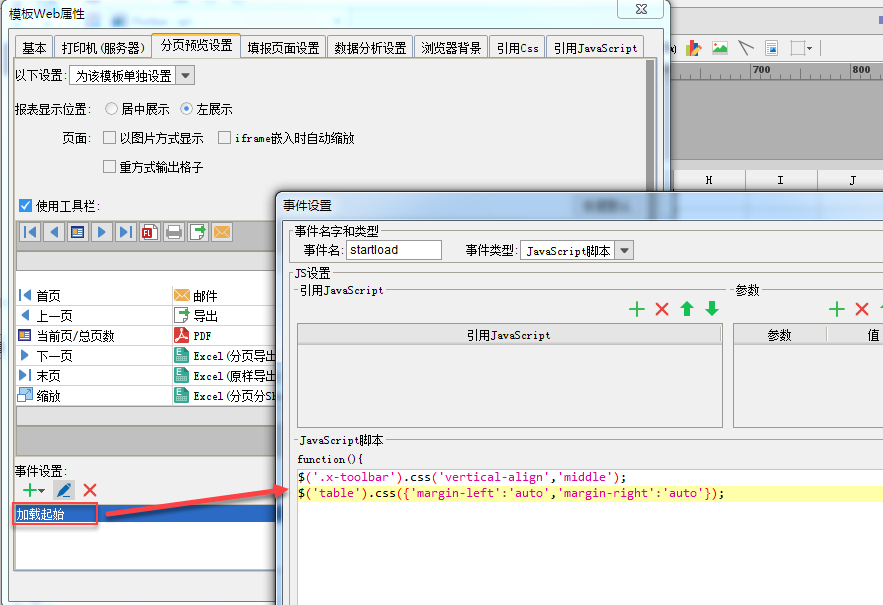
点击菜单模板>模板web属性>分页预览设置,选择“为该模板单独设置”添加加载起始事件,js为:

$('.x-toolbar').css('vertical-align','middle'); $('table').css({'margin-left':'auto','margin-right':'auto'});

如图所示:
222

2.3 效果查看
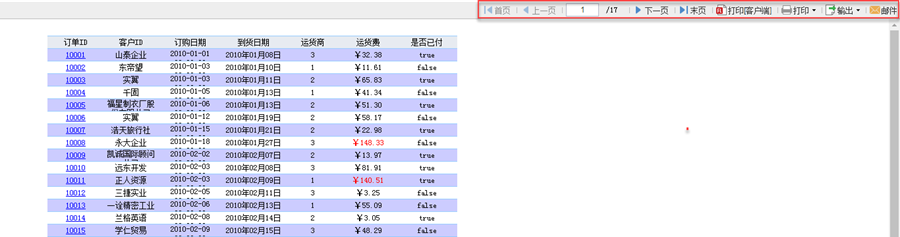
点击分页预览,可见工具栏居中显示。
222


3. js控制工具栏按钮居右显示

3.1 报表设计

打开%FR_HOME%/WebReport/WEB-INF/reportlets/doc/Advanced/Father.cpt 

参照上述过程,点击菜单模板>模板web属性>分页预览设置,选择“为该模板单独设置”添加加载起始事件,js为:

$('.x-toolbar').css('vertical-align','middle'); $('table').css({'float':'right'});

3.2 效果查看

点击分页预览,可见工具栏居右显示。
222


4. 使用顶部、底部工具栏,只设置一个居右显示

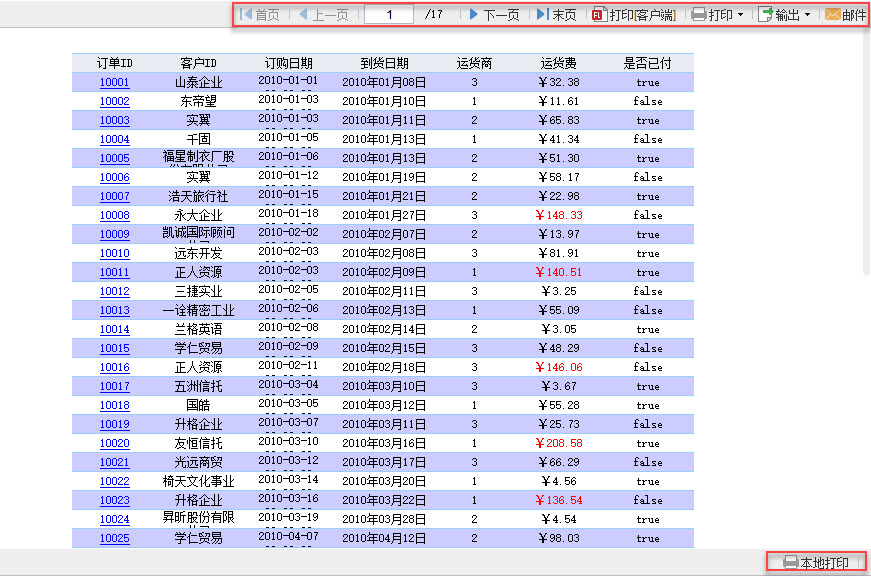
当同时使用顶部工具栏和底部工具栏时,使用上面的方法会使两个工具栏都居右显示,如下图所示:

222

如只需将顶部工具栏居右显示,可点击菜单模板>模板web属性>分页预览设置,选择“为该模板单独设置”添加加载起始事件,添加js为

$('.x-toolbar').eq(0).css('vertical-align','middle'); $('table').eq(0).css({'float':'right'});

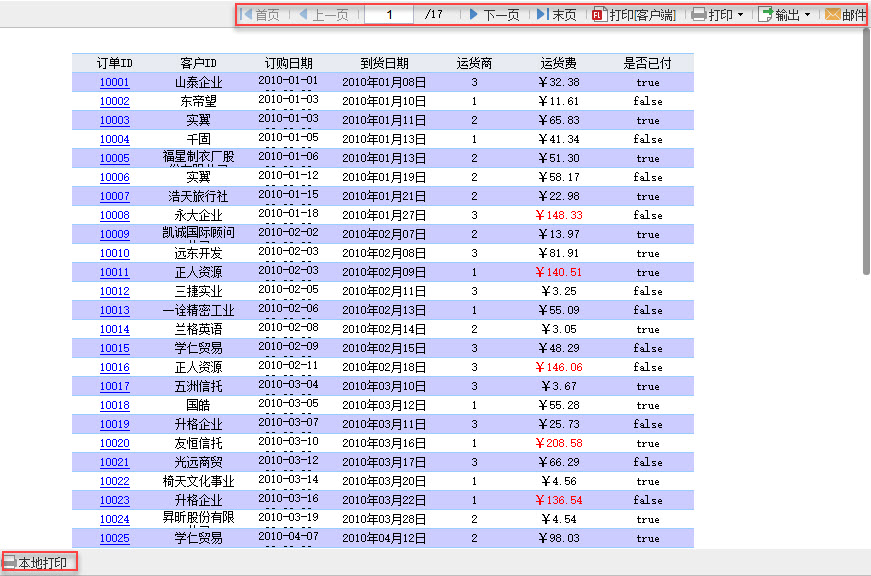
点击分页预览,效果如下图所示:

222
若只下想设置底部工具栏为居右显示,则将js修改为:

$('.x-toolbar').eq(2).css('vertical-align','middle'); $('table').eq(2).css({'float':'right'});

点击分页预览后,即可看到底部工具栏居右显示。

注:需要添加加载起始事件,添加加载结束时间不起作用。

附件列表


主题: 二次开发

文档内容仅供参考,如果你需要获取更多帮助,请咨询帆软技术支持
关于技术问题,您还可以通过帆软论坛获取帮助,论坛上有非常多的大神,有些水平比帆软工程师还要高哦。
若您还有其他非技术类问题,可以联系帆软传说哥(微信ID:frbiaoge)