

移动端离线填报
1. 描述
1.有些场景下没有网络,只能将数据暂存到本地,等有网络时,再将数据提交入库;
2.有时需要将数据暂存下来,过段时间后再补充完整
2. 实现方法
2.1 暂存
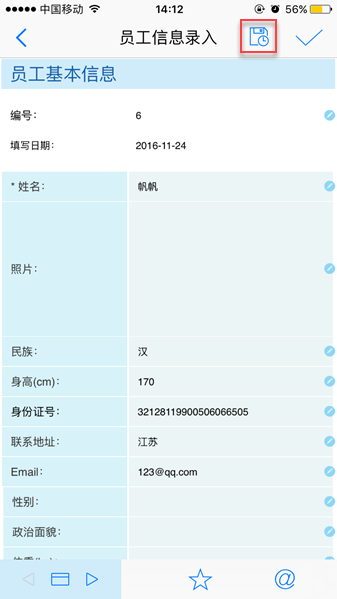
移动端填报模板,加一个“暂存”按钮,如下图:
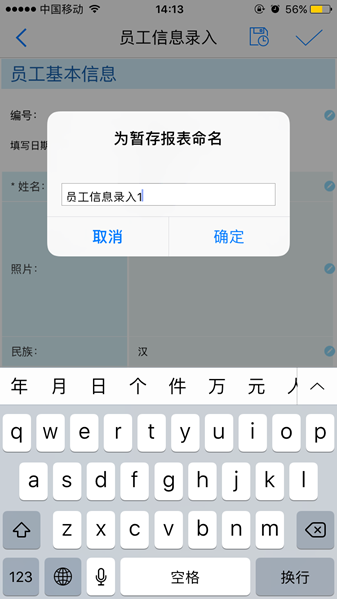
点击暂存后,如下图,可为暂存的填报模板命名,文本框内,默认有根据模板名自动生成的名字(模板名+自动编号),如“员工信息录入1”,可修改。如果重名,要给出提示。
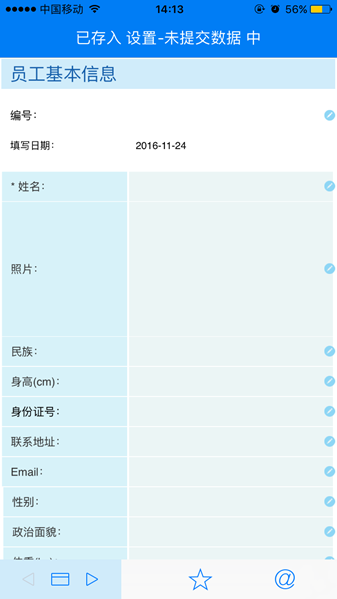
数据暂存成功后,给出toast,“已存入设置-未提交数据中”,并将页面内容清空,以便进行下一次填写。
注:
a.通过“提交”按钮的显示隐藏来控制”暂存“按钮显示隐藏,即如果某个模板的没有提交,则也没有暂存。
b.暂存成功后,将数据清空,暂时不提供事件,使其不清空。
c.“提交”按钮始终存在,不受模式影响。
d.点击暂存的同时,生成缓存数据的封面缩率图,此时封面缩略图为该模板当时填写的情况。当然如果某一张模板通过fs自定义了封面,还用原封面。
e.退出模板时,如果有数据没有暂存,或没有提交,则会有未提交提醒,当然前提是模板配置了该选项。若模板没有数据需要暂存或提交,则不会有该提醒
2.2 暂存后处理
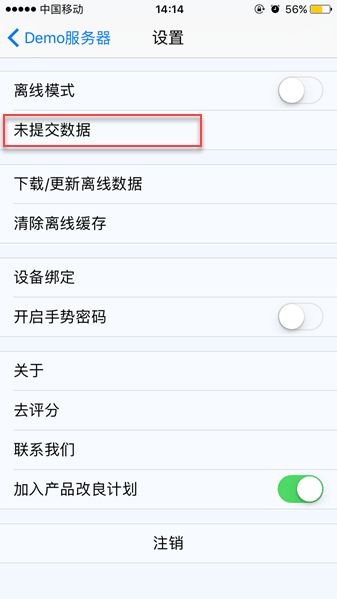
在设置中,加一按钮,点击进入未提交数据。
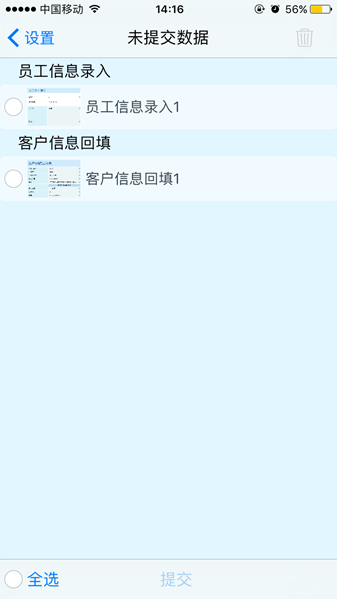
a.提交全部
这时点击全选,提交,会将所有缓存数据全部提交。提交全部时,按照表单先后顺序进行入库。
b.编辑某套模板的数据(进入模板)
点击某套模板,进入编辑数据,若点击提交,则将这套缓存数据直接入库,原”未提交数据“中,这套数据去掉;若点击暂存,则是修改这套暂存数据;点击返回,是返回到“未提交数据”目录。
c.编辑
可“删除”选中数据,可“提交选中”数据。
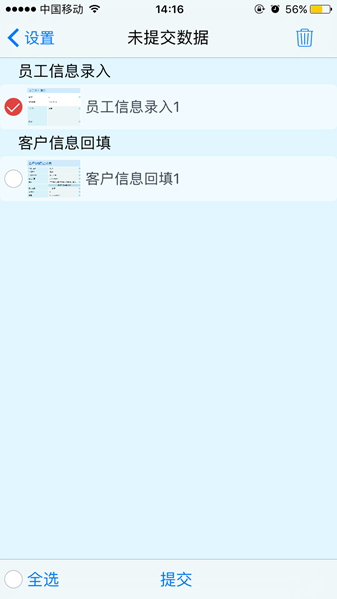
若没有选中,不能进行提交或删除。
再编辑时:
如果存在文件控件,且单文件上传了照片,则再编辑时,可以看到照片;文件上传控件,再编辑时可以使用;
如果有超链,则不支持;
如果有下拉框,下拉树,复选框,单选框等需要数据字典的控件,则只缓存当时模板参数对应的数据字典,而不支持联动。
d.数据提交
数据提交,有进度提示,提交时会执行校验,校验失败会给出提示,并且会有标记。标记出这套模板提交时校验出错。
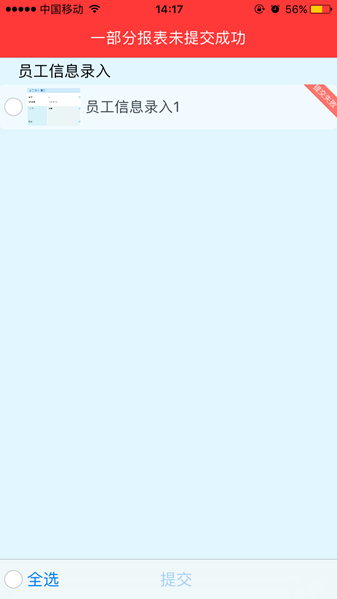
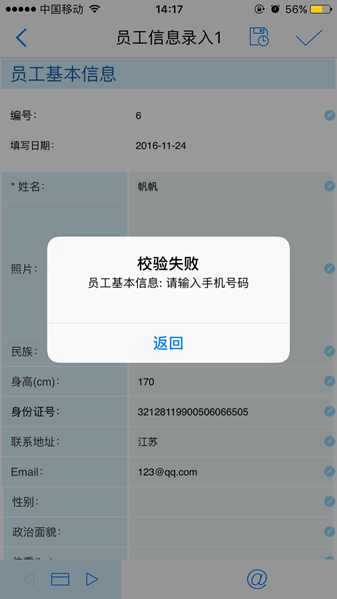
修改后,校验通过,填报成功。

附件列表
主题: 移动端
标签:
已验证