

设计器安装
1. 设计器安装
我们以在windows操作系统下的安装FineReport9.0为例。
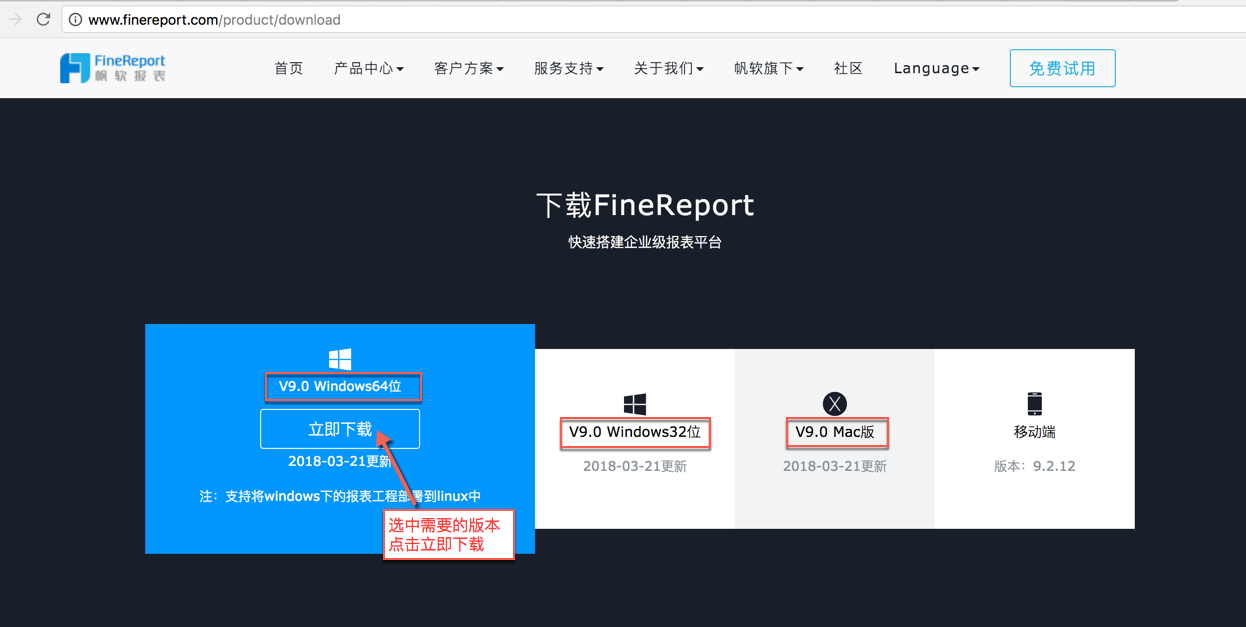
双击FineReport安装文件,会加载安装向导,安装向导加载完后,会弹出如下对话框
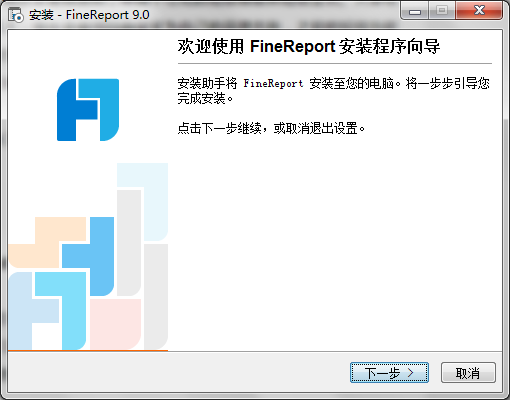 点击按钮,弹出许可协议对话框,如下图:
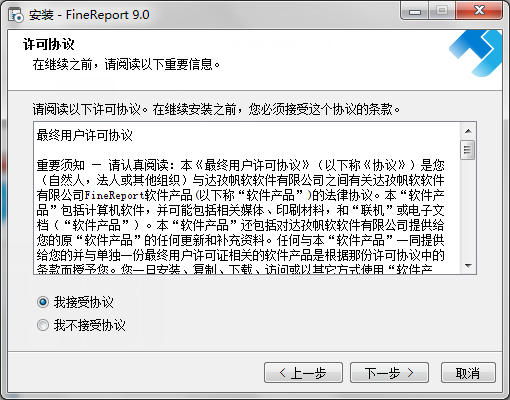 选择后,点击按钮,弹出选择安装路径对话框,如下图:
 设置最大jvm内存,不能超过本机最大内存,点击按钮,弹出选择安装路径对话框,如下图:
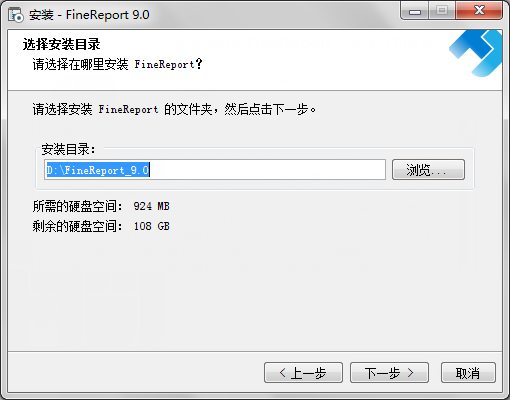
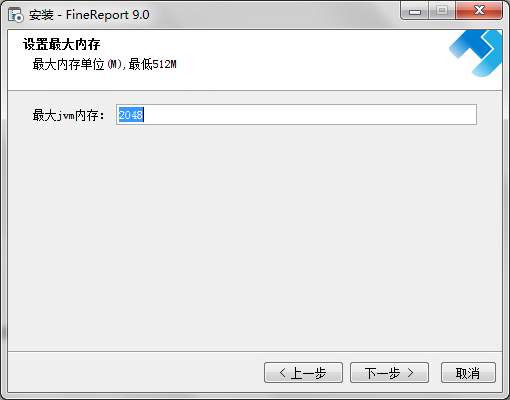 点击浏览,选择文件安装的目录后(建议选择非系统盘目录)点击按钮,弹出选择起始菜单文件夹窗口,如下图:
点击按钮,弹出许可协议对话框,如下图:选择后,点击按钮,弹出选择安装路径对话框,如下图:设置最大jvm内存,不能超过本机最大内存,点击按钮,弹出选择安装路径对话框,如下图:点击浏览,选择文件安装的目录后(建议选择非系统盘目录)点击按钮,弹出选择起始菜单文件夹窗口,如下图: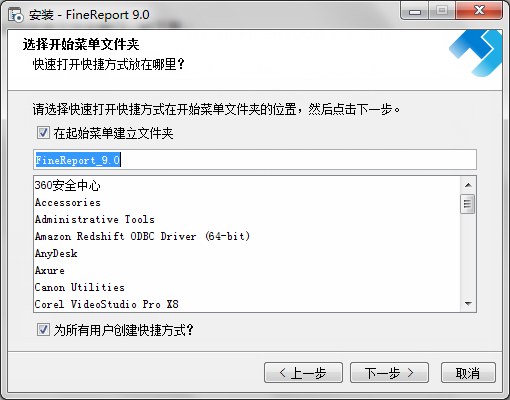 您可以勾选:即所有用户登陆都有快捷方式及按钮,弹出添加附加工作对话框,如下图:
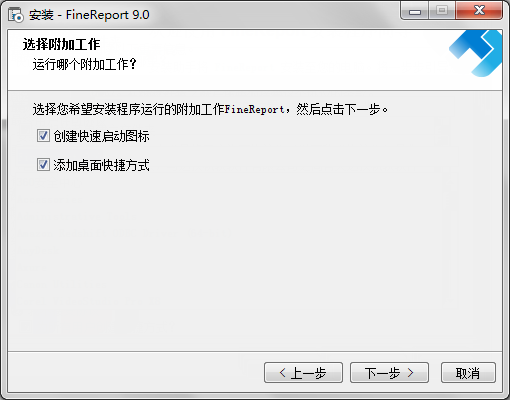 依据您自己的需求勾选和,点击按钮,弹出创建关联文件对话框,如下图:
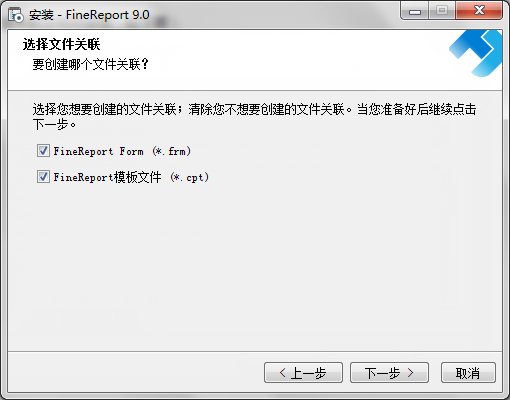 根据需求勾选如是否需要FineReport模板文件,若勾去选项,则在安装路径下不会安装模板文件,继续点击按钮即可完成安装。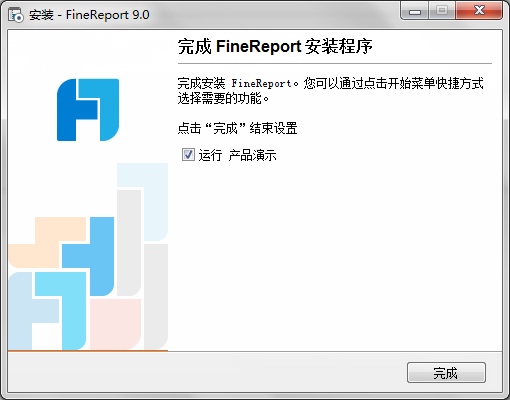
2. 启动设计器
点击对应的图标或快捷方式
3. 如何获取激活码
在打开设计器后,若您的机器是第一次安装报表软件,则会弹出如下窗口:
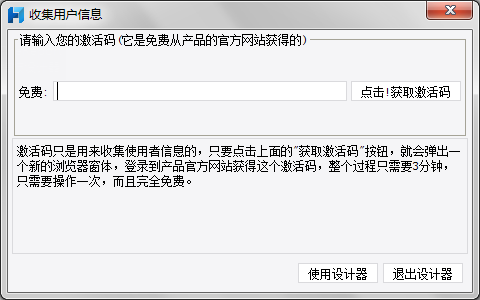 点击
点击 激活码获取页面,登录帆软通行证,跳转到首次激活使用的页面,点击【立即获取】,填写完信息后,点击【激活】按钮,激活码会自动呈现在网页上,点击【复制】,在上面对话框的单元格里面粘贴激活码,最后点击【按钮激活设计器。
点击激活码获取页面,登录帆软通行证,跳转到首次激活使用的页面,点击【立即获取】,填写完信息后,点击【激活】按钮,激活码会自动呈现在网页上,点击【复制】,在上面对话框的单元格里面粘贴激活码,最后点击【按钮激活设计器。另外,您也可以直接拨打商务电话400-811-8890获取激活码。
4. 卸载设计器
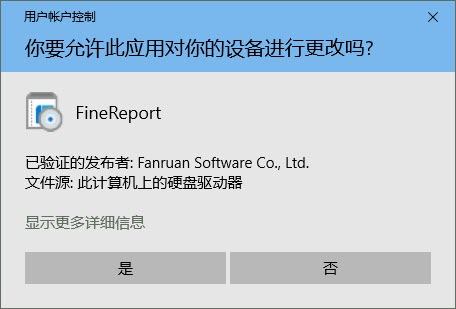
找到设计器所在安装目录,打开uninstall,选择是:
 5. 设计器升级
附件列表
文档内容仅供参考,如果你需要获取更多帮助,付费/准付费客户请咨询帆软技术支持
关于技术问题,您还可以前往帆软社区,点击顶部搜索框旁边的提问按钮
若您还有其他非技术类问题,可以联系帆软传说哥(qq:1745114201)