

历史版本9 :制作图表 返回文档
编辑时间:
内容长度:图片数:目录数:
修改原因:
1. 概述编辑
图表和表格组件是仪表板的主体组成部分,将数据制作成可视化图表进行展示更加的直观。
[helpvideo]5148[/helpvideo]
2. 操作步骤编辑
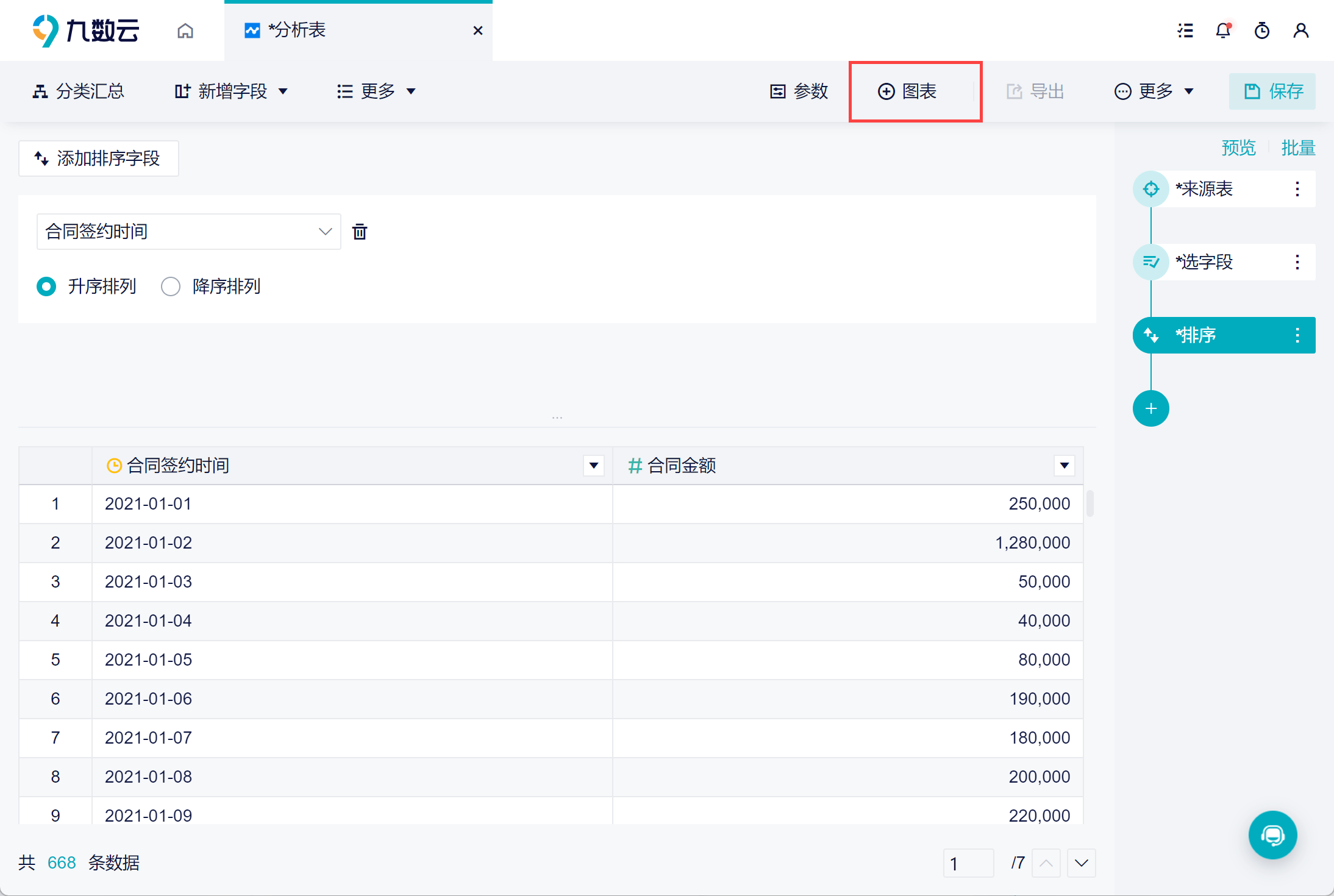
1)在 分析数据 中数据进行处理后,下一步我们需要制作图表来进行可视化展示,点击功能栏的「添加图表」按钮。如下图所示:
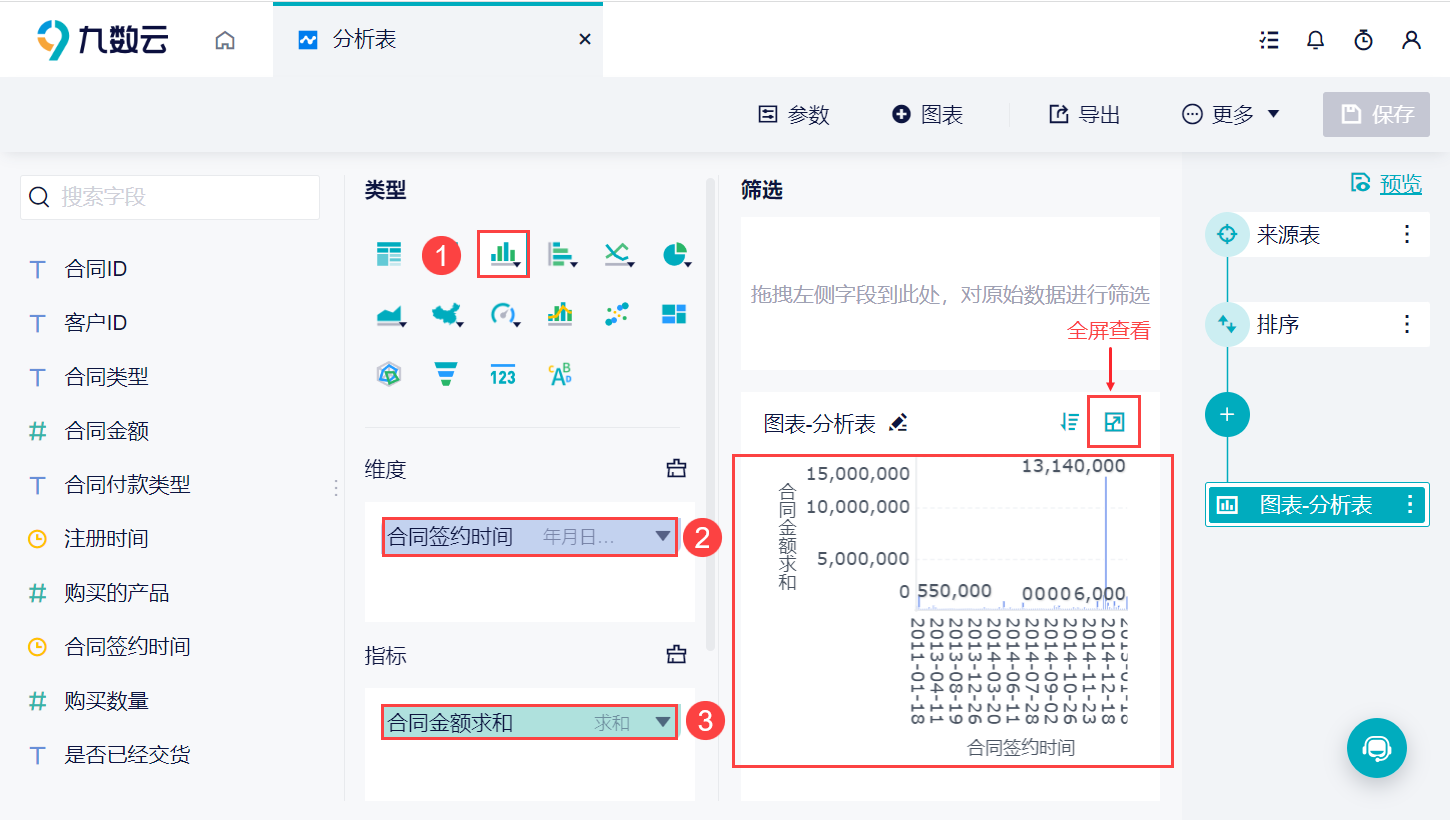
2)选择柱状图来进行展示,并将两个字段分别拖入维度和指标栏,在中间部分可以看到生成的图表。若觉得图表太小不好查看,可以点击图表右上放的「放大」按钮全屏查看。如下图所示:
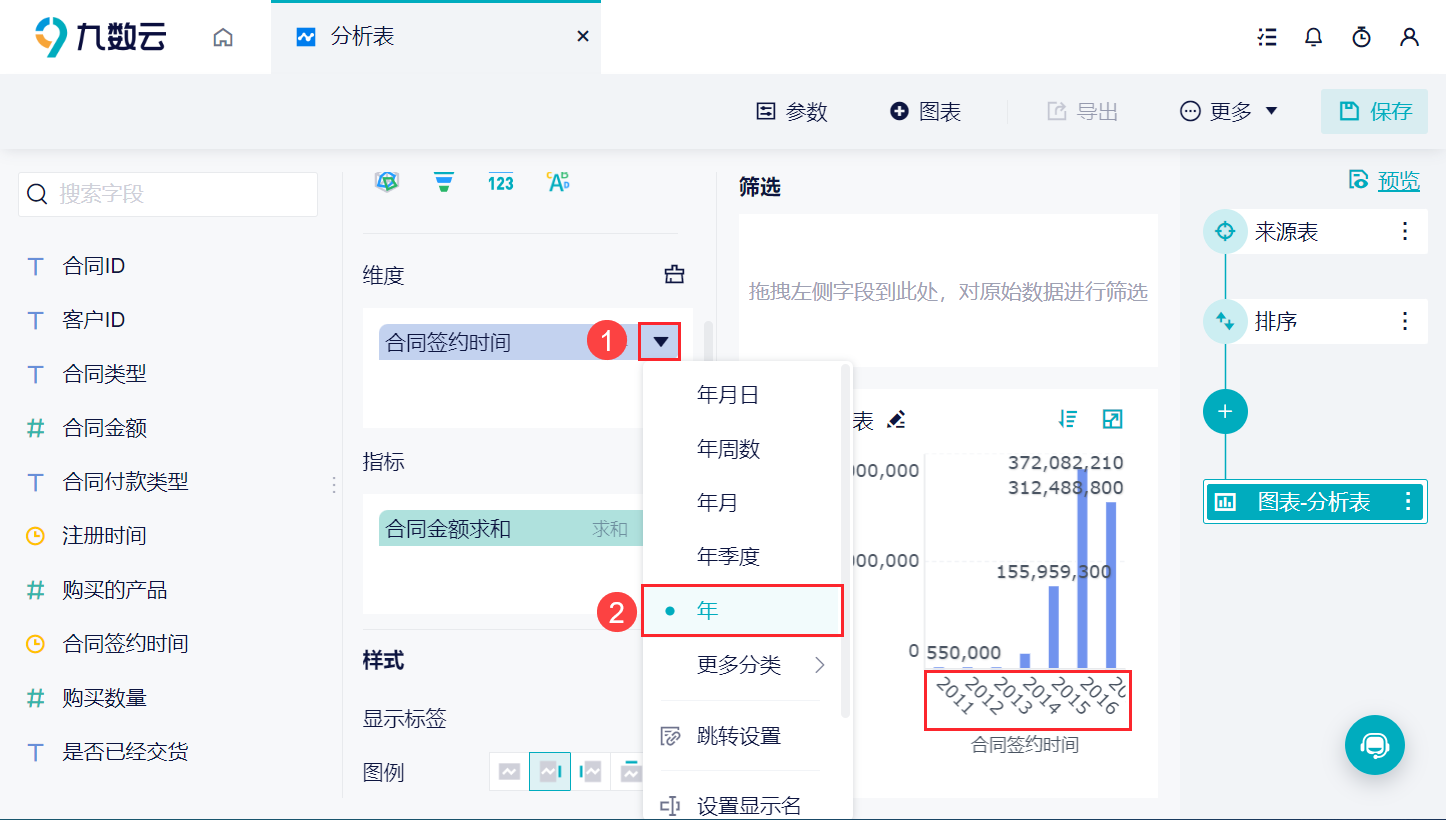
3)现在的「合同签约时间」是按照「年月日时分秒」进行分组,我们想要实现的场景是按照年份计算合同金额的总和。所以我们需要对「合同签约时间」字段按照「年」分类。如下图所示:
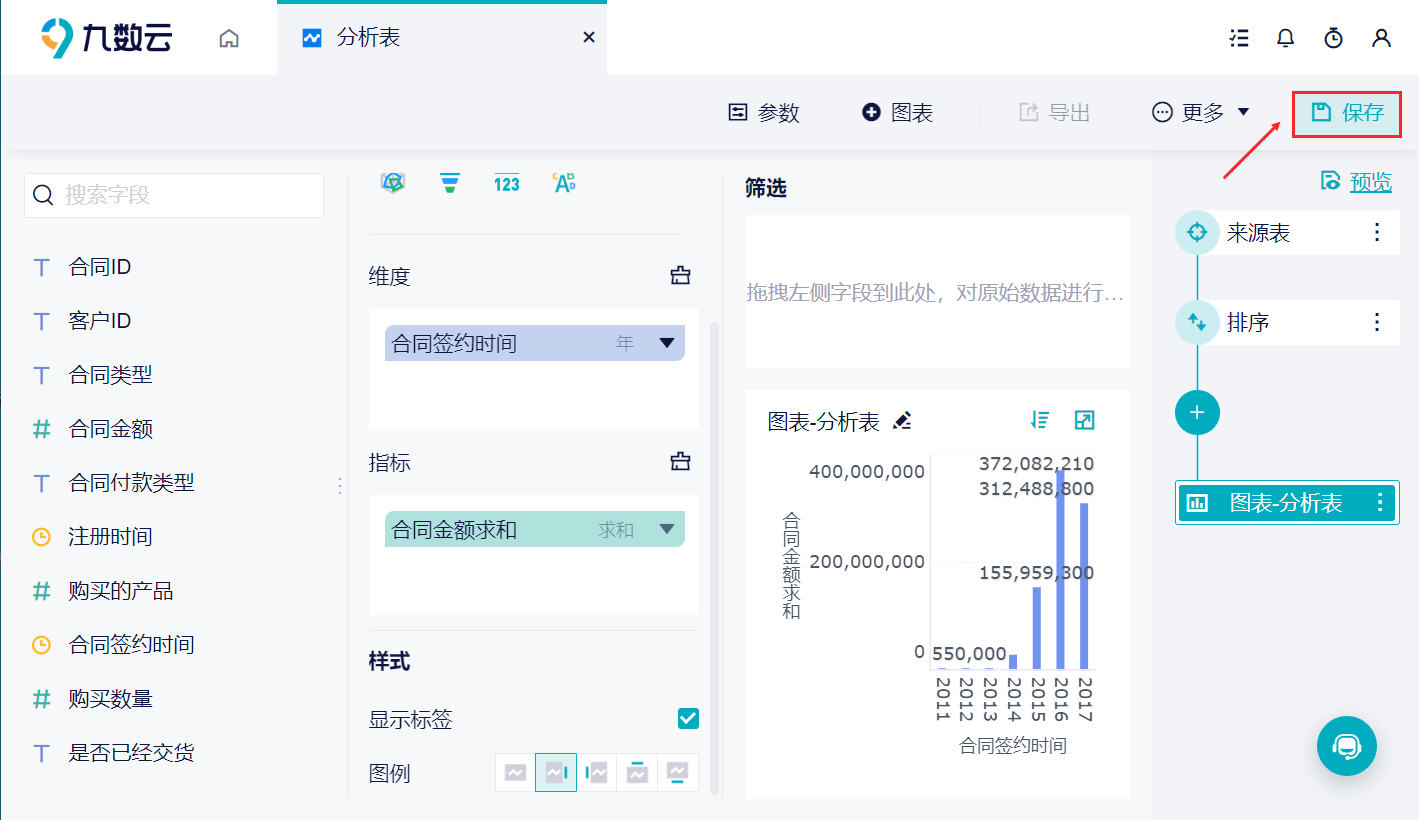
4)制作好图表后,需要对该分析表进行保存,这样在制作仪表板时才可以选择到这张分析表的图表。如下图所示:
制作好图表后,我们将这些图表添加到仪表板中进行展示,详情参见文档:制作和分享仪表板。