

1. 概述编辑
1.1 背景
图表和表格组件是仪表板的主体组成部分,将数据制作成可视化图表进行展示,更加的直观,一图胜千言。
在 分析数据 中,我们已经对数据进行了一些分析,这节我们制作可视化组件进行展示。
1.2 实现效果
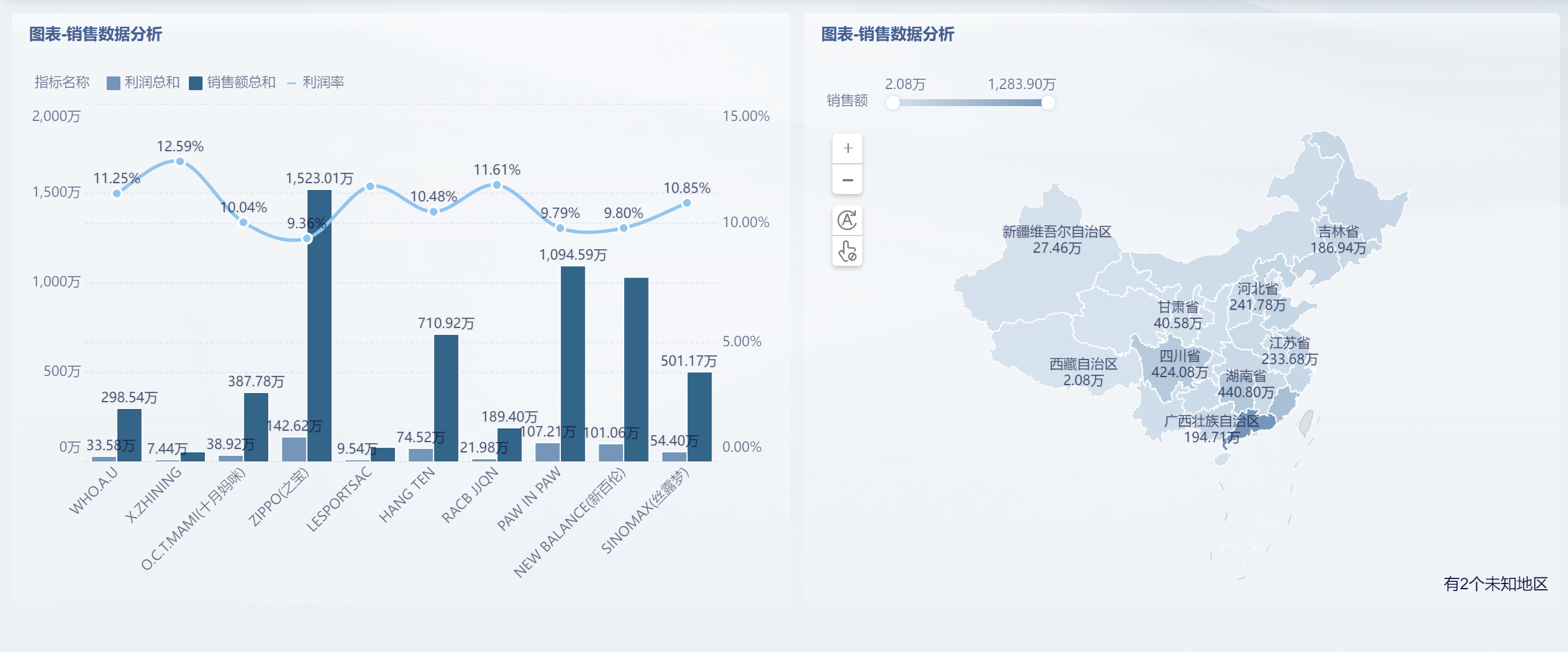
基于分析好的数据,我们将制作两个图表进行展示。如下图所示:
组合图:展示各品牌的销售额、利润以及利润率;
地图:展示各省份及城市的销售额情况,实现「省份>城市」的钻取效果。
2. 组合图编辑
2.1 制作组合图
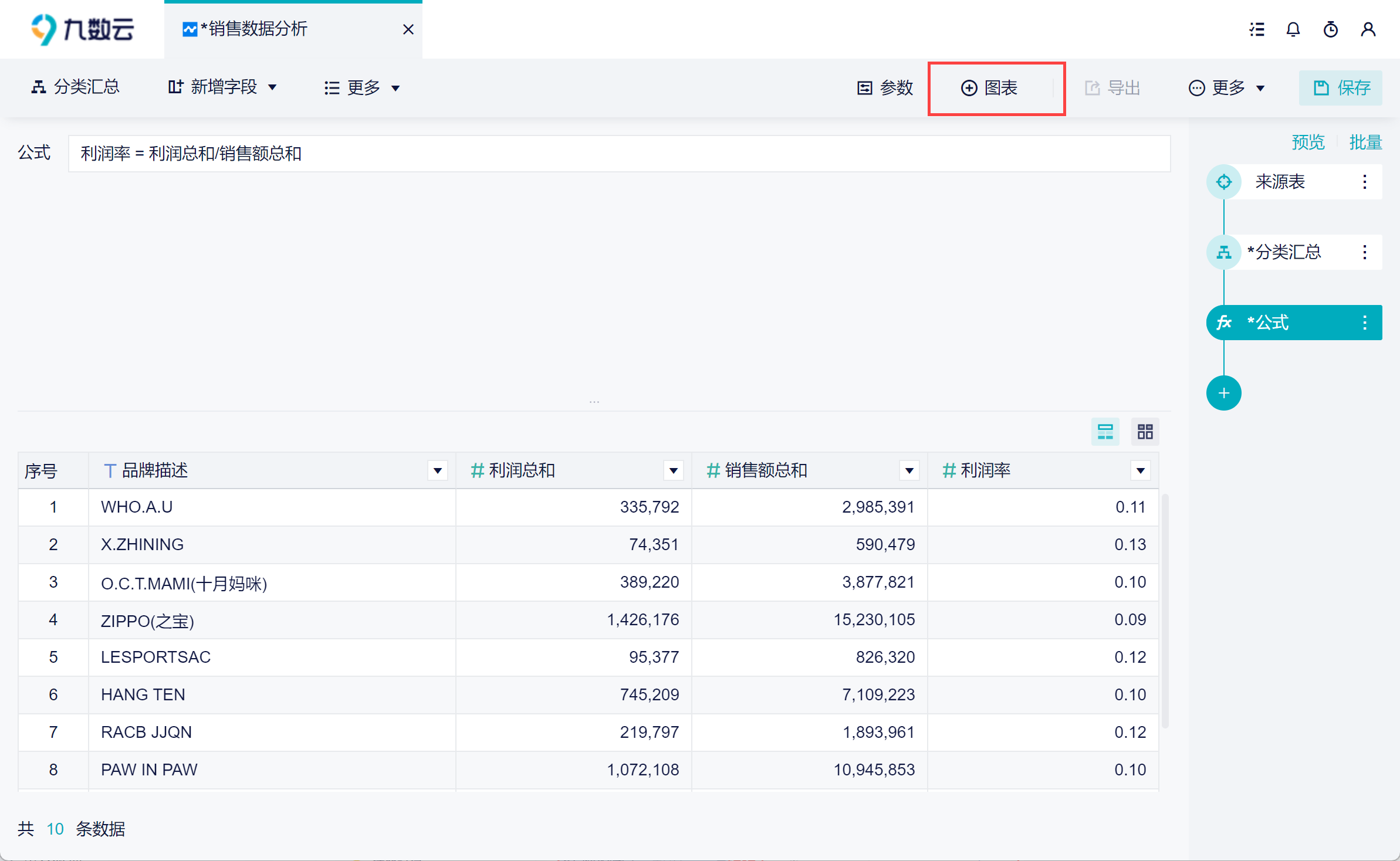
在 分析数据 中,我们得到了各品牌的利润总和、销售额总和以及利润率。可以将这三个指标放在一张组合图中进行展示。
1)点击功能栏的「+图表」按钮,新增一张图表。如下图所示:
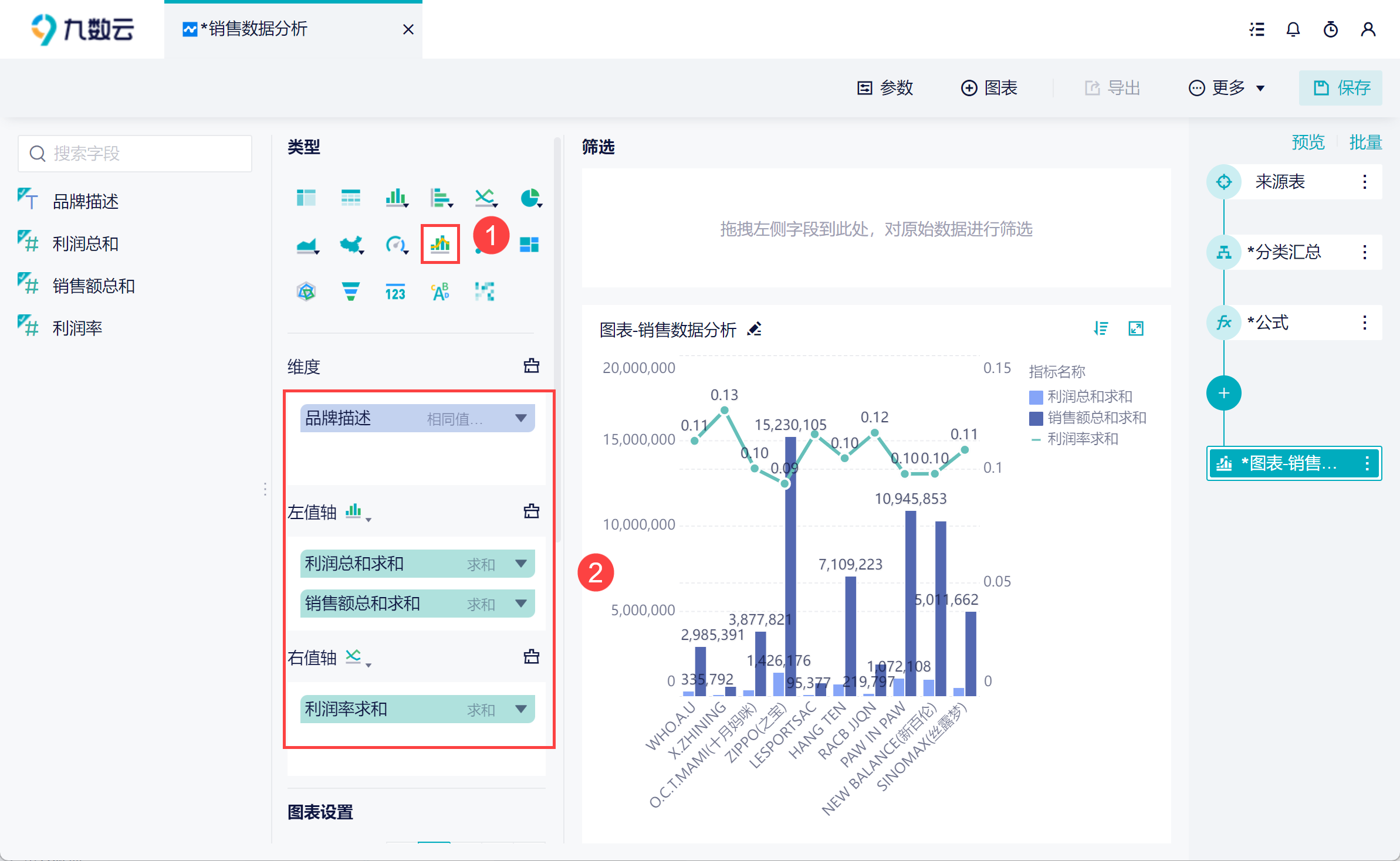
2)图表类型选择「组合图」,将左侧的「品牌描述」字段拖入维度栏,将「利润总和」、「销售额总和」字段拖入左值轴栏,将「利润率」字段拖入右值轴栏。如下图所示:
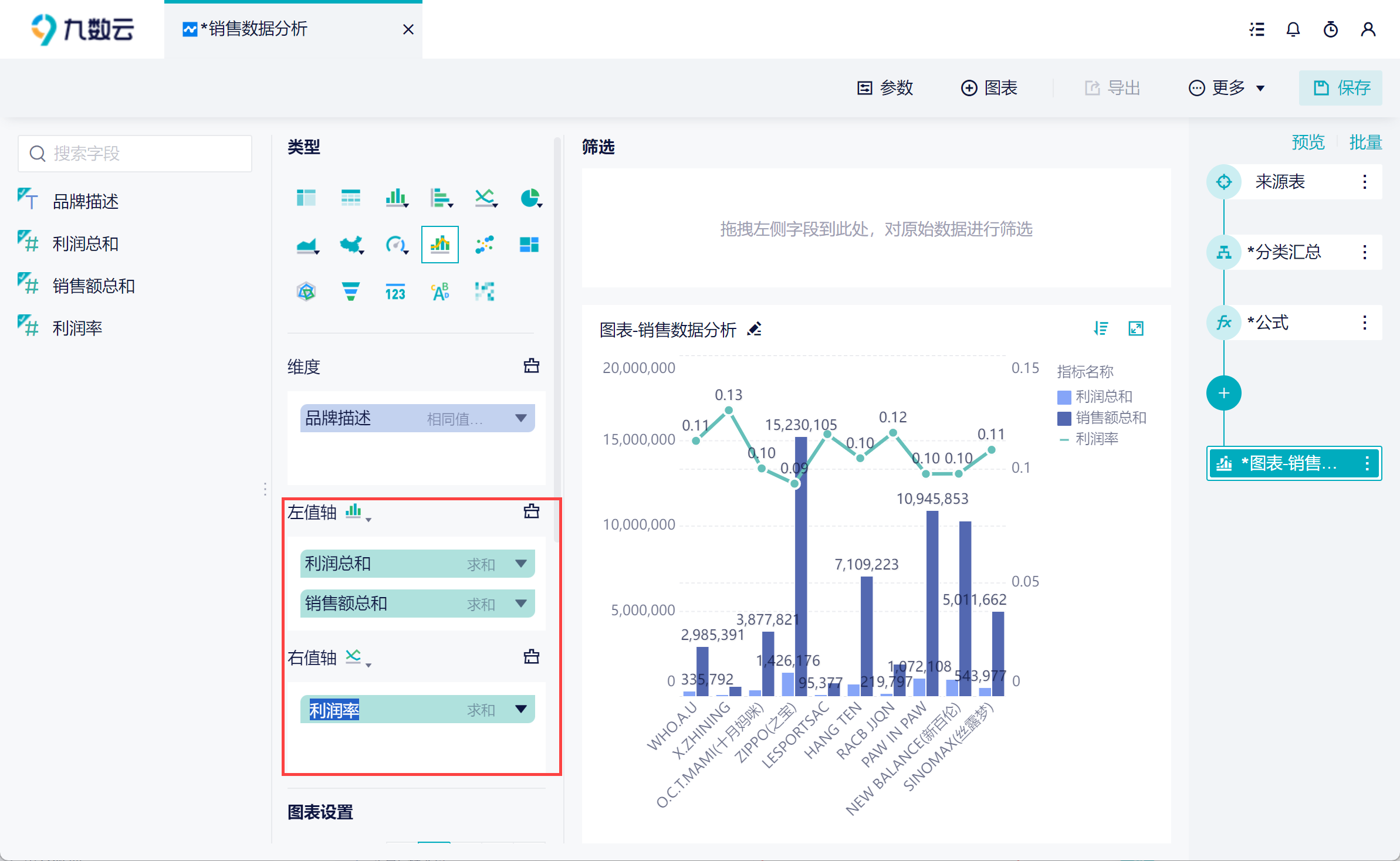
3)这样就制作出了一张组合图,在图表中展示销售额、利润以及利润率信息。可以点击字段修改一下字段名。如下图所示:
4)在制作好组合图后,我们可以对组合图进行一些美化。比如调整数值格式、设置图例位置等等。
2.2 设置数值格式
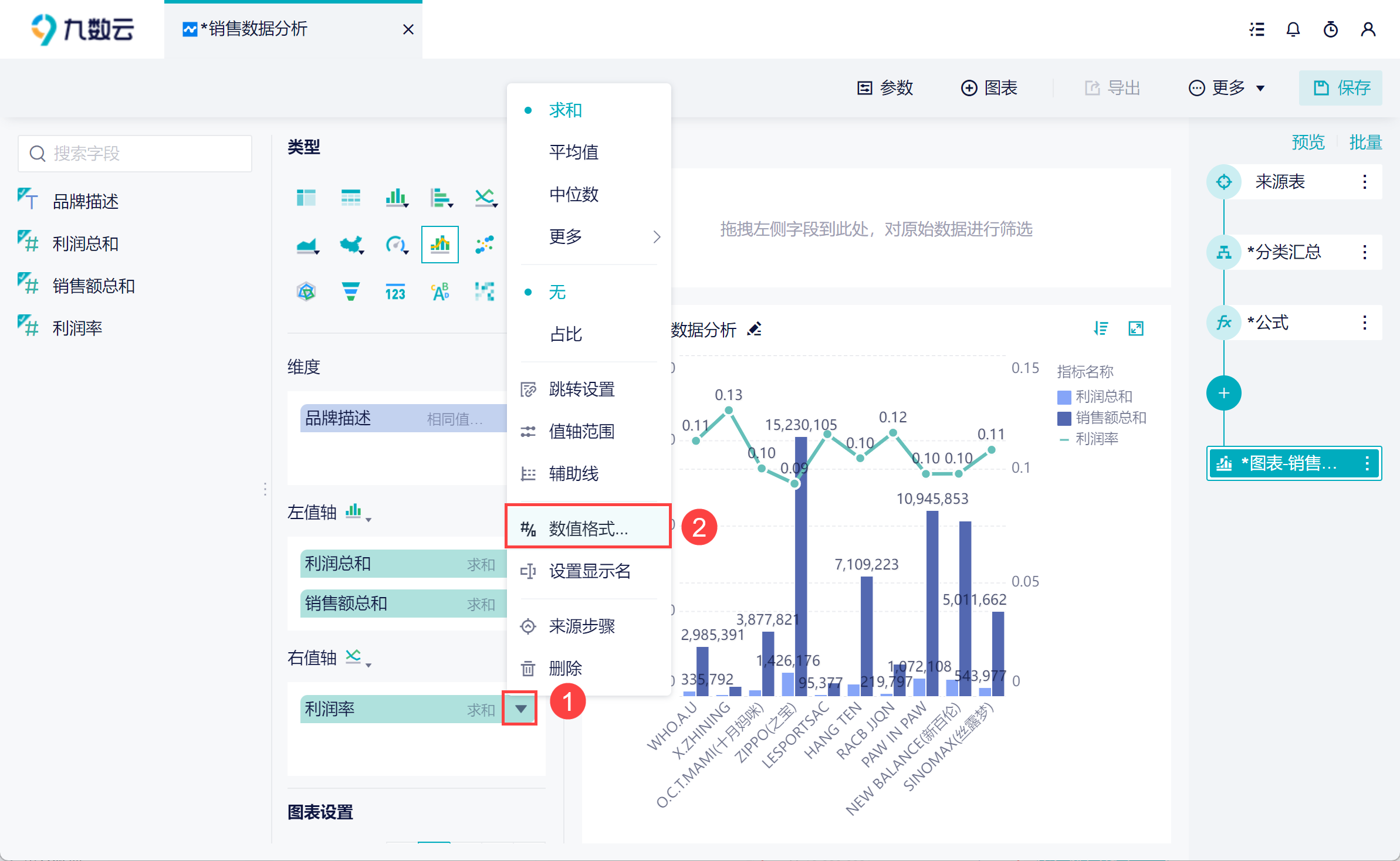
1)选择「利润率」字段下拉,点击「数值格式」。如下图所示:
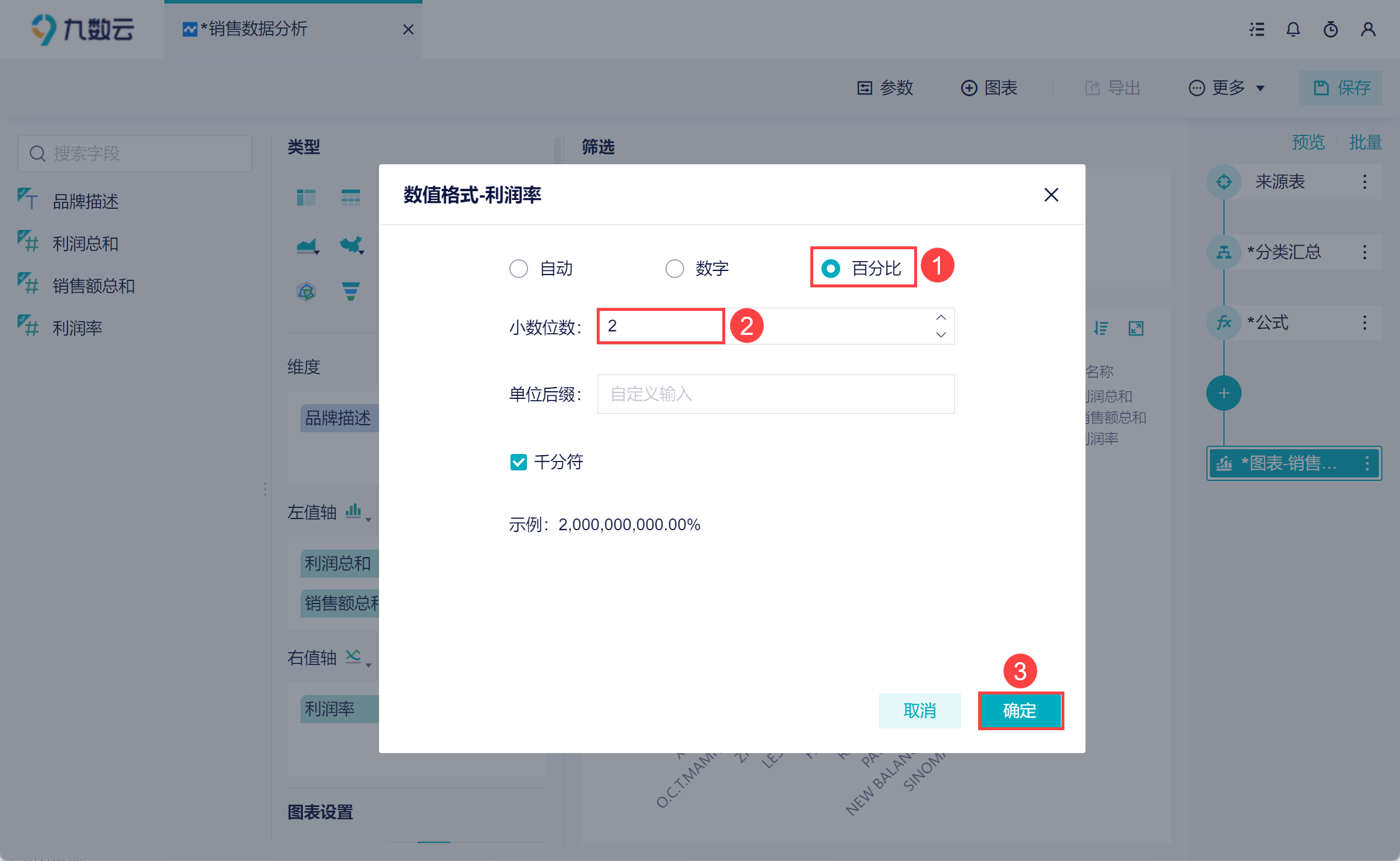
2)对利润率字段设置成百分比的形式展示,并设置成两位小数。如下图所示:
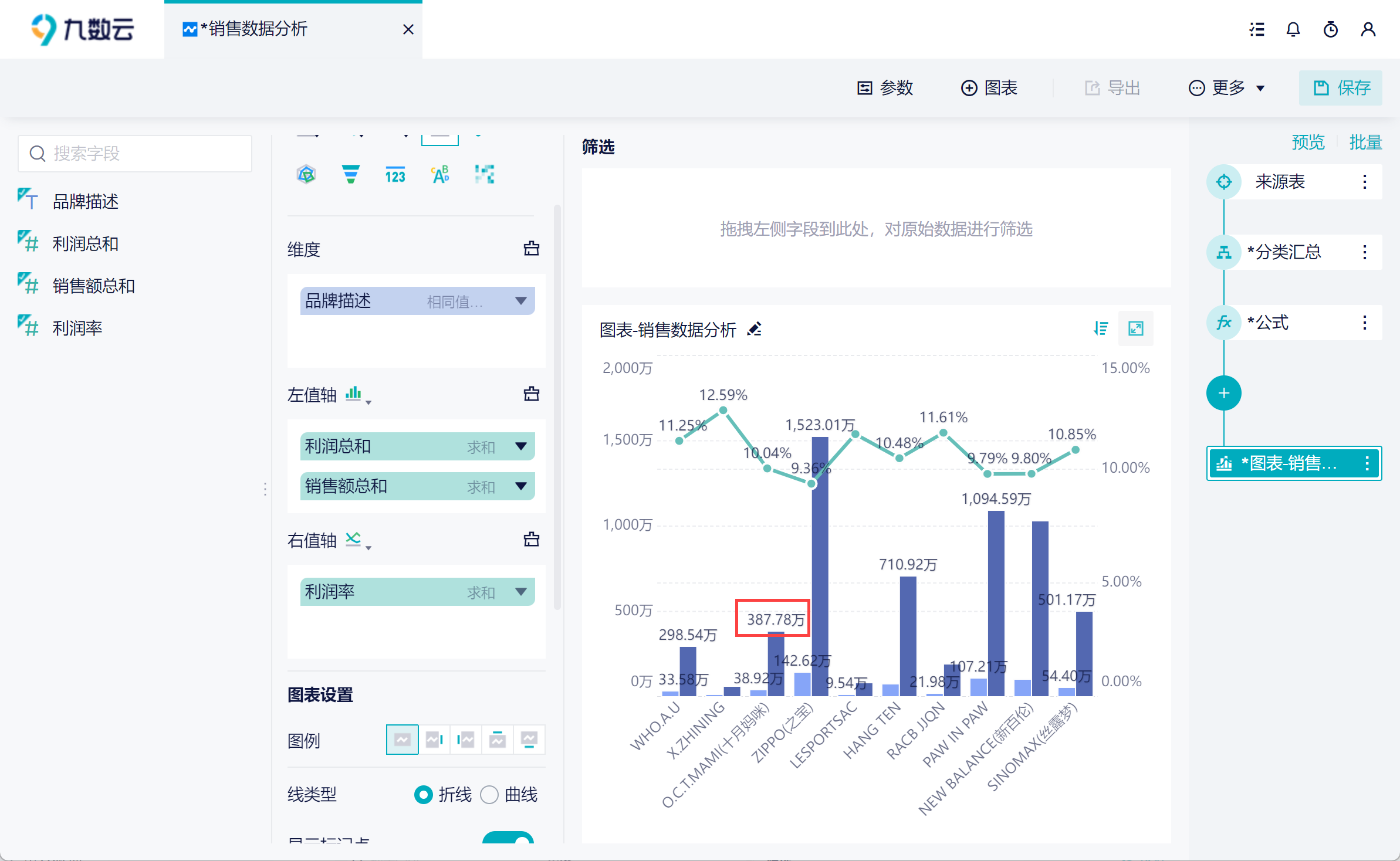
3)同理,还可以对「利润」字段以及「销售额」字段,设置成以「万」为单位进行展示。如下图所示:
2.3 图表设置
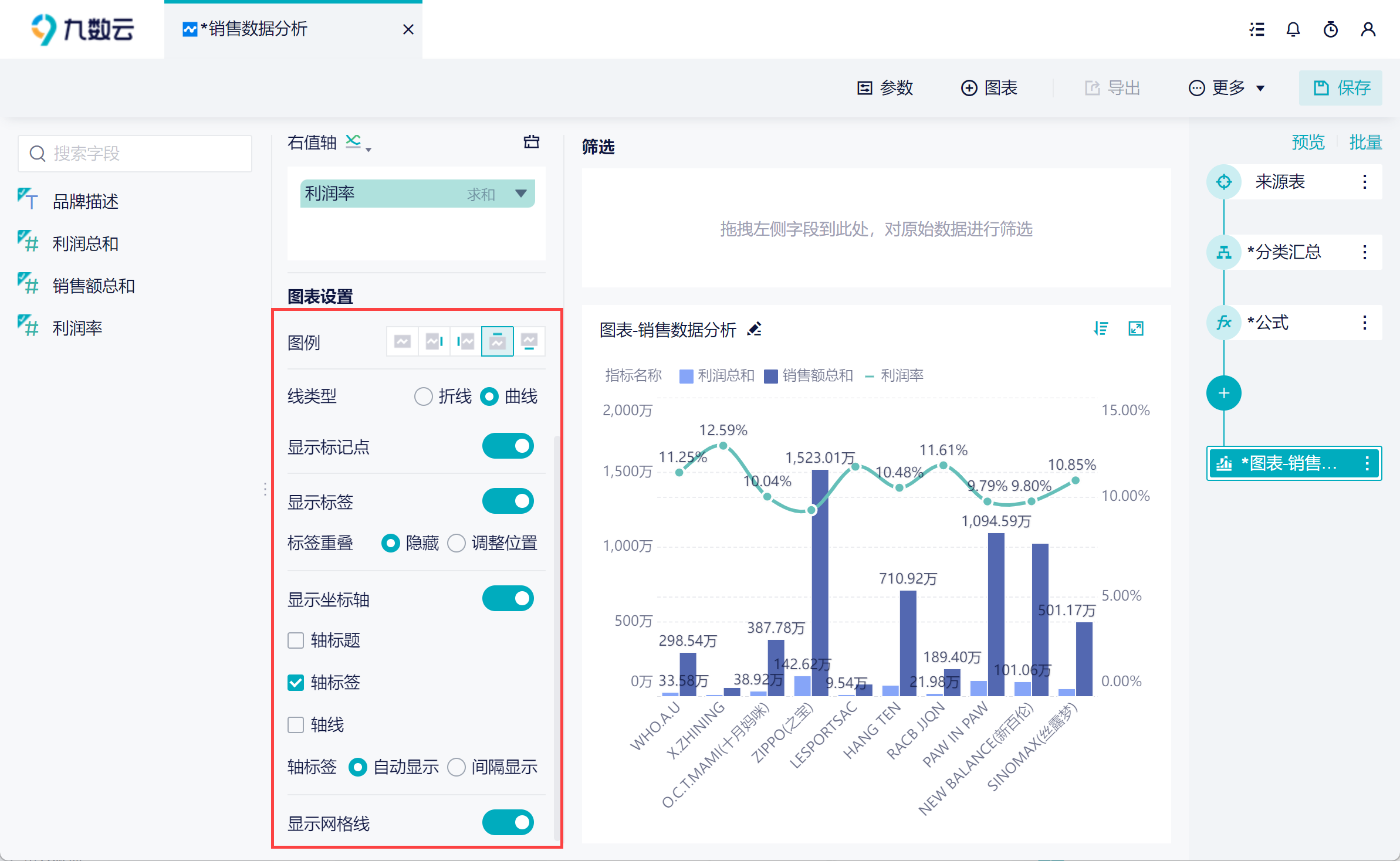
在左侧下方,还可以对图表进行设置,比如调整图例位置、设置线类型等等,大家可以自定义设置。如下图所示:
3. 地图编辑
3.1 制作地图
1)在原始数据中,有「省份」以及「城市」字段,可以在地图中展示每个省的销售数据,并钻取到各城市中。
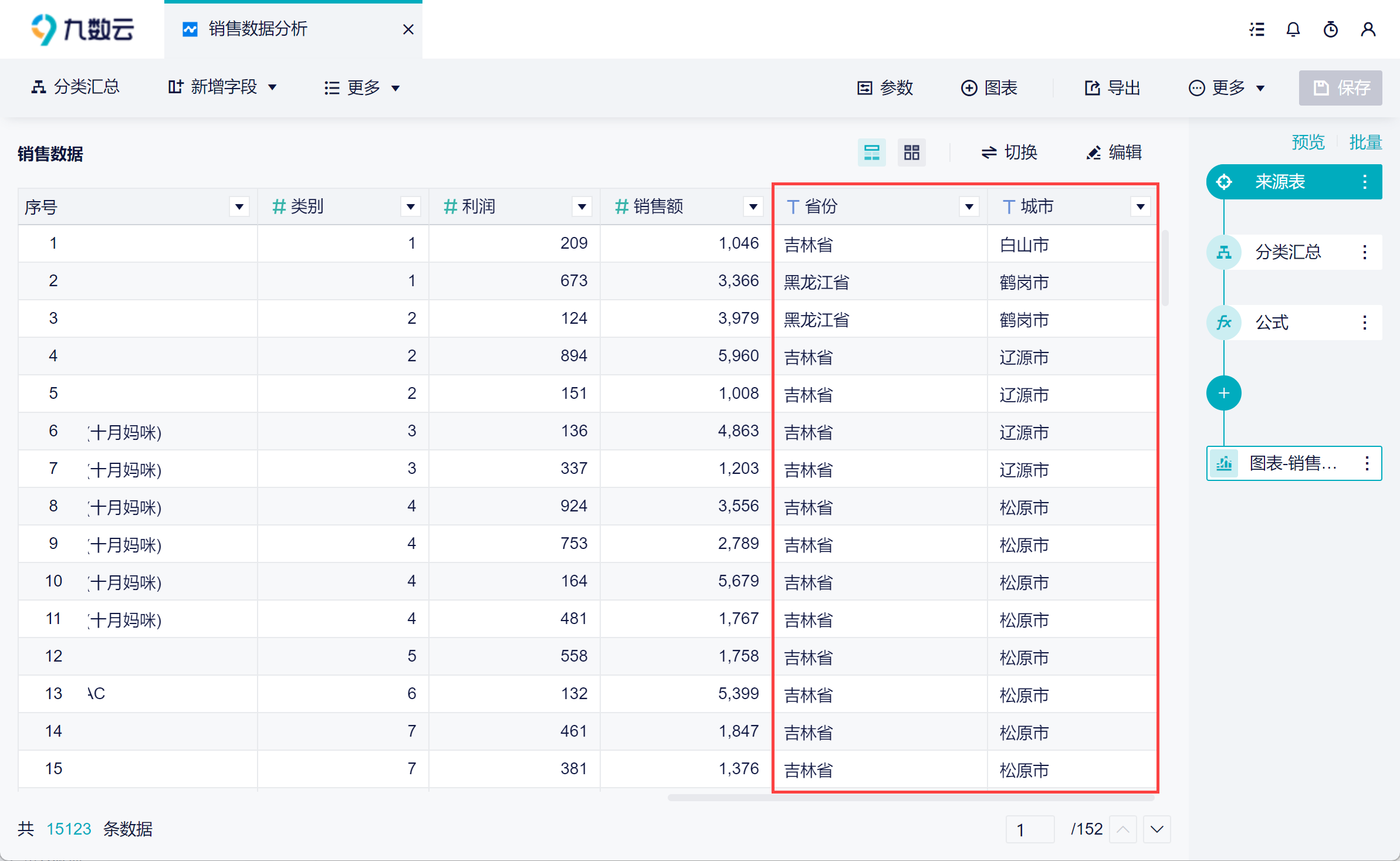
2)但这张分析表的结果数据中已经没有「省份」以及「城市」字段了。但是可以在中间步骤中插入图表,在「来源表」步骤下,点击「+>图表」,创建一张图表。如下图所示:
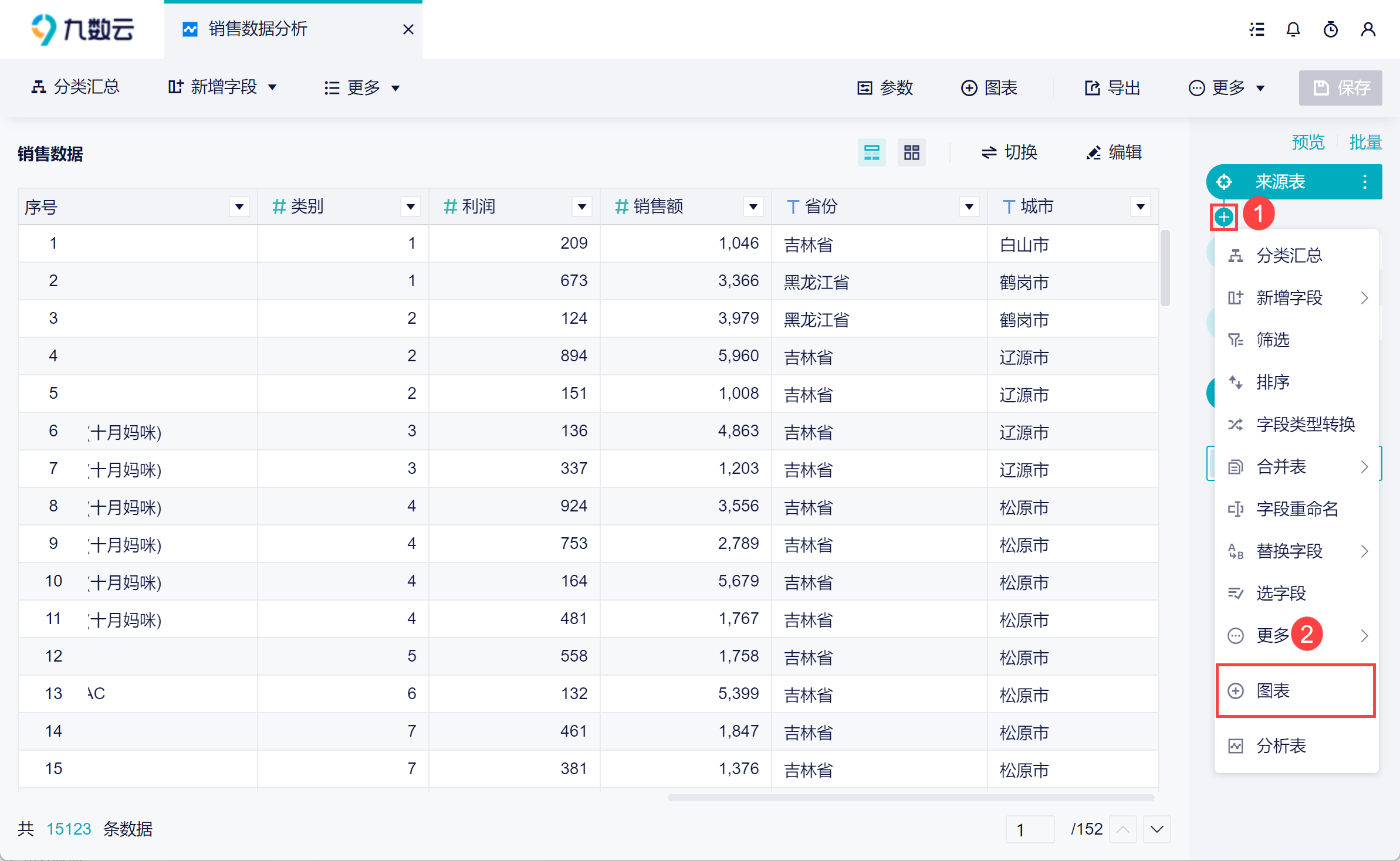
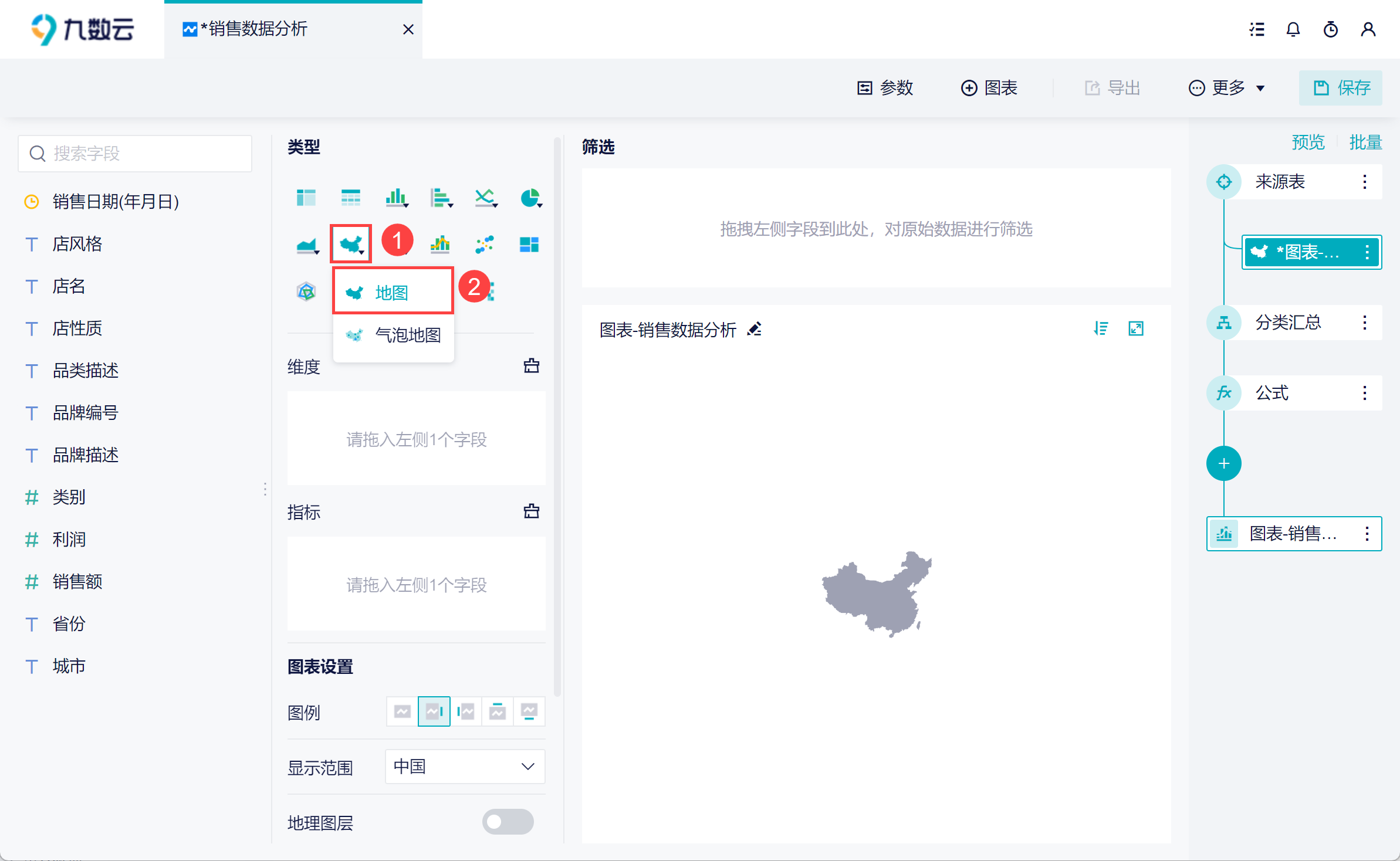
3)将图表类型切换成「地图」。如下图所示:
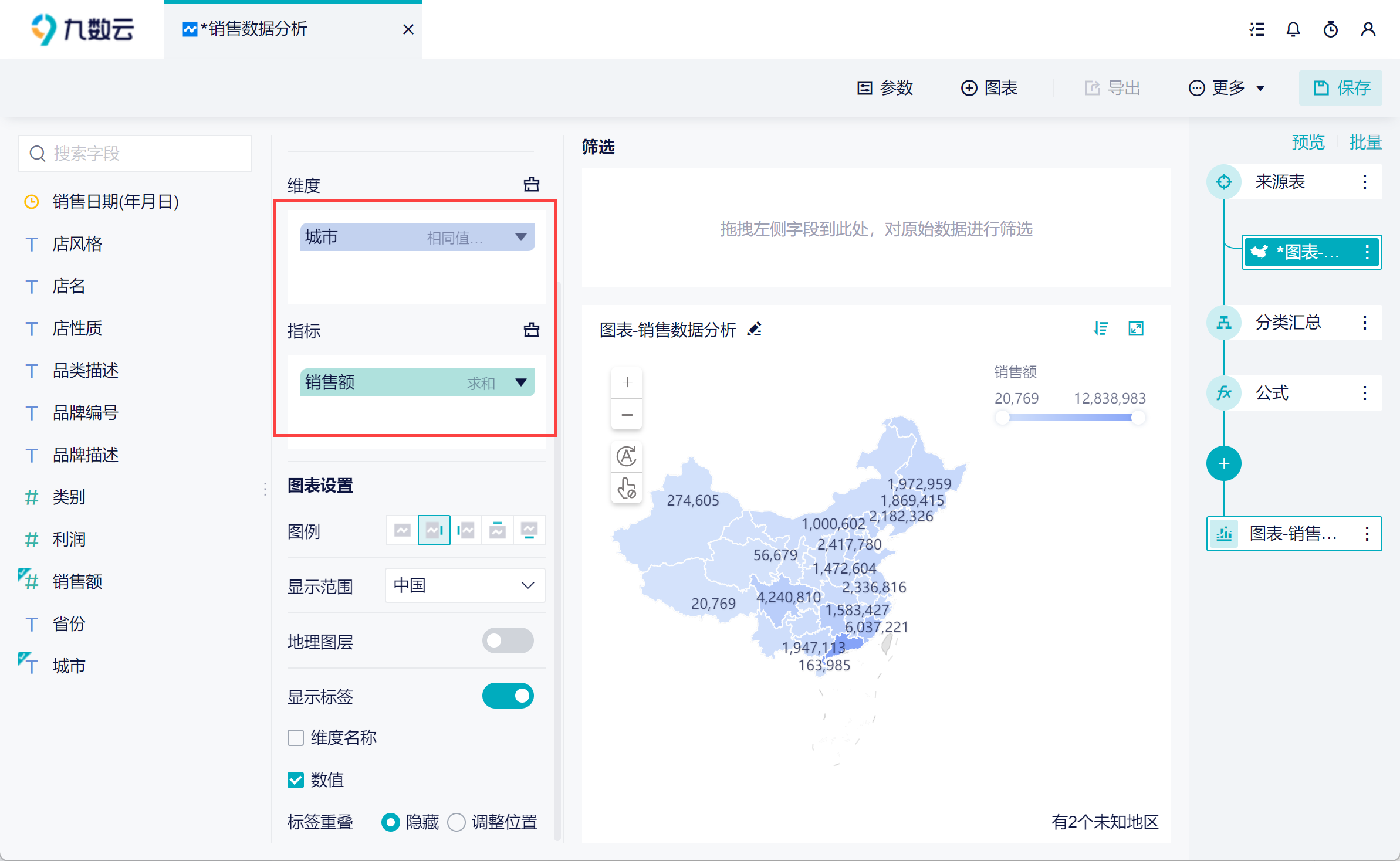
4)将「城市」字段拖入维度栏,将「销售额」字段拖入指标栏。这样就制作的地图中,就先展示各省份的销售额总和。如下图所示:
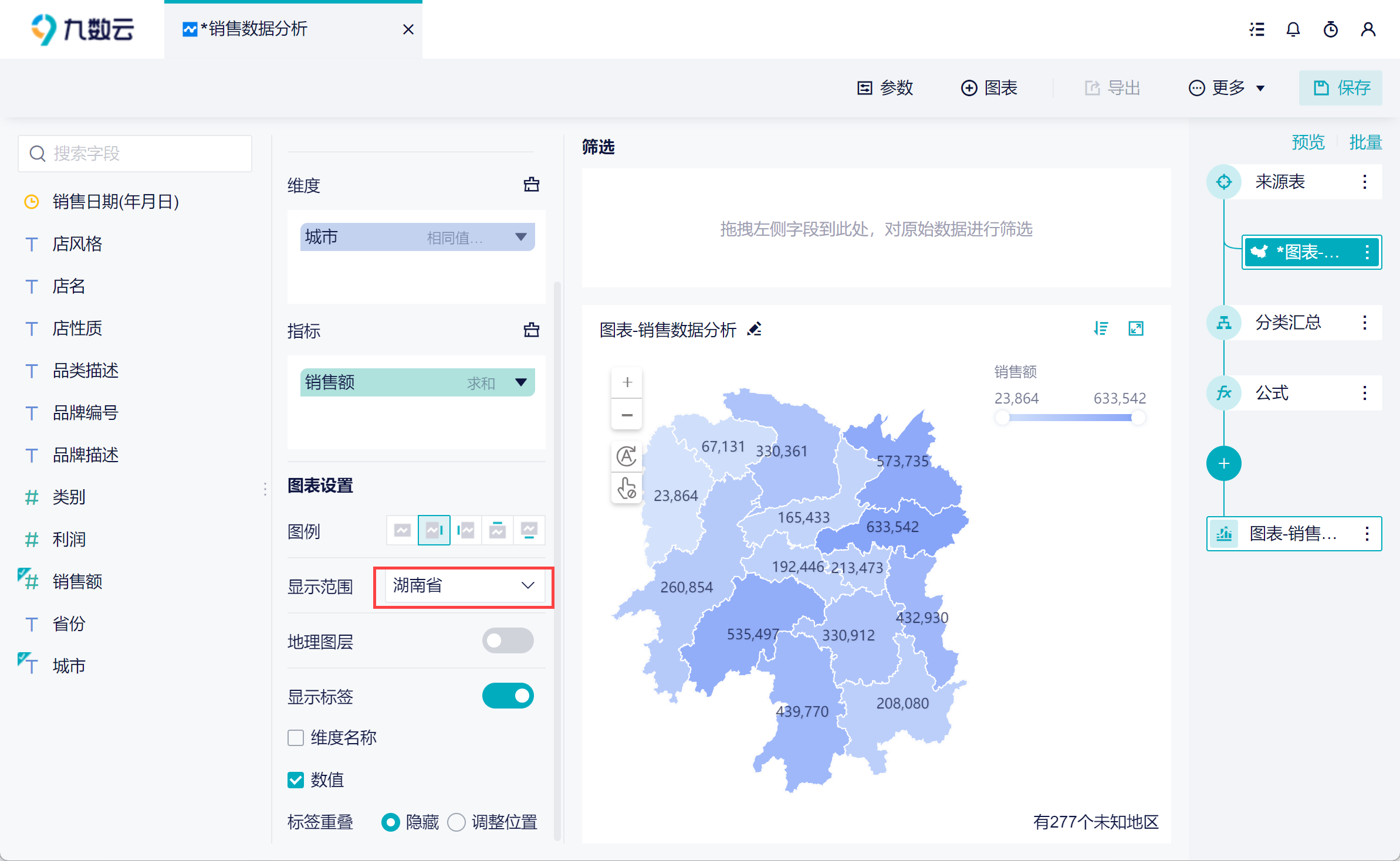
5)如果「显示范围」选择的是中国,那么地图中就展示各省份的信息。将「显示范围」切换成「湖南省」,那么地图中显示的就是省份下各城市的信息。如下图所示:
3.2 设置数值格式
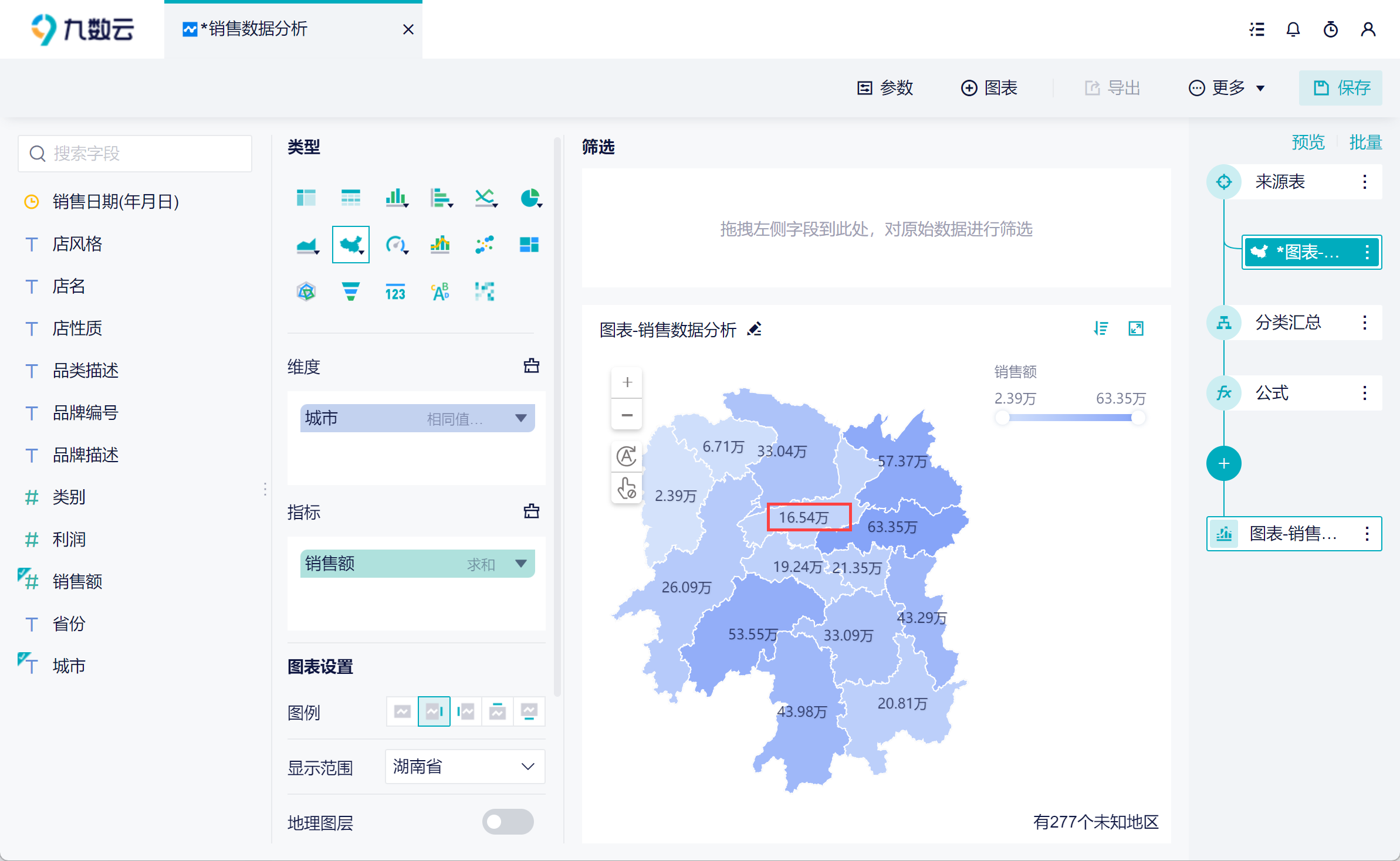
同 2.2 节,可以调整「销售额」字段的数值格式,方便其他人查看。如下图所示:
3.3 图表设置
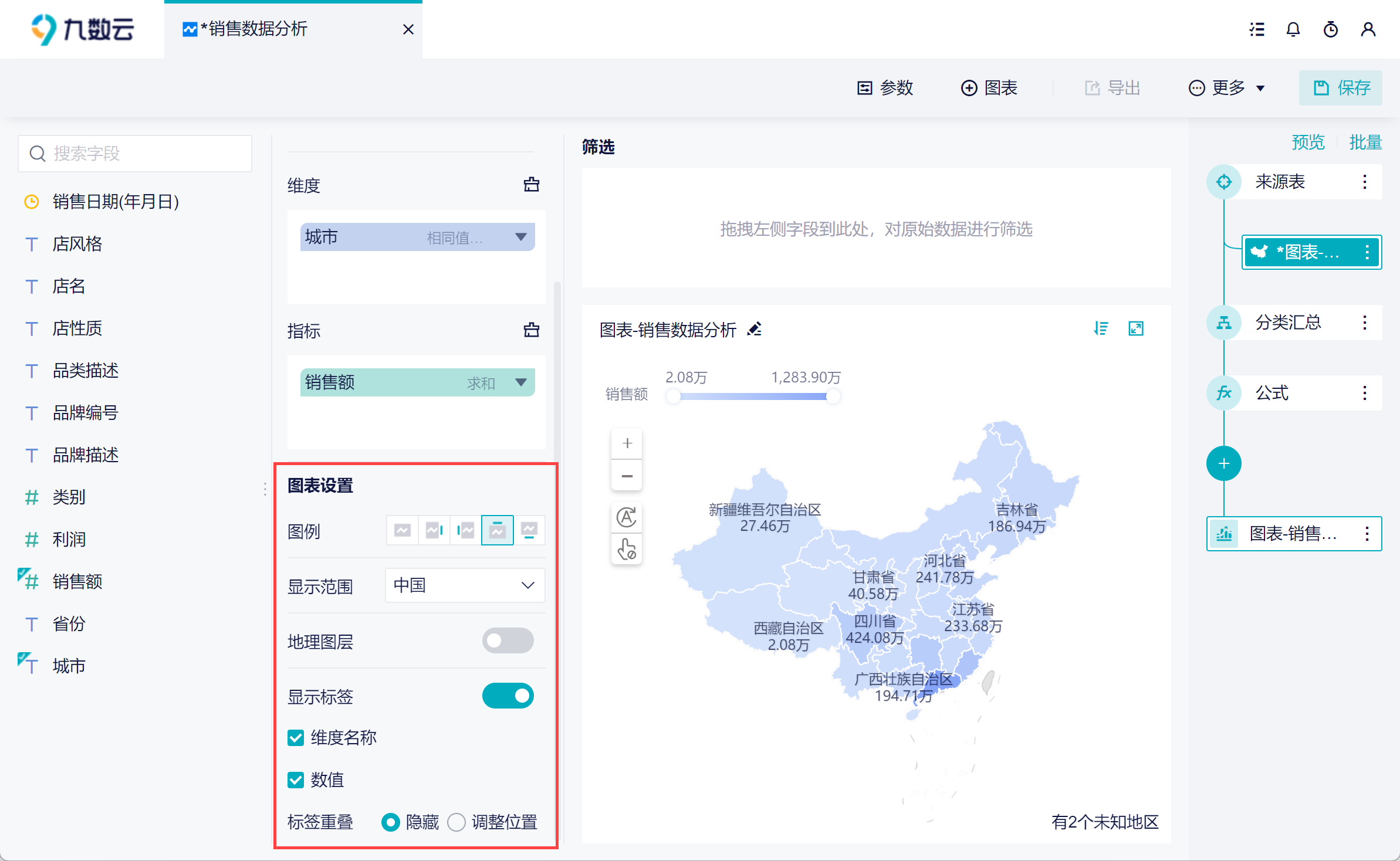
在左侧下方,可以调整图例位置、设置标签显示内容等等,大家可以自定义设置。如下图所示:
3.4 地图钻取
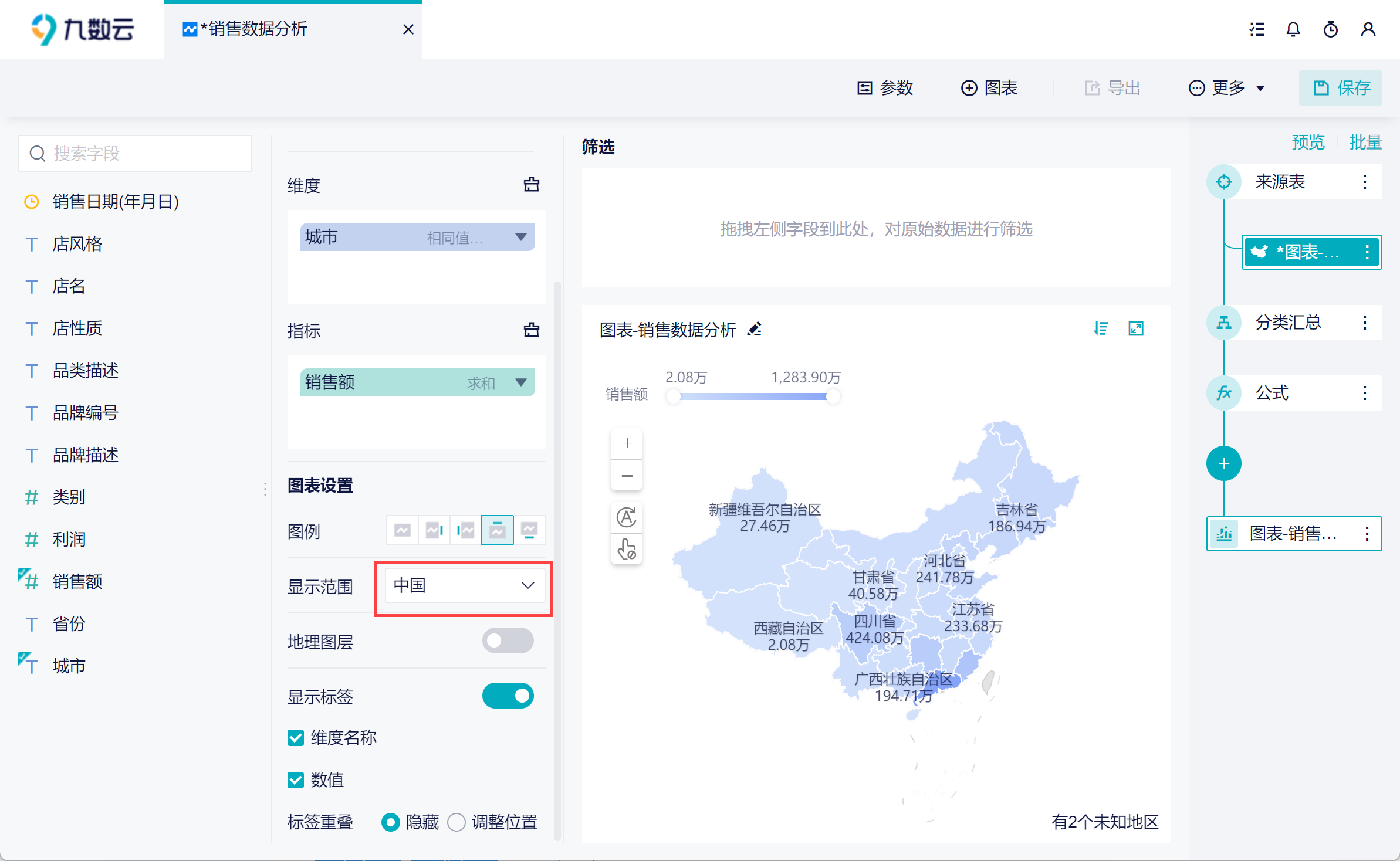
地图钻取不同于九数云仪表板内层级钻取,是地图图表自带的钻取效果,该效果通过「切换显示范围」实现。
显示范围切换成「中国」,就可以实现「省>市」得钻取效果。如下图所示:
制作好图表后,我们将这些图表添加到仪表板中进行展示,详情参见文档:制作和分享仪表板。