1. 概述编辑
1.1 应用场景
组件样式属性能够提升仪表板的美观度、增强数据展示的直观性和整洁性,同时支持个性化定制,以满足不同用户的需求。
1.2 功能介绍
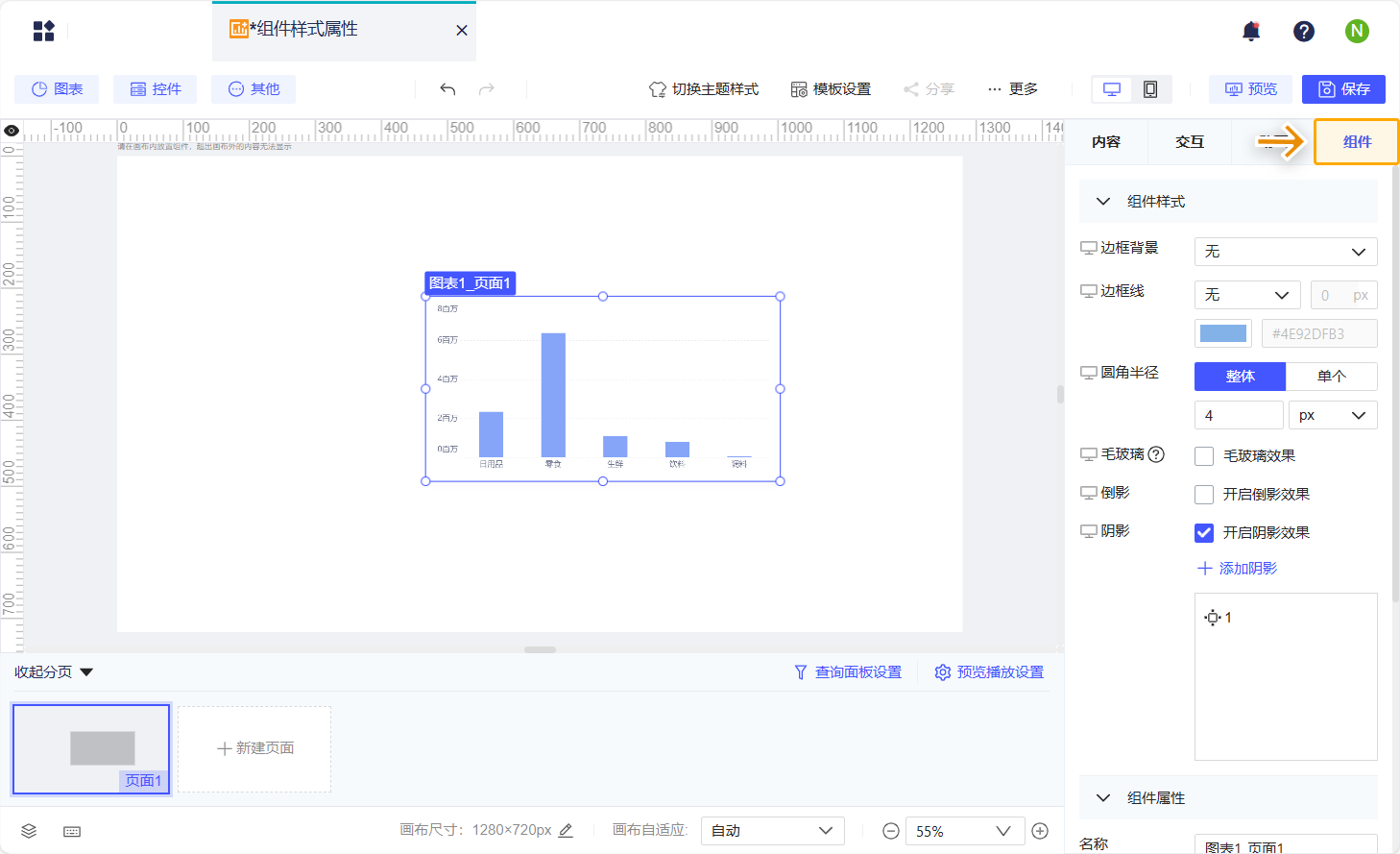
本文将简单介绍组件样式、组件属性等设置项。如下图所示:
2. 组件样式编辑
2.1 边框背景
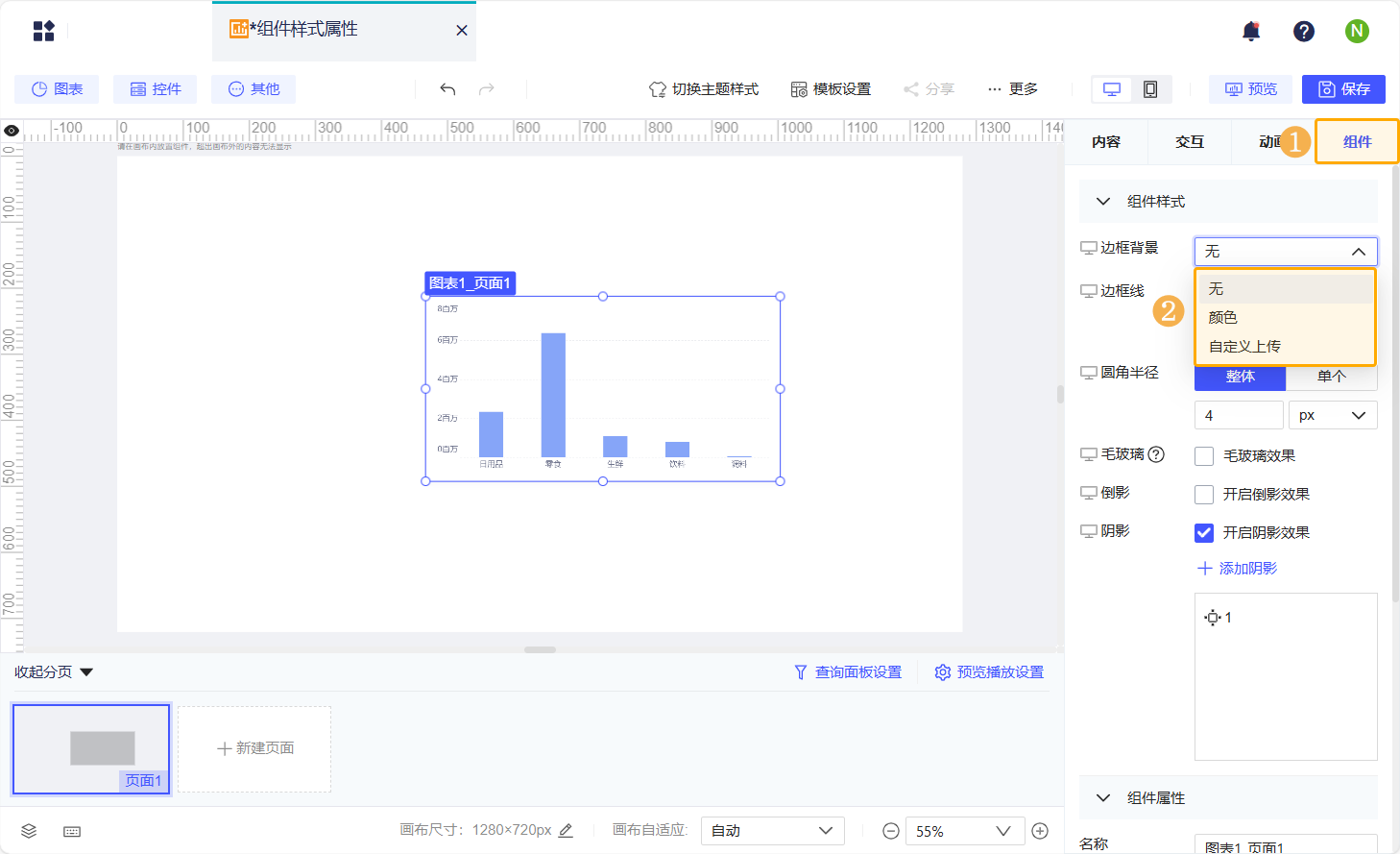
选中一个组件,点击右侧配置栏的「组件」,可设置组件边框背景,默认为无,可设置为颜色、自定义上传。如下图所示:
注:设置组件边框背景仅对选中的组件生效,不影响其他组件。
2.1.1 颜色
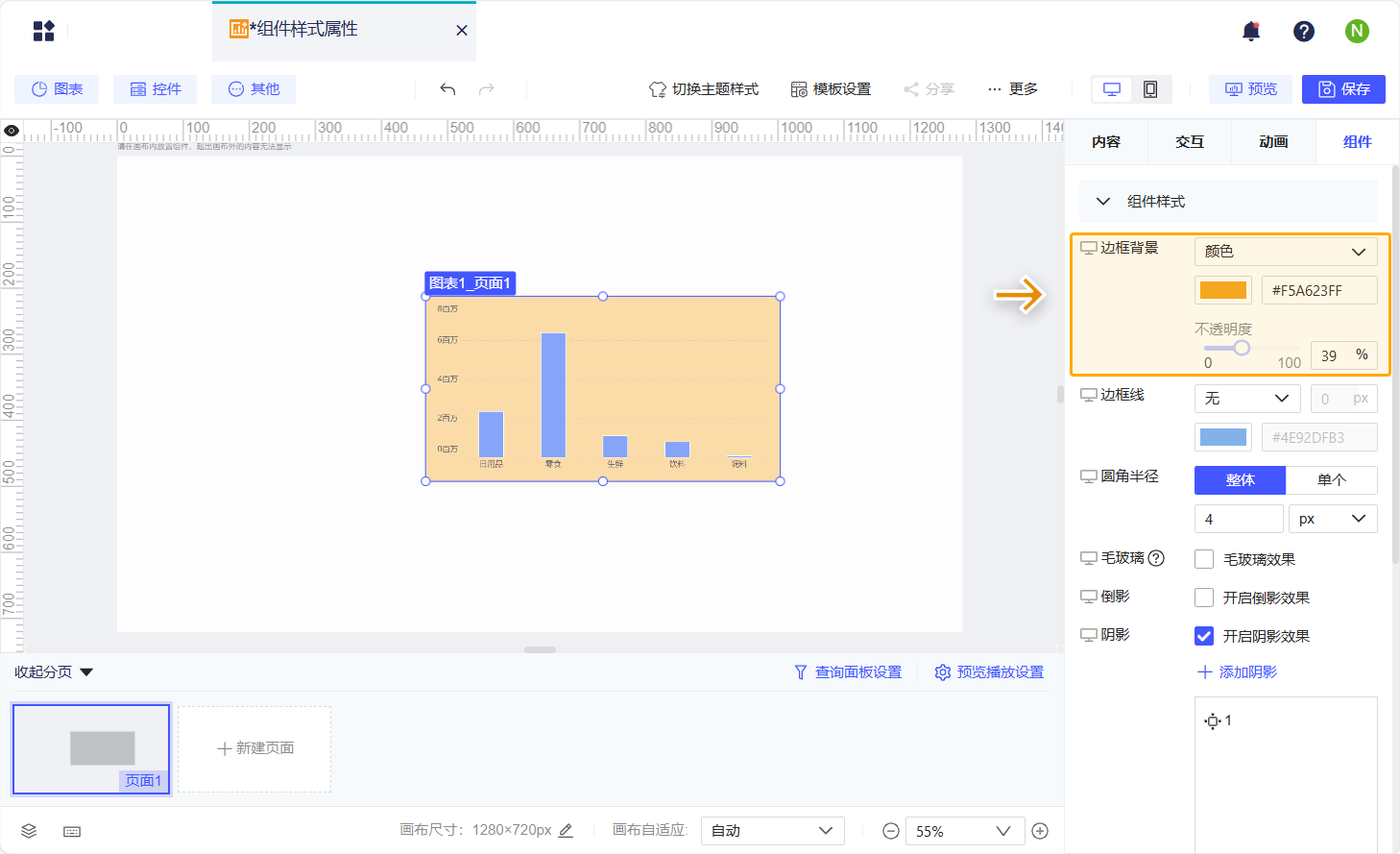
选择边框背景为「颜色」方式时,可以点击色块选择颜色,也可手动输入色值。支持调整不透明度。如下图所示:
2.1.2 自定义上传
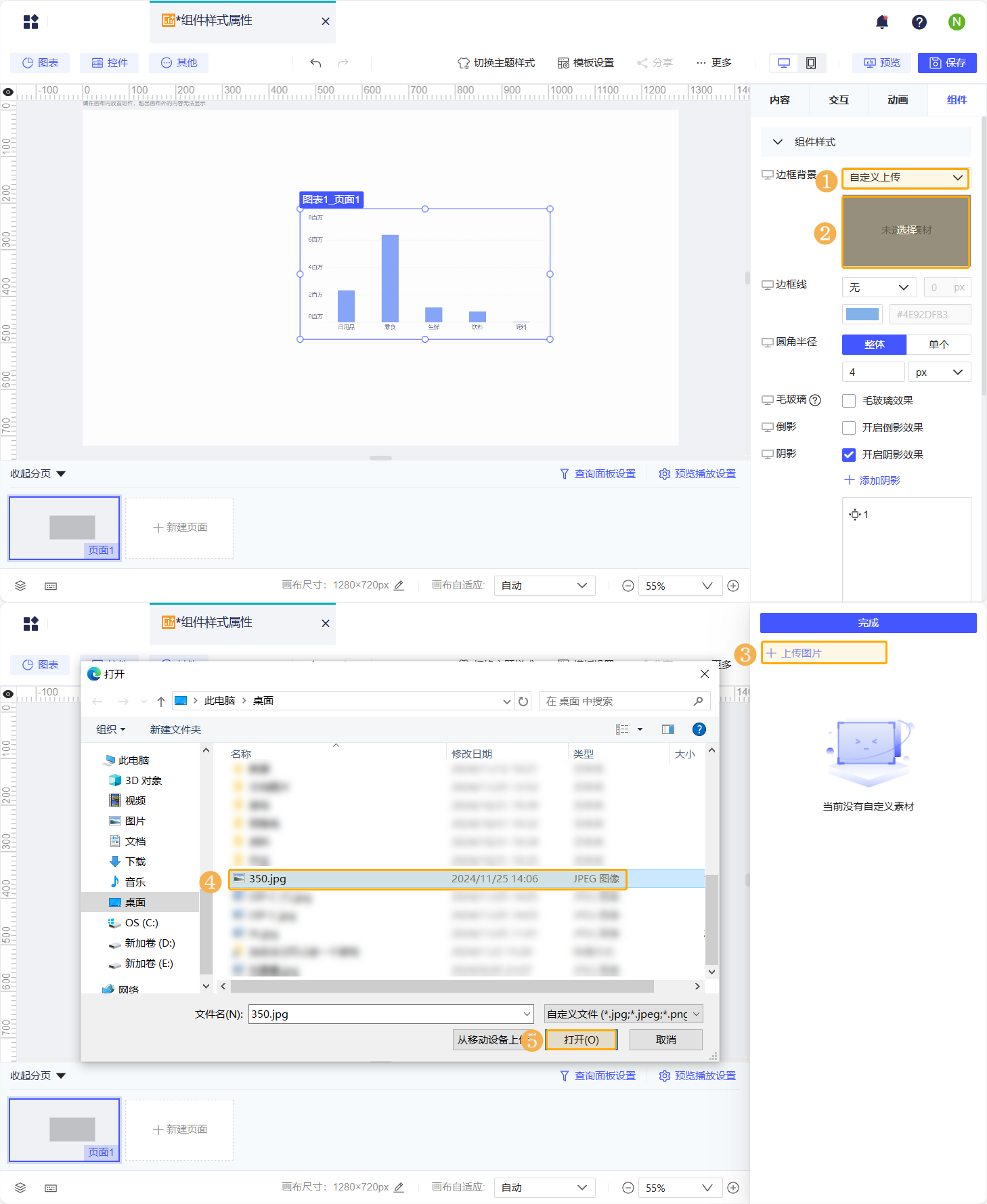
1)选择「自定义上传」方式后,点击「选择」,点击「+上传图片」,即可选择本地图片文件并上传。支持上传的文件格式包括 jpg、jpeg、png、apng、gif 和 webp 。如下图所示:
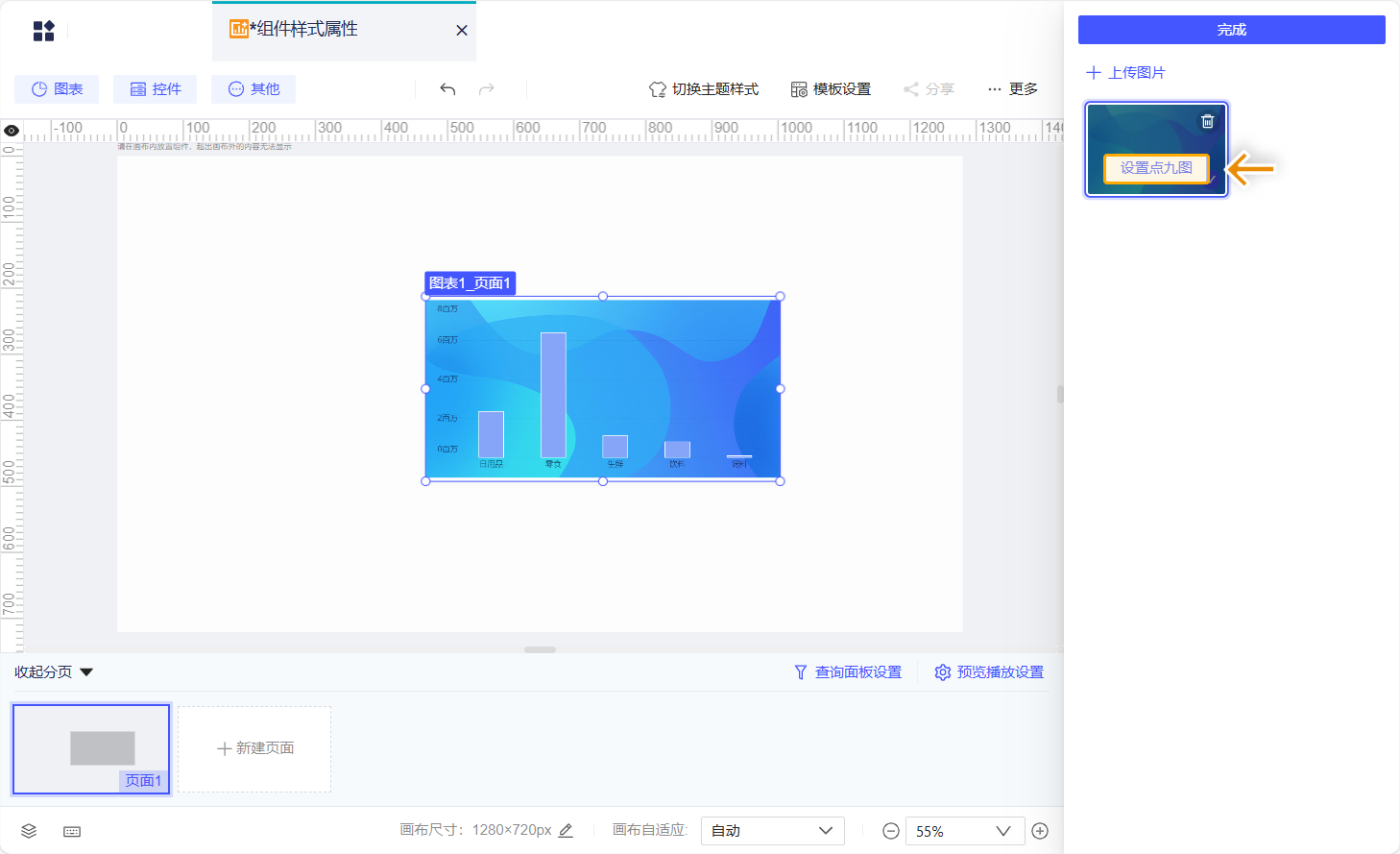
2)上传后,选中图片时将鼠标悬浮于图片,可设置「点九图填充」。如下图所示:
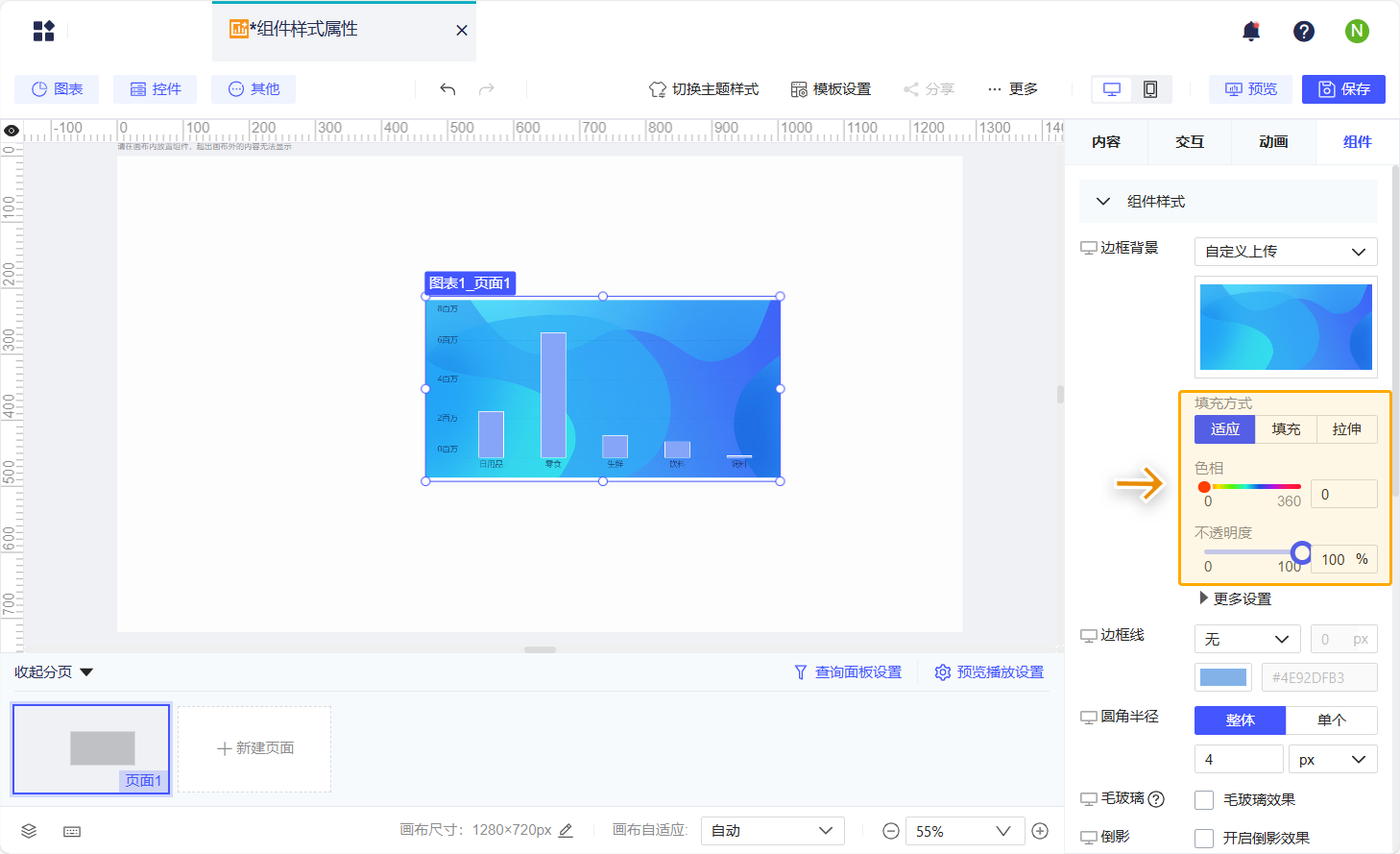
3)选择图片后,同样支持设置填充方式、色相和不透明度。如下图所示:
2.2 边框线
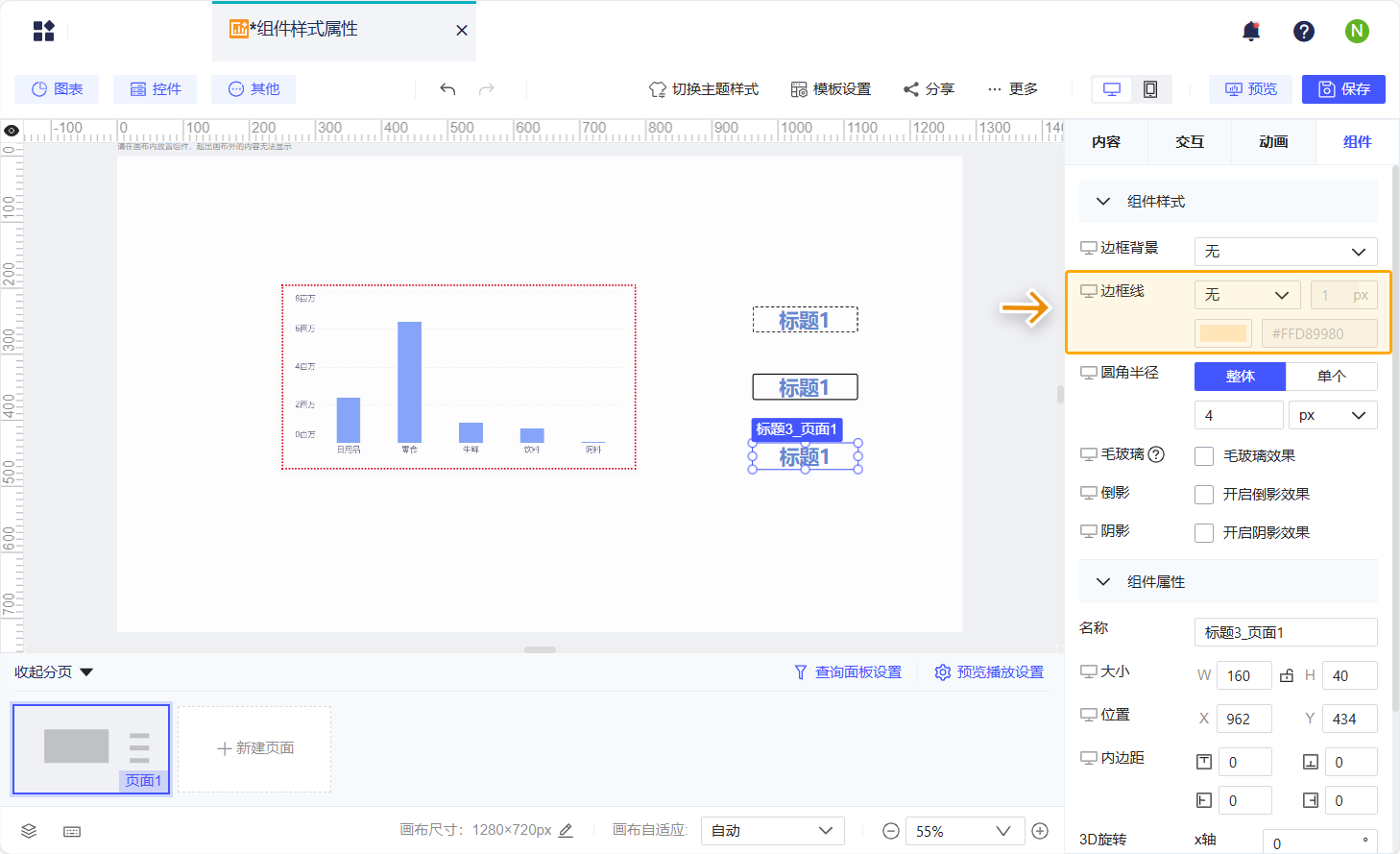
组件边框线支持设置为「无、实线、点线、虚线」四种类型;选择线型后,支持设置线的粗细和颜色。如下图所示:
2.3 圆角半径
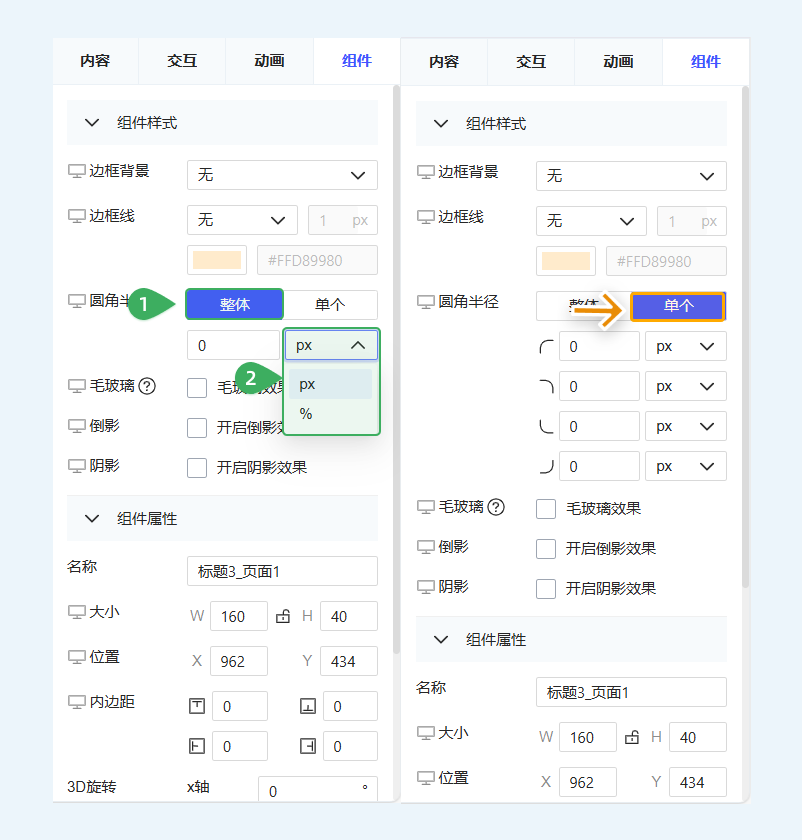
支持分为「整体」或「单个」设置组件圆角,可按照像素 px 或百分比 % 设置圆角半径。如下图所示:
示例效果如下所示:
| 示例 | 效果 |
|---|---|
效果一:将圆角半径整体设置为 20px 效果二:将圆角半径单个设置,左上及右下圆角半径设置为 40px,其余圆角设置为 0px 效果三:将圆角半径整体设置为 50% | 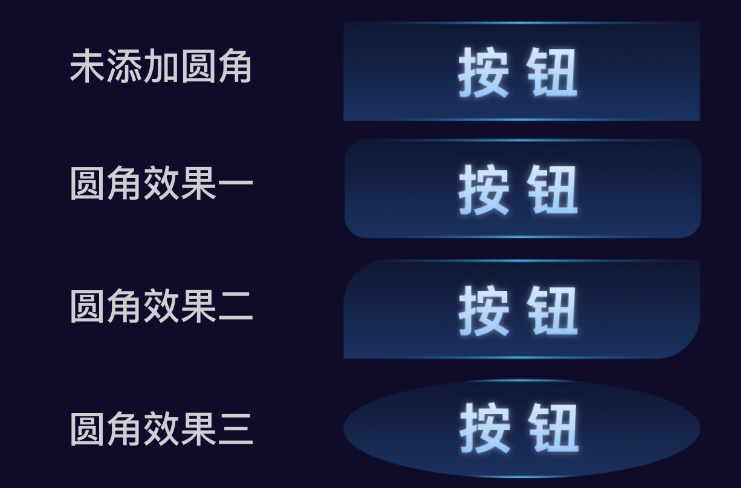 |
2.4 毛玻璃
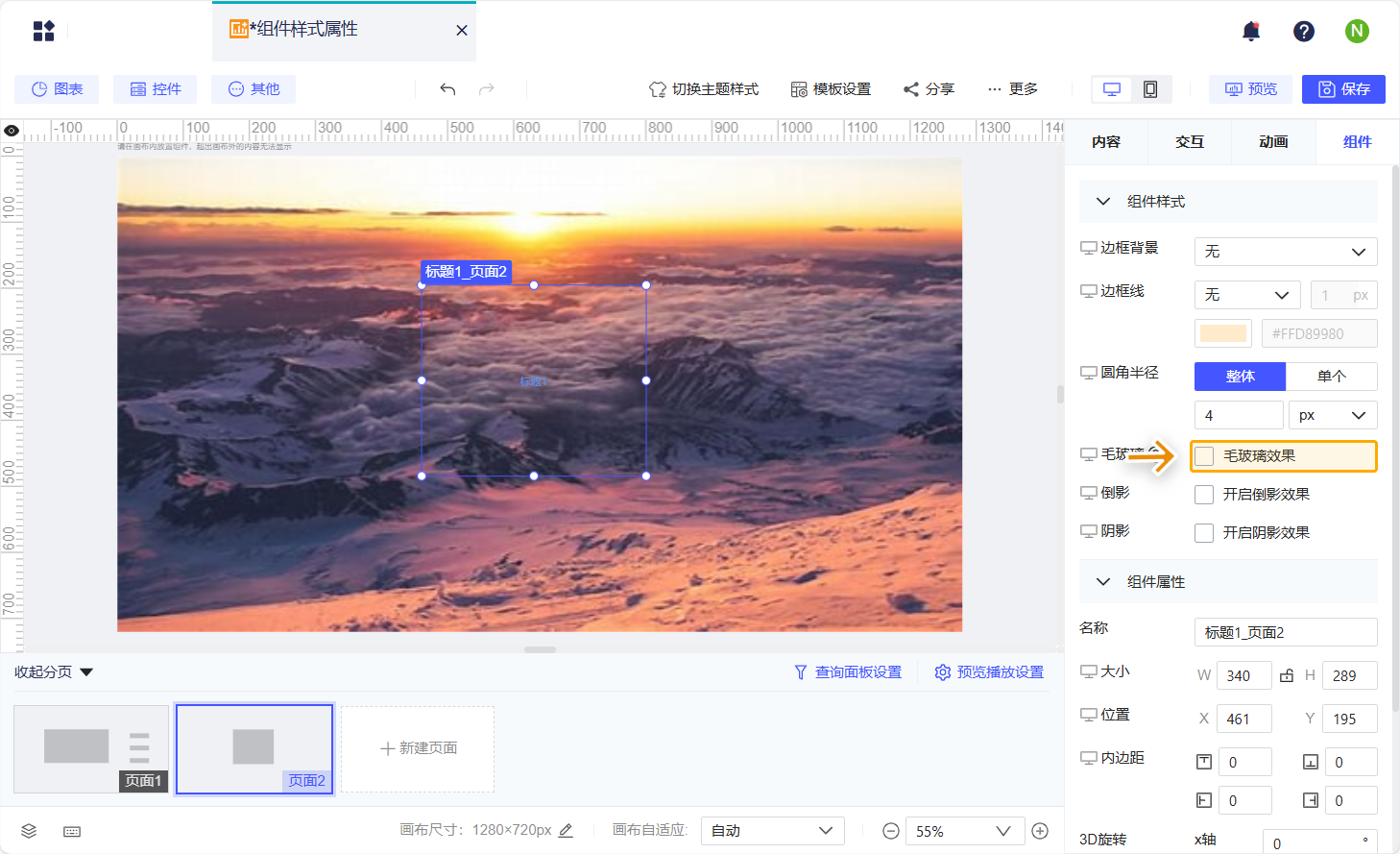
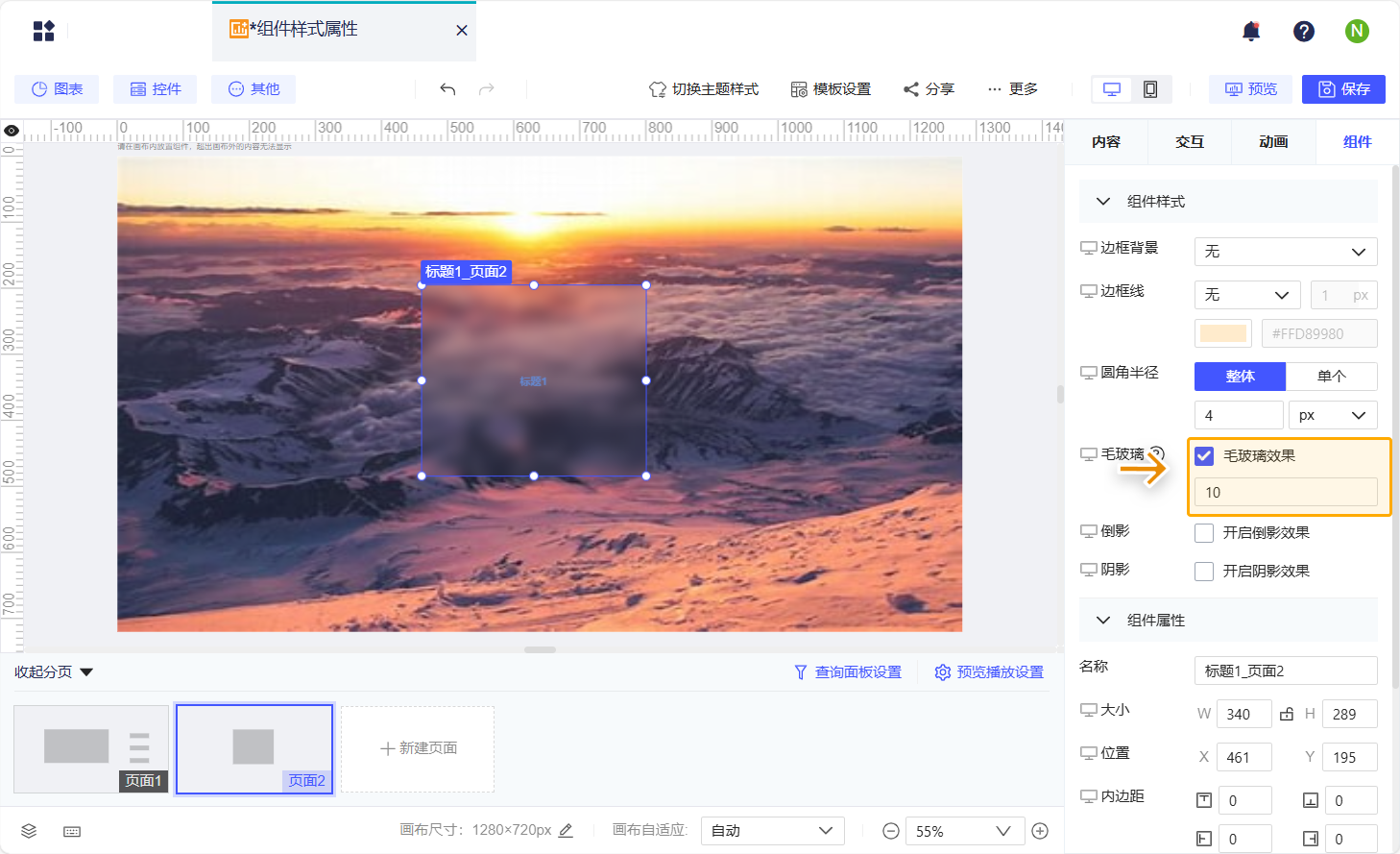
为突出内容,弱化背景,可开启上层组件的毛玻璃效果。勾选「毛玻璃效果」后,组件背景呈现一种毛玻璃效果。可自定义模糊度,默认模糊度为 10 。示例效果如下图所示:
1)未开启毛玻璃效果
2)开启毛玻璃效果,且模糊度为10
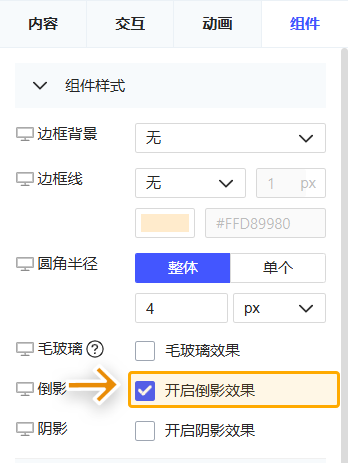
2.5 倒影
勾选「开启倒影效果」,可丰富文字、边框、图标等场景效果。
注:暂不支持修改倒影效果距离、不透明度调整;素材叠加时部分投影可能会出现错位问题。
示例效果如下图所示:
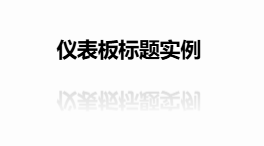
2.6 阴影
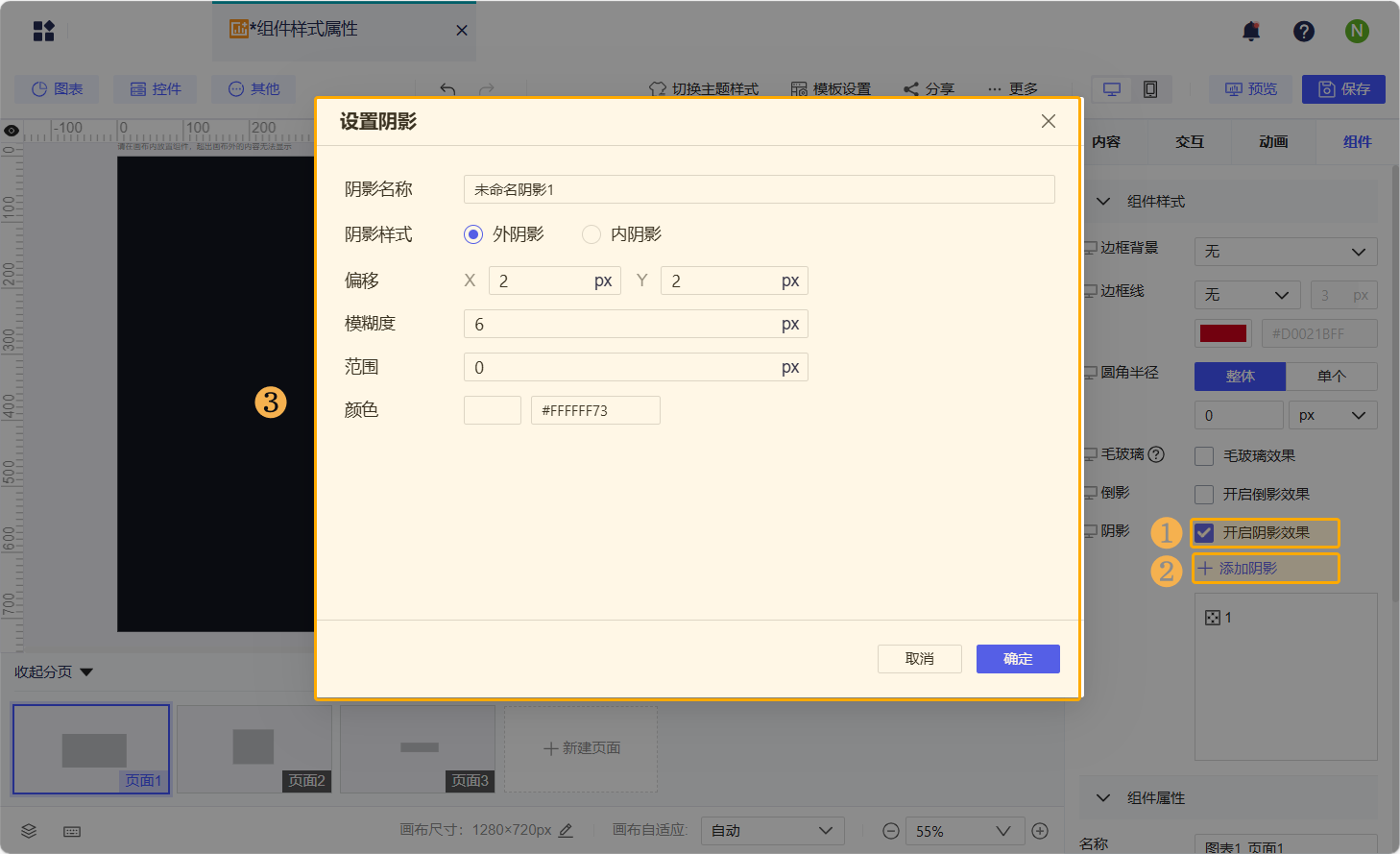
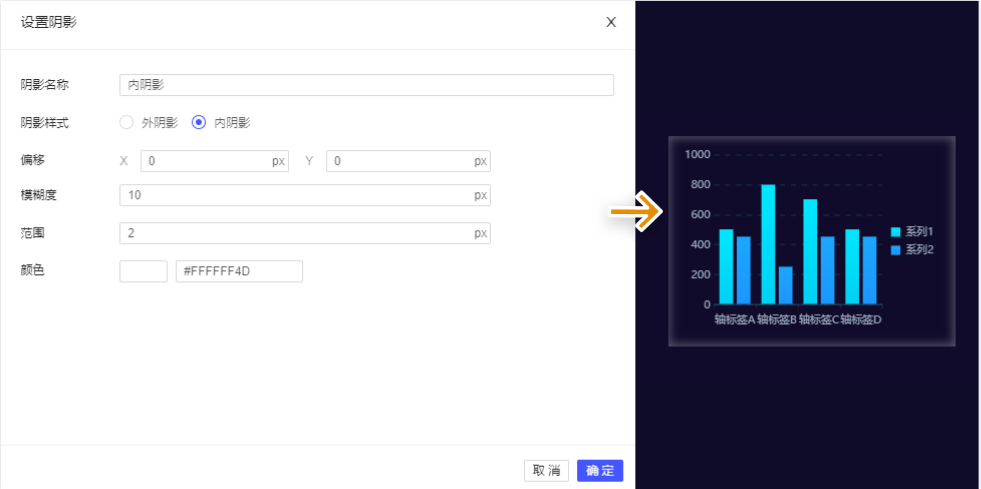
勾选「开启阴影效果」,可增加组件立体效果。支持添加多个阴影,点击「添加阴影」,弹出阴影设置框。设置项如下:
阴影名称:默认为「未命名阴影+数字」,可自定义,不支持重名。
阴影样式:可选择为「外阴影」或「内阴影」。
偏移:可设置 X 和 Y 方向的偏移。偏移为正数时,X 方向阴影显示在右侧,Y 方向阴影显示在下方;偏移为负数时,X 方向阴影显示在左侧,Y 方向阴影显示在上方;偏移为 0 时,则四周均有阴影效果。
模糊度:可设置阴影的模糊度,默认为 6px 。
范围:可设置阴影的范围。
颜色:可设置阴影的颜色。
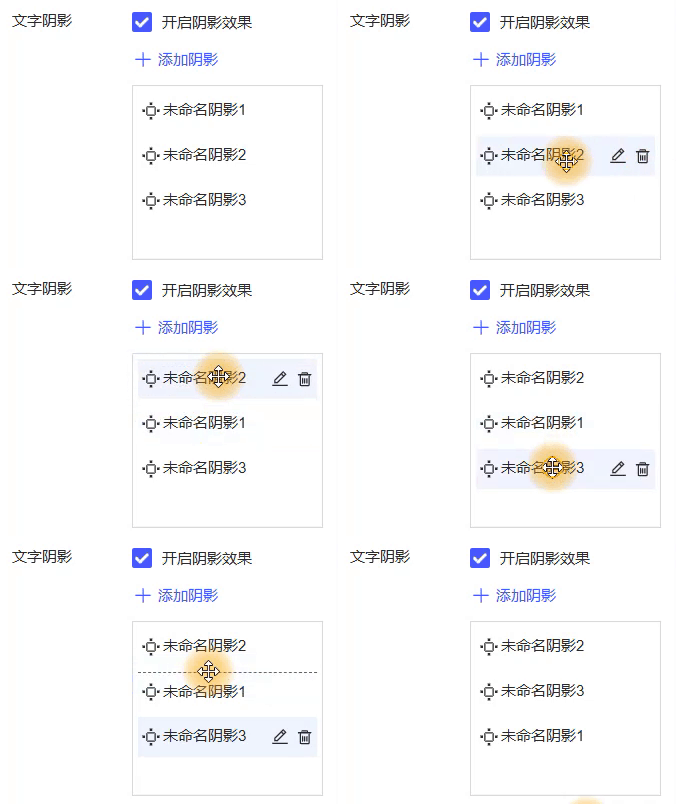
有多个阴影时,列表下方的阴影显示在最外层。可通过鼠标拖拽移动阴影顺序。如下图所示:
示例效果如下:
图片组件设置「内阴影」时,可能会被组件本身的内容覆盖,而导致看起来无阴影效果。
3. 组件属性编辑
3.1 名称
用户可自行修改组件名称。
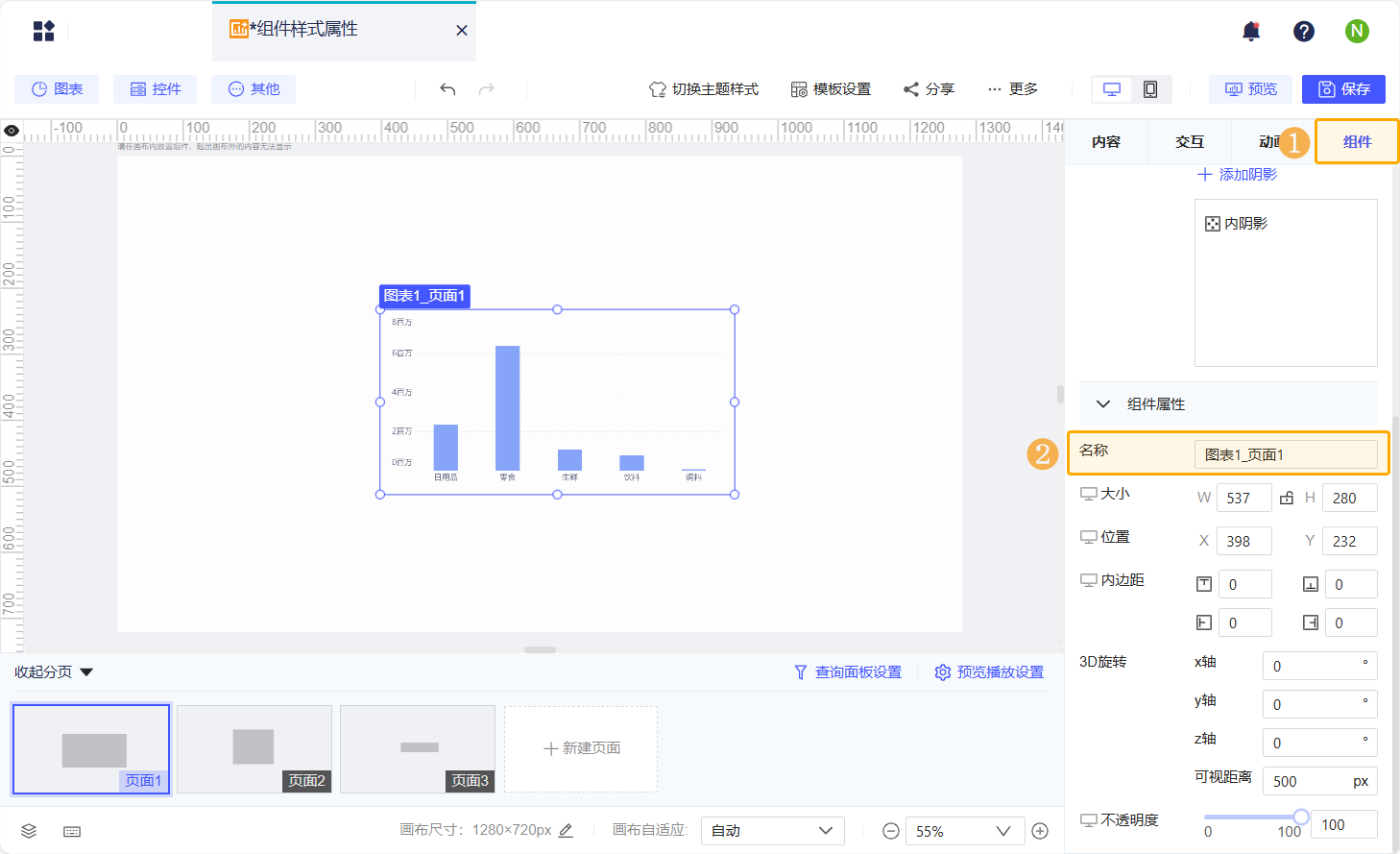
组件新建时,默认会赋予一个初始名称,初始名称的规则为「图表名称+页面名称+n」,如「图表1_页面1」
组件名称不可为空。
同一页面下,组件不可重名。同一画布不同页面下,组件支持同名。
组件复制粘贴时,如果当前页有同名的组件,则粘贴的组件自动修改名称,自动添加名称后缀「_c」。如果当前页没有同名组件,则粘贴的组件保持原名称。
如下图所示:
3.2 尺寸
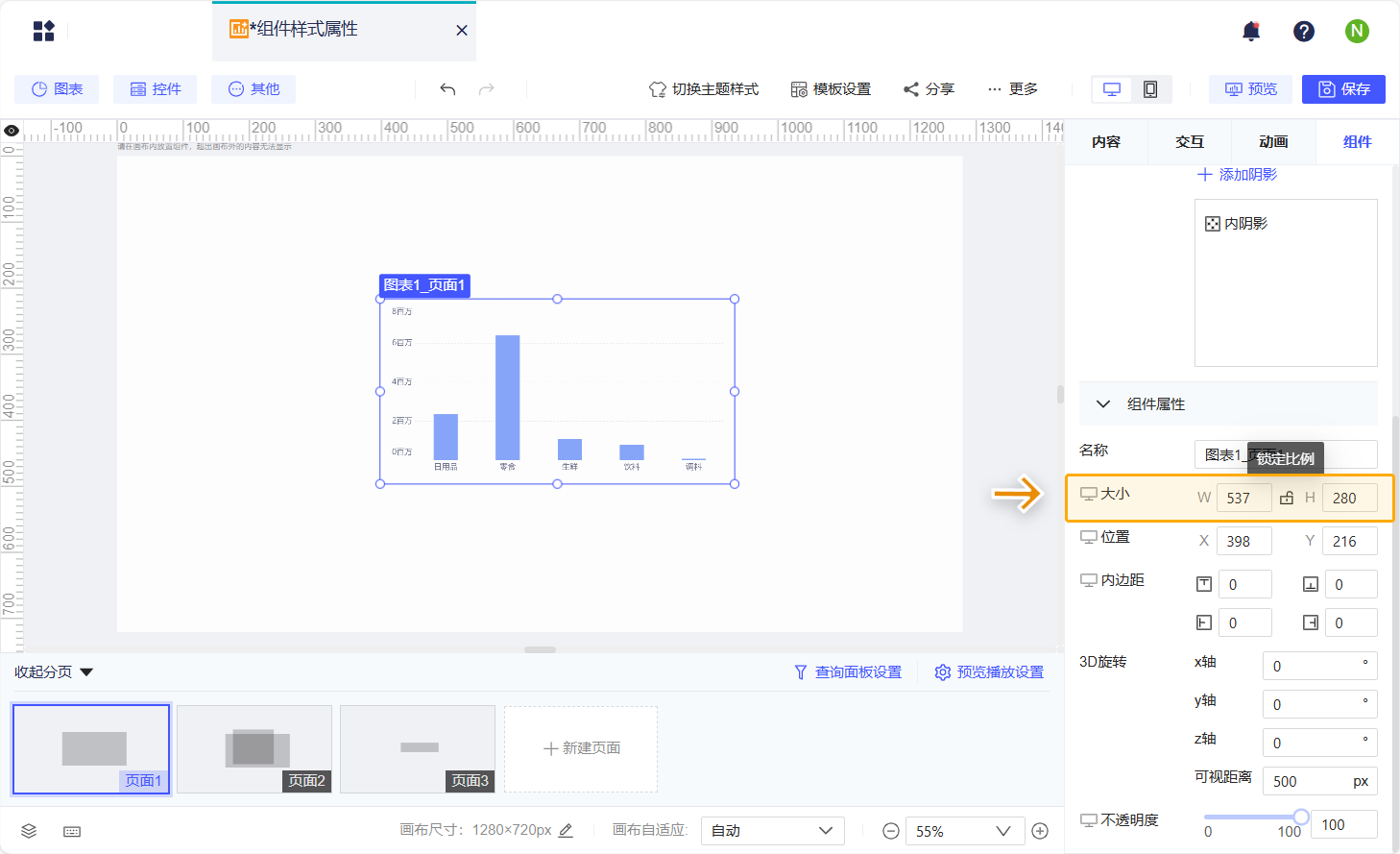
组件的宽高设置,单位为px。
组件尺寸的修改有两种方法:可在配置栏输入指定数值,也可在画布中手动拖拉调整尺寸。
设置组件尺寸时,可在配置栏锁定组件宽高比,防止组件变形。默认不开启。
如下图所示:
3.3 位置
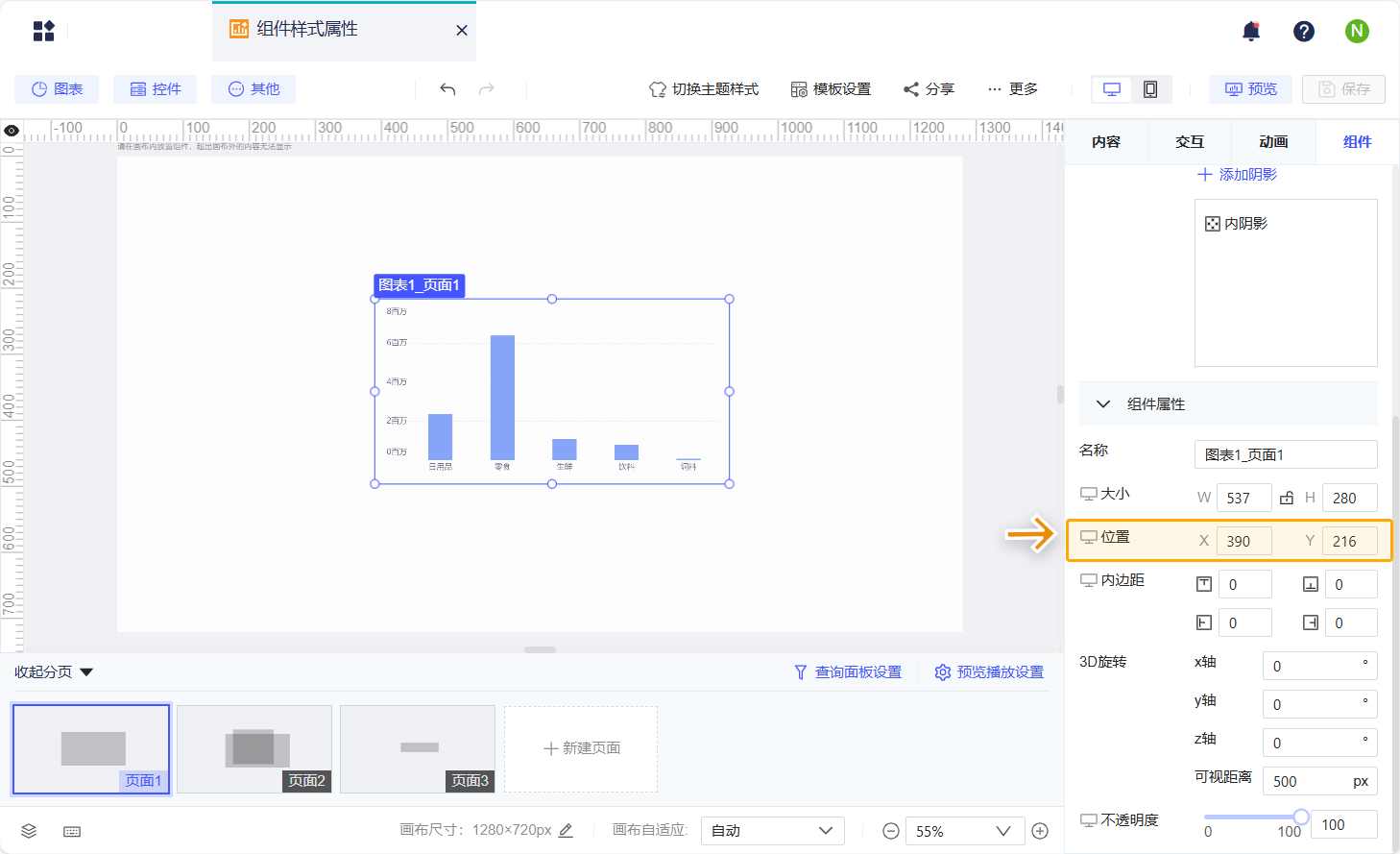
组件位置,指的是组件左上角与页面左上角的横纵距离值。如下图所示:
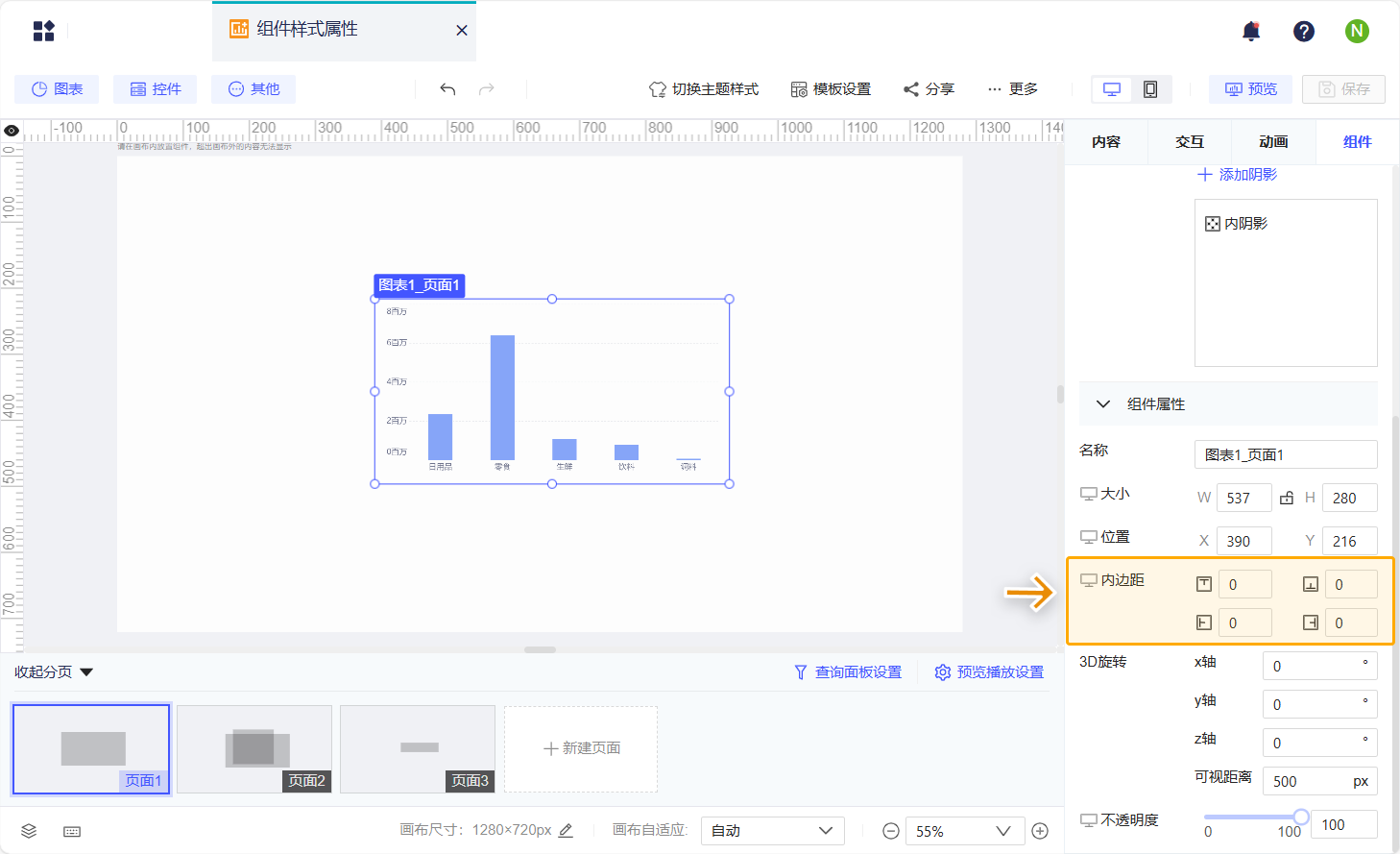
3.4 内边距
组件内边距,是指组件边框和组件内容之间的留白。可设置组件的上下左右内边距,如下图所示:
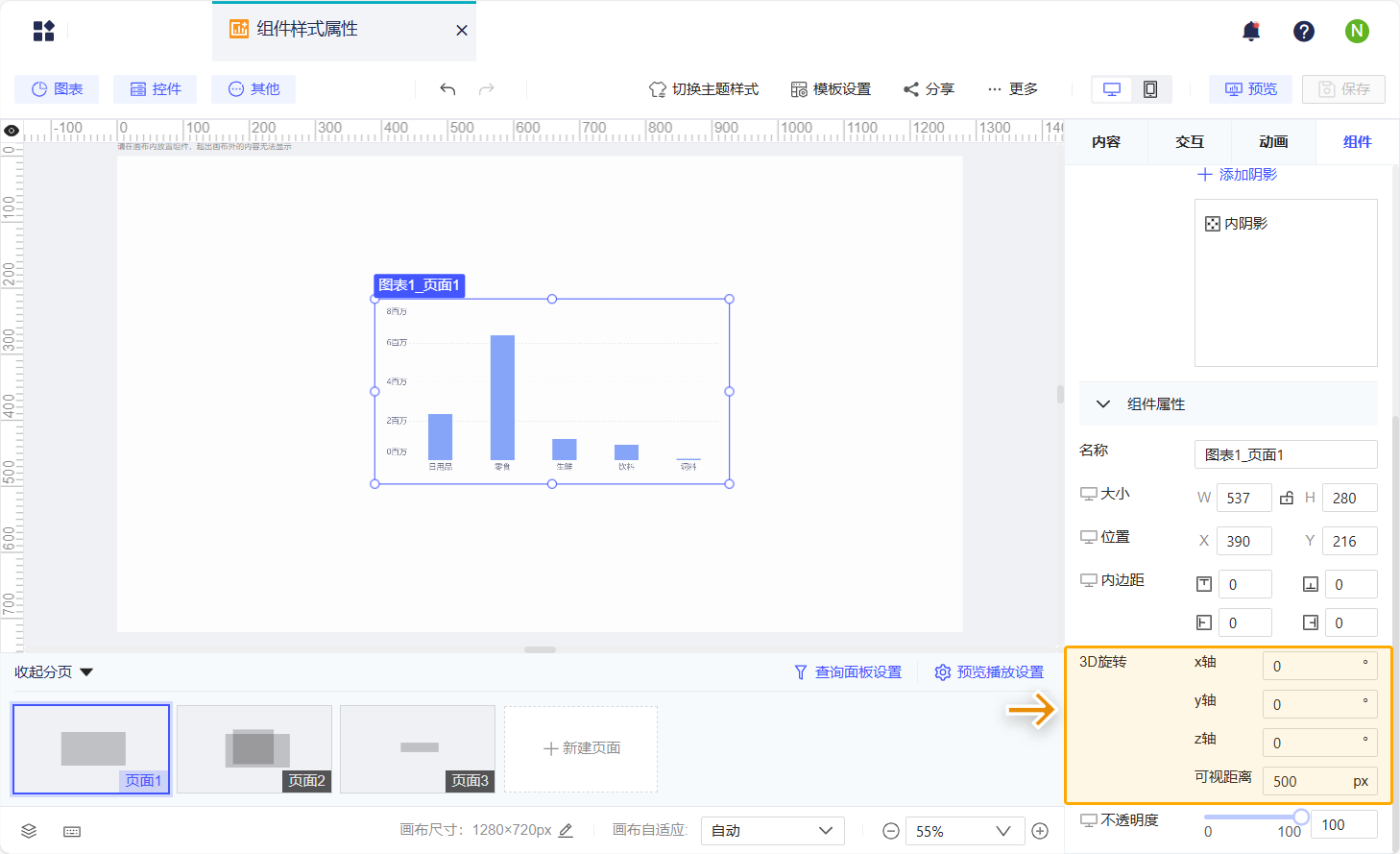
3.5 3D旋转
可以分别设置 x,y,z 轴方向上的旋转角度。角度调整范围为 0~360,默认为 0。
可以设置组件的透视距离,设置范围为正值,默认为 500。
如果是单个组件设置 3D旋转,对应的旋转中心为该组件中心。
如果是组合的组件设置 3D旋转,对应的旋转中心为该组合的中心。
3.6 不透明度
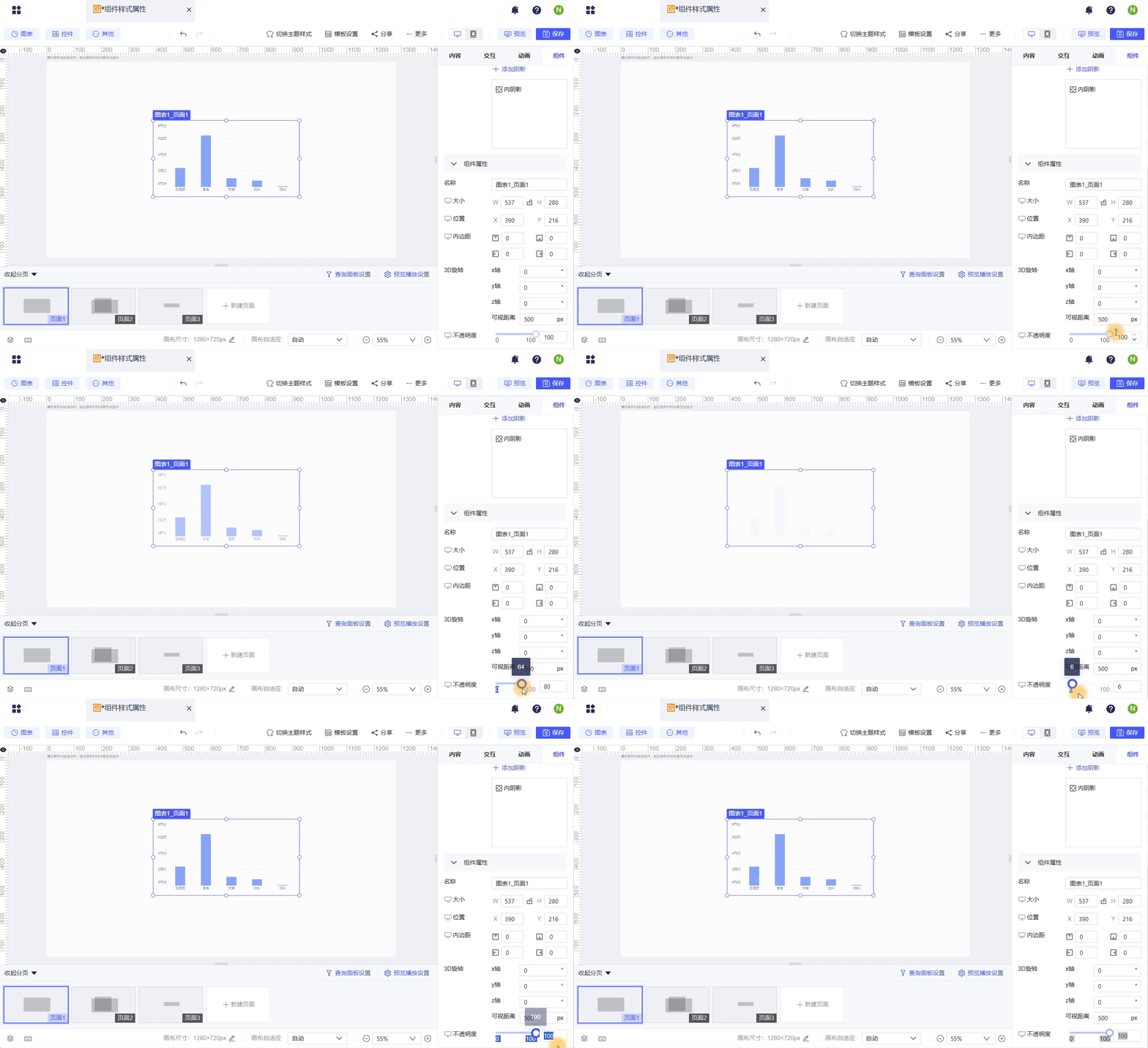
组件整体的不透明度,设置范围为0~100。默认为100。如下图所示: