

历史版本2 :仪表板界面介绍 返回文档
编辑时间:
内容长度:图片数:目录数:
修改原因:
1. 概述编辑
2. 新建仪表板编辑
1)点击「创建>仪表板」,如下图所示:
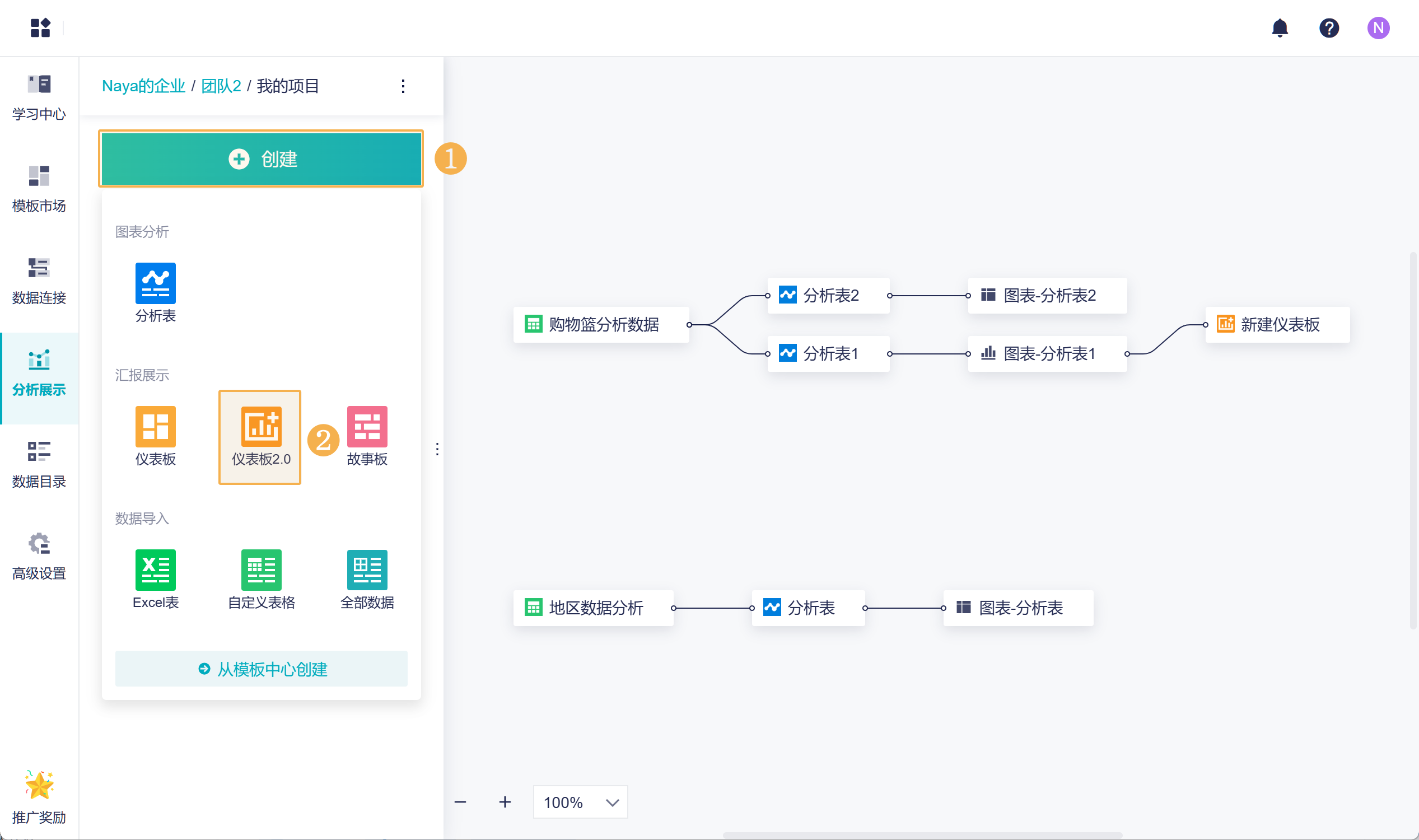
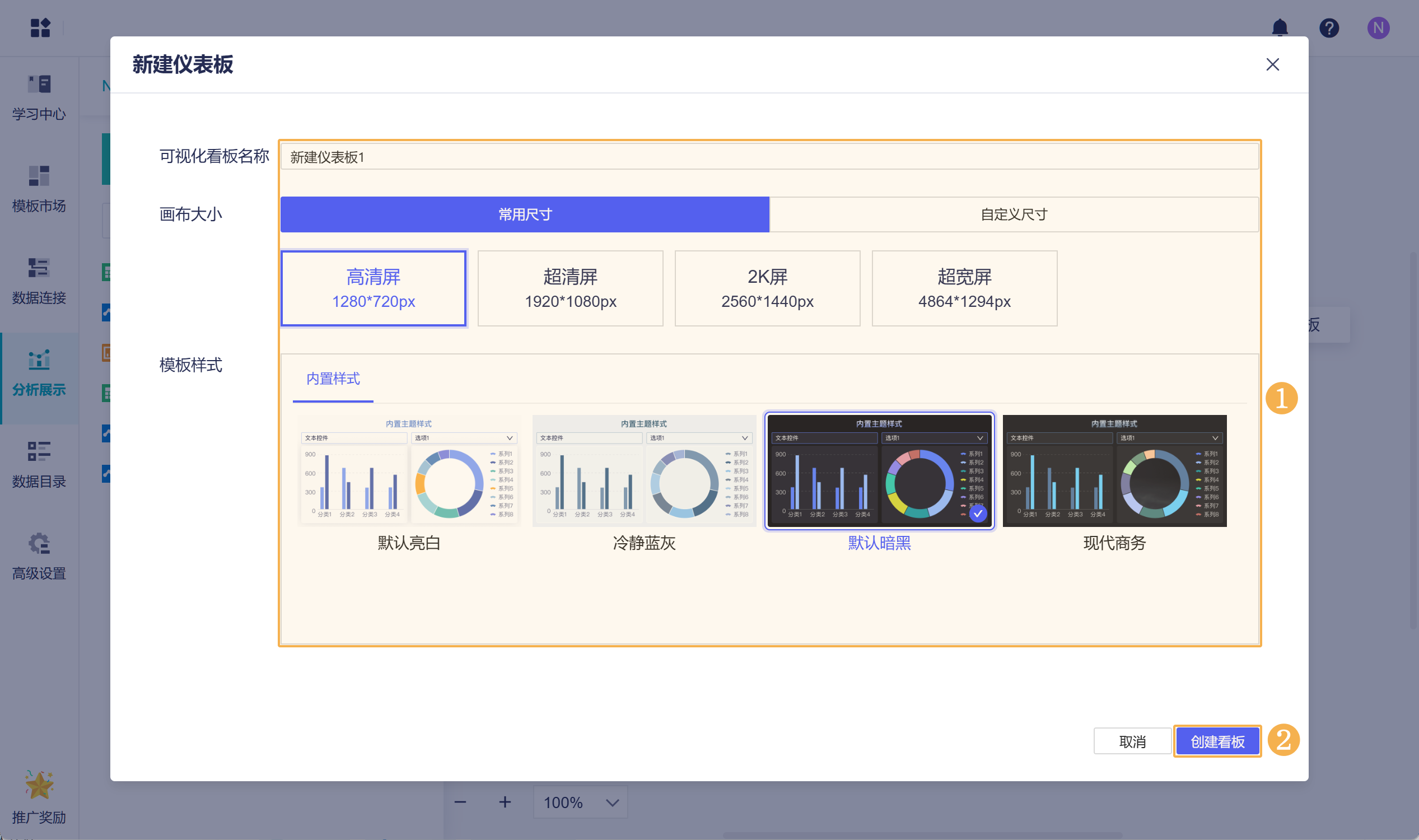
2)只支持设置可视化看板名称、画布大小和模板样式,设置好后,点击「创建看板」。如下图所示:
| 画布大小 | 画布大小支持常用尺寸和自定义尺寸:
|
| 模板样式 | 内置四种样式:默认亮白、冷静蓝灰、默认暗黑、现代商务 |
3. 界面介绍编辑
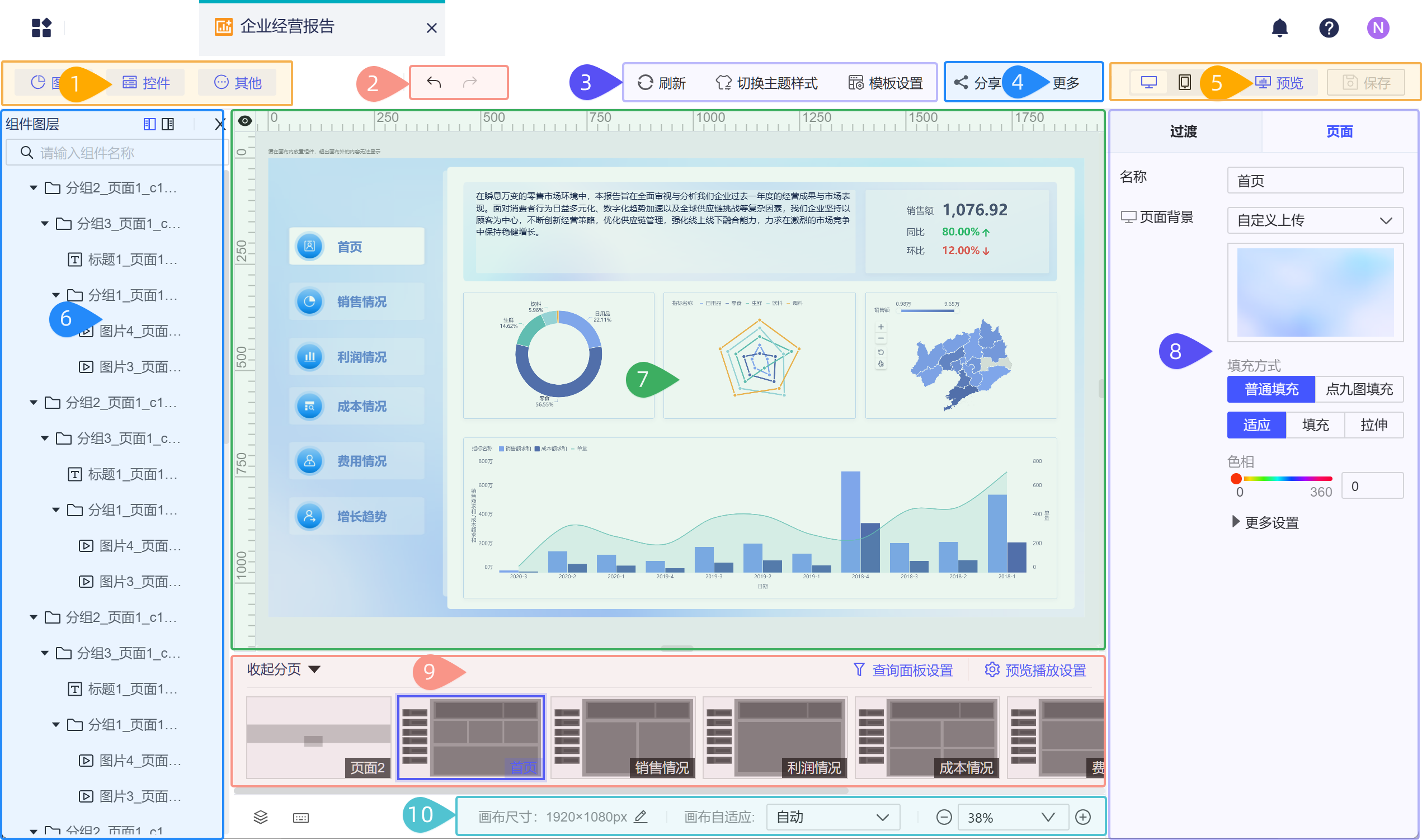
仪表板界面如下:
| 序号 | 名称 | 简介 |
|---|---|---|
| 1 | 组件列表栏 | 可将图表、控件、其他组件添加到画布中 |
| 2 | 撤销/还原 | 可进行动作的撤销、还原操作 |
| 3 | 模板设置区 |
|
| 4 | 更多功能 | 可分享仪表板、设置仪表板权限等操作 |
| 5 | 保存预览区 | 可切换 PC 端、移动端模式,并保存/预览仪表板 |
| 6 | 组件图层区 | 支持图层级设置,可以灵活调整图层之间的关系,例如图层重叠、组合和锁定等 |
| 7 | 画布区域 | 采用画布形式,一张仪表板就是一张画布,一张画布中有多个分页,每个分页中有多个组件 |
| 8 | 配置区域 |
|
| 9 | 分页区域 | 一个模板中支持添加多个分页,可对多分页进行预览播放设置,实现不同的播放效果 |
| 10 | 画布属性区 | 支持修改画布大小、调整画布自适应模式、调整画布缩放大小 |
4. 学习学习路径编辑
FineVis数据可视化 基于 FineReport 设计器开发、依托于 FineReport 决策平台部署,是专为数据可视化打造的一款插件。
新手的学习路径与 报表制作基础学习路径 中的内容相同,如果已经完成了报表制作基础学习路径的学习,可以跳过本节。
| 章节 | 标题 | 内容简介 | 文档 |
|---|---|---|---|
| 第 1 章 仪表板入门学习 | |||
| 1.1 | 设计器安装 | 学会 Windows/MacOS 系统下安装 FineReport 设计器的方法 | 设计器安装 |
| 1.2 | FineReport 界面介绍 | 了解 FineReport 设计器界面每个子面板的功能和数据决策系统的界面 | FineReport 界面介绍 |
| 1.3 | 数据连接 | 了解如何在 FineReport 中获取到数据库中的数据 | 数据连接概述 |
| 1.4 | 数据集 | 了解数据集的基本类型 | 数据集 |
| 第 2 章 基础功能 | |||
| 2.1 | FineVis数据可视化简介 | 了解 FineVis 数据可视化的优势和亮点 | |
| 2.2 | FVS 插件安装及配置要求 | 了解 FineVis 数据可视化插件的最低配置要求,以及如何安装和获取授权 | FVS 安装及配置要求 |
| 2.3 | 创建一张 FVS 模板 | 简单而完整的熟悉一下 FineVis 可视化看板的功能及制作过程,为后续的学习奠定基础 | 第一张 FVS 模板 |
| 第 3 章 进阶功能 | |||
| 3.1 | FVS 界面概览 | 了解 FVS 设计界面包含哪些内容 | FVS 界面概览 |
| 3.2 | FVS 模板预览 | 了解 FVS 如何在PC端、移动端预览,如何挂载到平台 | FVS 模板预览与挂载 |
| 3.3 | FVS 组件概述 | 最终展示的 FVS 模板就是由一个个组件堆积而成的。可先整体了解 FVS 中组件的类型、属性和交互操作等 | FVS 组件概述 |
| 3.4 | FVS 画布编辑 | 了解 FVS 模板预览时,在浏览器的自适应效果 | FVS 画布编辑及自适应 |
| 3.5 | FVS 多分页设计 | 了解 FVS 如何添加分页、分页有哪些属性,分页之间有哪些动画设置 | |
| 3.6 | FVS 资源复用 | 在设计看板时,经常会需要使用各种图片素材丰富模板效果。FVS 资源中心提供了丰富的内置资源,同时支持上传自定义素材,以实现更多需求 | FVS 资源复用 |
| 3.7 | FVS 组件交互属性 | 了解 FVS 组件的点击交互事件、监控刷新或轮播等交互效果设置 | FVS 组件交互属性 |
| 3.8 | FVS 控件查询交互 | 了解 FVS 支持哪些控件,以及控件查询的基础用法 | FVS 控件组件 |
| 3.9 | FVS 移动端属性 | 了解 FVS 移动端有哪些属性,以及其效果 | FVS 移动端属性 |