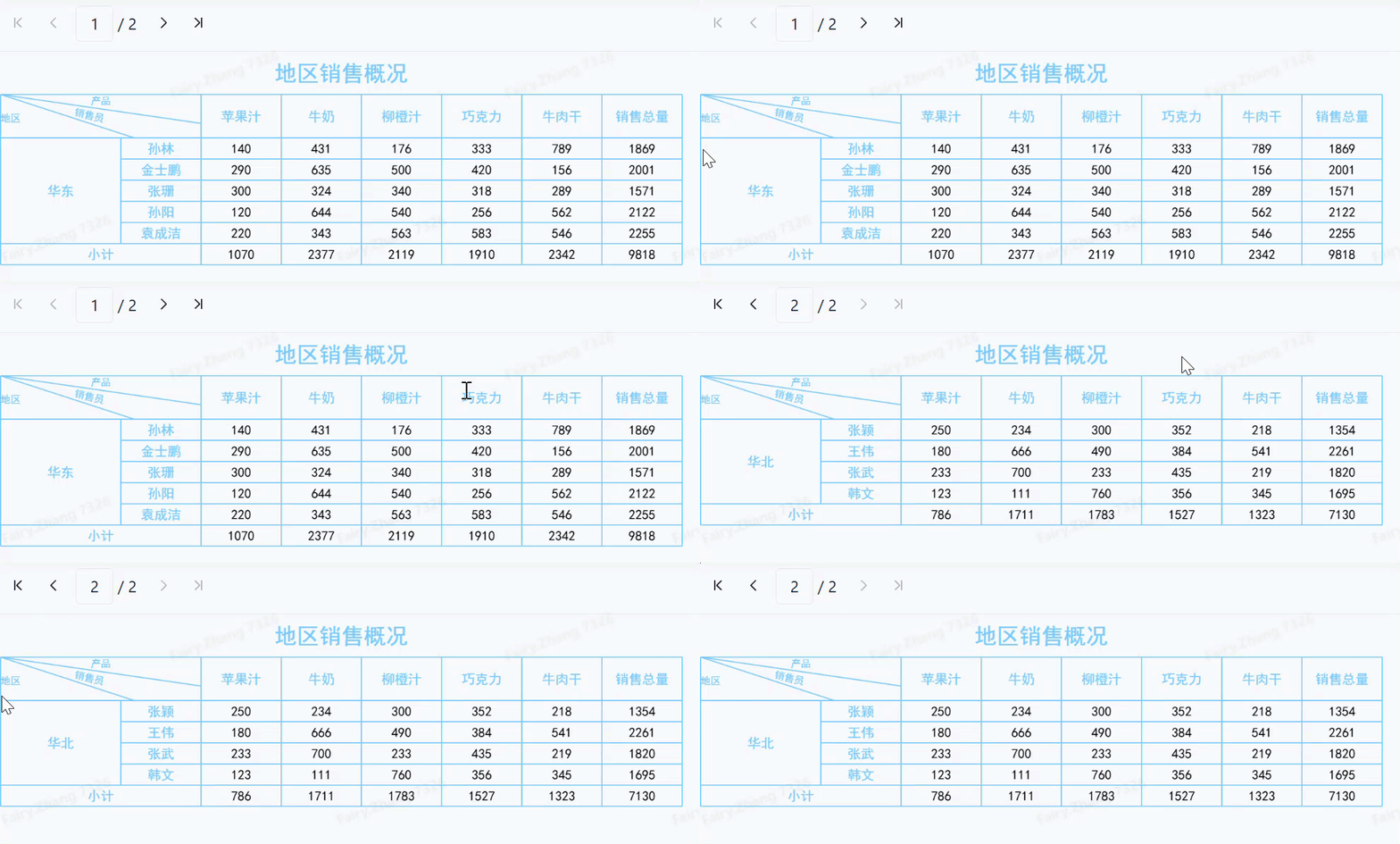
1. 概述编辑
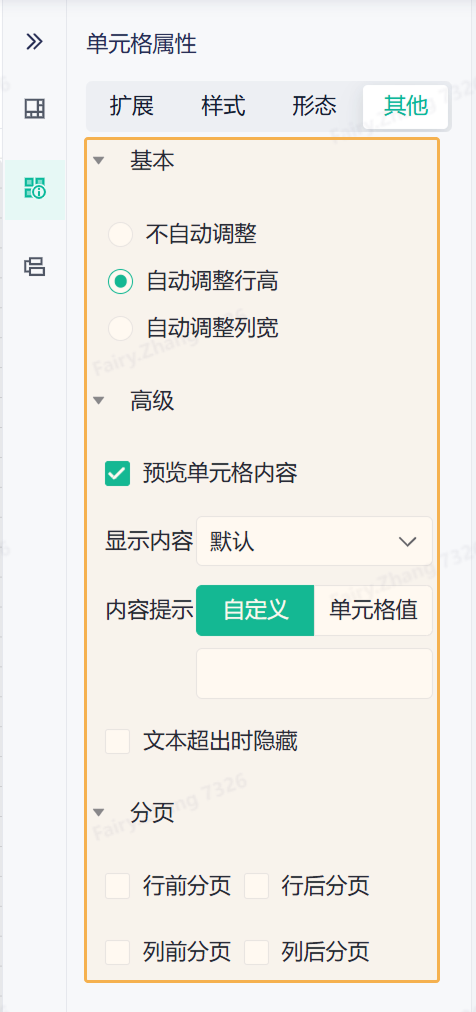
其他分为 基本 、高级 、分页 三个设置项,如下图所示:
2. 基本编辑
1)不自动调整
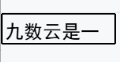
当前单元格,Web 端展示,以设计界面实际大小展示,单元格中的内容,截取显示。
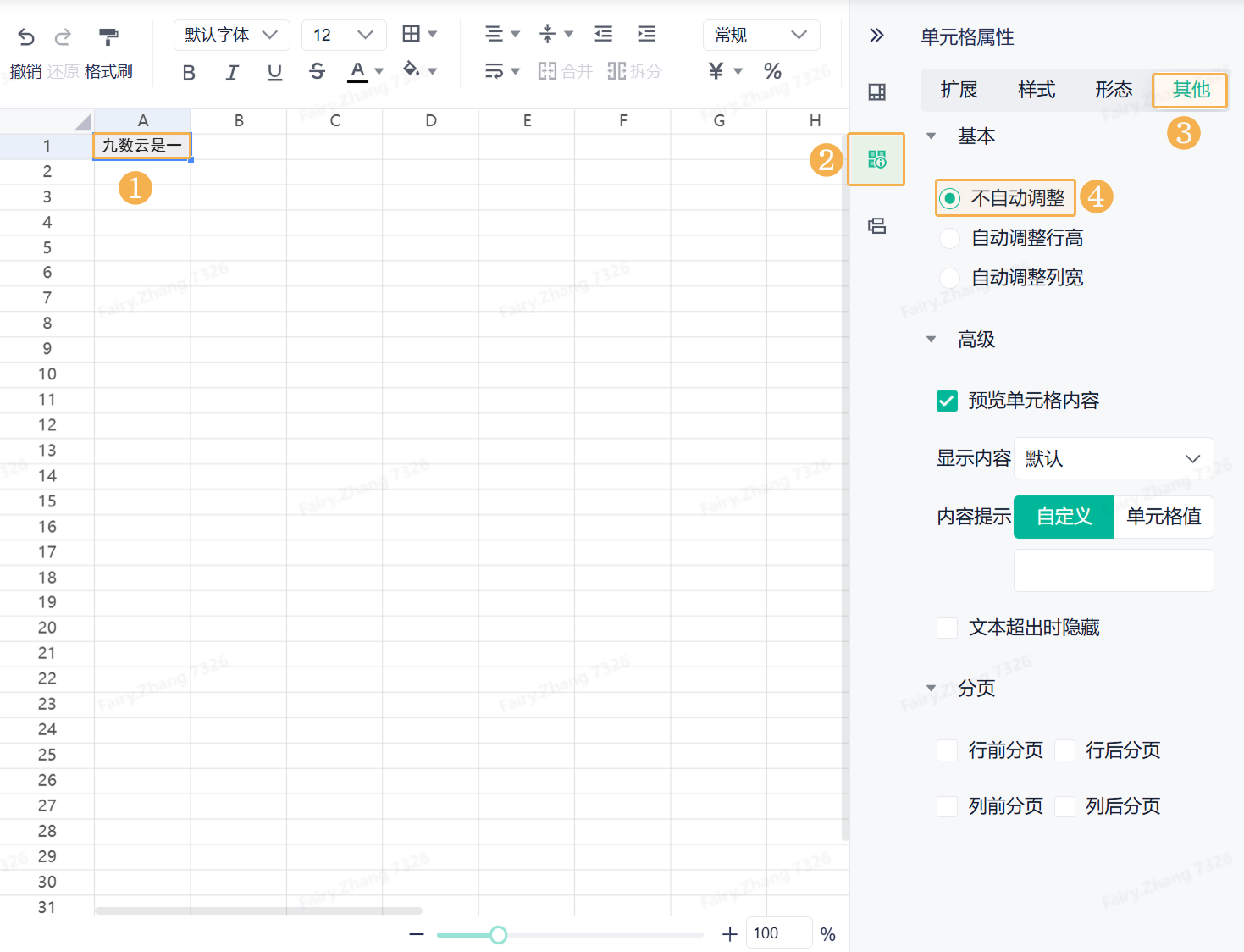
例如,A1 单元格输入文本,设置「不自动调整」,如下图所示:
预览表格,效果如下图所示:
2)自动调整行高
默认设置项。
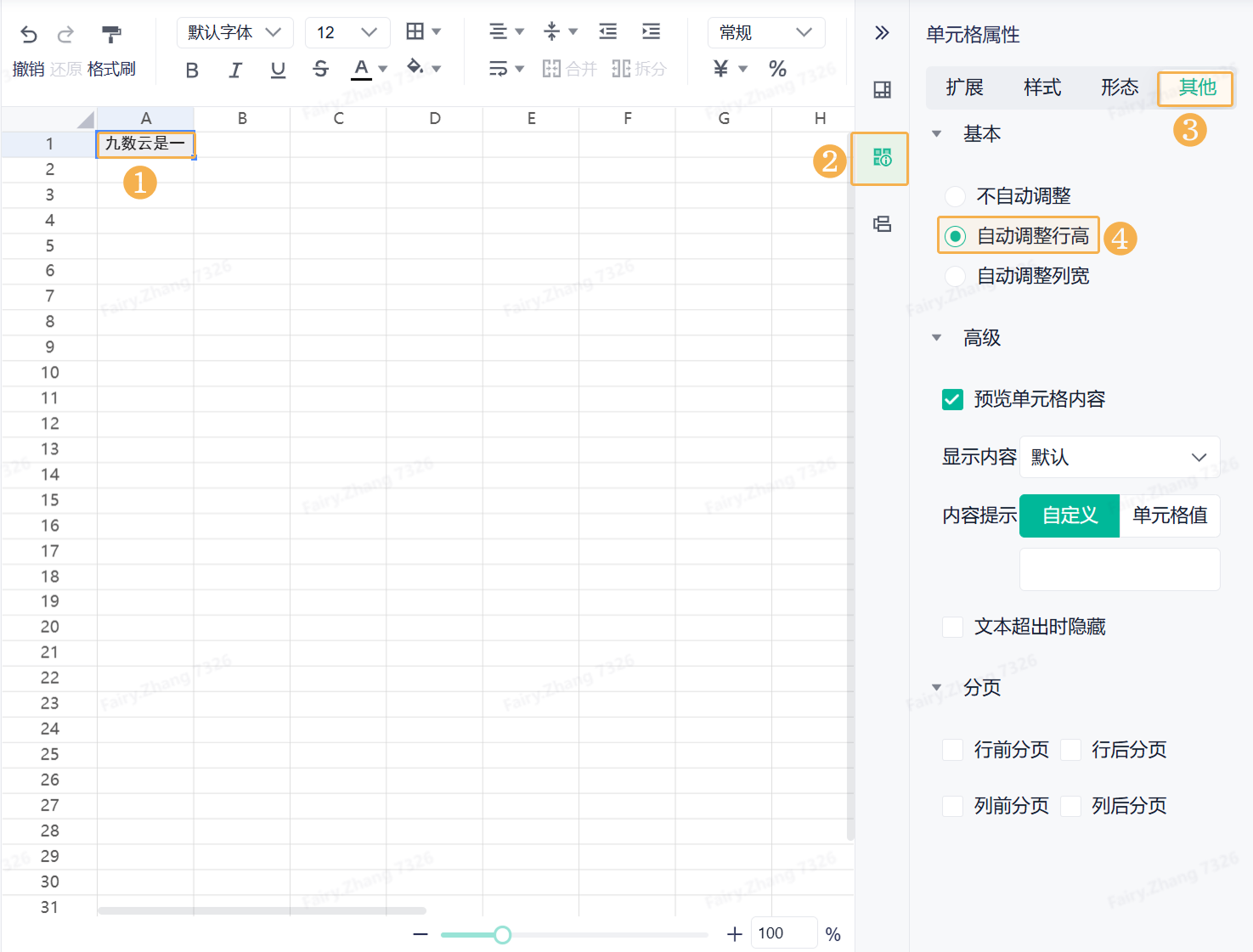
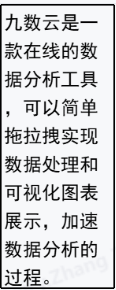
当前单元格,Web 端展示,设计界面的大小不足以摆放下全部文字时,将保持列宽不变,根据内容的多少,自动调整行高,显示全部内容。
例如,A1 单元格输入文本,设置「自动调整行高」,如下图所示:
预览表格,效果如下图所示:
3)自动调整列宽
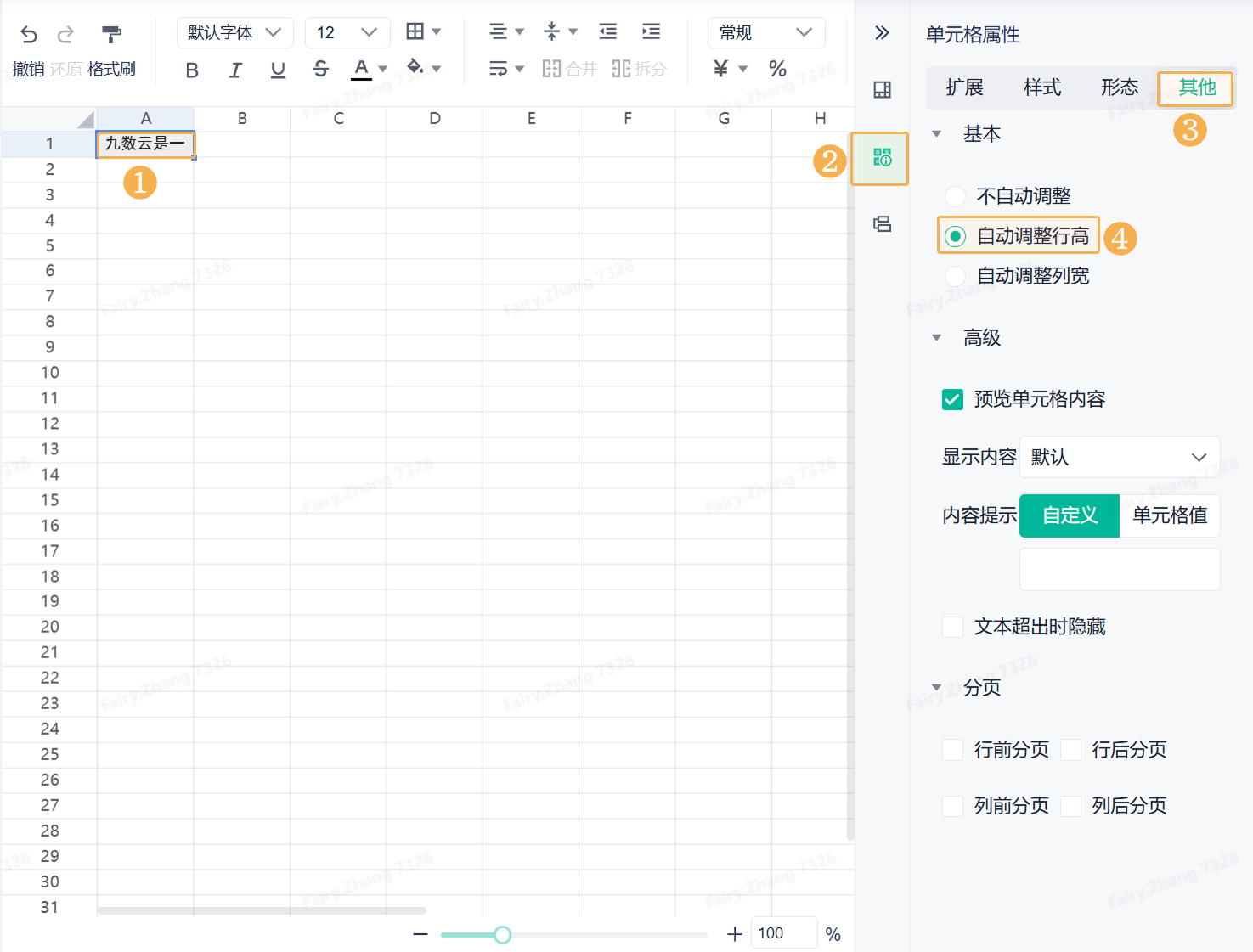
当前单元格,Web 端展示,设计界面的大小不足以摆放下全部文字时,将保持行高不变,根据内容的多少,自动调整列宽,显示全部内容。
例如,A1 单元格输入文本,设置「自动调整列宽」,如下图所示:
预览表格,效果如下图所示:

3. 高级编辑
3.1 预览单元格内容
默认勾选,是否允许预览单元格内容,即是否显示单元格中本来要显示的内容。
3.2 显示内容
显示内容即设置以什么样的方式来显示单元格中内容,有默认、用图片显示内容、用HTML显示内容三种方式,如下图所示:
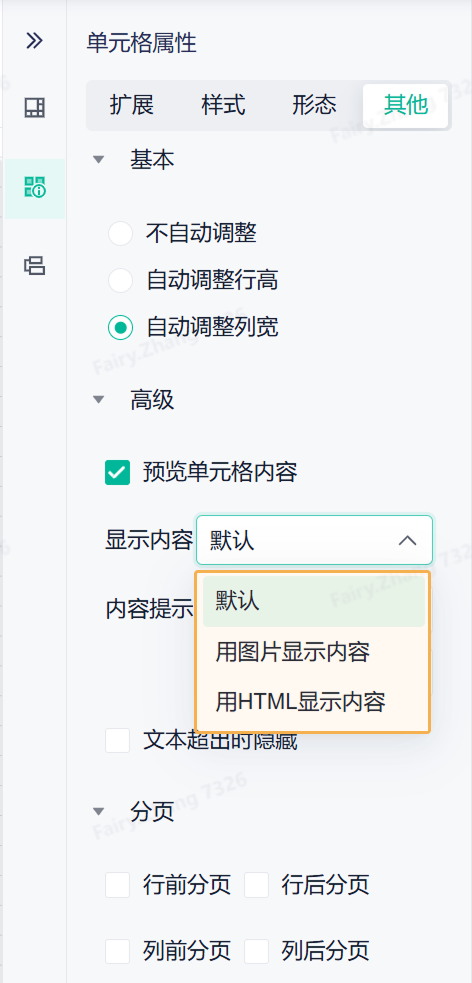
三种显示方式的说明如下表所示:
| 显示方式 | 说明 |
|---|---|
| 默认 | 单元格内容按照默认方式显示 |
| 用图片显示内容 | 单元格内容通过图片显示 |
| 用HTML显示内容 | 单元格内容通过HTML显示 |
1)默认
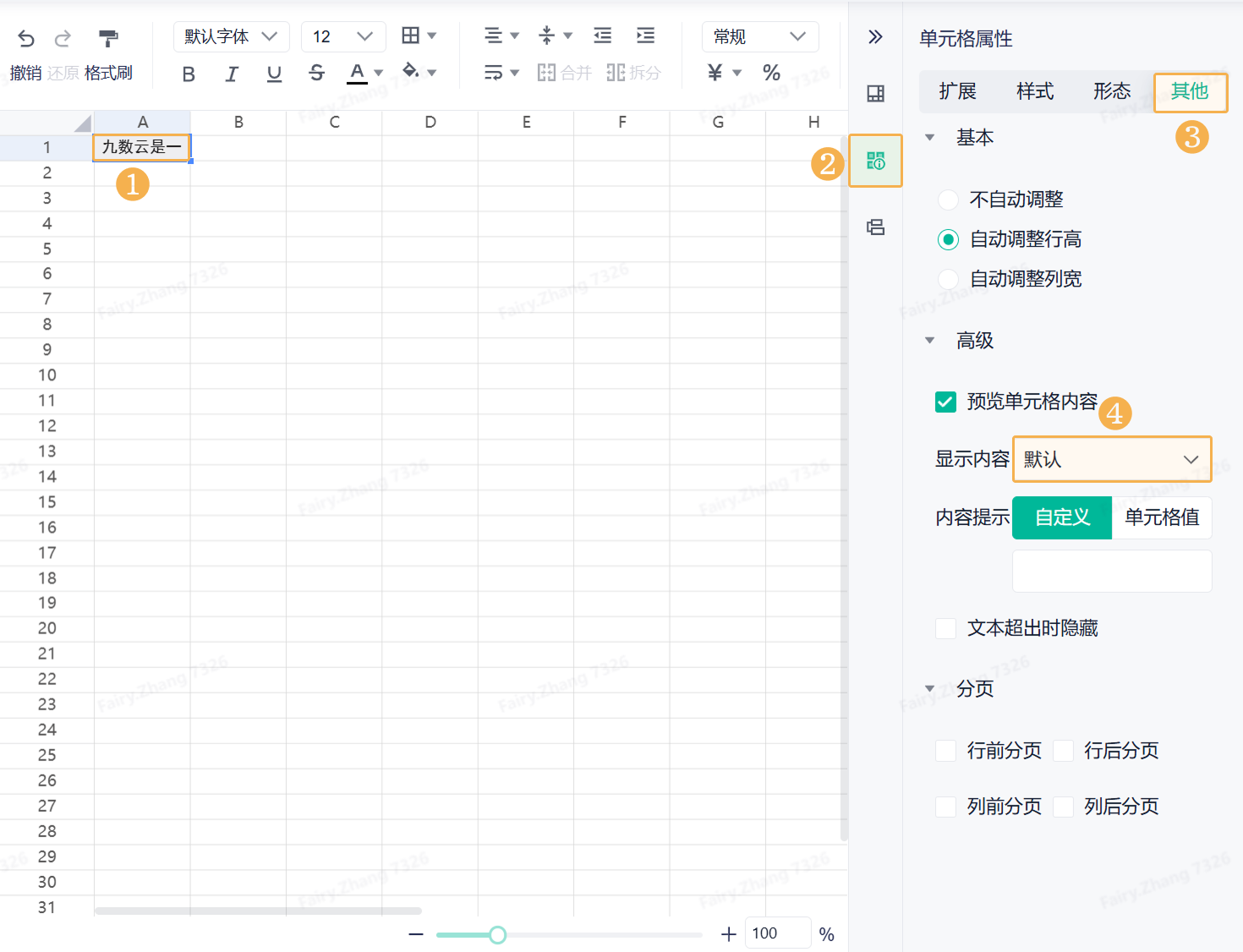
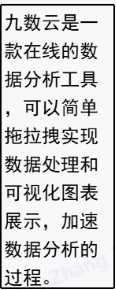
默认,单元格内容按照默认方式显示。单元格中的内容是文字、数字等文本格式,显示出来也是文本格式。
例如,A1 单元格输入文本,显示内容为「默认」,如下图所示:
预览表格,如下图所示:
2)用图片显示内容
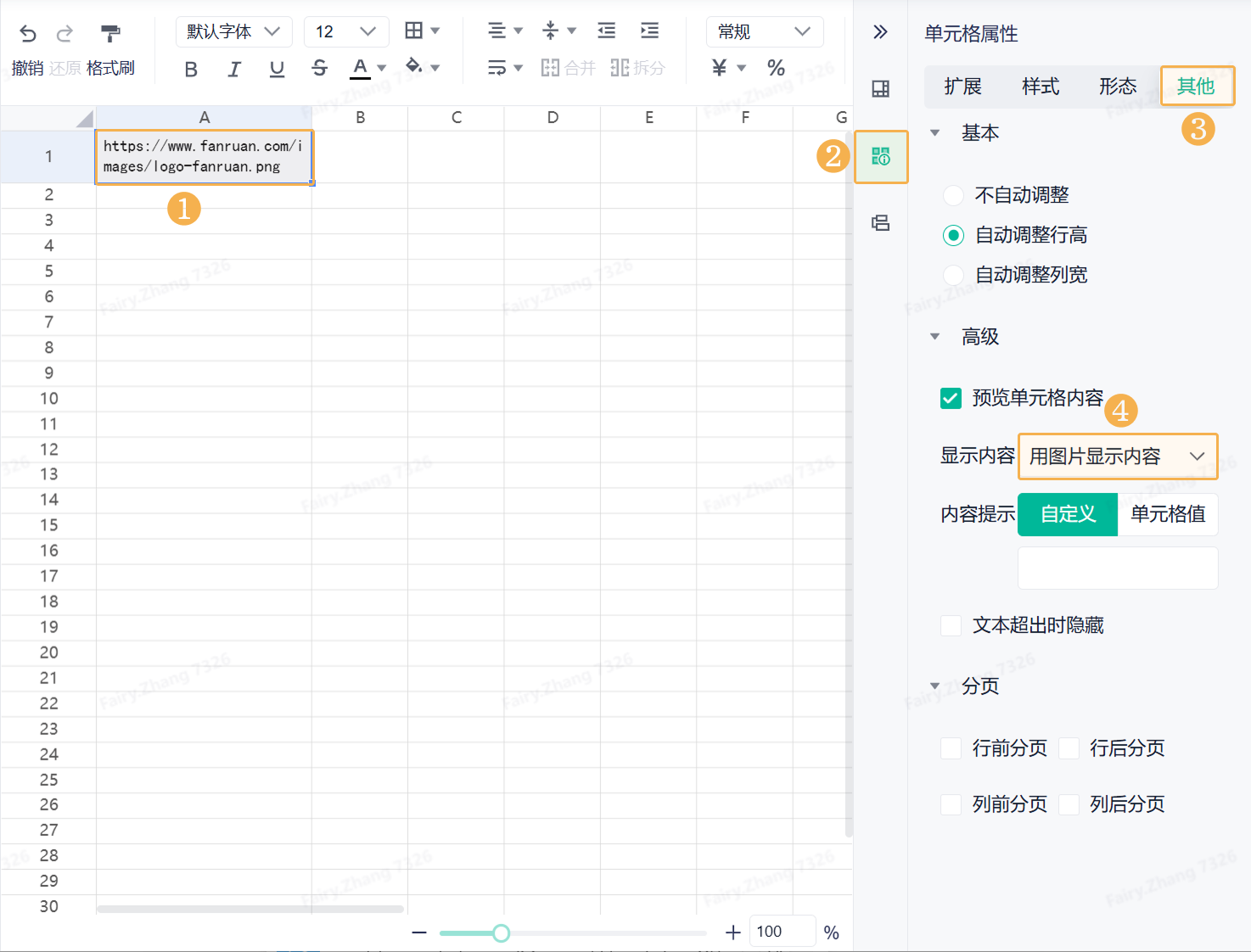
用图片显示内容,单元格内容通过图片显示。
例如,A1 单元格输入一个 URL ,显示内容为「用图片显示内容」,如下图所示:
预览表格,如下图所示:

3)用HTML显示内容
用图片显示内容,单元格内容通过图片显示。
例如,A1 单元格输入 HTML ,显示内容为「用HTML显示内容」,如下图所示:
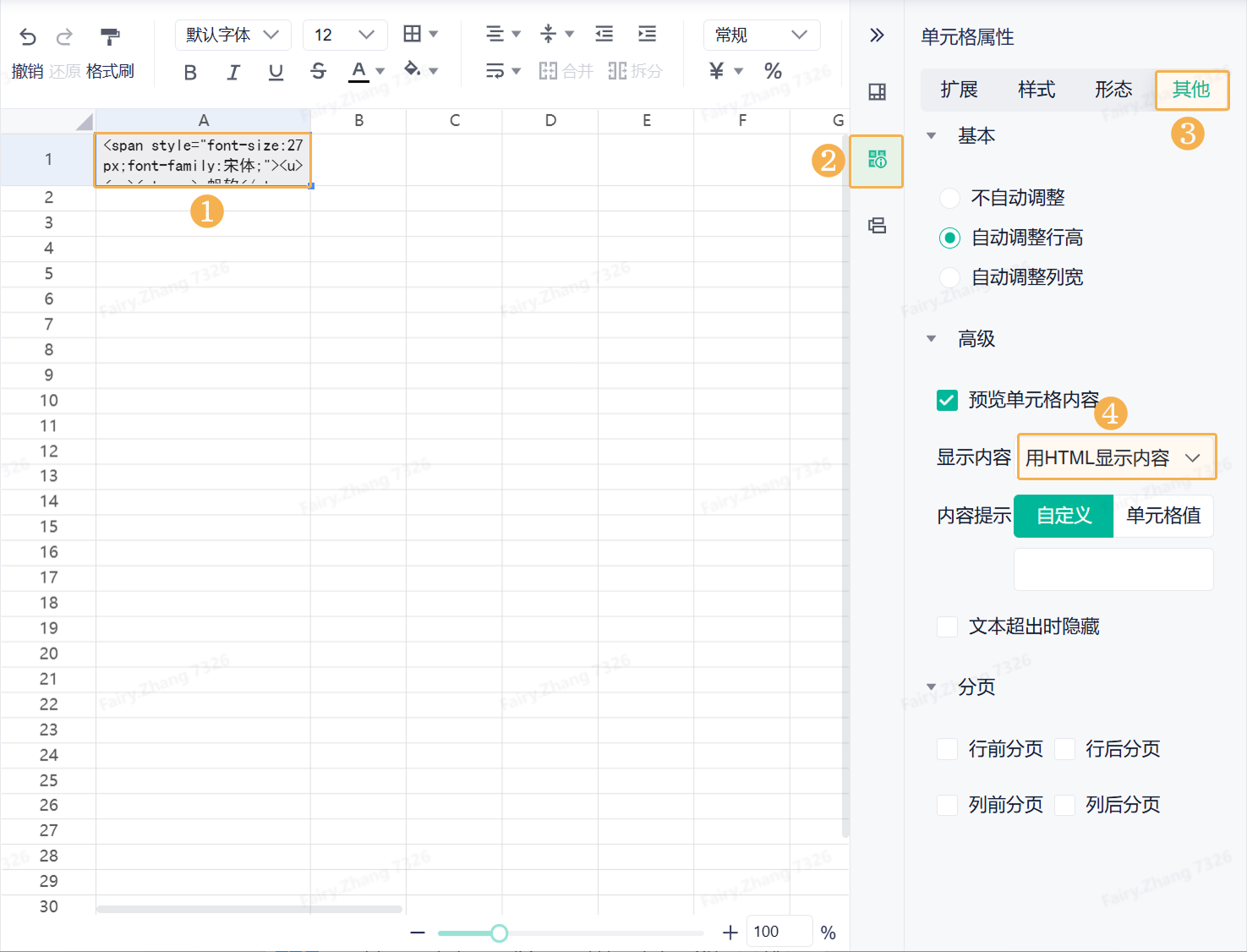
HTML 如下所示:
<span style="font-size:27px;font-family:宋体;"><u><em><strong> 帆软</strong></em></u></span>
<span sytle="font-size:16px;font-family:楷体;">软件有限公司</span>
<span style="font-size:13px;font-family:宋体;"><br /></span>
<span style="color:rgb(255,0,0);font-size:13px;font-family:楷体;">最专业</span>
<span style="font-size:13px;font-family:楷体;">的报表软件公司</span>
预览表格,如下图所示:

3.3 内容提示
单元格内容提示类似于 Word 里面的注释,内容提示分为自定义和单元格值两种方式,如下图所示:
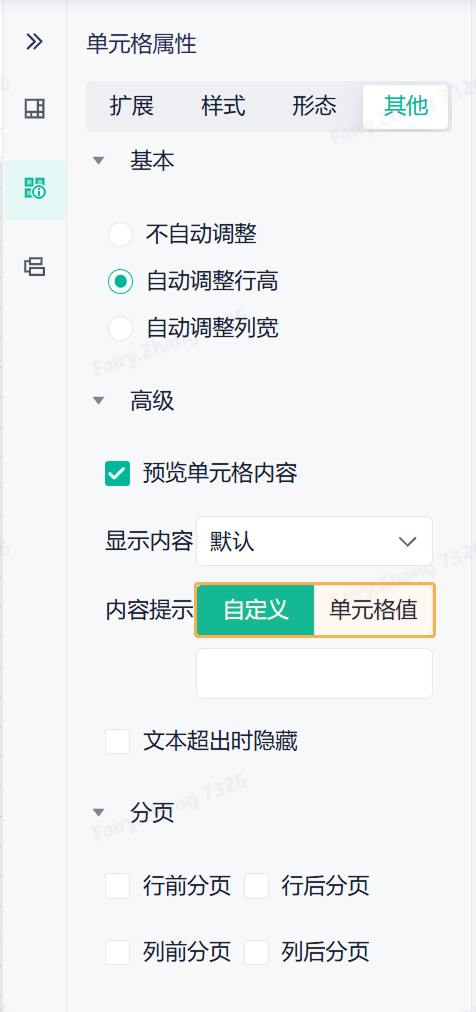
1)自定义
默认设置项,可自定义显示内容,支持输入公式。
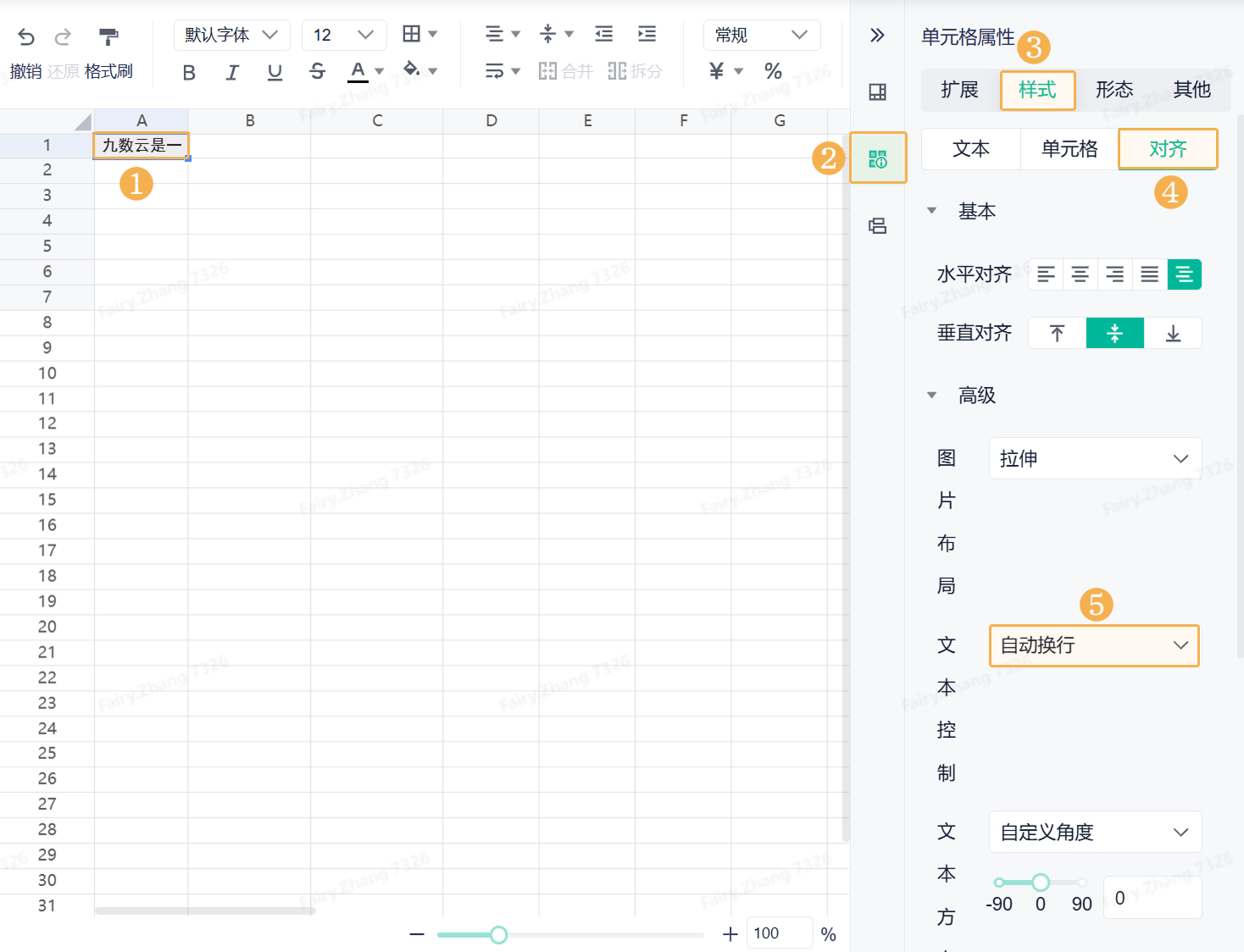
例如,A1单元格输入文本,「单元格属性>样式>对齐>文本控制」保持默认的自动换行,如下图所示:
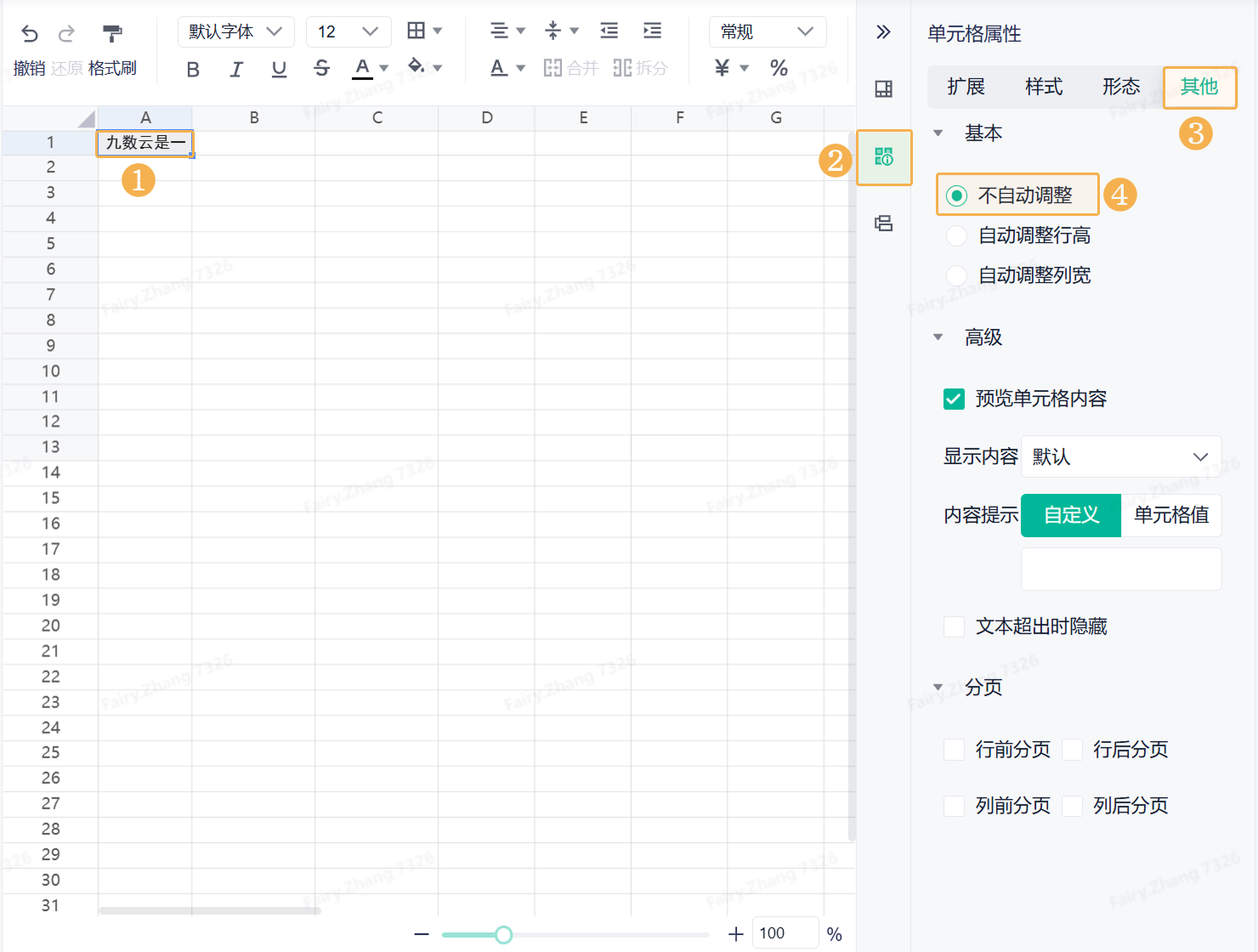
选中 A1 单元格,设置「单元格属性>其他>基本」为不自动调整,此时单元格的宽度不会随着单元格中的内容自动调整,显示不完的内容则会隐藏,如下图所示:
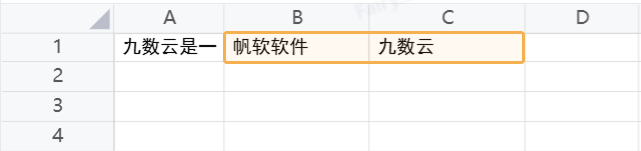
B1、C1 单元格输入文本,作为自定义提示的内容,如下图所示:
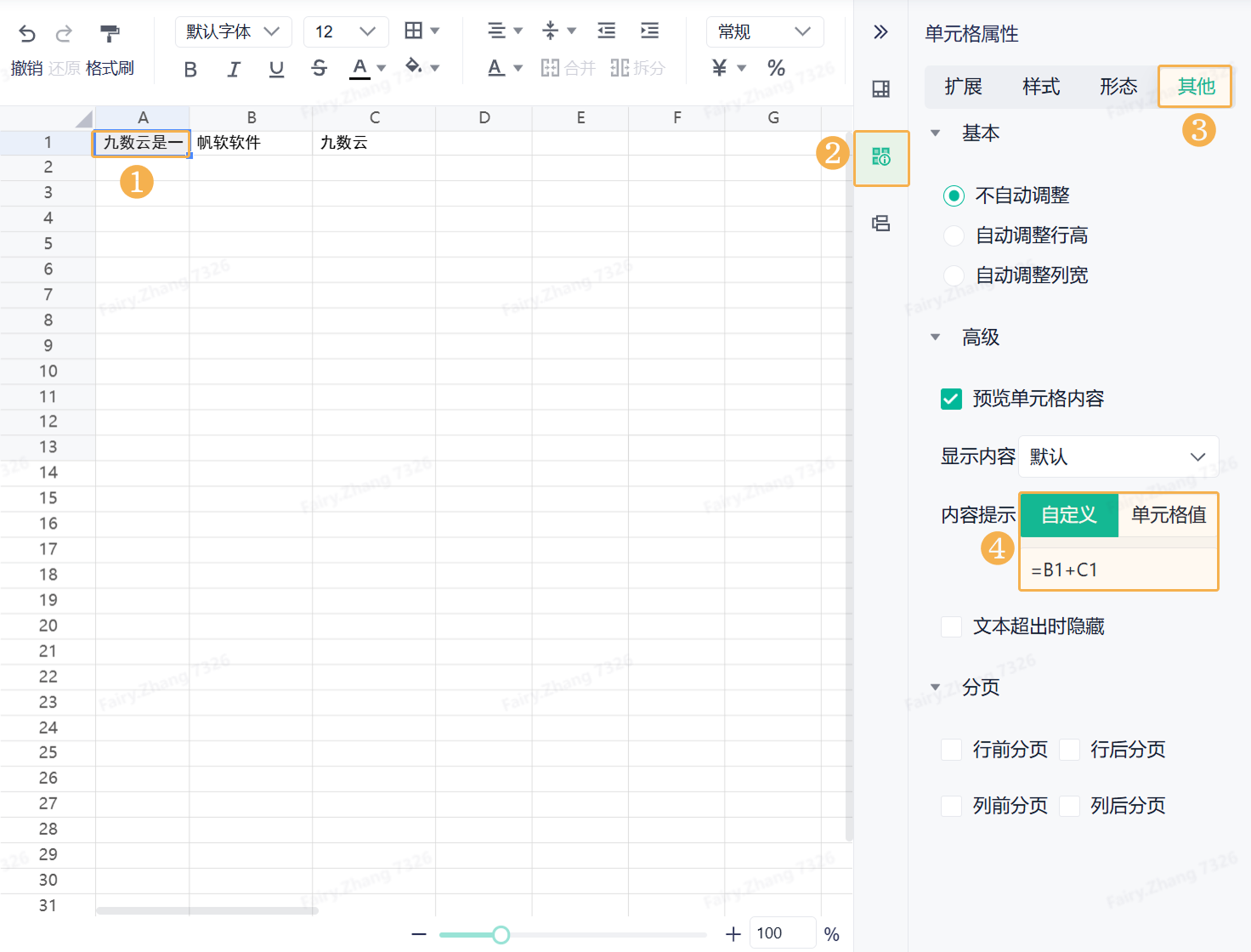
选中 A1 单元格,「单元格属性>其他> 高级」的内容提示选择自定义:输入=B1+C1,如下图所示:
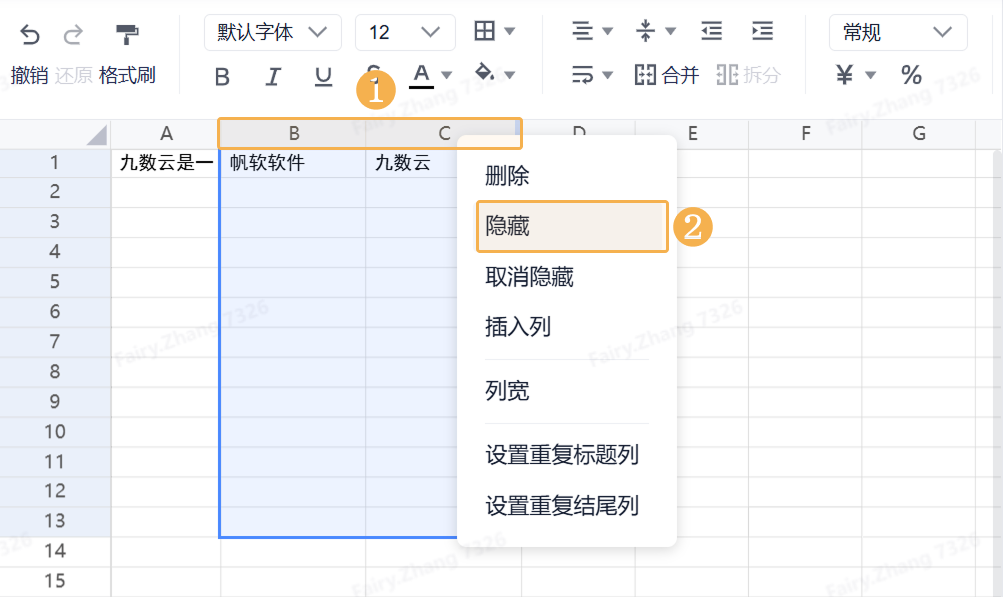
隐藏 B1、C1 单元格,如下图所示:
预览表格,鼠标悬浮在文本上,如下图所示:

2) 单元格值
可设置显示内容为单元格值。
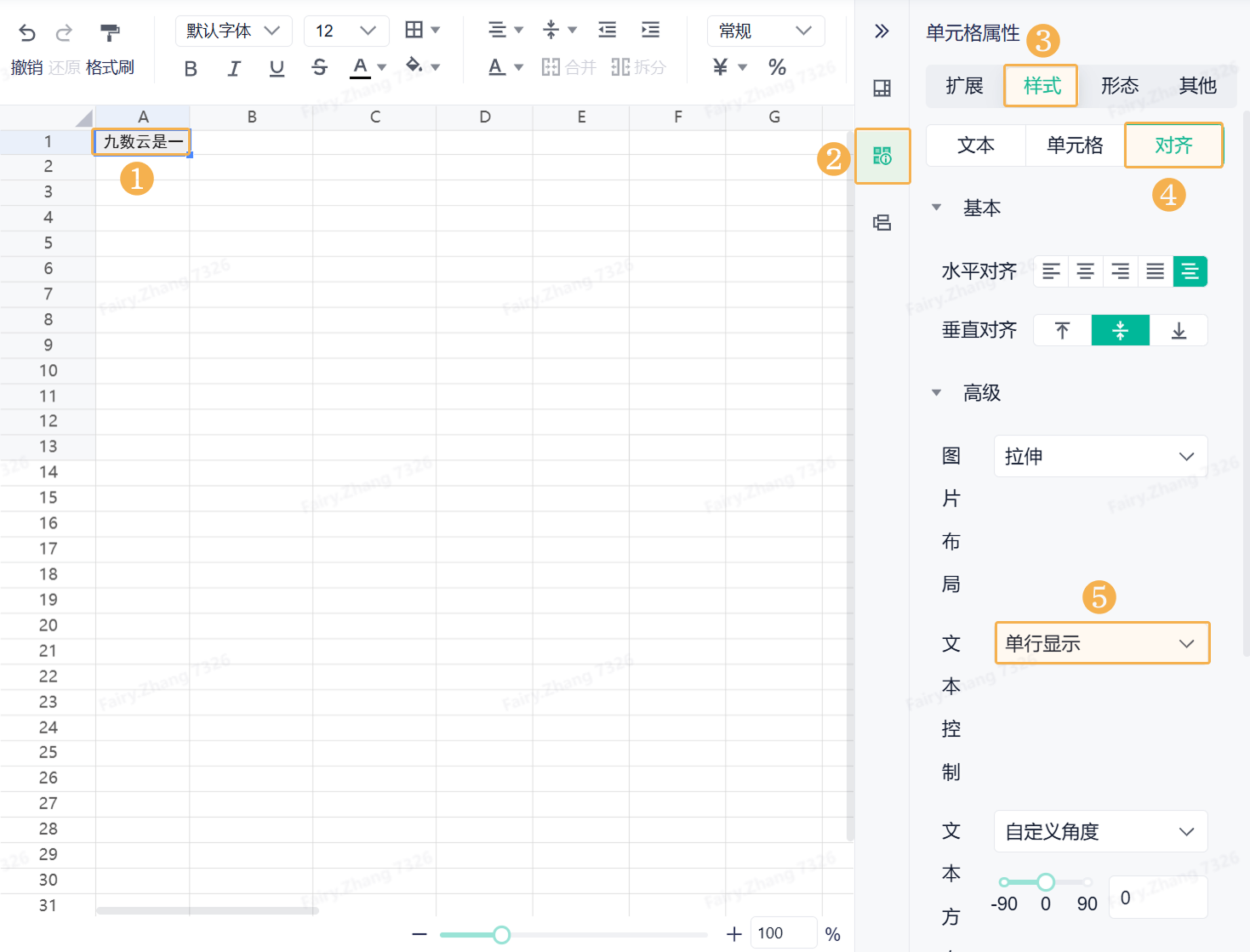
例如,A1 单元格输入文本,设置「单元格属性>样式>对齐>文本控制」为单行显示,此时单元格的宽度不会随着单元格中的内容自动调整,显示不完的内容则会隐藏,如下图所示:
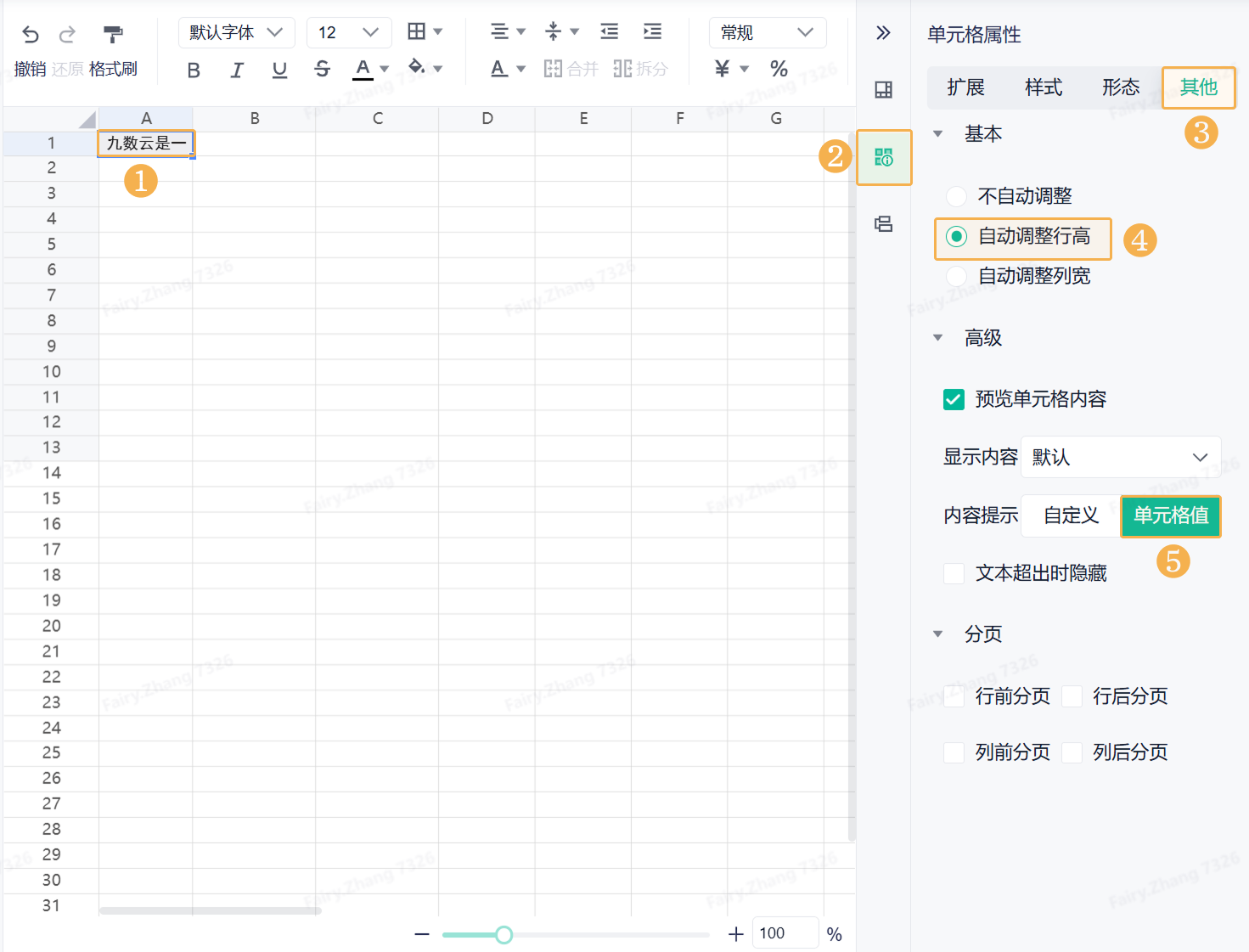
选中 A1 单元格,「单元格属性>其他>基本」保持默认的自动调整行高,内容提示选择单元格值,如下图所示:
预览表格,鼠标悬浮在文本上,如下图所示:

3.4 文本超出时隐藏
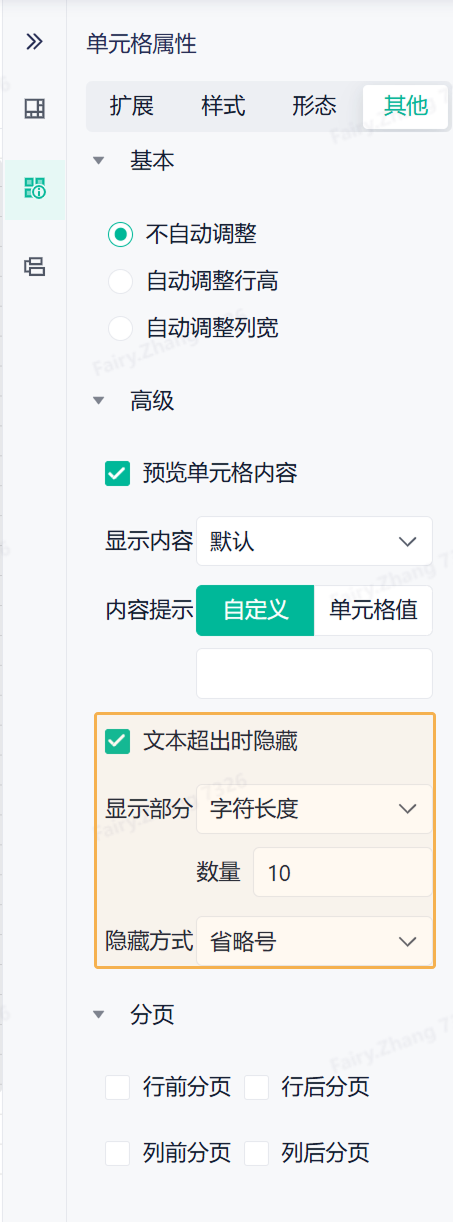
勾选「文本超出时隐藏」,可设置显示部分和隐藏方式,如下图所示:
1)显示部分
字符长度:根据字符长度显示内容,可设置字符数量,默认为 10 。
单元格宽度:根据单元格宽度显示内容。
2)隐藏方式
省略号:隐藏的内容显示为省略号。
无符号:隐藏的内容无符号,不显示。
3)示例:显示部分为字符长度,隐藏方式为省略号
例如,A1 单元格输入文本,内容提示选择「单元格值」,勾选「文本超出时隐藏」,显示部分为「字符长度」,数量为 10 ,隐藏方式为「省略号」,如下图所示:
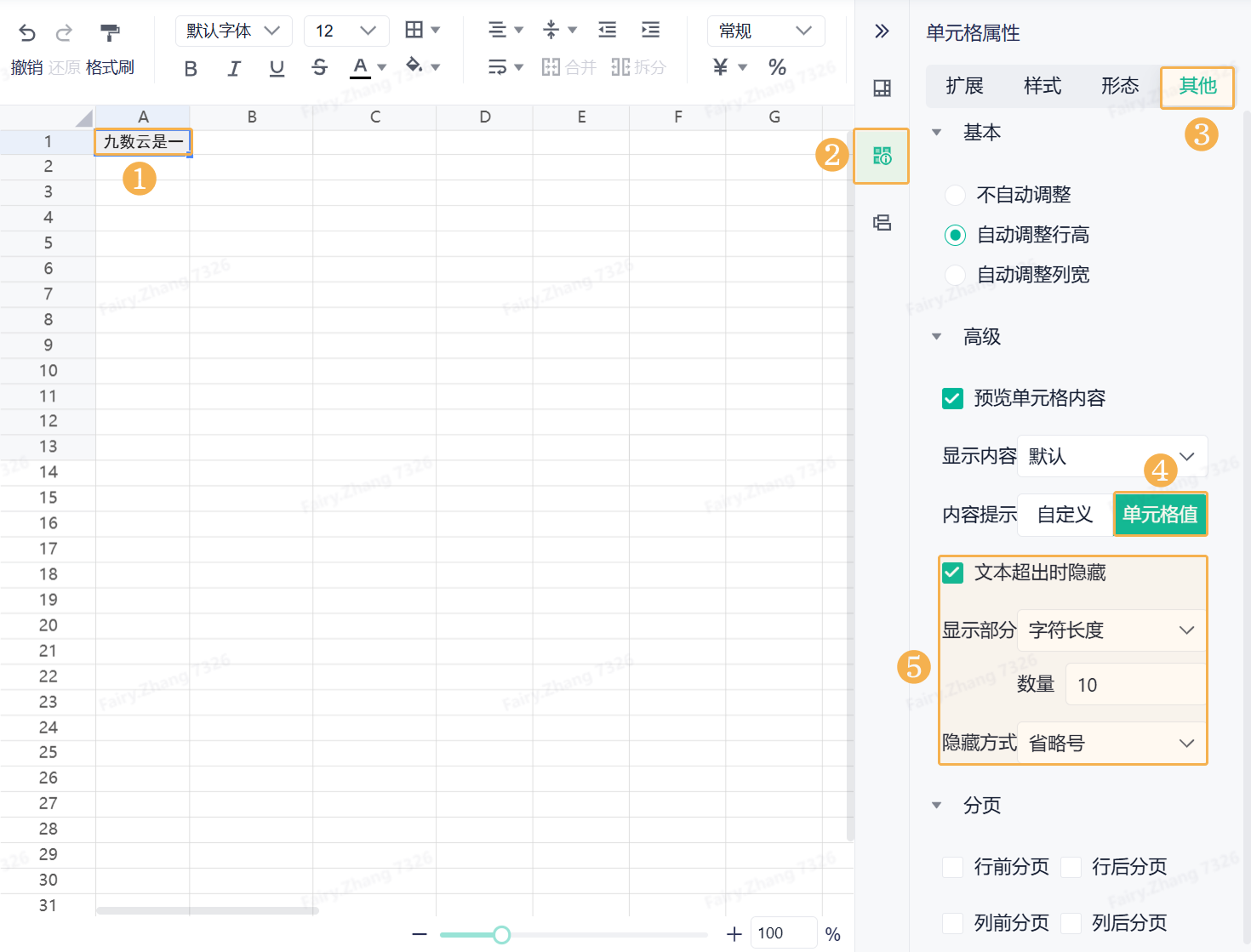
预览表格,鼠标悬浮在文本上,如下图所示:

4)示例:显示部分为单元格宽度,隐藏方式为无符号
例如,A1 单元格输入文本,「单元格属性>其他> 基本」设置为不自动调整,内容提示选择「单元格值」,勾选「文本超出时隐藏」,显示部分为「单元格宽度」,隐藏方式为「无符号」,如下图所示:
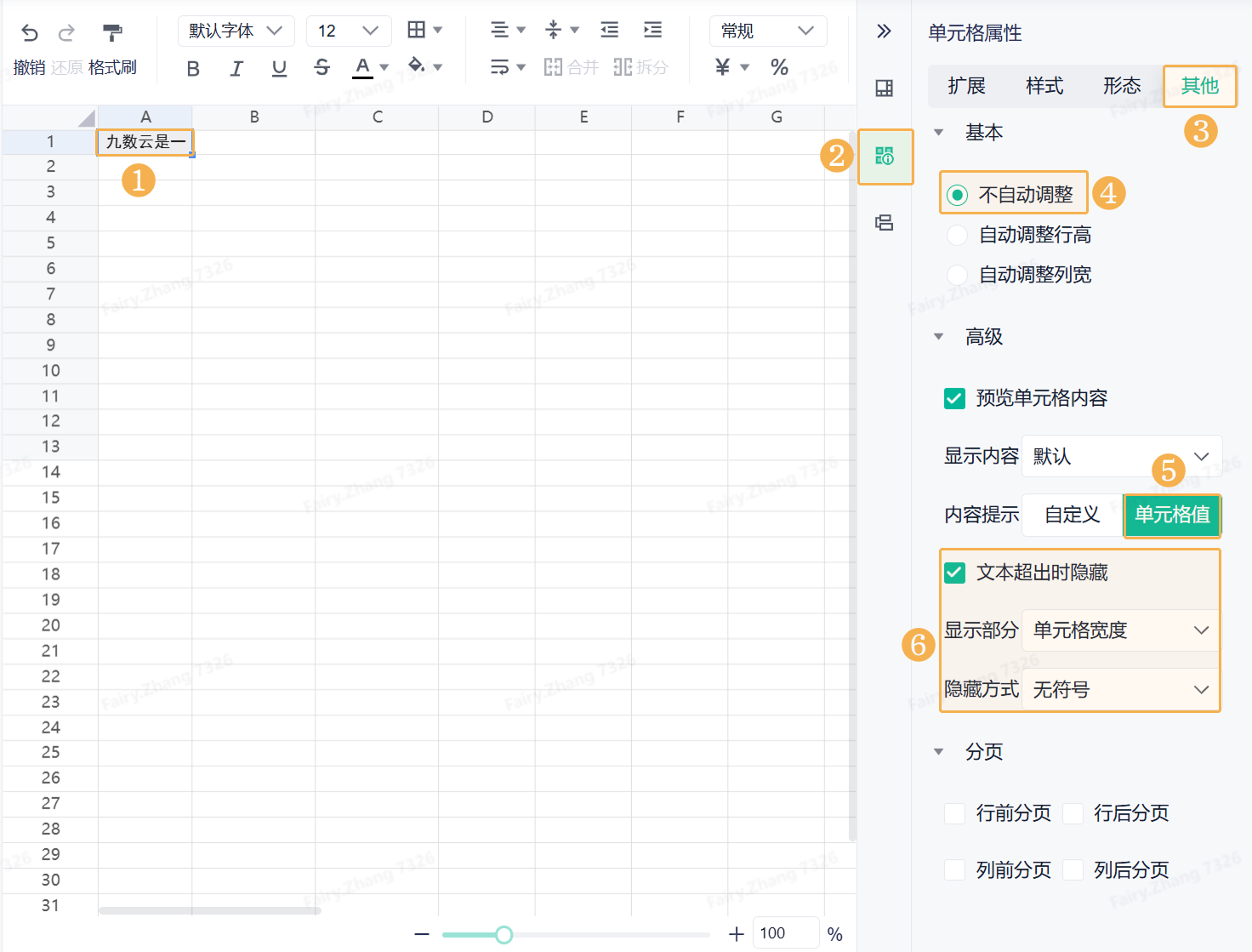
预览表格,鼠标悬浮在文本上,如下图所示:

4. 分页编辑
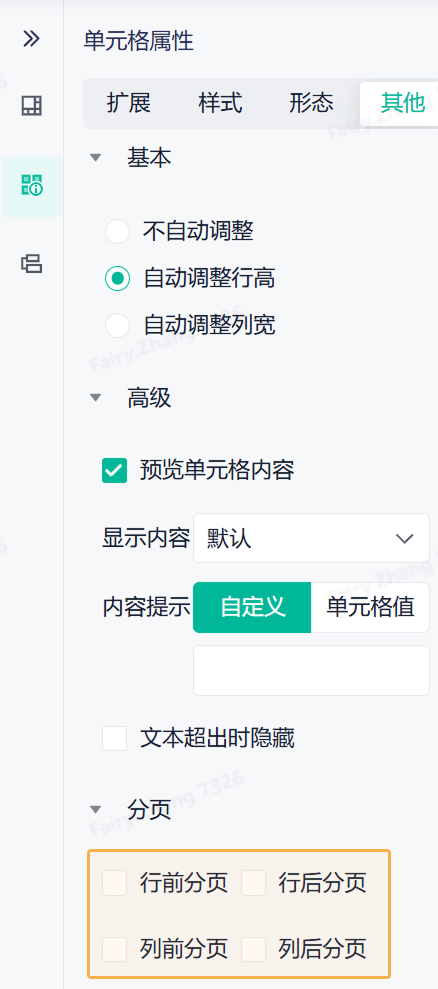
分页分为行前分页、行后分页、列前分页、列后分页,如下图所示:
各分页设置项及说明如下表所示:
| 设置项 | 说明 |
|---|---|
| 行前分页 | 每页显示固定的行数后分页,在行前分页 |
| 行后分页 | 每页显示固定的列数后分页,在列前分页 |
| 列前分页 | 每页显示固定的行数后分页,在行后分页 |
| 列后分页 | 每页显示固定的列数后分页,在列后分页 |
4.1 行前分页示例
1)准备复杂表格:复杂表格之交叉表
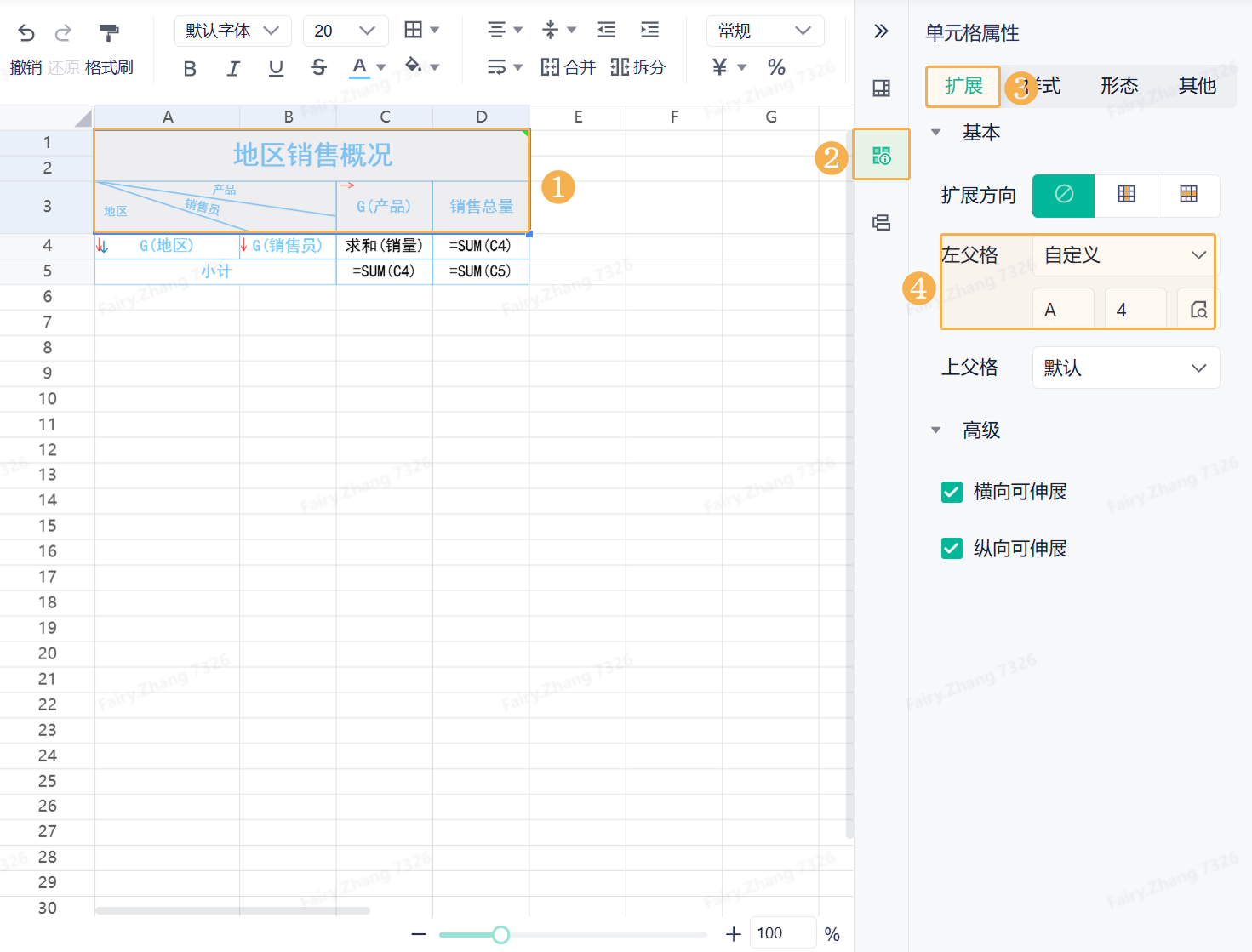
2)A1~D3 单元格的左父格设置为 A4 ,如下图所示:
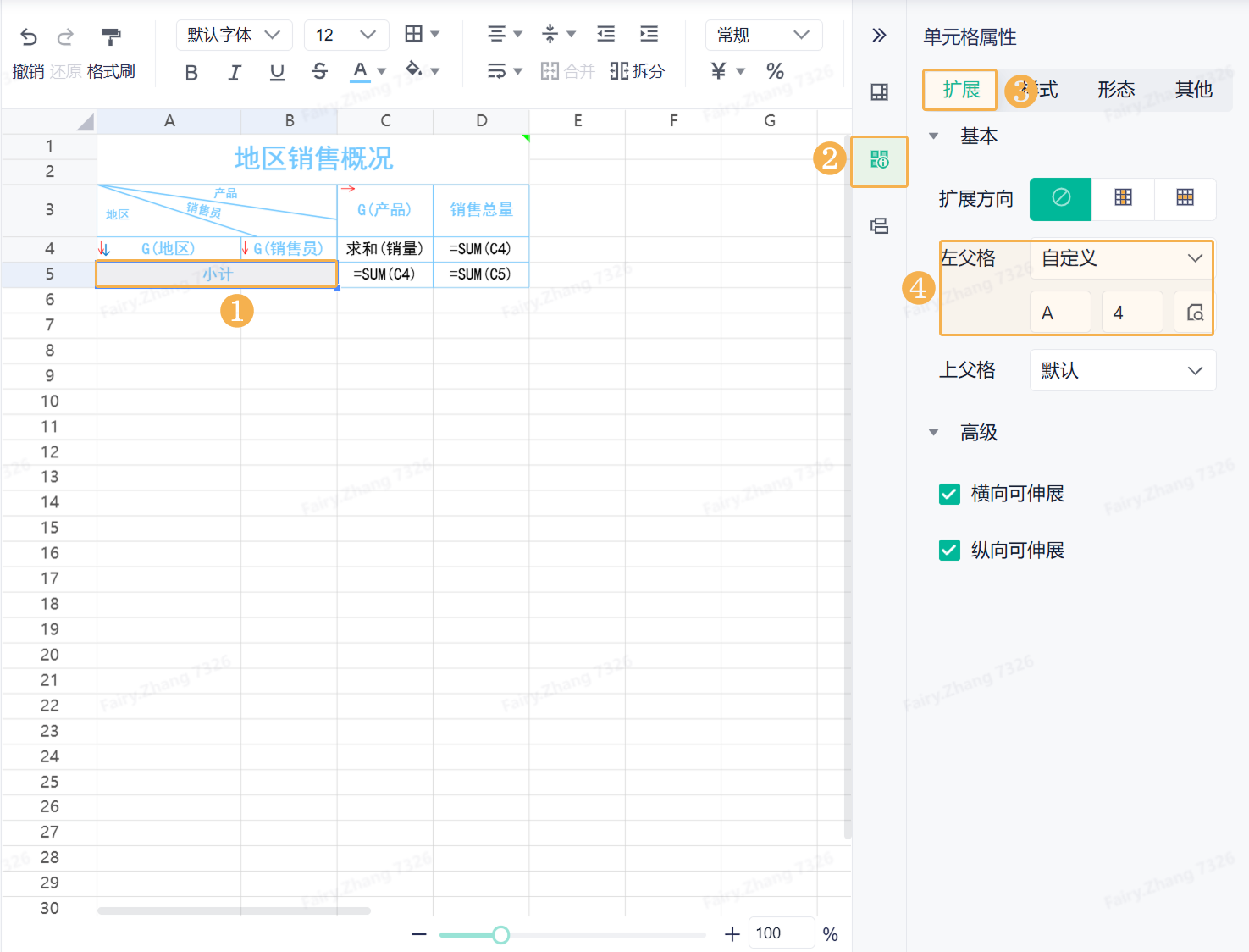
3)A5 单元格的左父格设置为 A4 ,如下图所示:
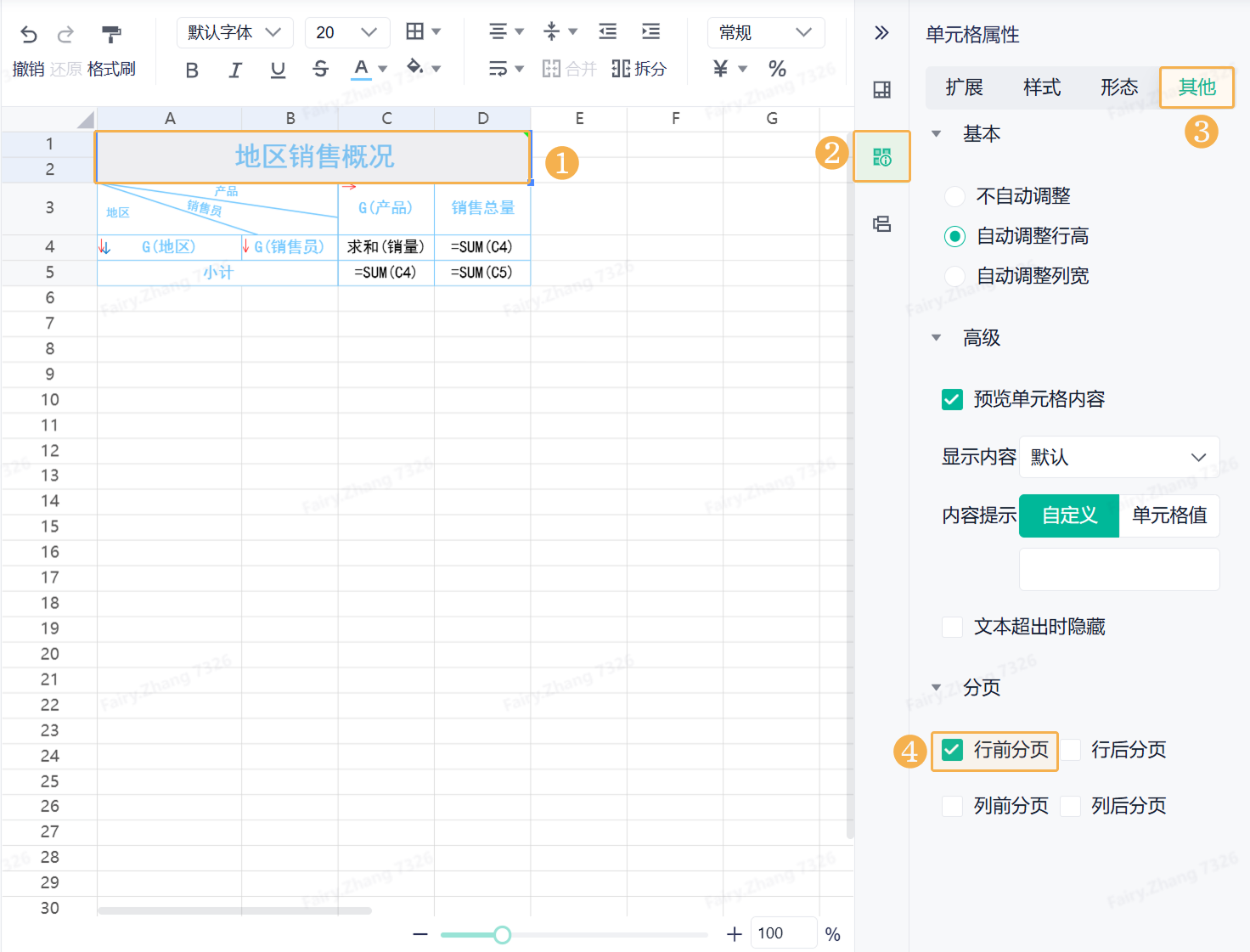
4)选中 A1 单元格,「单元格属性>其他>分页」中勾选「行前分页」,如下图所示:
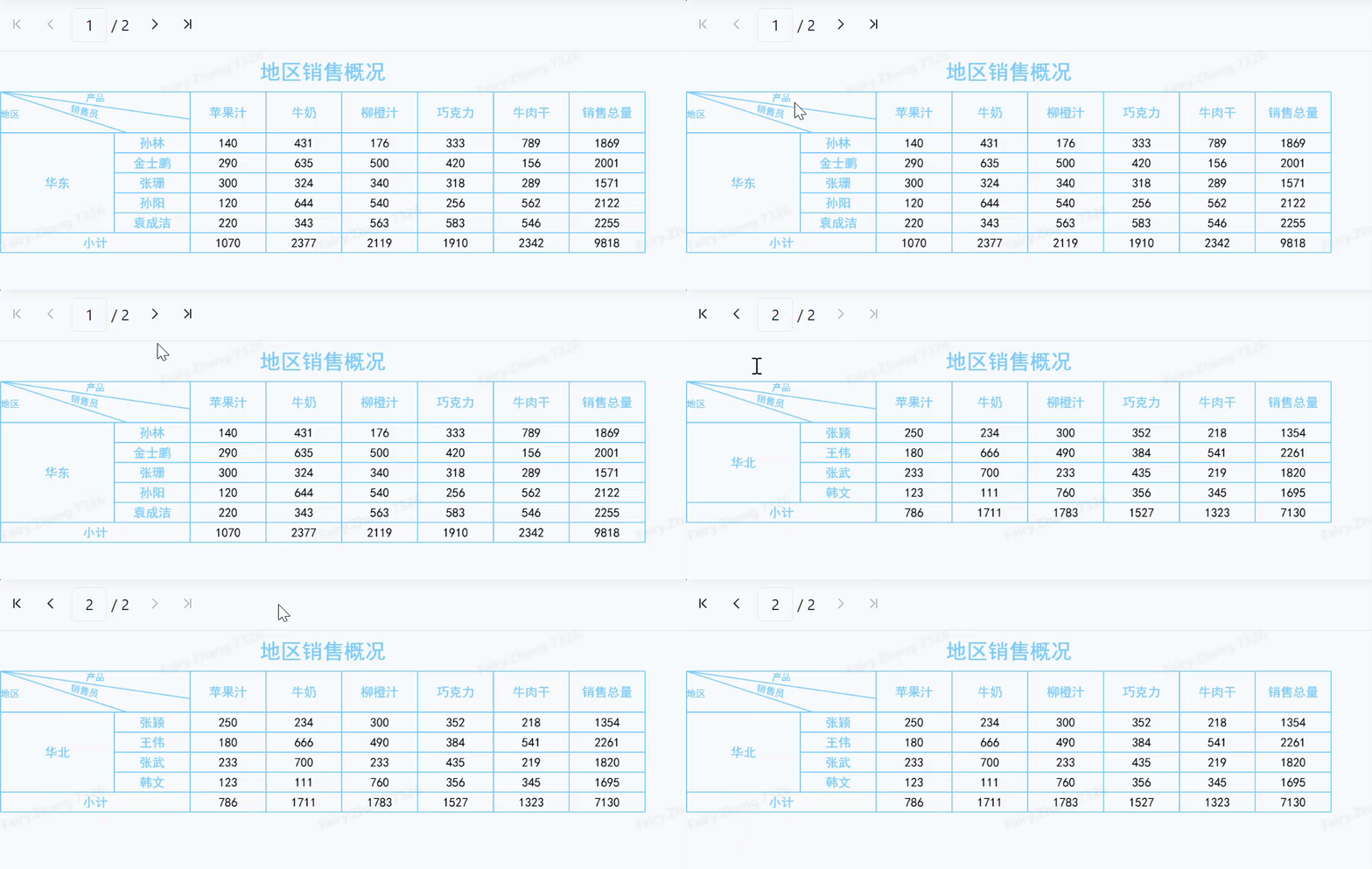
5)预览表格,效果如下图所示:
4.2 行后分页示例
1)准备复杂表格:复杂表格之交叉表
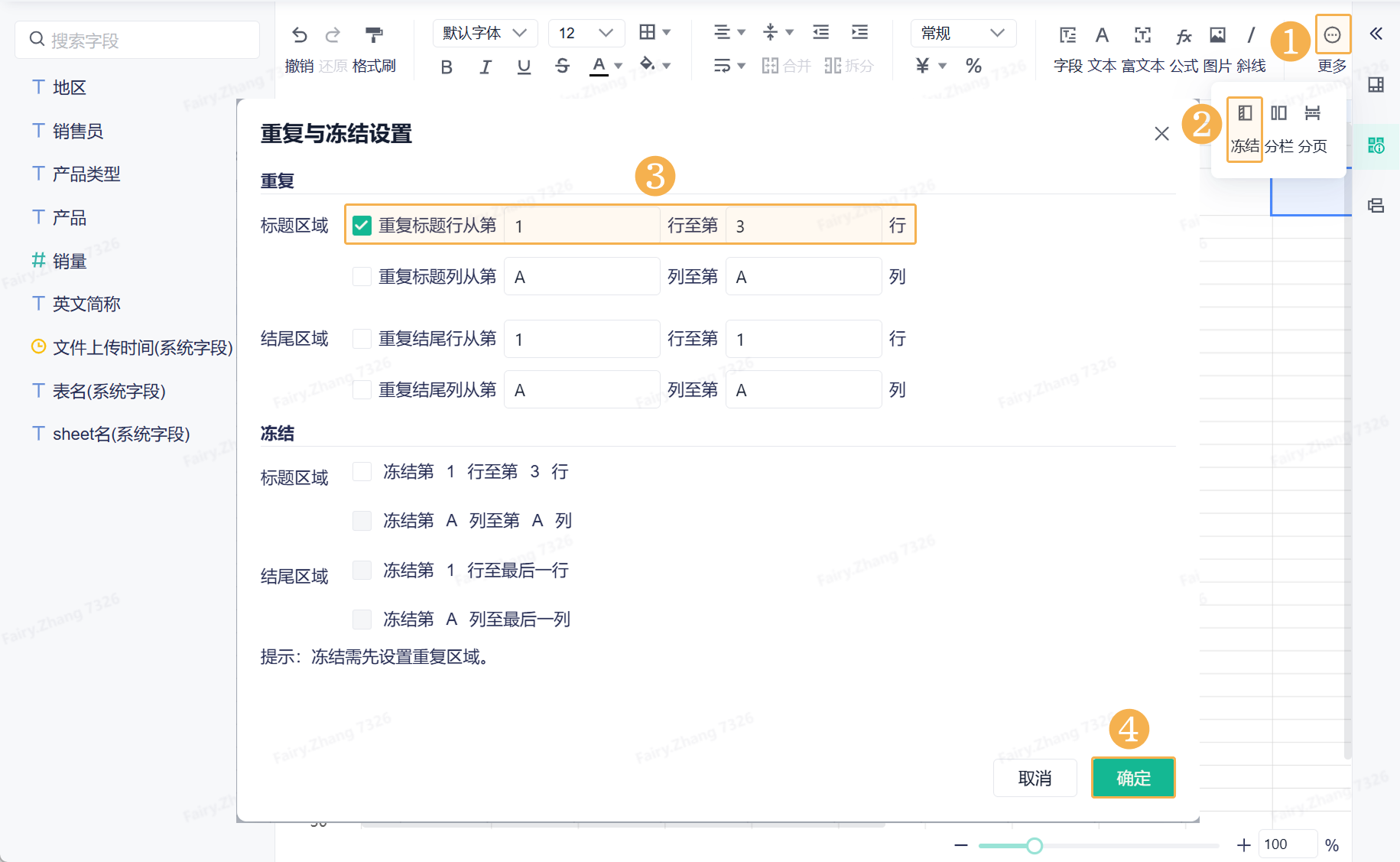
2)A1~A3 设置重复标题行,如下图所示:
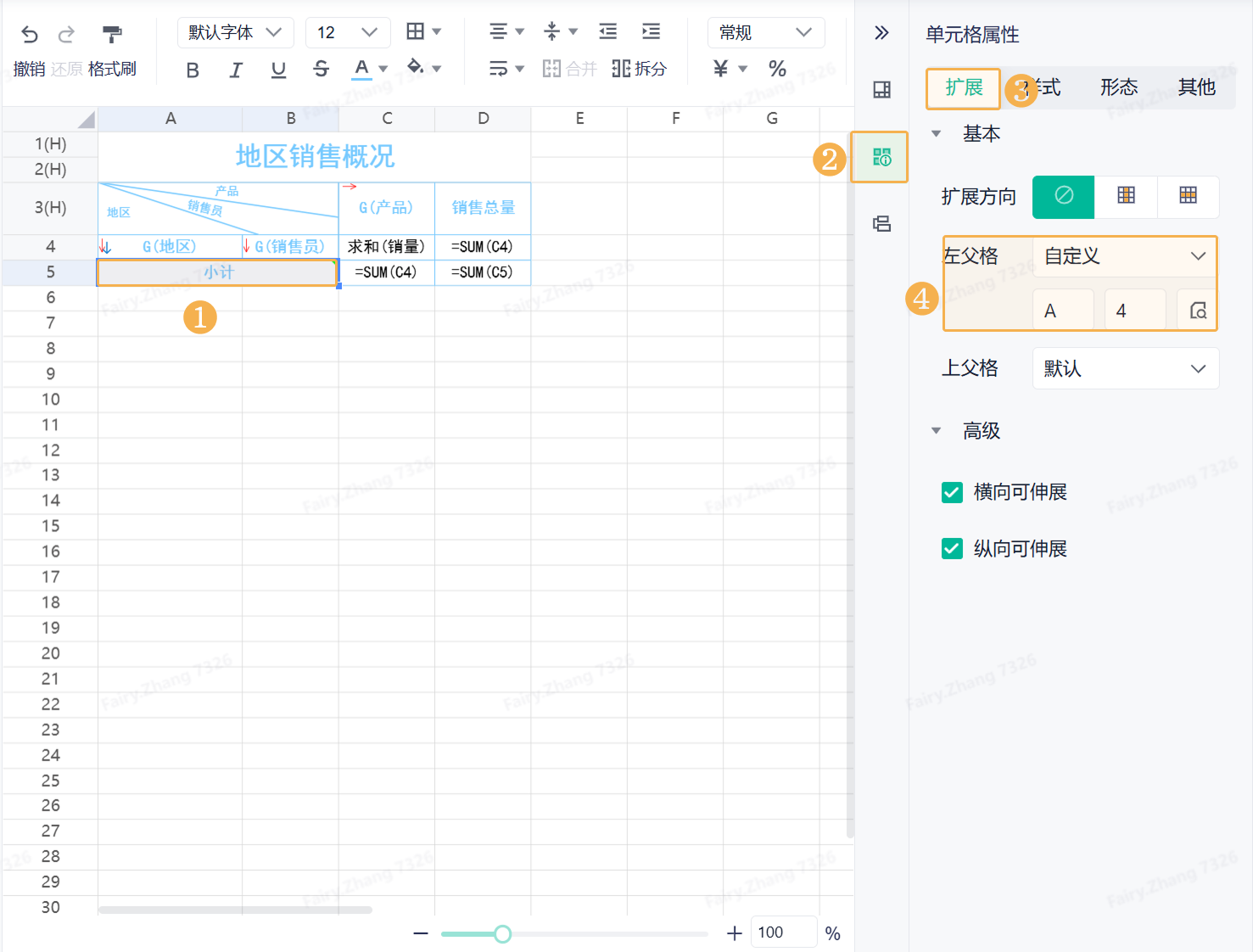
3)A5 单元格的左父格设置为 A4 ,如下图所示:
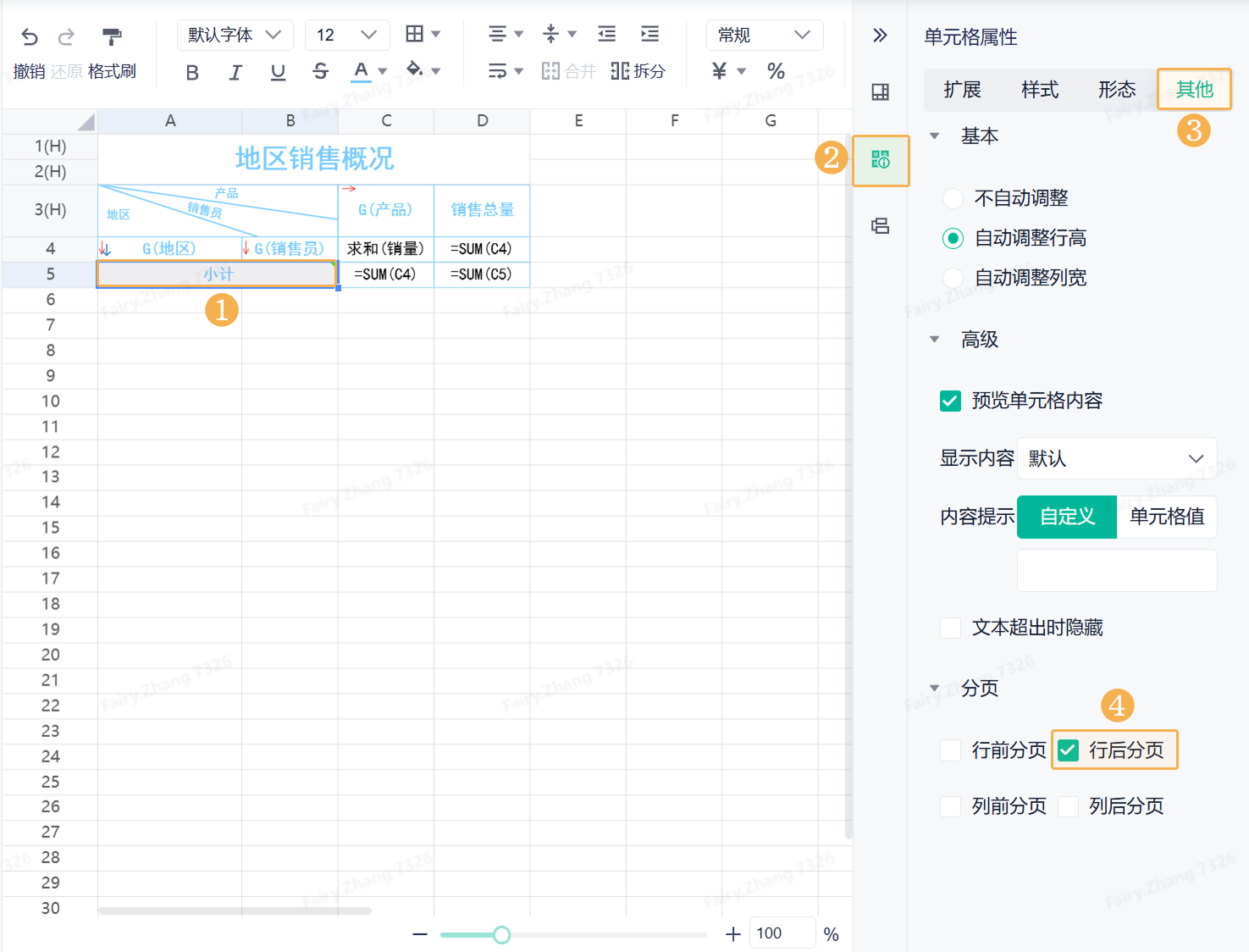
4)选中 A5 单元格,「单元格属性>其他>分页」中勾选「行后分页」,如下图所示:
5)预览表格,效果如下图所示: