 提示:
提示:因腾讯文档接口限制,「腾讯文档」数据源下架。未授权的用户不支持新增此数据源,「数据连接」中不可见此数据源入口。
已授权的用户仍可见数据源入口,但不再支持同步数据,同步将会报错。
1. 概述编辑
1.1 应用场景
用户想要获取腾讯文档中的表格数据,对数据进行处理和分析。
1.2 功能简介
本产品支持连接腾讯文档,只需授权,即可轻松获取表格、智能表格数据。
1.3 注意事项
此数据源支持获取的文件类型有:在线智能表格、在线表格、文件夹(只支持同步文件夹内的「在线表格、在线智能表」文件);
Beta 版本的数据源正处于公测阶段,如在使用中有任何问题或者需求,可联系技术支持进行反馈。Beta 版本在完成测试周期后会成为正式版,该信息将通过产品公告通知用户。
2. 获取授权信息编辑
获取在线智能表格信息
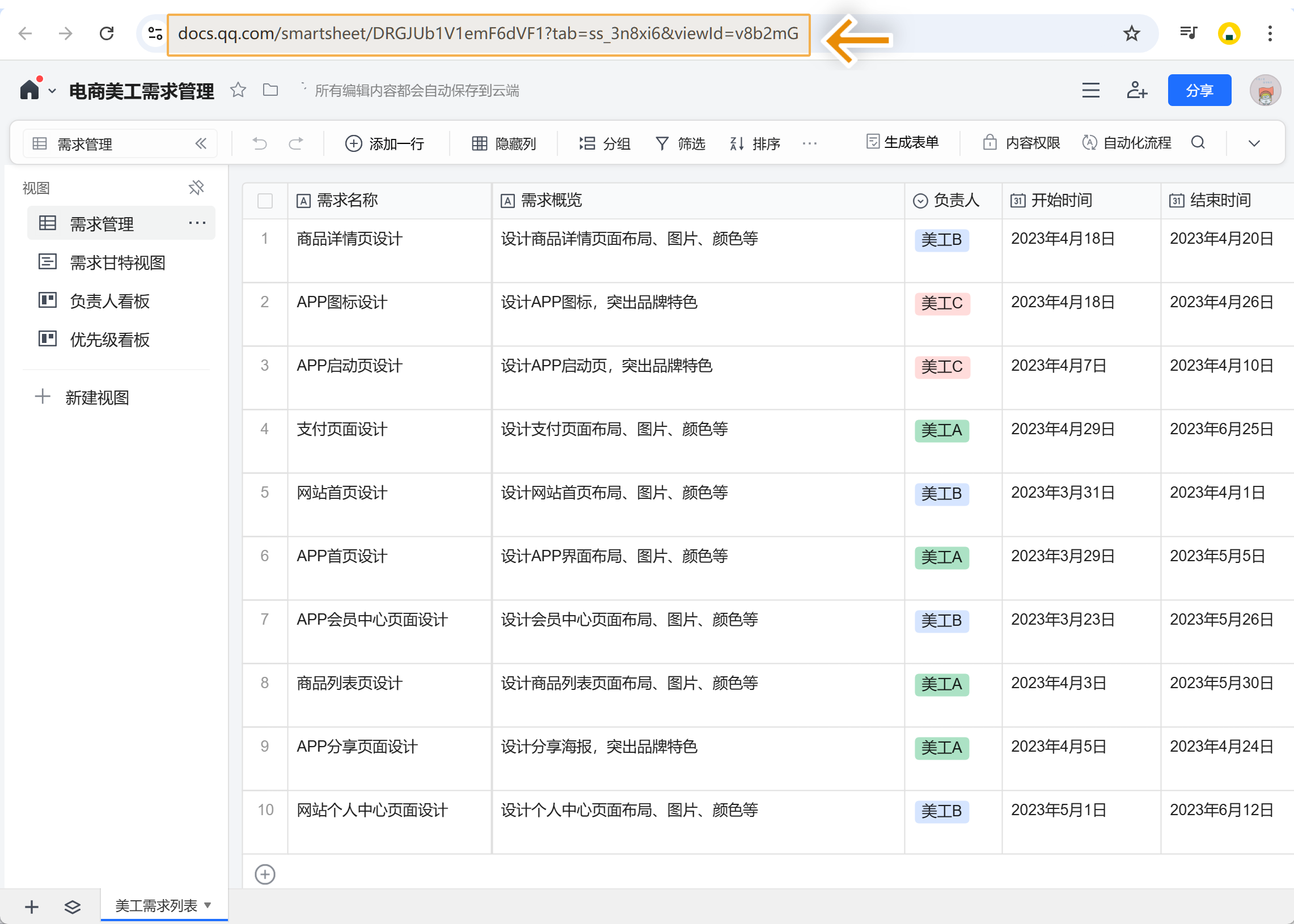
进入需要获取数据的在线智能表格,在浏览器上方获取文件链接。如下图所示:
获取在线表格信息
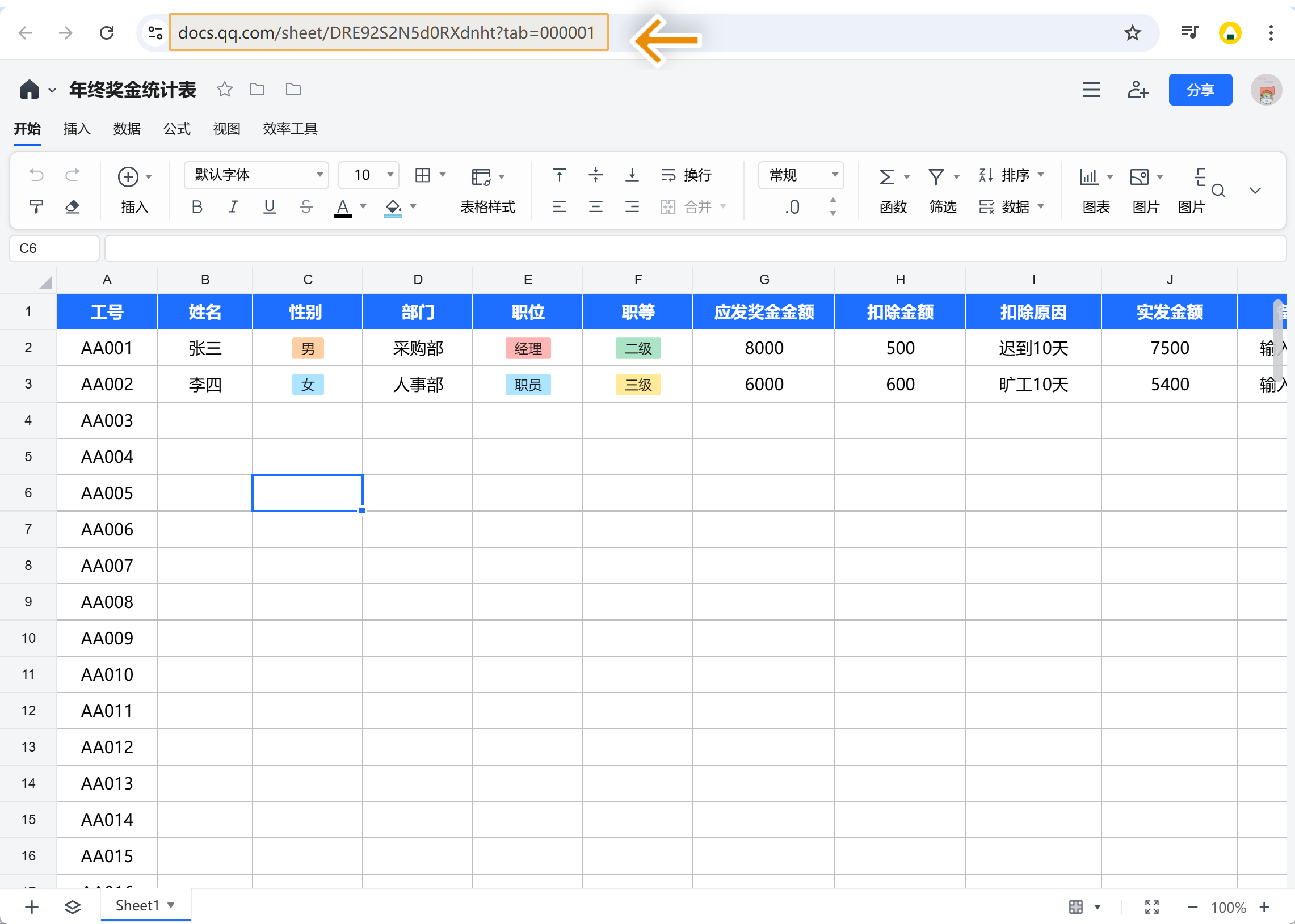
进入需要获取数据的在线表格,在浏览器上方获取文件链接。如下图所示:
获取文件夹信息
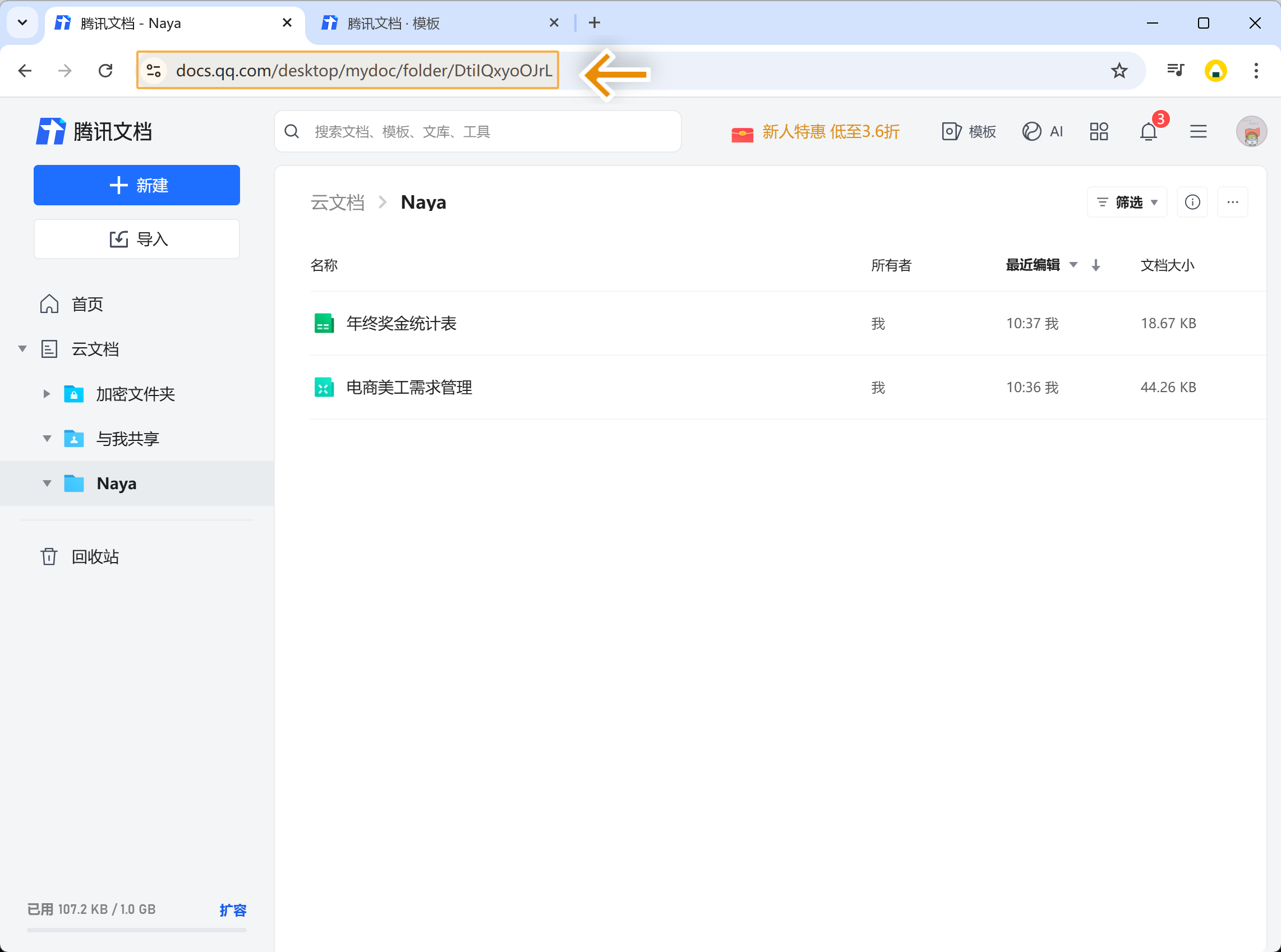
进入文件夹,在浏览器上方获取文件夹链接。如下图所示:
注:只支持同步文件夹下「在线表格、在线智能表」类型的文件数据。
3. 连接「腾讯文档」数据源编辑
3.1 新增「腾讯文档」数据源
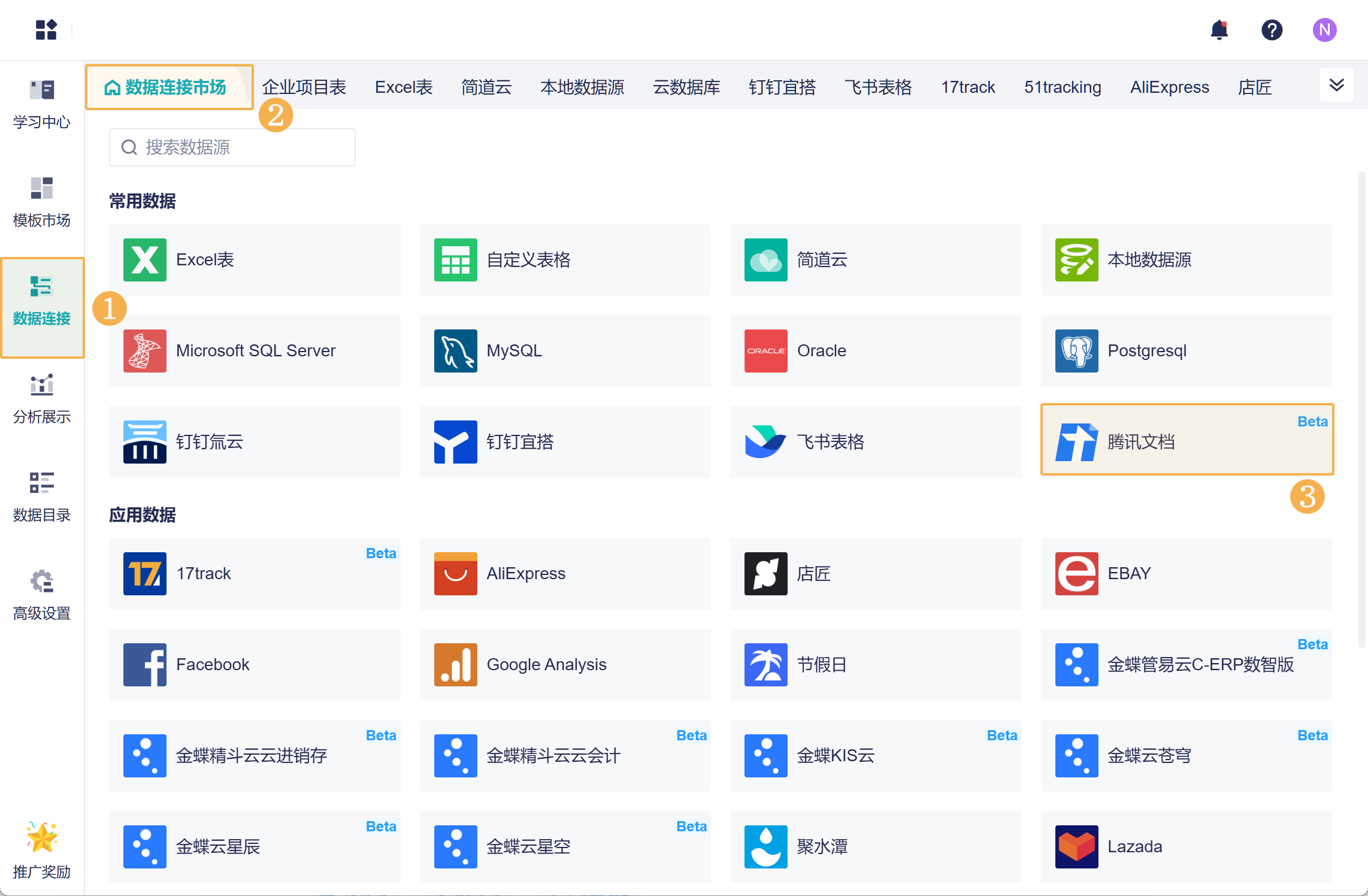
1)进入数据连接市场,新增「腾讯文档」数据源。如下图所示:
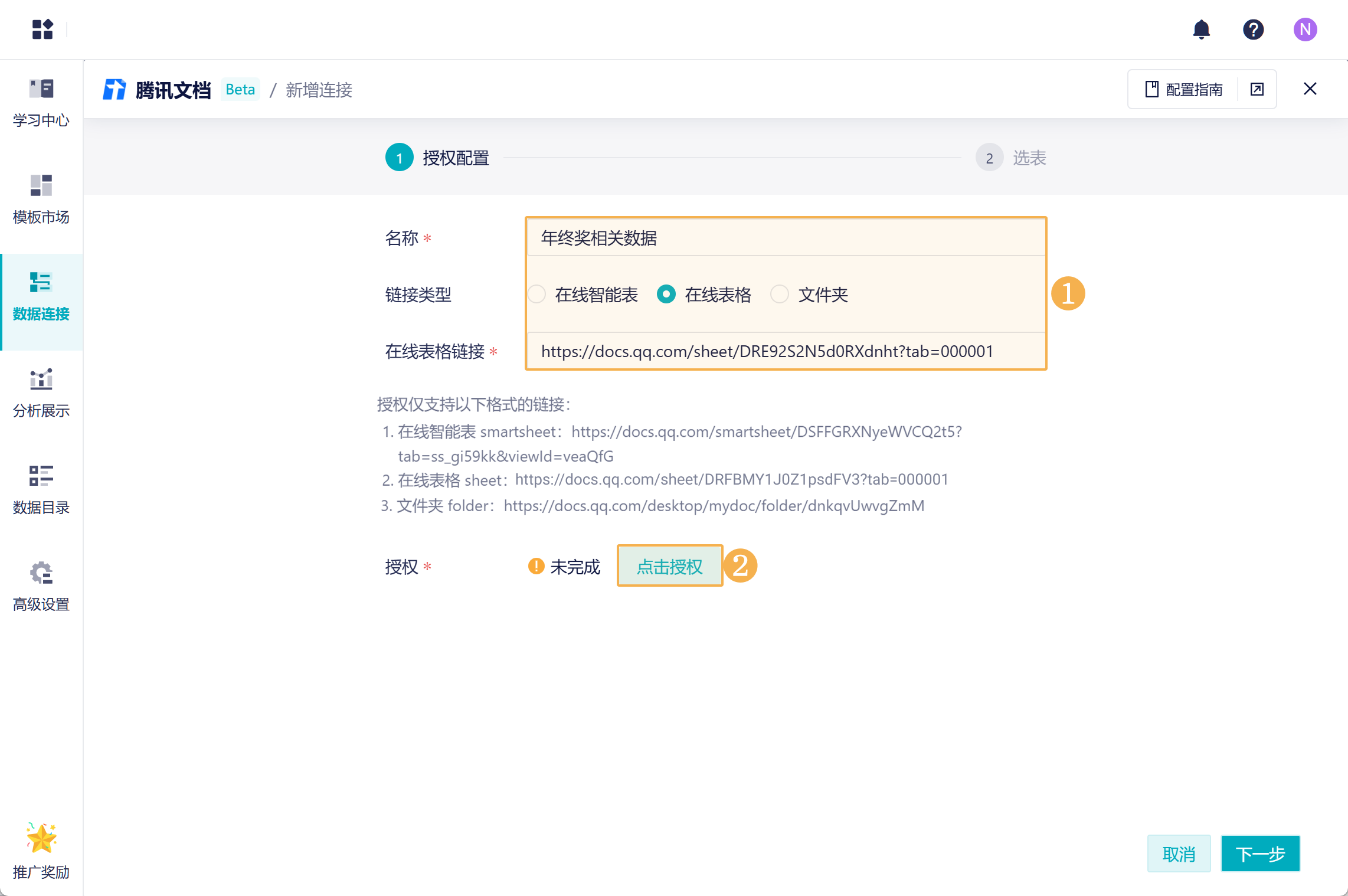
2)在页面中填写相关信息,说明如下表所示:
| 信息 | 说明 |
|---|---|
| 名称 | 自定义数据连接的名称,方便区分 |
| 链接类型 | 支持三种类型:在线智能表、在线表格、文件夹 |
| 链接 | 请根据本文第 2 节,获取对应的链接 注:文件夹链接不填,则默认为「我的文档」目录 |
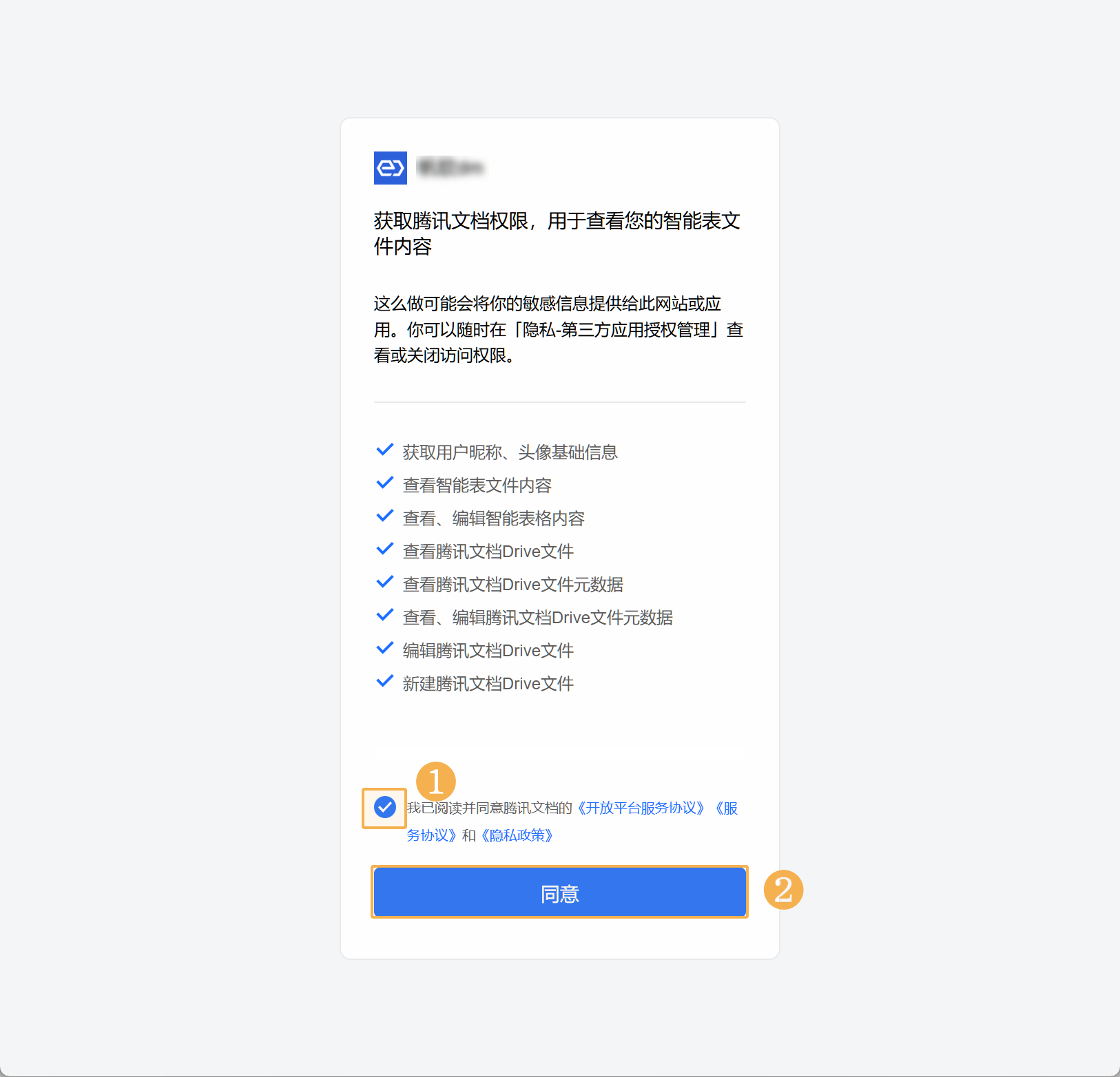
3)登录腾讯文档后,在授权页将相关权限授权给我方。如下图所示:
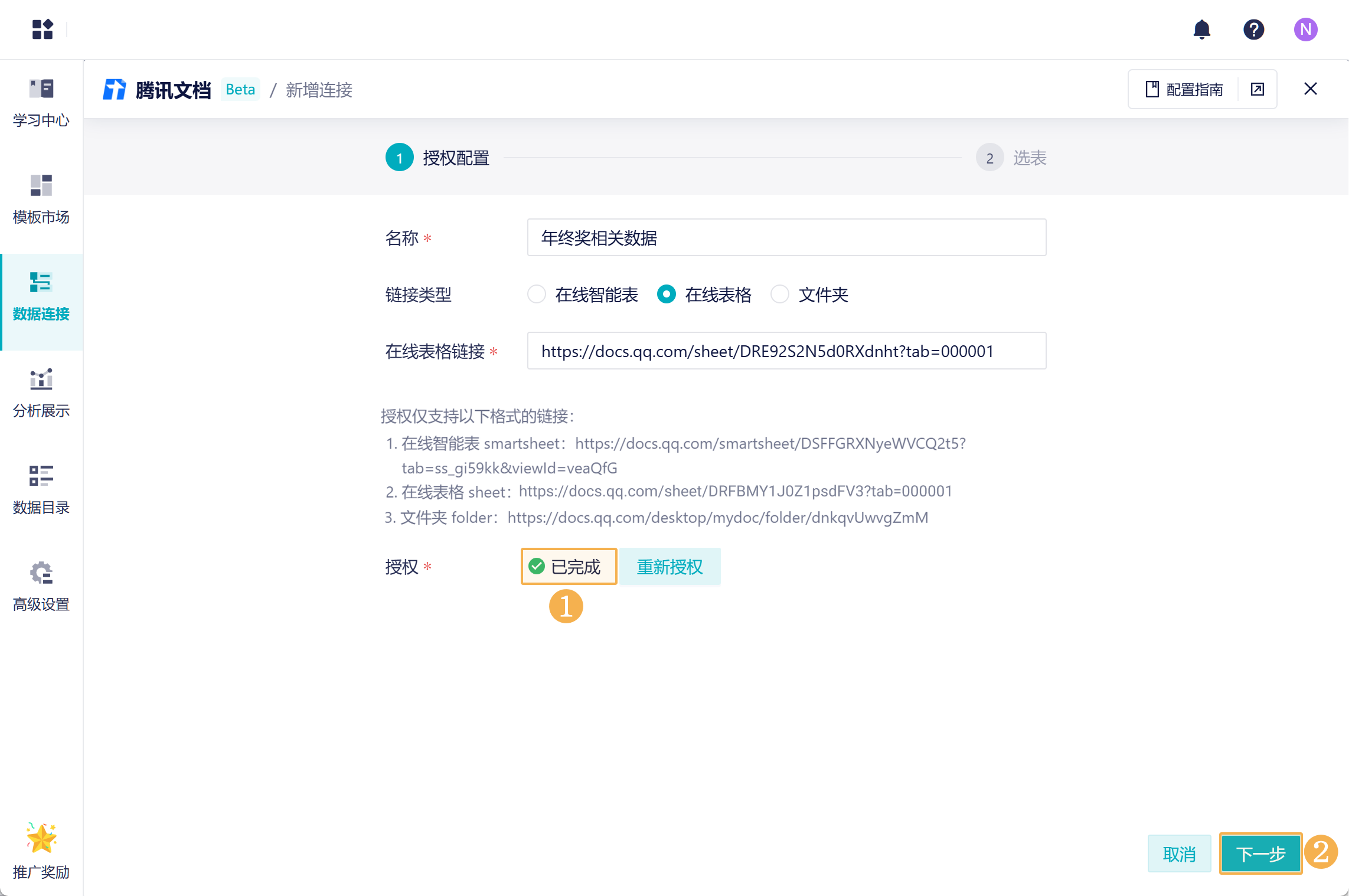
4)回到产品中,看到「已完成」提示表示授权成功,点击「确认」。如下图所示:
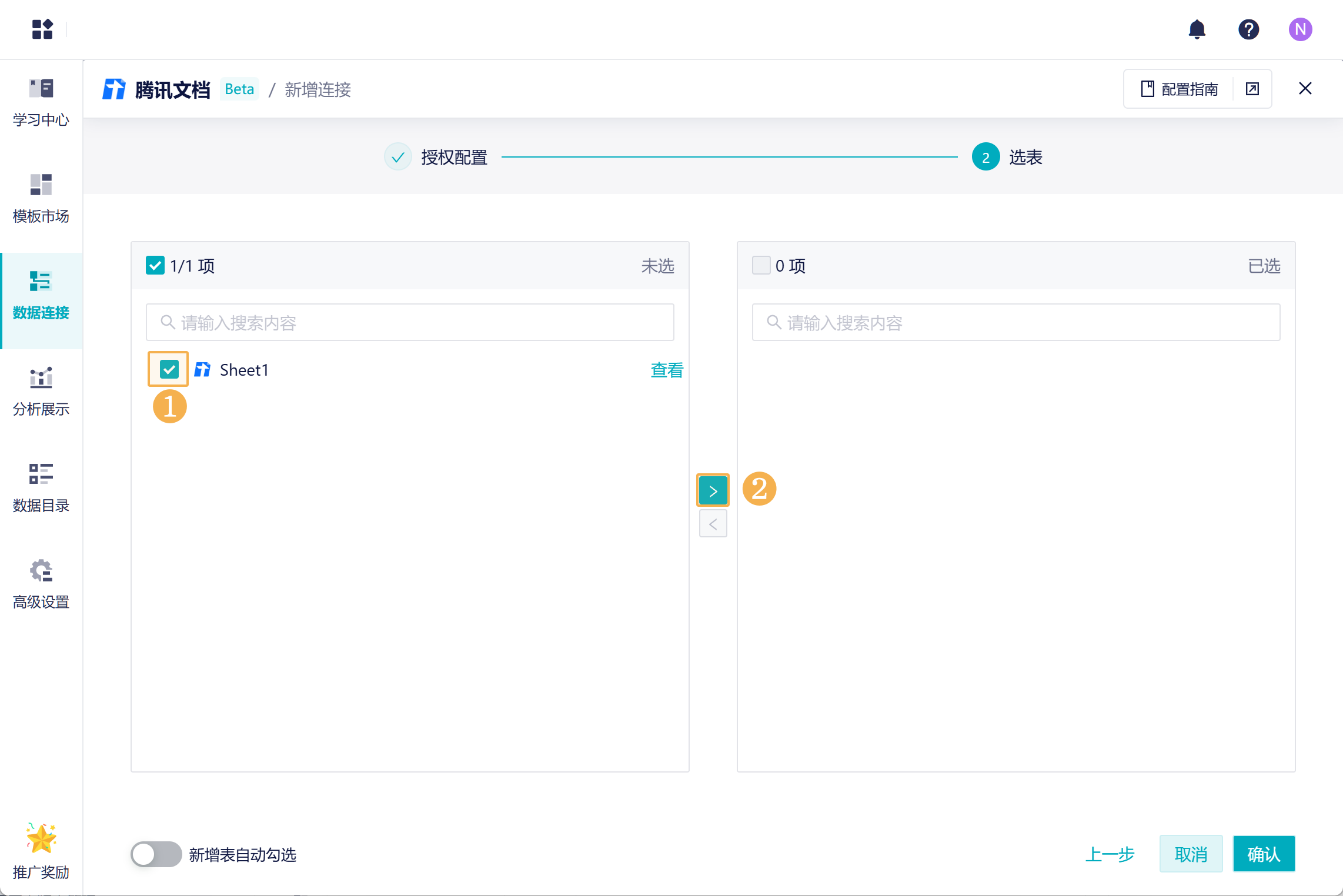
5)左侧列表为可以选择添加的数据表,点击「查看」可以查看各表字段信息。勾选需要添加的数据表,点击「>」添加表。如下图所示:
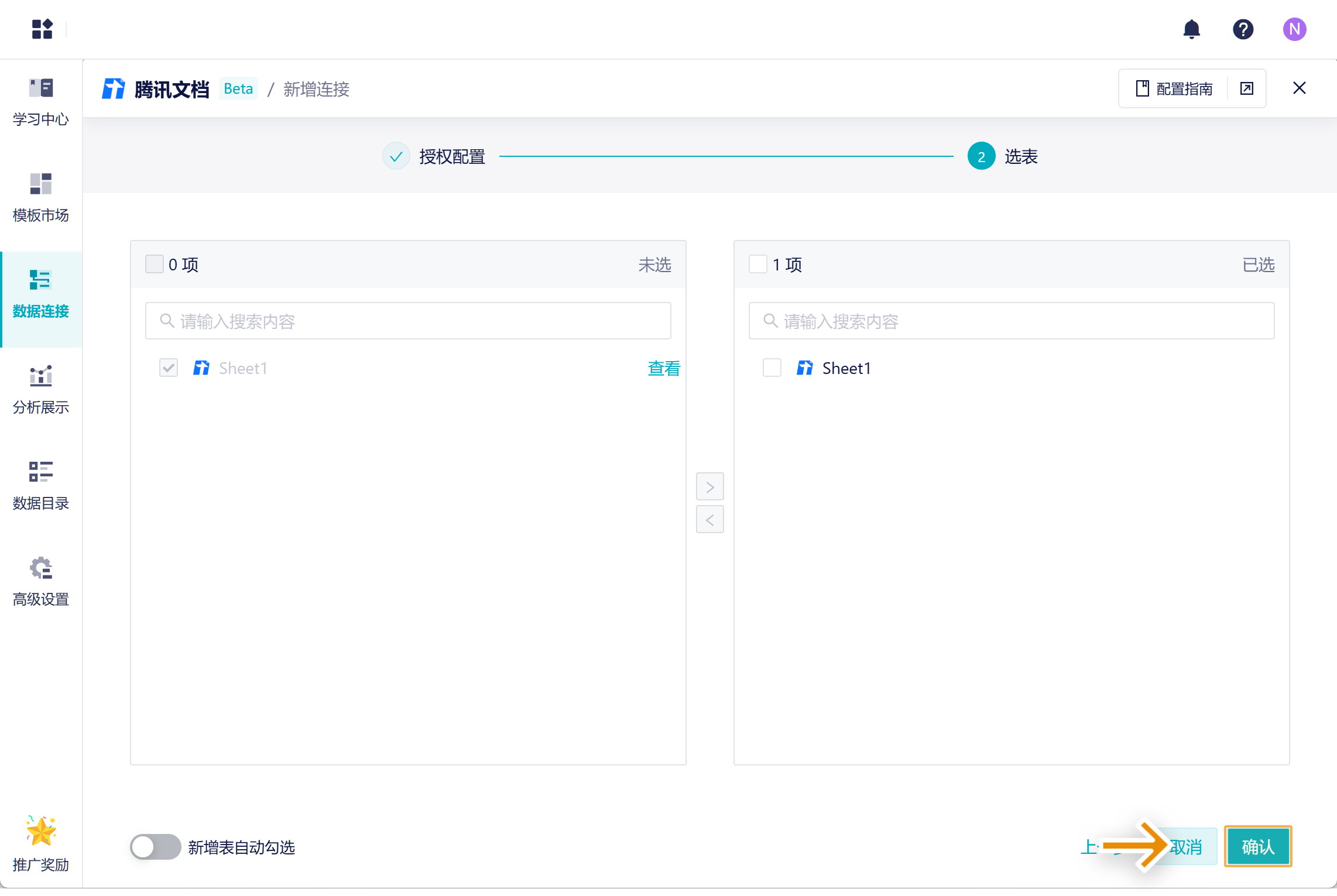
6)添加好数据表后,点击「确认」。如下图所示:
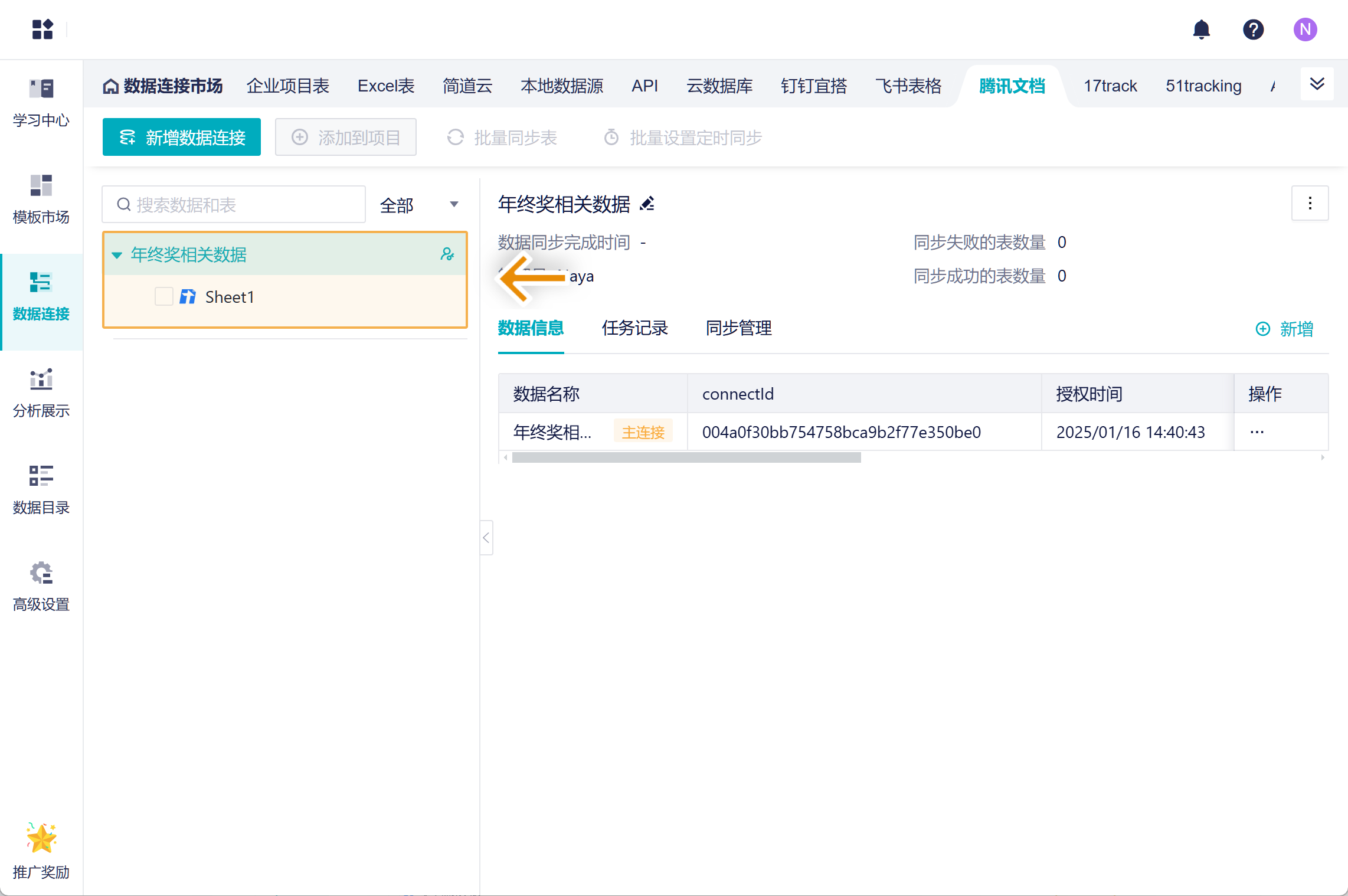
7)在左侧就获取到了该表的信息。如下图所示:
3.2 获取多个文件数据
用户一次只能授权一种类型的数据,如果想要获取多个类型的文件数据,并且想要放在一个节点中统一管理。
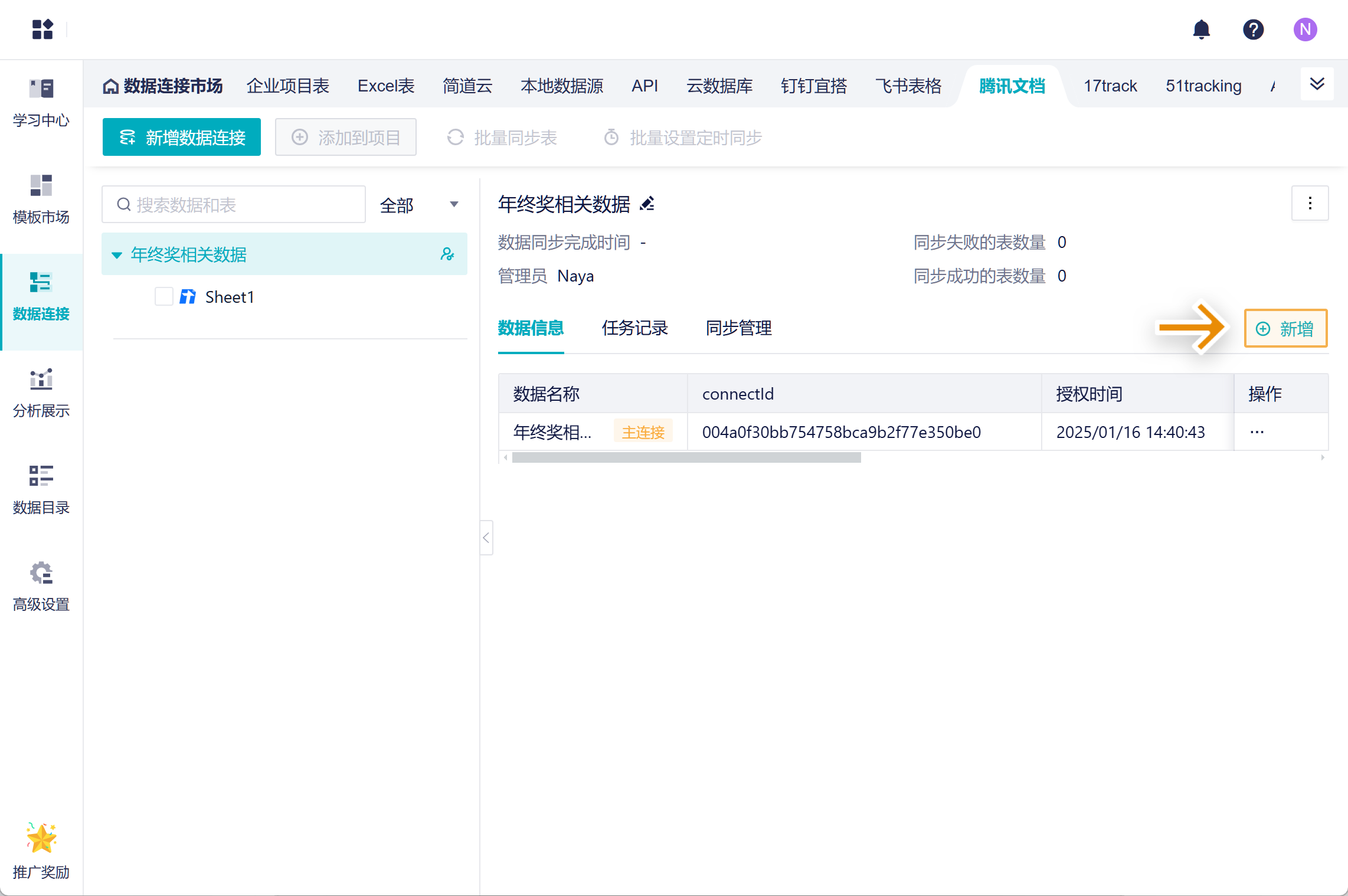
1)点击右侧的「新增」按钮,重复 3.1 节步骤。如下图所示:
2)获取的文件将会放在一个节点下,可以统一分配权限。如下图所示:
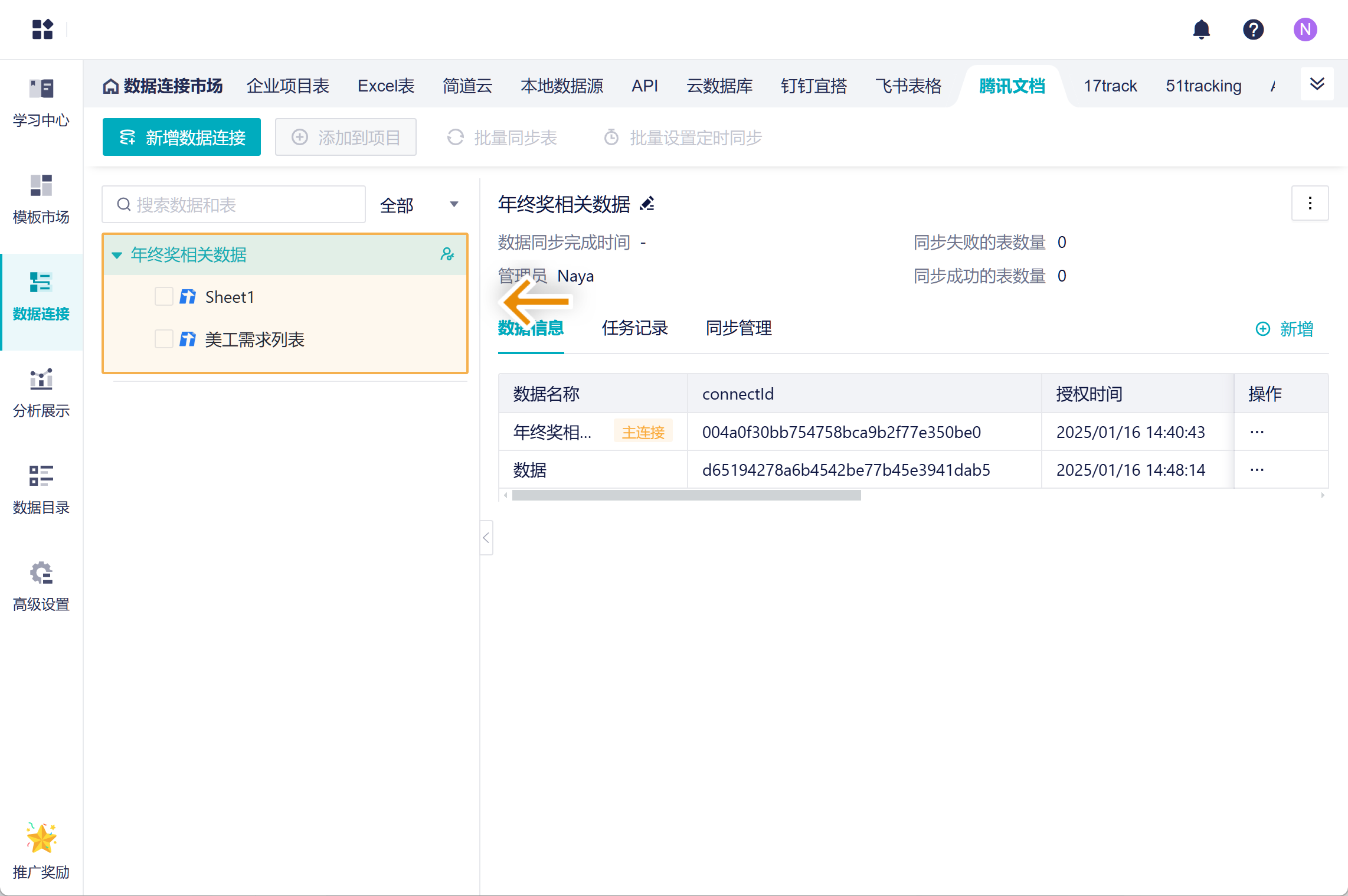
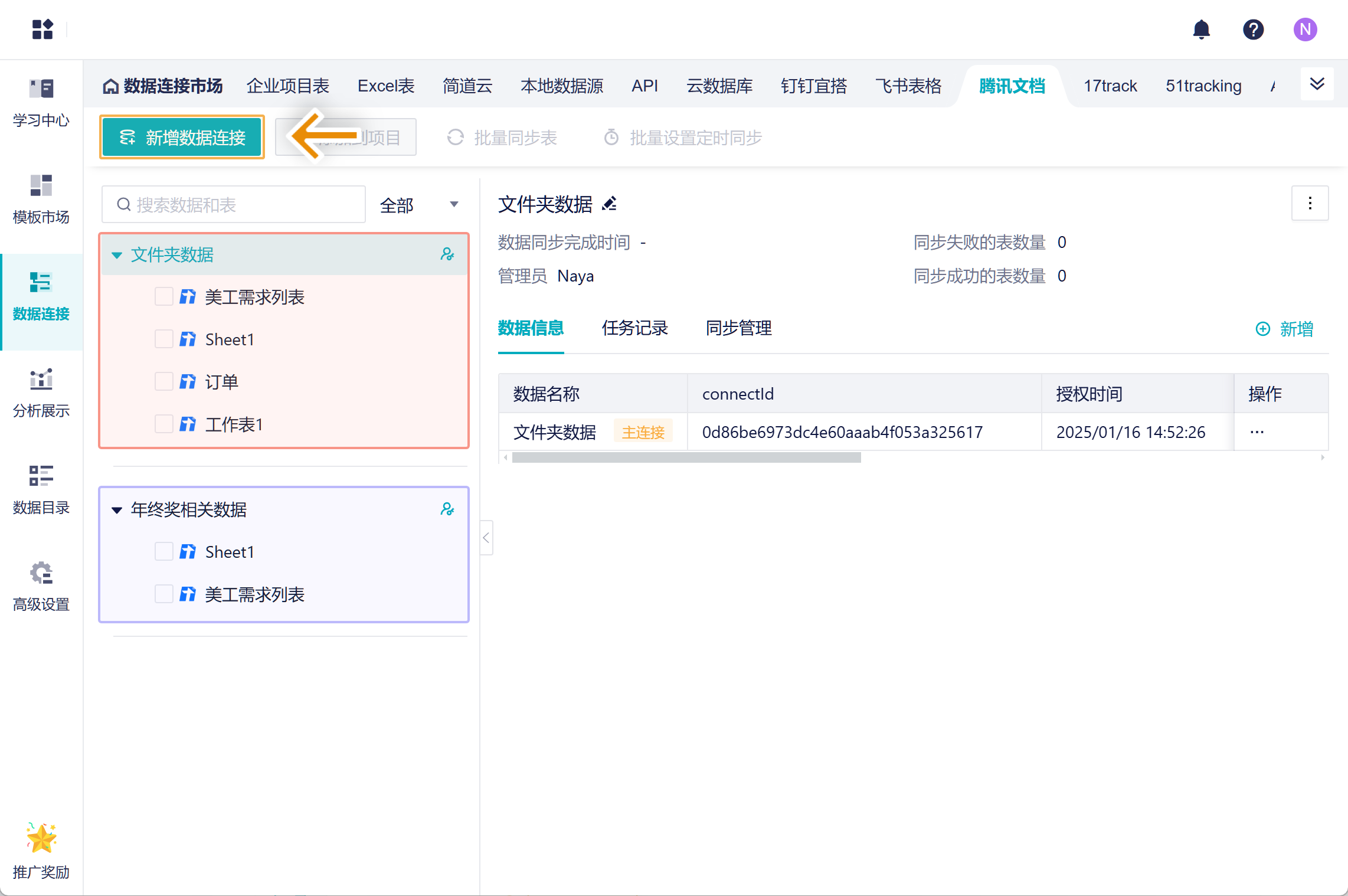
如果用户想要获取多个数据表,且想要分开管理。可以点击左上角的「新增数据连接」,那么会创建一个新的节点。
4. 同步数据源编辑
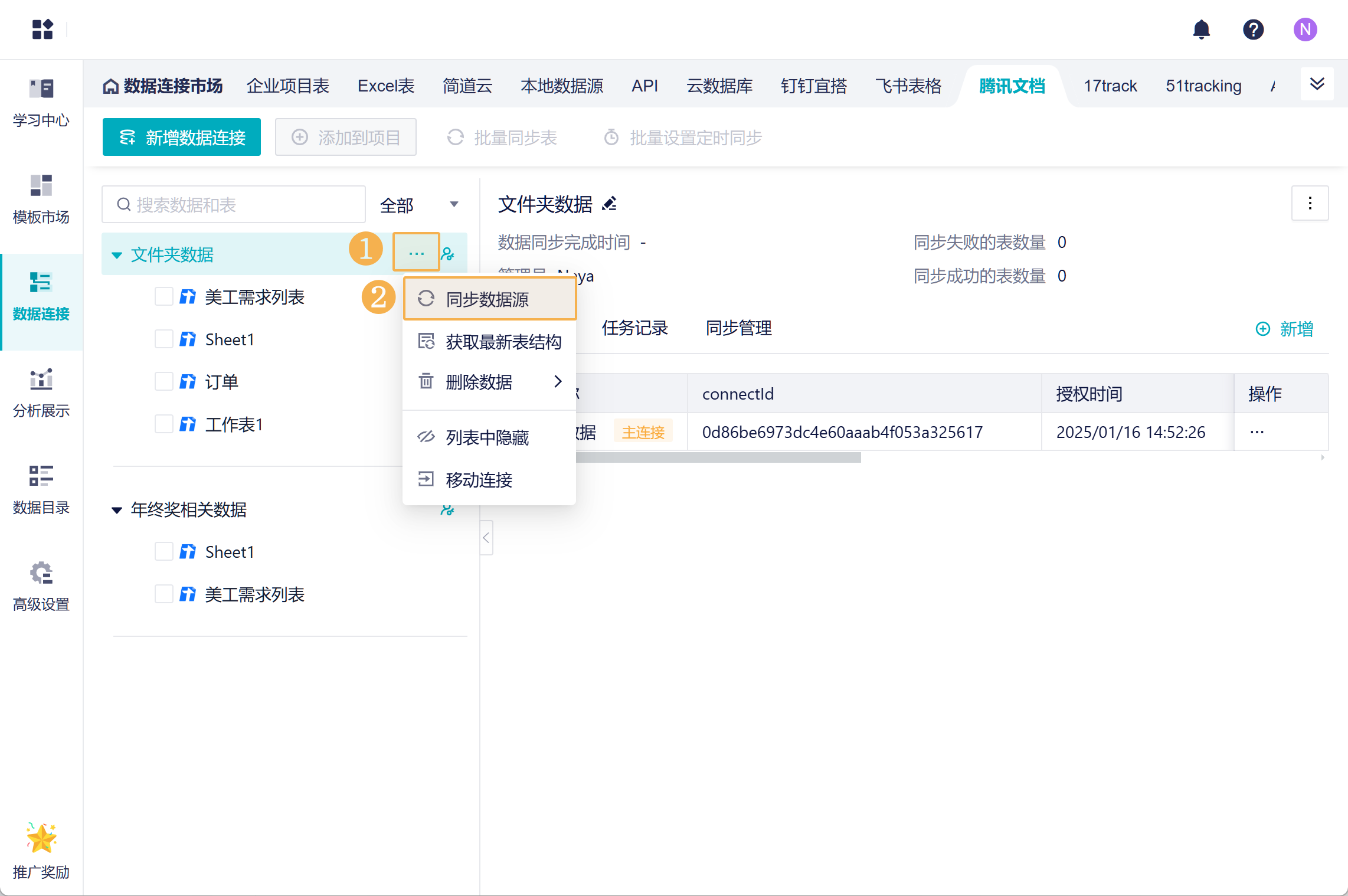
1)完成授权后,在左侧就获取了数据列表。此时还没有数据,点击「同步数据源」将全部数据同步一次,先获取数据。如下图所示:
2)之后可以根据自己的实际需求,对单表或者多表进行同步。建议减少同步整个数据源次数,以避免不必要的等待时间。详情参见文档:同步数据
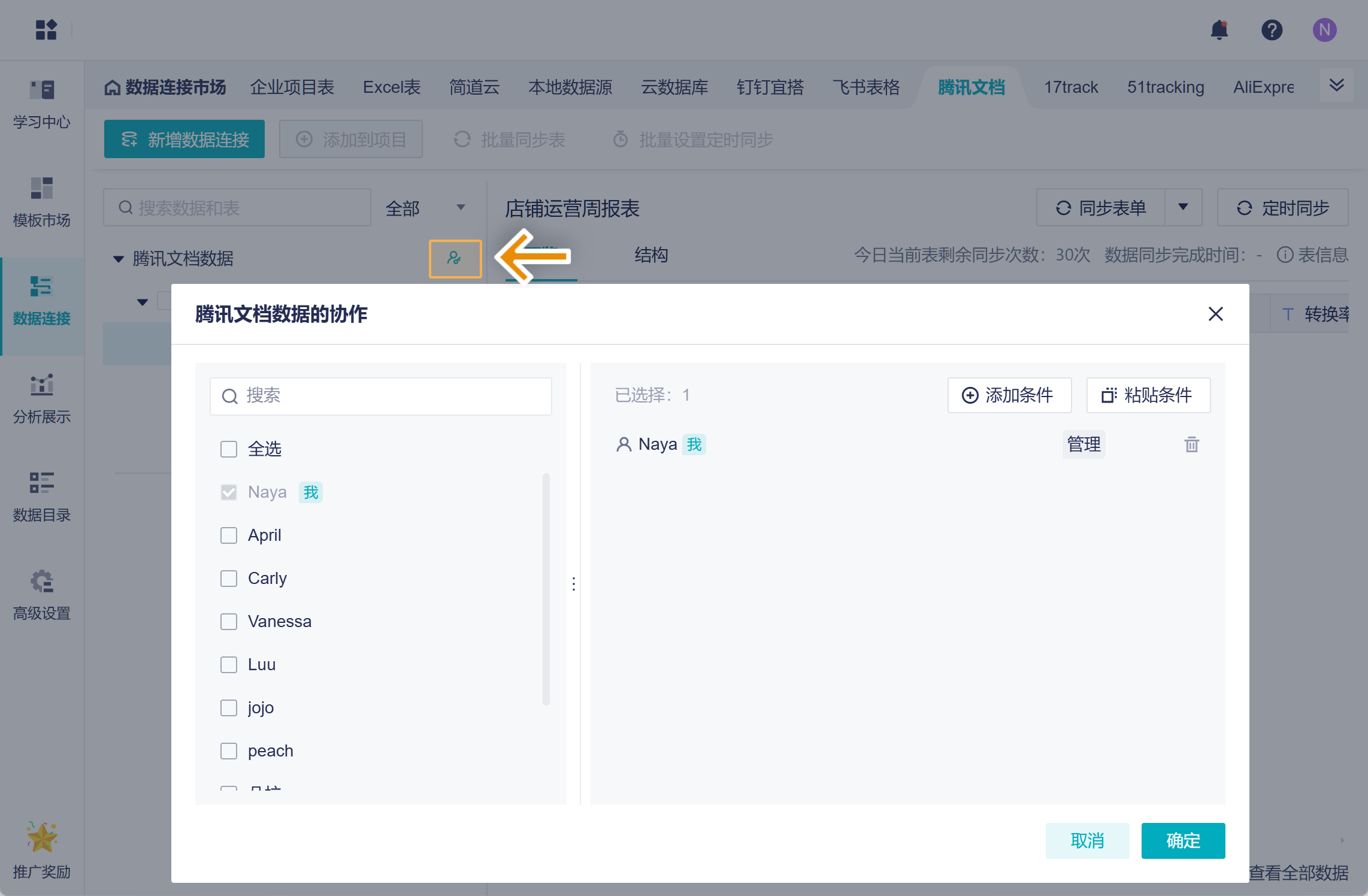
5. 数据源协作编辑
6. 使用数据编辑
获取到数据后,需要将数据添加至「分析空间」模块的项目中,进一步地分析。详情参见:将数据添加进项目中
7. 注意事项编辑
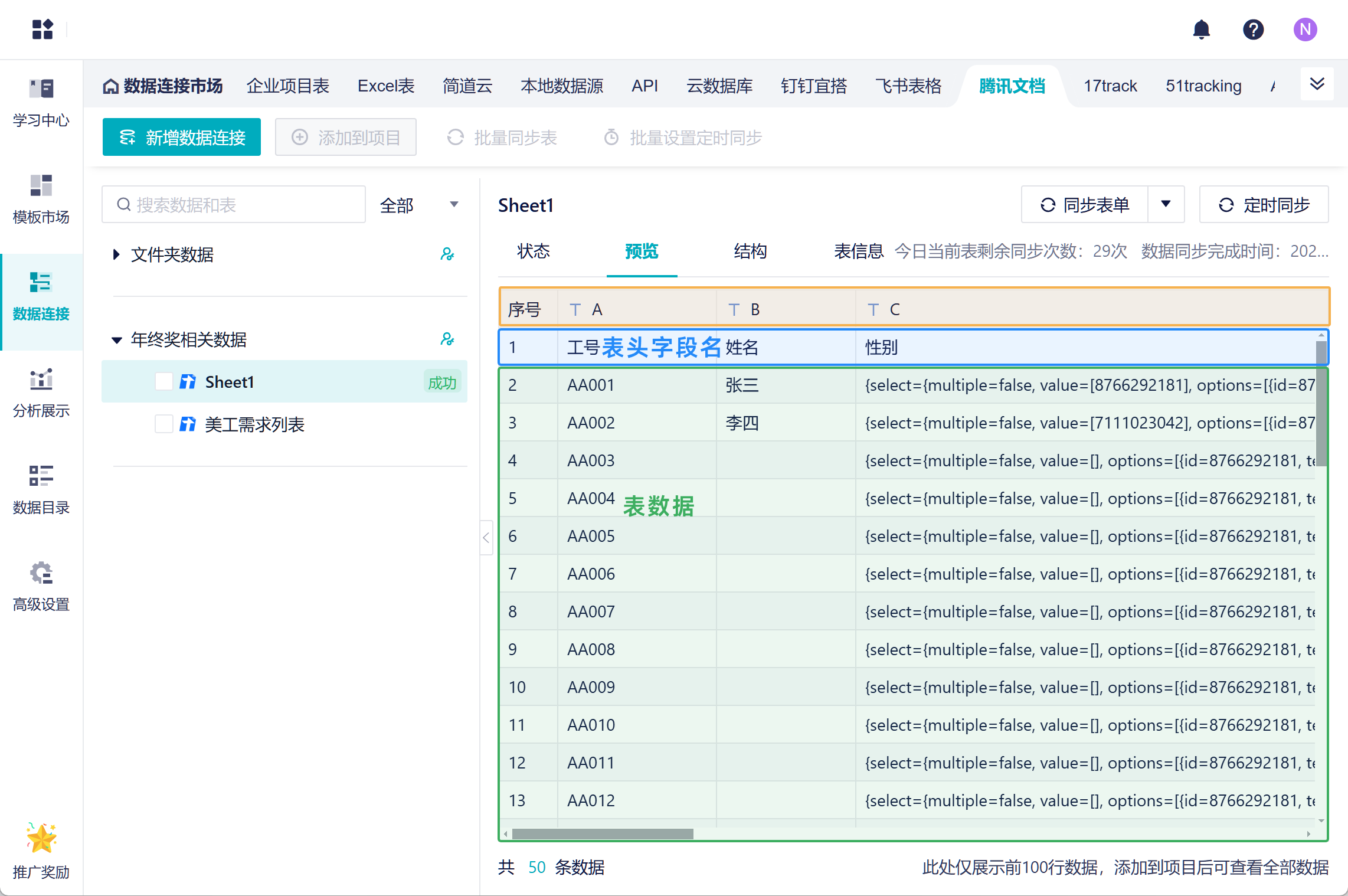
因腾讯文档限制,在线表格的表结构如下图所示。用户将数据保存在项目后,需手动重命名表头,并筛选掉第一行数据。