1. 概述编辑
1.1 应用场景
条件格式可在以下场景中使用:
希望满足条件的单元格内容或背景突出显示。
希望满足条件的单元格内容缩进。
希望满足条件的行或列被隐藏。
希望满足条件后分页或不分页。
希望满足条件的单元格边框样式与其他单元格边框样式不同。
希望满足条件的单元格内容显示为新值。
1.2 功能入口
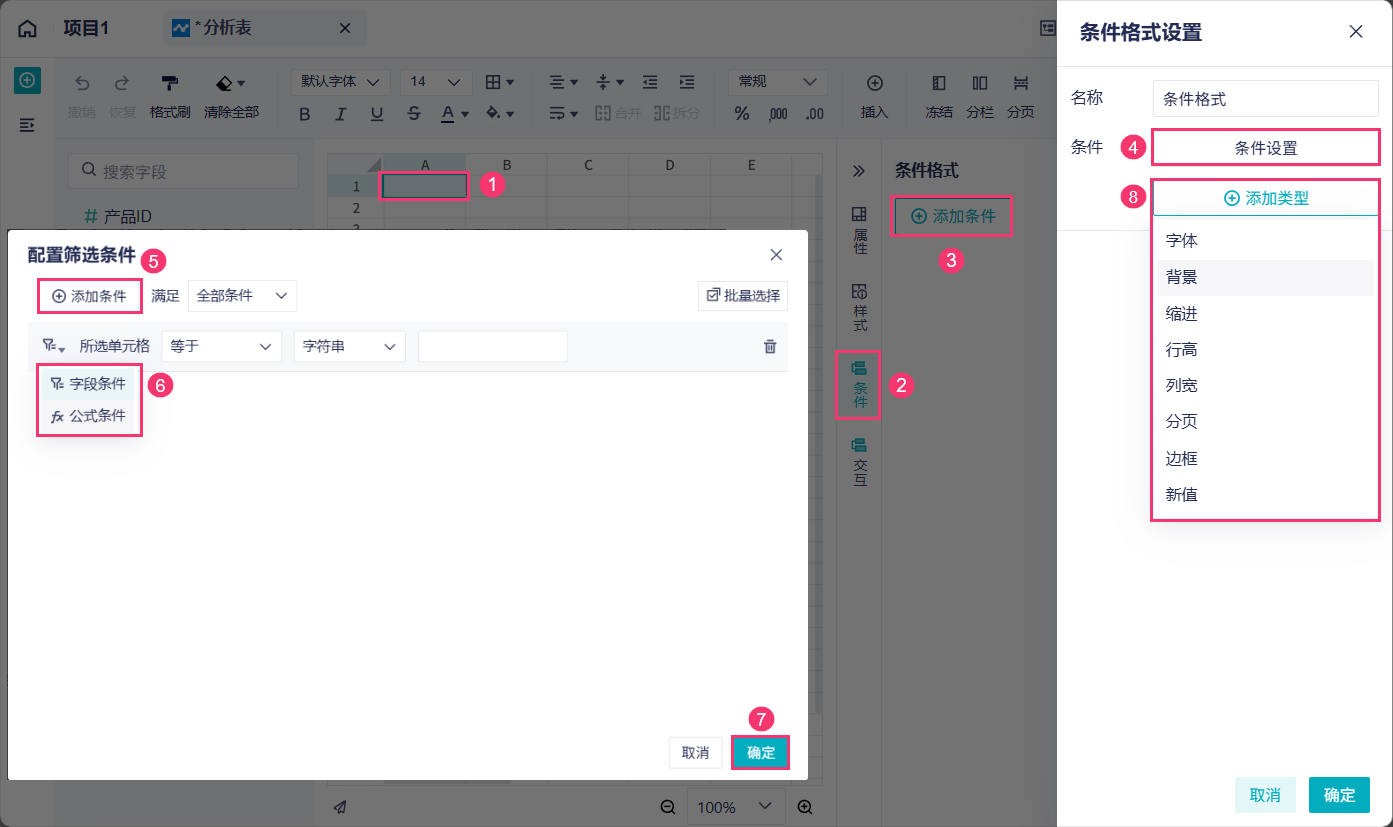
选中某个单元格,点击右侧「条件格式>添加条件」,可给表格的格式设置条件,当满足该条件时,对格式的格式值进行修改,从而达到改变表格样式的效果。条件类型共有 8 种,分别是:字体、背景、缩进、行高、列宽、分页、边框、新值。如下图所示:
2. 功能介绍编辑
2.1 格式介绍
满足设置的条件时,格式即可生效,共有 8 种格式,各格式及其说明如下表所示:
| 格式 | 说明 |
|---|---|
| 字体 | 可设置「当前格子/行/列」的字符样式 |
| 背景 | 设置「当前格子/行/列」背景颜色,即填充色 |
| 缩进 | 单元格的左右缩进默认都为 2px,条件属性中可设置满足条件时「当前格子/行/列」的左右缩进 |
| 行高 | 设置行高为多少毫米,常用设置为 0 毫米来隐藏行 |
| 列宽 | 设置列宽为多少毫米,常用设置为 0 毫米来隐藏列 |
| 分页 | 可设置为「不分页、行前分页、行后分页、列前分页、列后分页」 |
| 边框 | 可设置边框以及边框的样式和颜色 |
| 新值 | 可设置「新值」改变原值展示 |
2.2 全部条件、任意条件
配置筛选条件中,可设置满足全部条件或任意条件。如下图所示:
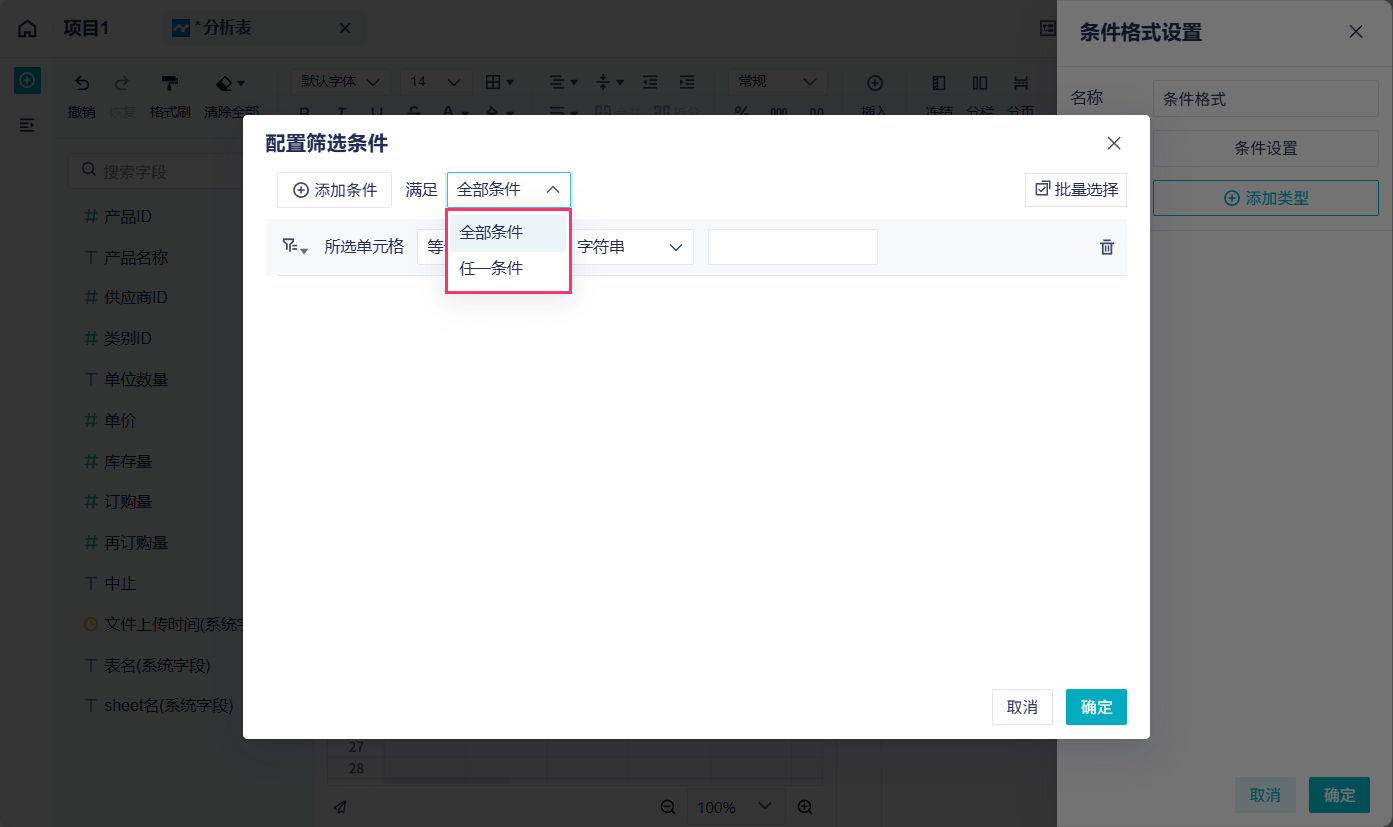
全部条件:满足全部条件,格式才会生效。
任意条件:满足任意条件,格式即可生效。
2.3 条件类型
配置筛选条件中,可设置字段条件或公式条件。如下图所示:
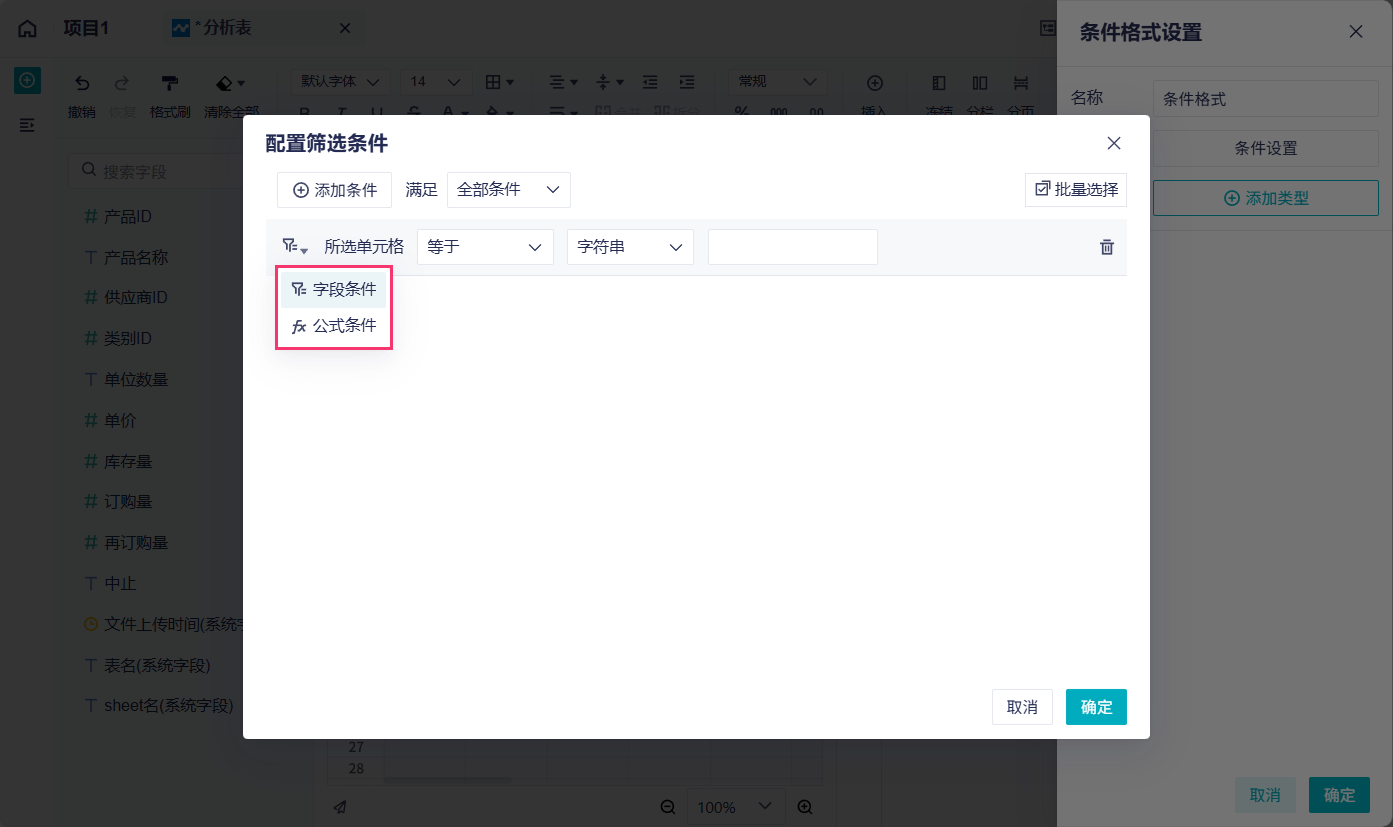
字段条件:字段条件即对该字段定义条件,字段条件包括操作符、条件,操作符为一些文字化的运算符,条件支持多种形式。
公式条件:若不是对该字段设置条件,或者需要对该字段进行操作后再设置条件,此时可以使用公式条件。
3. 示例编辑
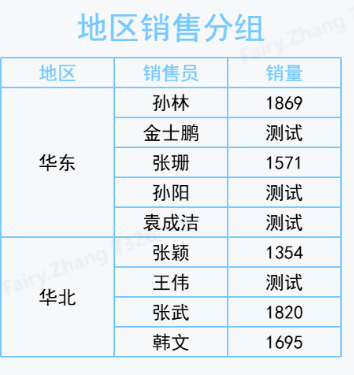
准备复杂表格:复杂表格之分组表
3.1 字体
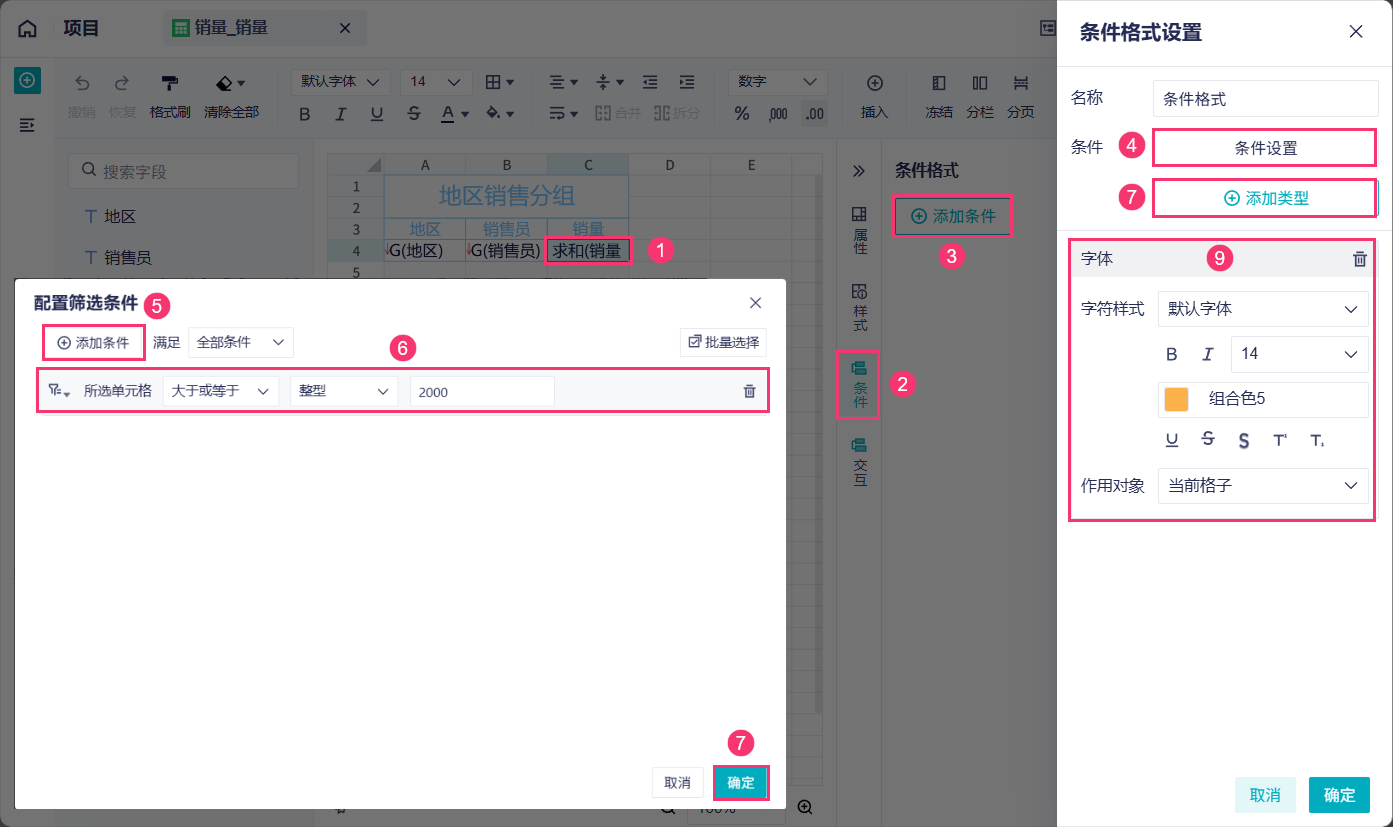
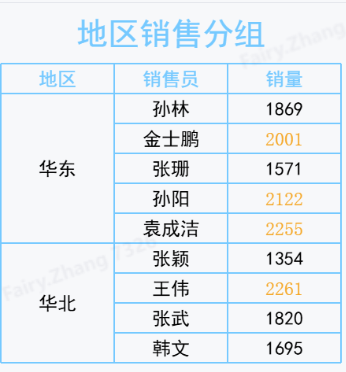
1)C4 单元格添加「添加类型>字体」,设置销量大于或等于整型 2000 的单元格字体颜色为橙色。如下图所示:
2)预览表格,效果如下图所示:
3.2 背景
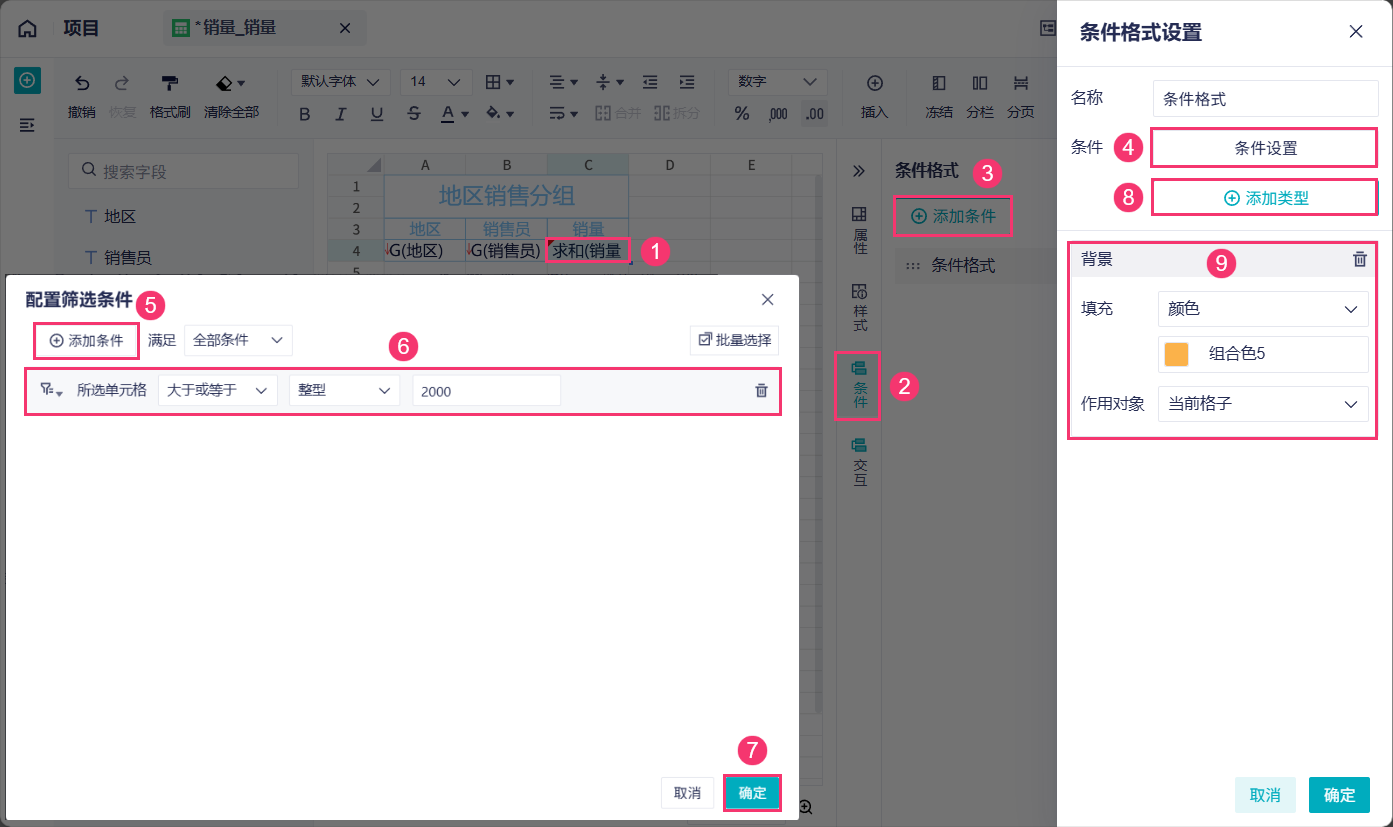
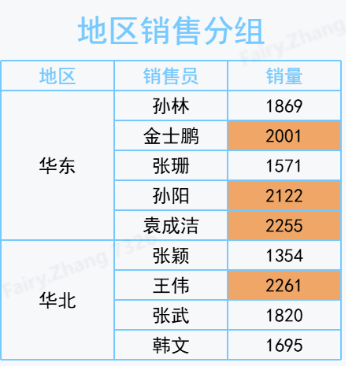
1)C4 单元格添加「添加类型>背景」,设置销量大于或等于整型 2000 的单元格背景颜色为橙色。如下图所示:
2)预览表格,效果如下图所示:
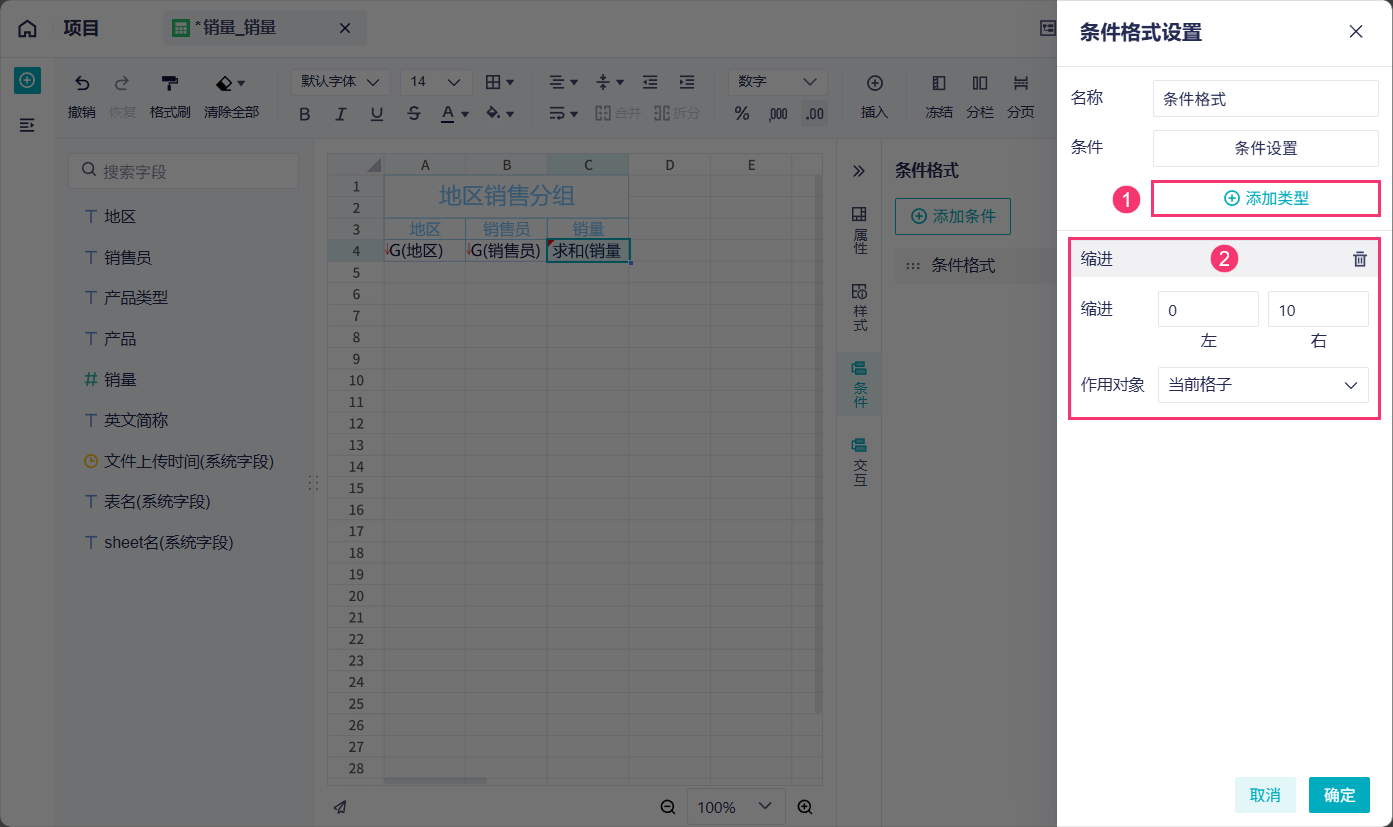
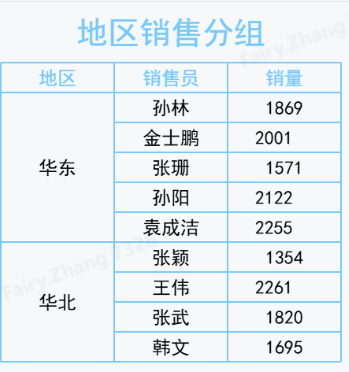
3.3 缩进
1)C4 单元格添加「添加类型>缩进」,设置销量大于或等于整型 2000 的单元格右缩进 10 (此处省略条件设置)。如下图所示:
2)预览表格,如下图所示:
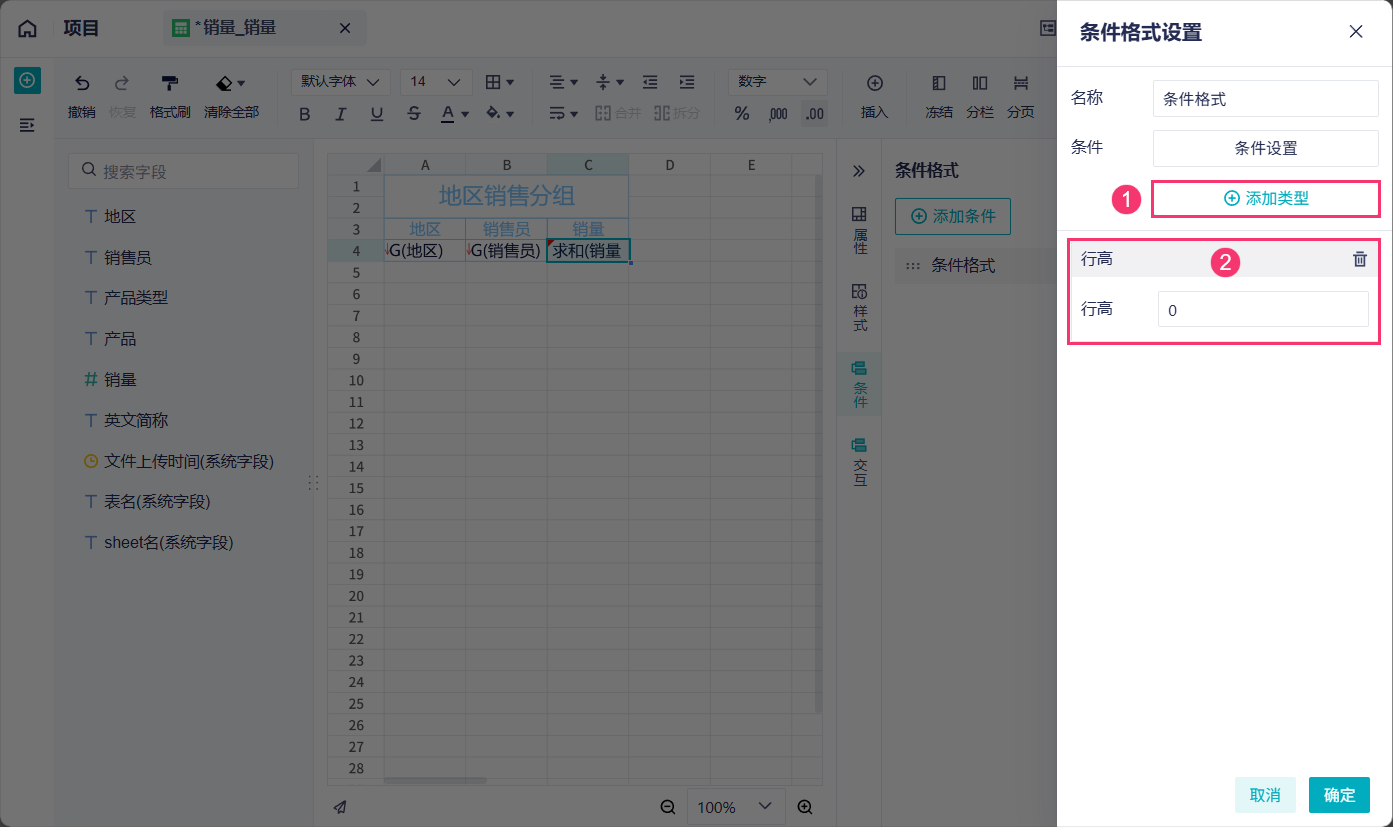
3.4 行高
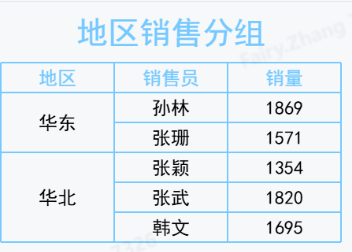
1)C4 单元格添加「添加类型>行高」,设置销量大于或等于整型 2000 的单元格行高为 0 (此处省略条件设置)。如下图所示:
2)预览表格,如下图所示:
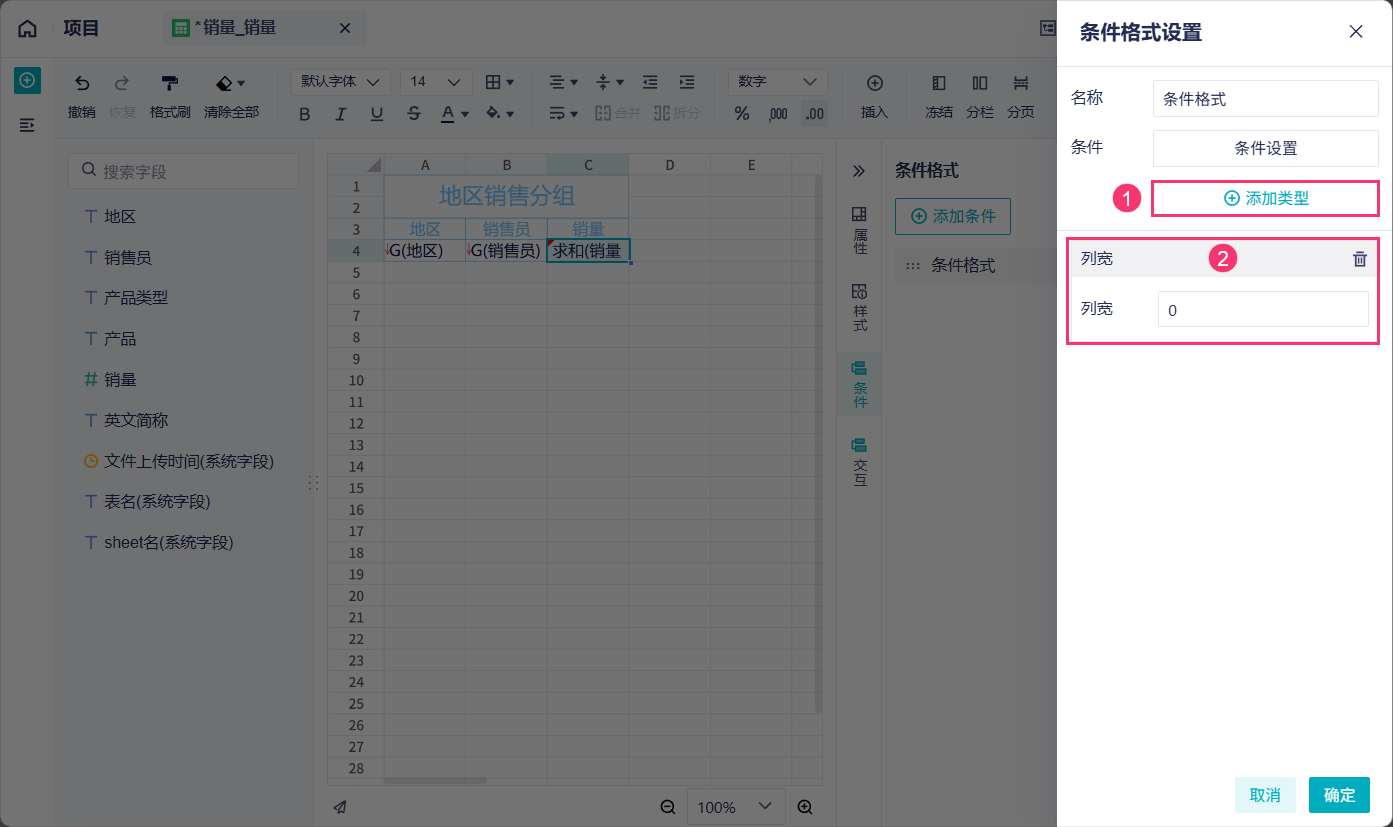
3.5 列宽
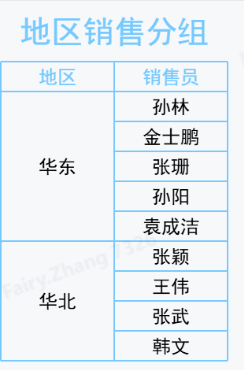
1)C4 单元格添加「添加类型>列宽」,设置销量大于或等于整型 2000 的单元格列宽为 0(此处省略条件设置) 。如下图所示:
2)预览表格,如下图所示:
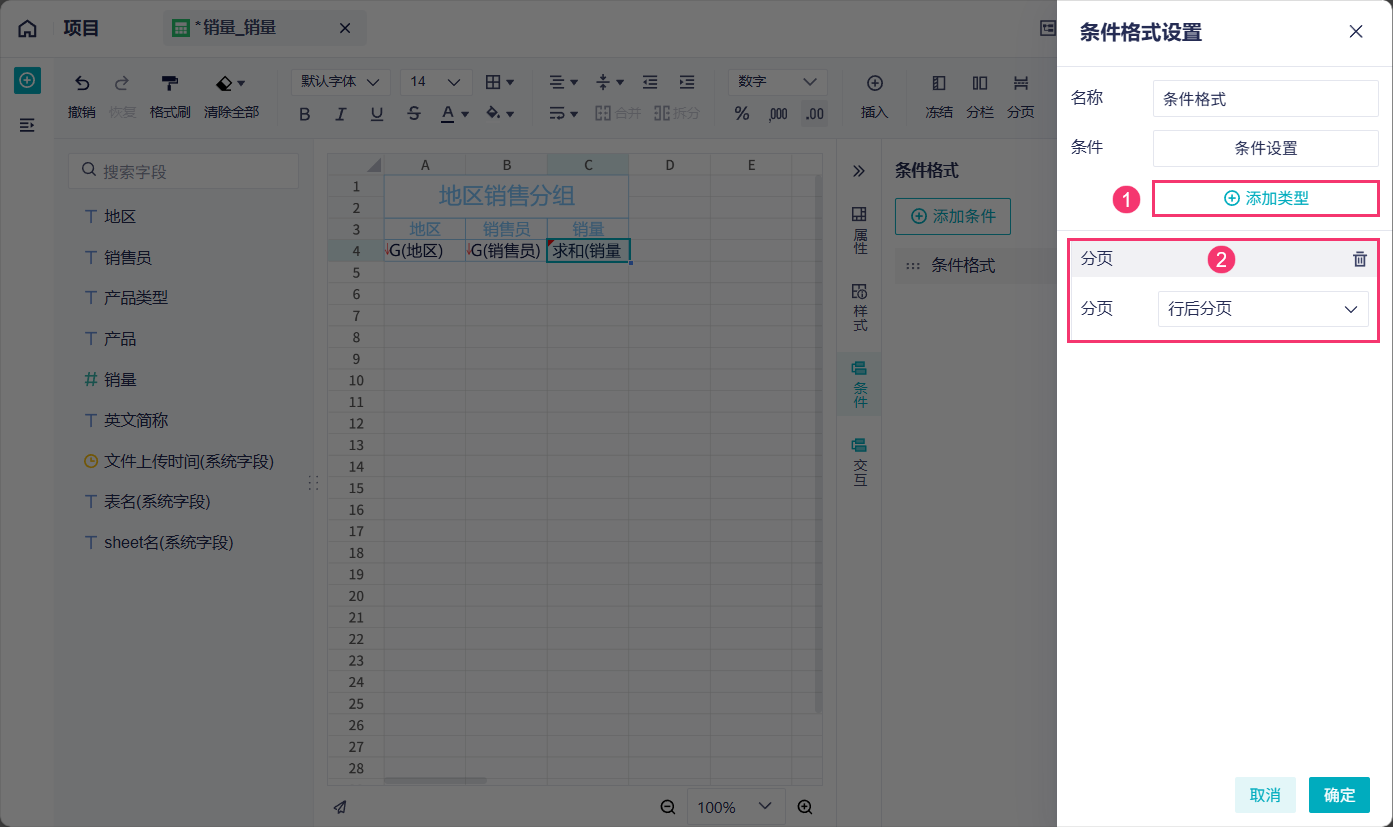
3.6 分页
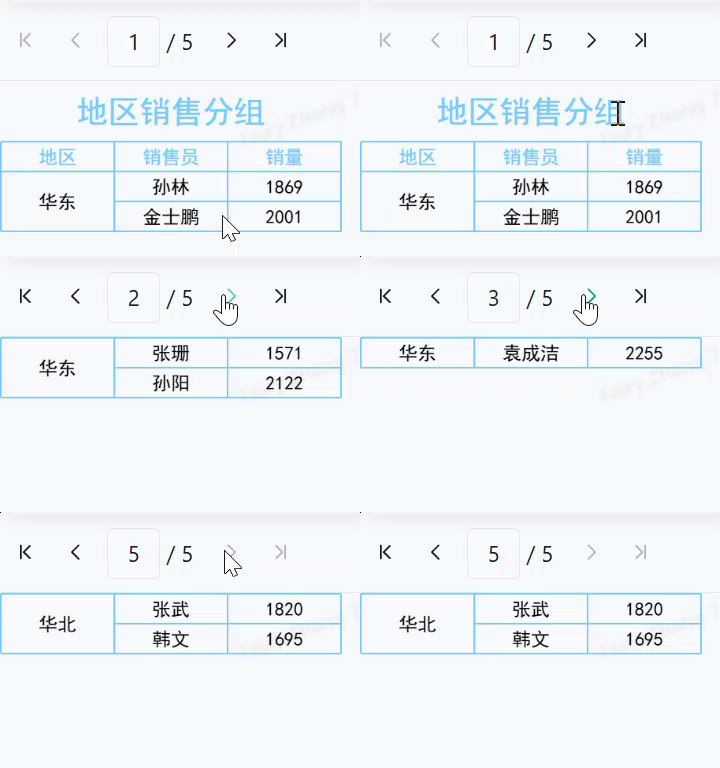
1)C4 单元格添加「添加类型>分页」,设置销量大于或等于整型 2000 的单元格行后分页(此处省略条件设置) 。如下图所示:
2)预览表格,如下图所示:
3.7 边框
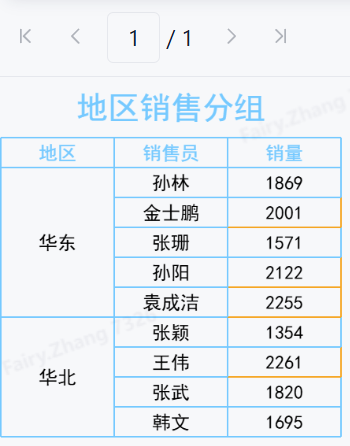
1)C4 单元格添加「添加类型>边框」,设置销量大于或等于整型 2000 的单元格边框颜色为橙色(此处省略条件设置) 。如下图所示:
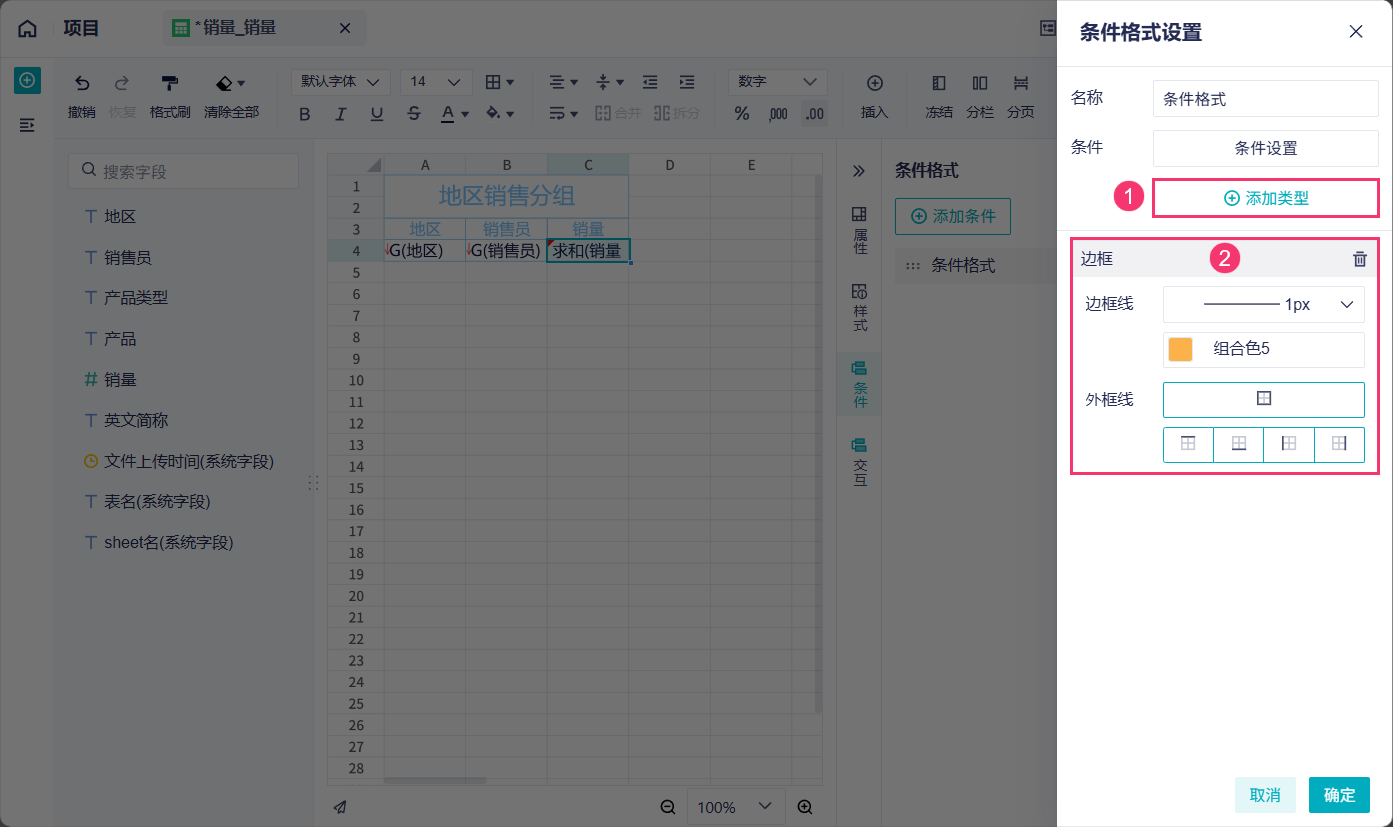
2)预览表格,如下图所示:
3.8 新值
1)C4 单元格添加「添加类型>新值」,设置销量大于或等于整型 2000 的单元格边框颜色为测试 (此处省略条件设置)。如下图所示:
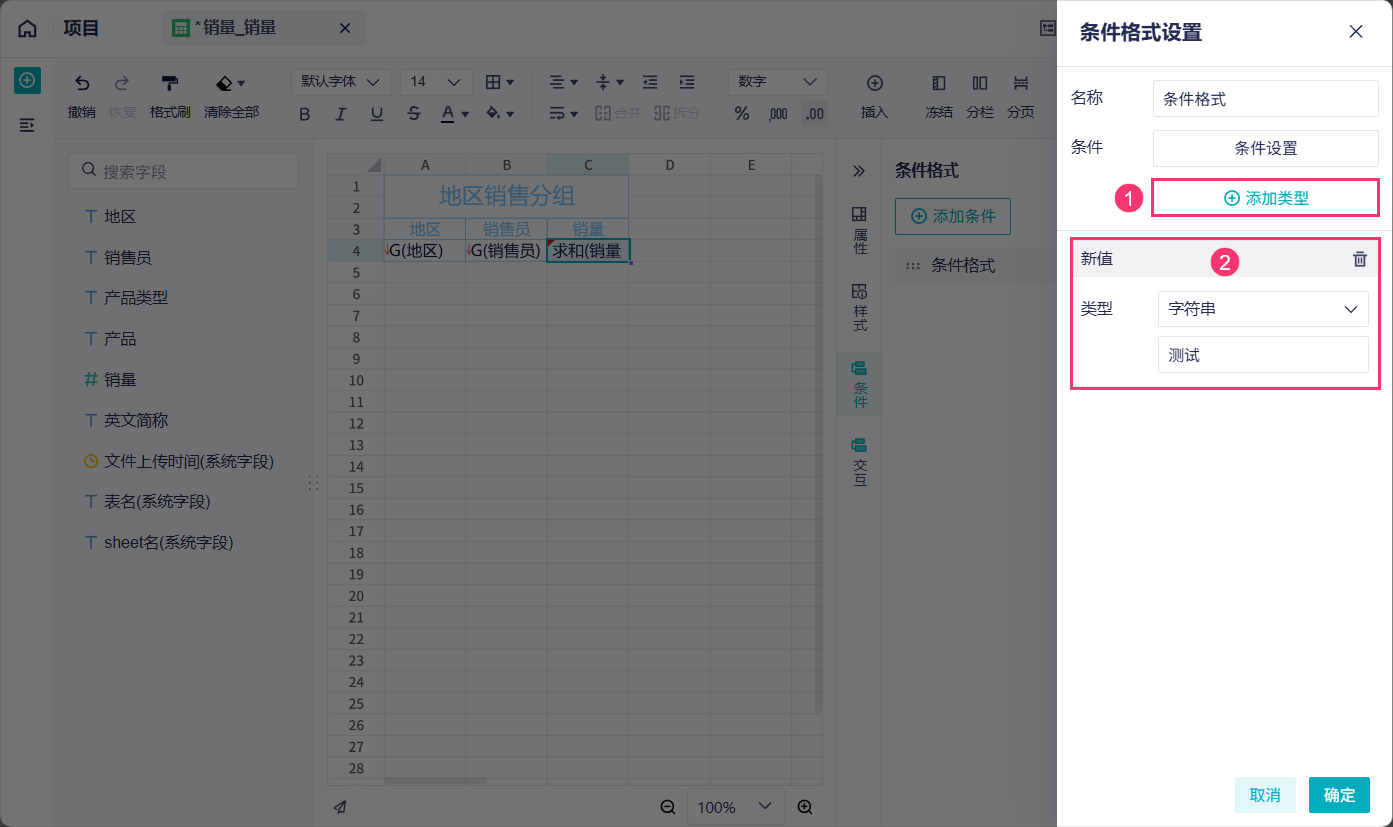
2)预览表格,如下图所示: