1. 概述编辑
1.1 应用场景
AliExpress 电商用户计划分析一下自己的店铺数据,想要把这些数据导入到数跨境中进行分析。
1.2 功能简介
数跨境支持直接与 AliExpress 电商平台对接获取数据,将取到的数据在数跨境中进行分析,且获取的数据报告类型在不断的丰富中。
如果需要对获取的数据进行权限控制,请在企业数据中进行店铺授权,参见本文第 3 节。
2. 在团队数据中授权编辑
2.1 接入 AliExpress 平台
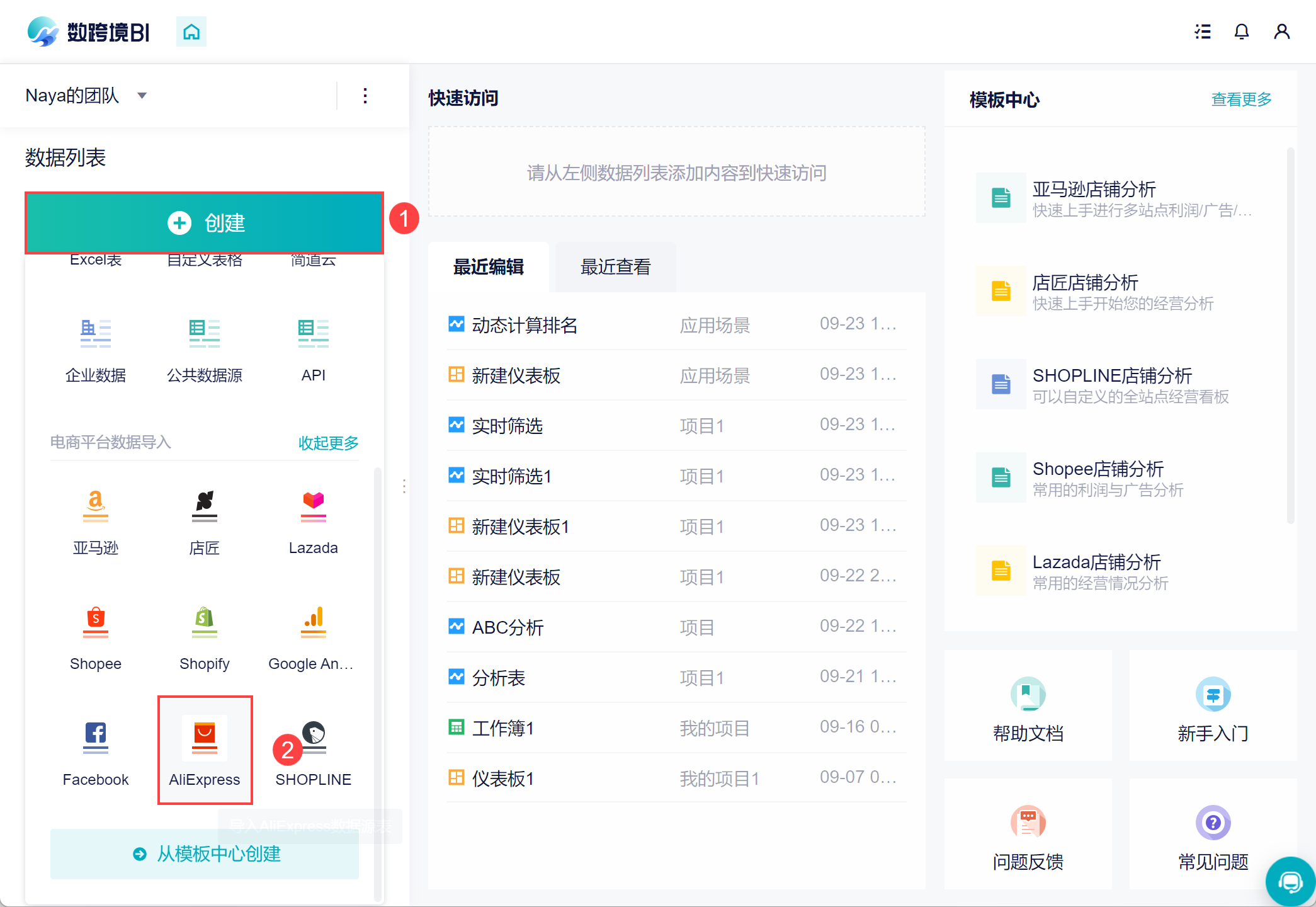
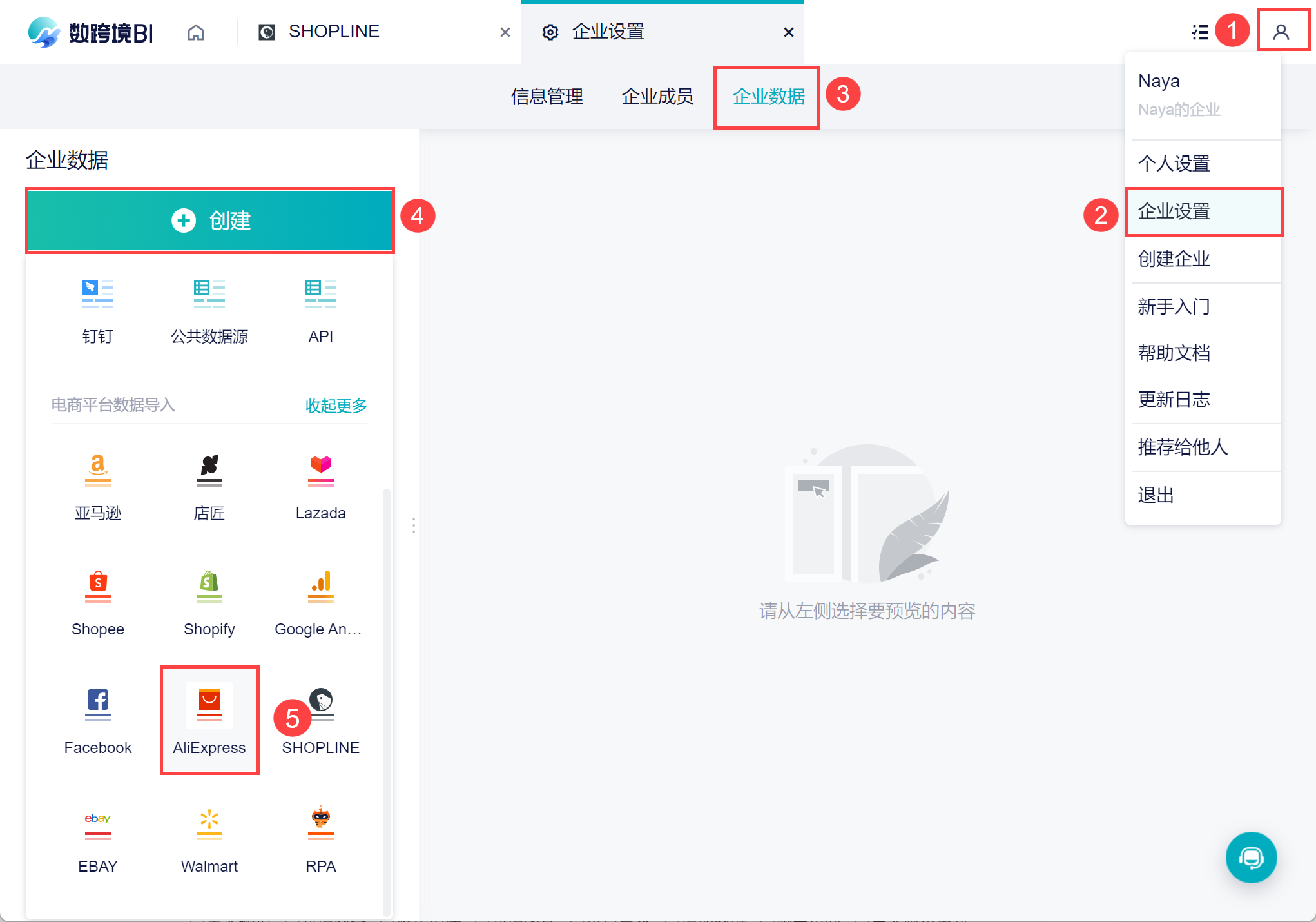
进入数跨境系统后,点击「创建>AliExpress」,如下图所示:
2.2 添加授权
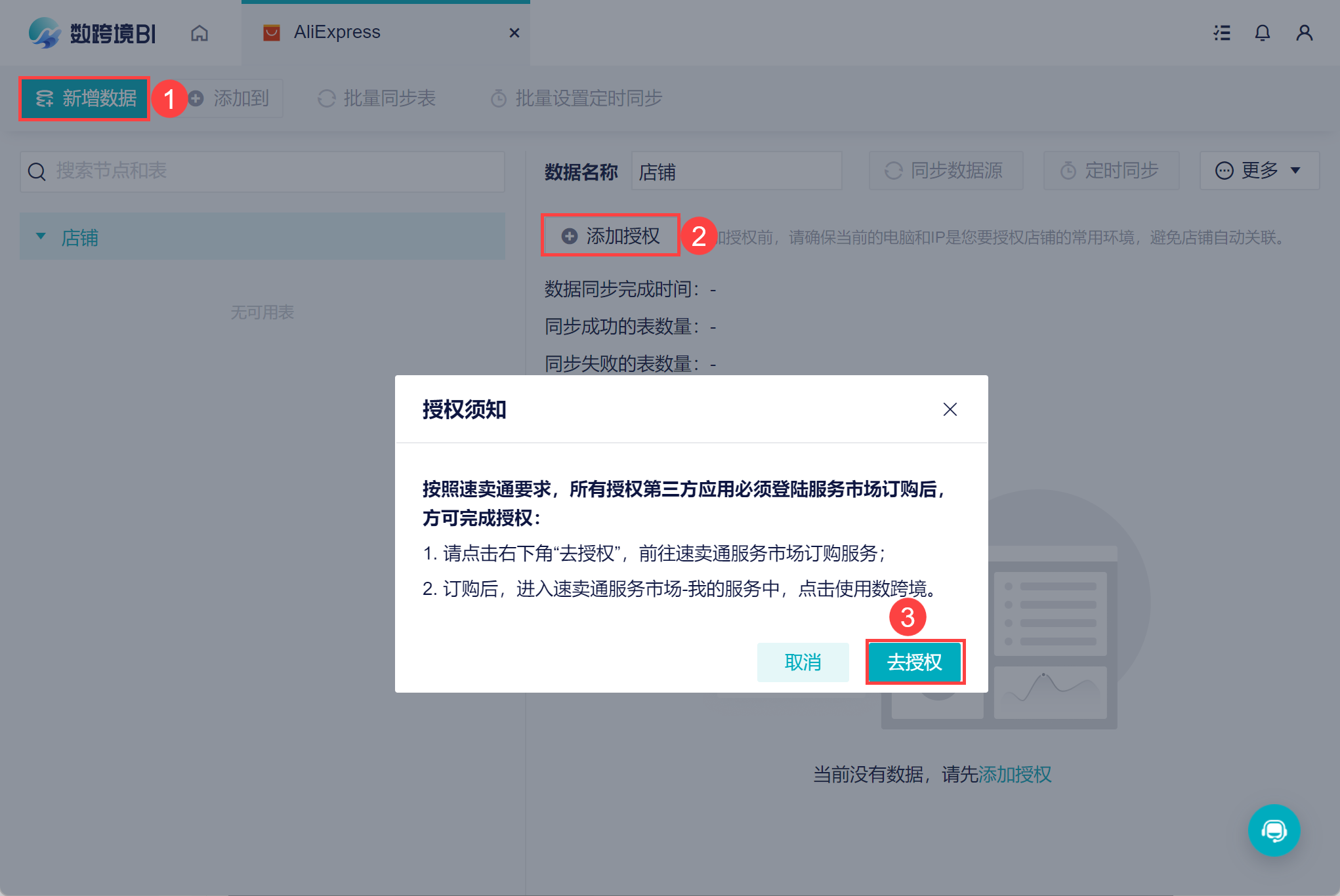
1)点击「新增数据」添加一条店铺节点,点击「添加授权」来获得 AliExpress 平台的授权,如下图所示:
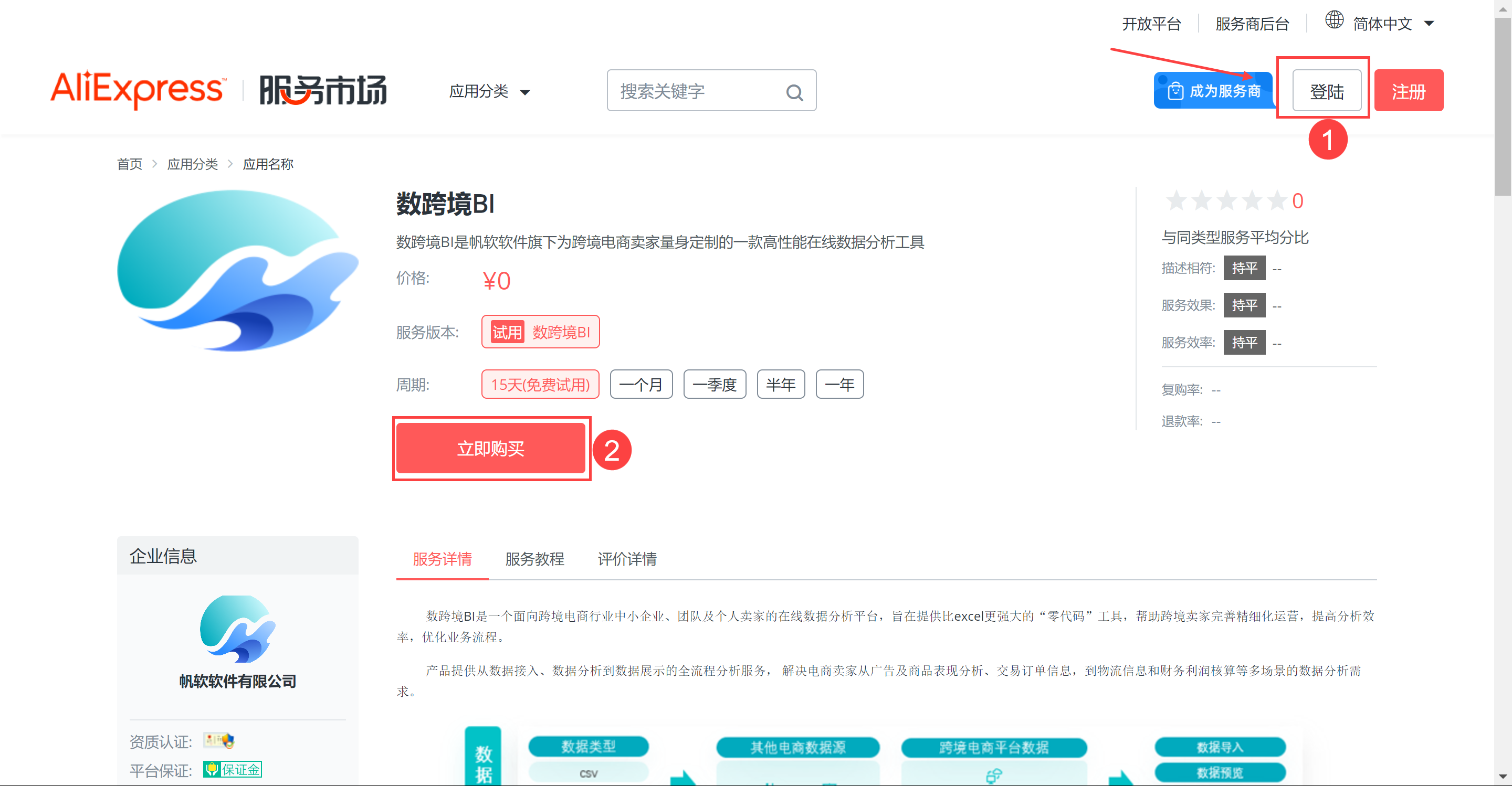
2)会跳转到 AliExpress 服务市场,先登录自己的账号,选择购买服务的市场,点击「立即购买」,如下图所示:
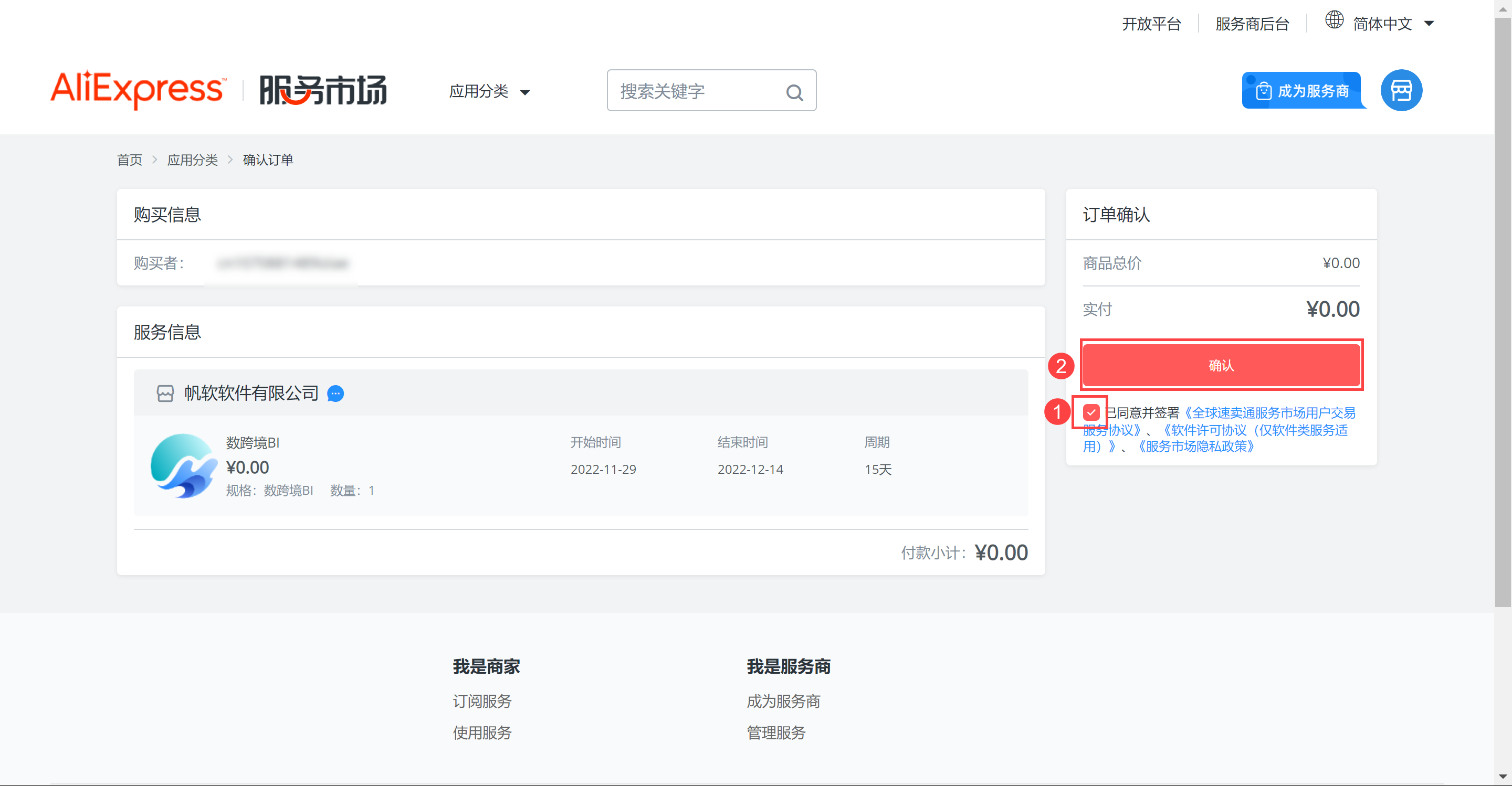
3)进入到确认订单界面,查看相关的协议,勾选表示同意签署,点击「确认」,如下图所示:
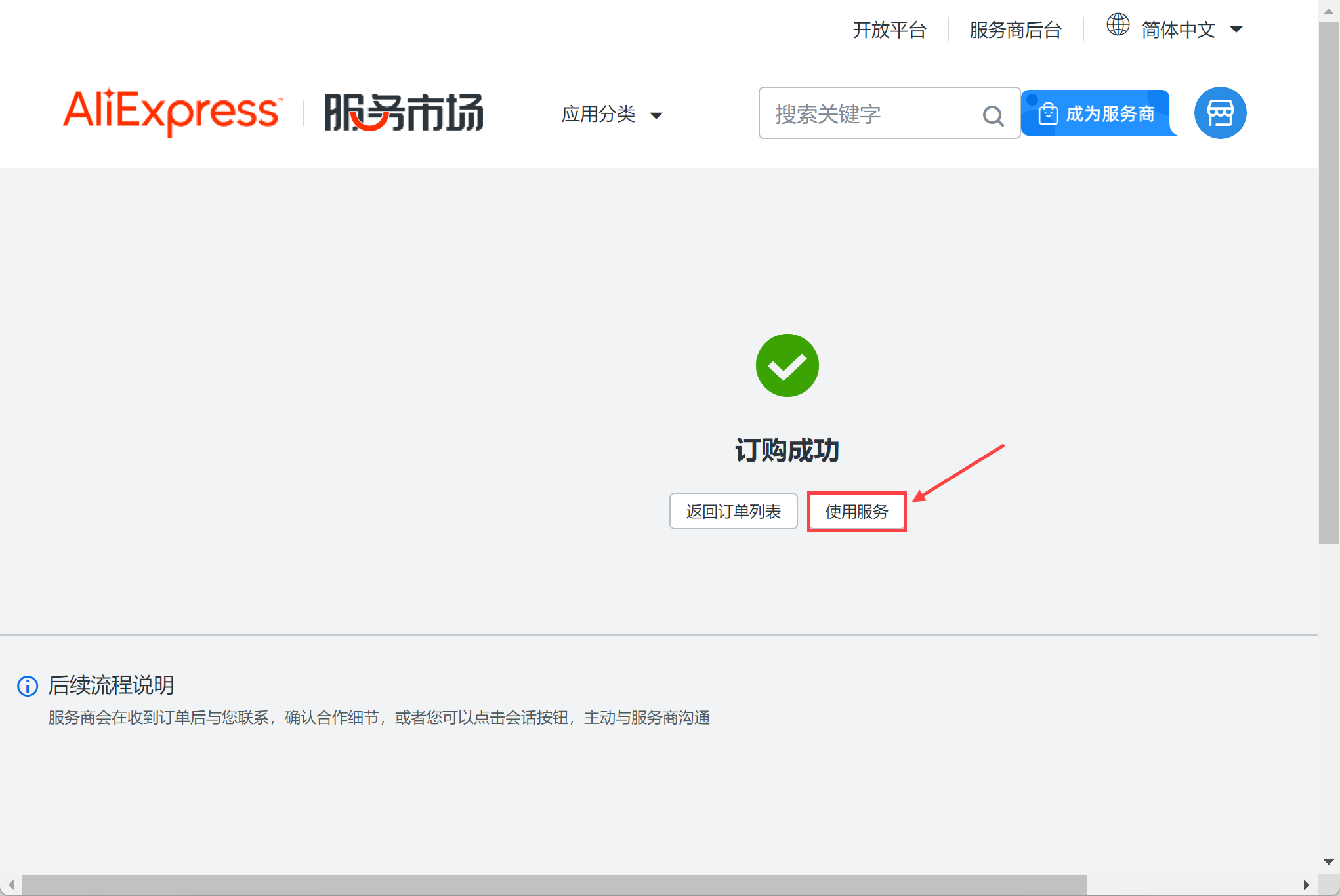
4)购买成功后,可以开始使用此服务了,如下图所示:
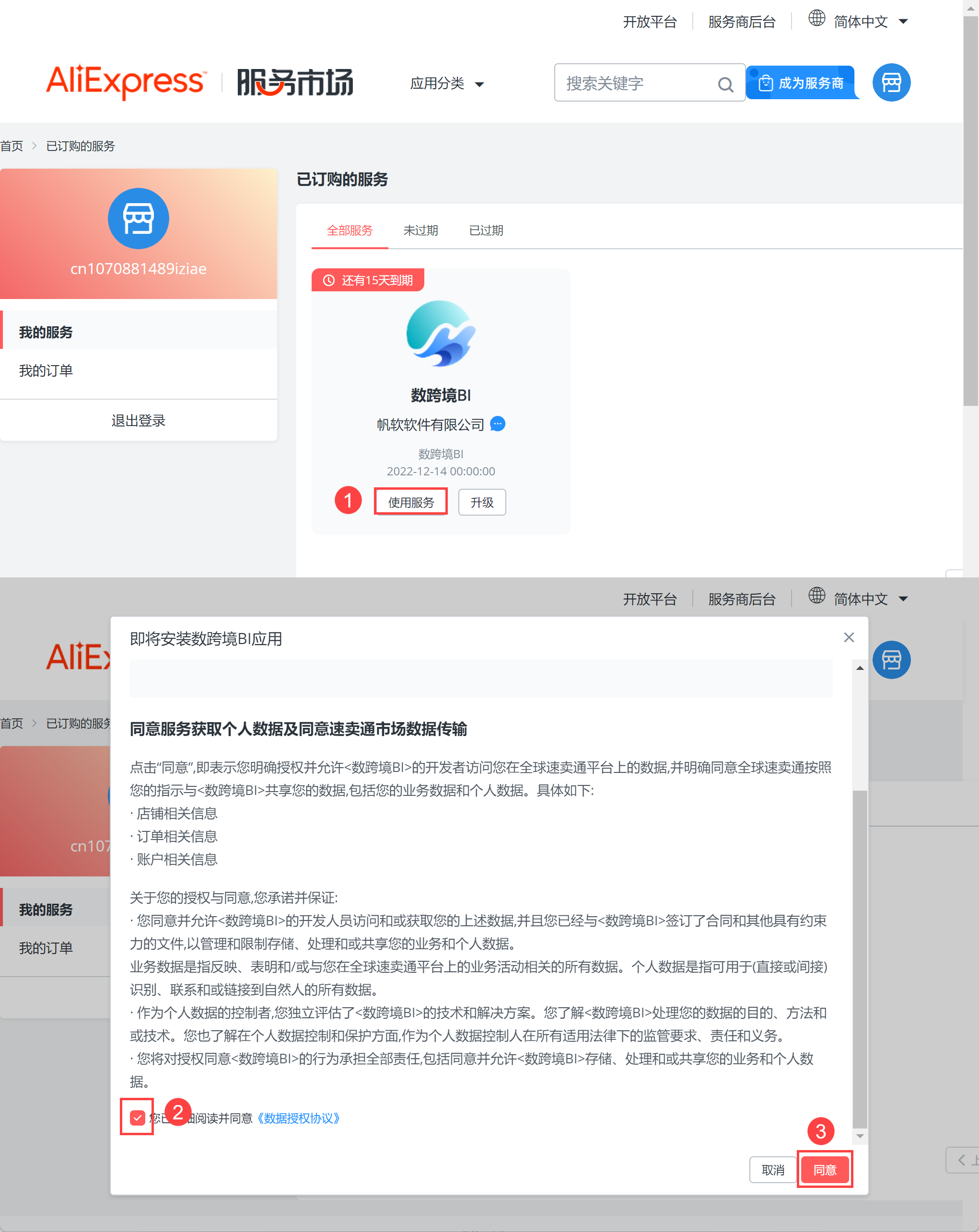
5)同意安装数跨境 BI 应用,如下图所示:
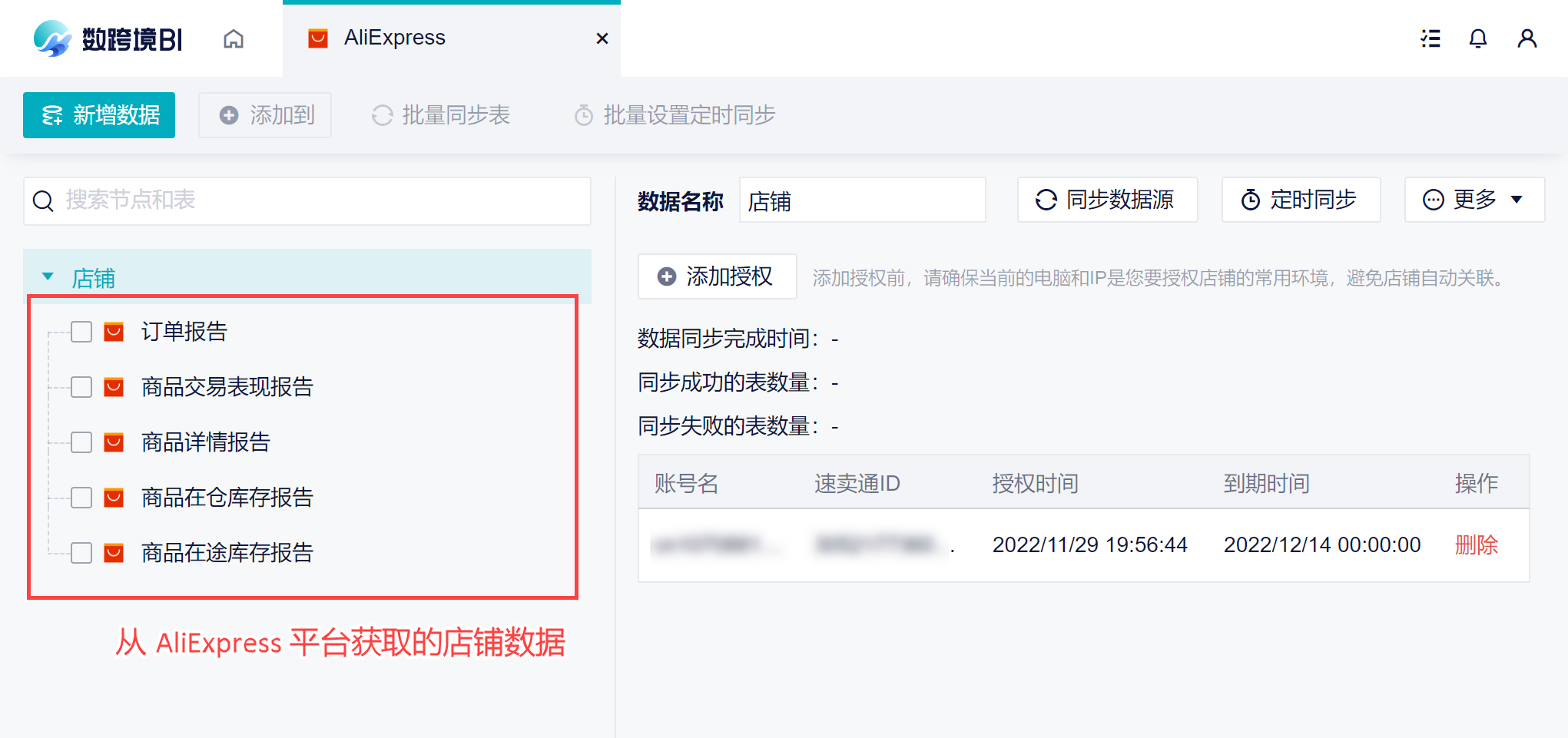
6)授权成功后返回数跨境,店铺数据已经获取至数跨境中,如下图所示:
2.3 同步数据
授权成功后,即可将对应数据表同步更新至数据跨境平台,你可以对数据进行同步更新的设置。
数跨境支持手动同步更新和定时更新,详情参见:同步数据
2.4 添加数据至项目中
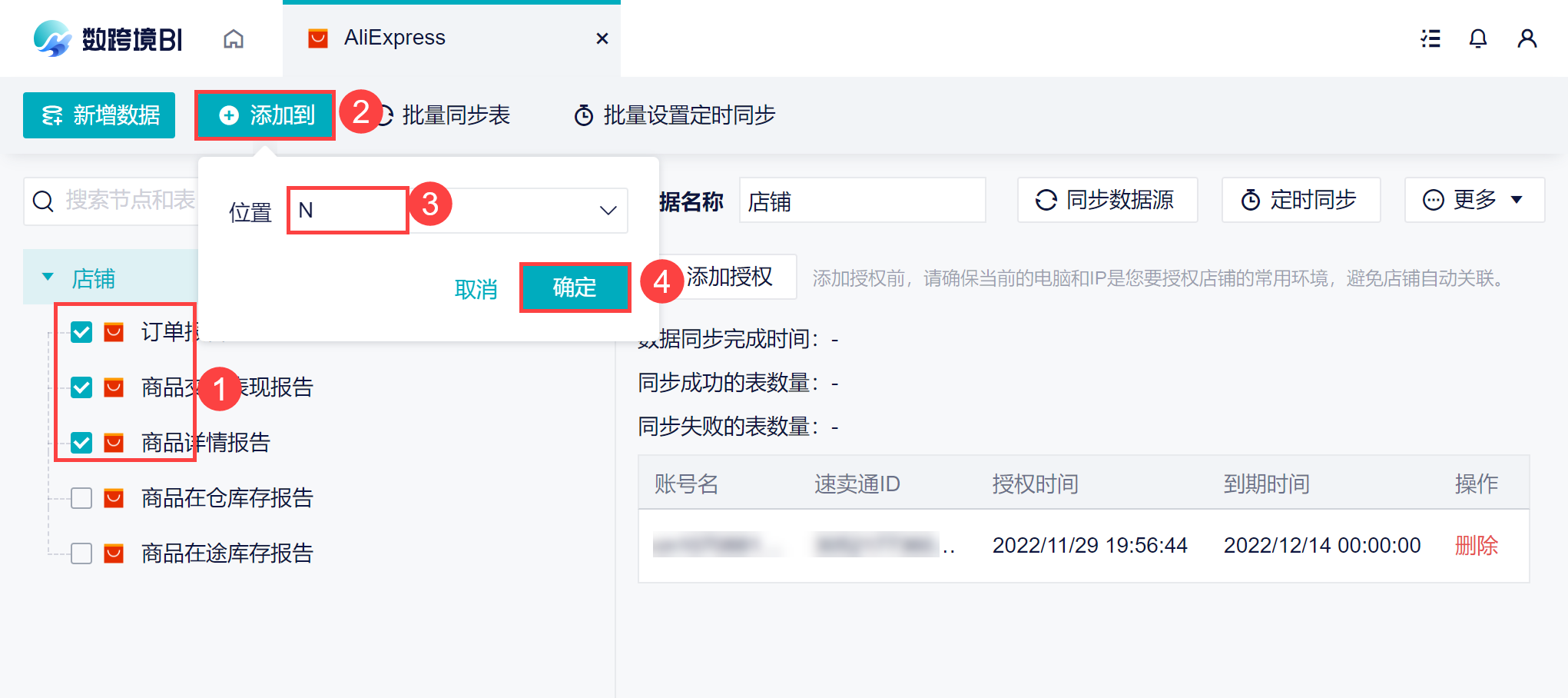
可以选择多张数据表,点击功能栏的「添加到」按钮,选择想要保存的位置,即可进行进一步的分析,如下图所示:
这个保存的位置是指团队数据中的项目。
2.5 移动到企业数据
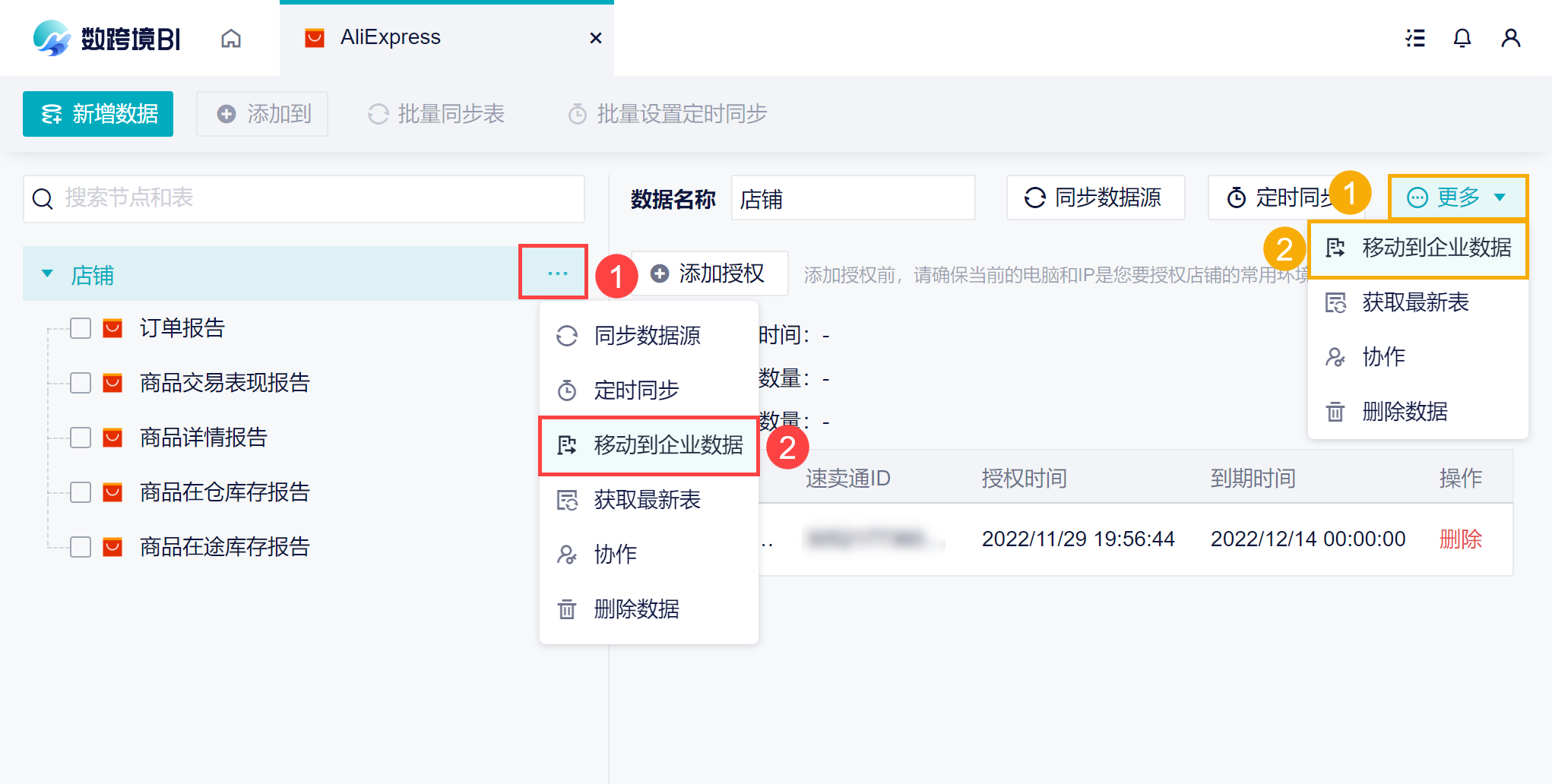
如果在团队数据中先进行了店铺授权,但是后期想对店铺数据进行权限控制,只想指定部分人使用数据,可以使用「移动到企业数据」功能。
将整个数据源移动到企业数进行权限配置,无需再授权一遍。
详情参见文档:团队数据移动到企业数据
2.6 协作
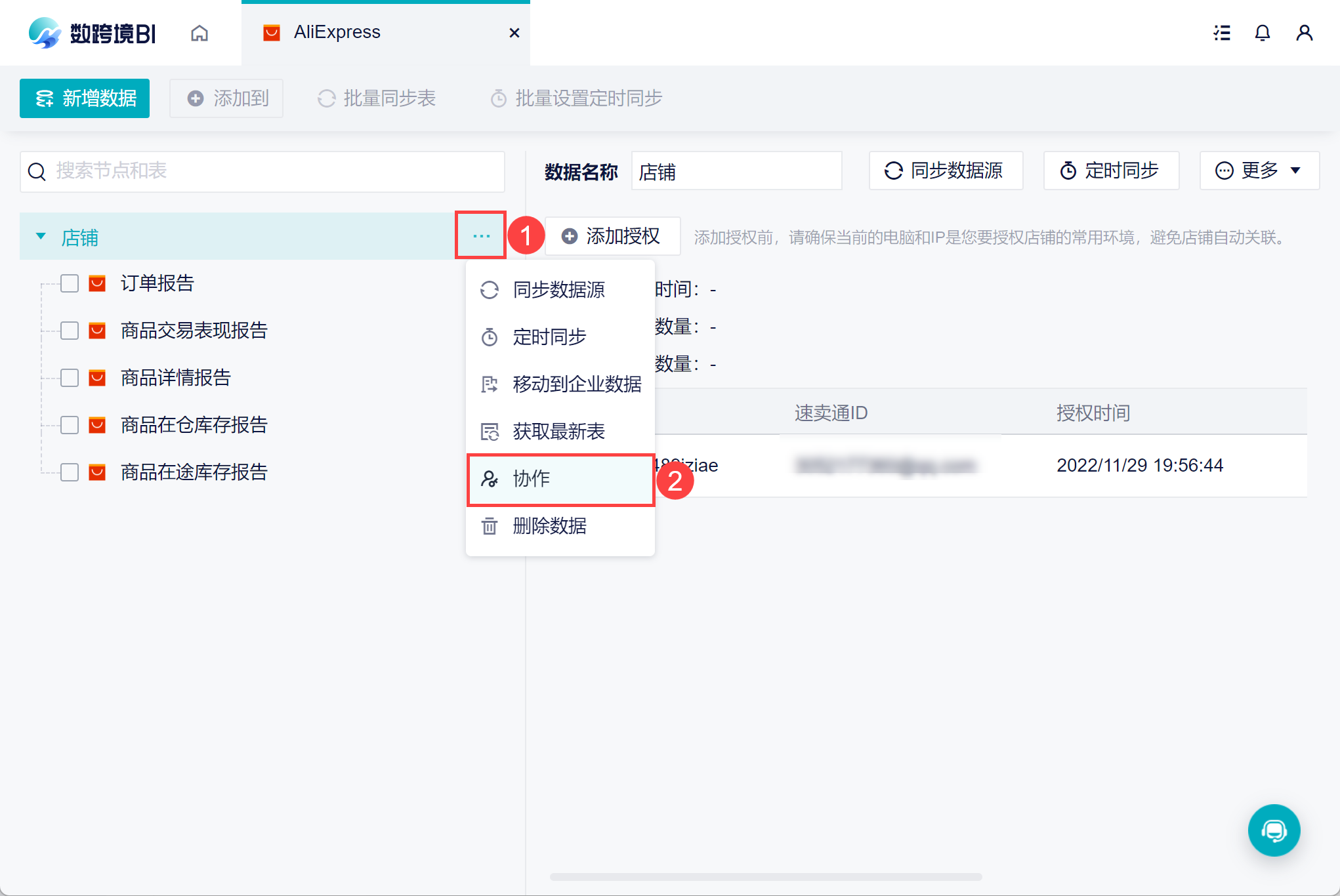
自己添加的数据源只有自己可编辑,比如同步数据等操作,其他成员没有权限。若想要其他成员也能编辑,需要将数据源协作给其他成员。如下图所示:
2.7 删除数据
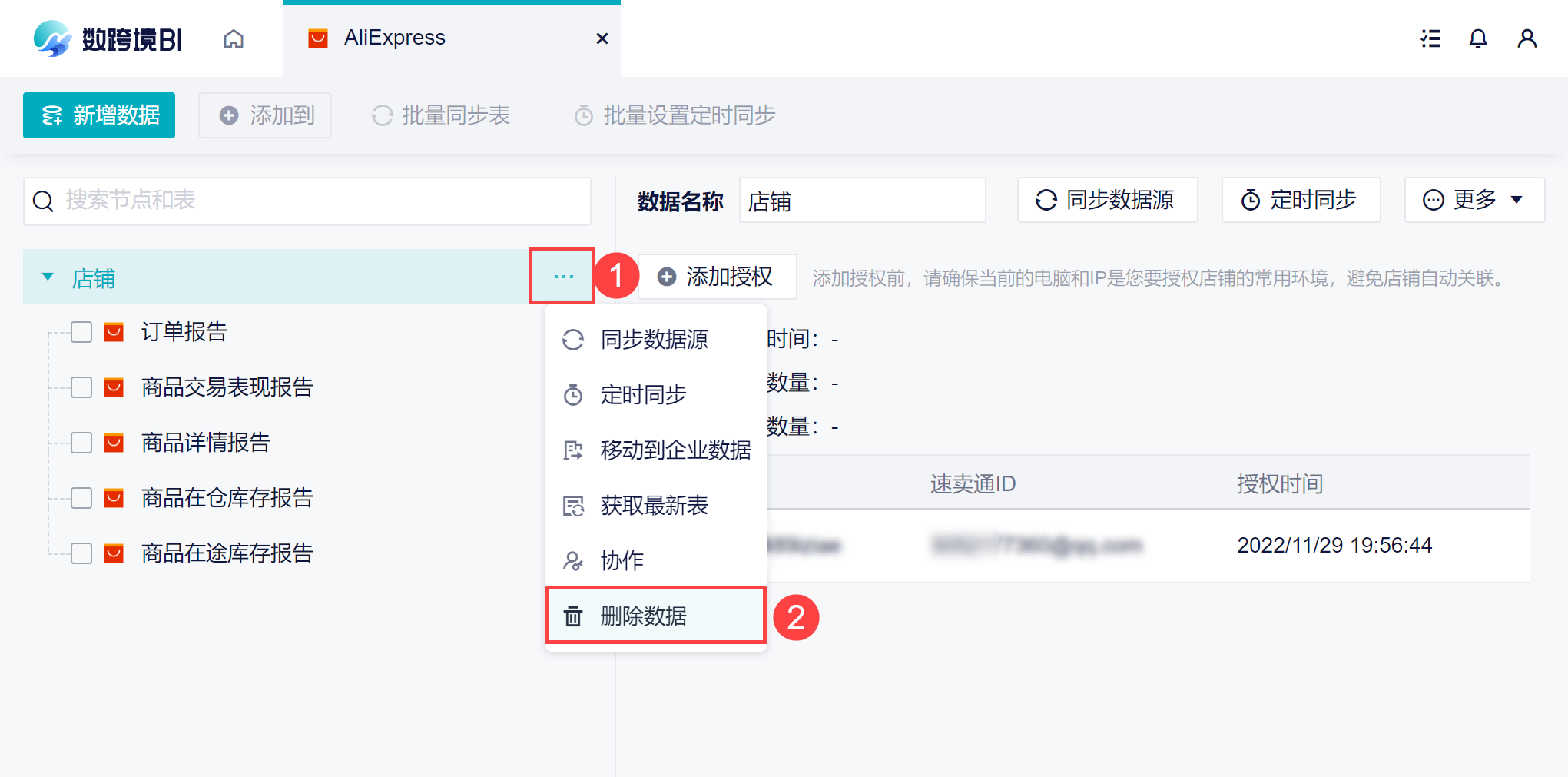
如果不想要这个数据源,点击「删除数据」即可。如下图所示:
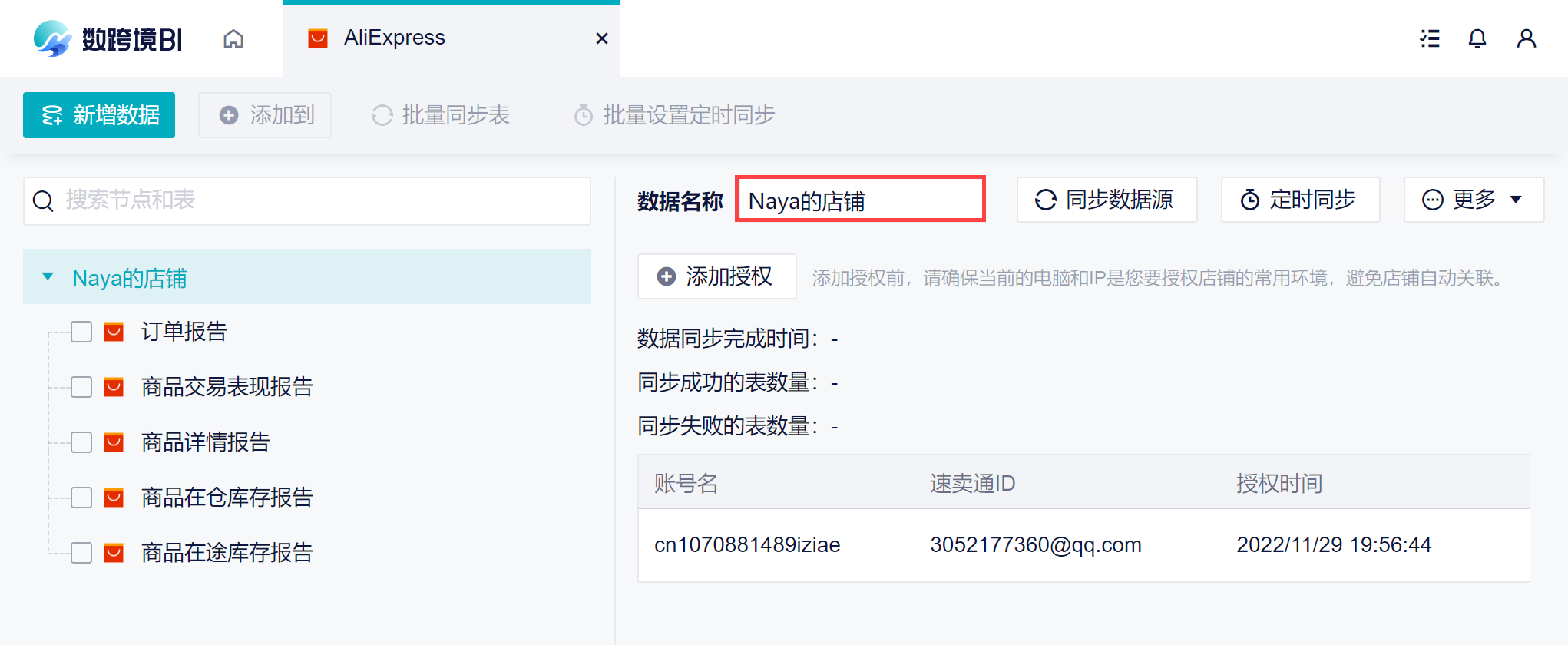
2.8 更改数据名称
默认名称为「店铺」,可直接在框框中输入名称,如下图所示:
3. 在企业数据中授权编辑
在「个人中心>企业设置>企业数据」中进行店铺授权,操作同本文 2.2 节是一样的,本节介绍界面管理中功能点不同的情况。
3.1 添加数据至项目中
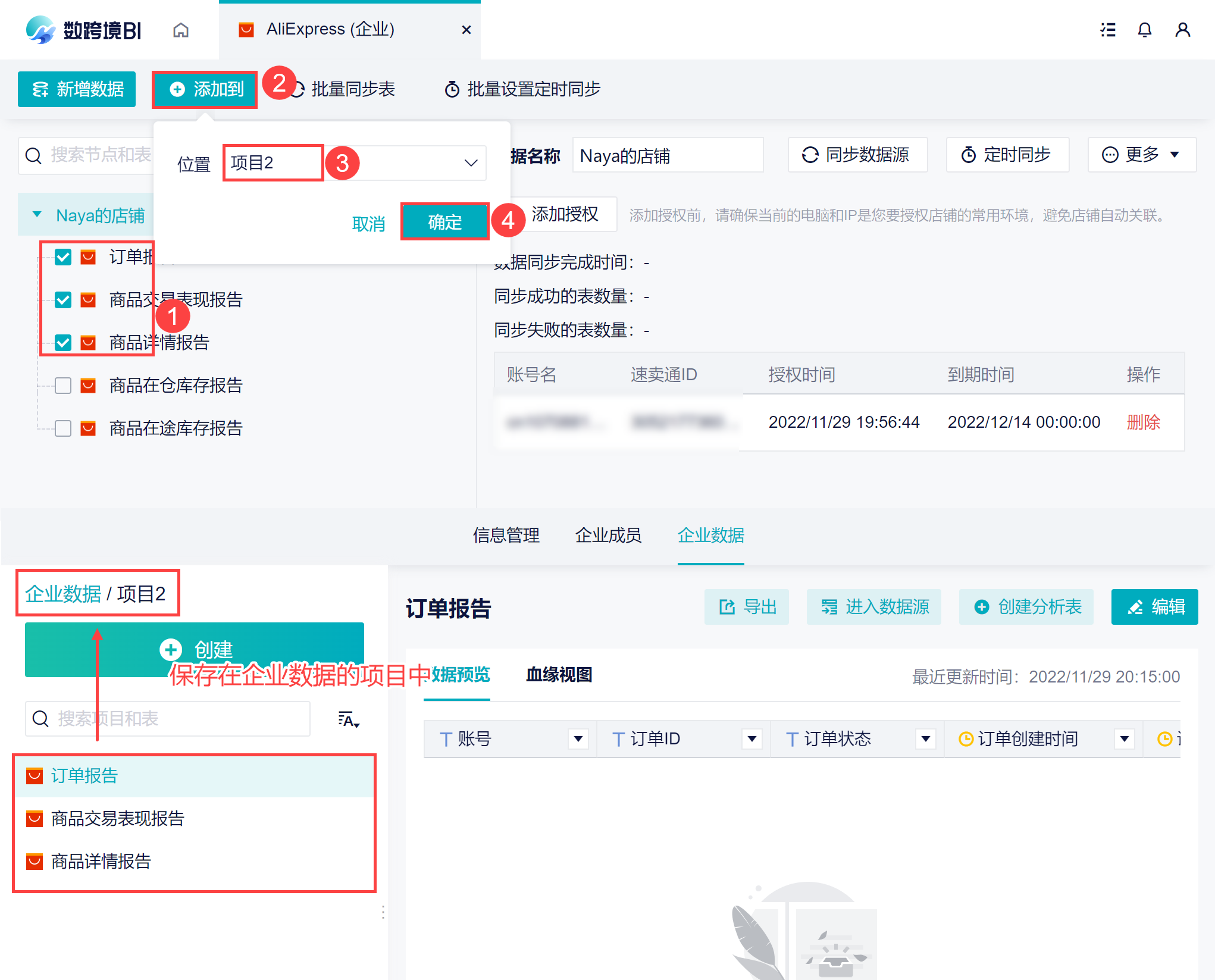
选择某张数据表,点击功能栏的「添加到」按钮,可以选择将数据表保存在企业数据的项目中。如下图所示:
3.2 权限配置
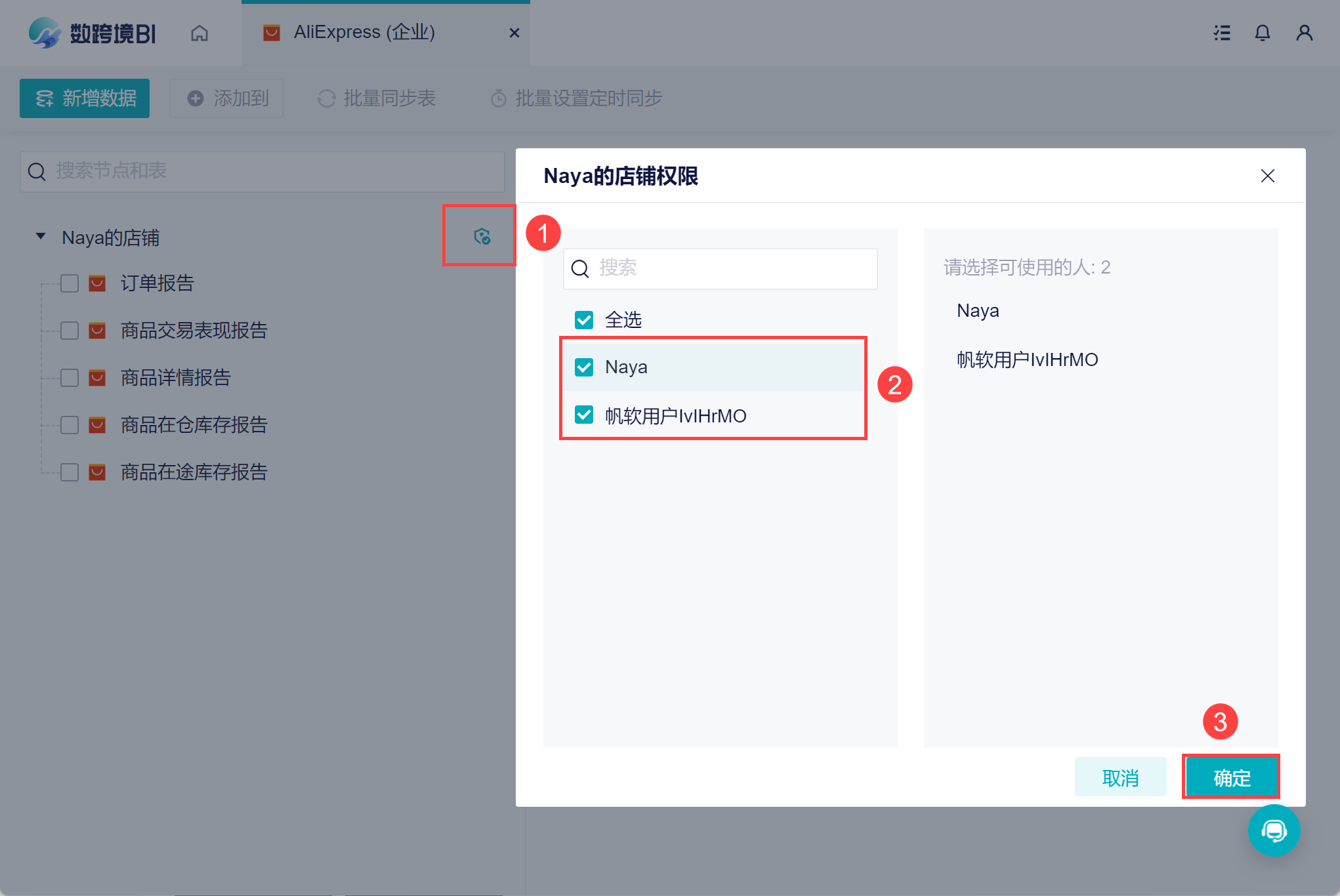
如果只想要部分人使用此数据源,可以只给部分人配置权限。只有有权限的成员才可以使用这个数据源中的表。如下图所示: