

历史版本9 :产品界面介绍 返回文档
编辑时间:
内容长度:图片数:目录数:
修改原因:
1. 概述编辑
1.1 功能简介
进入产品,带大家先了解一下数跨境的功能界面。
2. 主页编辑
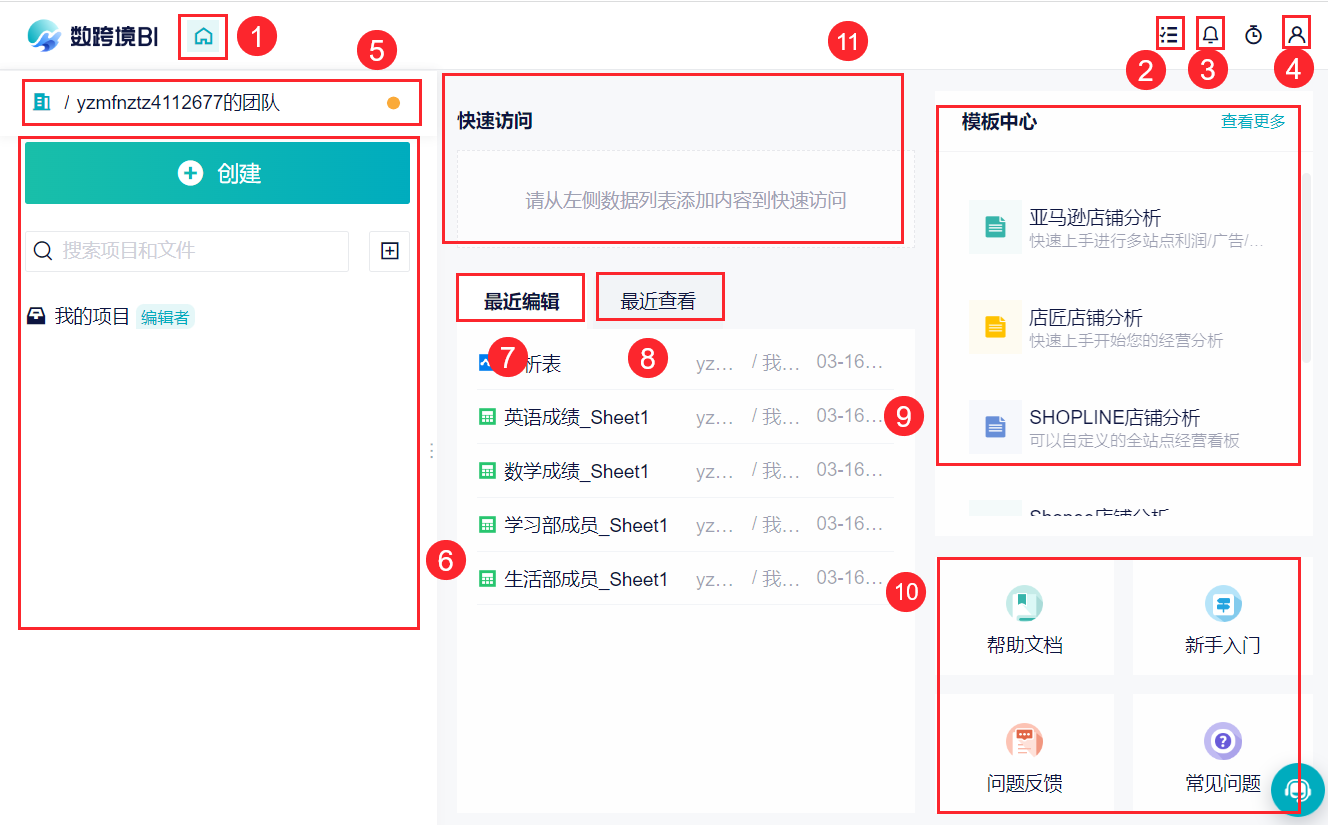
进入数跨境后,界面如下图所示:
| 序号 | 功能 | 详情 |
|---|---|---|
| 1 | 主页按钮 | 点击进入数跨境主页 |
| 2 | 新手任务 | 引导新手快速入门
|
| 3 | 通知 | 点击进入消息通知中心,当功能更新时弹出消息提醒 |
| 4 | 个人中心 | 显示用户信息,设置用户账号,管理企业,邀请好友,还能对用户使用数跨境提供产品帮助等。 |
| 5 | 团队 | 显示用户所在的团队,用户只有在团队下才能进行分析。 |
| 6 | 数据列表 | 在数据列表中展示团队下用户所拥有的数据,并支持进行数据上传、数据分析、仪表板和故事板制作等。 |
| 7 | 最近编辑 | 显示最近编辑的内容 |
| 8 | 最近查看 | 显示最近查看过的内容 |
| 9 | 模板中心 | 帮助用户快速实现分析。 只需选择并复用模板,再将模板的基础数据进行替换即可快速得到分析结果 |
| 10 | 帮助中心 | 帮助用户解决使用产品时遇到的问题 新手用户可点击「新手入门」进入视频学习,详情参见:新手入门 |
| 11 | 快速访问 | 帮助用户实现快速访问数据 从左侧数据列表将需要经常访问的数据添加到快速访问即可快速访问数据 |
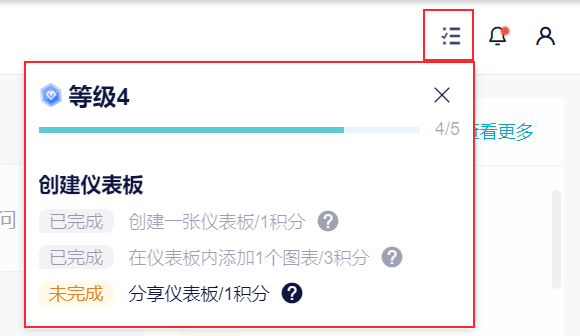
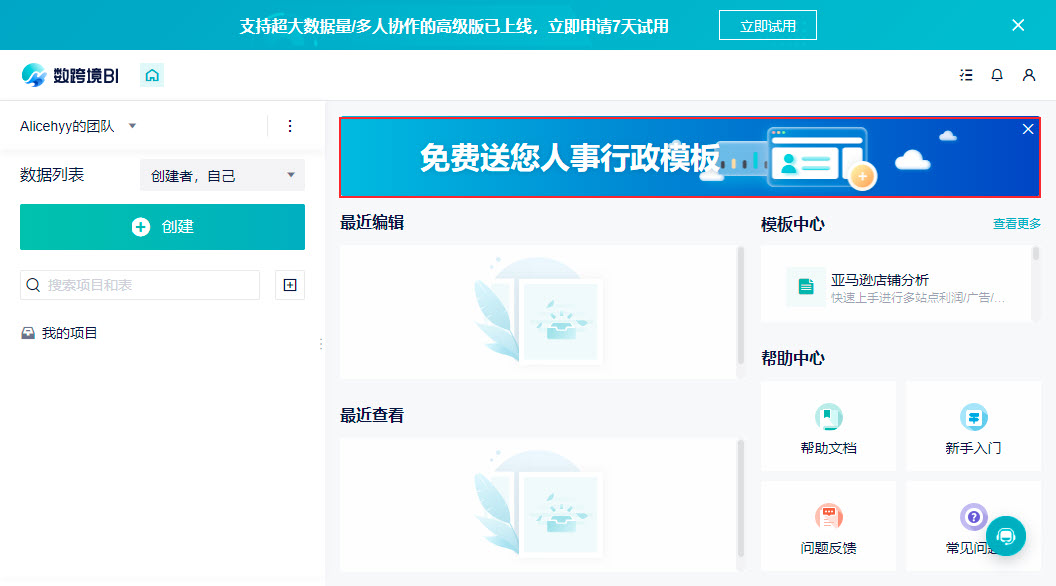
新用户登录数跨境会根据「创建企业」时填写的分析需求,收到相关案例模板推送。如下图所示:
3. 数据列表编辑
第 2 节展示了「数据列表」是放置分析项目和进行数据上传并分析得出结果的地方。包含了数跨境的主要分析流程,接下来,我们展开说说。
3.1 数据预览
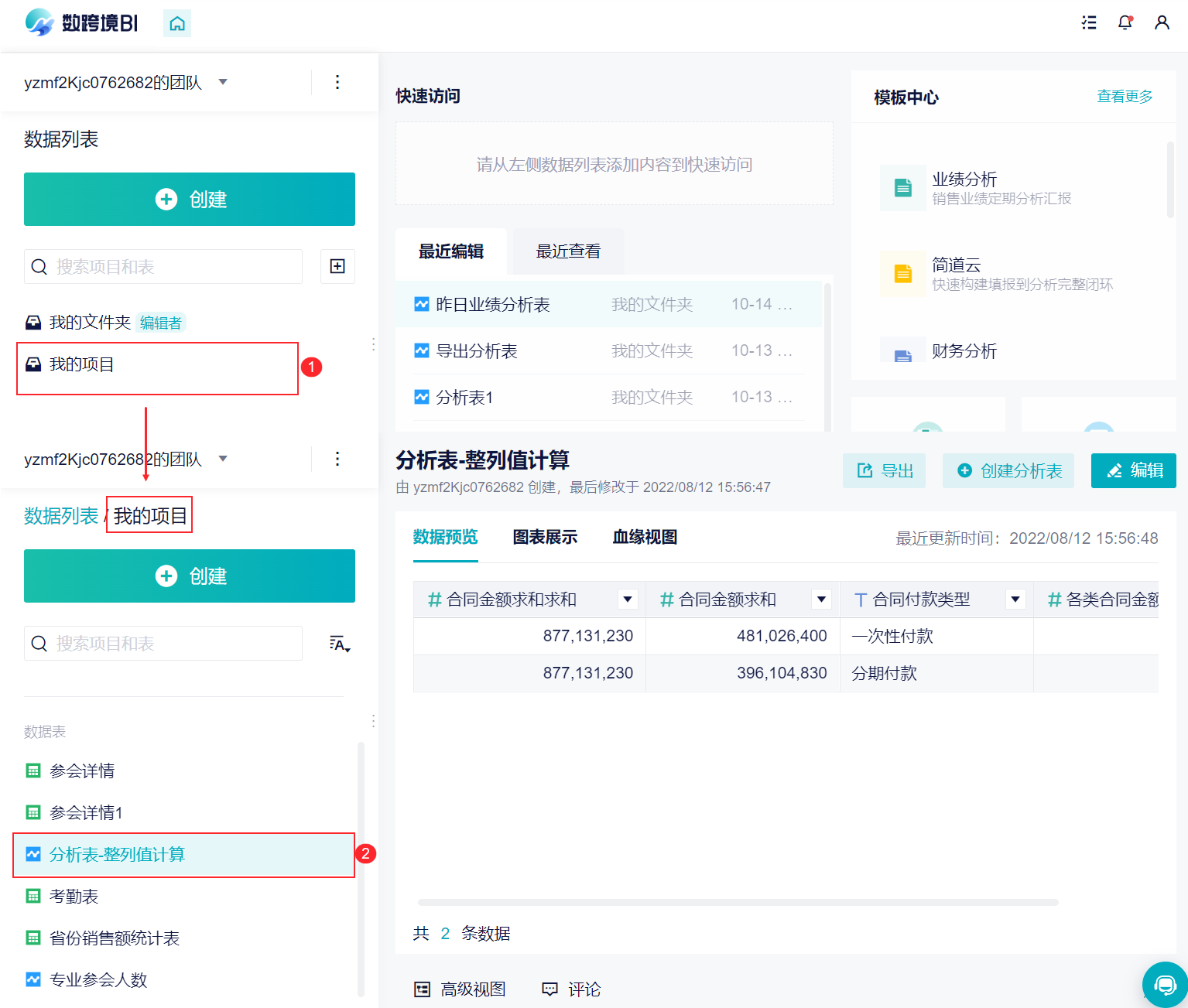
点击项目,再选择项目内的数据表即可进行「数据预览」。
3.2 数据导入
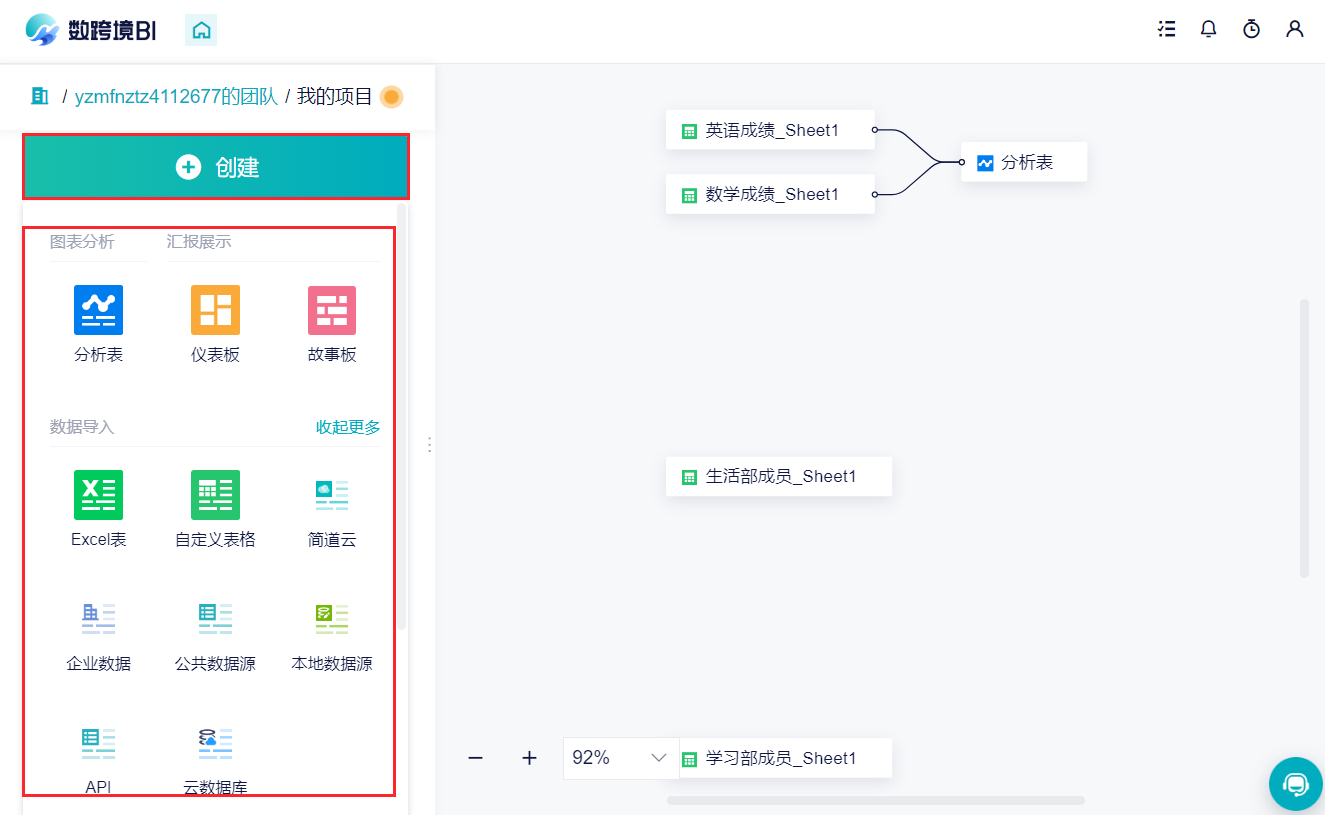
点击「创建」,即可根据数据来源,选择数据导入的方式。如下图所示:
3.3 数据分析
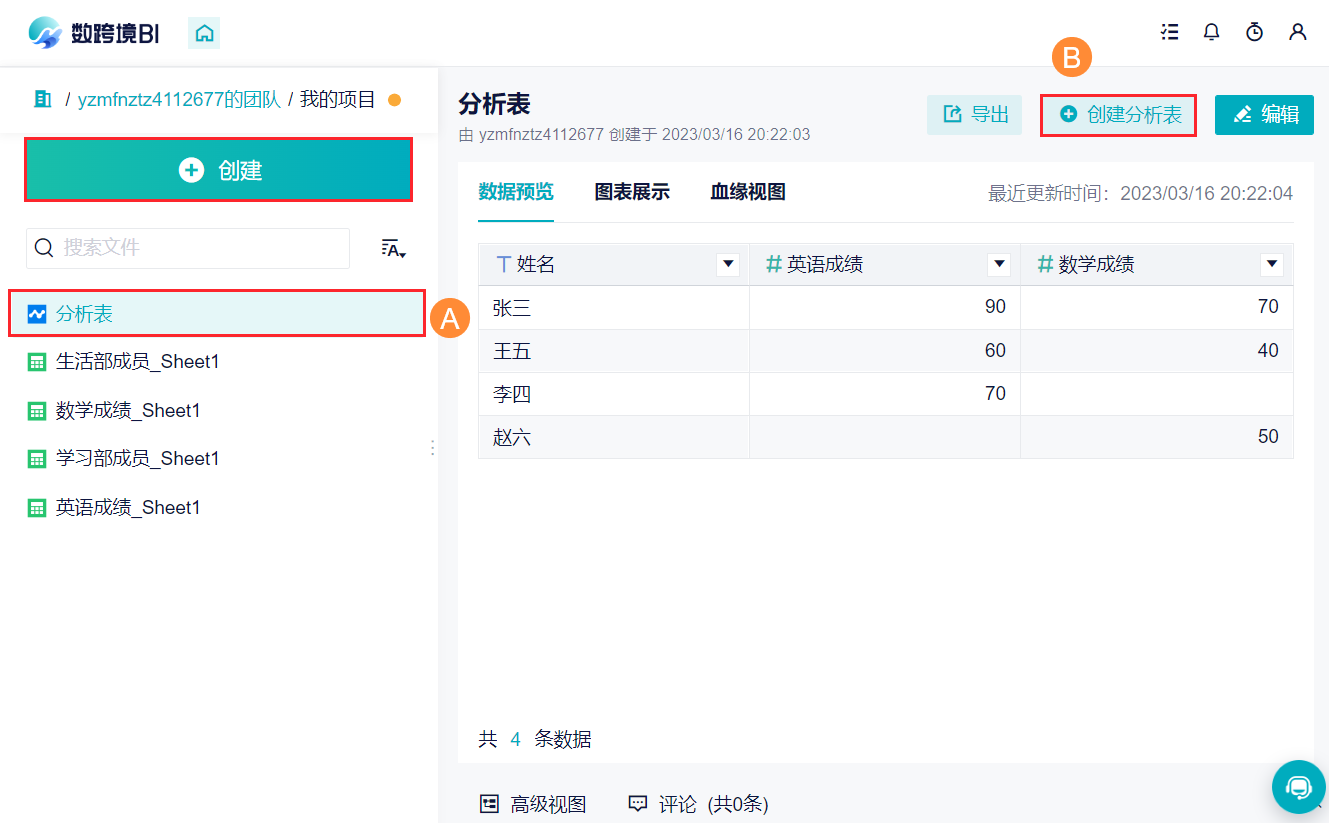
点击「分析表」,并选择分析的数据表,完成后进入分析表制作界面。
分析表界面如下图所示,详情请参见:数据分析流程
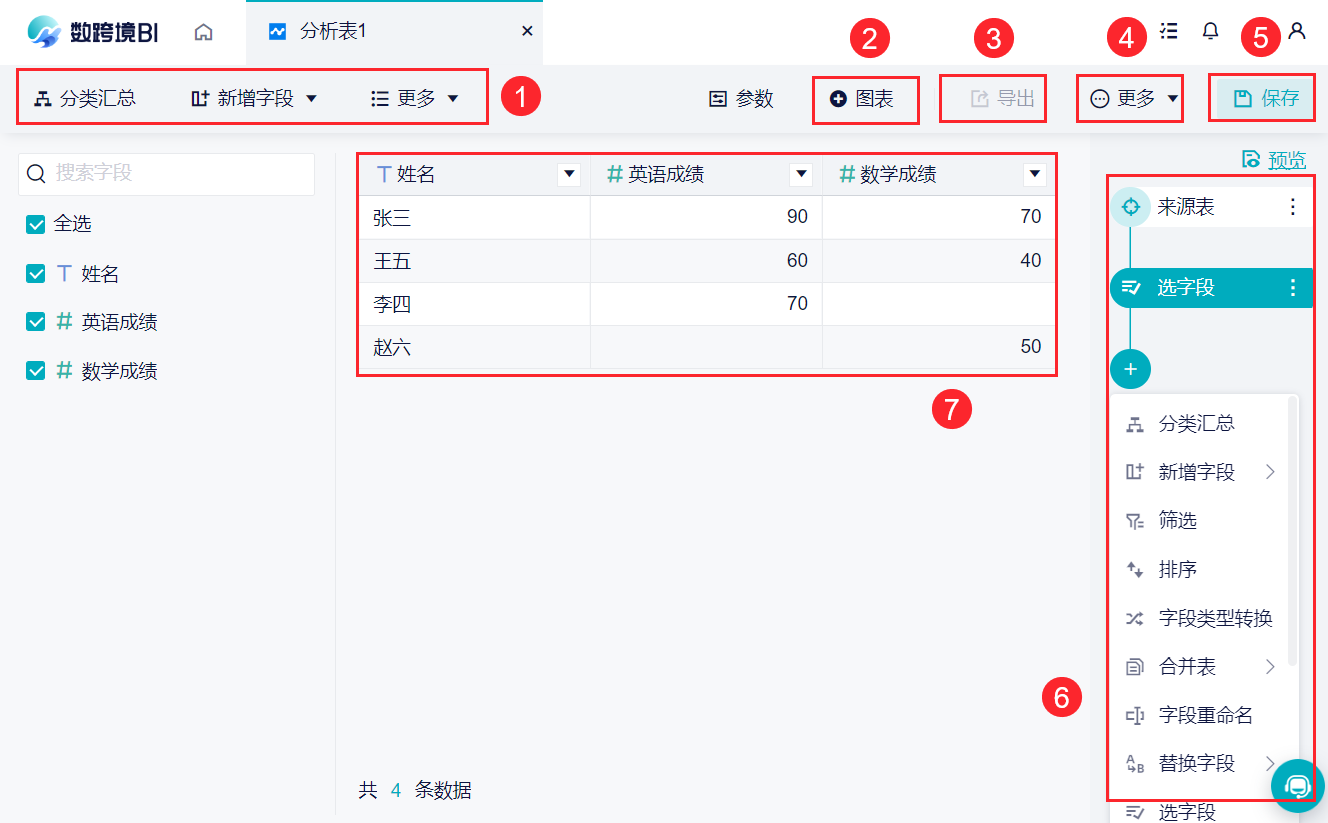
| 序号 | 功能 | 详情 |
|---|---|---|
| 1 | 添加分析步骤 | 点击添加分析步骤 |
| 2 | 图表 | 点击可查看分析表下图表,或添加图表。详情请参见:图表制作流程 |
| 3 | 导出 | 保存分析表后,支持导出数据 |
| 4 | 更多 | 支持为当前分析表创建一个副本等其他操作 |
| 5 | 保存 | 点击保存分析结果 |
| 6 | 分析步骤界面 | 点击「分析详情」查看分析表添加的分析步骤详情。详情请参见:查看分析详情 支持用户添加、删除、修改分析步骤并记录 |
| 7 | 数据预览 | 可预览分析后数据效果 |
3.4 数据展示
点击数据列表的「仪表板」进入仪表板编辑界面。详情请参见:仪表板制作流程
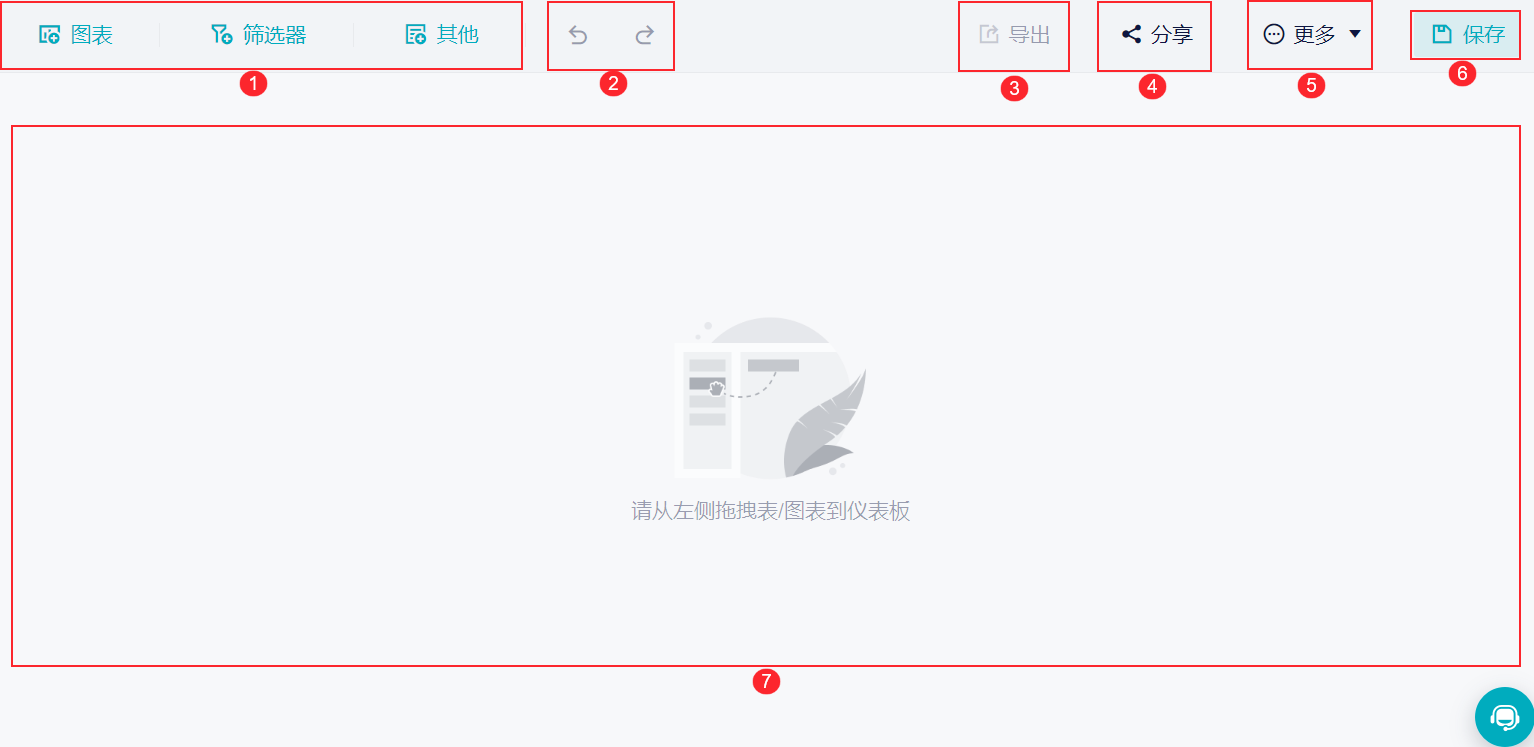
| 序号 | 功能 | 详情 |
|---|---|---|
| 1 | 添加仪表板展示内容 | 支持添加数据表中制作的图表、添加筛选器、添加文本 |
| 2 | 撤销/还原 | 可以撤销/还原用户在仪表板内的操作 |
| 3 | 导出 | 保存仪表板后,导出为excel |
| 4 | 仪表板分享 | 仪表板链接分享 |
| 5 | 更多 | 支持仪表板的更多操作,比如创建副本、修改仪表板主题色、预览仪表板等 |
| 6 | 保存仪表板 | 完成仪表板操作后,需要进行保存 |
| 7 | 仪表板区域 | 可对仪表板内图表进行布局,重命名,设置联动等操作 |