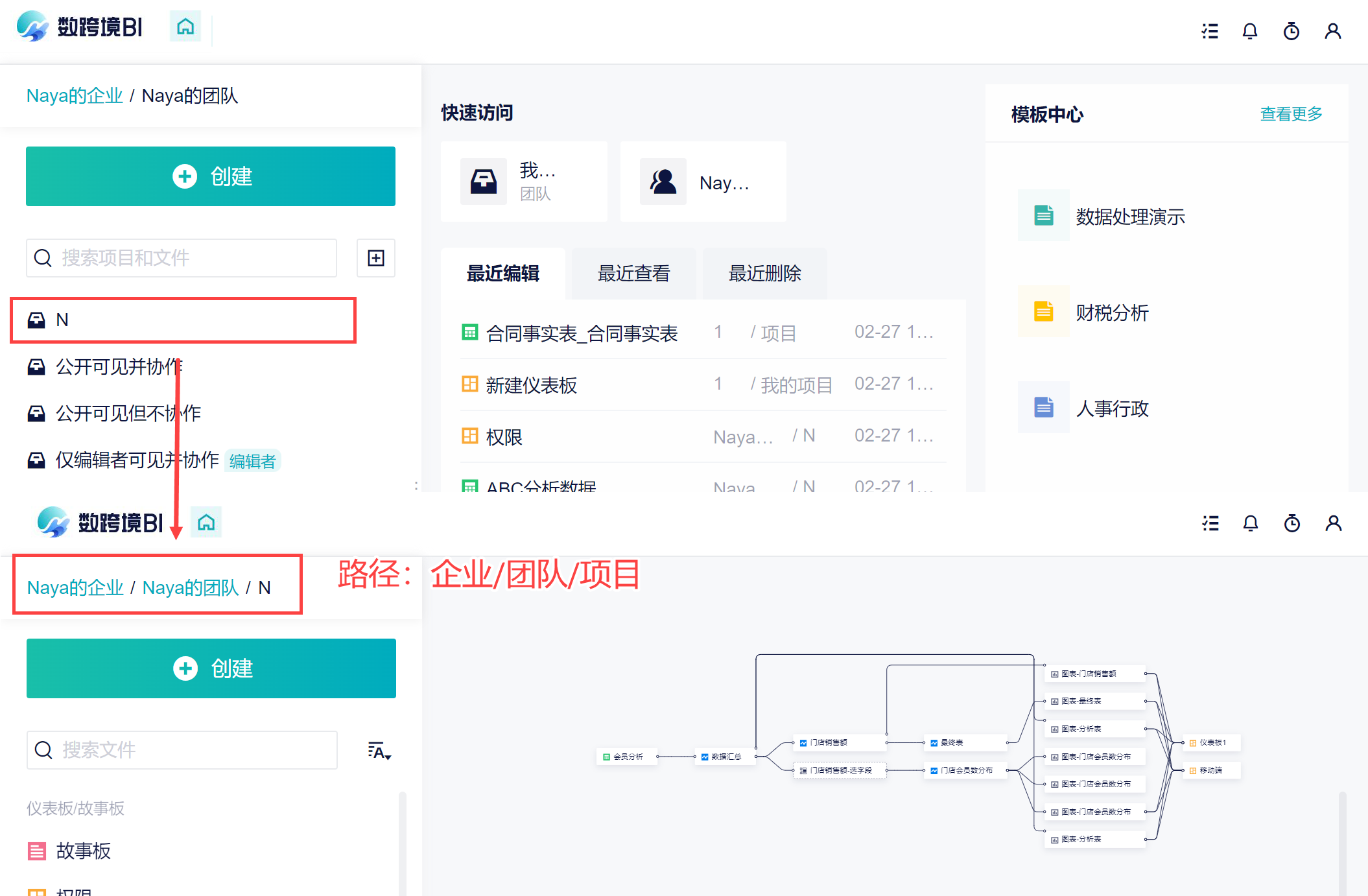
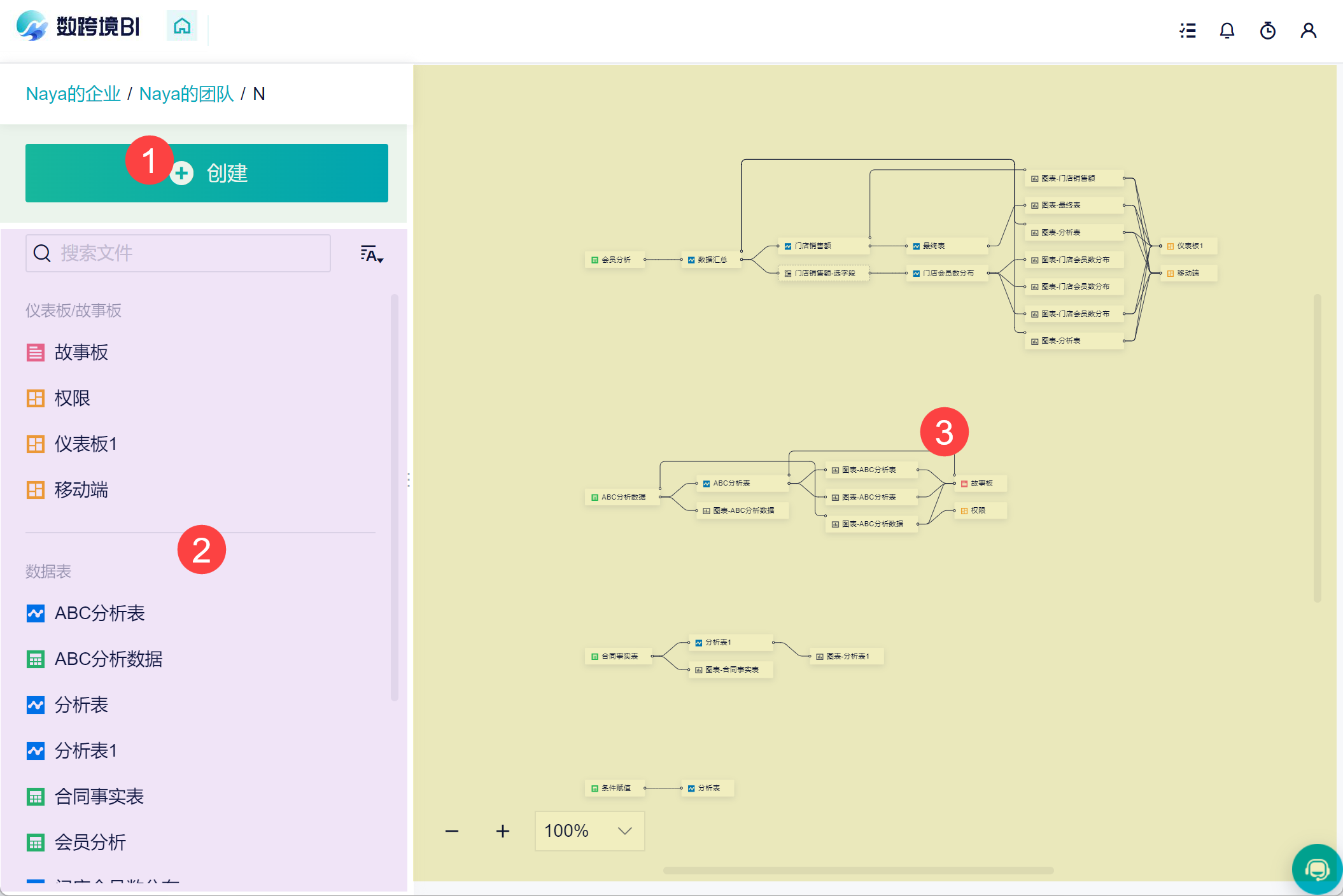
1. 概述编辑
数跨境是 SaaSBI,无需下载,用户只需要登录就可以开始使用产品。本文将介绍各个数跨境主页各个模块的主要功能。
2. 团队列表编辑
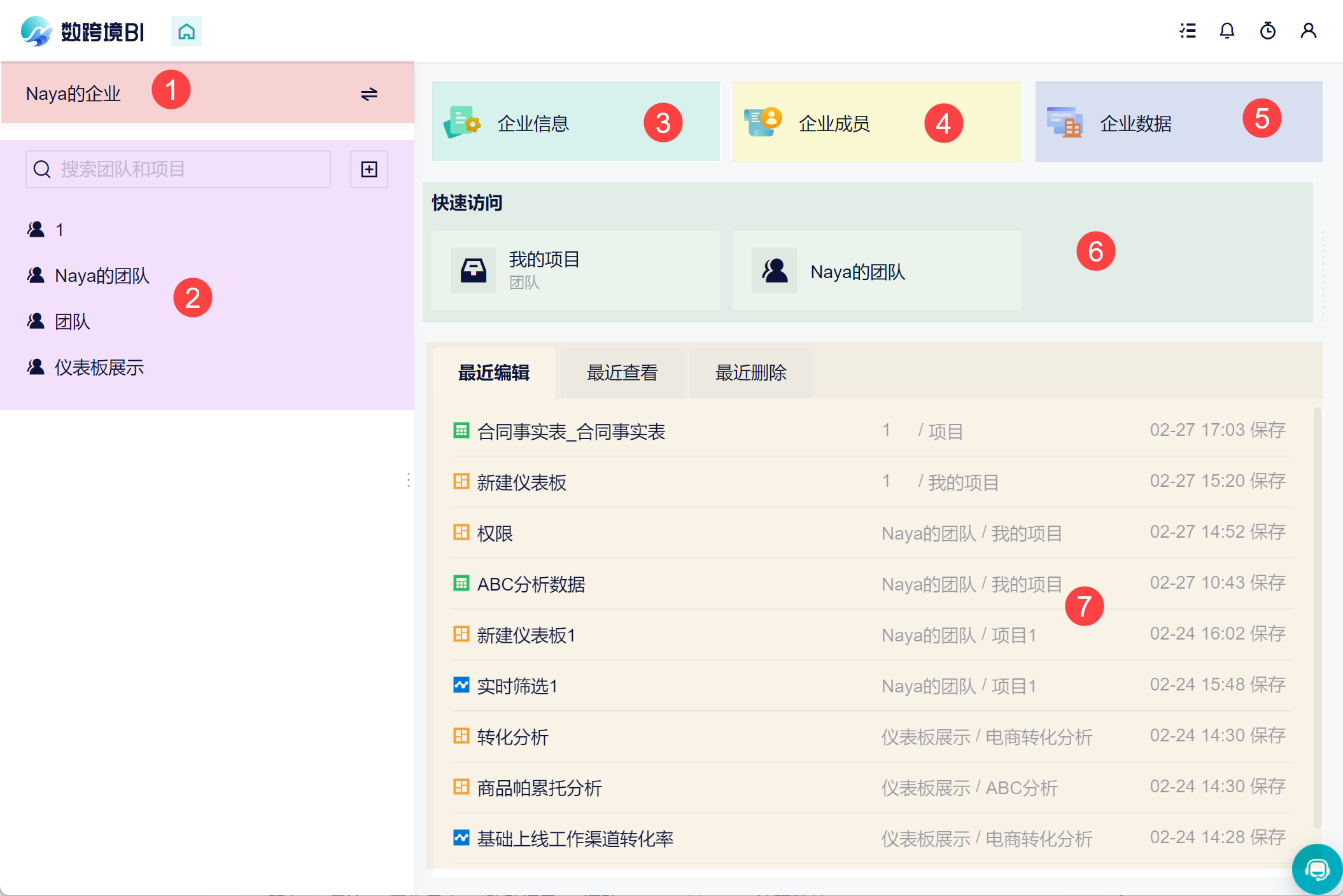
下图为团队首页的相关信息,详细功能说明参见下方表格。
| 序号 | 功能介绍 |
|---|---|
| 1 | 展示企业名称,如果该成员所在的企业有多个,可以切换查看不同企业的数据。 也可以创建一个新的企业,详情参见文档:创建企业 |
| 2 | 以列表的形式可查看当前成员所在的团队,可以添加新的团队,对团队成员进行管理。 详情参见文档:团队管理 |
| 3 | 在企业信息中,支持对企业名称进行修改或者删除企业;支持将数跨境 logo 替换成自己企业的 logo;还可以查看版本信息,升级版本等等。 详情参见文档:企业信息管理 |
| 4 | 在企业成员中,可对企业成员进行管理,设置企业成员角色等。 详情参见文档:企业成员 |
| 5 | 在企业数据中,如果管理员想要设置数据仅部分人使用,可在企业数据中添加好数据,再进行权限分配。 详情参见文档:企业数据管理 |
| 6 | 可将经常访问的团队项目、数据表等添加到经常访问,之后访问可以快速进入。 详情参见文档:快速访问 |
| 7 | 最近编辑:展示最近编辑过的数据表、仪表板、故事板; 最近查看:展示最近查看过的数据表、仪表板、故事板; 最近删除:展示最近删除的数据表、仪表板、故事板,可恢复删除的内容。 |
3. 项目列表编辑
1)在团队列表中点击某个团队,例如「Naya的团队」,那么就进入该团队中,如下图所示:
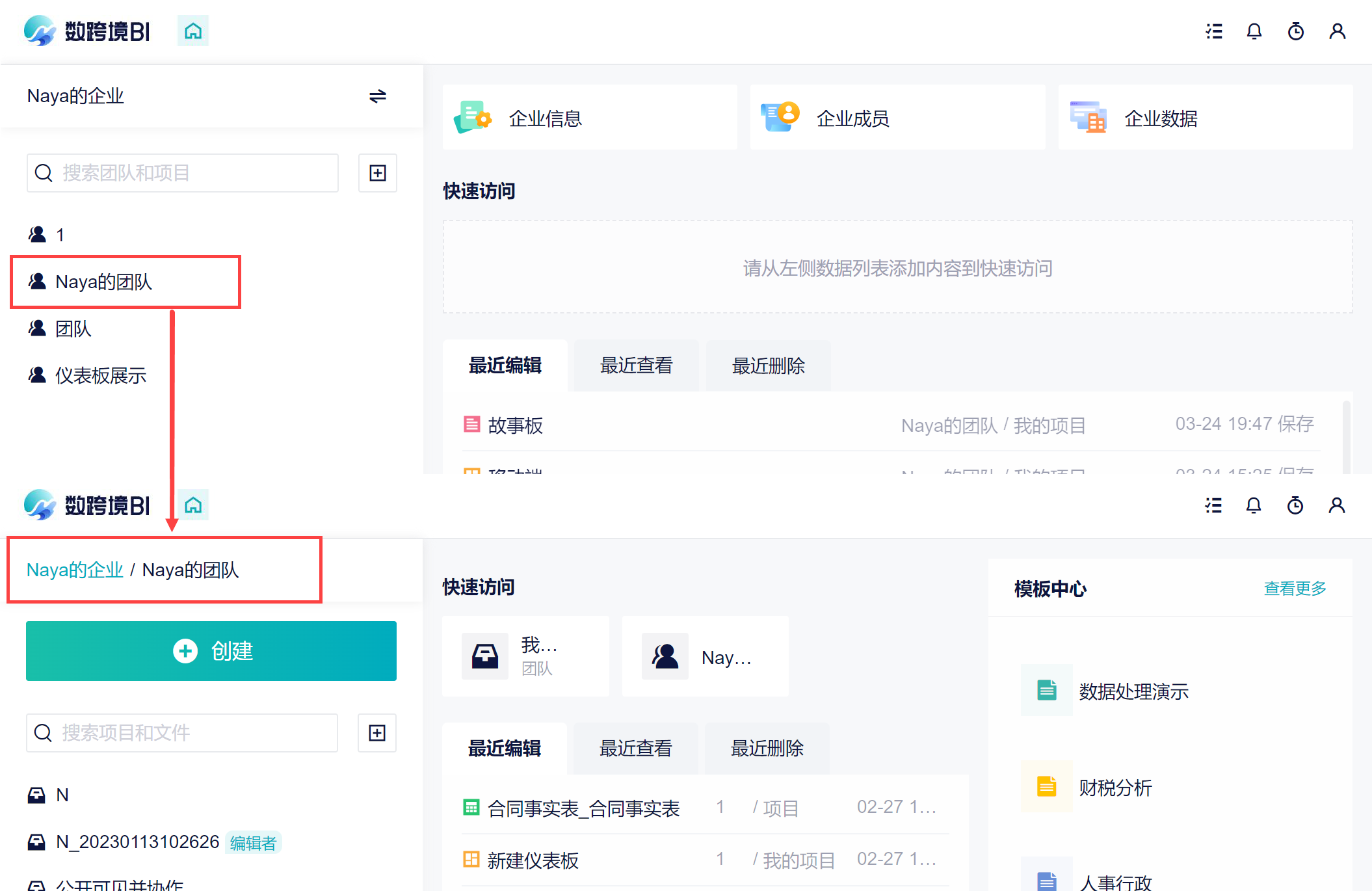
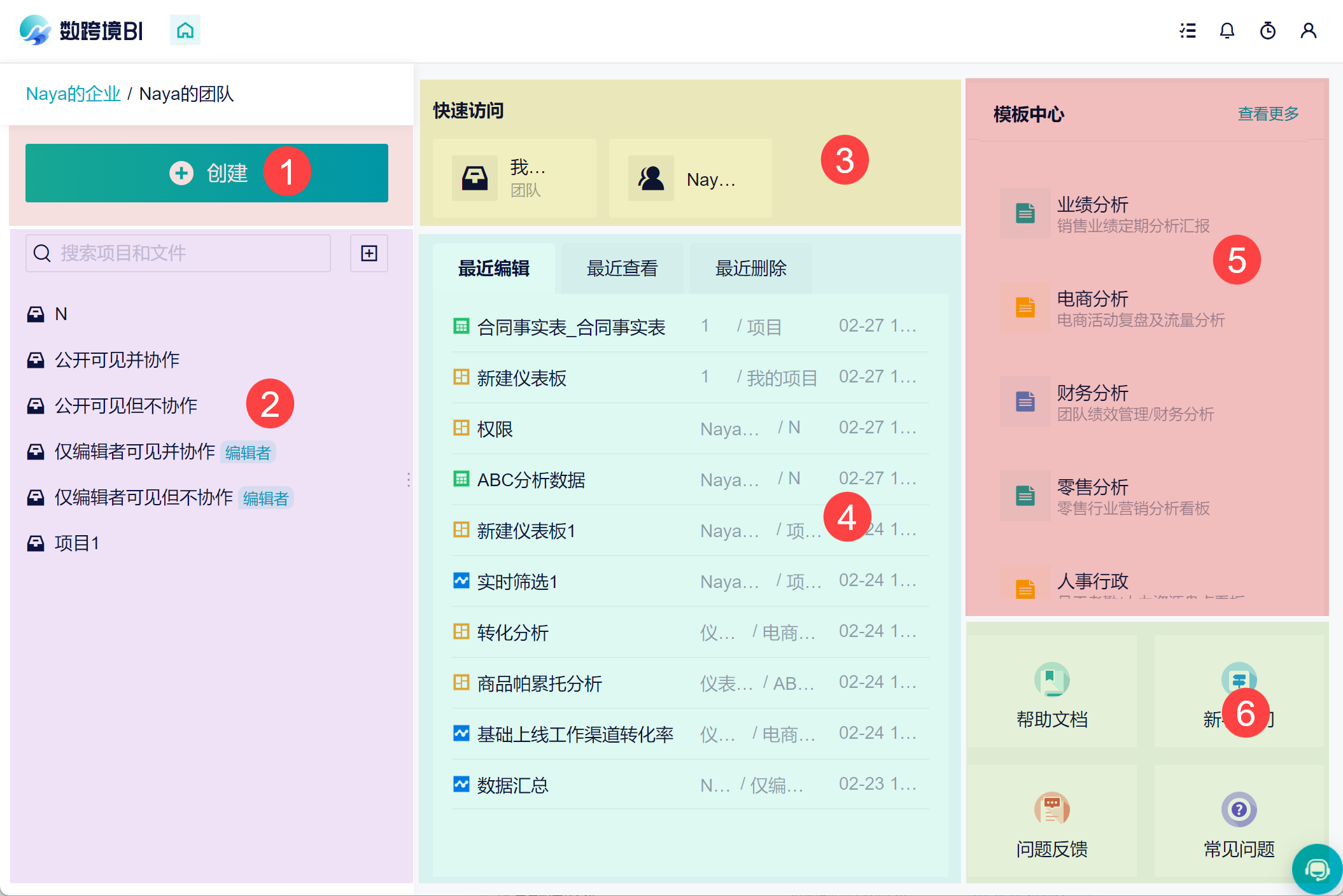
2)进入团队中,展示的是项目列表,详细功能说明参见下方表格。
| 序号 | 功能介绍 |
|---|---|
| 1 | 在团队中可以添加数据源,将数据保存在项目中开始分析。 |
| 2 | 以列表的形式展示当前团队中的项目,可对项目进行管理。 详情参见文档:项目管理 |
| 3 | 可将经常访问的团队项目、数据表等添加到经常访问,之后访问可以快速进入。 详情参见文档:快速访问 |
| 4 | 最近编辑:展示最近编辑过的数据表、仪表板、故事板; 最近查看:展示最近查看过的数据表、仪表板、故事板; 最近删除:展示最近删除的数据表、仪表板、故事板,可恢复删除的内容。 |
| 5 | 在模板中心有准备好的案例模板,可以将模板数据替换为自己的数据 详情参见:模板复用 |
| 6 | 帮助文档:在使用过程中遇到问题可前往帮助文档进行搜索; 新手入门:准备了一个简单的案例分析,帮助用户快速上手数跨境; 问题反馈:在产品的使用过程中,遇到功能不符合自己的预期,可提交反馈,我们会按计划优化功能; 常见问题:在帮助文档中整理了一些使用过程中的常见问题,可进行查看。 |