

历史版本3 :数据中心分析表设置行权限 返回文档
编辑时间:
内容长度:图片数:目录数:
修改原因:
1. 概述编辑
1.1 应用场景
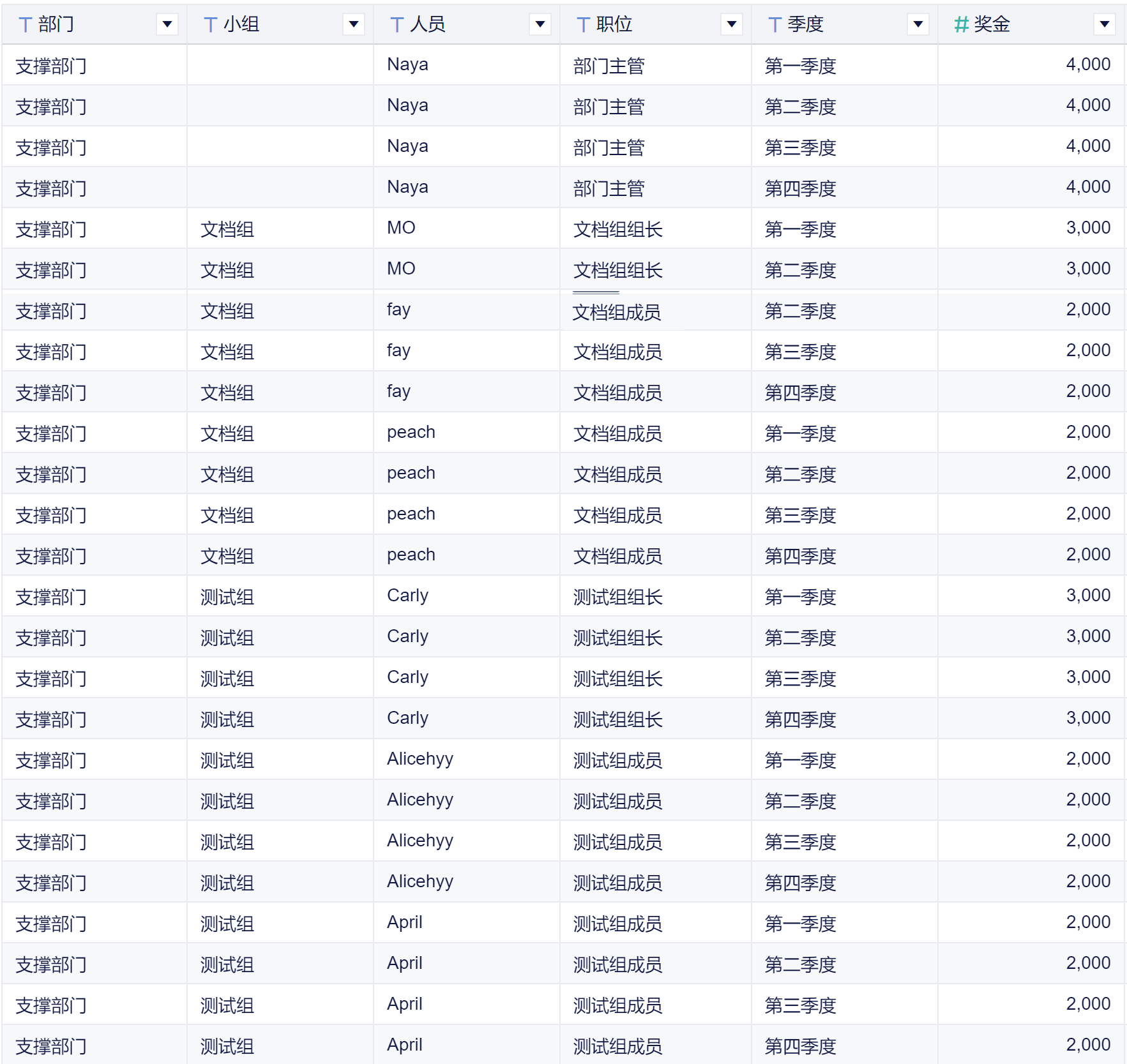
比如一张工资表,超管把工资表上传到企业数据后,想要指定给各小组组长查看和使用,且各小组组长在使用数据分析时,仅能查看自己所在小组的工资情况,不可以查看其他小组的工资情况。
1.2 功能简介
超管或数据管理员可以在企业数据中给这张工资表自定义配置权限,设置让每个小组使用数据表时,只能使用属于自己所在小组的数据信息。
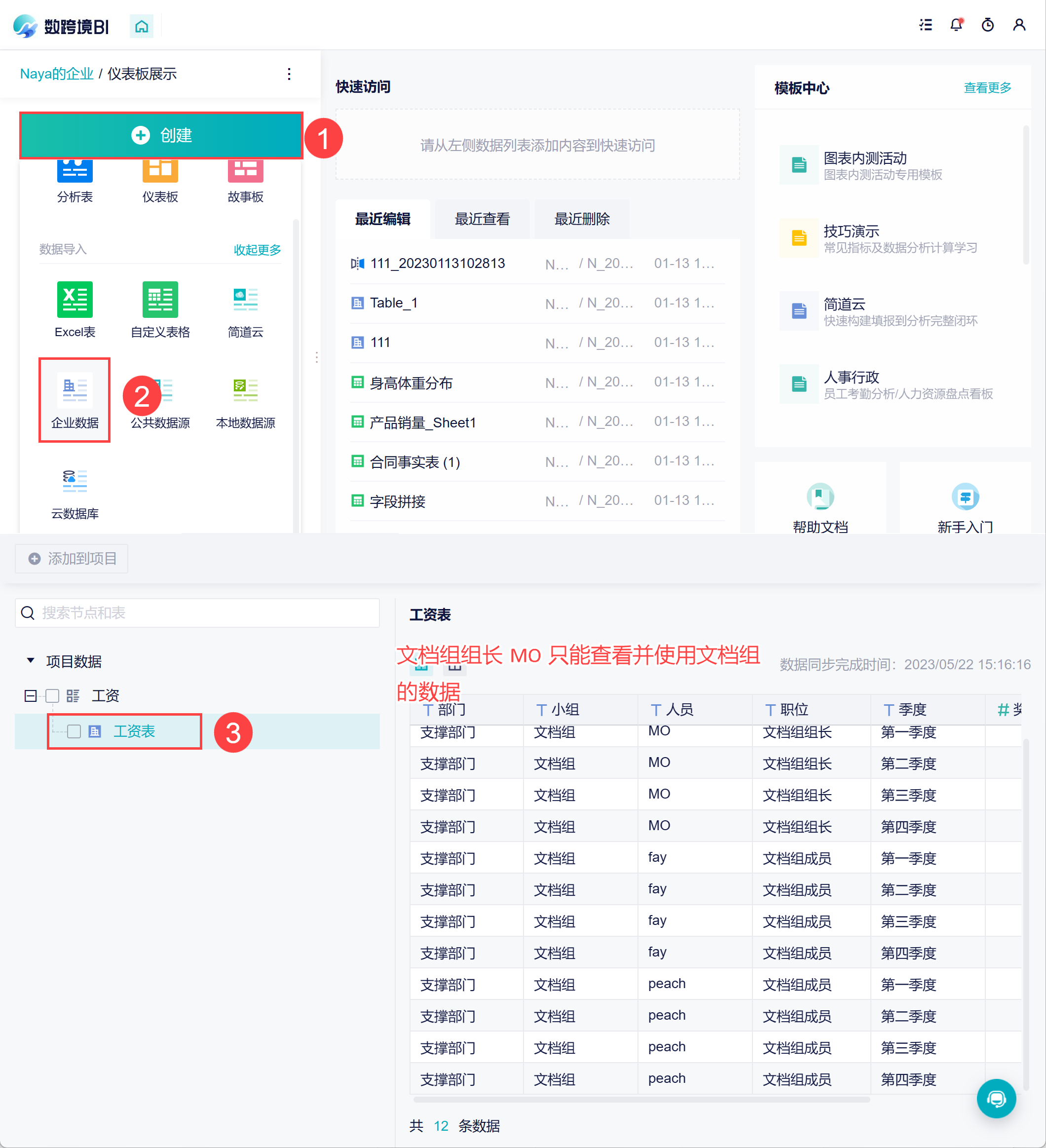
比如文档组组长 MO,只能查看文档组的数据...
2. 示例编辑
2.1 设置行权限
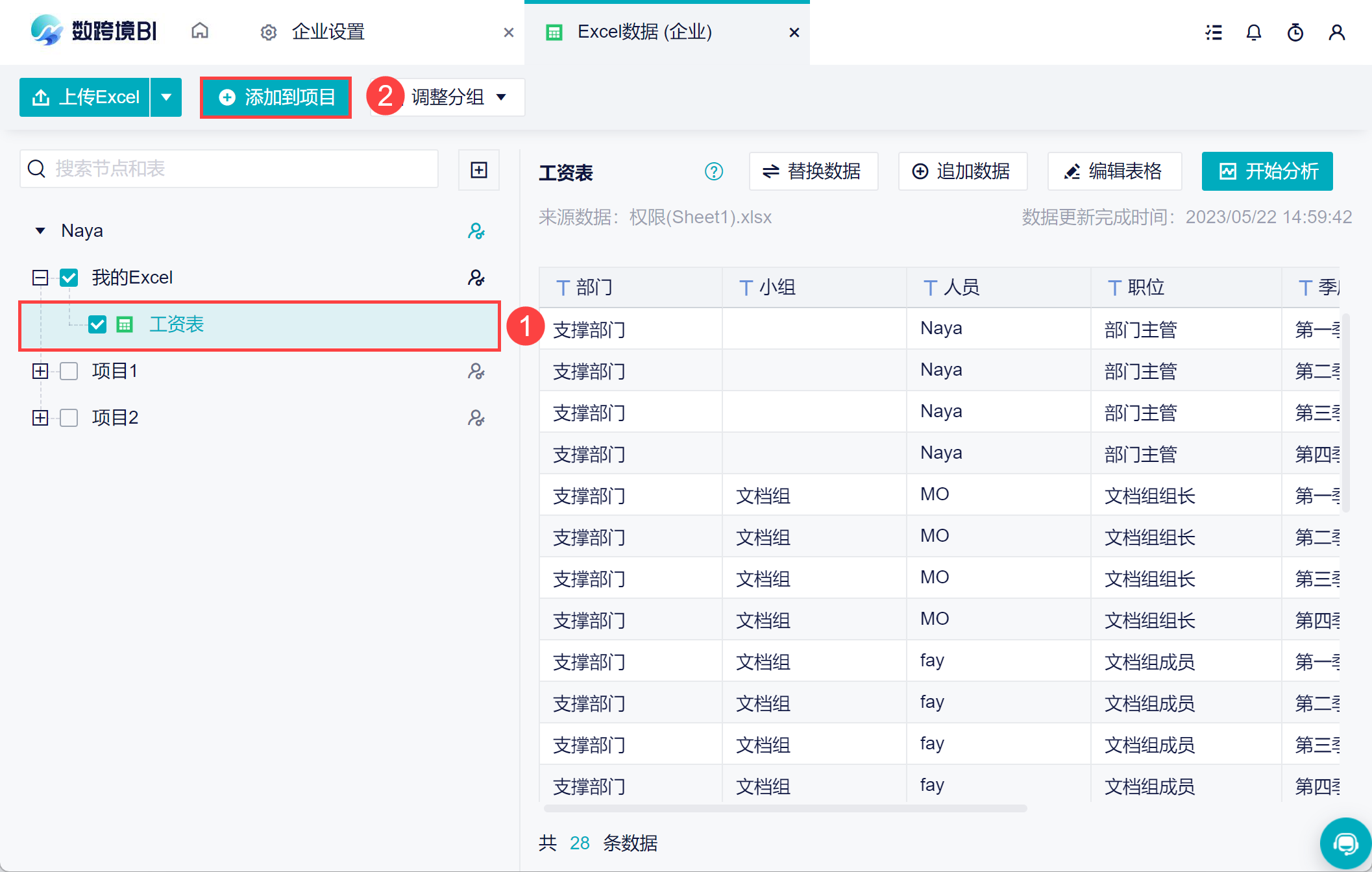
1)比如超管上传了一张 Excel 工资表 Excel,先把这张数据表保存到项目中,如下图所示:
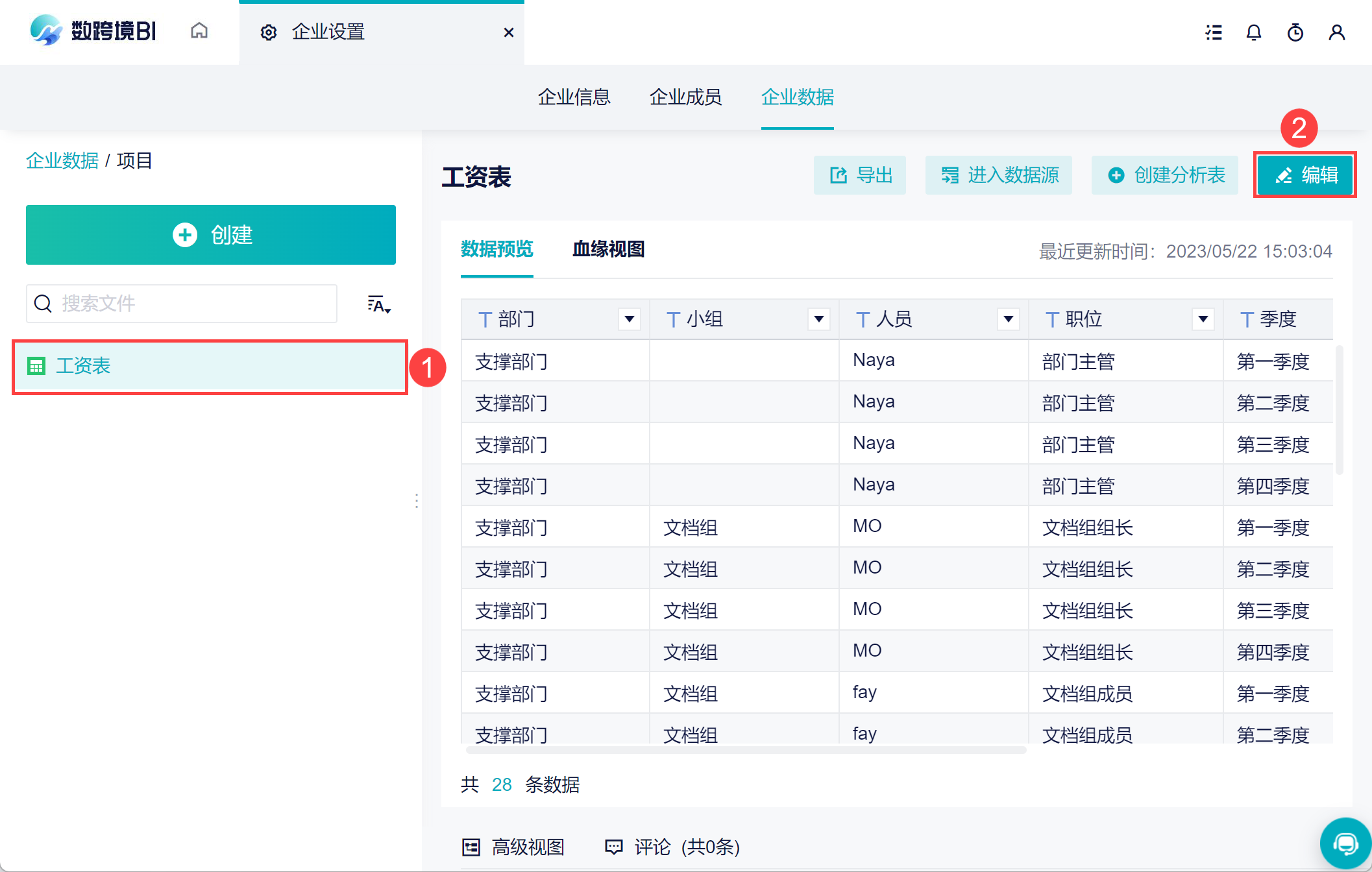
2)点击进入分析表编辑界面,如下图所示:
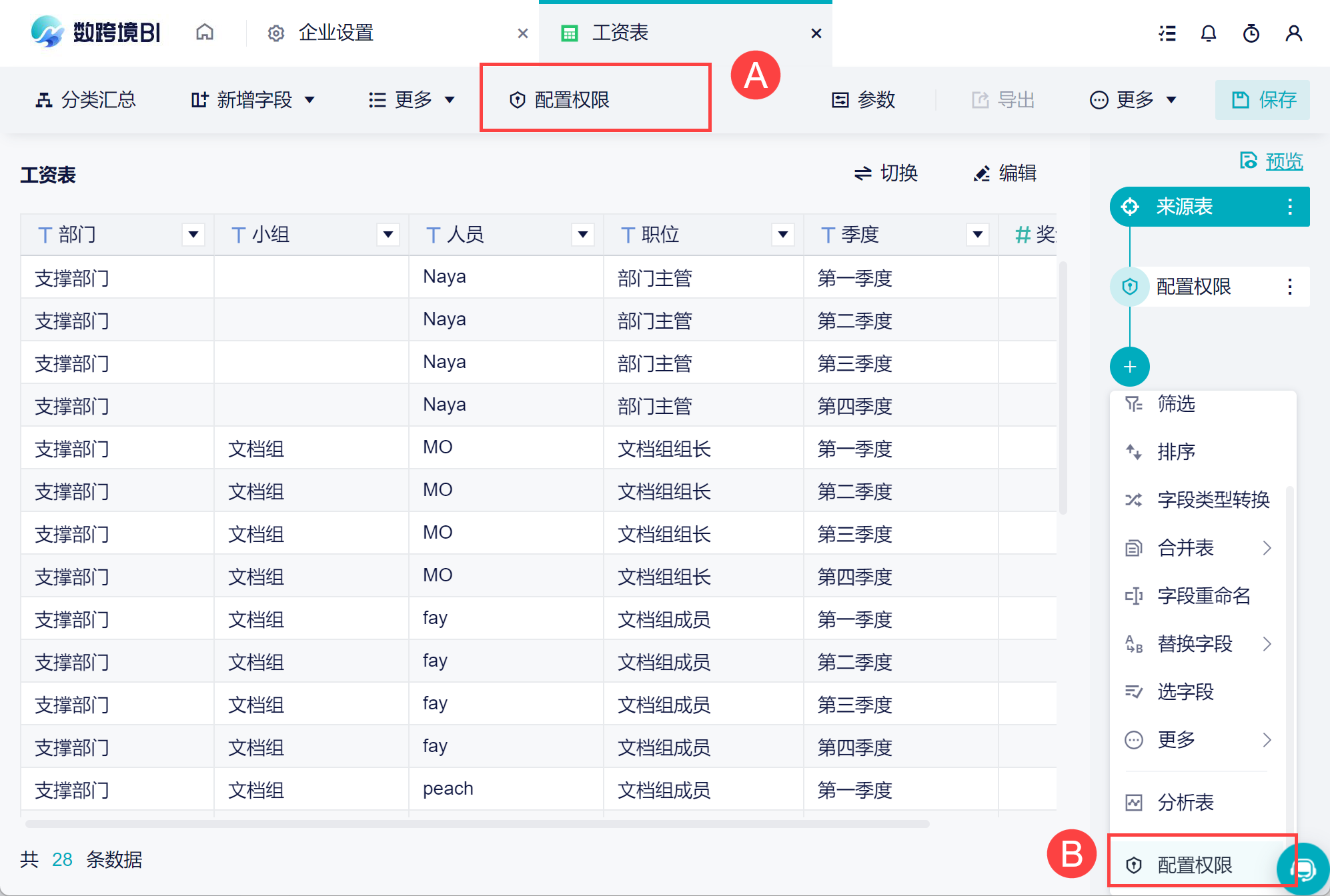
3)点击功能栏上方的「权限配置」按钮或者添加「权限配置」步骤。如下图所示:
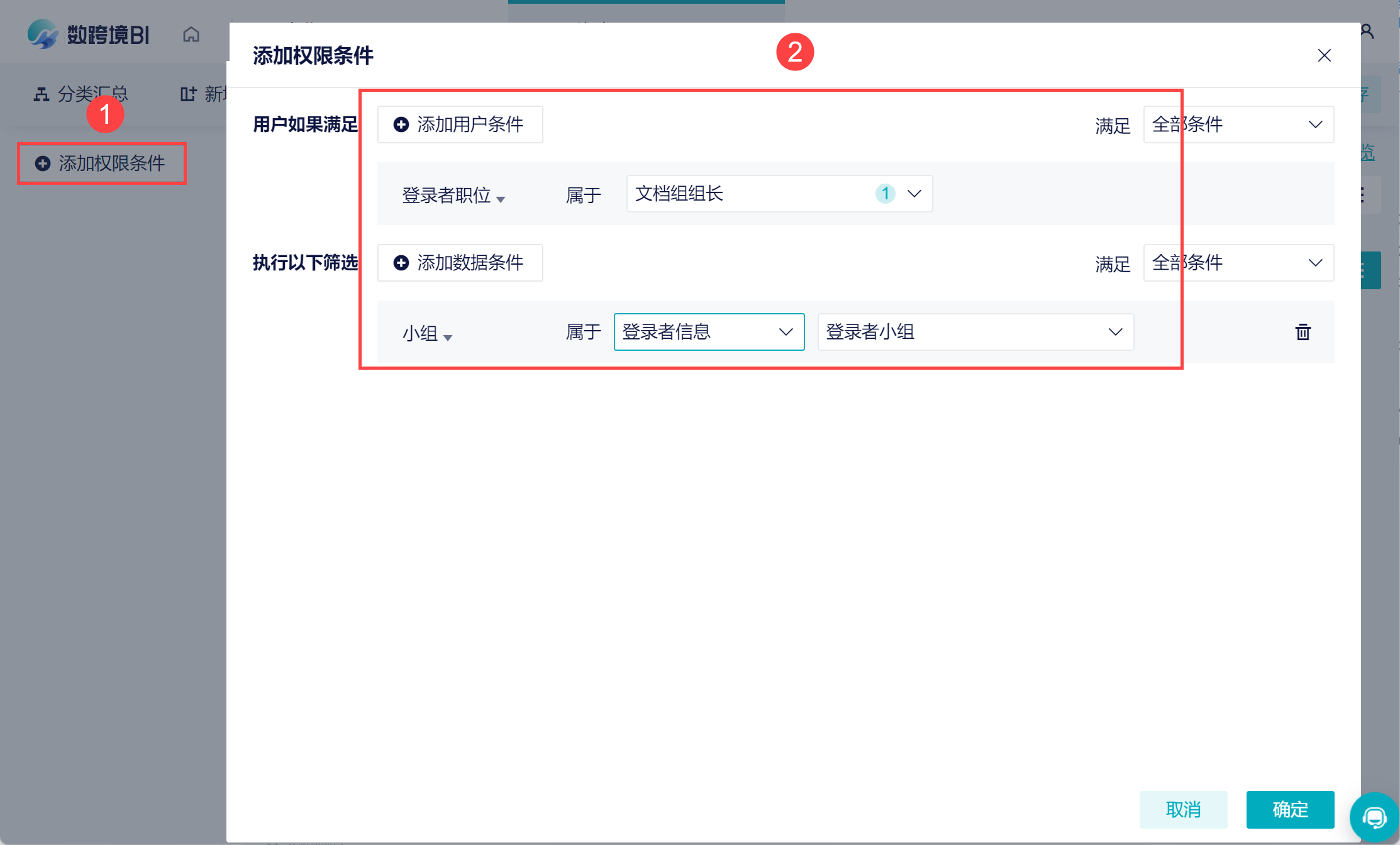
4)点击「添加权限条件」可自定义权限条件,比如这里设置「登录者职位数据文档组组长」,那么他可以查看并使用「小组属于登录者小组」的数据,也就是文档组的数据。
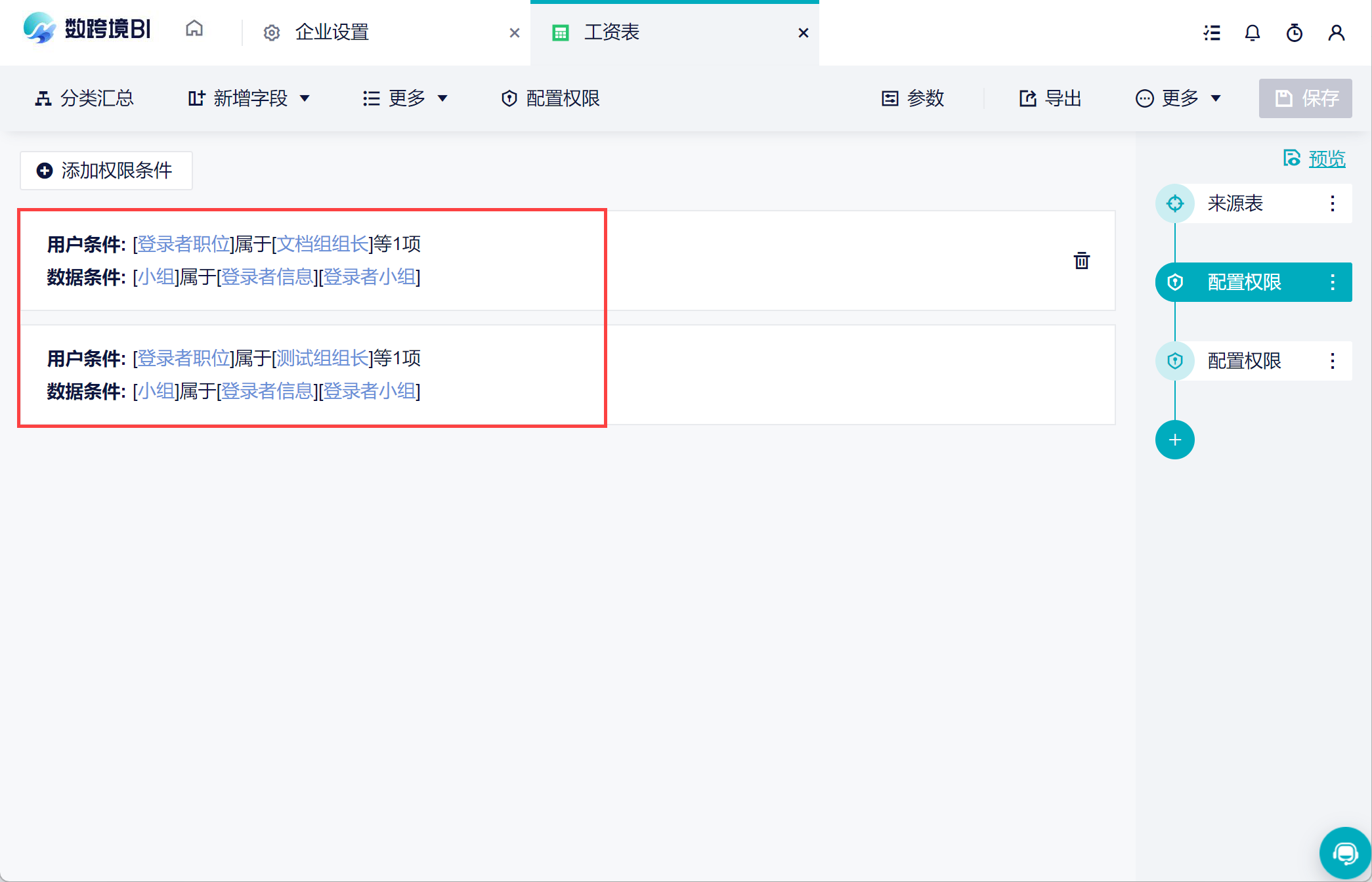
5)同理,可以设置测试组组长能看到测试组的工资数据,如下图所示:
注:数跨境基础的用户属性为「用户名」和「手机号」, 管理员可以自定义设置用户属性,例如「小组」等。详情参见文档:企业成员第 4 节
2.2 使用企业数据
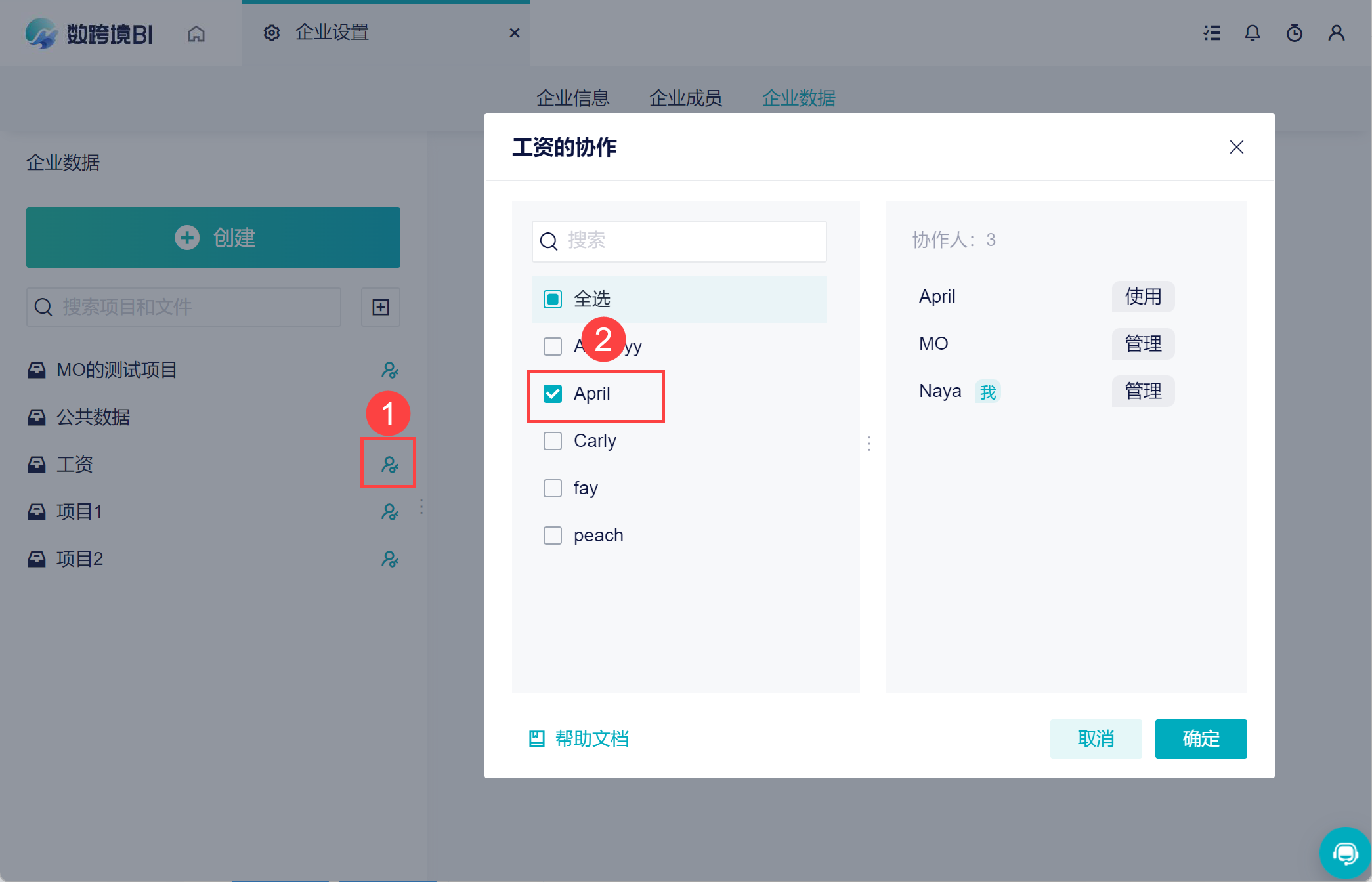
1)保存好数据后,将这个项目的权限分给需要使用工资表的成员,比如成员 MO,如下图所示:
2)那么该成员就可以在团队数据中添加这张企业数据表,如下图所示:
3. 其他内容编辑
本文示例是在企业数据中一开始就设置行权限,其他成员按照权限使用相关的数据。
数跨境还支持在仪表中配置权限,由一个人制作好仪表板,分享给其他成员时,成员只能查看属于自己权限的数据。
详情参见文档:仪表板配置权限