1. 概述编辑
1.1 应用场景
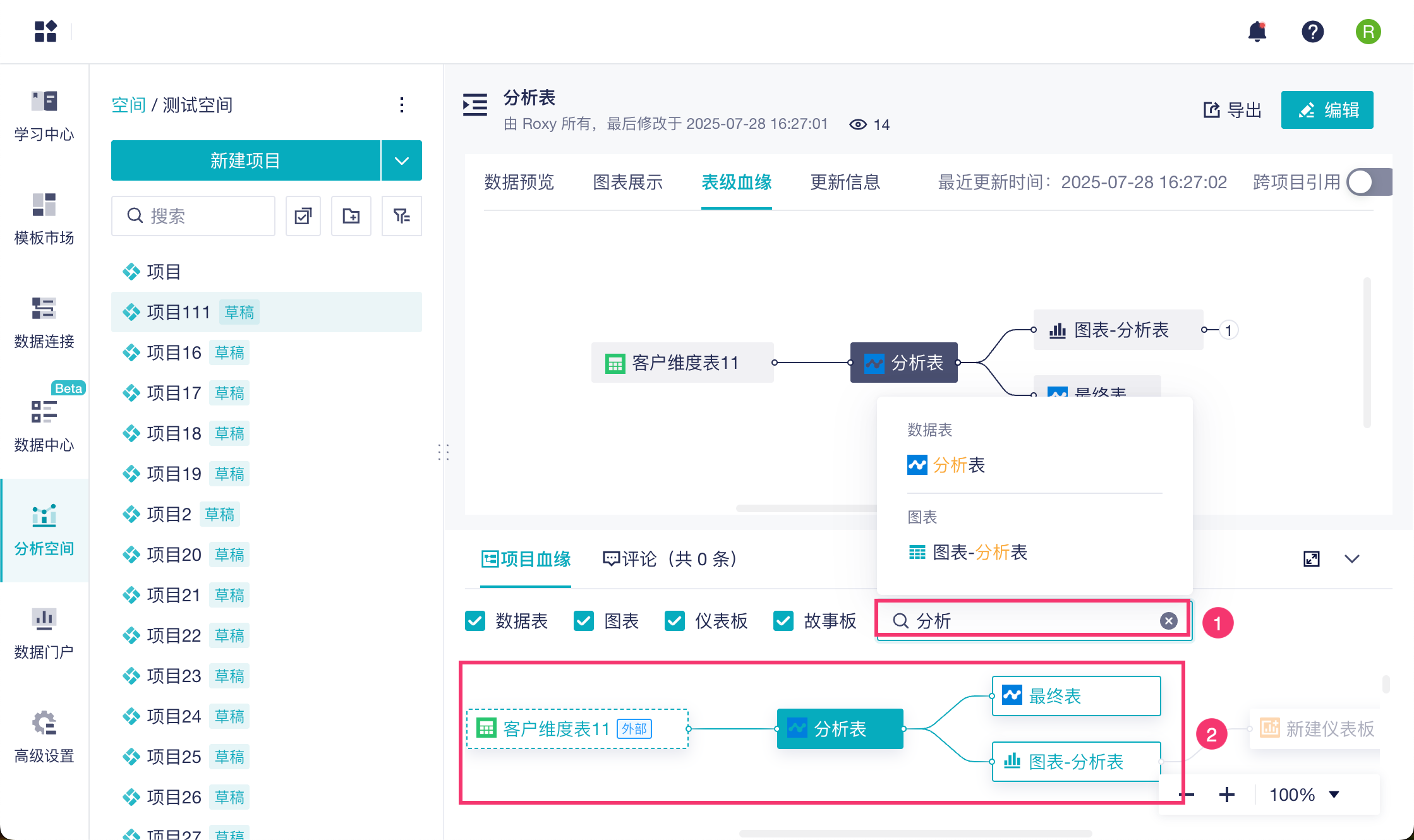
表级血缘、项目血缘能够简单直观地看到当前数据的来源,和已经使用该数据做的加工及分析,方便对数据进行有效管理。
用户在初次查看分析时,表级血缘和项目血缘可以帮助其快速理清分析流程。
1.2 上下游文件
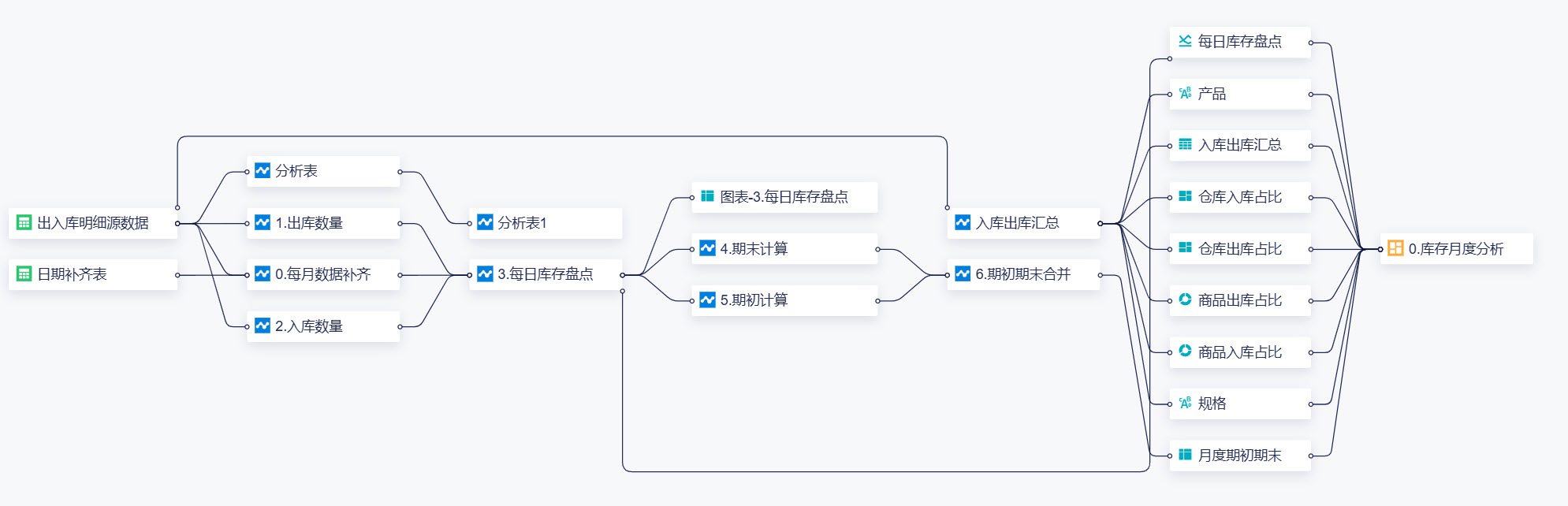
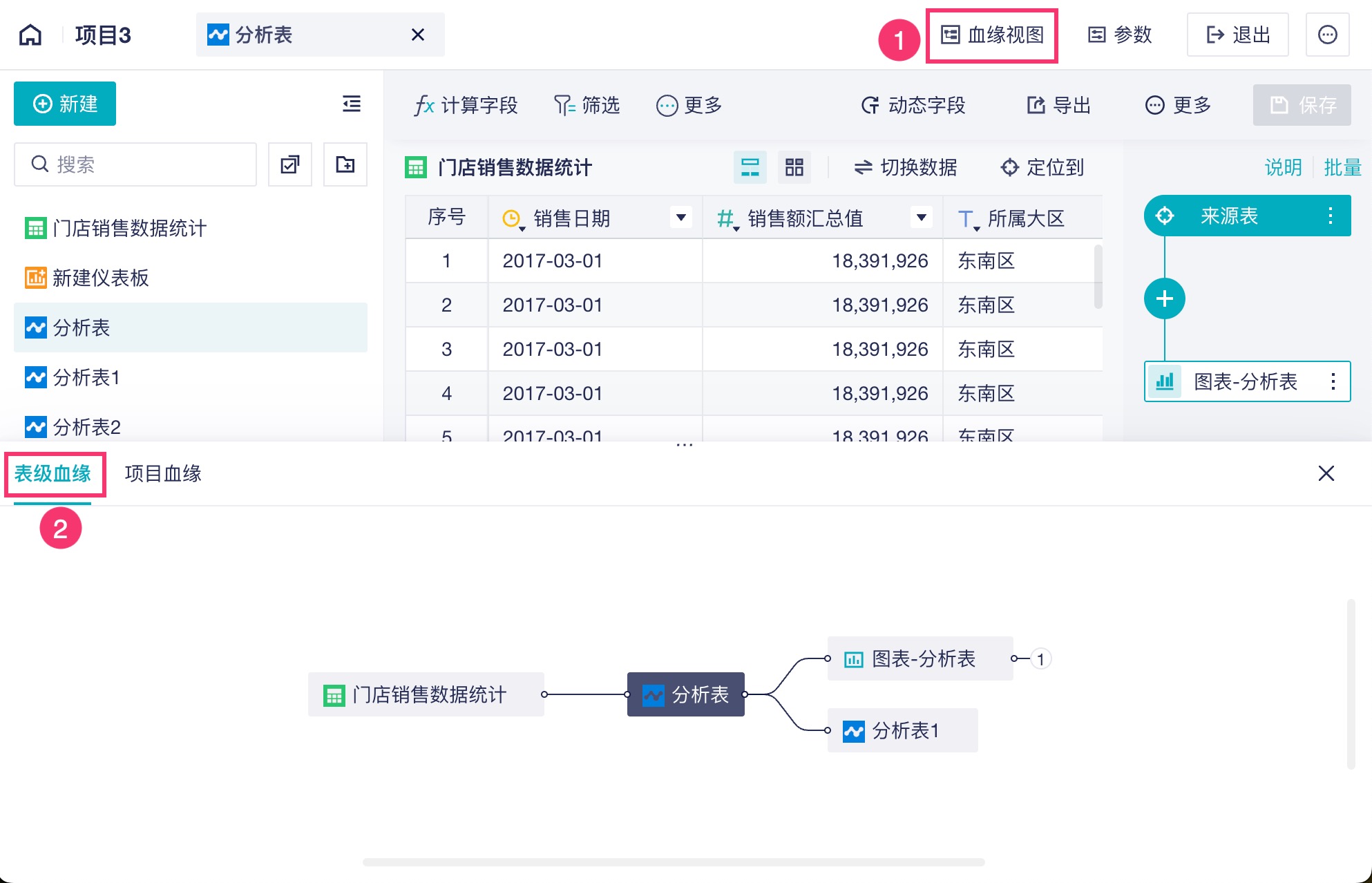
血缘可以看出文件上下游关系,遵循的原则是:从左到右,从上游到下游。例如「门店销售数据统计」是「分析表」的上游表,「图表-分析表」是「分析表」的下游表。
1.3 功能介绍
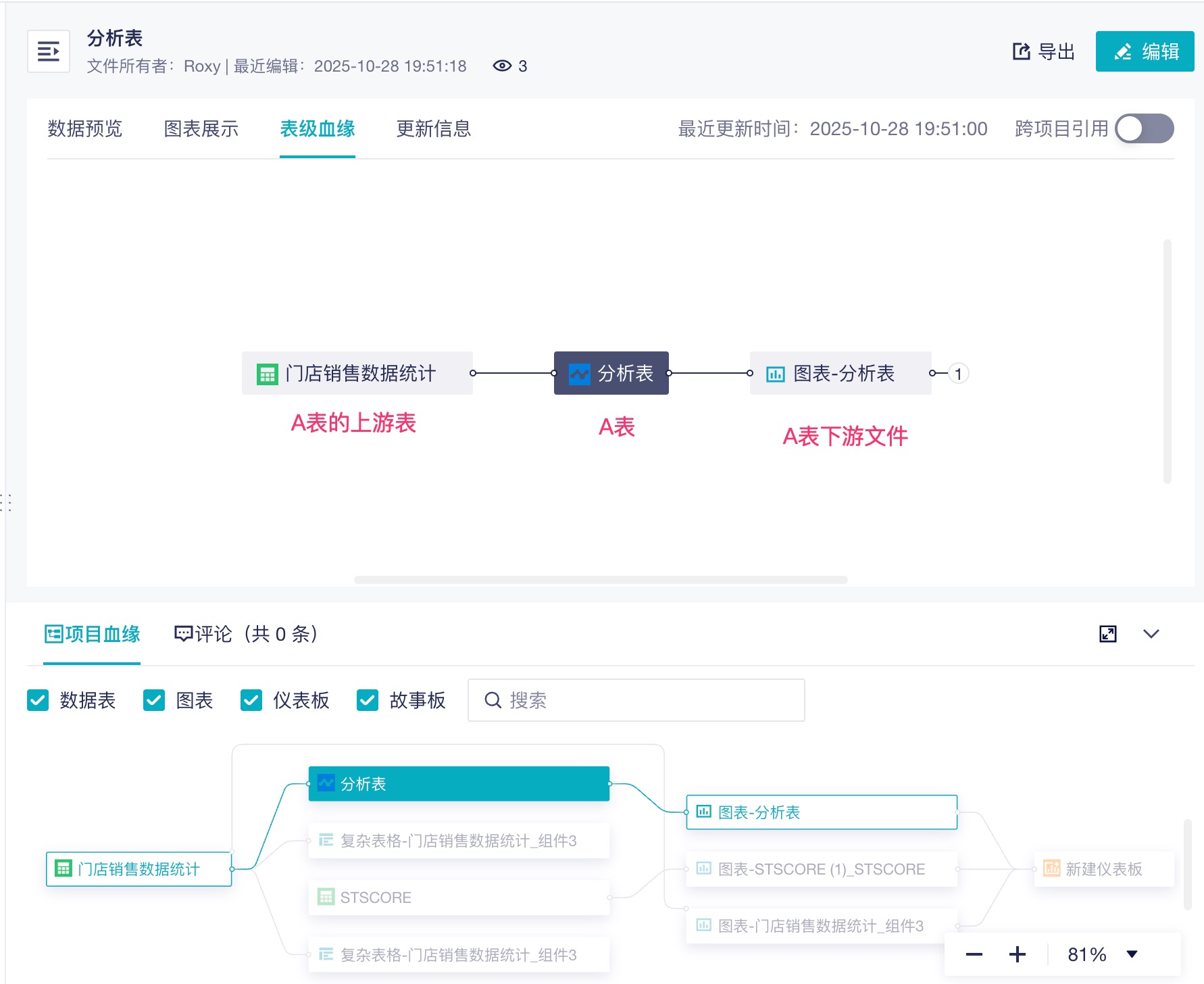
表级血缘:展示当前分析表的血缘关系。
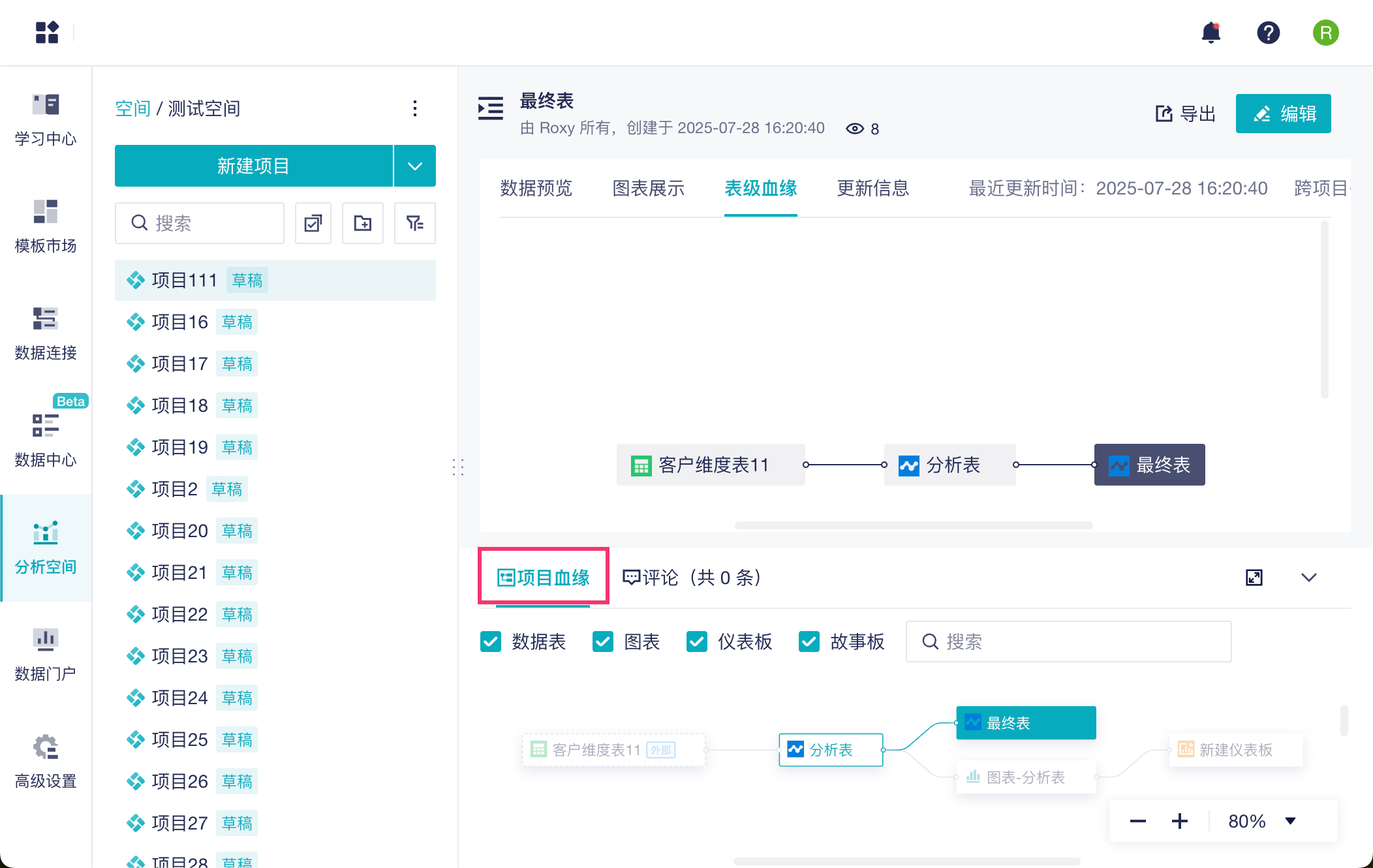
项目血缘:显示当前项目中文件(数据表、图表、复杂表格、仪表板、故事板)所在血缘链路上的所有节点。
2. 视图类型编辑
2.1 表级血缘入口
表级血缘:显示与当前表有血缘关系的节点。
预览界面
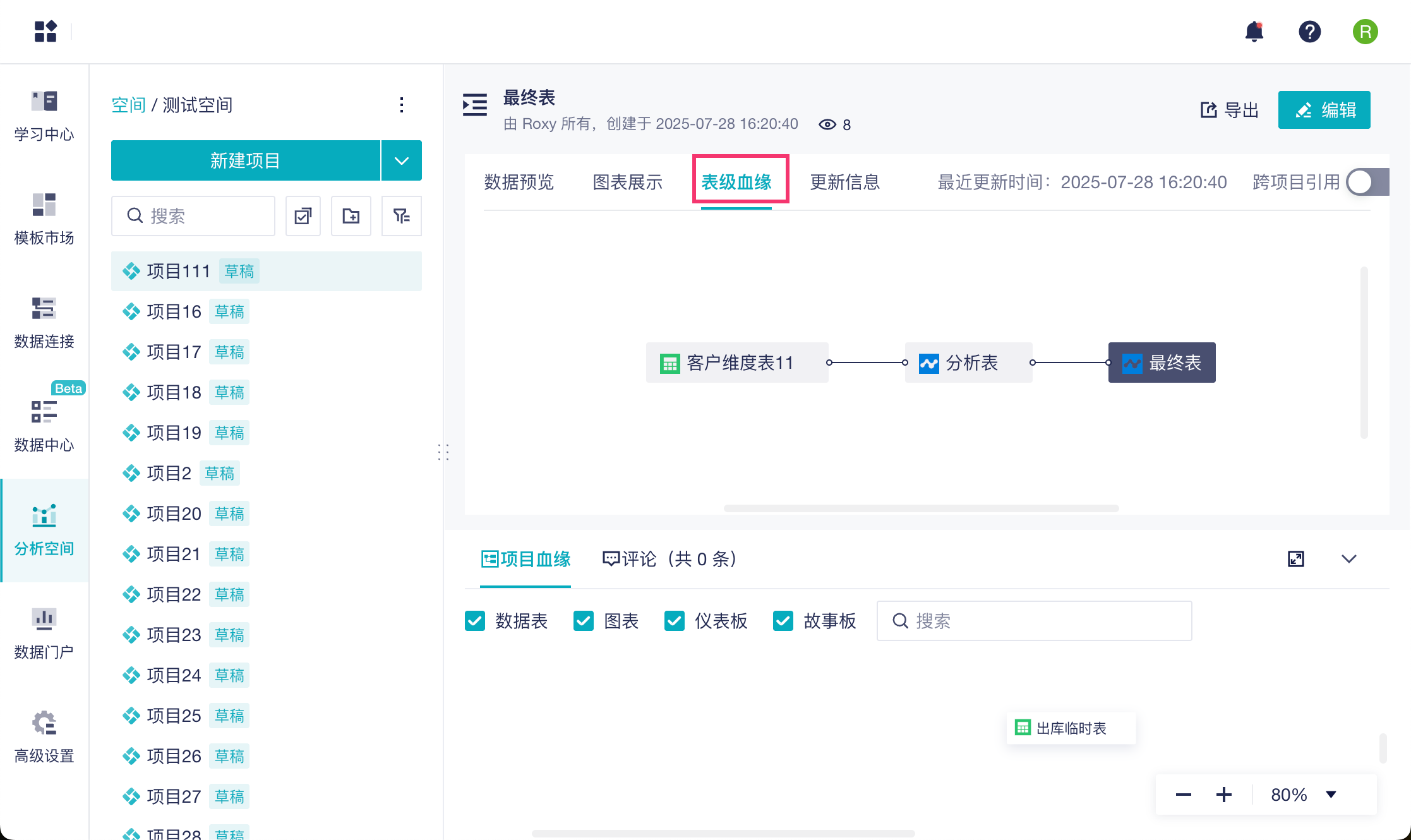
在项目内选中某个分析表时,点击右侧的「血缘视图」,显示所有与当前分析表有血缘关系的节点,如下图所示:
编辑界面
进入项目编辑界面后,选择指定的分析表,并点击「血缘视图」,即可看到当前分析表的「表级血缘」,如下图所示:
2.2 项目血缘入口
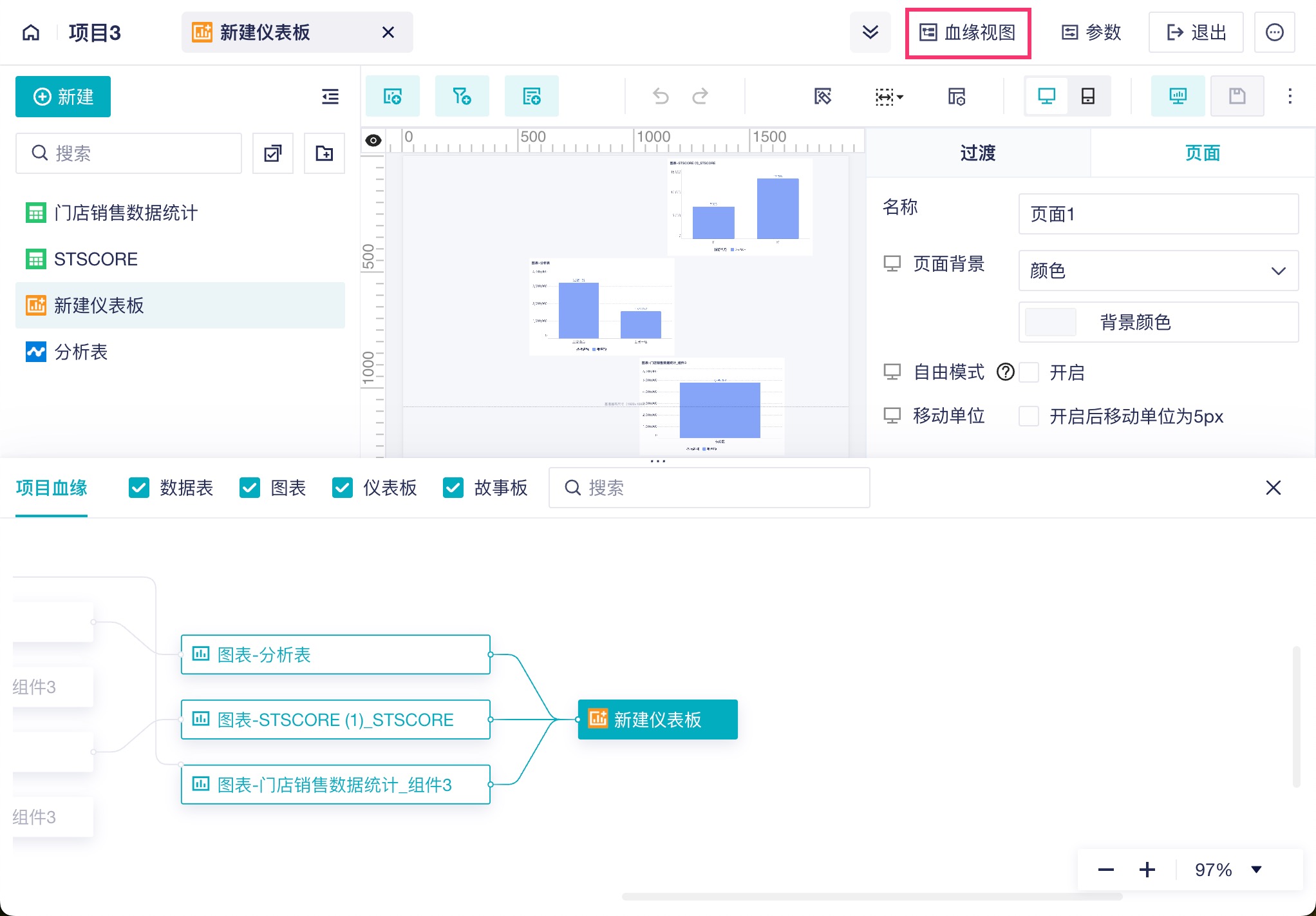
项目血缘:显示当前项目中文件所在血缘链路上的所有节点。
项目预览界面
选择某一个项目时,点击下方的「项目血缘」按钮,可以查看当前项目中的项目血缘,如下图所示:
项目编辑界面
进入项目中,点击功能栏的「血缘视图」按钮,在下方会展示项目血缘。如下图所示:
3. 视图操作编辑
3.1 路径显示
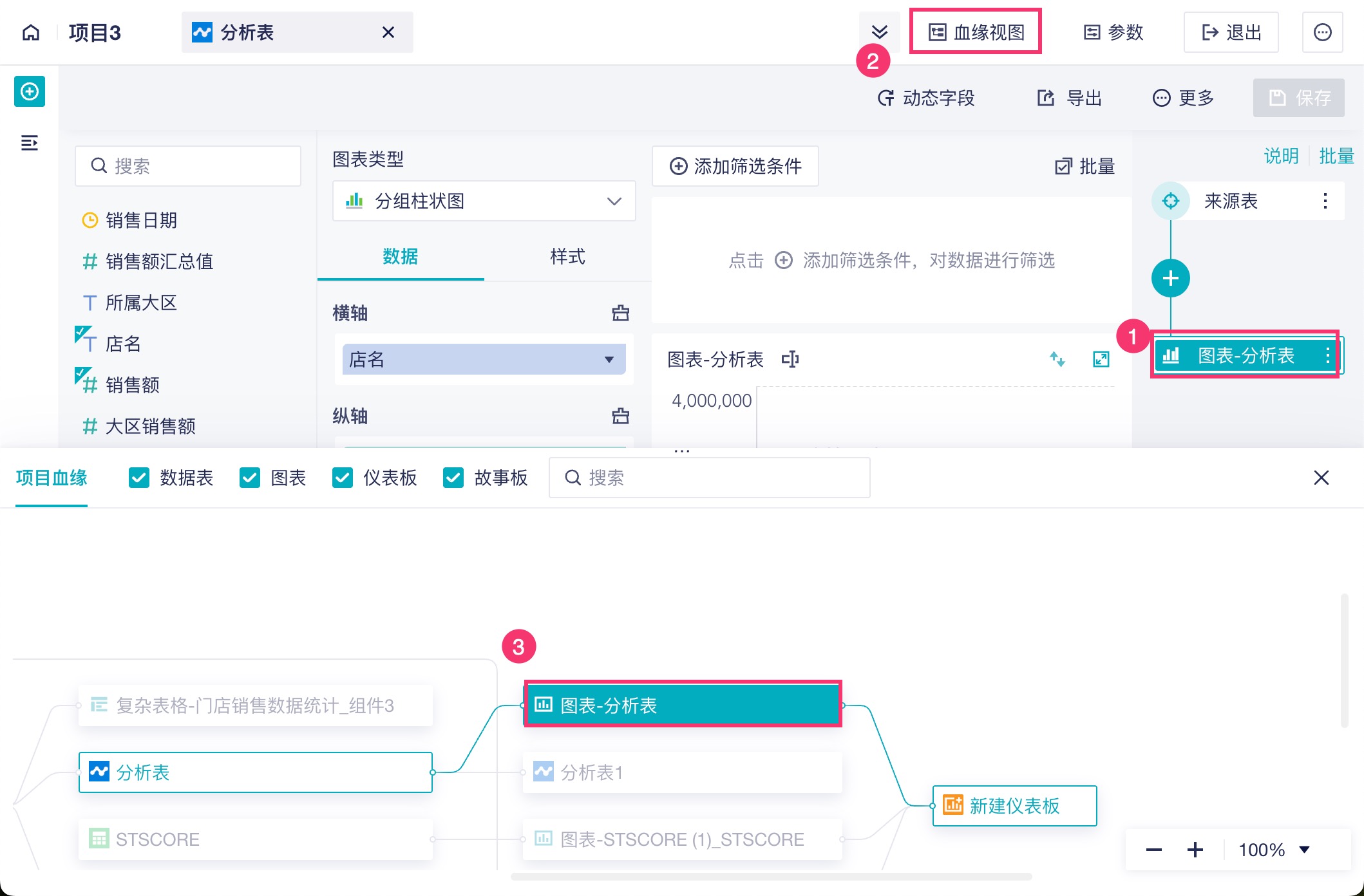
项目编辑界面选择指定的图表、复杂表格、仪表板、故事板,点击「血缘视图」后支持直接定位到项目血缘的指定节点位置,如下图所示:
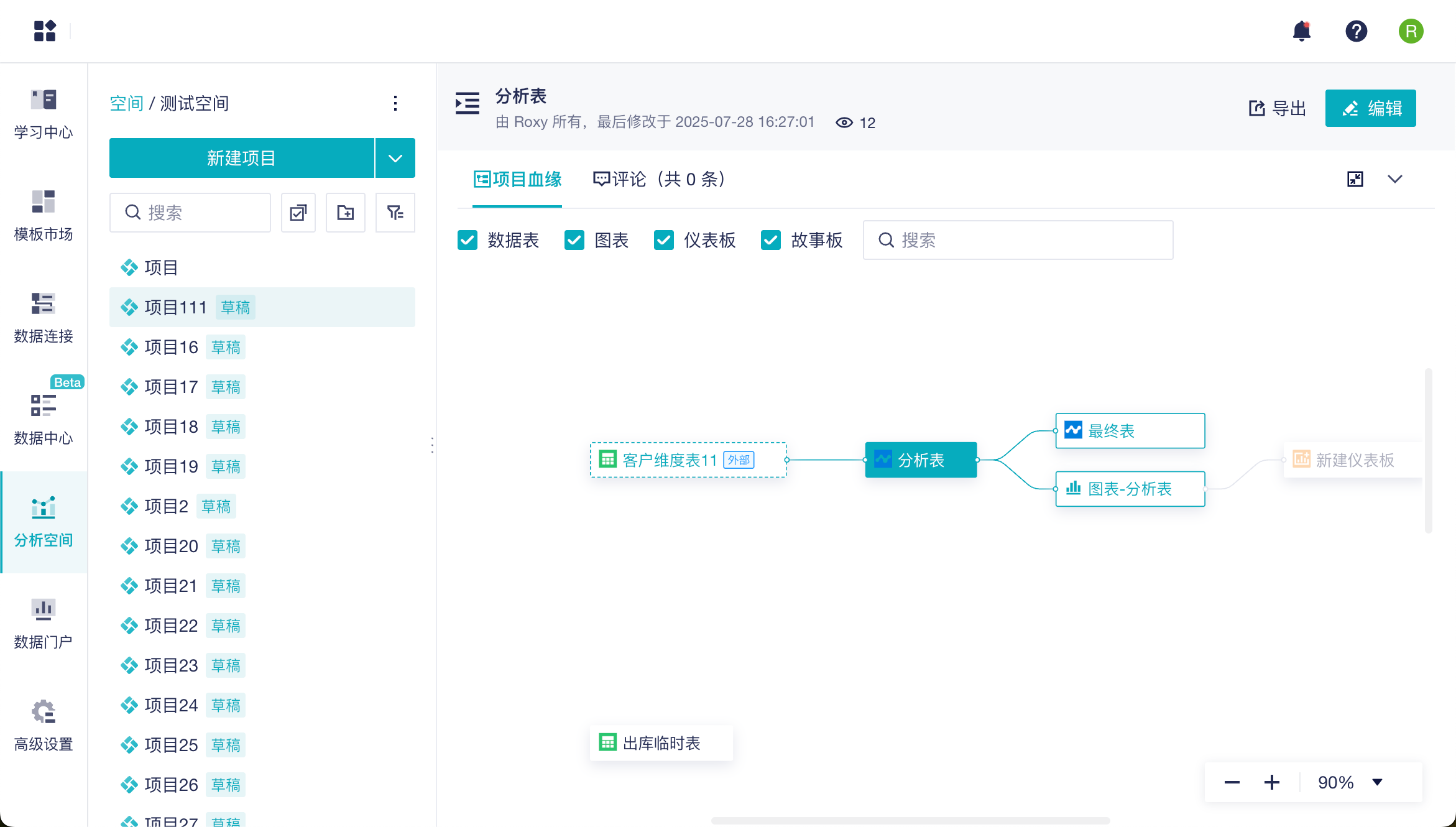
在项目血缘中查看时,点击某个节点,可以高亮显示路径,方便用户查看,如下图所示:
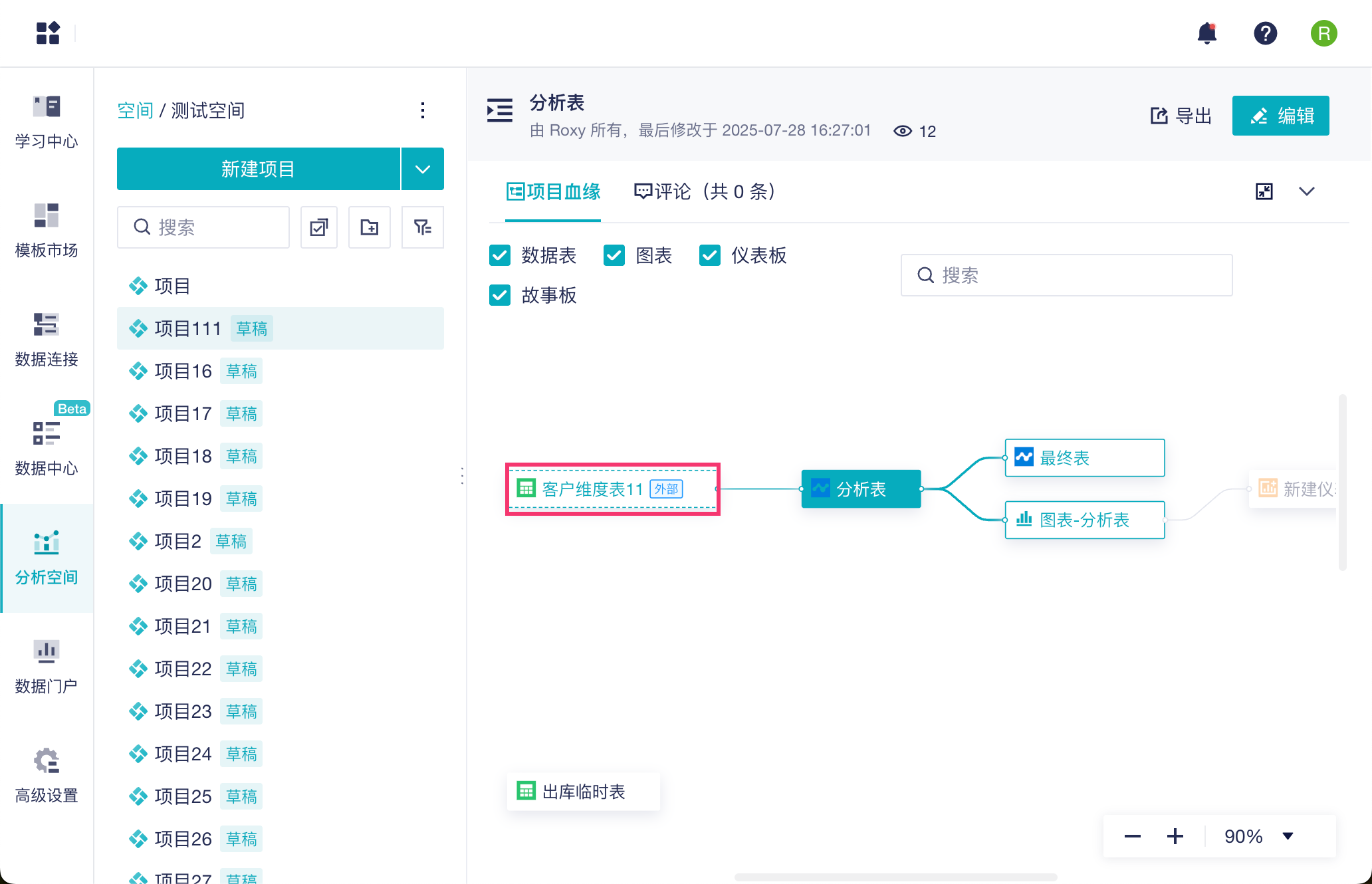
如果某分析表保存在其他项目或者其他空间中,那么该节点就用虚框显示,如下图所示:
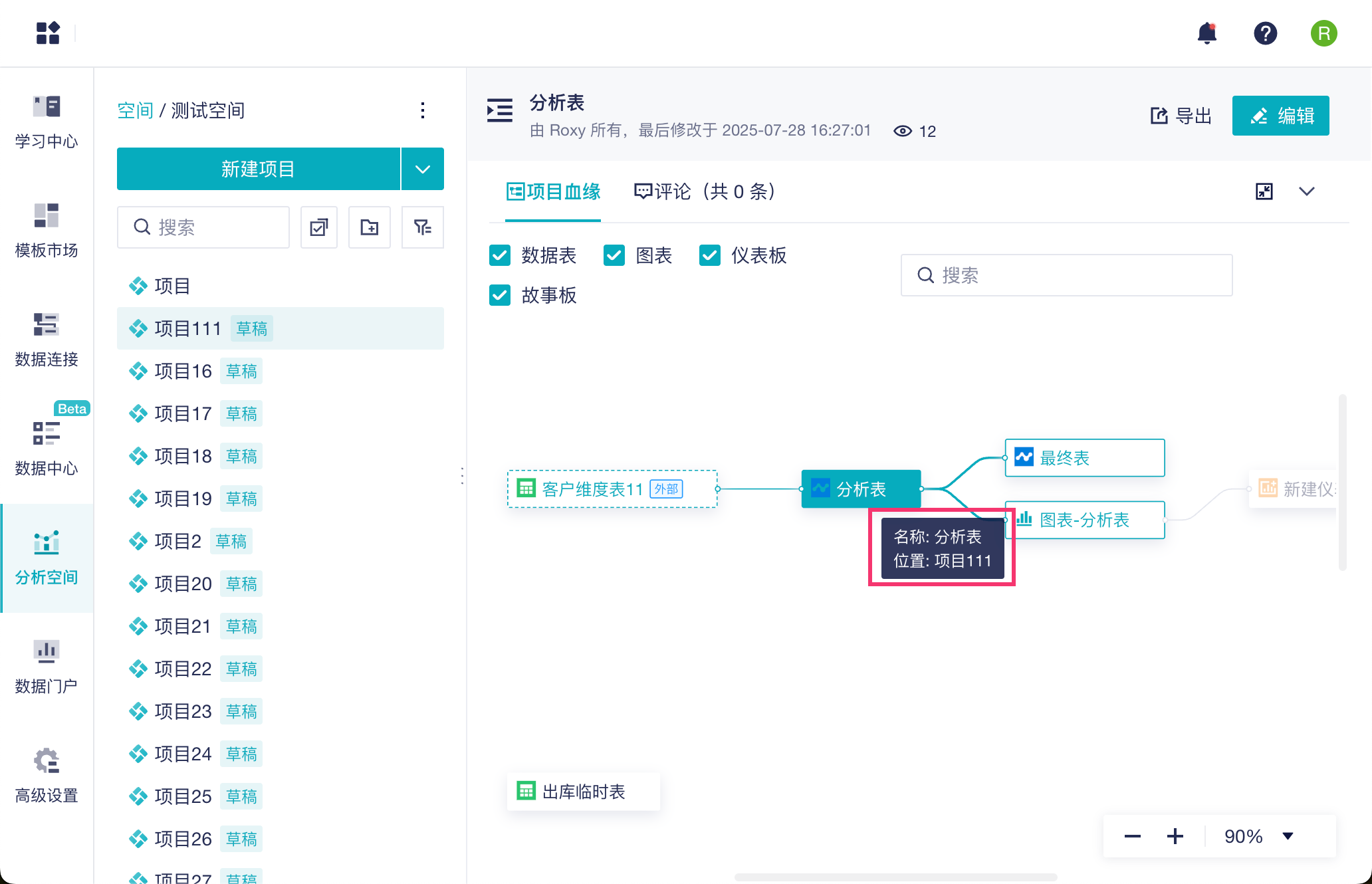
鼠标悬浮在节点上,可以查看当前数据表所在的位置,如下图所示:
3.2 编辑节点
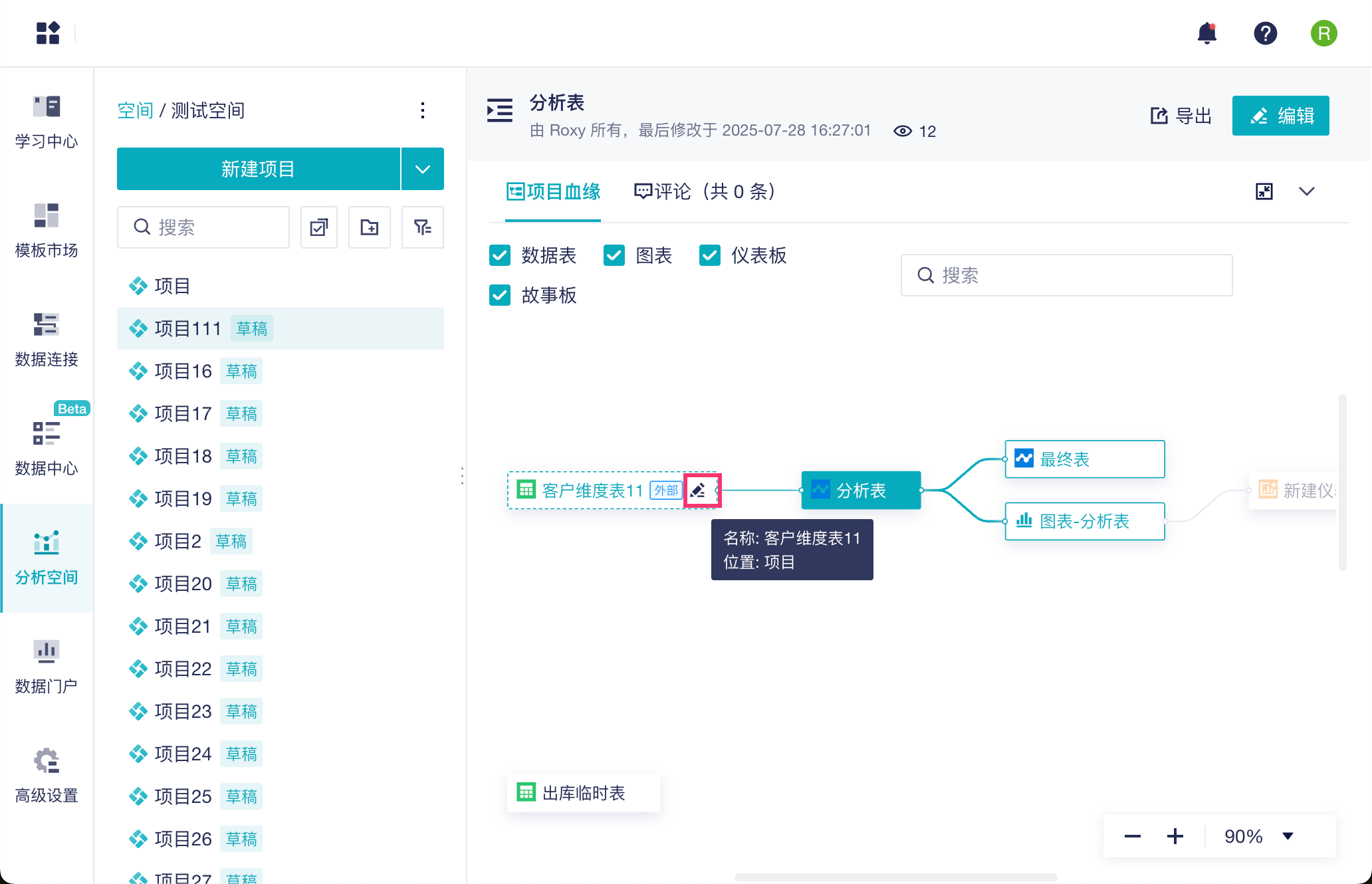
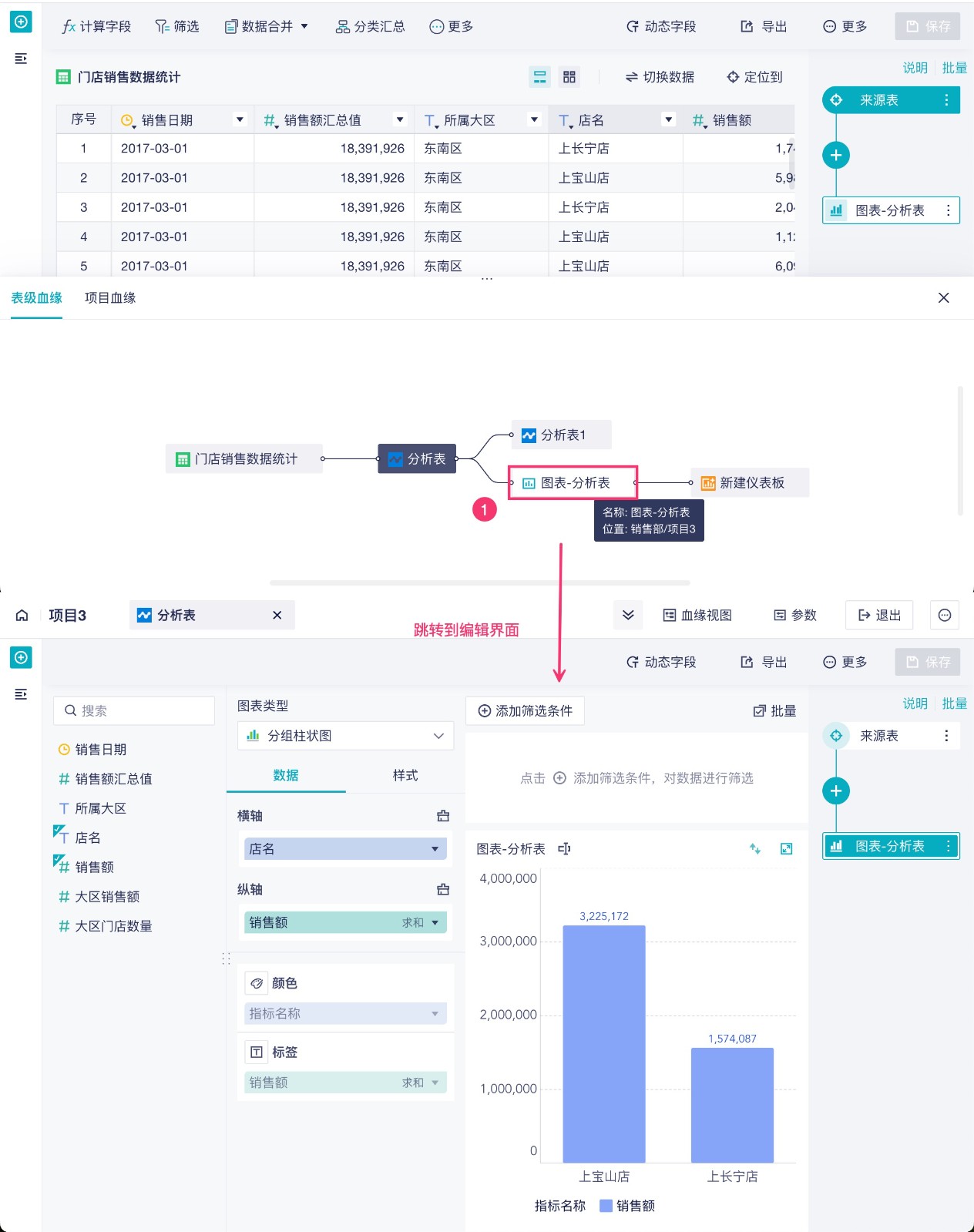
在预览界面查看视图时,鼠标移动到节点上,会出现「编辑」按钮,打开对应文件的编辑页面。如下图所示:
注:点击编辑按钮后进入编辑界面,可以进行修改操作,但能否保存取决于该成员是否有该项目的协作权限。
在编辑界面查看视图时,鼠标点击节点上,打开对应文件的编辑页面。如下图所示:
3.3 项目血缘缩放
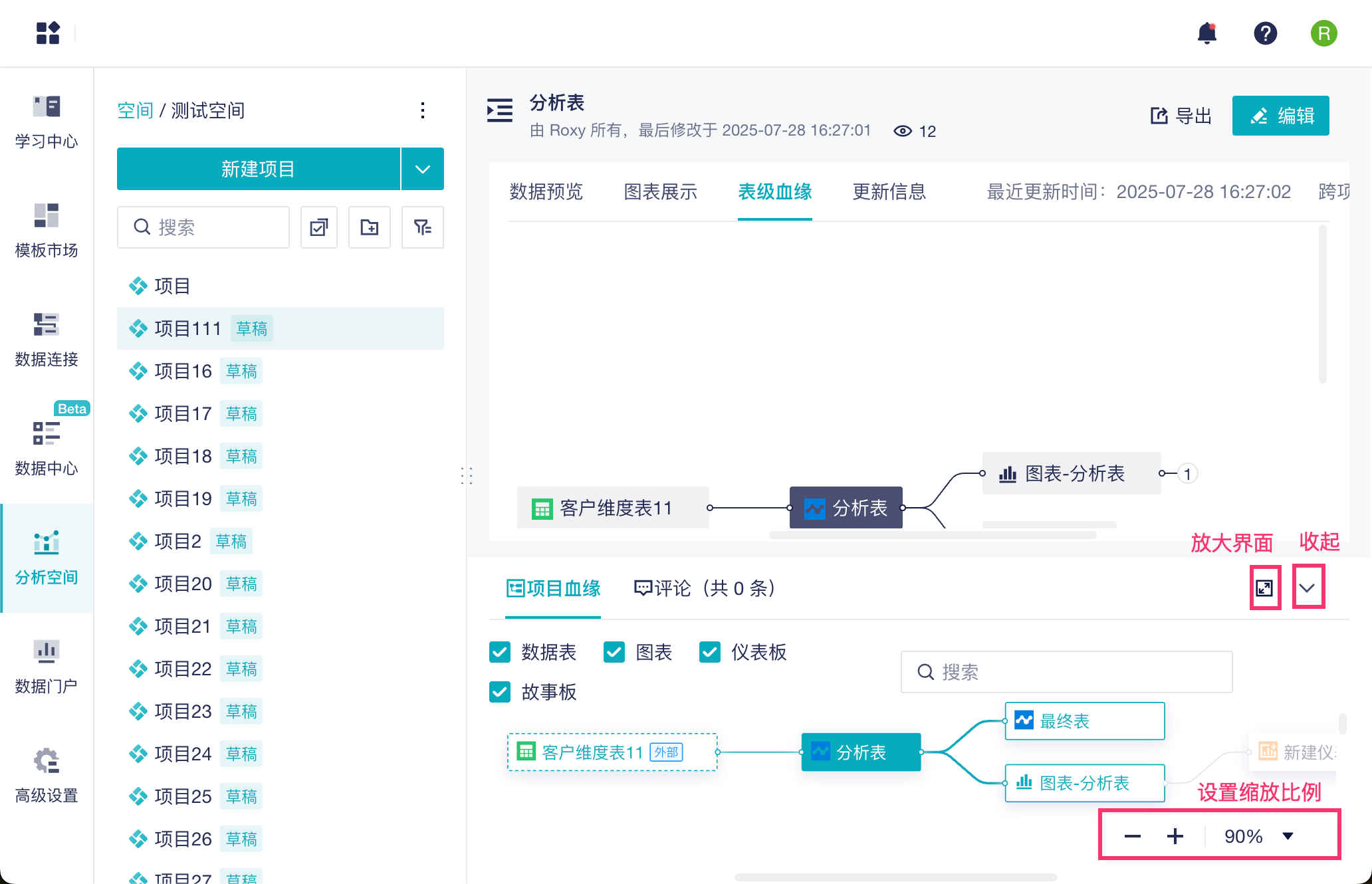
项目内预览项目血缘时,有一些调节按钮:
| 放大 | 放大项目血缘界面 |
| 收起 | 收起项目血缘界面 |
| 设置缩放比例 | 支持设置缩放比例 |
3.4 筛选展示节点
若用户的分析较为复杂,想要快速理清分析流程。支持筛选某一类型的节点,减少无关信息,使血缘链路更加直观、易于理解。
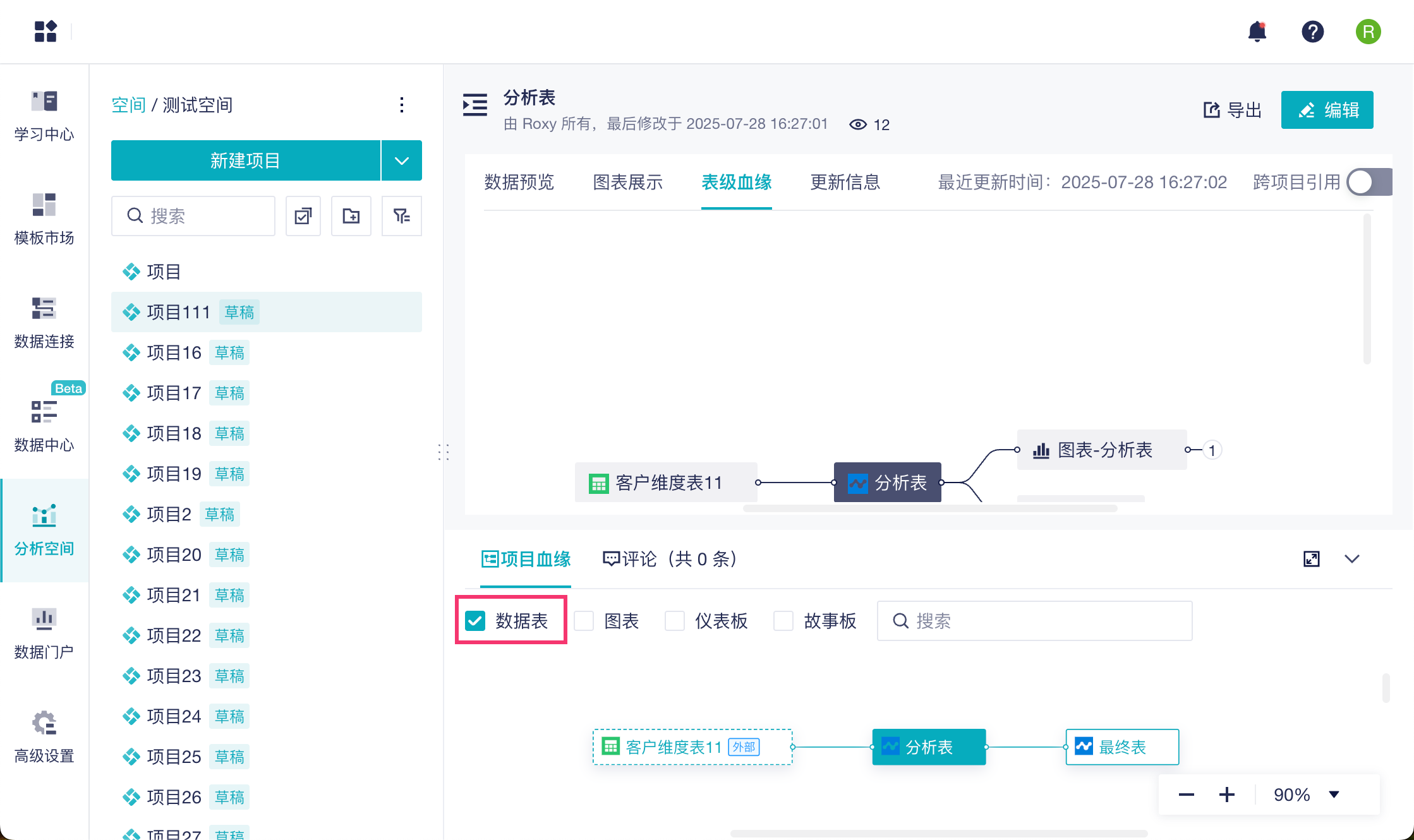
1)例如,只勾选「数据表」,项目血缘中仅展示数据表的血缘链路,简化了视图展示。用户在查看时能快速、清晰地理清分析流程。如下图所示:
2)此外,还支持搜索分析表名称、图表名称等,系统会迅速在视图中定位到该文件,并高亮显示其父子节点,提高查找效率。如下图所示: