1. 概述编辑
血缘视图能够简单直观的看到当前数据的来源,和已经使用数据做的加工及分析,方便对数据进行有效管理。
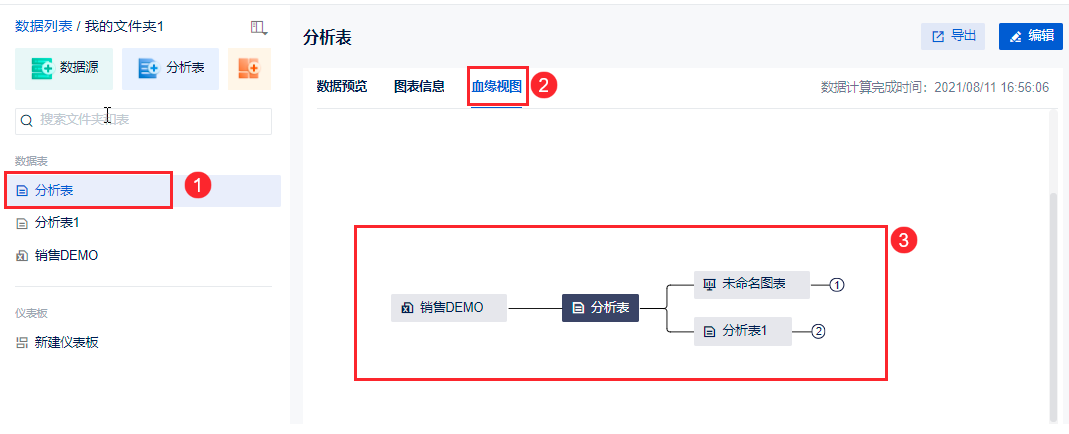
选择一张分析表,点击右侧的「血缘视图」,可以看到下方的多个方块被线连接起来,这就是血缘视图。如下图所示:
2. 查看血缘视图编辑
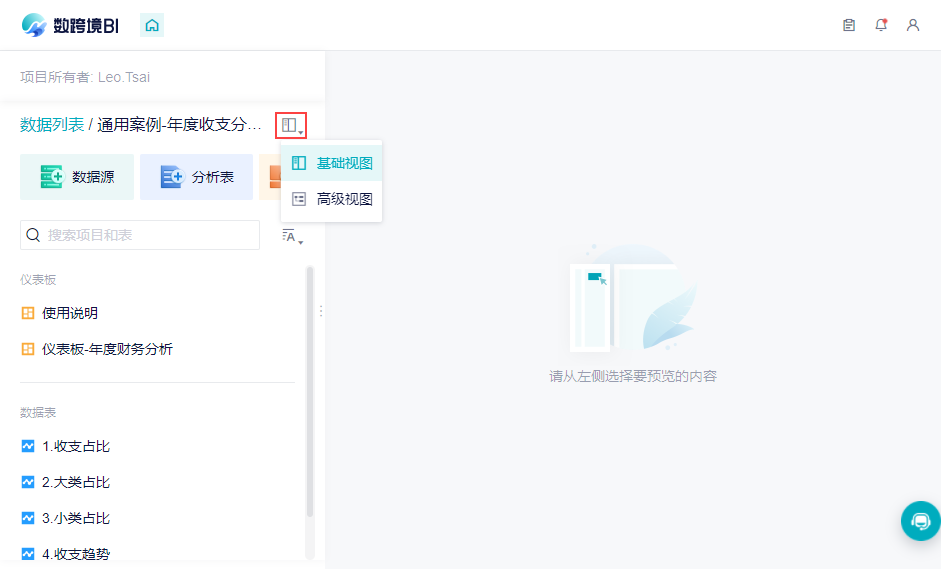
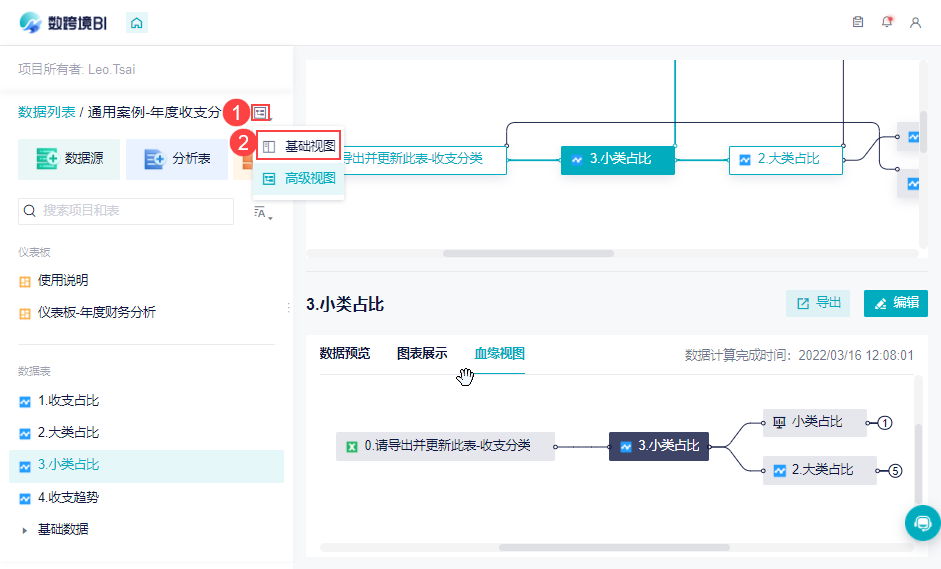
有两种方式查看项目内的数据。默认情况下是显示高级视图,点击图标可切换为基础视图(更简洁)。如下图所示:
2.1 查看高级视图
2.1.1 查看整个项目的血缘视图
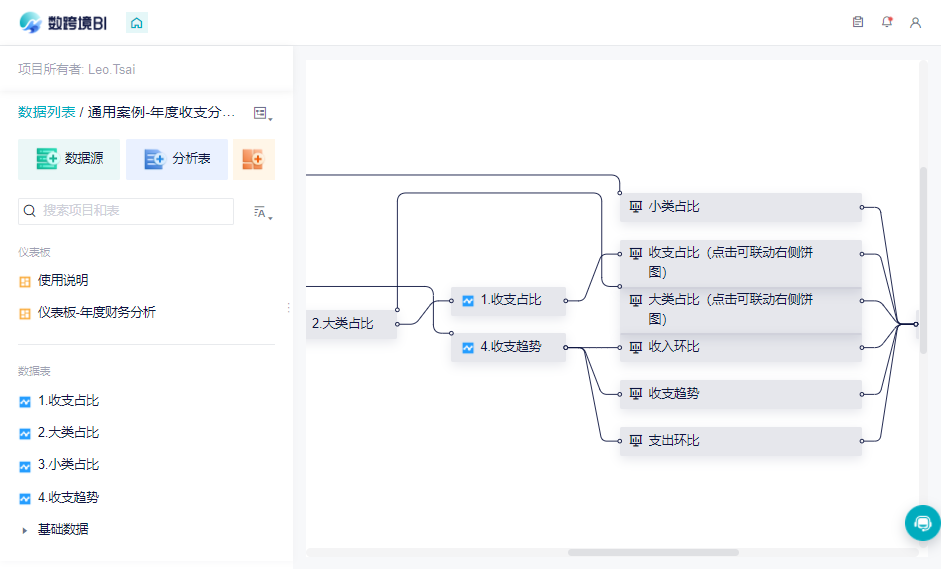
以一个项目作为一个数据分析项目。点击项目,则能看出该项目下所有数据的血缘视图。如下图所示:
项目内的血缘分析视图说明:
1)只展示当前项目内的节点;
2)若项目内存在完全无关系的节点,则另起一个视图;
3)多个视图的排列顺序,按照节点数量从上到下排列(「10个节点分析图」>「8个节点视图」),如果节点数量相同的两个节点视图,则随机从上到下排列。
4)若引用其他项目的表、图表,仅展示引用的表节点、图表节点,其他来源节点不展示。
2.1.2 查看当前数据的血缘视图
点击文件夹下某张表/仪表板,或者直接点击血缘视图中的表/仪表板,就能够显示当前表/仪表板为中心展开的血缘视图。
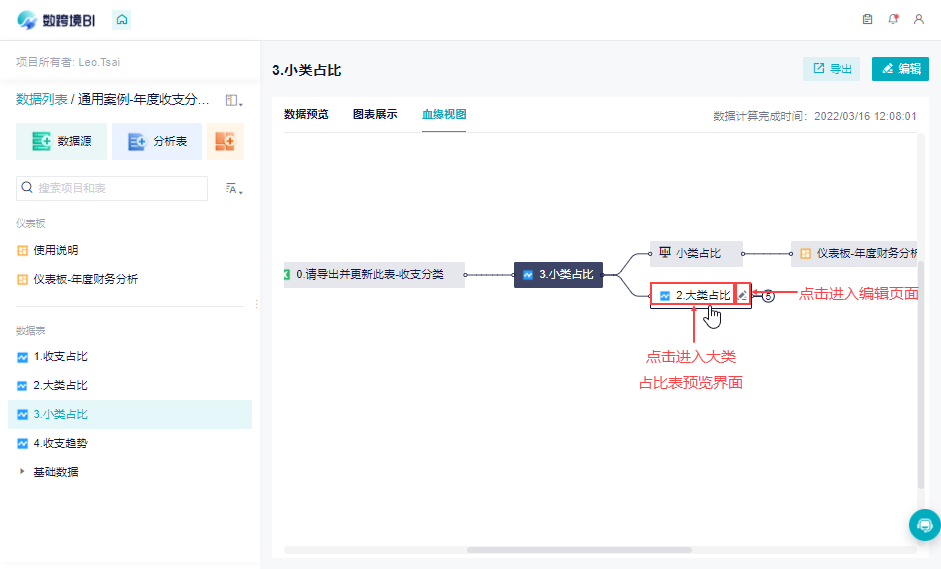
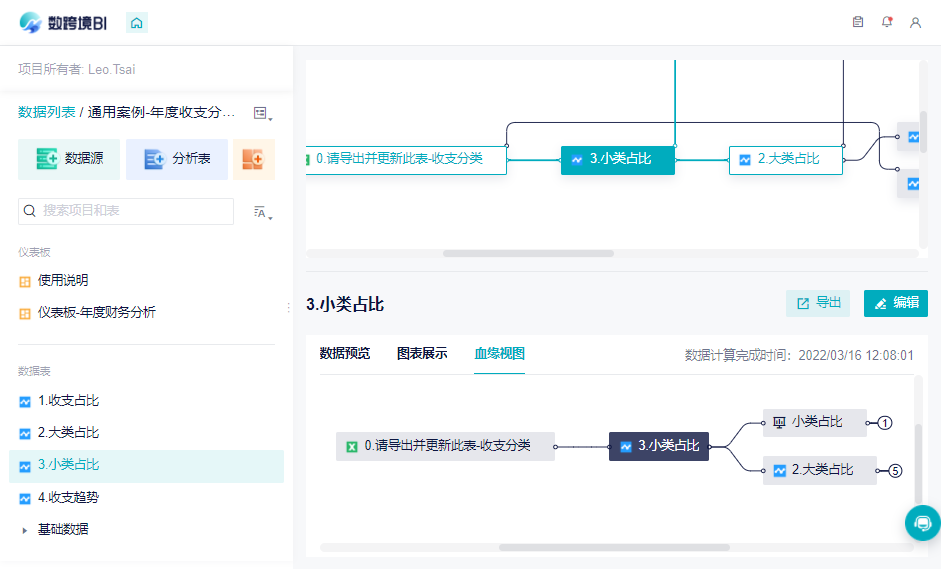
例如点击「小类占比」就进入该表数据预览界面。点击小类占比的「血缘视图」即可查看当前表的血缘视图情况。如下图所示:
2.2 查看基础视图
如果不想在数据预览时,显示上方的血缘分析视图,可以点击图标切换为基础视图。
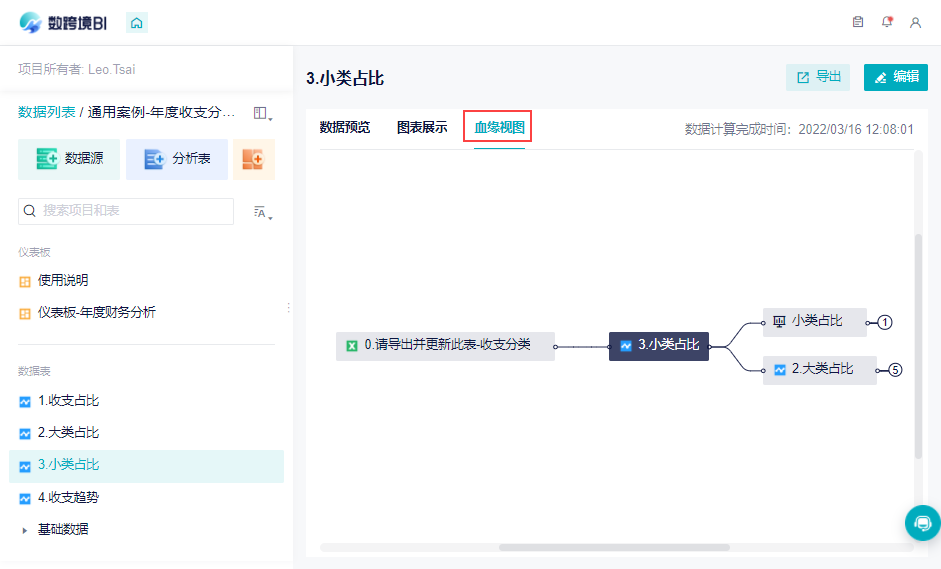
选一个分析表,点击「血缘视图」,显示该表/仪表板的血缘视图。如下图所示:
3. 血缘视图说明编辑
选择一张分析表,点击右侧的「血缘视图」,可以看到下方的多个方块被线连接起来,这就是血缘视图。
血缘视图展开顺序:按照分析表父表、分析表子表(可能存在多个子表)、分析表内的图表、仪表板的顺序逐渐展开。
血缘视图从左往右是父子关系,点击对应方框会跳转到文件夹内对应位置。例如点击「分析表」,可以看到该表视图。如下图所示:
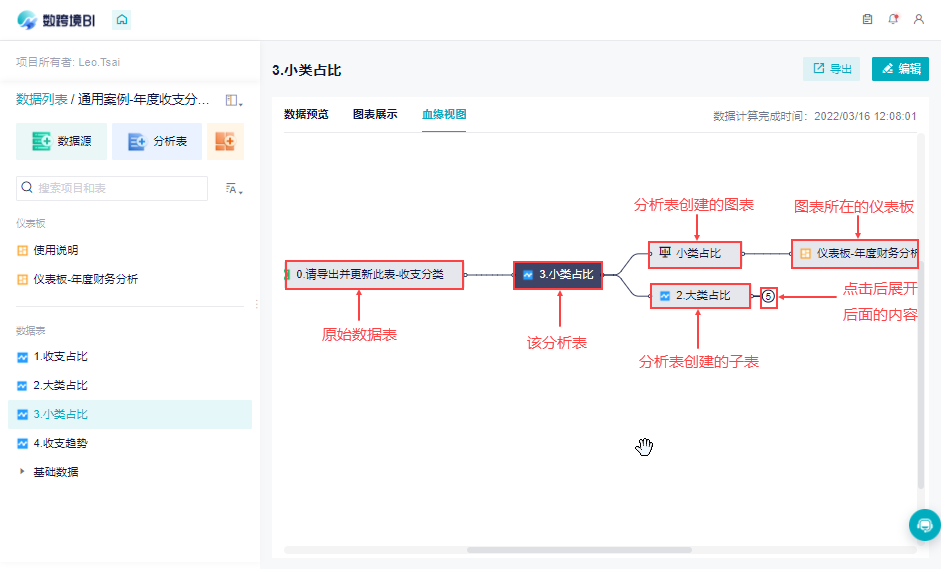
点击不同的方块可以跳转到不同的对象,点击靠近左边的区域,将直接到达对应对象的预览界面,用以查看各项数据。点击方块的右侧区域,可以直接跳转到该对象的编辑状态。如下图所示: