

1. 概述编辑
1.1 版本说明
| 数跨境版本 | 更新日期 | 功能变动 |
|---|---|---|
| 3.5.3 | 2022-01-12 | - |
| 3.5.5 | 2022-04-14 | 时分秒都为 0 的日期在数据上传后,时分秒会被省略掉,只显示年月日,详情参见本文 3.1 节 |
| 3.5.6 | 2022-05-20 | 支持在上传/追加/替换数据时,选择使用哪一个 sheet 的数据,详情参见本文 2.2 节 |
1.2 应用场景
本文将介绍数跨境中如何导入本地 Excel 数据。
1.3 功能简介
数据导入支持上传Excel表、自定义表格、简道云、公共数据源和企业数据源,也支持直接导入电商平台数据。
上传数据后可以创建分析表、仪表板、故事版来分析数据、进行数据可视化。
2. 操作步骤编辑
2.1 上传Excel
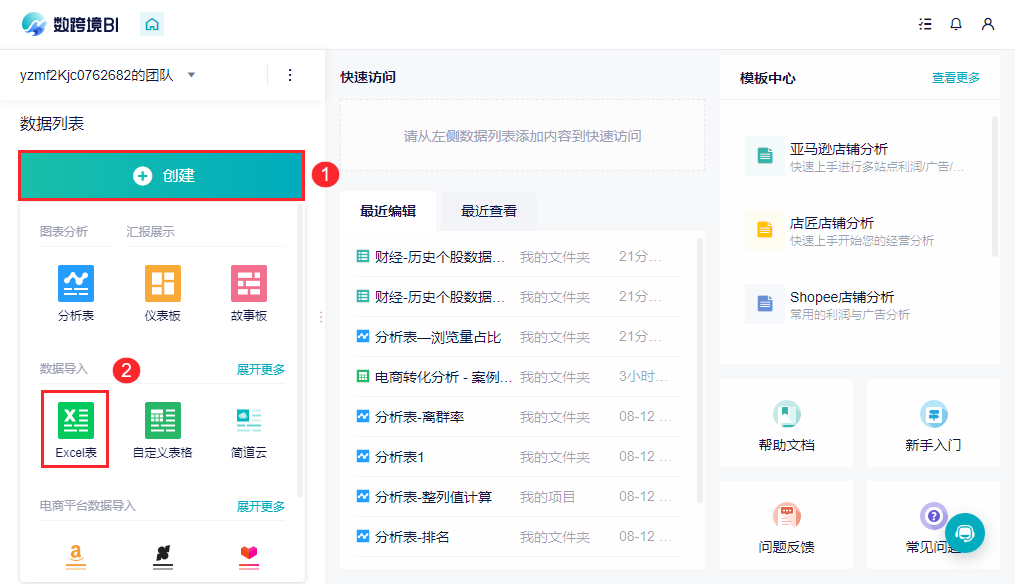
点击「创建>Excel表」,添加本地 Excel 数据表。
2.2 上传数据
1)进入上传Excel 表界面,点击「上传数据」添加本地数据,选择需上传文件,示例选择「销售明细」,点击「打开」上传数据。如图所示:
注:一般情况,不需要点击「上传数据」,就会自动弹出数据添加的对话框。
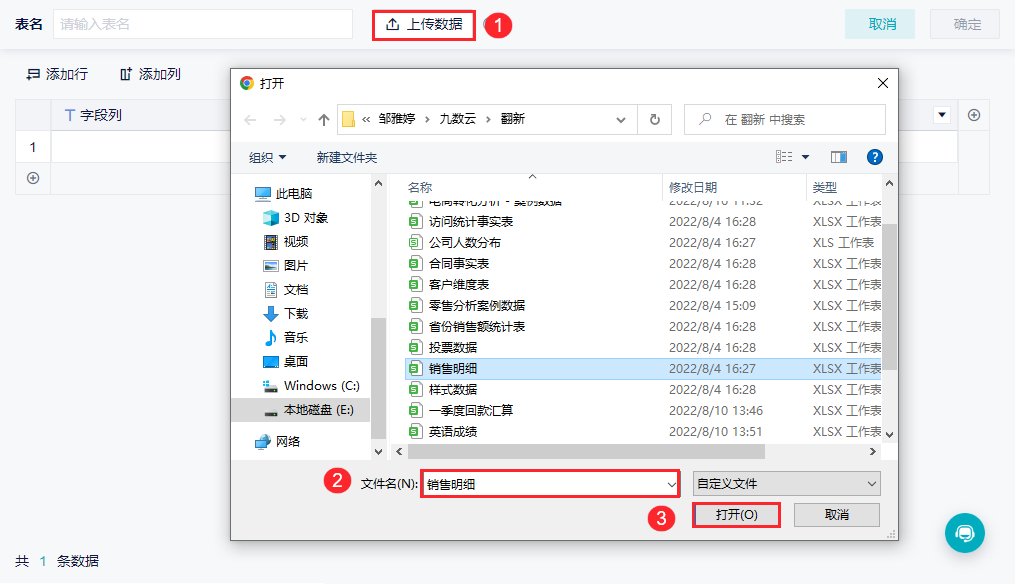
注:目前支持 xlsx、csv、xls 文件格式。
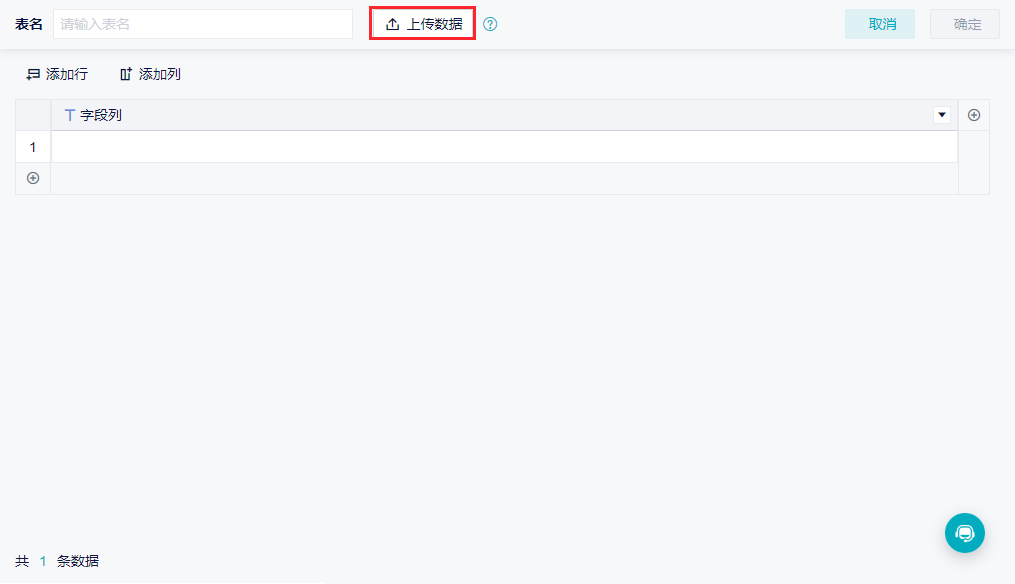
2)弹窗不小心关闭后,通过点击「上传数据」再次唤出弹窗。如图所示:
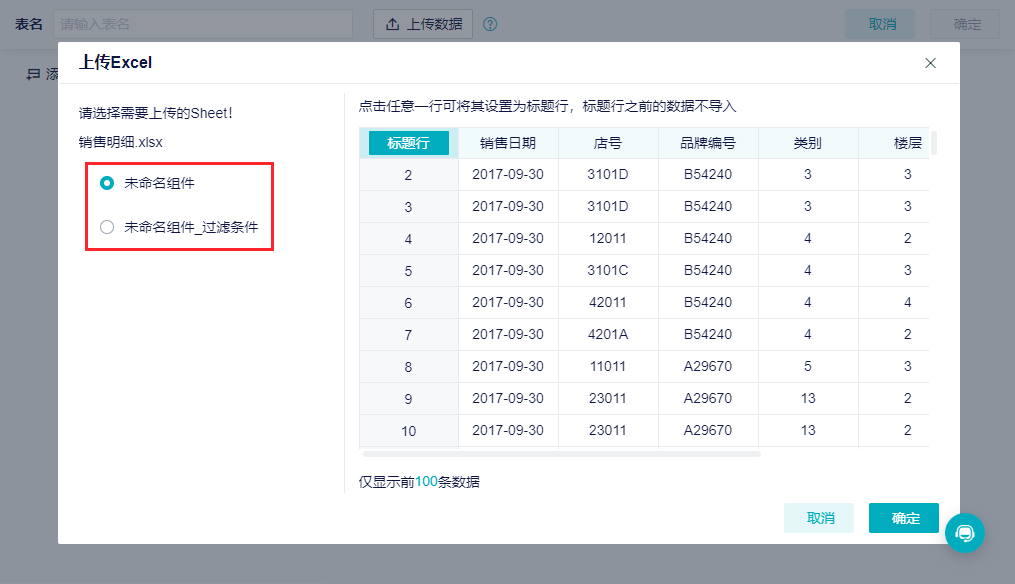
3)在上传/追加/替换数据时,可以选择使用哪一个 sheet 的数据,如下图所示:
2.3 选择标题行
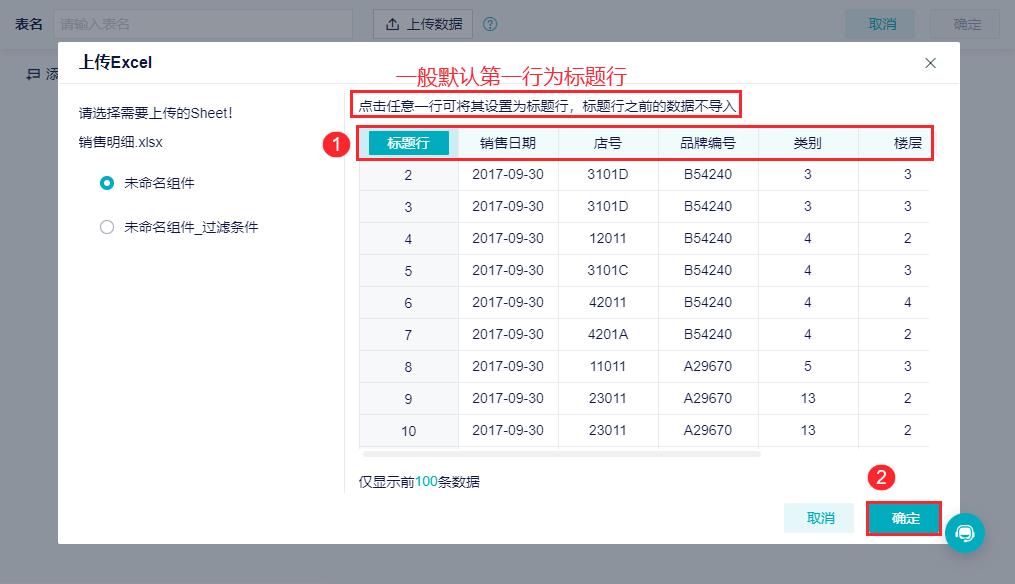
选择表后,确认表中标题行位置,完成后,点击「确定」。一般默认标题行为第 1 行。如下图所示:
2.4 调整数据
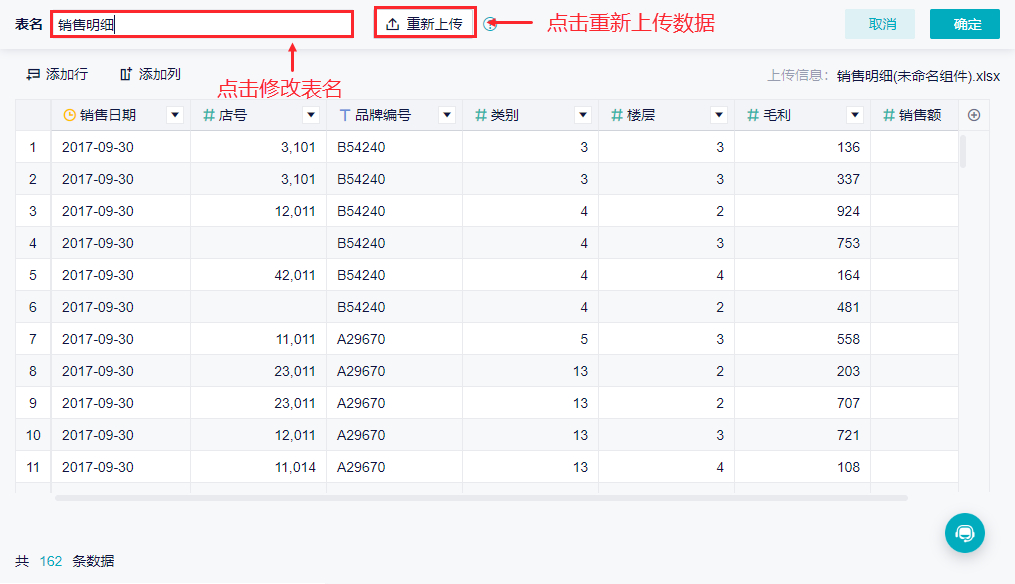
上传数据后,可以根据需要调整数据表。数跨境支持重命名表名、重新上传数据、编辑字段、删除字段、添加行列、在预览区域进行数据预览。
1)重命名表名和重新上传数据,如图所示:
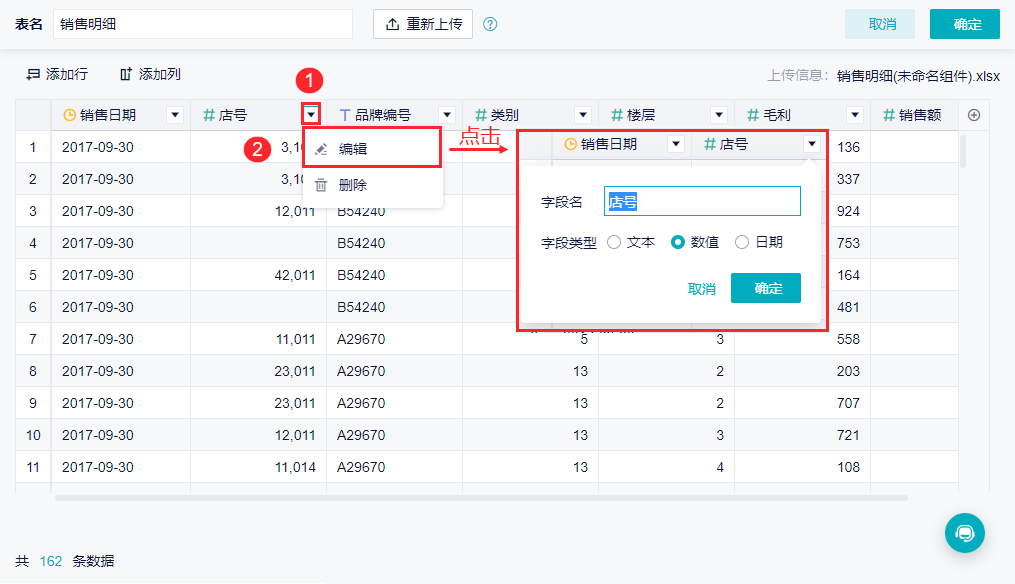
2)编辑字段。点击字段「店名」下拉按钮,点击「编辑」可以修改字段名和字段类型。如图所示:
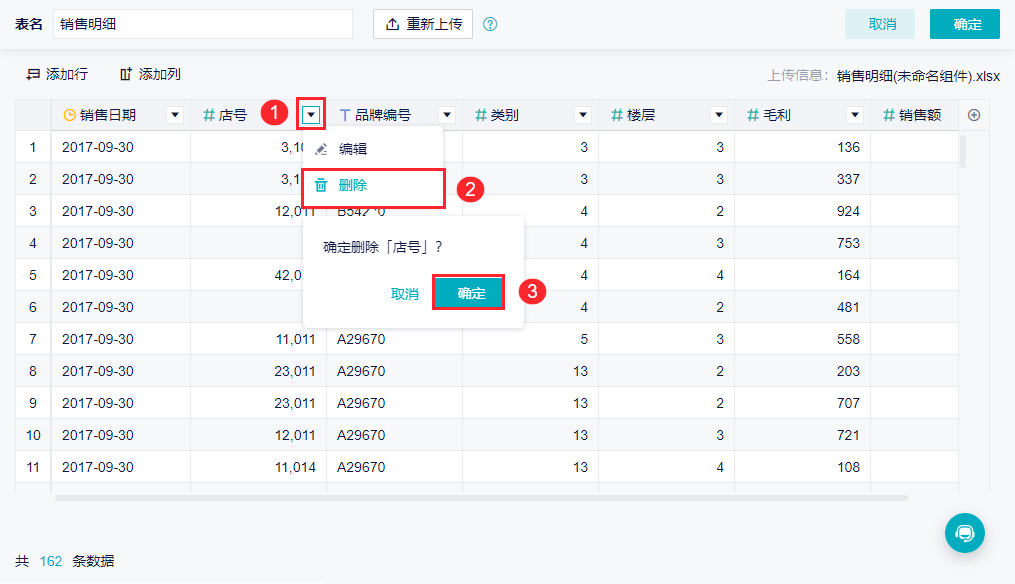
3)删除字段。点击字段「店名」下拉按钮,点击「删除>确定」,删除「店名」字段。如图所示:
4)添加行列
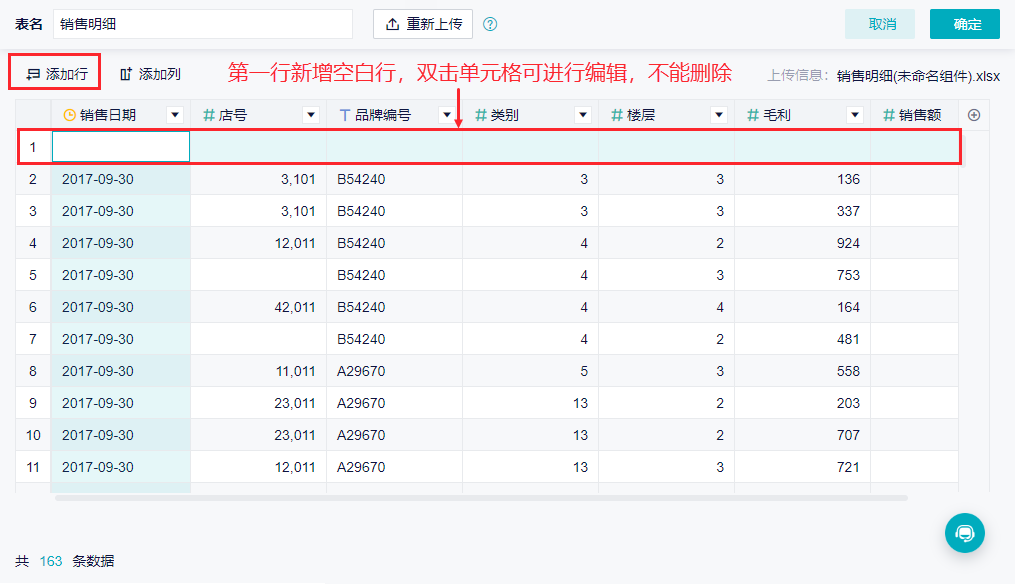
a.点击左上角「添加行」,「销售明细表」第一行新增空白行,双击单元格可进行编辑,添加后不能删除。如图所示:
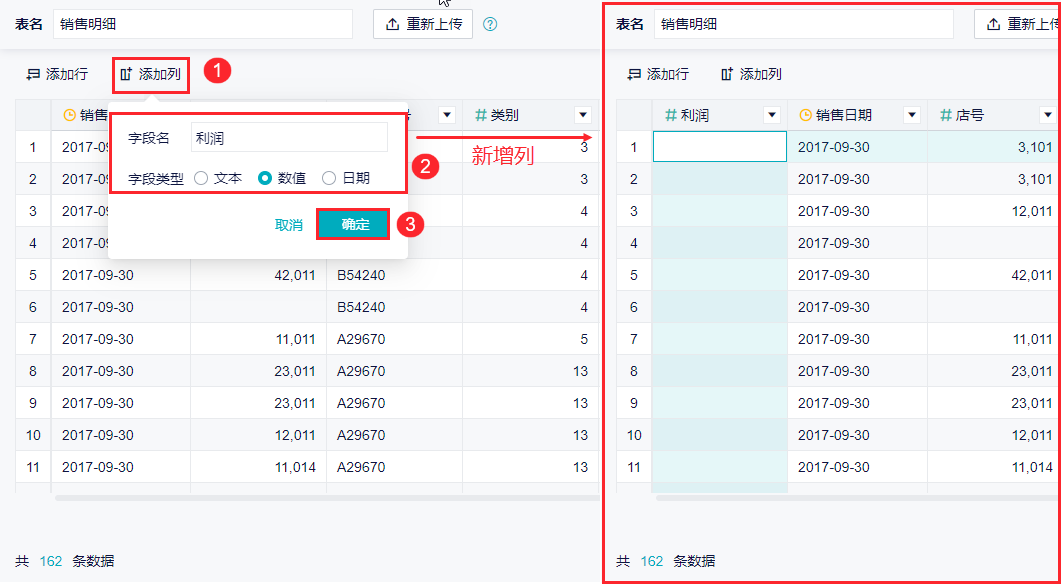
b.点击左上角「添加列」,「字段名」为「利润」,「字段类型」选择「数值」,点击「确定」,左侧新增字段,双击单元格可进行编辑。操作如图所示:
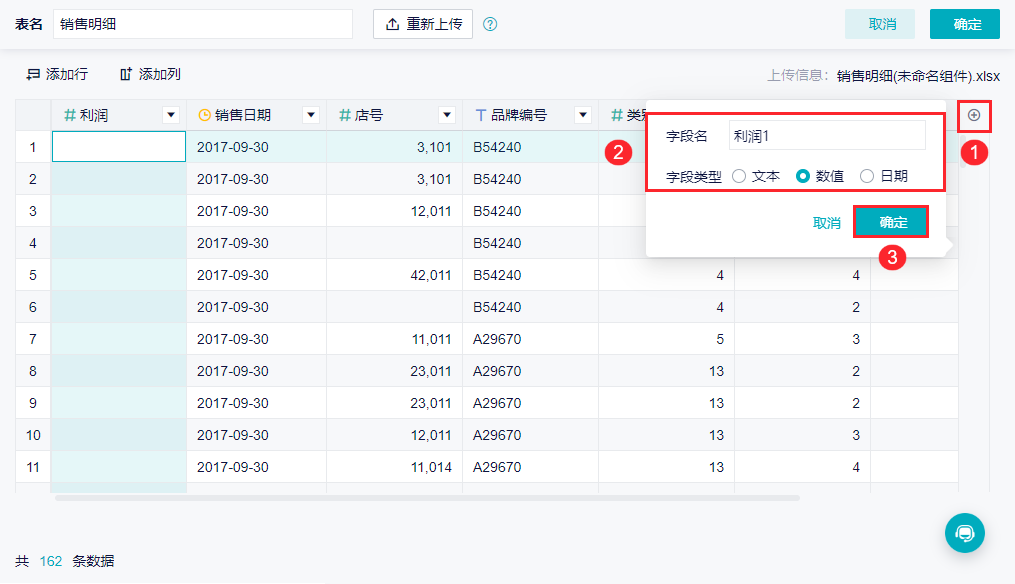
c.点击右侧新增字段,「字段名」为「利润1」,「字段类型」选择「数值」,点击「确定」,右侧新增字段,双击单元格可进行编辑。操作如图所示:
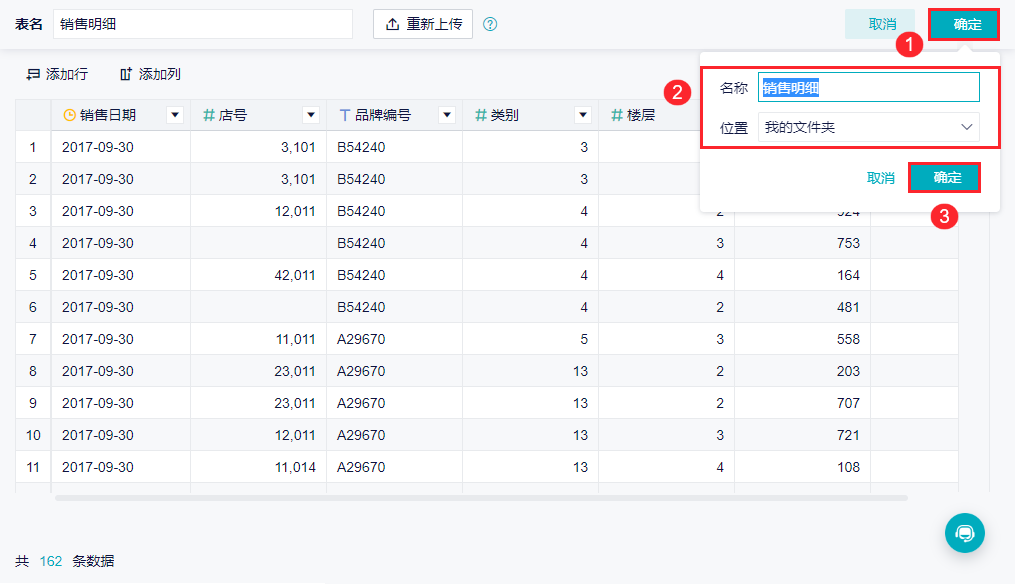
完成后,点击「确定」,保存 Excel 表到指定项目下。示例保存在「我的文件夹」下,命名为「销售明细」。操作如图所示:
2.5 数据预览
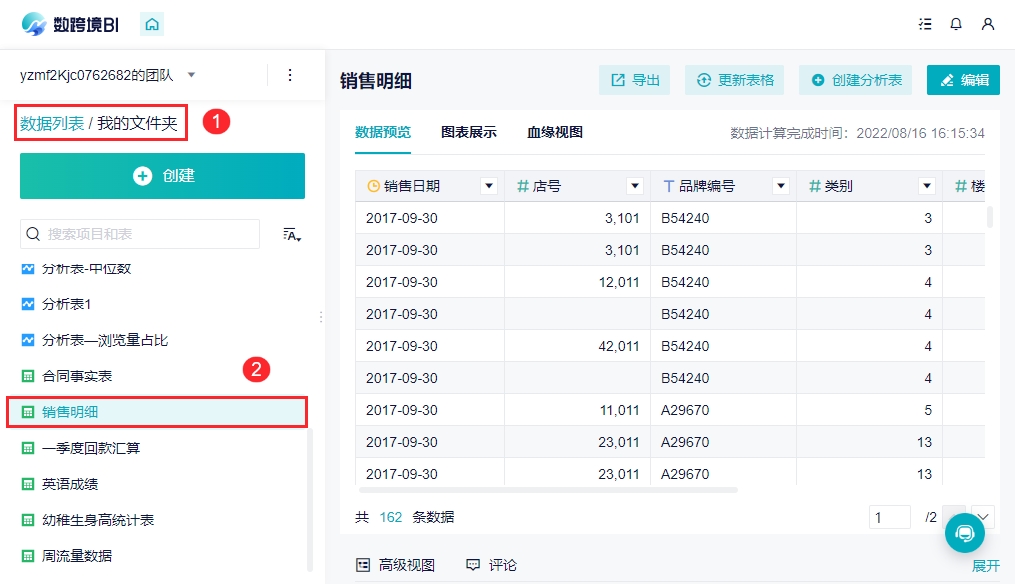
进入「我的文件夹」点击「销售明细」,即可查看已上传的数据。如图所示:
3. 功能变动编辑
3.1 日期上传优化
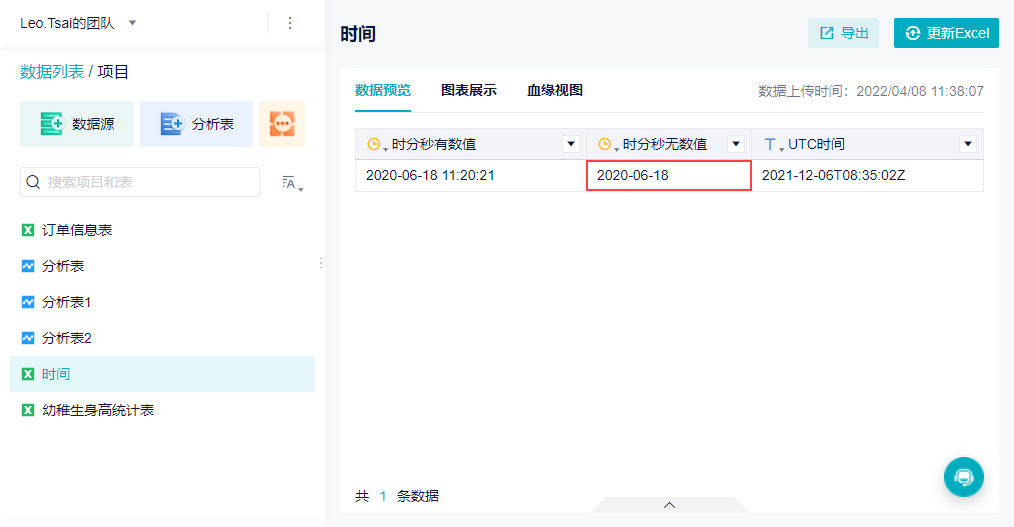
时分秒都为 0 的日期在数据上传后。
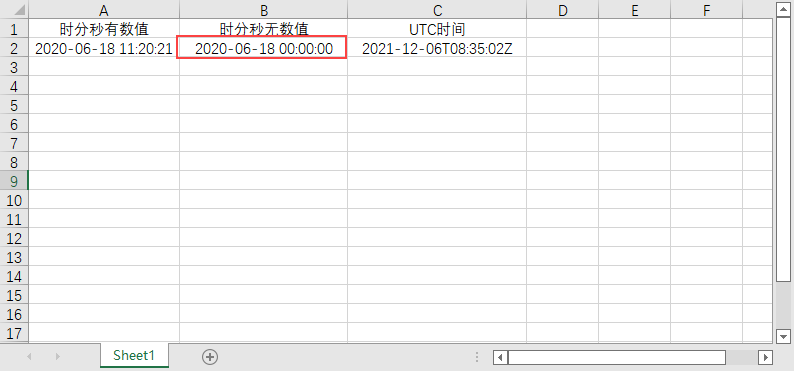
时分秒会被省略掉,只显示年月日,如下图所示:
4. 注意事项编辑
如果出现了上传失败的情况,请参考:数据上传失败/不一致怎么办?