目录:
1. 概述编辑
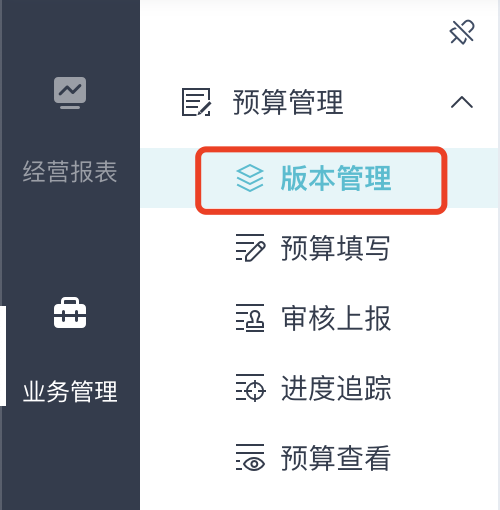
预算版本以年为单位进行管理,即一年中可添加、维护多个版本。一年的多个版本中主预算版本有且只有一个,用于预算调整的预测版本可存在多个。
管理员创建版本时可配置以下属性:
这个版本是一个预算版本还是一个预测版本?用于哪一年的预算编制?
各底层组织分别需要填写哪些科目的预算数据?
底层组织填写完之后,通过什么方式进行审核汇总?
2.功能说明
2.1 创建预算版本
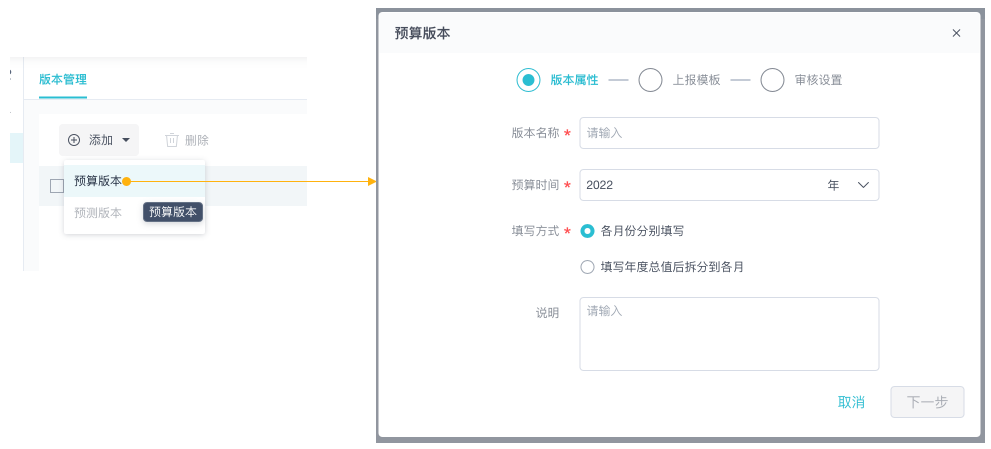
【版本管理】-【添加】-【预算版本】,在弹窗中按照步骤进行设置即可。各步骤说明:
2.1.1 版本属性
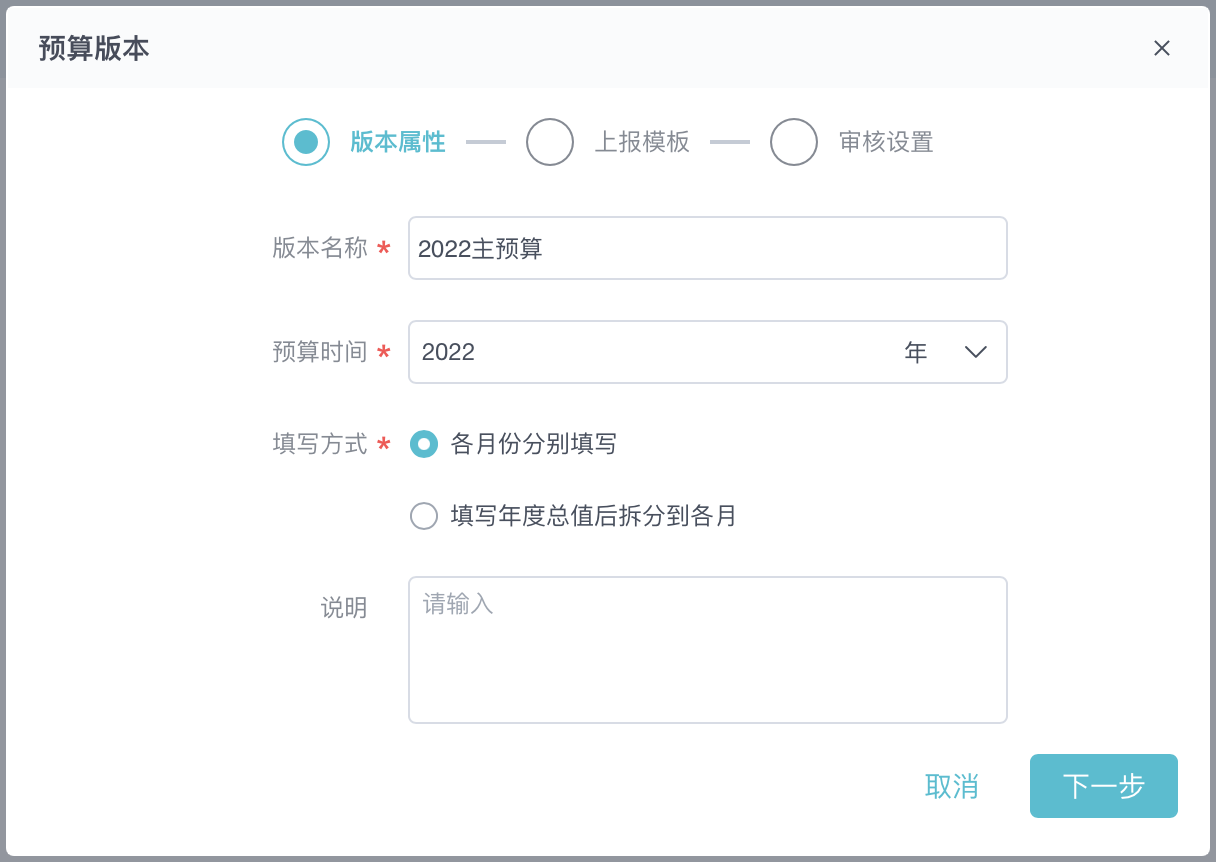
本步骤用于配置一个预算版本的基本属性。
【版本名称】必填且不可重复
【预算时间】即该版本是针对哪一年做的预算。保存后无法再修改
【填写方式】可选择1~12月逐月填写,也可选择填写年度总额后按规则分到1~12月。保存后无法再修改
【说明】非必填项
2.1.2 上报模板
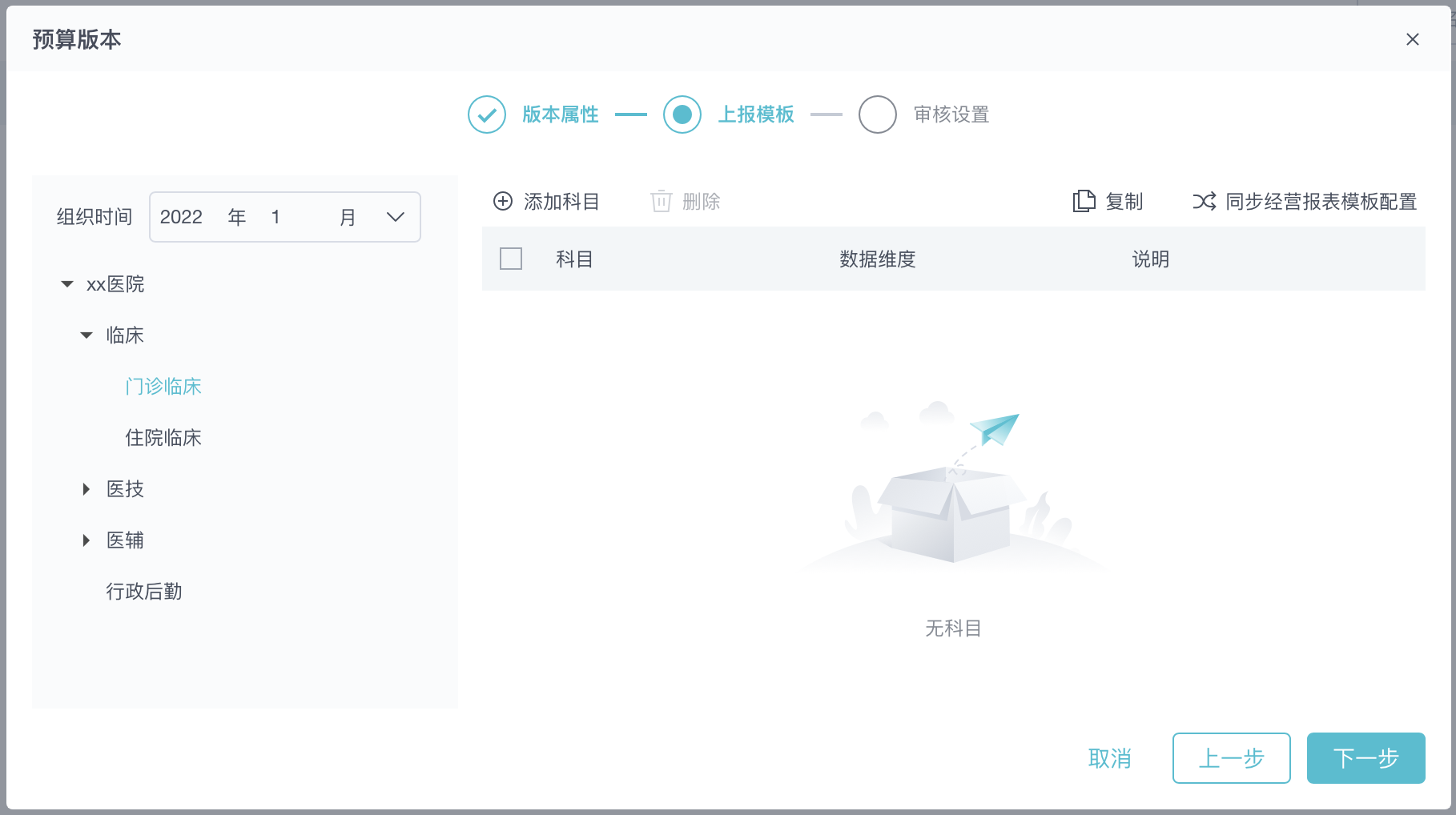
本步骤用于配置各底层组织在进行预算填报时要填报的科目,非底层组织无需配置填报科目。
如果一个组织不需要进行预算填写,则不需要为其配置科目
具体操作 | 说明 |
1.选择一套组织架构进行配置 | 如果该年月下还没有配置组织架构,请先进行组织架构设置,设置方式见文档组织管理 |
2.选中一个底层组织,为其添加要填报的科目 | 设置要填报的科目有以下三种方式:
|
3.设置科目要填写的数据维度(可选) |
|
2.1.3 审核设置
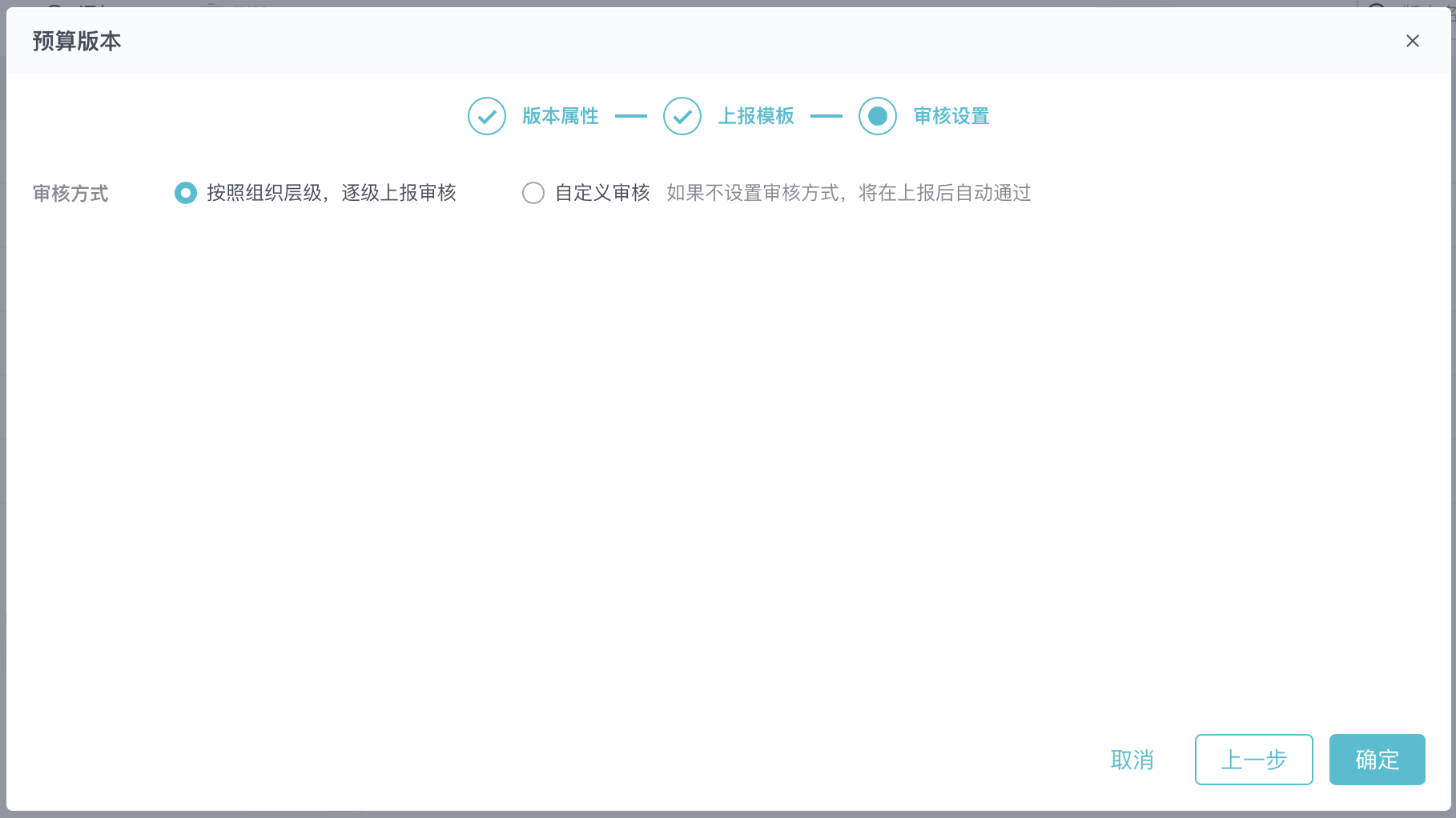
本步骤用于配置一个预算版本的审核方式,本年度其他预测版本也将沿用设置的审核方式。
【按照组织层级,逐级上报审核】如果公司严格遵守逐级上报、逐级审核的规则,选择该方式。从最底层组织开始由上一级组织的负责人进行审核,审核后再向上一级汇总上报,直至汇总到最顶层组织
【自定义审核】支持给不同的组织设置不同的审核方式;或配置成不需要审核,上报后直接自动通过
本年所有版本处于锁定状态时,审核方式可编辑
以下详细说明自定义审核的配置:
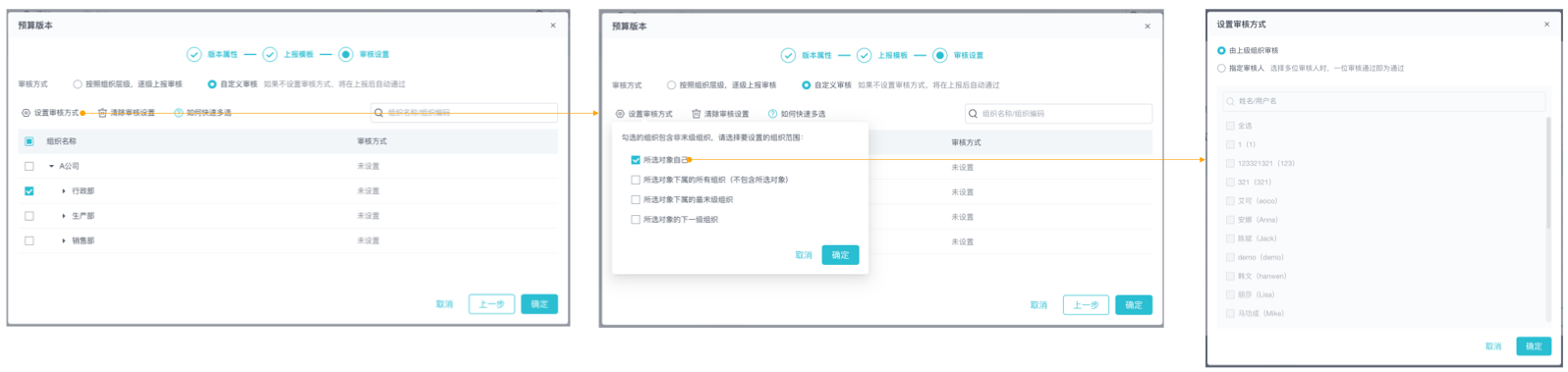
选择要配置审核方式的组织,提供上图的方式实现一次配置多个组织。
比如所有末级组织都设置成上级审核,则选中最上级组织——设置范围选择「所选组织下属的最末级组织」,则可以一次设置所有底层组织的审核方式
不设置审核方式的组织上报后可直接自动通过。
如果末级组织不设置审核方式,则该组织填写完成,点击上报后自动通过
如果中间组织不设置审核方式,则其下属的组织审核通过后,该组织自动汇总下级数据变成通过状态,不需要进行数据上报操作
注意:不支持子组织不需要审核但上级组织需要审核。即一个中间组织需要审核的话,其下属的组织都需要配置审核方式,审核方式可以不同
2.2 创建预测版本
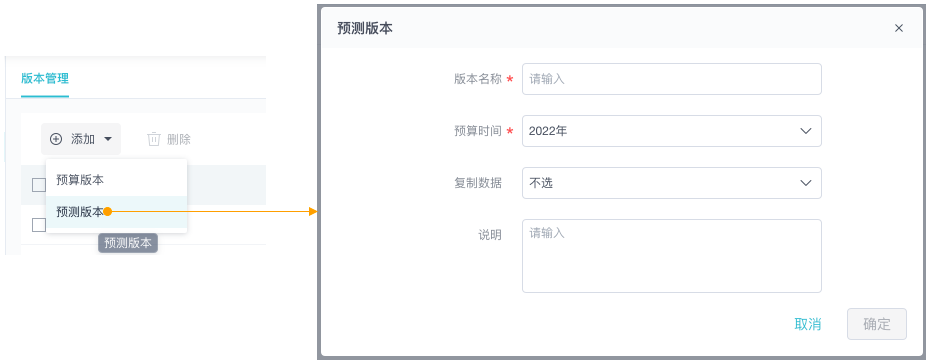
只有已经创建过预算版本的年份才可以创建预测版本。如果系统中没有预算版本,显然就无法创建预测版本,此时按钮是不可点击的。
设置内容 | 说明 |
【版本名称】必填且不可重复 | |
【预算时间】可选择所有有预算版本的年份 | |
【复制数据】如果该预测版本需要使用同年其他版本的数据,可在此选择对应版本直接将数据复制到当前版本。 |
2.3 开启上报/锁定版本

同一时间,系统中最多只有一个版本处于上报状态,需要上报时,点击“开启上报”按钮,该版本即可进入上报状态。进入上报状态后,各组织即可开始预算的编制与上报。
正在上报的版本不可以编辑版本设置
正在上报的版本不可删除
如果同一年度有预测版本正在上报,预算版本也不可编辑、不可删除

预算填报结束后,再次点击即可锁定。已锁定的版本在预算填报页面不可见。
2.3.1 可填写月份配置
预算版本每次开启填写,全年数据都可编辑
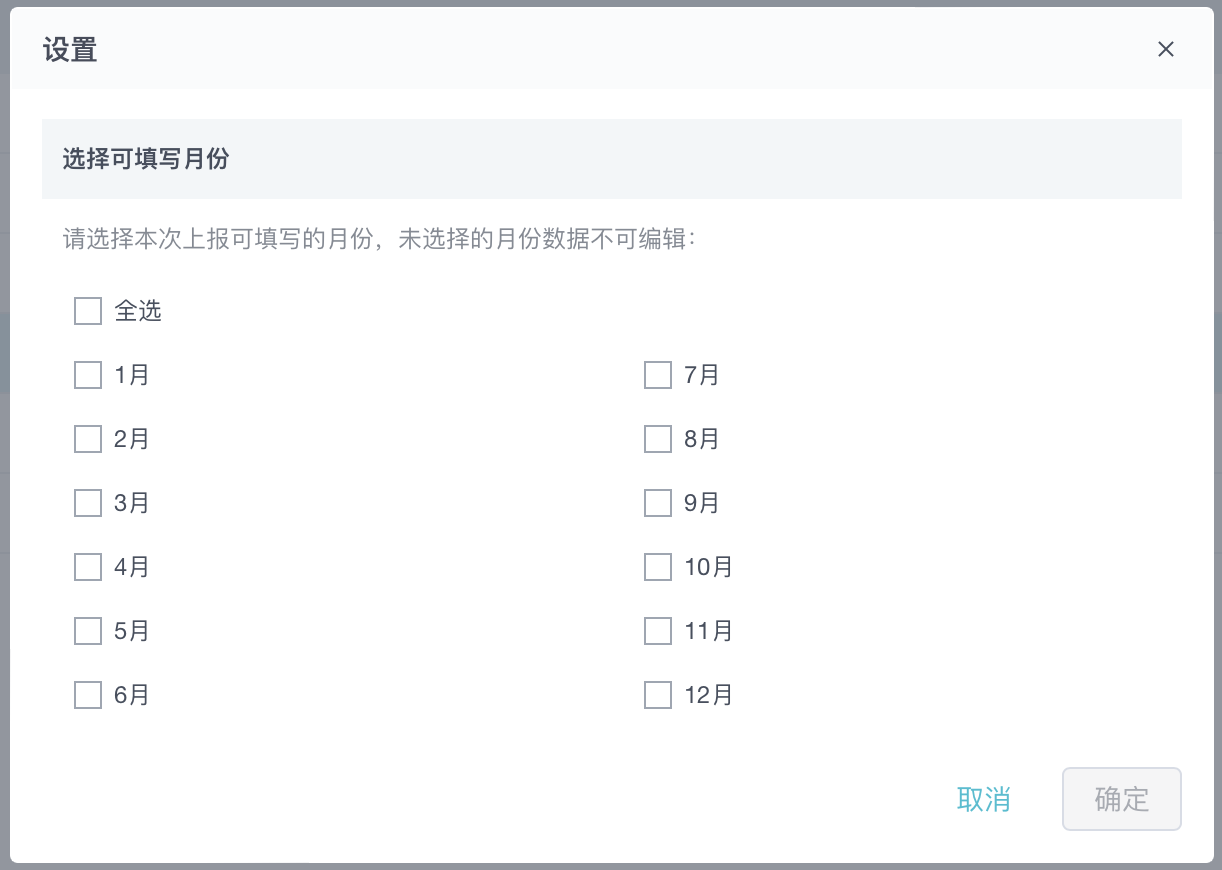
预测版本开启填写时,选择本次要填写的月份。只有选择的月份可填写,未选择的月份数据可见但不可编辑
2.4 版本编辑

在版本列表点击版本名称即可查看版本详情,部分字段可再次编辑。
正在上报的版本可查看不可编辑。
2.5 版本删除
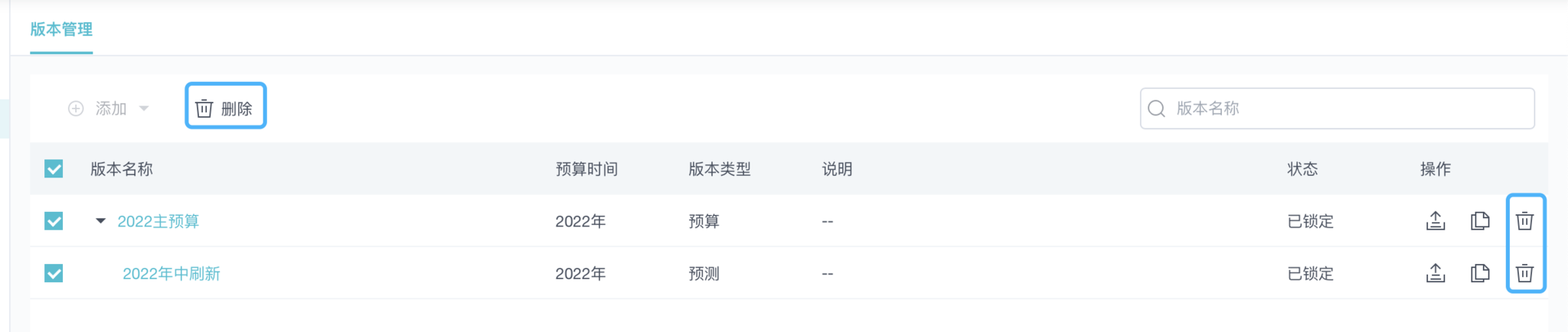
可通过版本所在行的删除按钮进行删除,也可多选后批量删除
删除主版本会将同年所有预测版本一起删除
2.6 版本复制
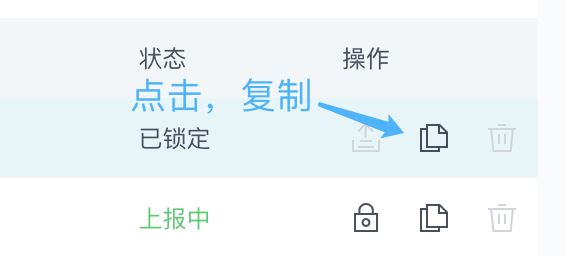
如果新的预算模板和原有模板相似,可以通过复制功能快速创建一个新版本,在此版本上进行修改
注意:一年最多只有一个预算版本,所以预算版本点击复制后,需要修改预算时间,否则无法保存
2.7 上报过的版本再次开启上报
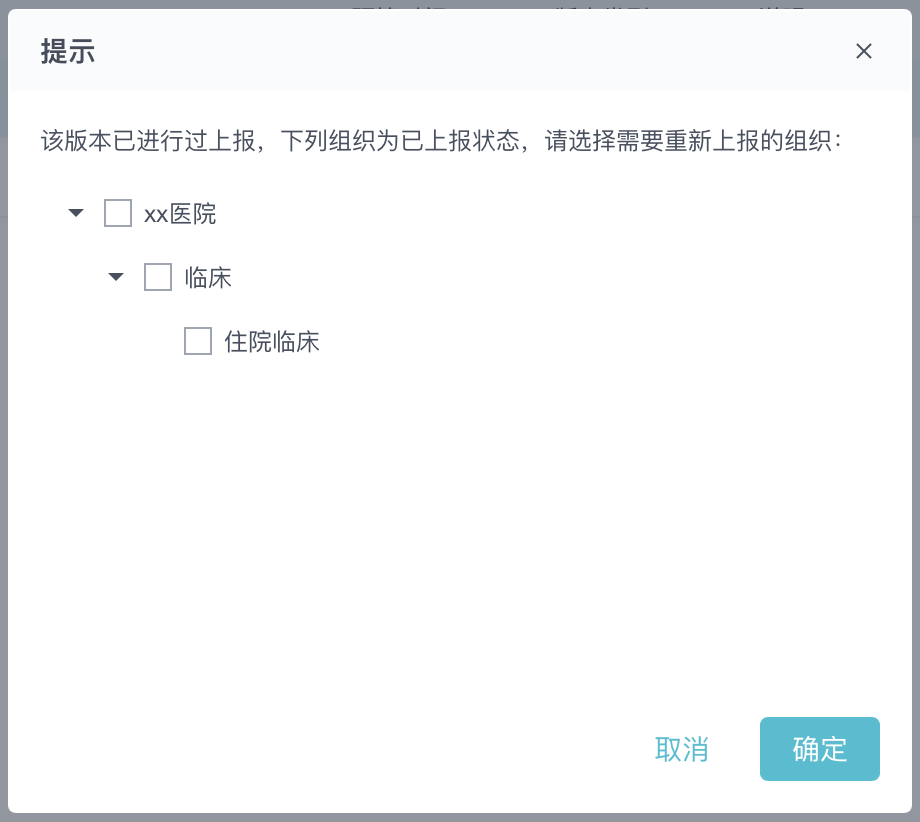
当一个预算版本需要在之前数据的基础上进行更新时,需要对已上报的版本再次开启上报。因为前次上报时有一些组织已经是上报状态了,如果本次上报这些组织需要继续填写上报,需要管理员在启动上报时对这些需要重新上报的组织进行回退操作,如下图: