1. 概述编辑
1.1 版本
| FineBI服务器版本 | 插件版本 | 功能变更 |
|---|---|---|
| 6.0.13 | 1.0 | |
| 6.0.13 | 1.0.2 | 1)指标类型分为「原子指标」和「复合指标」。
2)新增「手动标记」功能,支持无数据源创建指标,填写计算口径、维度、业务描述等内容,待数据源上线后再进行关联。 3)新增「批量导入指标」功能,可以批量导入指标,避免重复手动创建。 |
1.2 用户痛点
表联合分析困难:用户需要对多个不同的数据表进行联合分析,但是每个表中的字段可能有不同的名称,导致无法准确匹配这些字段。
搜索结果类似:用户在搜索数据对象名称时得到多个相似的结果,需要逐个打开数据表查看字段,浪费了大量时间和精力。
指标定义模糊:在浏览已制作好的看板时,某些指标缺乏解释,使不熟悉业务领域的人感到困惑,不清楚指标含义,频繁向他人咨询,影响沟通和理解。
1.3 解决方案
在资产中心引入「公共指标口径」的概念,以关联仪表板、组件和公共数据与具体指标。
指标应用:终端用户通过关联指标来确认数据含义,用户还为指标添加了业务描述,以更好地指导业务对数据的理解和使用。
标签分类:虽然目录只能按组织维度分类,但用户可以通过指标对目录内容进行标签分类,根据不同的业务实体进行分类,以便更方便地查找和使用数据。
业务描述:用户针对指标、数据集和表字段添加了业务描述,帮助业务人员更好地理解数据的定义和如何使用这些数据。
以上解决方案有助于解决用户在联合分析、搜索和指标理解方面的痛点,提高数据分析的效率和准确性,减少沟通障碍。
1.4 使用前提
1)安装资产中心
本文需要先安装「资产中心」相关功能,方可进行。功能简介和获取方式请参考:资产中心简介
2)操作者
本文操作仅支持超级管理员进行,不支持下放操作权限给其他用户。
3)上线公共数据资产
指标需要基于上线的公共数据资产进行创建。
因此超管需要先在资产管理中,导入并上线公共数据相关资产,方可调用该数据创建指标。该操作请参考:资产管理
4)新建标签
指标上线时需要选择标签,为指标进行分类。
因此超管需要先在资产管理中,创建好各类待使用的标签,方可成功发布并上线指标。该操作请参考:资产标签
1.4 使用建议
由于指标数量众多,可以先创建文件夹,对指标分类存放。
可以根据多个维度对指标进行分类。以下是一些常见的维度,仅供参考:
| 维度 | 说明 |
|---|---|
| 业务功能 | 根据指标所属的业务功能进行分类 可以按照销售、财务、市场营销等维度进行分类,以便在仪表板中更好地组织和呈现数据 |
| 数据类型 | 根据指标所涉及的数据类型进行分类 可以按照数值型、百分比、文本型等维度进行分类,以便对不同类型的指标进行不同的分析和展示 |
| 时间维度 | 根据指标所关联的时间维度进行分类 可以按照日常、周度、月度、季度等维度进行分类,以便在时间序列分析和趋势分析中能够更好地理解和比较数据 |
| 组织层级 | 根据指标所属的组织层级进行分类 可以按照公司整体、部门级别、团队级别等维度进行分类,以便进行跨层级的绩效评估和业务分析 |
| 目标类型 | 根据指标所关联的业务目标类型进行分类 例如可以按照收入、成本、利润、市场份额等维度进行分类,以便在目标管理和绩效驱动方面进行分析和评估 |
| 数据来源 | 根据指标所关联的数据来源进行分 例如可以按照数据库中提取的指标、经过清洗和加工后的指标、通过大宽表计算得出的指标进行分类,以便在数据可信度和可追溯性方面进行管理和使用 |
2. 新建文件夹编辑
由于指标数量众多,可以先创建文件夹,对指标分类存放。
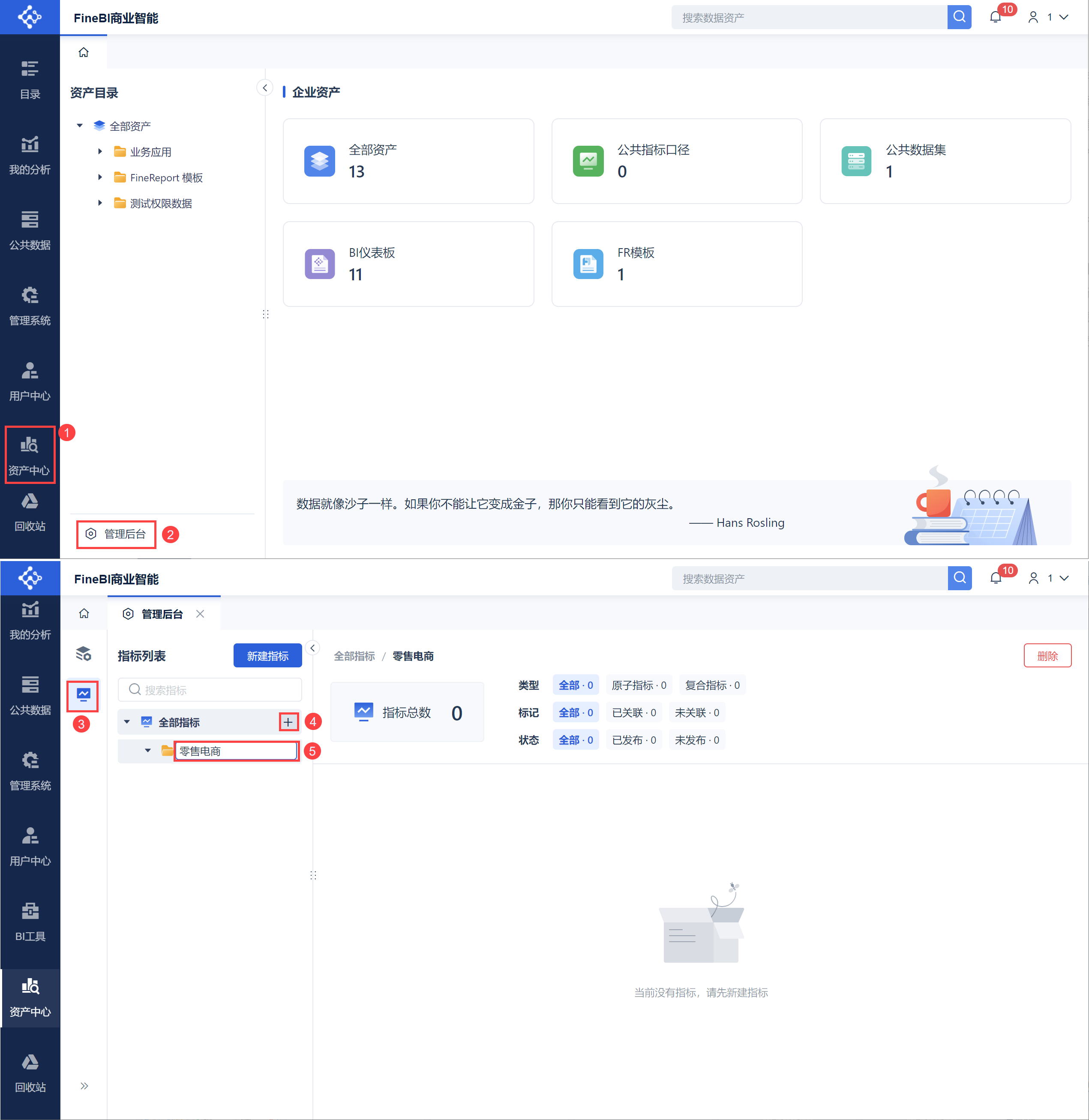
1)超级管理员登录FineBI系统,点击「资产中心>管理系统」,进入「指标管理」页面。
2)鼠标悬浮在「全部指标」父文件夹上,支持在其中新建子文件夹,新建时支持重命名文件夹。
3. 建立指标编辑
在资产中心建立指标有两种方式,可以逐个按照需求在工程中「新建指标」,或通过Excel文件批量「导入指标」。
3.1 新建指标
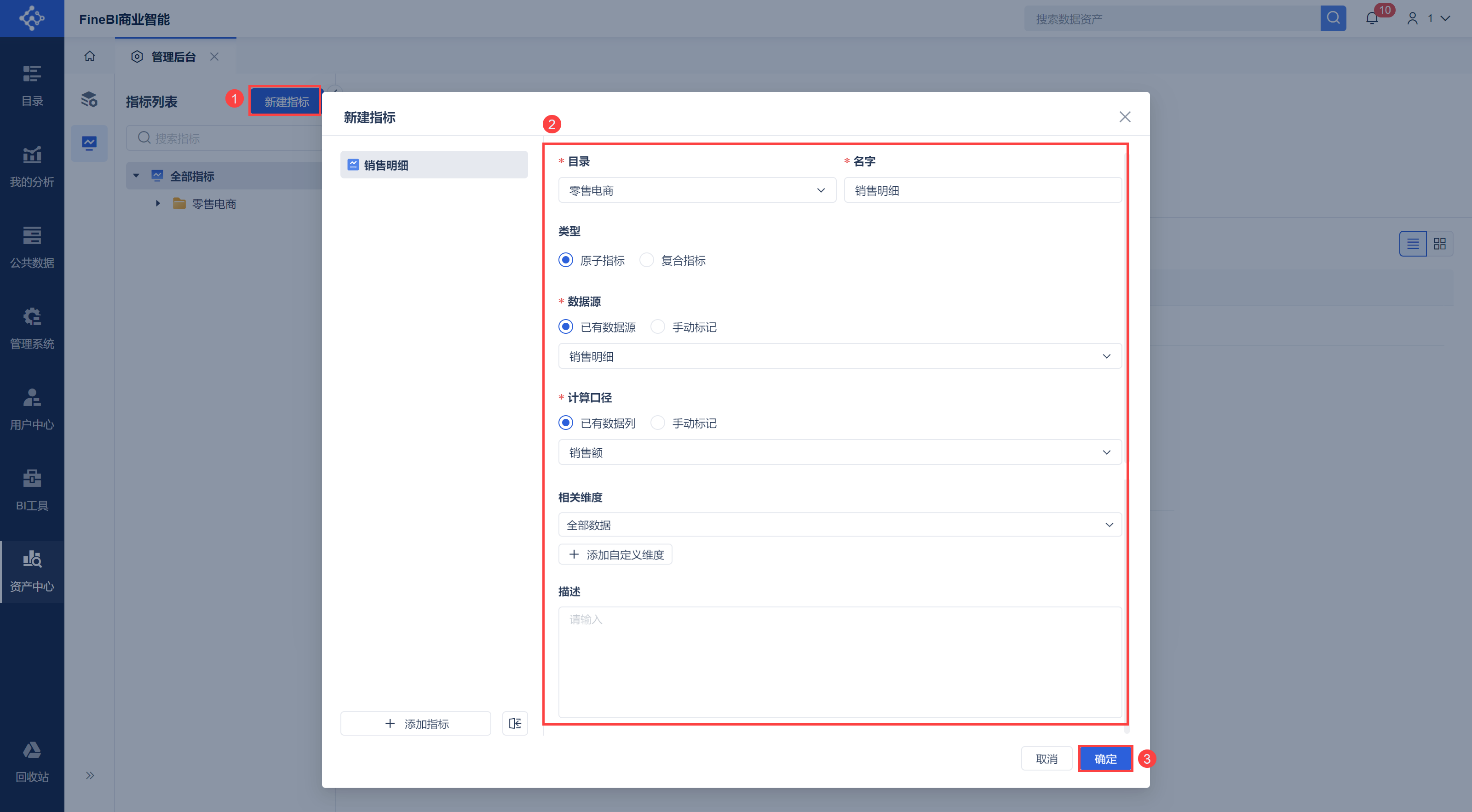
1)新建指标入口
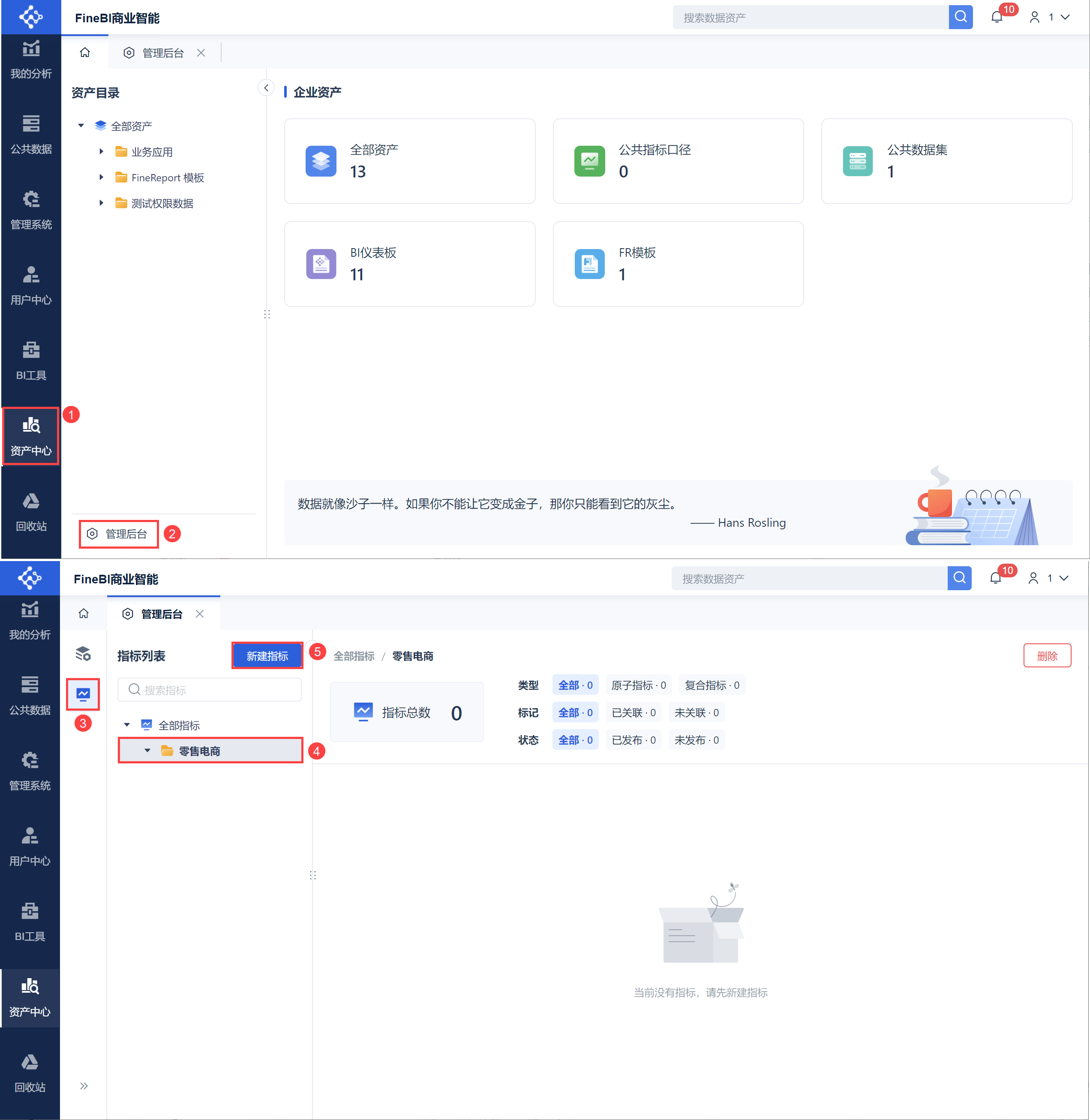
超级管理员登录FineBI系统,点击「资产中心>管理系统」,进入「指标管理」页面,点击「新建指标」。
2)配置指标标注
在指标标注界面,支持设置以下内容。设置完成后,点击「保存」,指标新建成功。
| 设置项 | 说明 |
|---|---|
| 目录 | 选择指标存放的位置(即第二章创建的文件夹) |
| 名字 | 自定义指标名称,指标名称不可与同目录下其他指标重名 |
| 类型 | 1)原子指标:主要用于定量衡量产品或业务的表现,此处主要用于将公共数据表中数值型的数据列作为指标,例如,将销售明细表中的销售额作为指标。原子指标的计算口径分为「已有数据列」和「手动标记」。
2)复合指标:主要用于基于多个指标,通过输入表达式定义指标,此处主要用于对已有的原子指标或复合指标进行二次计算,将二次计算的结果作为新的指标。例如,将销售明细表中的销售额、进货表中的成本两个字段进行相减的结果作为毛利额指标。复合指标的计算口径为计算公式,可选择「公式编辑」或「手动标记」。
|
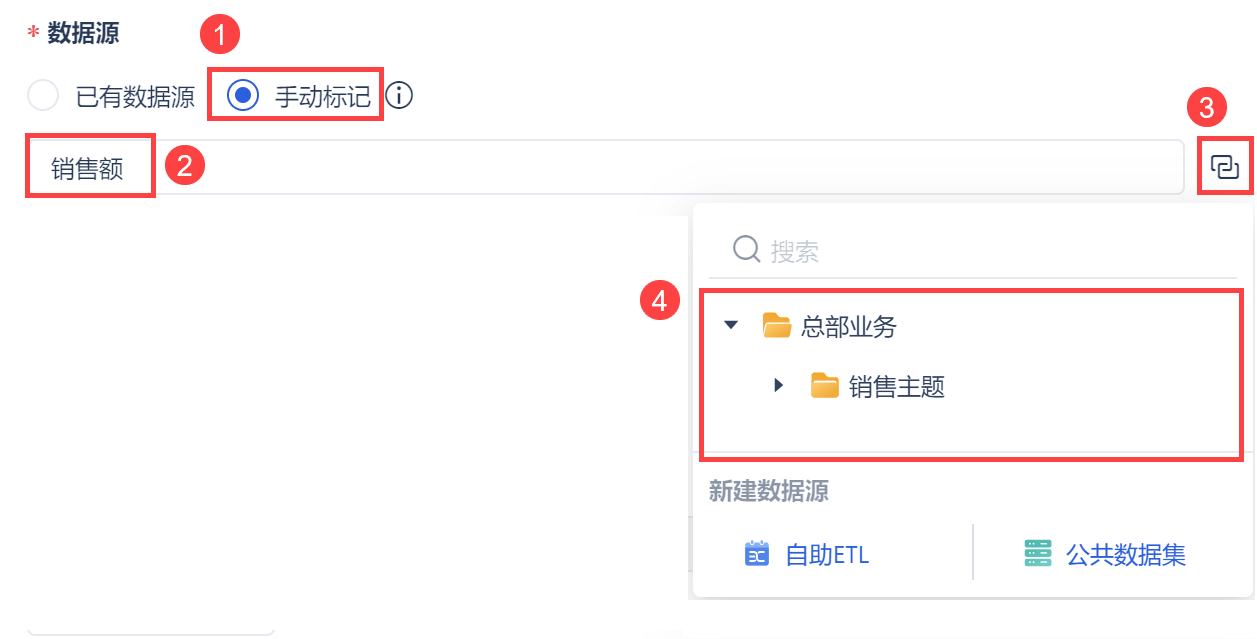
数据源 | 选择指标的来源,支持两种方式
|
| 计算口径 | 1)当类型为「原子指标」时,计算口径可选择「已有数据列」或「手动标记」
2)当类型为「复合指标」时,计算口径可选择「公式编辑」或「手动标记」
|
| 相关维度 | 支持对选中的数据列配置相关维度 维度支持选择数据源表中的维度字段(文本和时间类型的字段) 支持自定义维度 |


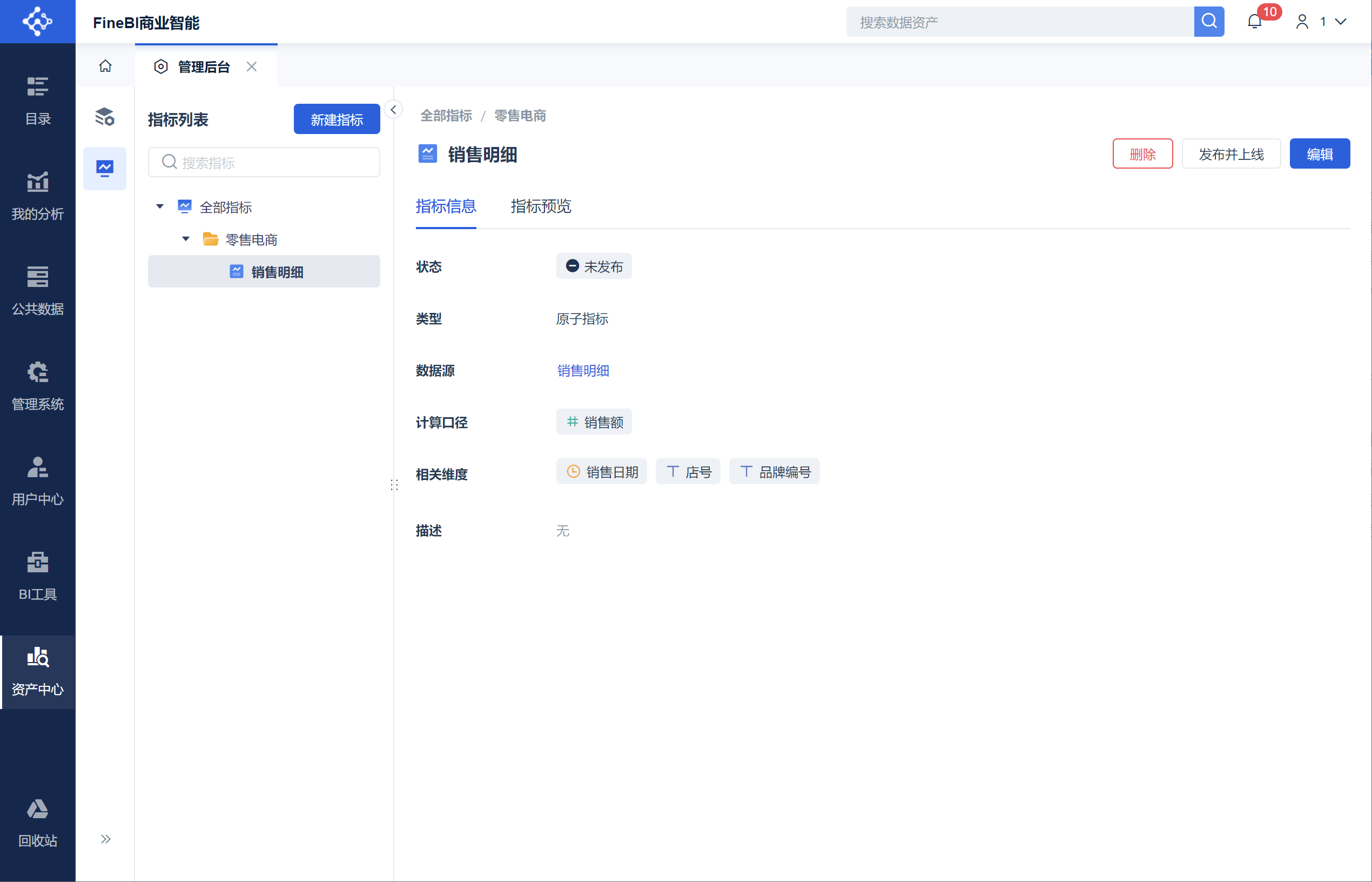
3)效果预览
此时可在「指标管理」中看到刚刚新建的指标。如下图所示:
3.2 导入指标
1)下载Excel表
点击下载指标导入模板:指标导入模板 .xlsx,按照规则填写对应的设置项,如下图所示:

| 设置项 | 说明 |
|---|---|
| 指标名称 | 对应的指标名称,不可为空。例如:销售额 |
| 指标分类目录 | 指标分类路径,从根节点到上级文件夹,以"/"分隔。例如:行业应用/零售电商 若匹配到目录择选中目录,若无法匹配到目录则为全部目录 |
| 指标类型 | 填写指标类型,「原子指标」或「复合指标」 |
| 指标数据源 | 填写对应的数据源名称,以手动标记的方式导入 |
| 指标计算口径 | 填写对应的计算口径,以手动标记的方式导入 |
| 相关维度 | 填写维度,维度以";"进行分割 |
| 业务描述 | 填写对应的业务描述,若有其他字段的导入需求,需要直接手动拼接放在业务描述中 |
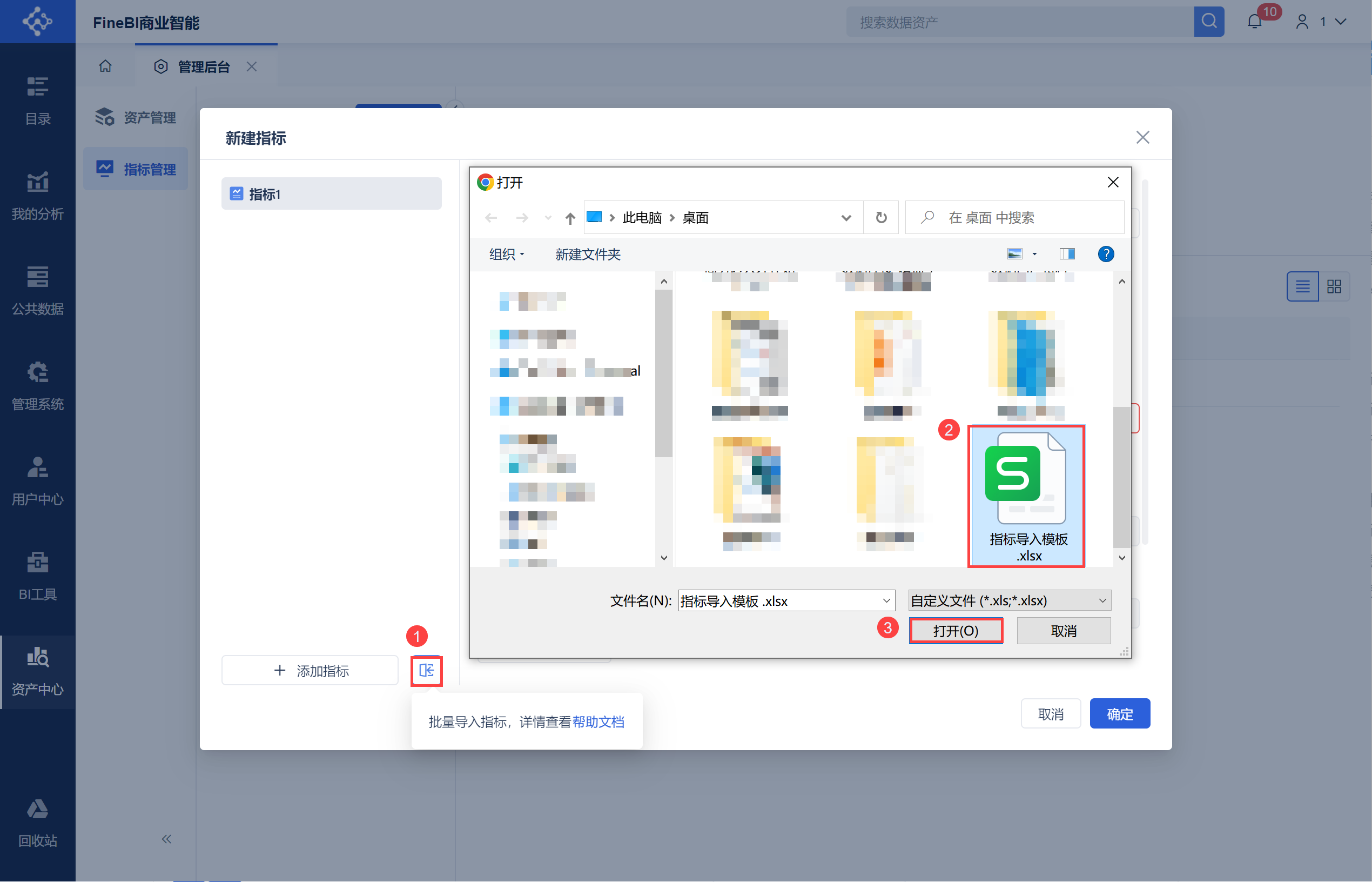
2)批量导入指标
新建指标,点击「批量导入」选择已经制作好的 Excel 文件,点击「打开」,如下图所示:
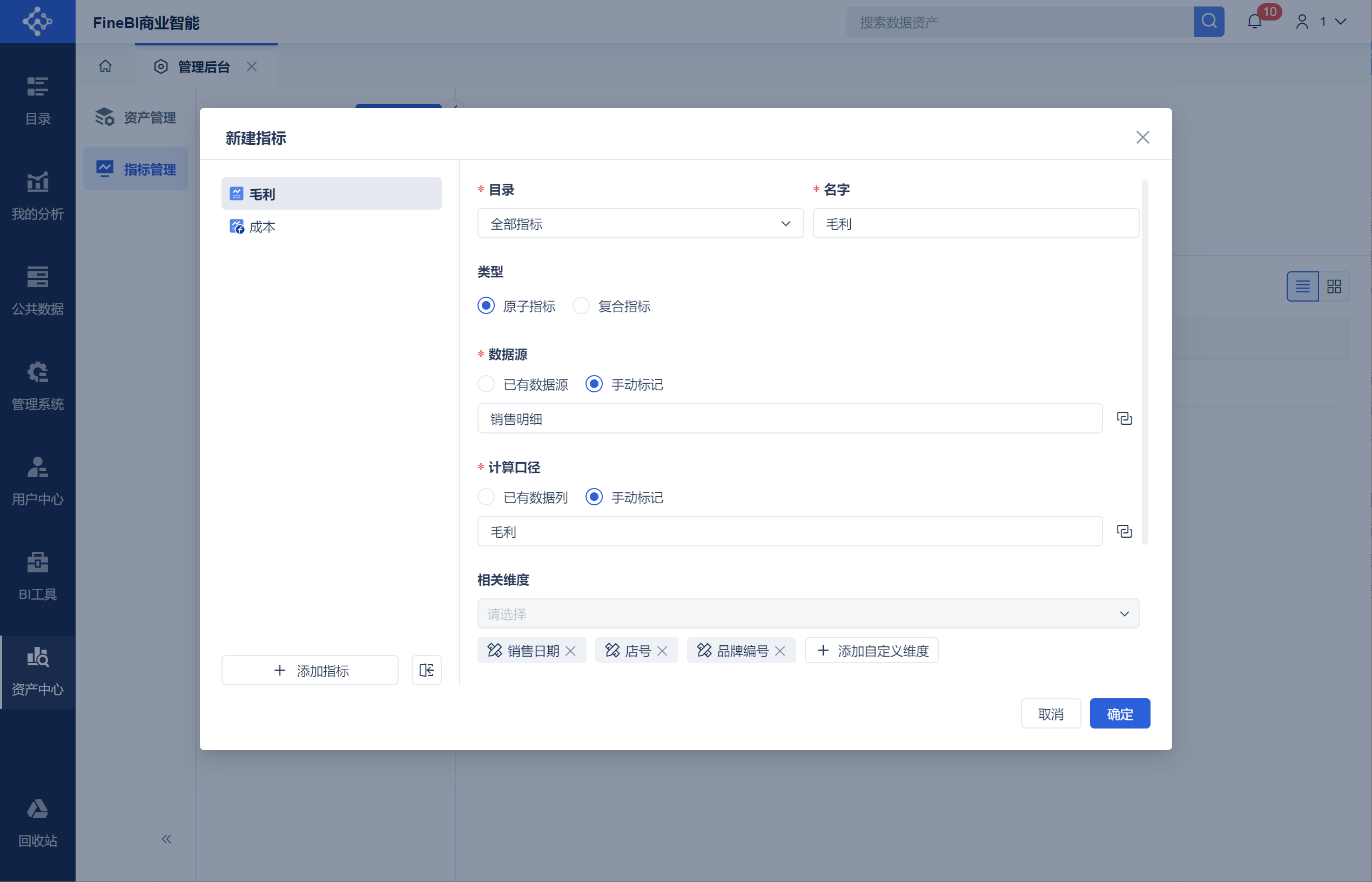
导入完成后,即可查看对应的指标,若「数据源」和「计算口径」为「已有数据源」和「已有数据列」,需要手动进行关联,点击「确定」,即可完成导入,如下图所示:
3)效果预览
此时可在「指标管理」中看到刚刚新建的指标。如下图所示:
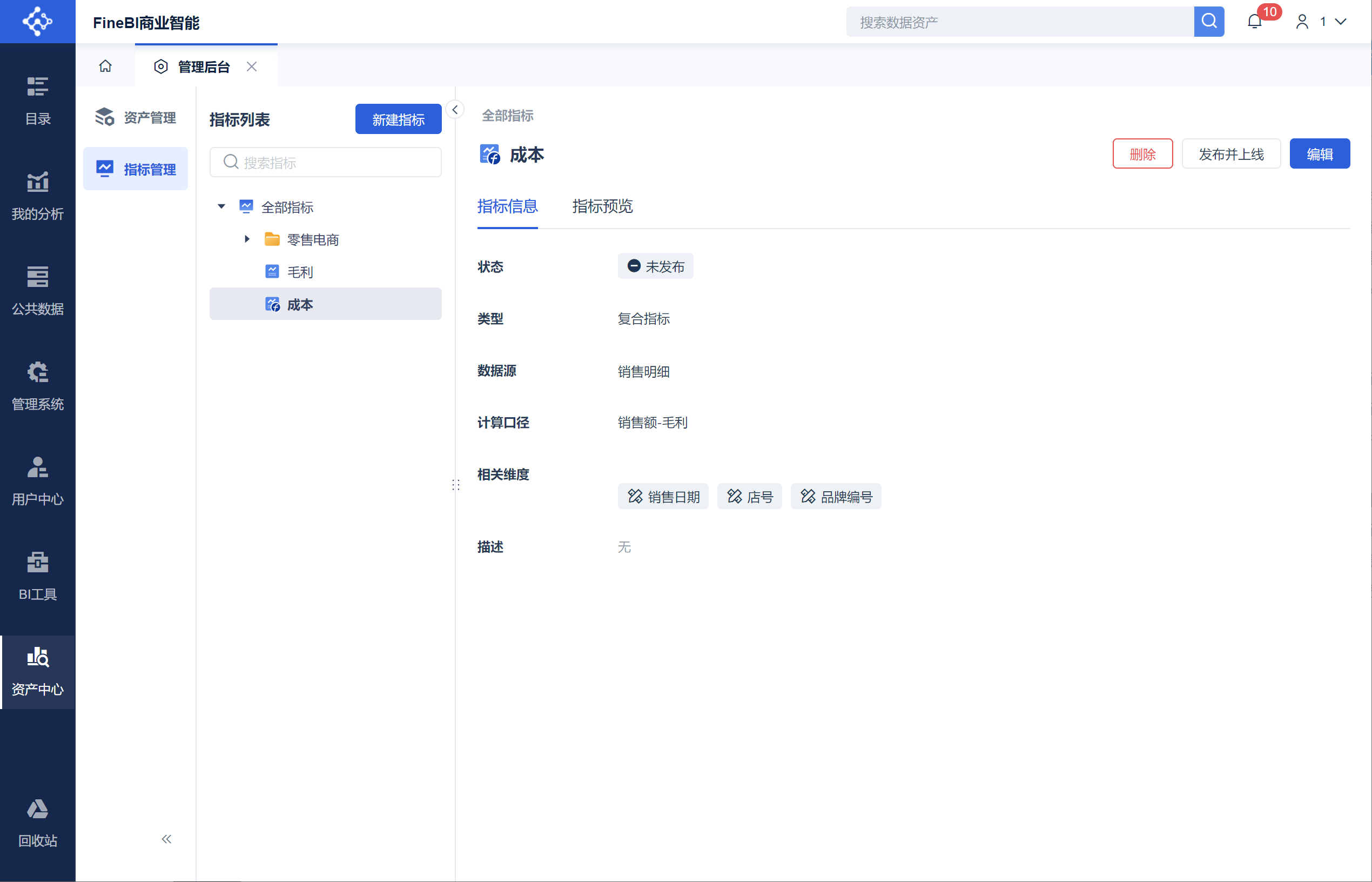
4. 发布并上线指标编辑
新建的指标,默认状态为未发布。如果需要分配给用户使用,需要将指标发布到资产中。
1)超级管理员登录FineBI系统,点击「资产中心>管理系统」,进入「指标管理」页面。
2)选中指标所在文件夹,筛选出「未发布」指标,勾选需要上线的指标,点击「发布并上线」,进入指标发布配置界面。
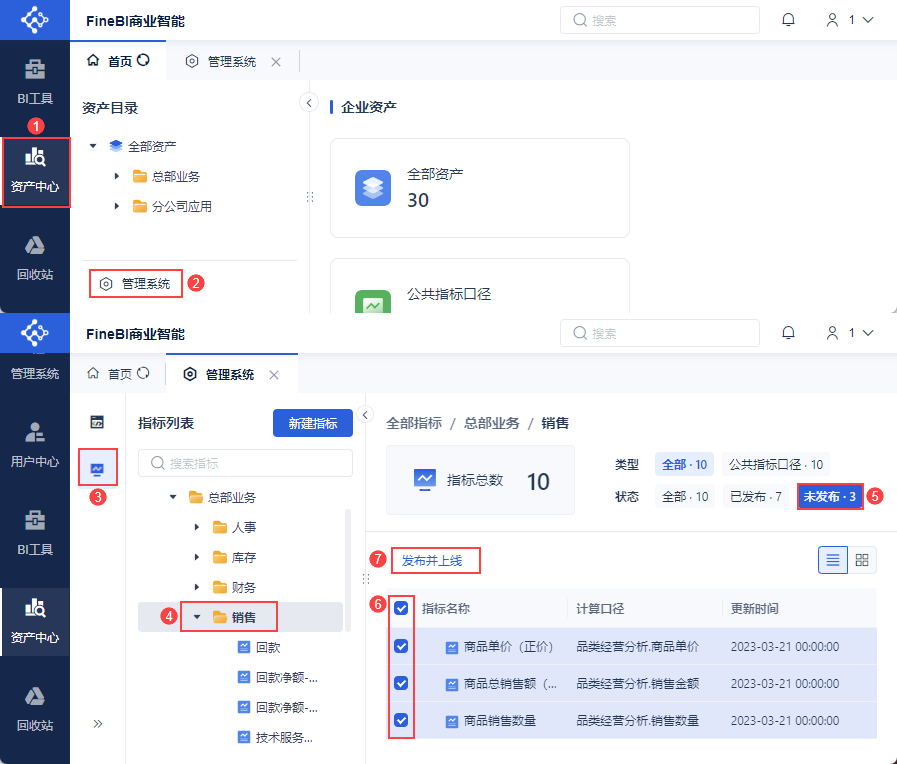
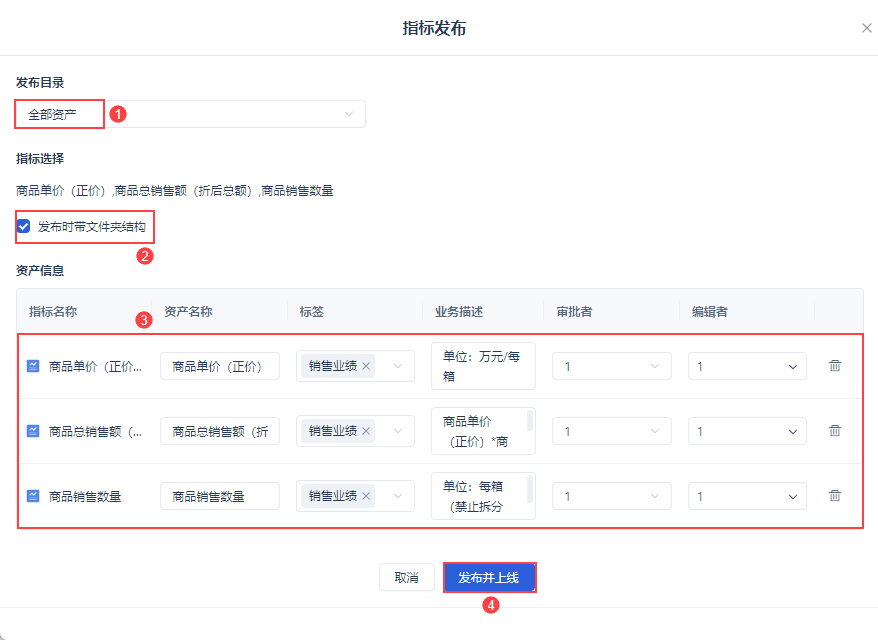
3)在指标发布配置界面,支持多项配置。设置完成后,点击「发布并上线」,即可将指标上线到资产清单中。
| 配置项 | 说明 | |
|---|---|---|
| 发布目录 | 选择标签存放的目录 即「资产中心>资产管理>资产目录」下的目录 | |
| 指标选择 | 支持选择是否「发布时带文件夹结构」 示例背景: 指标存放在指标管理的「A文件夹>B文件夹」下 指标发布目录为资产目录的「C文件夹>D文件夹」 示例效果: 如勾选「发布时带文件夹结构」,则指标最终存放在资产目录的「C文件夹>D文件夹>A文件夹>B文件夹」下 如不勾选「发布时带文件夹结构」,则指标最终存放在资产目录的「C文件夹>D文件夹」下 | |
| 资产信息 | 指标名称 | 新建指标时设置的指标名称,不支持修改 |
| 资产名称 | 设置指标发布到资产时的名称 默认继承指标名称 | |
| 标签 | 支持选择「资产中心>资产管理>资产标签」下的任意标签 支持多选 | |
| 业务描述 | 设置指标发布到资产时的业务描述 默认继承指标描述 | |
| 审批者 | 选择审批者,即用户申请查看、使用、编辑该资产时的审批人员 暂时仅支持选择超管用户,不支持下放审批权限给其他用户 | |
| 编辑者 | 选择编辑者,即编辑该资产信息的用户 暂时仅支持选择超管用户 如需下放编辑权限给其他用户,可在资产上线后,在权限管理中配置 | |
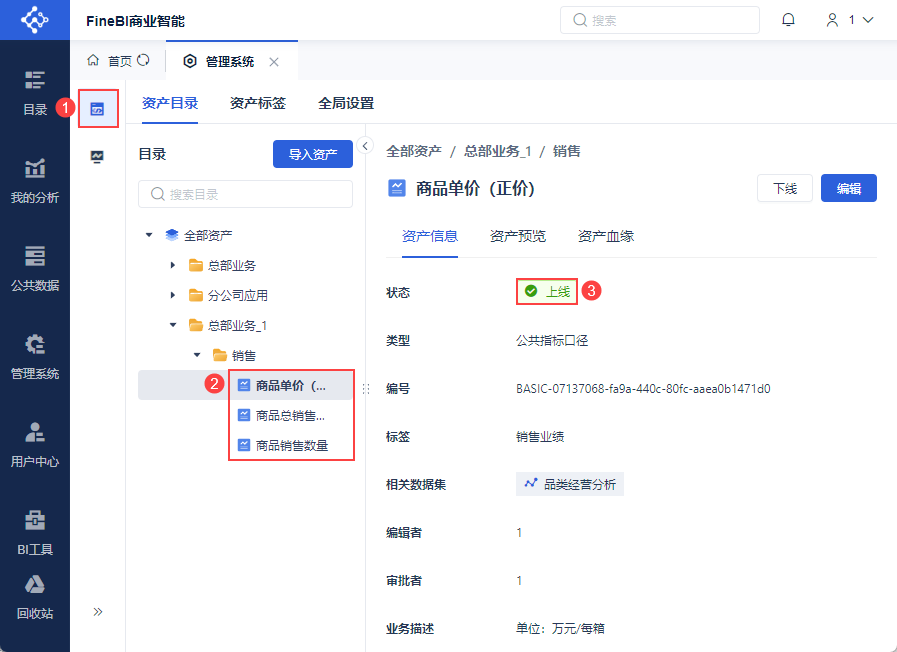
4)效果预览
切换到「资产管理」界面,可以在资产目录中看到刚刚上线的指标。上线后的指标,即可如其他看板、公共数据资产一样进行管理。
5. 应用指标编辑
应用指标支持单选指标导入分析主题中进行分析,也支持多选指标导入分析主题中进行分析。
3.1 单选指标
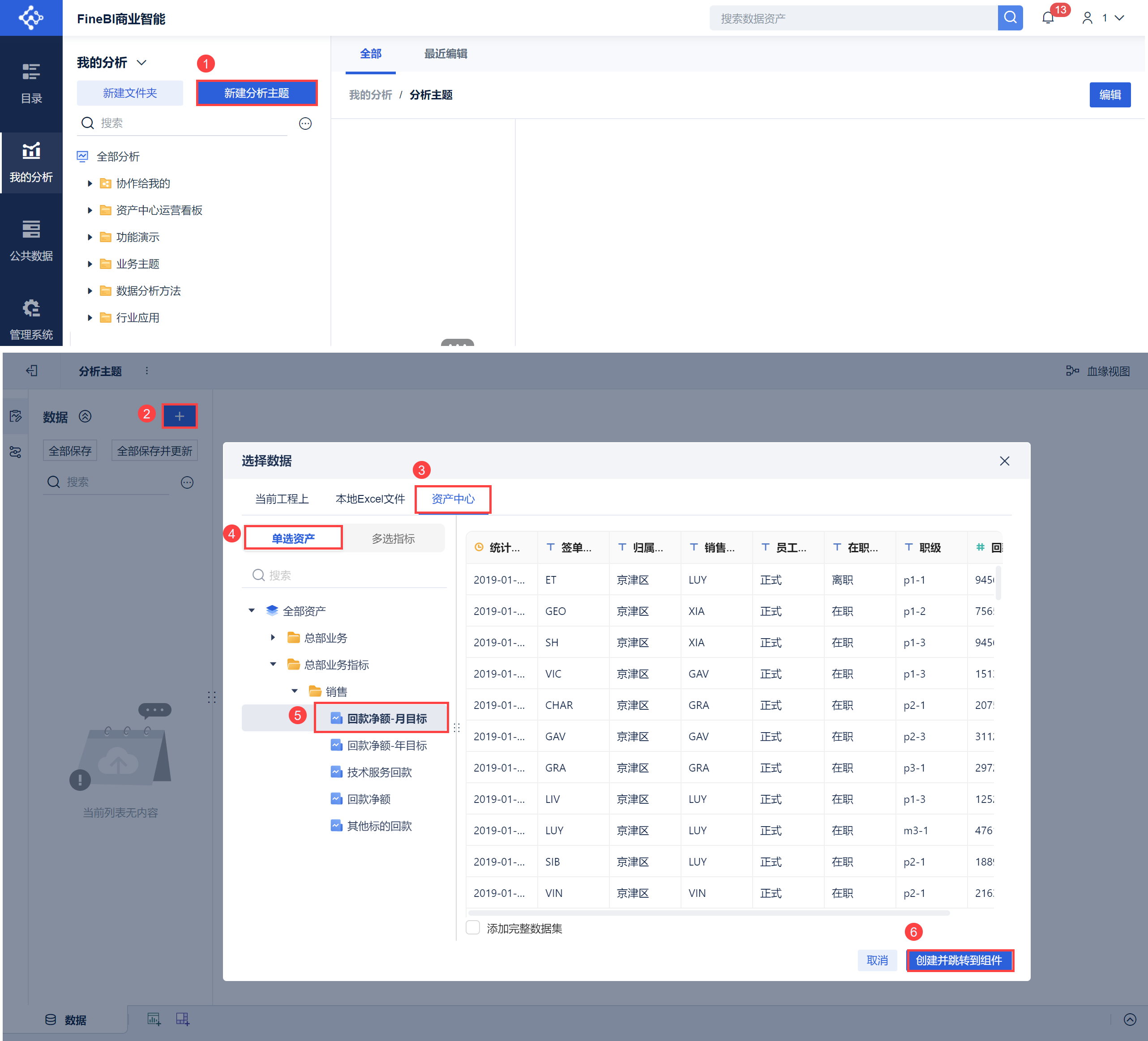
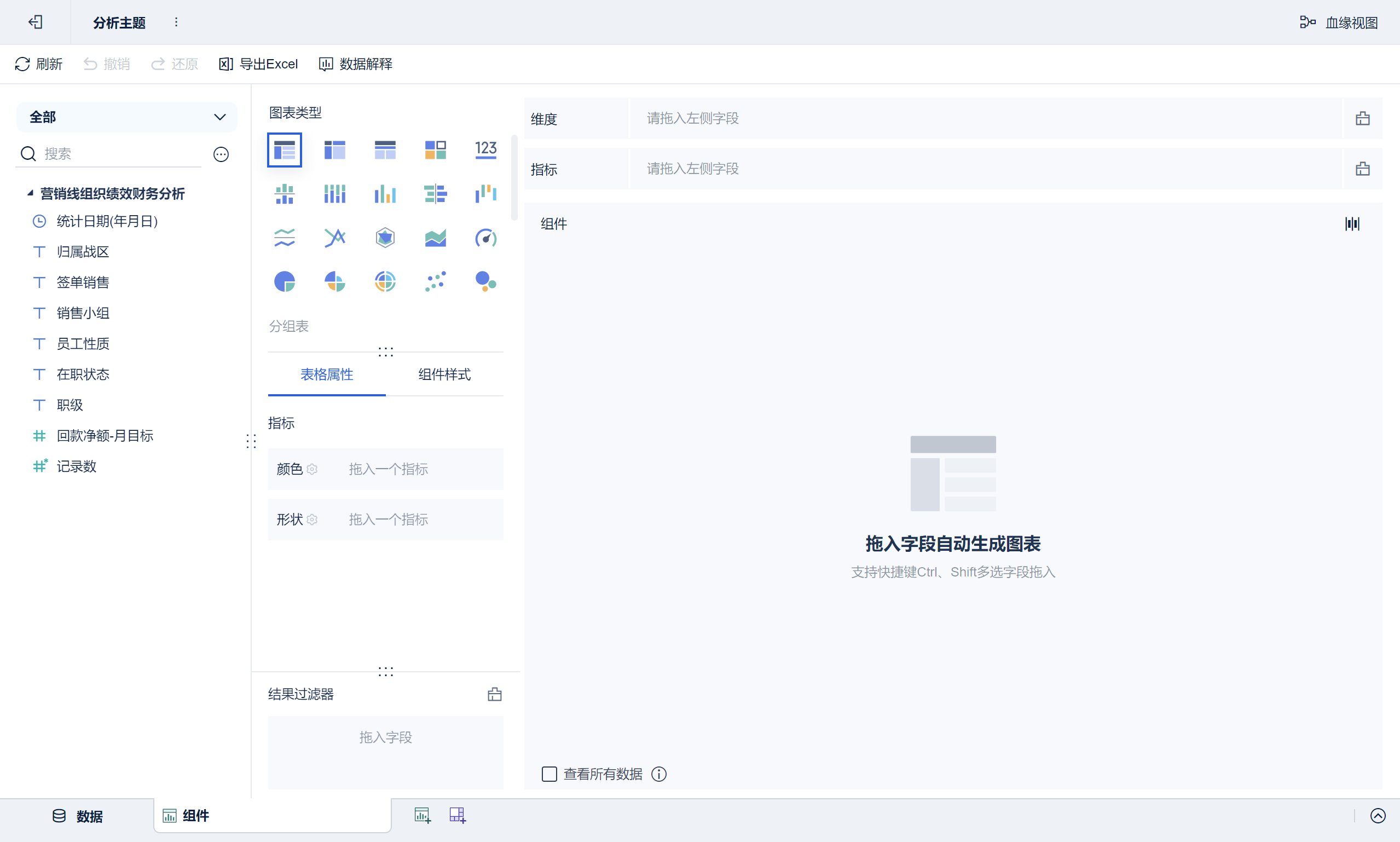
在「我的分析」中新建分析主题,并在分析主题中选择数据,选择「资产中心>单选资产」,选择需要导入的指标,点击「创建并跳转到组件」即可开始进行分析,如下图所示:
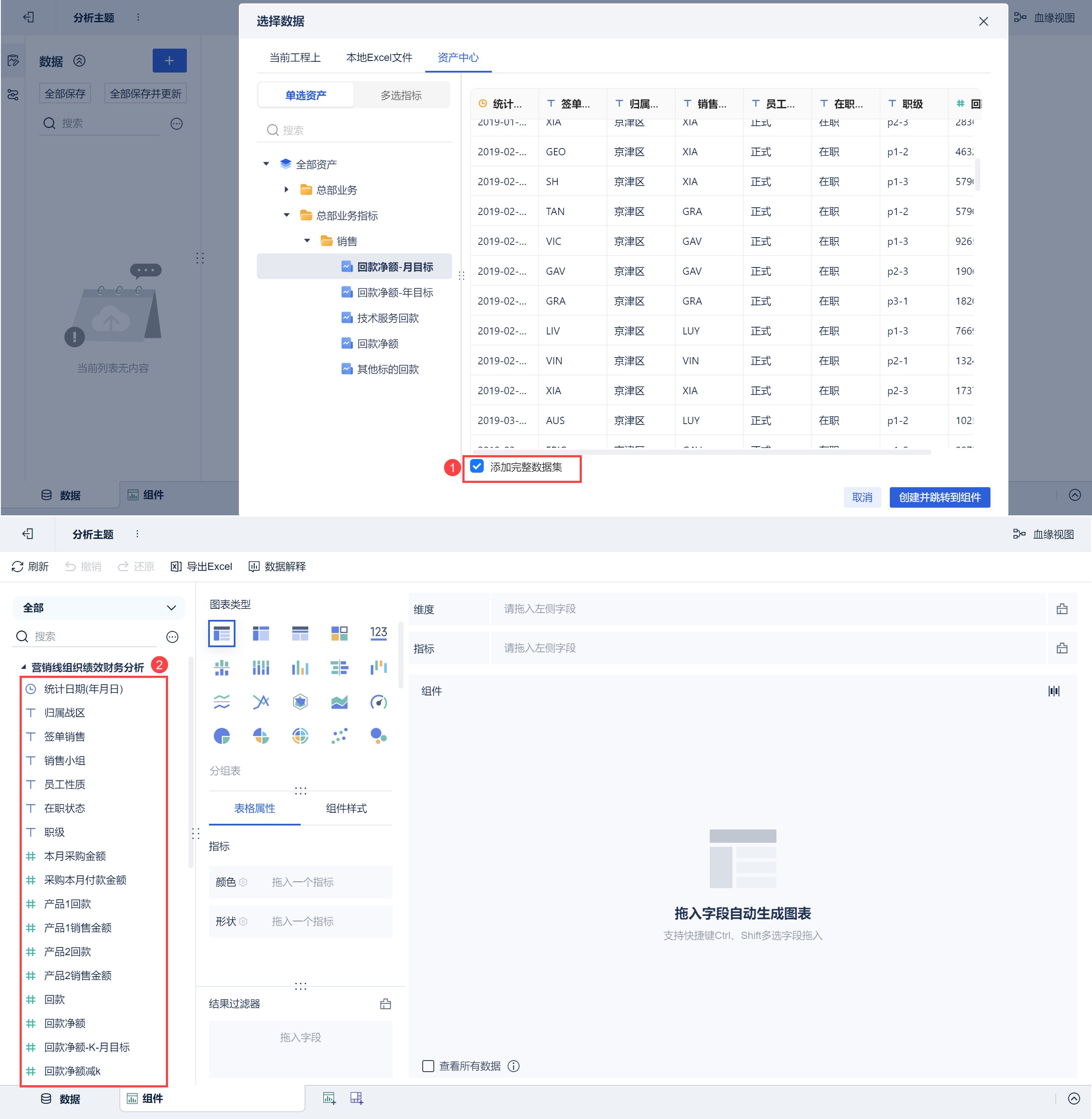
若需要导入指标相关的数据集中的完整数据列,勾选「添加完整数据集」即可,不勾选则仅导入指标相关的数据集中的数据列。
3.2 多选指标
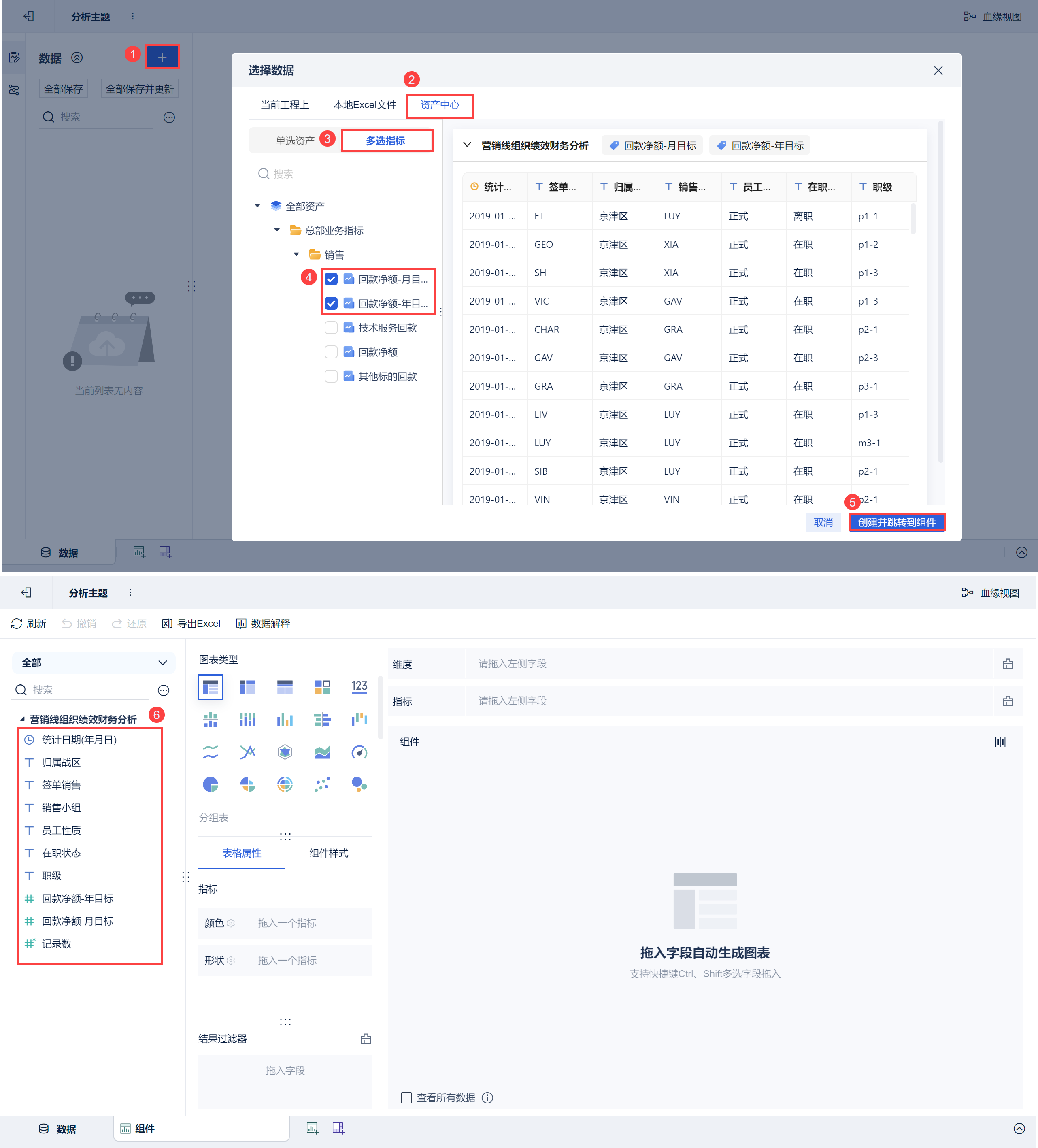
在「我的分析」中新建分析主题,并在分析主题中选择数据,选择「资产中心>多选指标」,选择需要导入的指标,点击「创建并跳转到组件」即可开始进行分析,如下图所示:
6. 其他编辑
6.1 管理文件夹
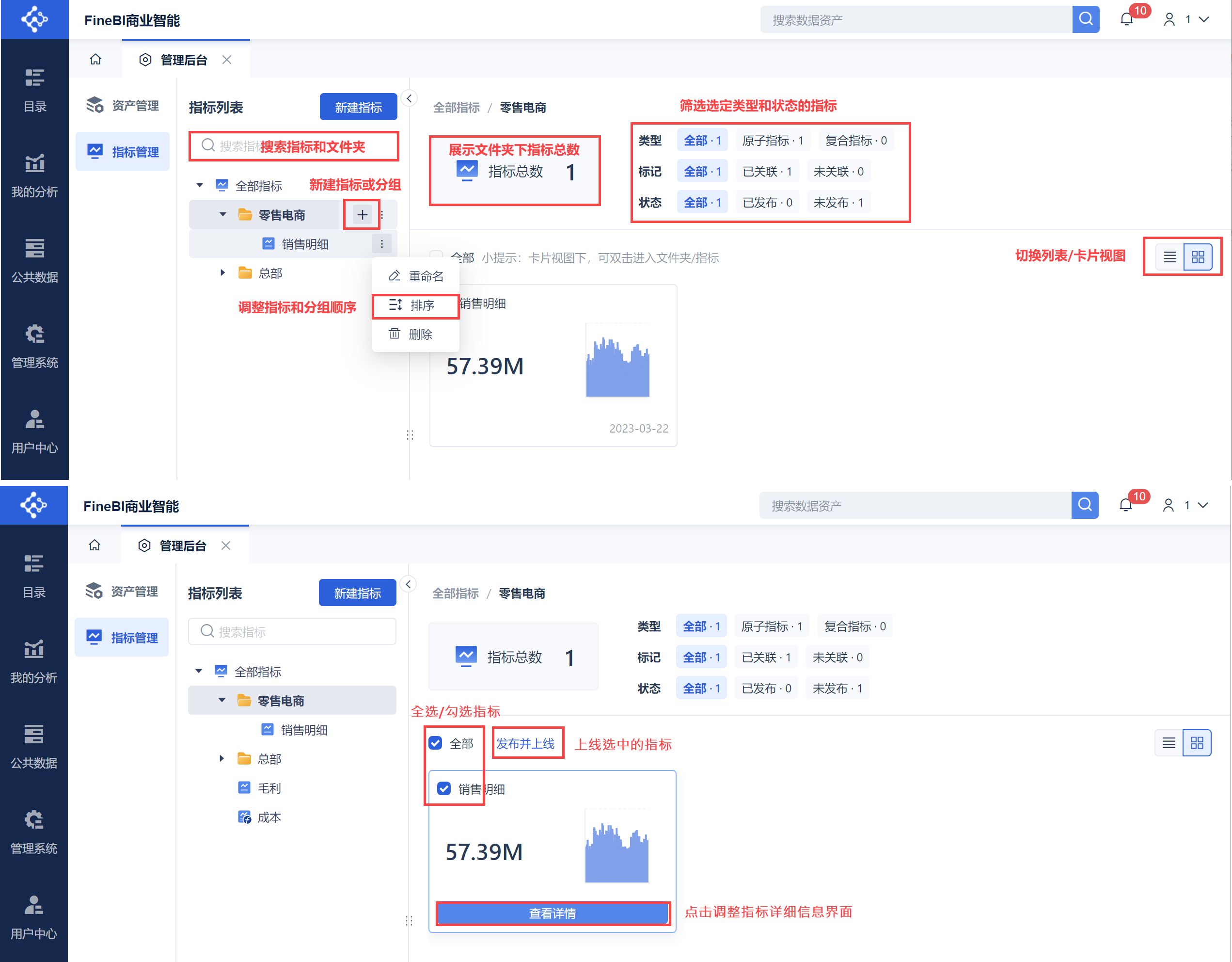
1)新建指标:点击「新建指标」按钮,支持新建标签
2)搜索指标/文件夹:输入内容,支持模糊搜索匹配的文件夹和指标
3)新建文件夹:鼠标悬浮到文件夹/全部指标上,出现「新建」按钮,支持在该文件夹下新建子文件夹。
4)重命名文件夹:鼠标悬浮到文件夹上,出现「重命名」按钮,支持重命名文件夹。
5)调整顺序:鼠标悬浮到全部指标上,出现「排序」按钮,点击出现弹窗,支持拖动调整所有指标和文件夹的位置顺序。
6)指标总数:选中文件夹,在右侧信息中,支持查看该文件夹下指标数量。
7)筛选指标:选中文件夹,在右侧信息中,支持筛选选定类型和状态的指标。
8)切换视图:选中文件夹,在右侧信息中,支持切换列表/卡片视图,支持预览指标的部分信息。
9)查看指标详情:选中文件夹,在右侧信息中鼠标悬浮,出现「查看详情」按钮,点击该按钮/双击指标,即可跳转查看该指标。
10)批量上线指标:选中文件夹,在右侧信息中,支持全选/选中部分指标,批量发布并上线指标。
6.2 管理指标
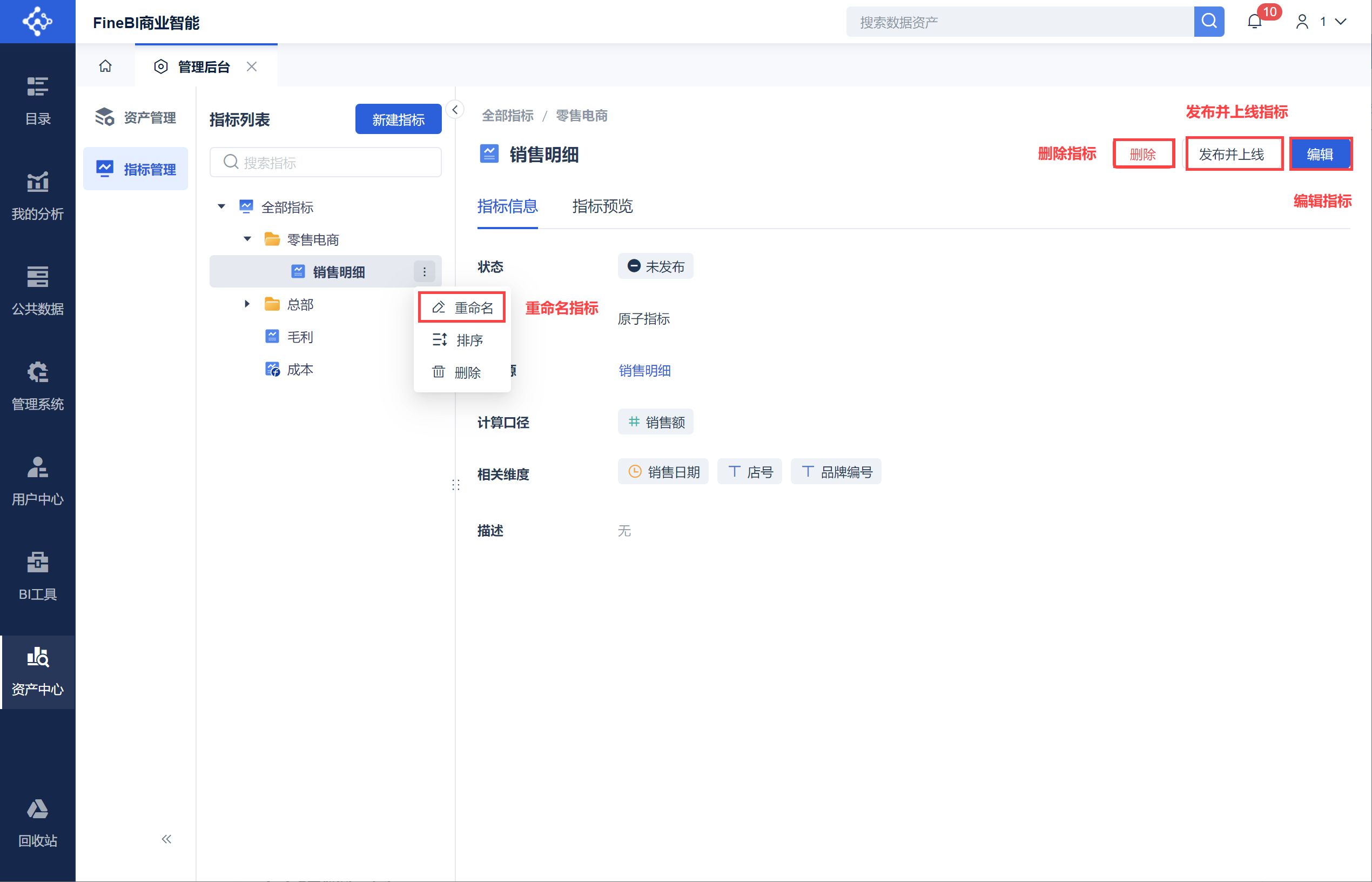
1)重命名指标:鼠标悬浮到指标上,出现「重命名」按钮,支持修改指标名称。
2)编辑指标:选中指标,点击「编辑」按钮,支持修改指标维度、描述等配置。
3)删除指标:
选中指标,点击「删除」按钮,支持删除该指标。
为了防止误删除,会进行二次确认:删除后不可恢复,确定要删除回款净额?该指标已发布到资产中心,删除后可能会影响使用。如果确定删除,请输入该指标的名称。
6.3 指标信息
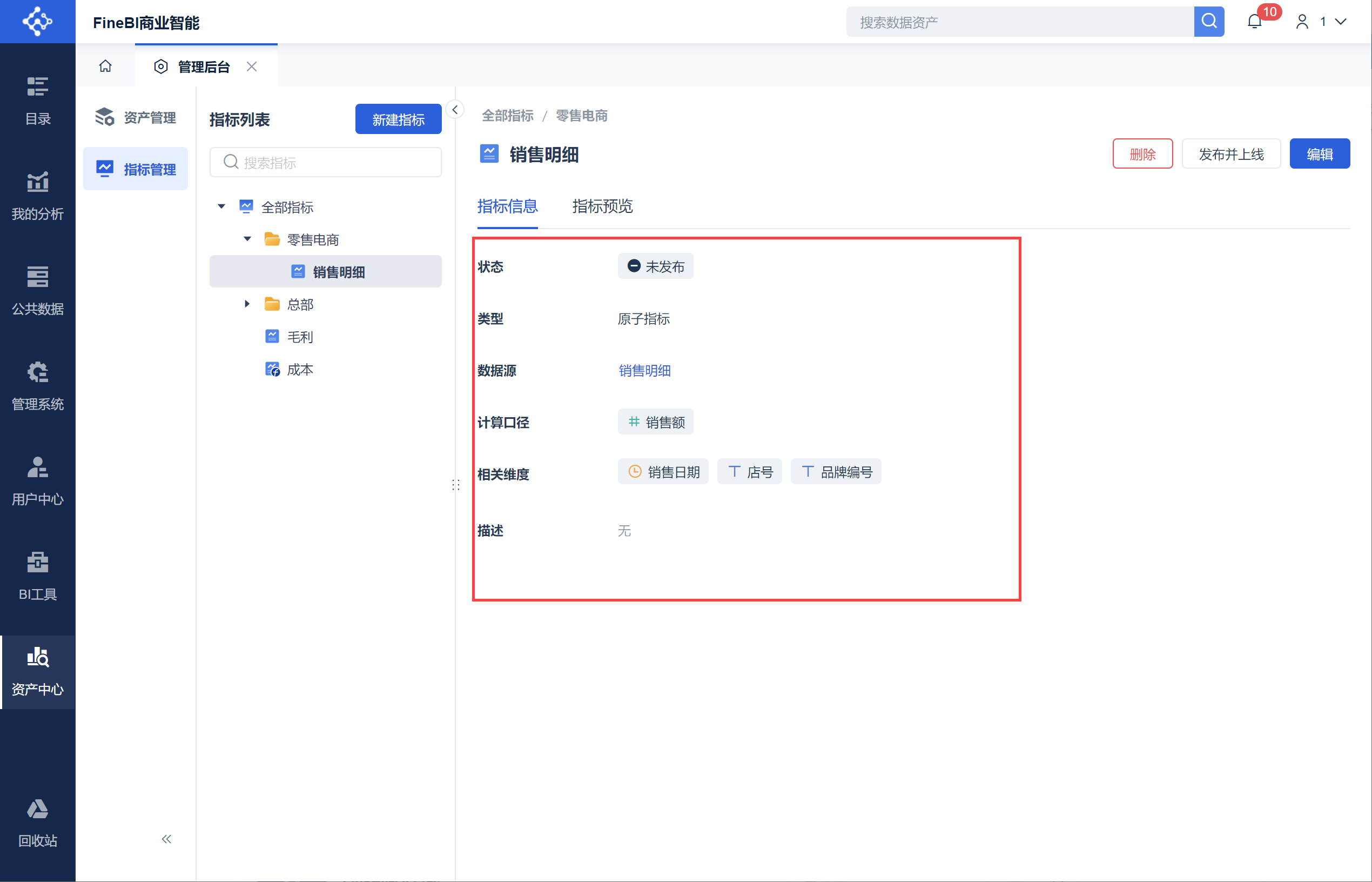
在「指标信息」界面,支持查看指标具体内容。
| 信息 | 说明 |
|---|---|
| 状态 | 分为未发布/已发布 新建的指标状态默认为未发布 |
| 类型 | 公共指标口径 |
| ID | 自动生成的指标的唯一ID |
| 数据源 | 指标来源的公共数据表名称 |
| 计算口径 | 指标来源的公共数据表中的字段名称 |
| 相关维度 | 该指标关联的维度字段名称 |
| 描述 | 新建指标时,对指标添加的文字描述 |
6.4 指标预览
对于没有接触过BI系统的业务用户来说,上手BI分析是一项具有挑战性的任务。
对于那些只对指标的数值和变化趋势感兴趣的业务用户来说,可在指标预览界面快速获取所需信息。
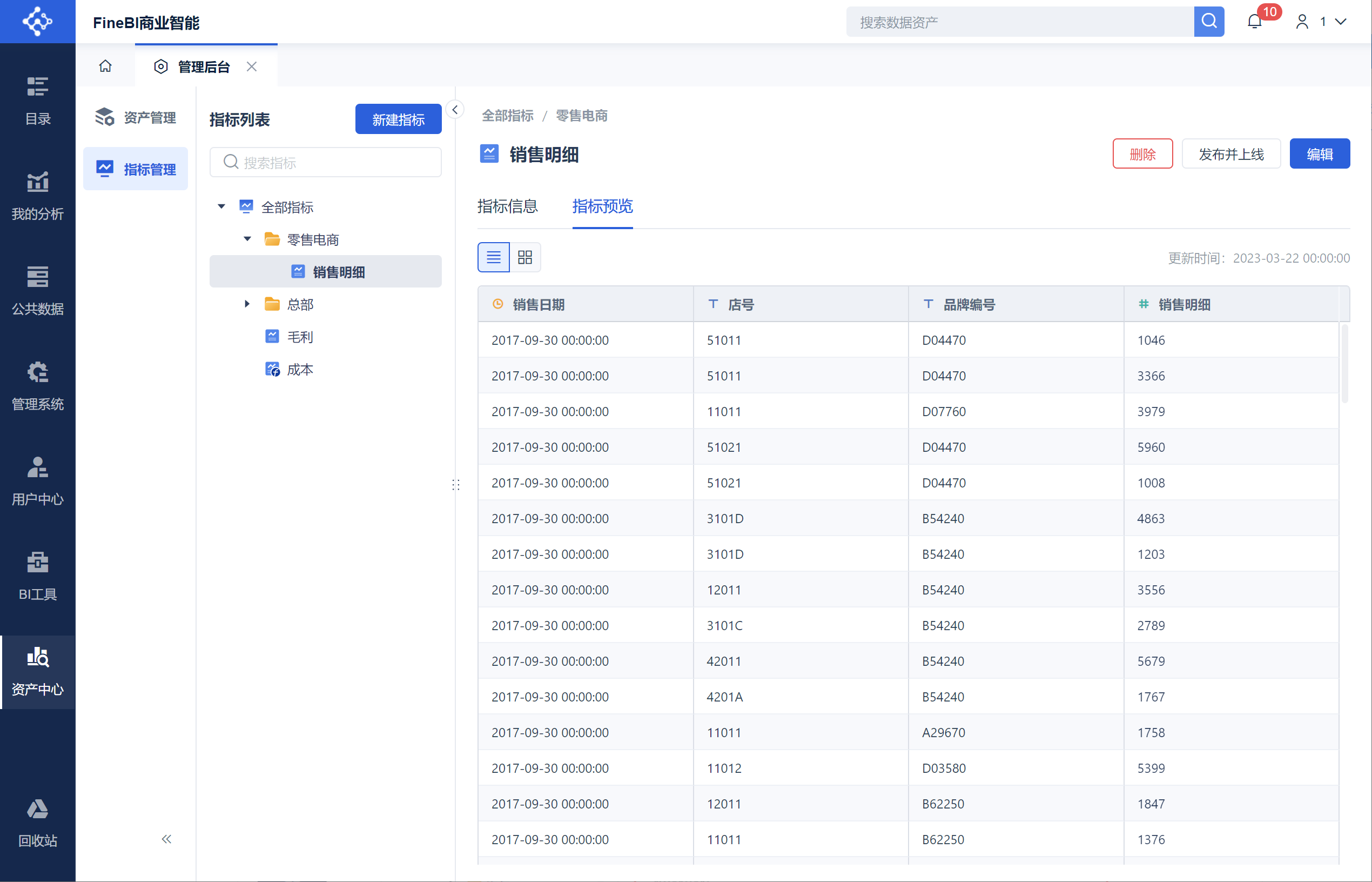
1)明细表
明细表状态下,支持查看指标全部相关维度和指标值构成的明细表。
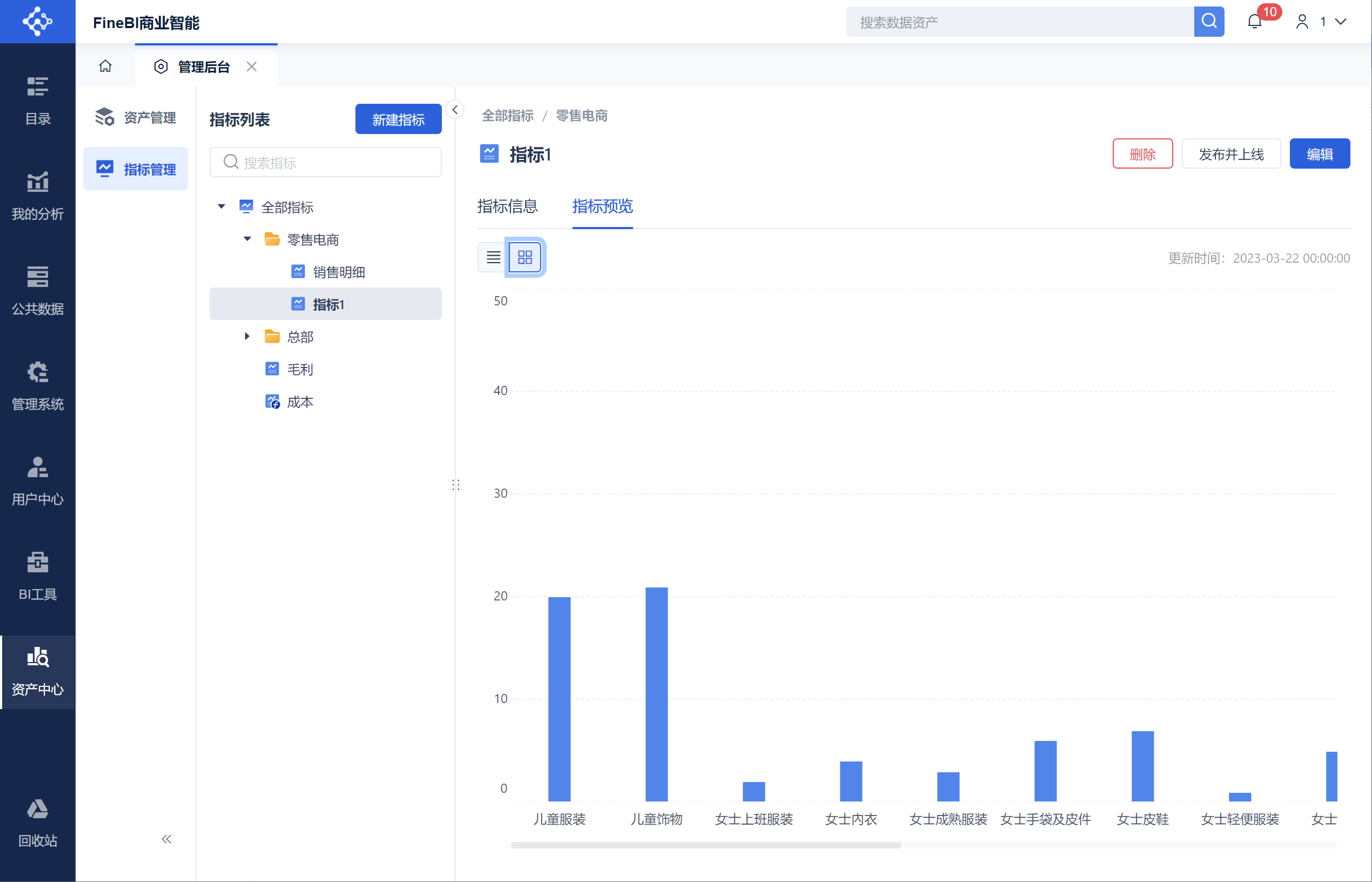
2)柱形图
柱形图状态下,支持查看指标第一个相关维度和指标值构成的柱形图。