

1. 简介编辑
1.1 应用场景
FineBI 的仪表板除了可以在 PC 端查看之外,还可以在移动端,如手机、pad 端进行查看,让最终用户可以不通过 PC 就可以方便地用手指触摸的方式浏览查看系统中的模板。
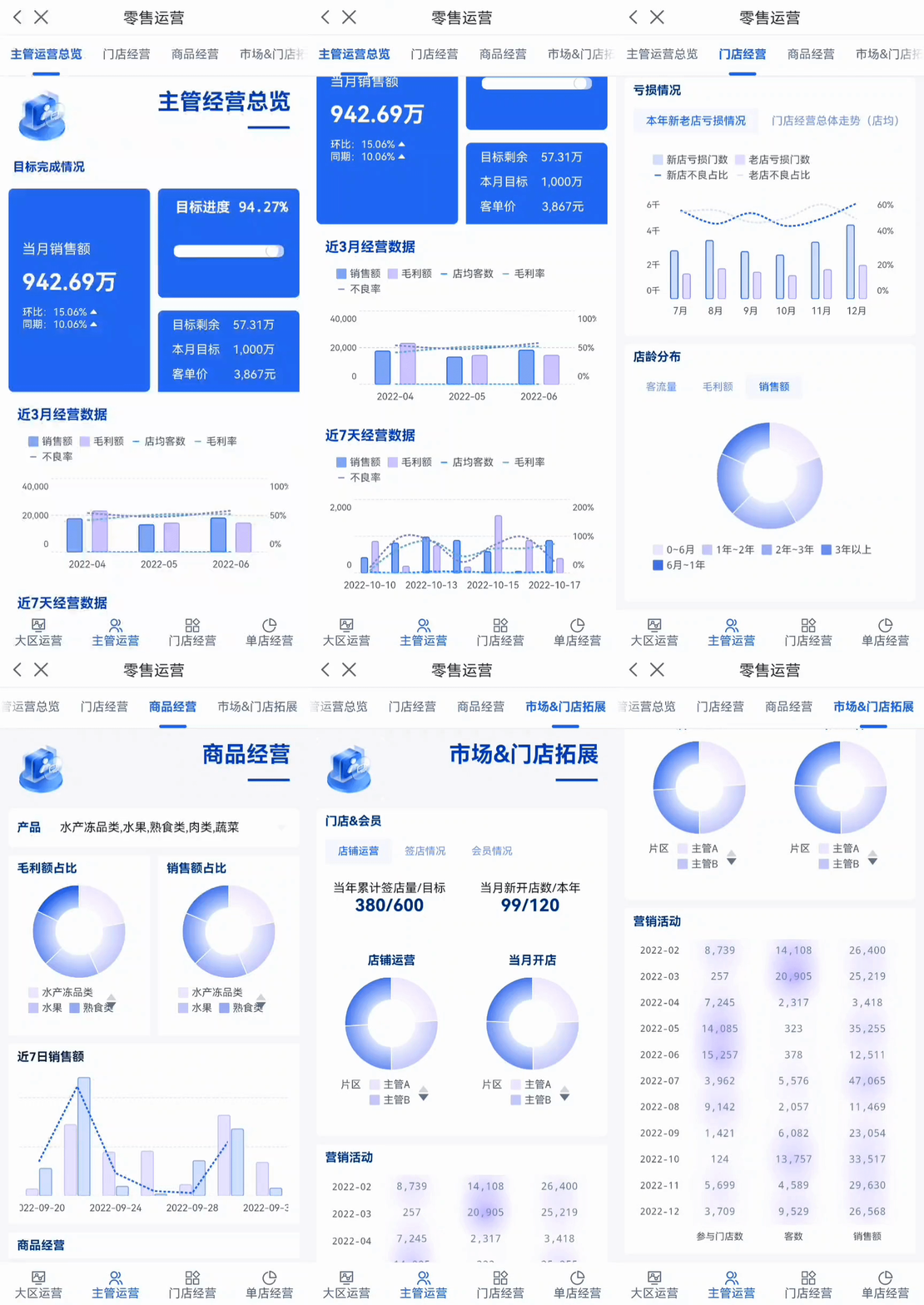
而查看的方式也有很多种,包括数据分析 App、微信、钉钉、手机浏览器等,下面将对移动端的制作进行具体的介绍。
注:手机端只支持 Android 和 iOS 系统。
1.2 实现思路
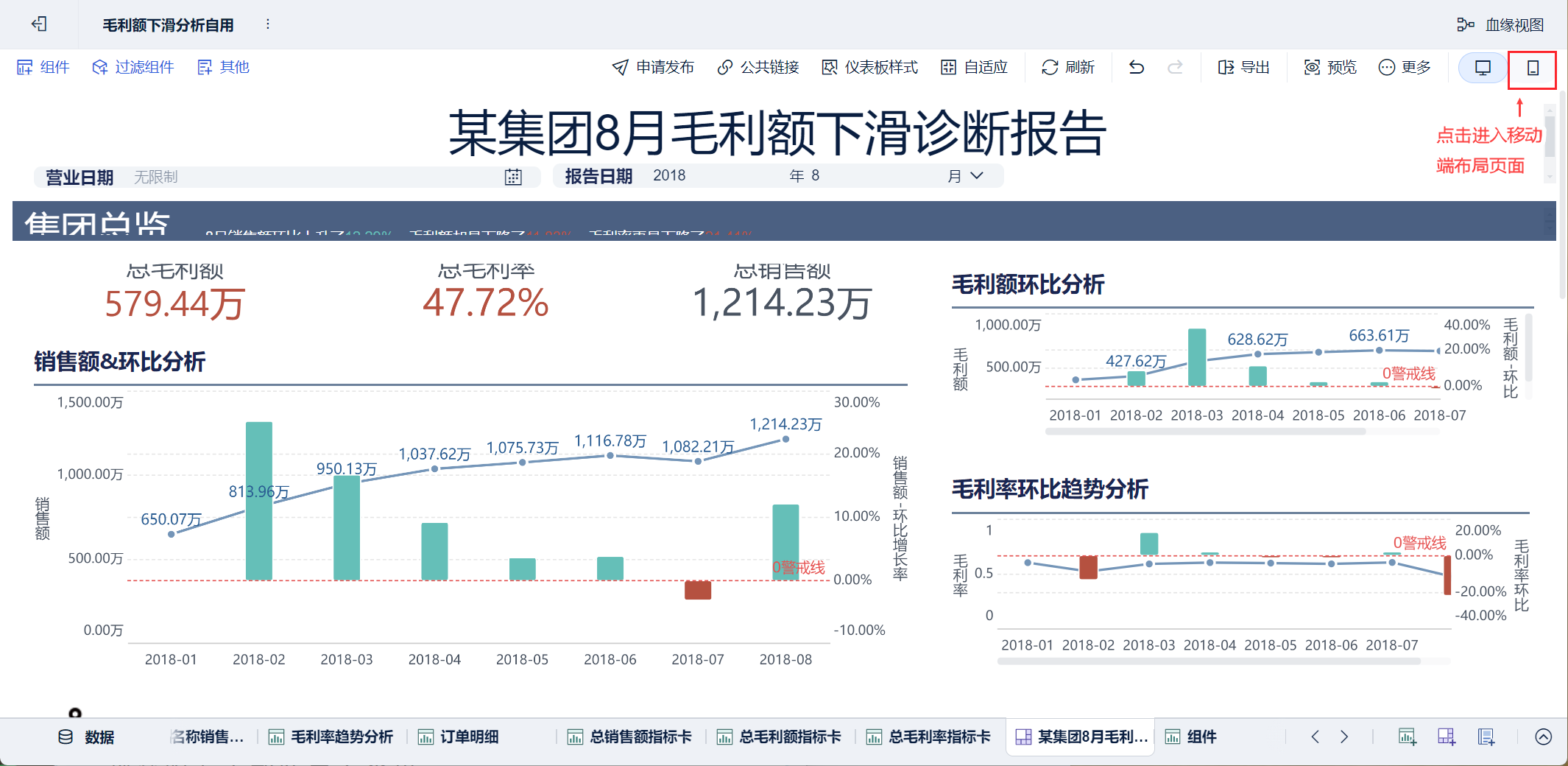
FineBI 在仪表板界面提供了移动端布局功能,方便用户设计移动端仪表板展示的组件及展示顺序。在仪表板编辑界面点击「移动端布局」进入界面。
进行配置前,建议新手先大致了解移动端布局的配置功能后,再进行配置。详情请参见文档:移动端布局
1.3 制作流程
方式一:PC端直接转换
当PC 和移动端样式差别不大、风格一致时。没有用到大量的悬浮,即移动端能够还原。此时可以 PC端直接转移动端

方式二:单独配置移动端
当移动端需要特殊的设计、样式要区别 PC 进行设计时。此时将 PC 另存为一份,然后再单独配置移动端。
注:但后续同步修改比较麻烦。

2. 制作移动端仪表板编辑
在进行移动端样式设计之前,先将所需要的组件添加到「仪表板」中,在移动端看板中才会展示对应内容;「过滤组件、其他组件」同理。这是进行移动端设计的前提!
2.1 整体页面样式设置
2.1.1 选择合适的移动端画布
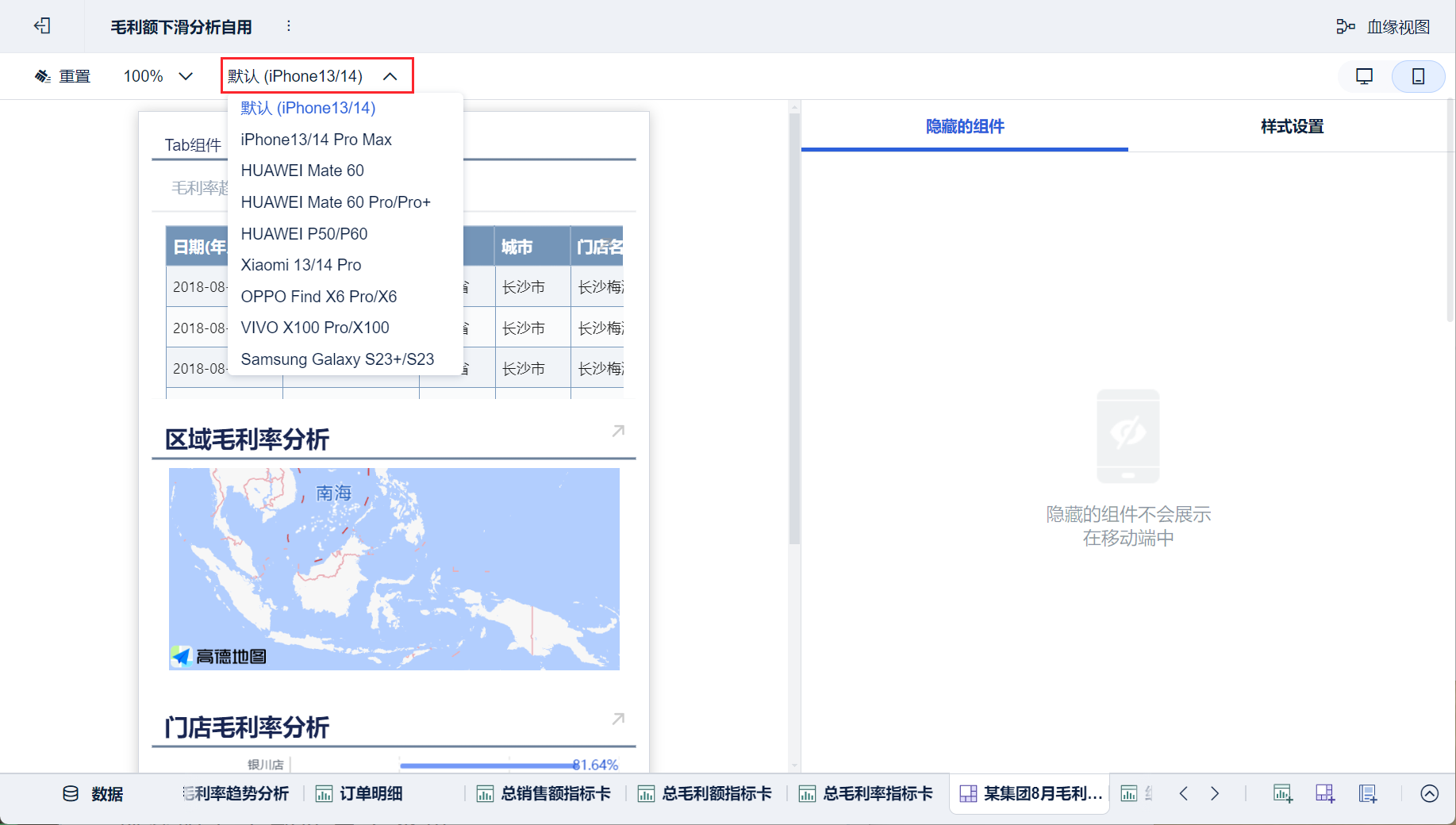
为了在 PC 模拟最接近移动端的效果,提供不同手机型号的画布大小配置,我们切换到和手机最适配的画布,如下图所示:
2.1.2 设置移动端背景
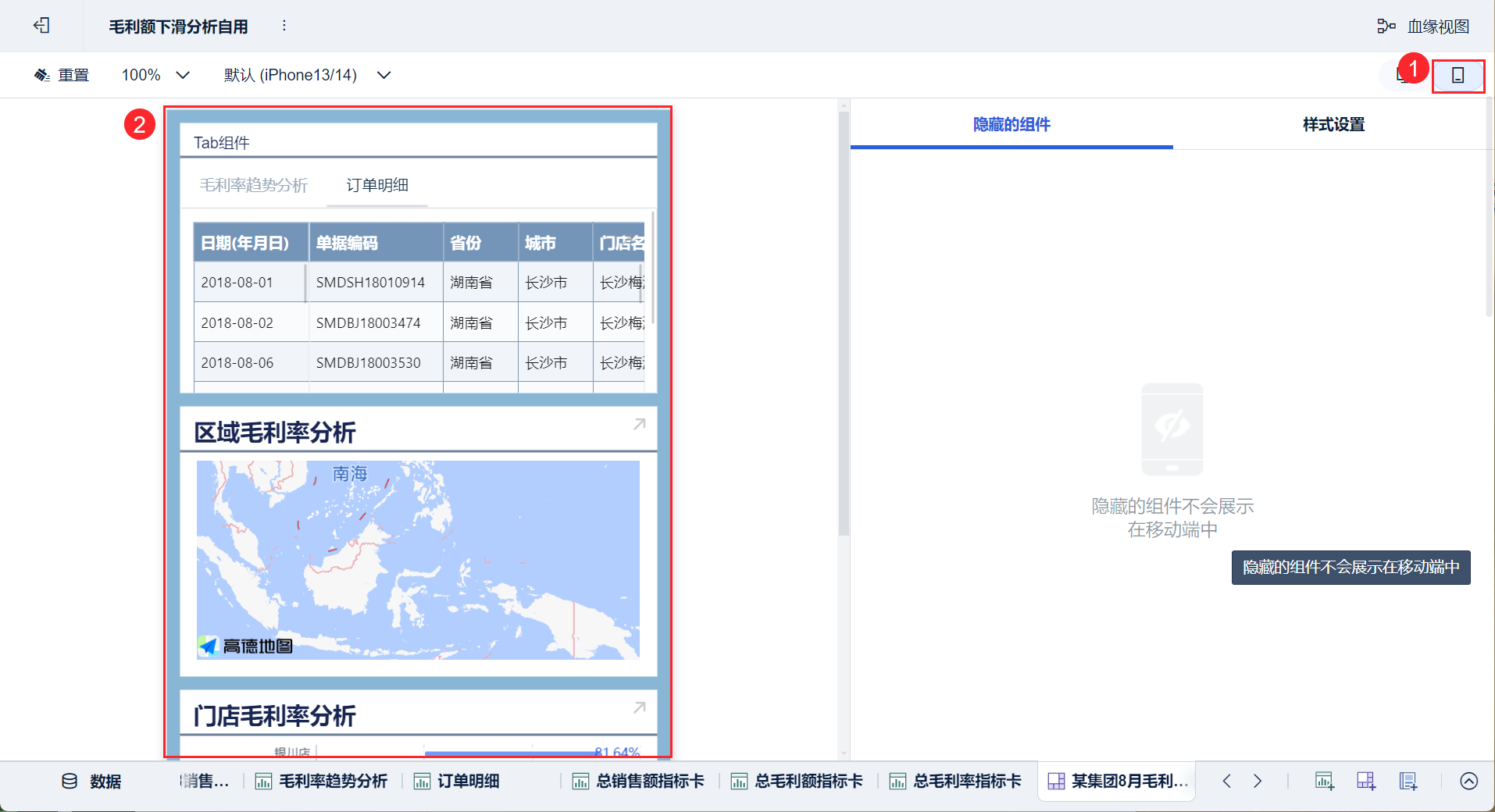
方式一:移动端会自动继承PC仪表板的背景。移动端的背景可以通过「仪表板」中「仪表板样式」进行设置。在「仪表板」中设置好主题颜色,再切换回移动端布局中,即是相应的主题颜色。如下图所示:

方式二:根据主题颜色自主设置背景的颜色或图片。如下图所示:
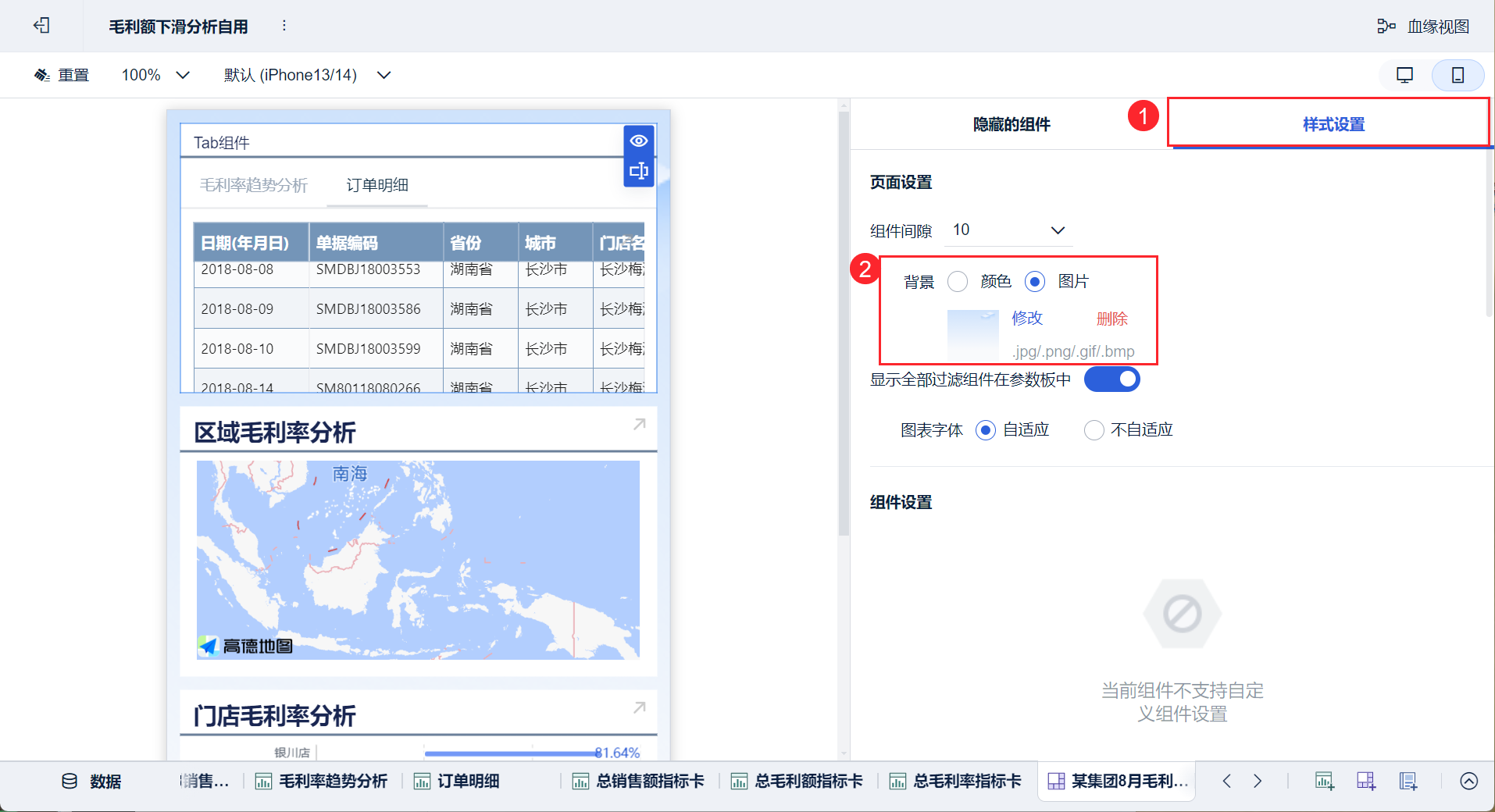
可以参考的背景图片:


2.1.3 隐藏组件
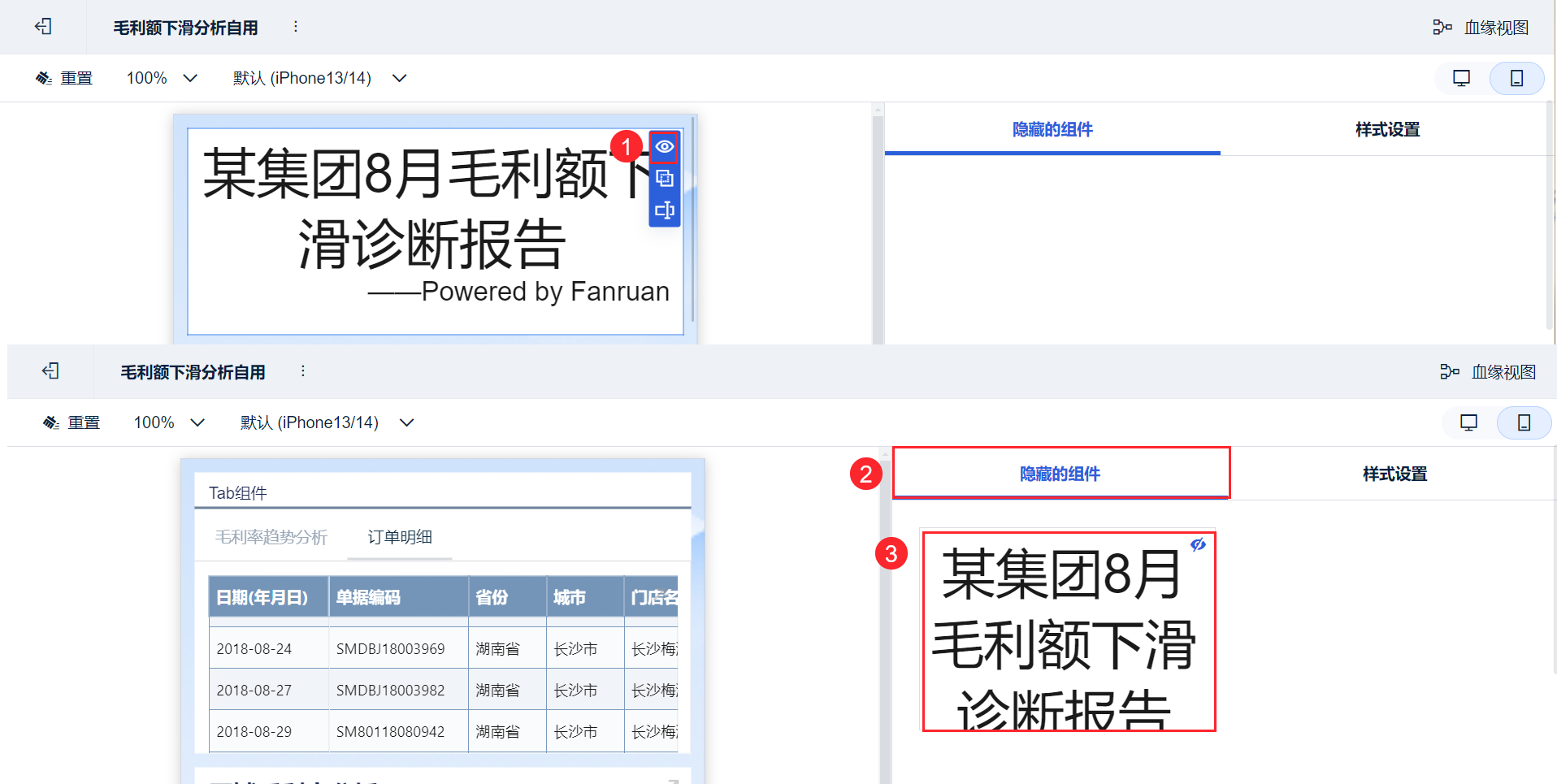
仪表板中一些用于优化图表效果的组件,无需在移动端展示。此时可以在移动端布局中隐藏这些组件。在移动端布局界面,点击组件左上角「隐藏」按钮,组件移动到「隐藏的组件」中。隐藏的组件将不在移动端显示。隐藏该组件后,之后的组件依次向上移动。如下图所示:
2.1.4 组件间隙
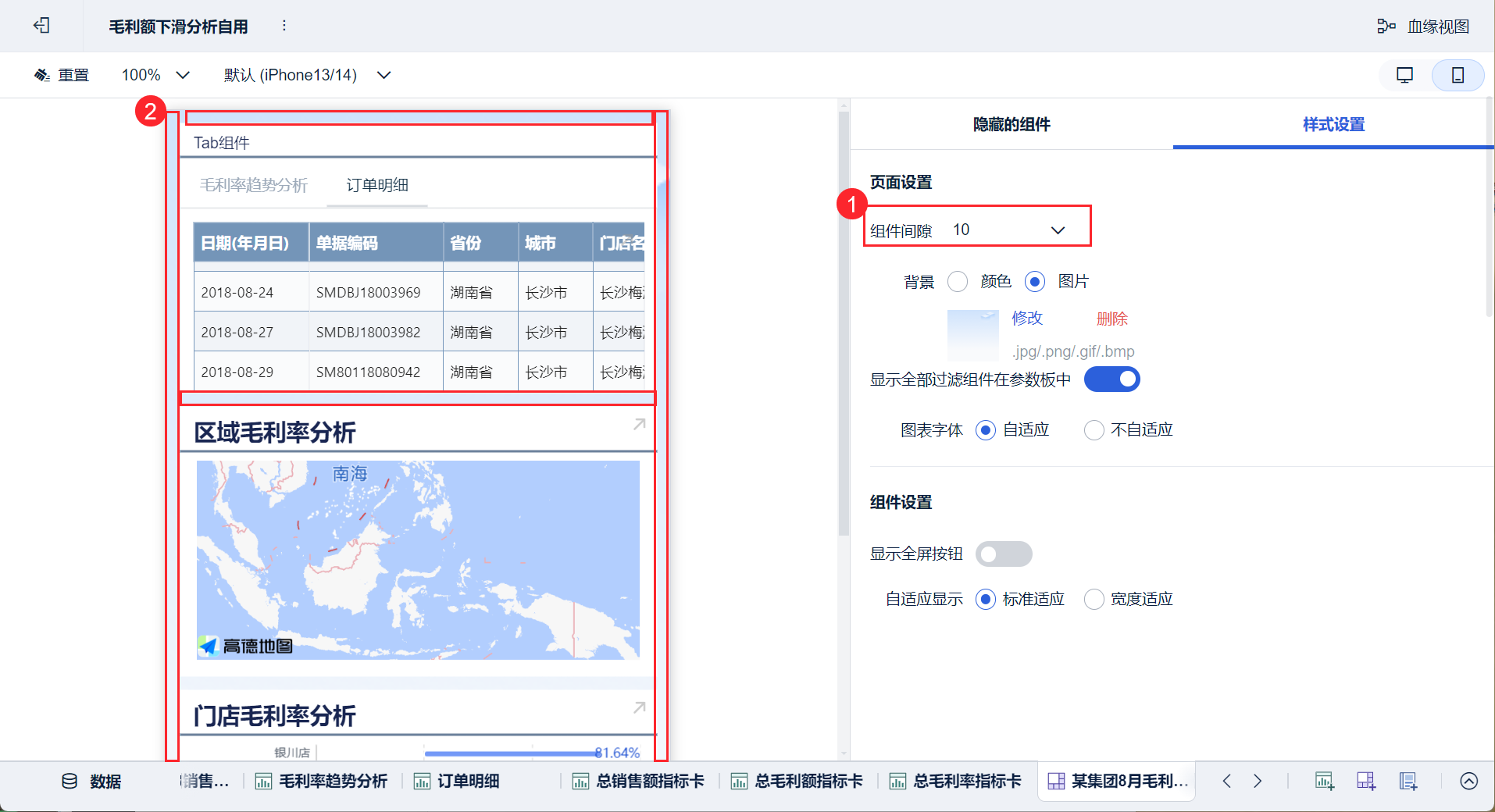
点击「样式设置」,组件间隙设置「10/8」,在左侧可以看见实现效果。如下图所示:
2.1.5 图表字体
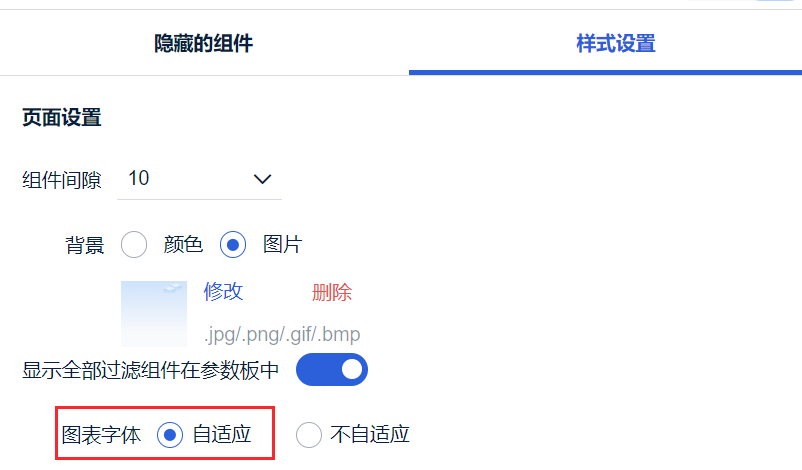
推荐使用「自适应」,则会根据组件大小调整字号。如下图所示:
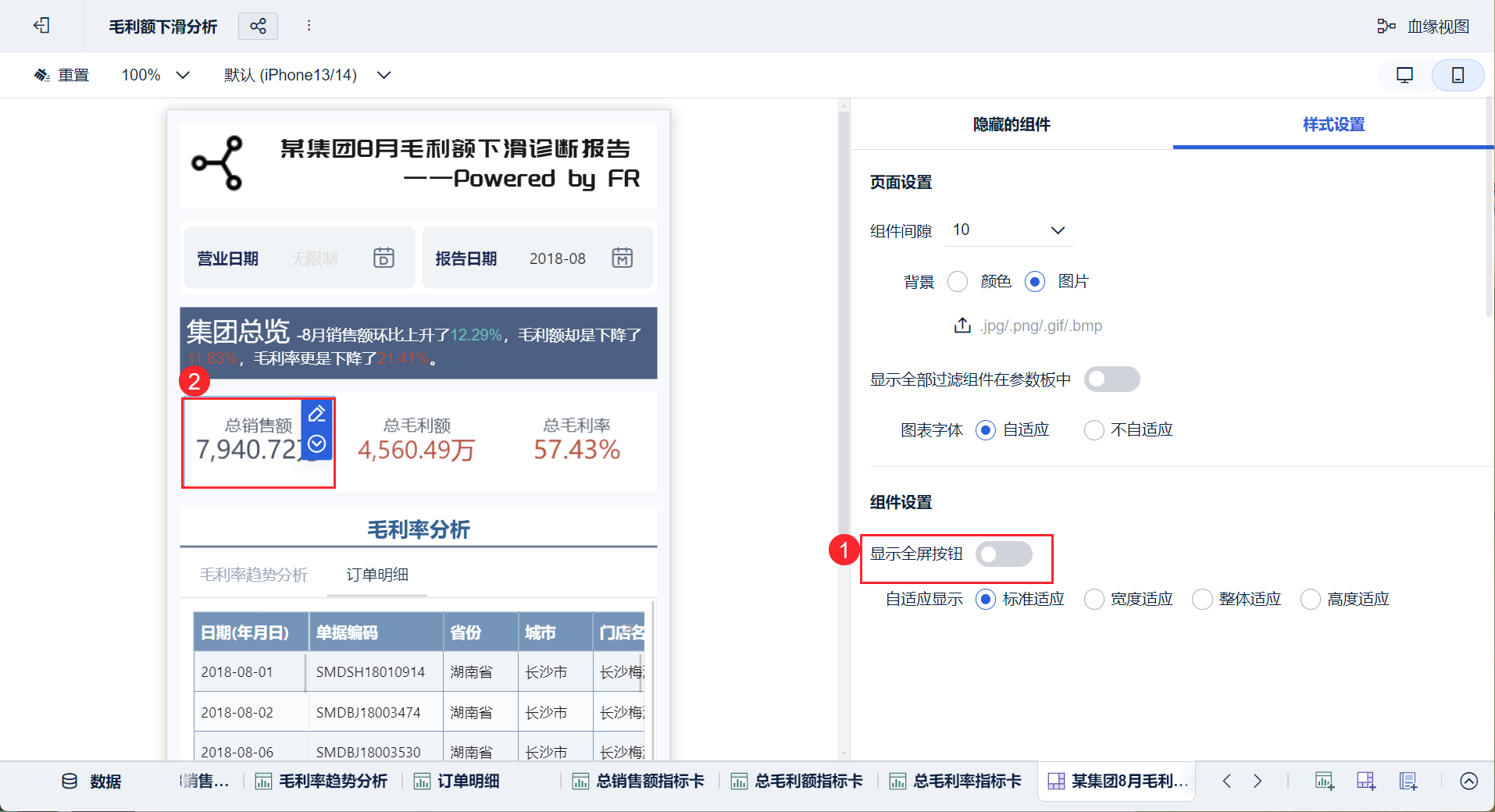
2.1.6 隐藏全屏按钮
一些指标卡、仪表板等一目了然的组件,建议隐藏全屏按钮,美化移动端查看时的整体效果。
点击目标组件(如指标卡)关闭「显示全屏按钮」。如下图所示:
2.2 组件样式设置
2.2.1 标题设置
1)仪表板标题
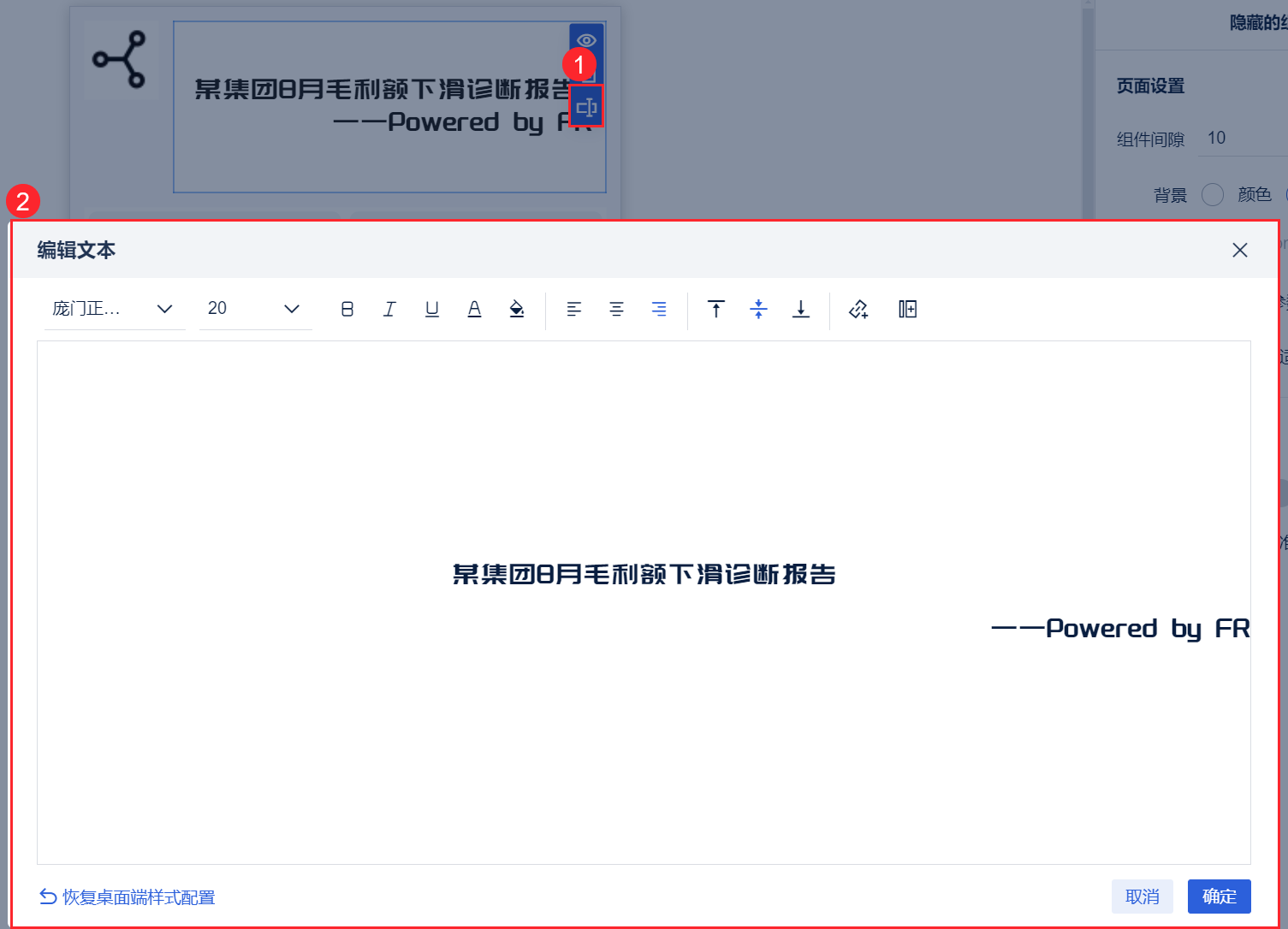
移动端组件标题/文本组件支持单独配置移动端样式。
注:不会影响PC效果。
文本组件(推荐字号 24 、字体:庞门正道标题体、背景透明 、文本居中)
2)组件标题
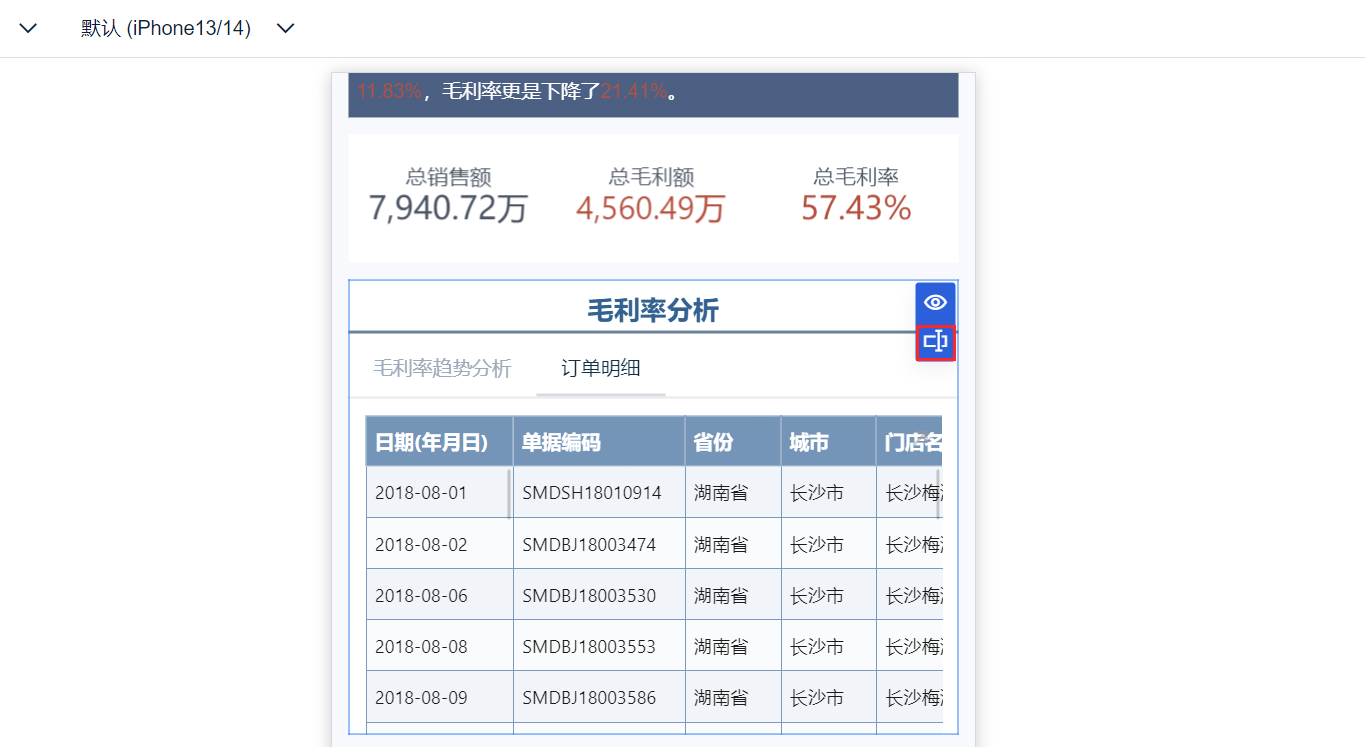
6.0.15版本之后,FineBI支持直接在移动端看板中进行组件标题的设置,不用再反复地切换回「仪表板」中进行设置。
注:对于Tab组件,「移动端布局」中只能设置Tab组件的标题,对于Tab组件中子组件的标题和样式设置,需要返回「仪表板/组件」中进行设置
2.2.2 图标配置
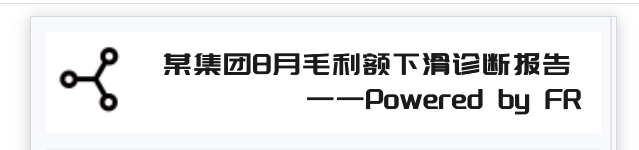
使用「图片组件」,推荐使用一些背景透明的矢量图标,并且将组件背景设置为透明
注:「图片组件」需要在「PC仪表板」中进行添加。
2.2.3 过滤组件
「过滤组件」不是特别多时,建议将「过滤组件」加在页面中能让用户查看时快速了解到筛选的范围,调整参数也会更加便利;
当「过滤组件」非常多时可以统一显示在参数面板中
推荐配置
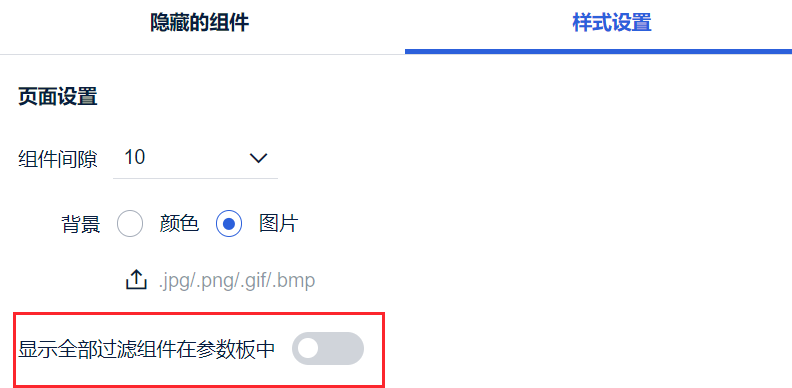
a.「显示全部过滤组件在参数板中」开关关闭,过滤组件将展示在布局中
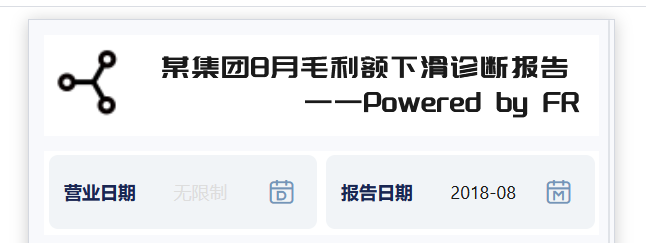
b.调整过滤组件宽度,放到标题下方。建议一排两个排放。
注:过滤组件的样式设置需要返回 PC仪表板中进行设置
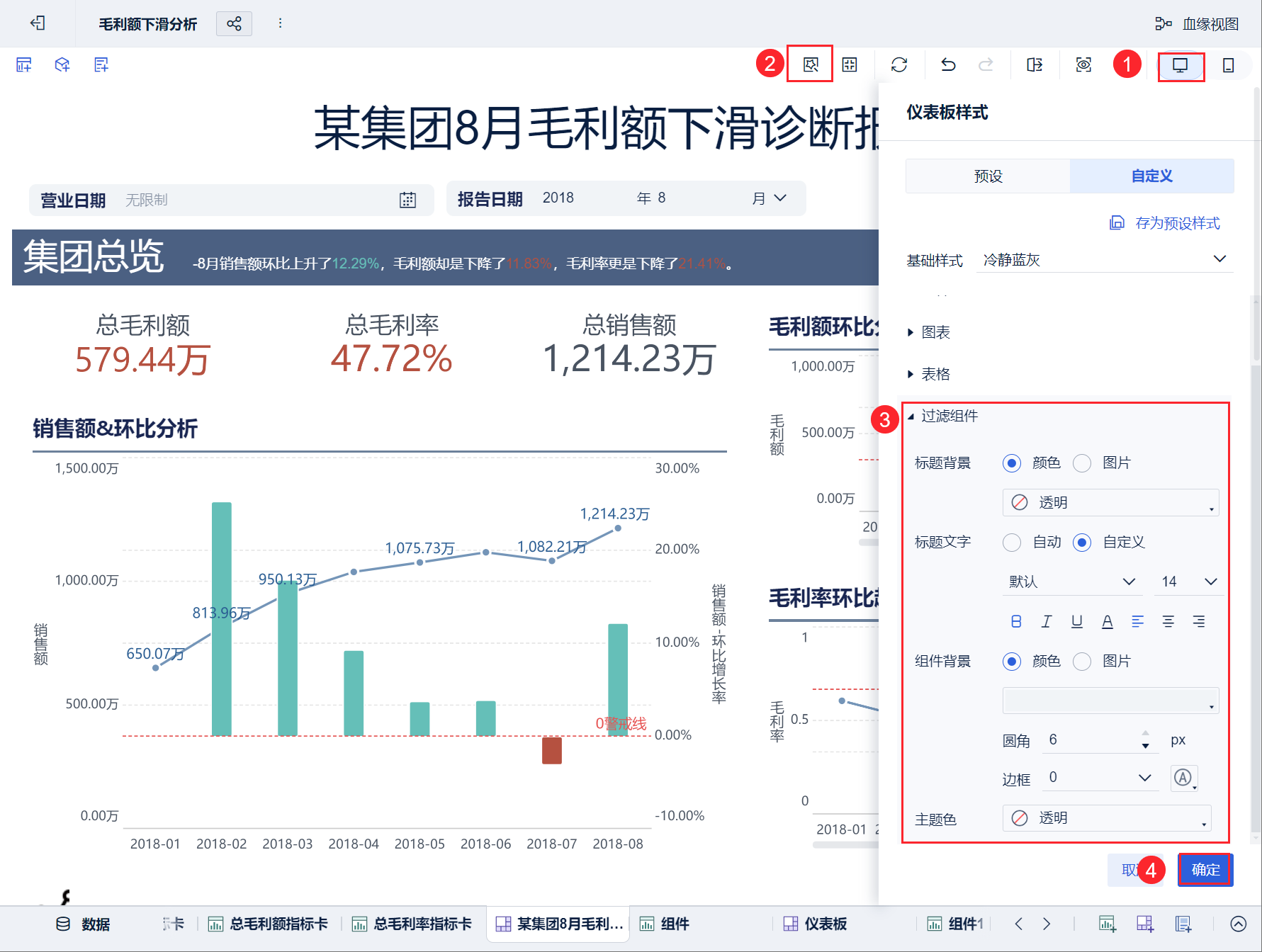
c.回到「仪表板样式」中调节「过滤组件」样式(看场景自定义)
标题字体:和背景对比度高的字体颜色
圆角边框:圆角 6 (圆润点) 边框 0
主题色:透明色
2.2.4 关键指标
当仪表板中存在KPI数值需要进行突出显示时,我们常采用KPI指标卡进行设计。同时我们也将这些需要进行突出显示的指标成为「关键指标」。
1)KPI指标制作
将指标拖入分析区域,图形属性选择「KPI指标卡」指标卡即可。制作请参考帮助文档:KPI指标卡
注:拖入的「指标」,指标值不能为空,否则KPI指标卡不生效。
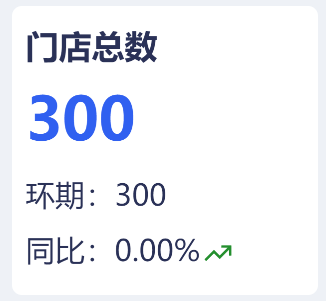
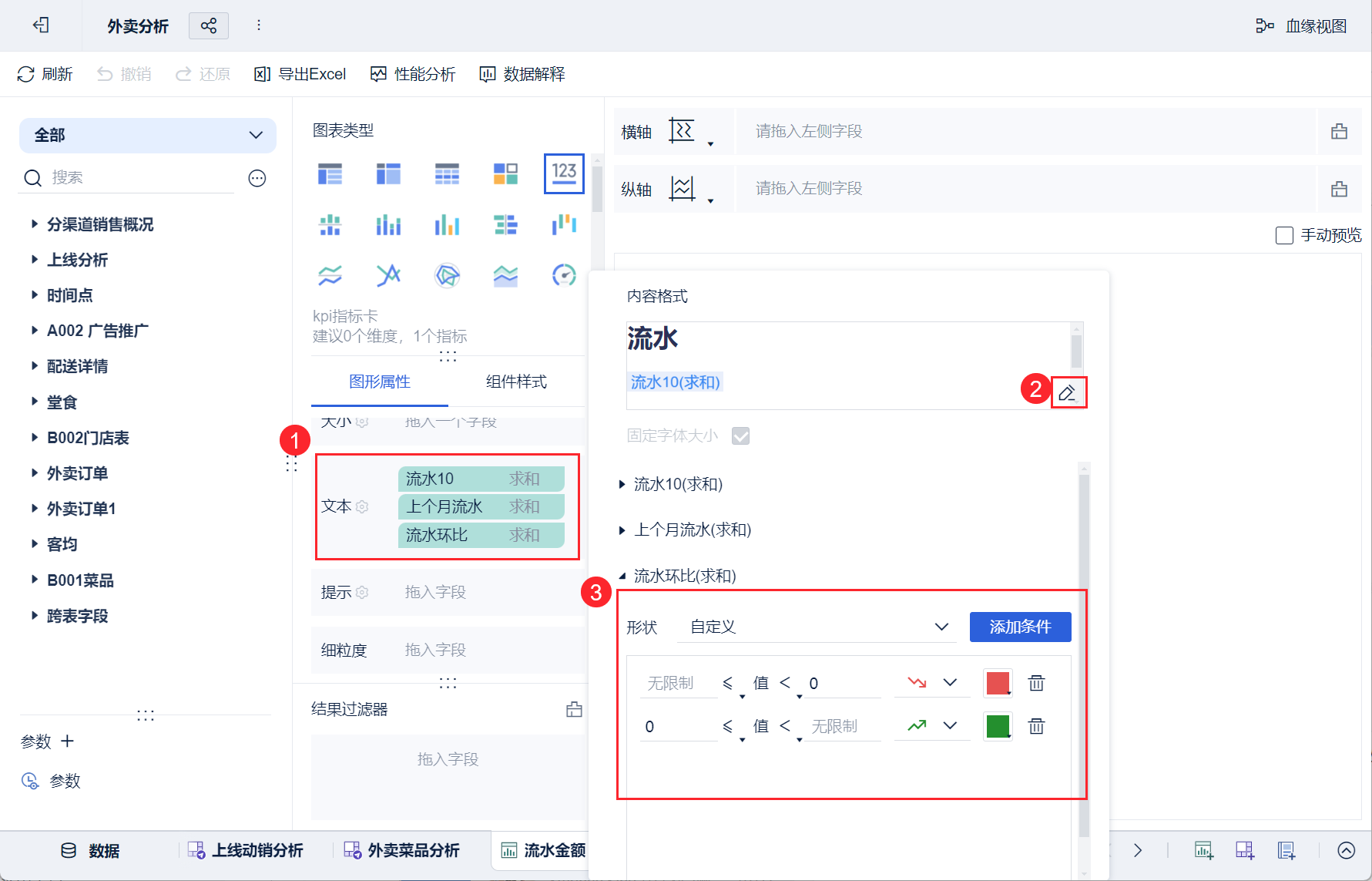
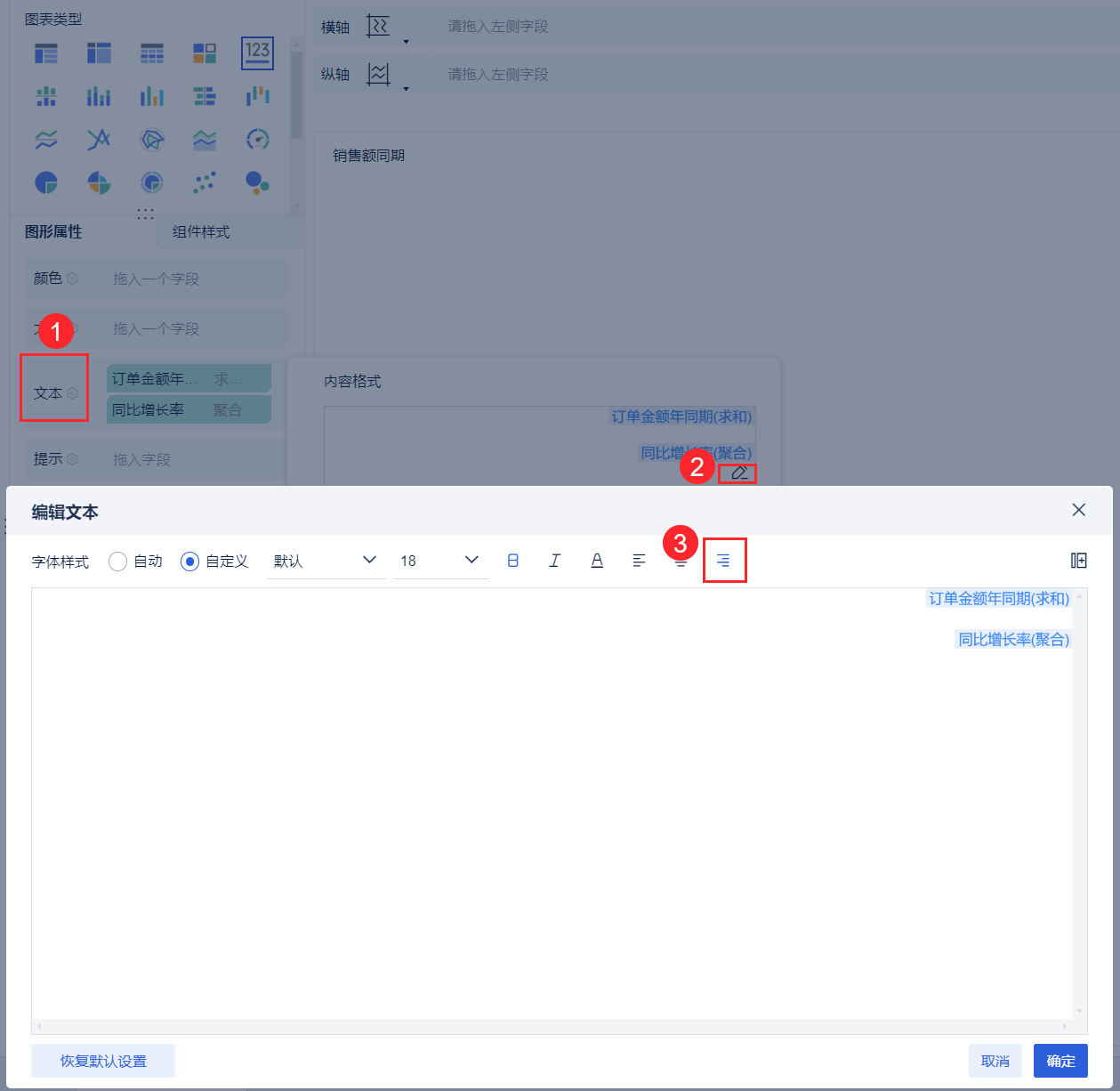
拖入多个指标,可同时显示多个数值。点击「文本设置」中的编辑按钮,即可进入KPI指标卡设计页面,可以根据自己的需求进行相应的KPI指标卡设计
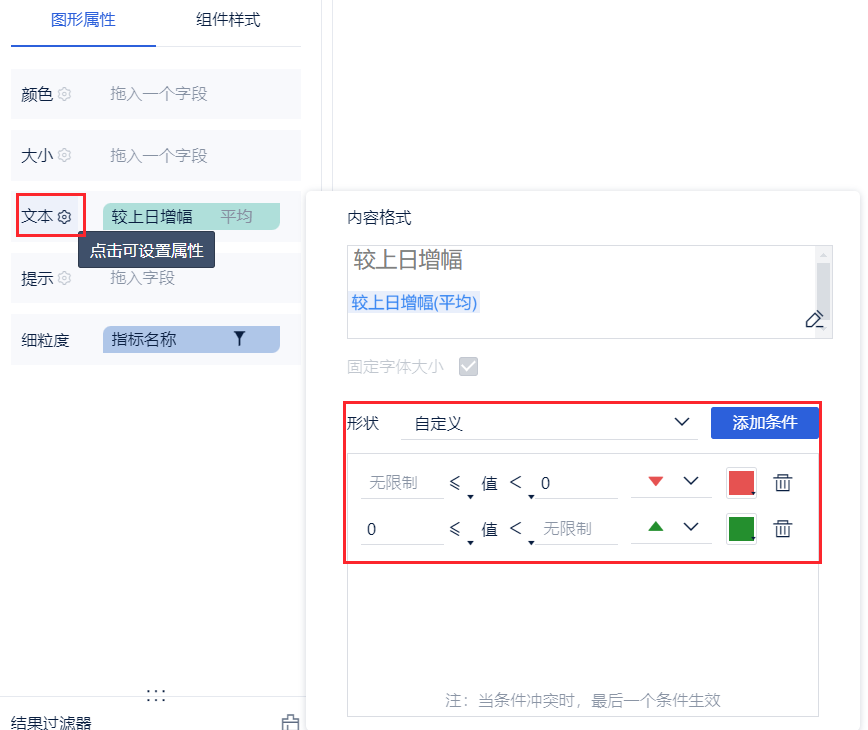
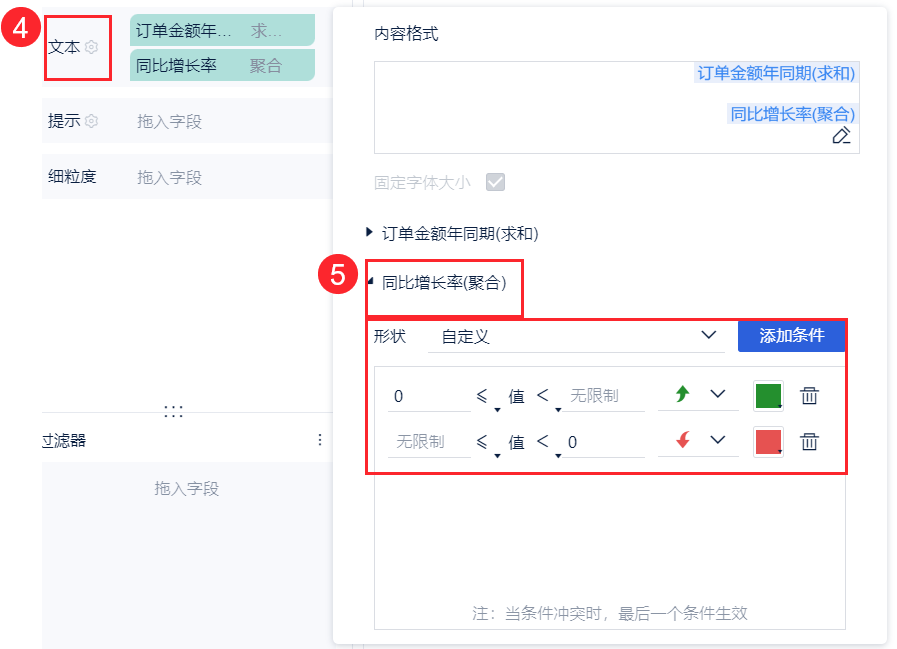
FineBI还支持对指标卡中的数值进行「形状」标记,可以利用条件属性设置形状及形状颜色
2)常见指标卡布局
指标卡的设计灵活多样,根据自身的不同需求,具有很大的发展空间。在这里我们只列举几个比较常见的样式进行制作展示,有助于帮助大家快速了解移动端指标卡的样式设计。
A.样式一:单个“指标名称+数字”同行展示
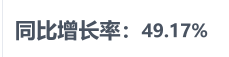
当“指标卡”中存在“指标名称”和“数字”,并且希望在一排展示时,推荐:
指标名称/数字同一行居左,空格键调整“指标名称”和“数字”间距,分别设置字体样式。
指标名称「同比增长率:」:字体:默认;字号:14;加粗;居左。
指标数值「49.17%」:字体:默认;字号:12;加粗;居左。
B.样式二:单个“指标名称+数字”分行展示
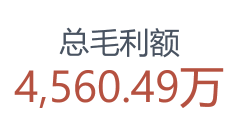
当【指标卡】中只存在“指标名称”和“数字”的时候,推荐:
指标名称/数值各占一行,居中显示。
字体:默认;
总毛利额:字号:20;居中
毛利额(求和):字号:30;加粗;颜色:b55140;居中
C.样式三:多个“指标名称+数字”同行展示
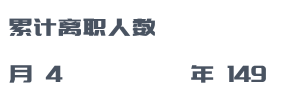
有时根据需求和美观设计,可以将一些“指标”放在同行进行展示。
推荐:
指标名称/指标数值居左,各占一行;
当有多个副指标时,通过空格键调整间距。
字体:庞门正道标题体;字号:16;加粗;居左。
D.样式四:多个“指标名称+数字”分行展示
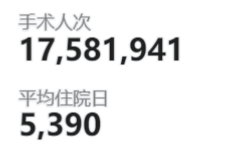
当「指标卡」中有多个指标时,建议将相关的指标信息尽可能通过单个指标卡进行传达;通过调整文本的大小、颜色优化布局展示。
推荐:
指标名称/指标数值居左,各占一行;
当有多个副指标时,通过换行调整位置与行间距。
标题:字号:12;居左
指标:字号:20;加粗;居左
3)常见指标卡样式
A.指标卡中插入形状
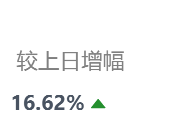
在指标卡中添加形状,可以达到辅助突出显示的效果。
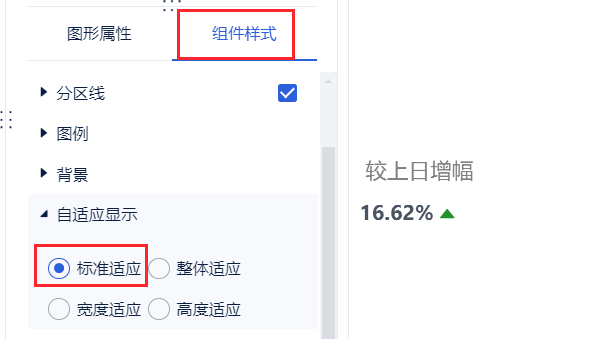
B.选择自适应方式
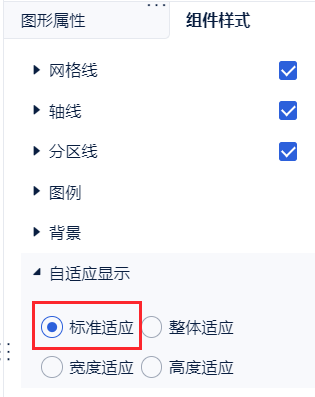
强烈建议使用「标准自适应」,「整体自适应」会因为文本长度放缩导致各 「指标卡」字体大小不一致
C.使用“组合”功能
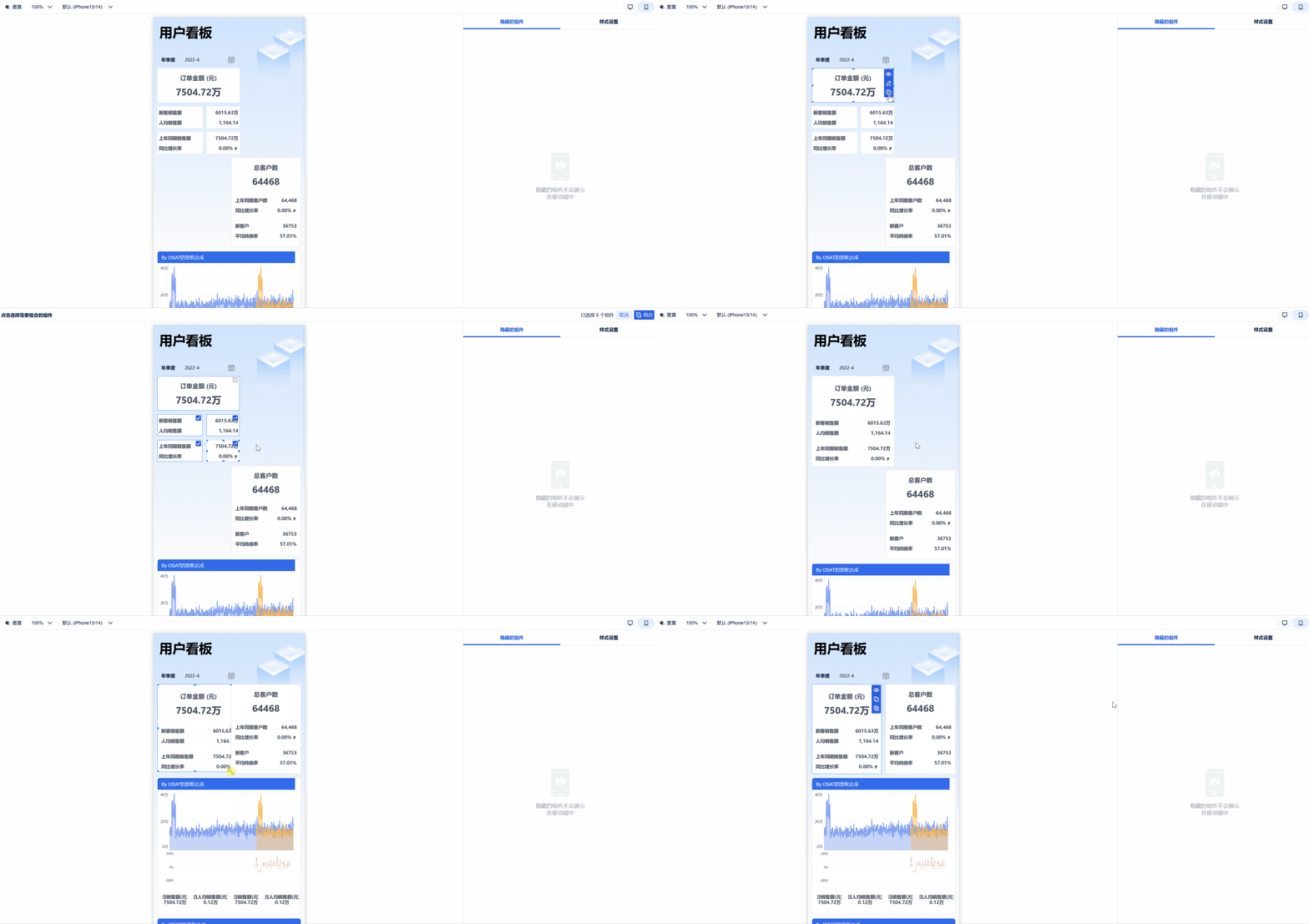
当有多个指标卡集中显示的时候,推荐使用「组合」将所需要的「指标卡」组合在一起进行展示
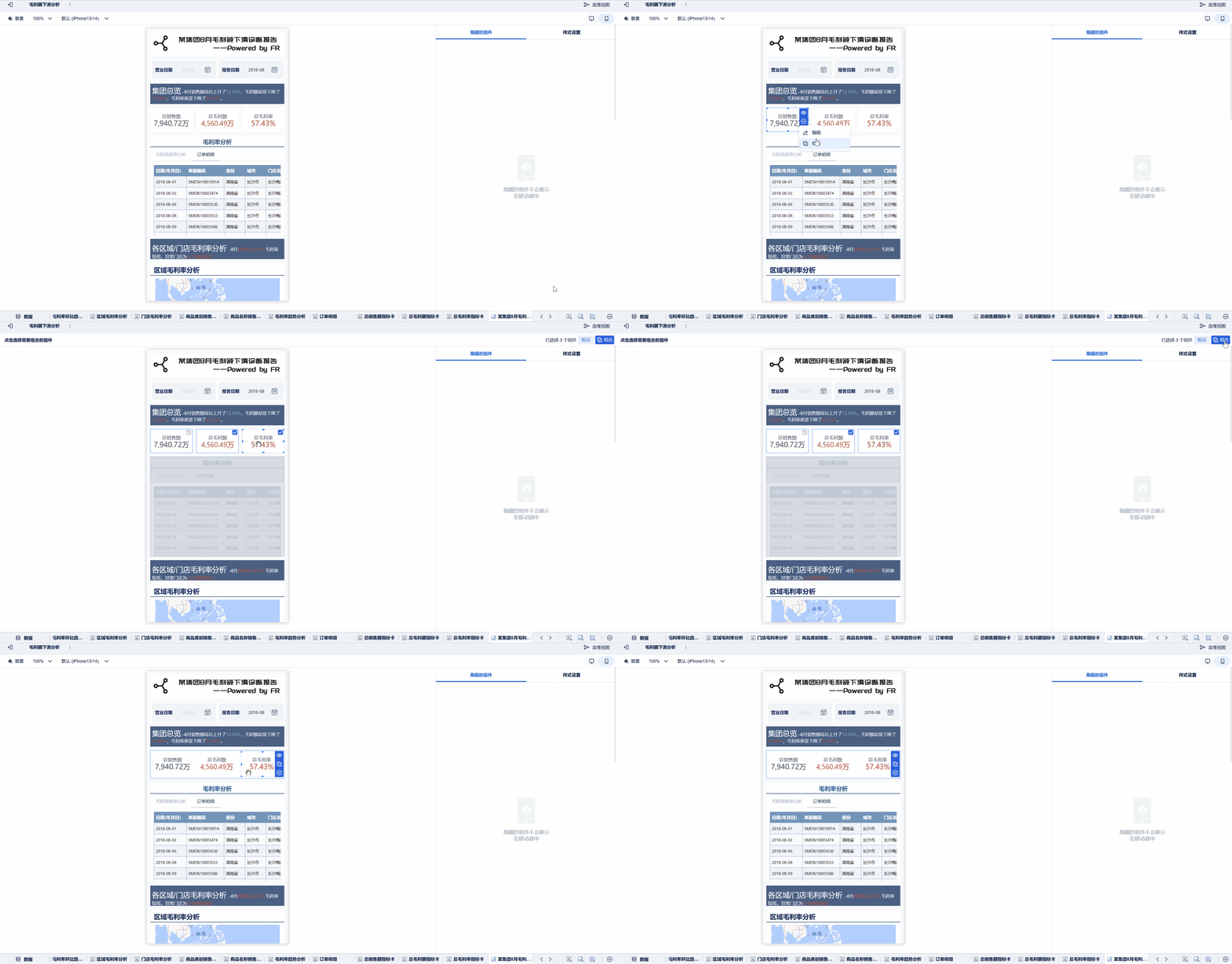
甚至还可以进一步对组合后的「指标卡」进行组合「样式设置」,使得版块更加清晰和突出
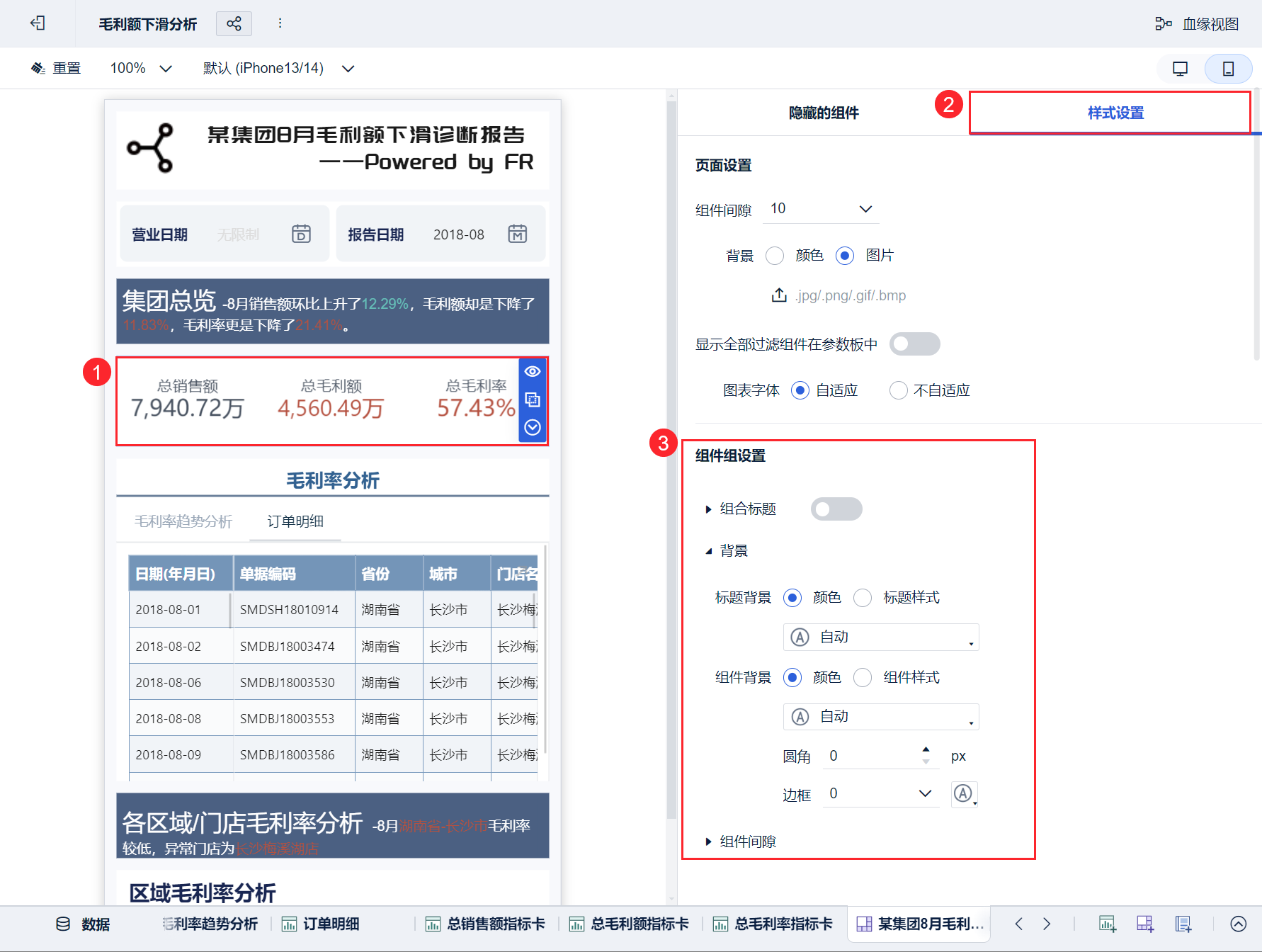
具体的样式设置案例可以参考文档:组件组合
注:「组件成组」功能不仅可以解决多个「指标卡」样式设计问题,还可以解决「指标卡」对齐问题
例子:
“多个指标名称+数字”设计可制作了两个KPI指标卡,然后使用「组件成组」,更方便指标的对齐。
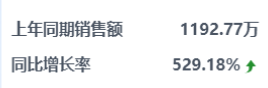
指标卡1:
指标名称「上年同期销售额/同比增长率」:字体:默认;字号:18;加粗;居左
自适应方式:标准自适应(推荐)
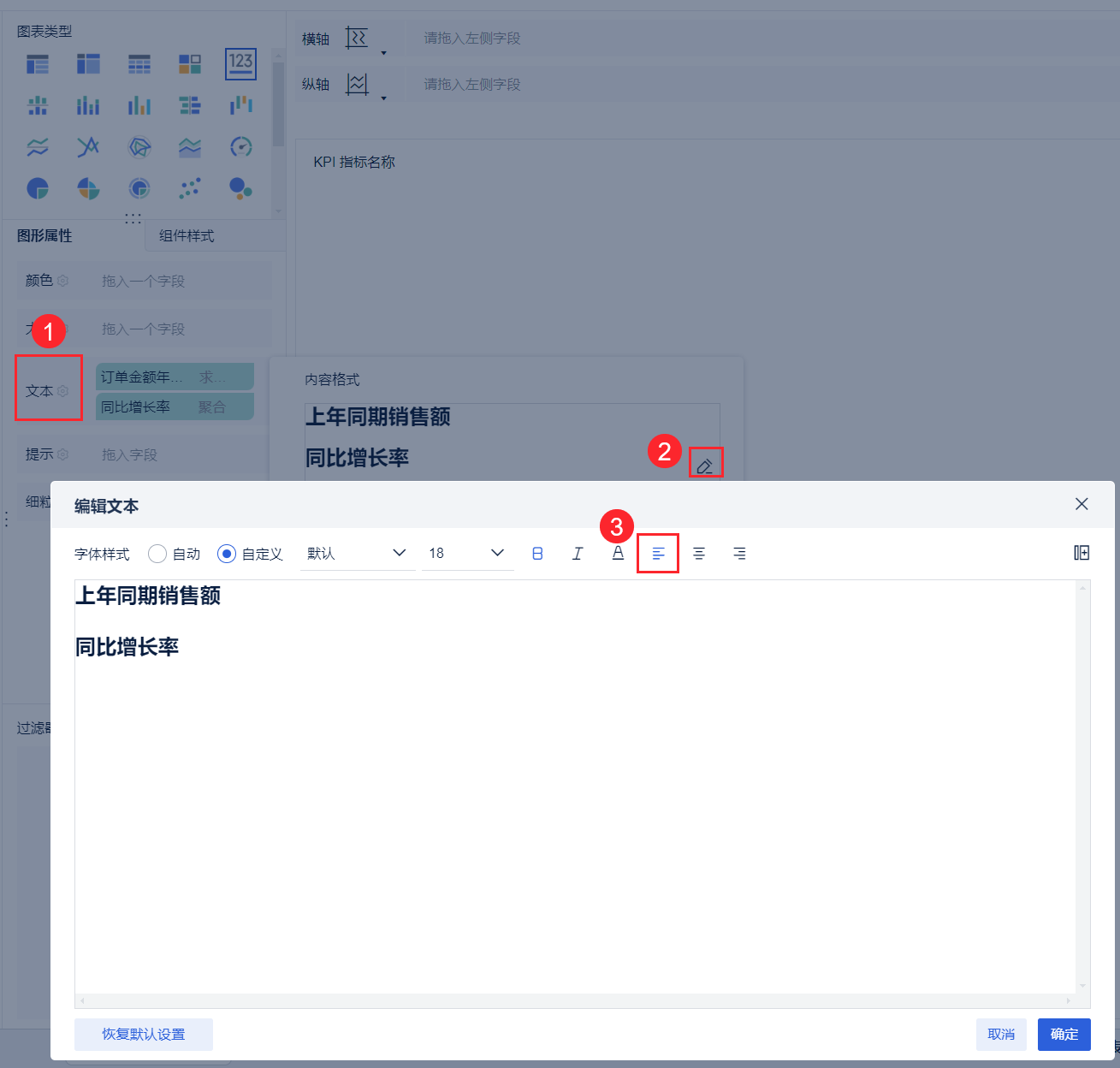
指标卡2:
【订单金额年同期(求和)/同比增长率(聚合)】:字体:默认;字号:18;加粗;居右
【同比增长率(聚合)】:自定义形状
自适应方式:标准自适应(推荐),确保字体能够保持一致的大小
组件成组:
通过简单的点击将两个组件组合,可以方便指标的对齐,点击也不会出现阴影效果。
2.3 常规图表展示
看板中常规图表的展示。主要有几个制作思路:
1)保证充足的图形空间
图形空间可能会被其他元素挤压导致显示不全,页面信息密度很低。
常见的优化方式:横纵轴标题去除、轴标签字号调小、图例字号调小或关闭、缩小组件内边距
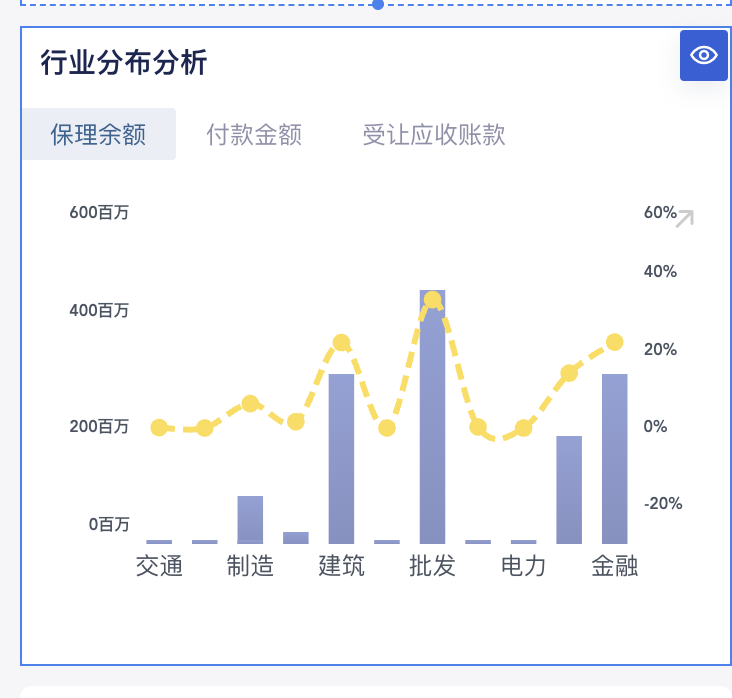
2)利用 tab 组件节省篇幅 提升信息密度
如果将图表平铺开展示的信息密度会很低,
常见的方法:将几个有关联的组件做在同一个 「tab 组件」中,用 tab 来进行区分
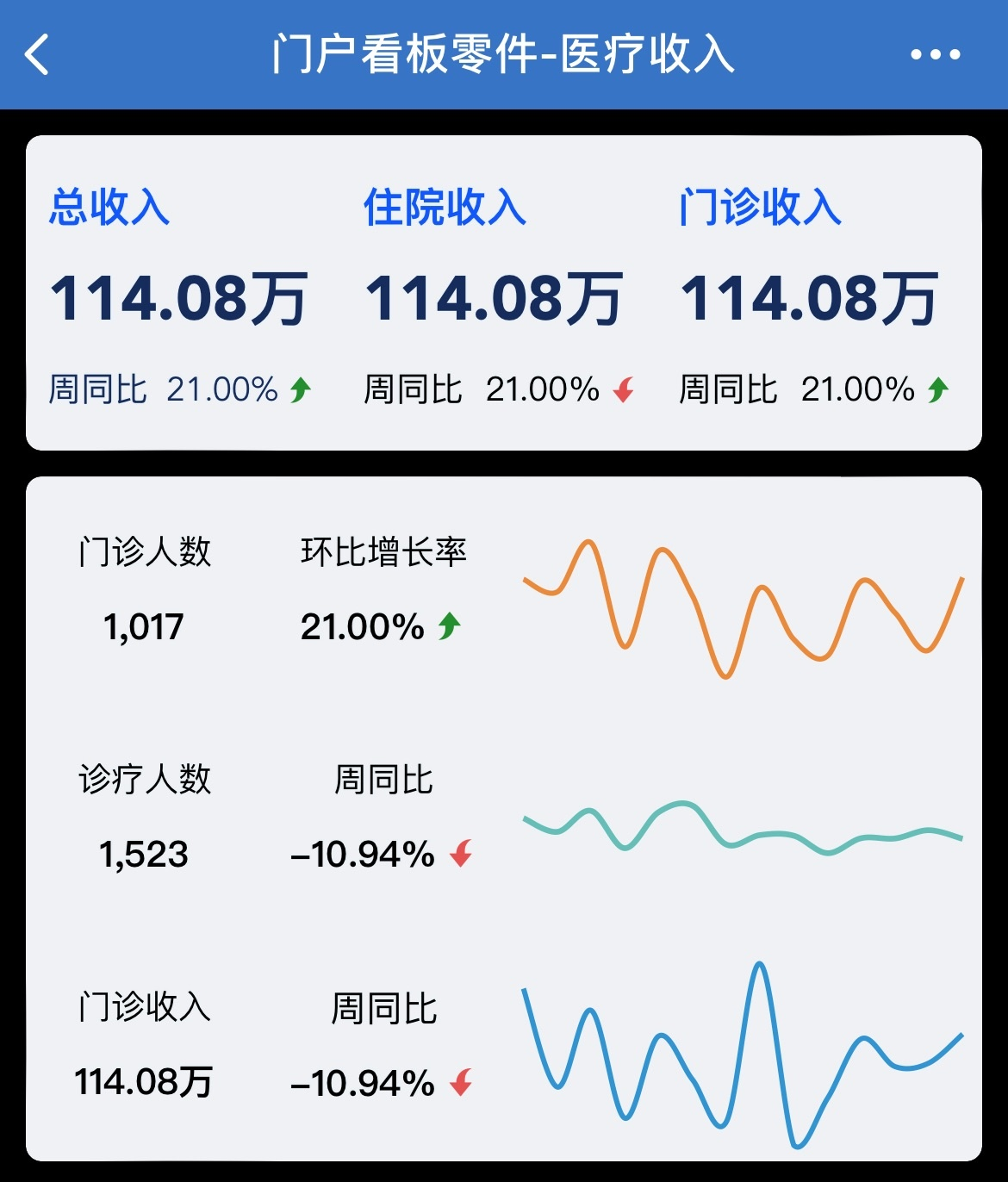
3)利用组件成组+调整内边距营造区块感,提升信息密度
3.参考demo案例编辑
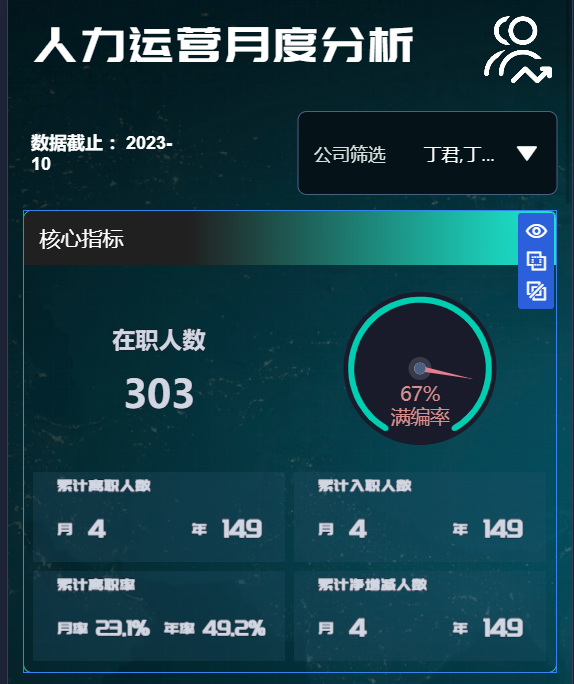
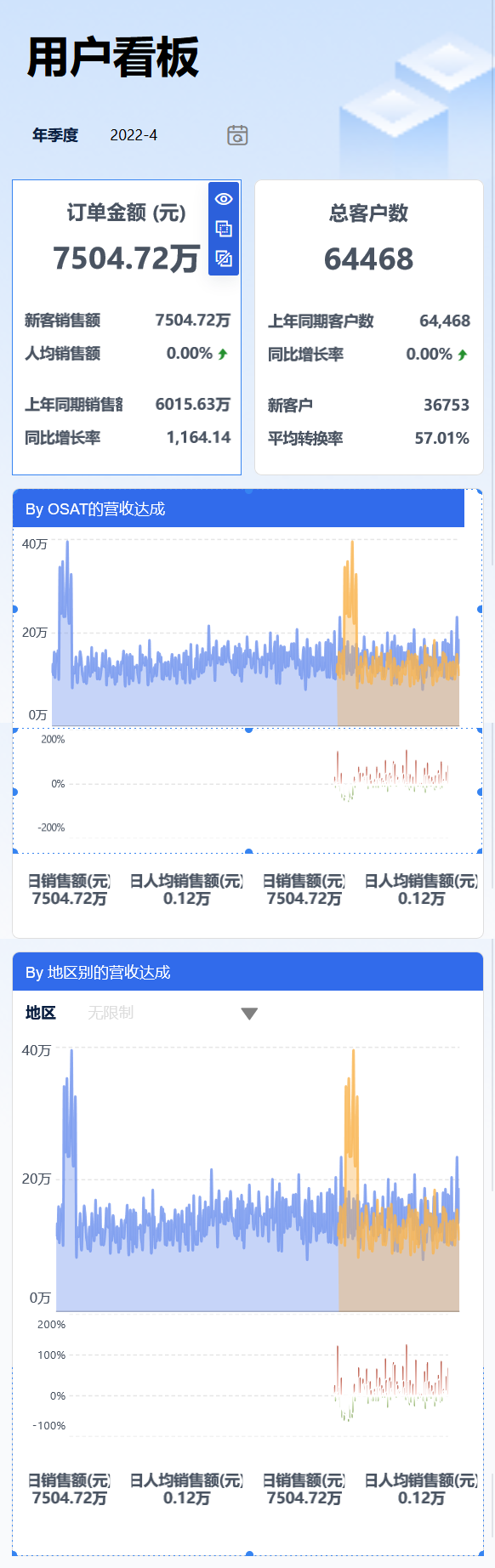
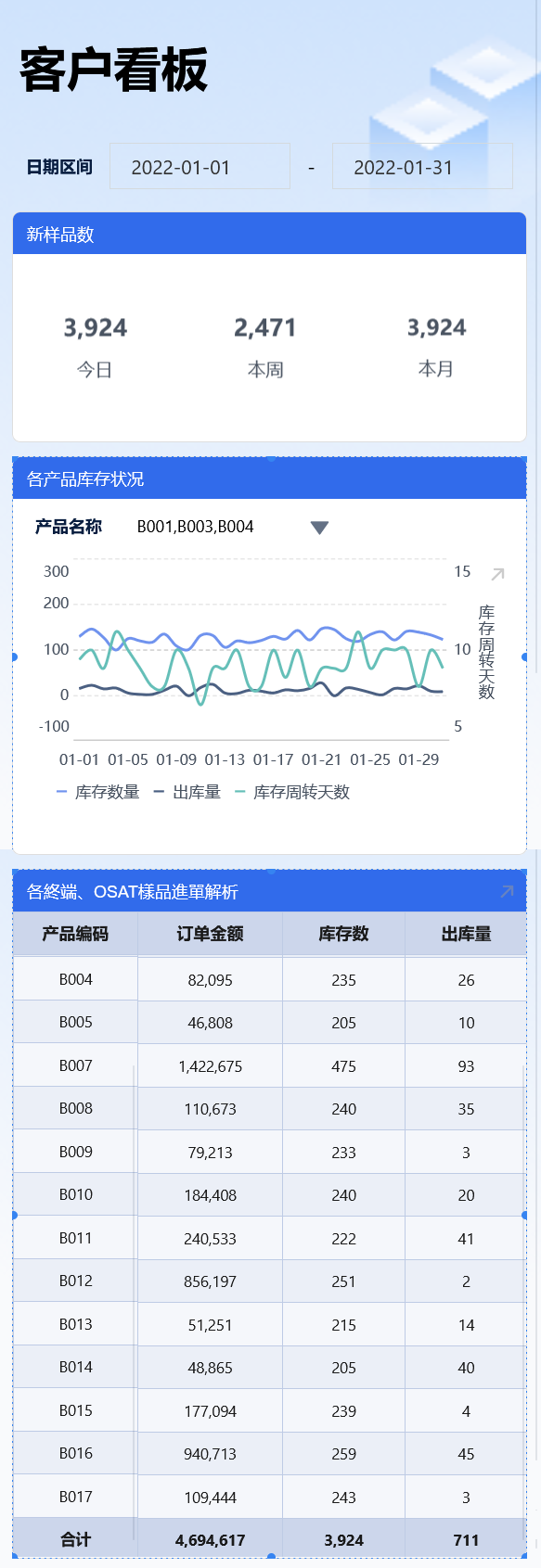
我们提供了3套可以参考的移动端demo制作案例,新手可以根据相对应的指导手册去设计类似的移动端看板。
(1)宏信医疗移动端手册
参考图:

(2)迪安移动端手册
参考图:
(3)礼鼎移动端手册
参考图:
4. 移动端模板包装编辑
![]() 4.1 应用封装
4.1 应用封装
应用场景:需要将多个看板组合形成一个类app应用,完成业务数据的展示。
操作步骤:应用封装
环境要求:BI 版本 6.0.14 及之后 ,安装「应用封装」插件(免费)
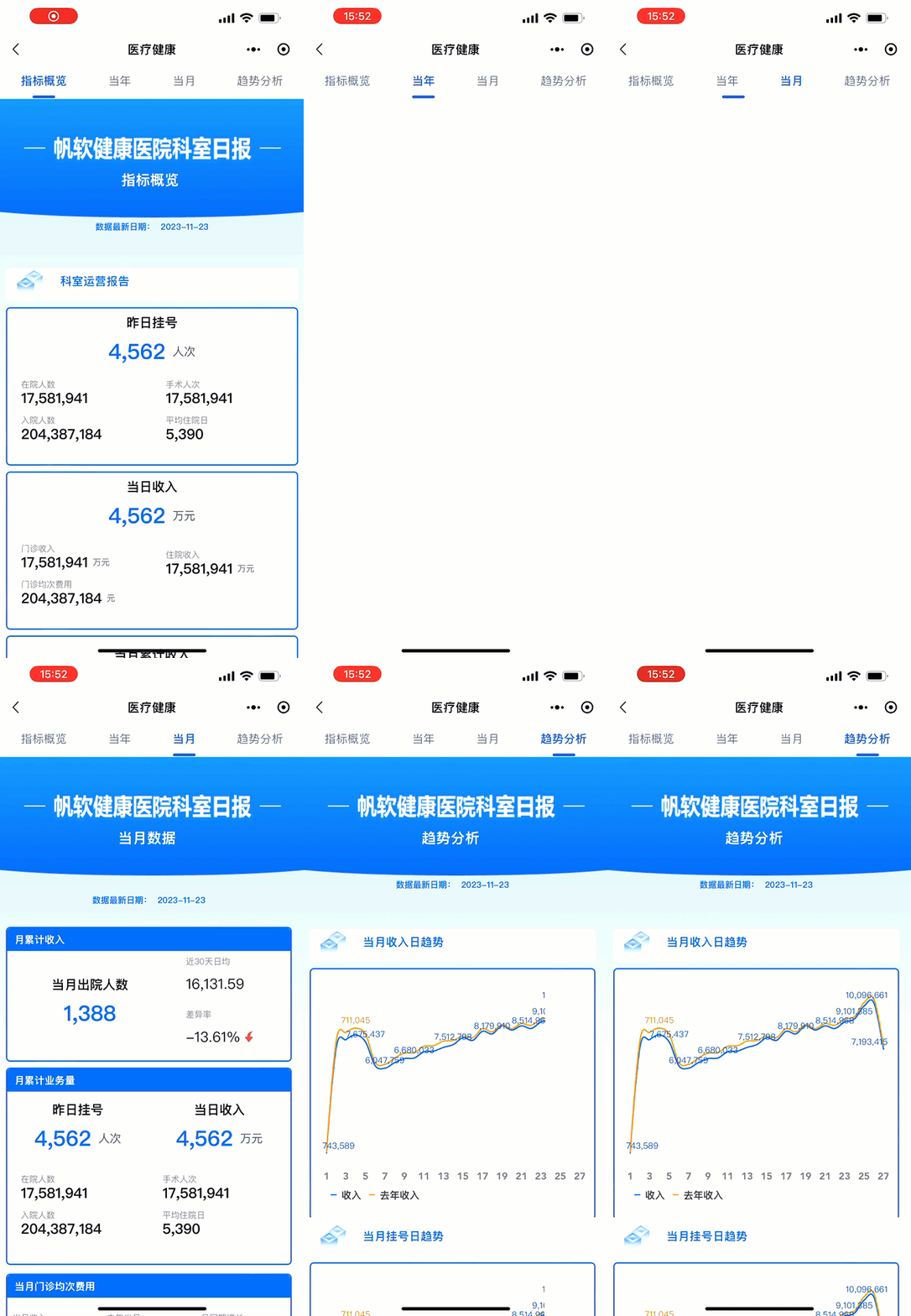
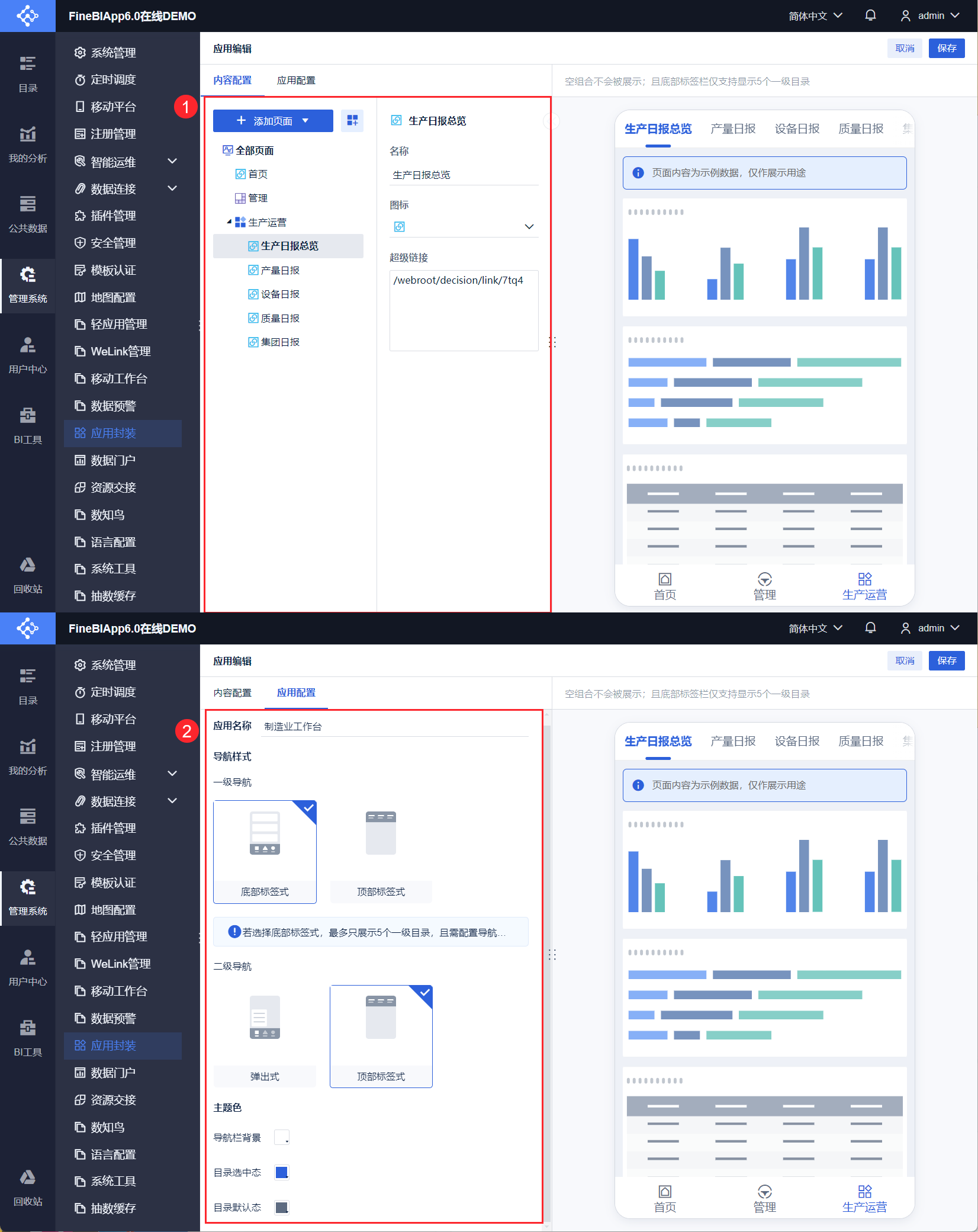
用户支持自由组合应用封装内每个 tab 的显示内容,支持添加超链接,可放置「数据门户」的页面链接进行组合。
还支持自定义 tab 页名称、图标样式。设置导航栏样式等。如下图所示:
导航结构:
两层资源层级:建议一级底部+二级顶部
一层资源层级:建议一级顶部
样式:
根据主题风格自定义导航栏颜色、图表颜色等
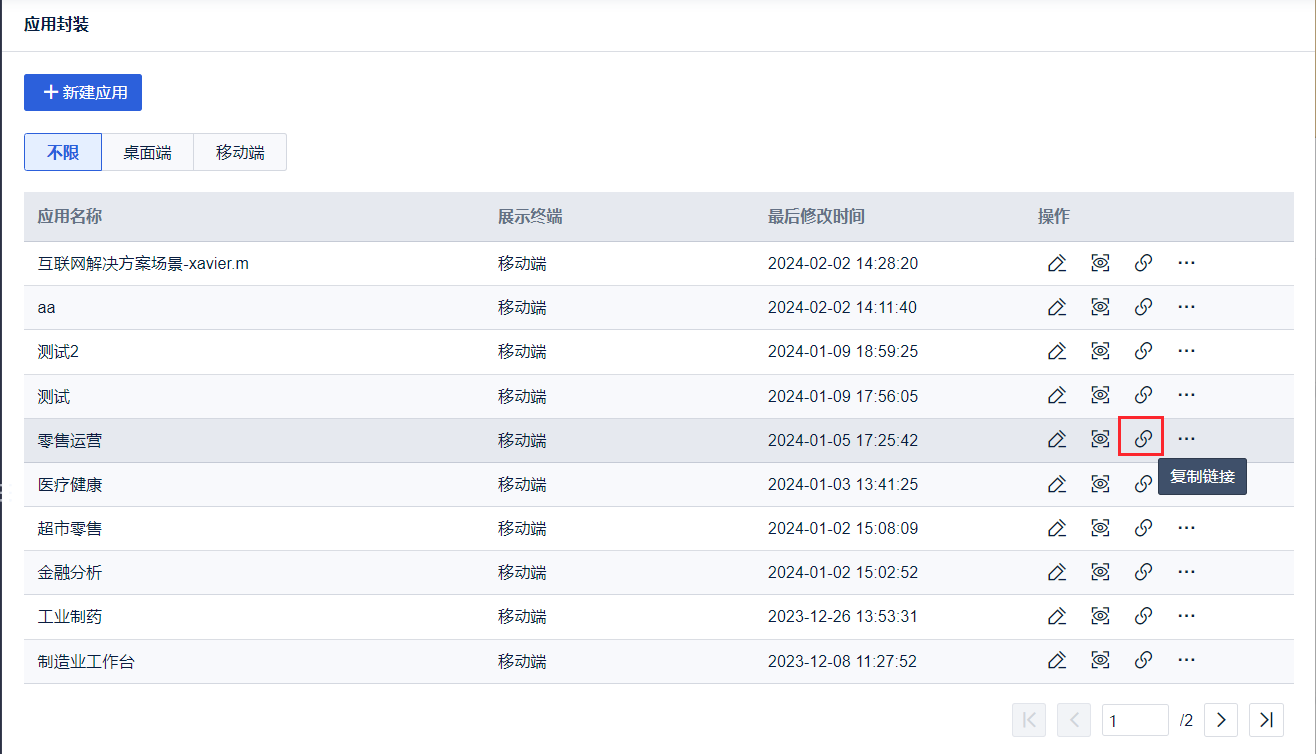
封装好的应用。可将链接分享给其他人,或者挂出到 目录 中。
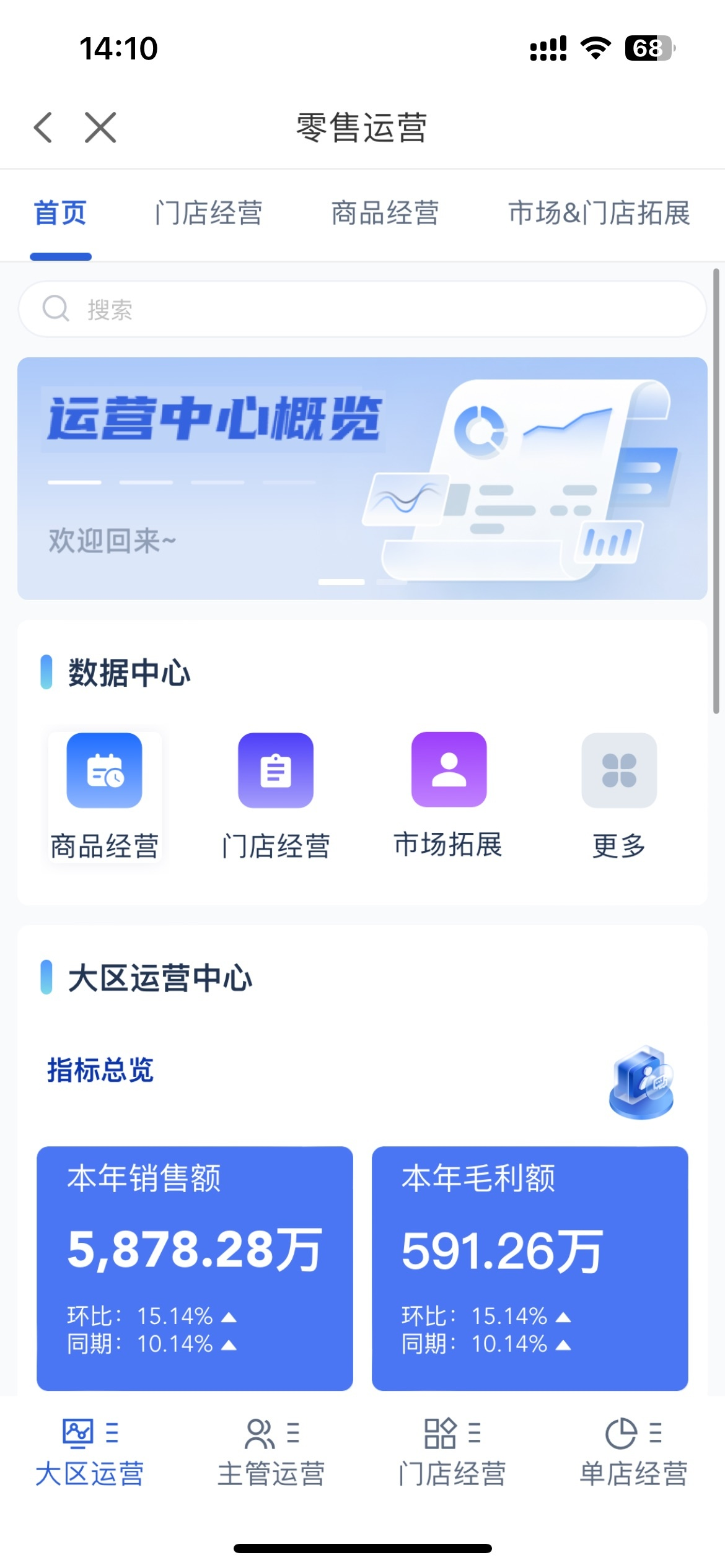
4.2 数据门户
功能场景:
企业统一的数据查看入口,将用户的核心看板都集中展示在门户首页
可以通过应用封装打包几个看板成一个应用,挂载门户上。门户本身也可以以链接的形式挂载在应用封装
BI移动端推荐使用方式:将「数据门户」作为移动端的「首页」,利用门户的功能添加核心指标与看板入口
功能说明:参考 数据门户 中的制作方法
5. 移动端常见问题及解决方式编辑
详情参考链接:移动端常见问题