 提示:
提示:云端运维报告中展示的性能分析结果,依赖于历史基础日志数据。由于这些数据的采集、存储环节存在固有技术限制,进一步追求性能分析的精确性与详尽度,所需的技术改造成本极高,与其带来的业务价值提升相比,效益非常有限。
为了向用户提供更强大、精准的性能分析定位能力,产品已将重心转向全新的「运维平台-链路追踪」功能。该功能利用更为先进的链路追踪技术,能更精确、高效地诊断性能瓶颈。
用户须知:
最新版云端运维报告中不再展示「报表工程分析、BI工程分析」页面,其他保留页面不再进行进一步的功能深化或准确性优化。
对于需要深入定位的性能分析,强烈建议您优先使用「运维平台-链路追踪」。详情请参见:链路追踪简介
毫秒级精准定位: 端到端追踪请求路径,精确定位到具体的单元格、引擎算子。
上下文链路详情:深入查看每个环节的耗时,状态和上下文信息。
高效分析效率:大大缩短定位报表复杂性能问题的时间。
目录:
1. 概述编辑
1.1 版本
| FineBI服务器版本 | 功能变更 |
|---|---|
| 6.0 | - |
1.2 应用场景
用户可根据云端运维报告了解系统整体使用情况。
用户可根据云端运维报告中的内存当天最高数据、 CPU 当天最高数据等信息了解系统性能状况。
用户可根据云端运维报告中的宕机分析排查宕机原因。
用户可根据运维指标快速了解报表系统数据。
用户可根据内存负载分析查看系统卡顿次数和内存负载的情况
1.3 功能简介
云端是指帆软为客户提供了一个云中心分析计算引擎,客户只需提供报表系统运行的日志文件至云中心计算引擎,即可获取运维分析结果报告,发现运维问题,获得解决方案建议。
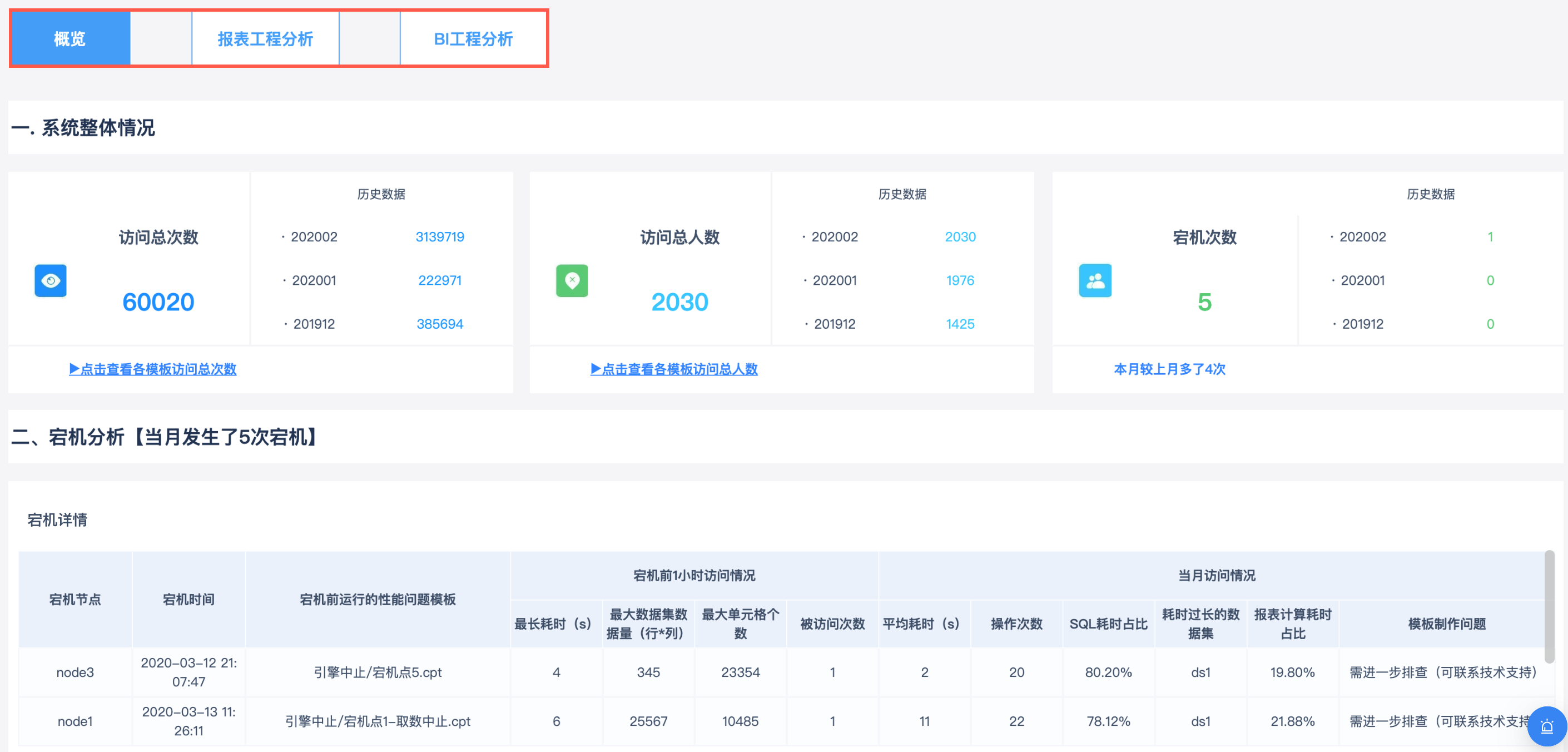
FineBI 云端运维分析报告包括概览、BI 工程分析两个Tab 页,如下图所示:
注1:云端运维分析报告详细内容请参见: 模板性能风险分析报告
注2:若 FineReport 集成到 FineBI 中,则云端运维报告新增「报表工程分析」Tab 页,「报表工程分析」Tab 页具体内容请参见:报表工程分析
注3:最新版云端运维报告中不再展示「报表工程分析、BI工程分析」页面,本文仍然保留相关内容描述,便于历史客户查阅。
2. 云端优势编辑
1)云端优势
大计算——通过大量复杂计算模型、基于大数据的统计、比较和拟合,给出更精准、更智能、更全面的运维建议。
零成本——无需消耗本地计算资源,大计算在帆软提供的云中心完成。
低门槛——无需维护运维工具本身(运维工具部署在云端,由帆软的专业人员维护)。
高成长——持续更新成长的运维平台,功能更新不需要用户额外处理,不会对用户产生任何负担。
2)数据安全
数据脱敏——只涉及产品改良和应用运维所需数据,绝不涉及业务数据。
数据披露——用户可以随时查看上传了哪些数据。
保密协议——如有需求,可以在线上签署保密协议。
3. 概览编辑
「概览」Tab 页中的访问情况(次数、人数)、内存峰值、CPU 占比峰值等数据可反映系统能不能正常平稳地使用。
3.1 系统整体情况
1)系统整体情况展示系统访问总次数、访问总人数、宕机次数的信息,突出显示当月数据,且展示近三个月的历史数据,便于用户直接对比,观察三大指标的波动情况,及早暴露问题。如下图所示:

注:为方便对比系统每月的整体使用情况,及早暴露问题,建议用户上传历史日志文件,日志文件上传步骤请参考云端运维使用步骤详解 中的「数据上传」章节。
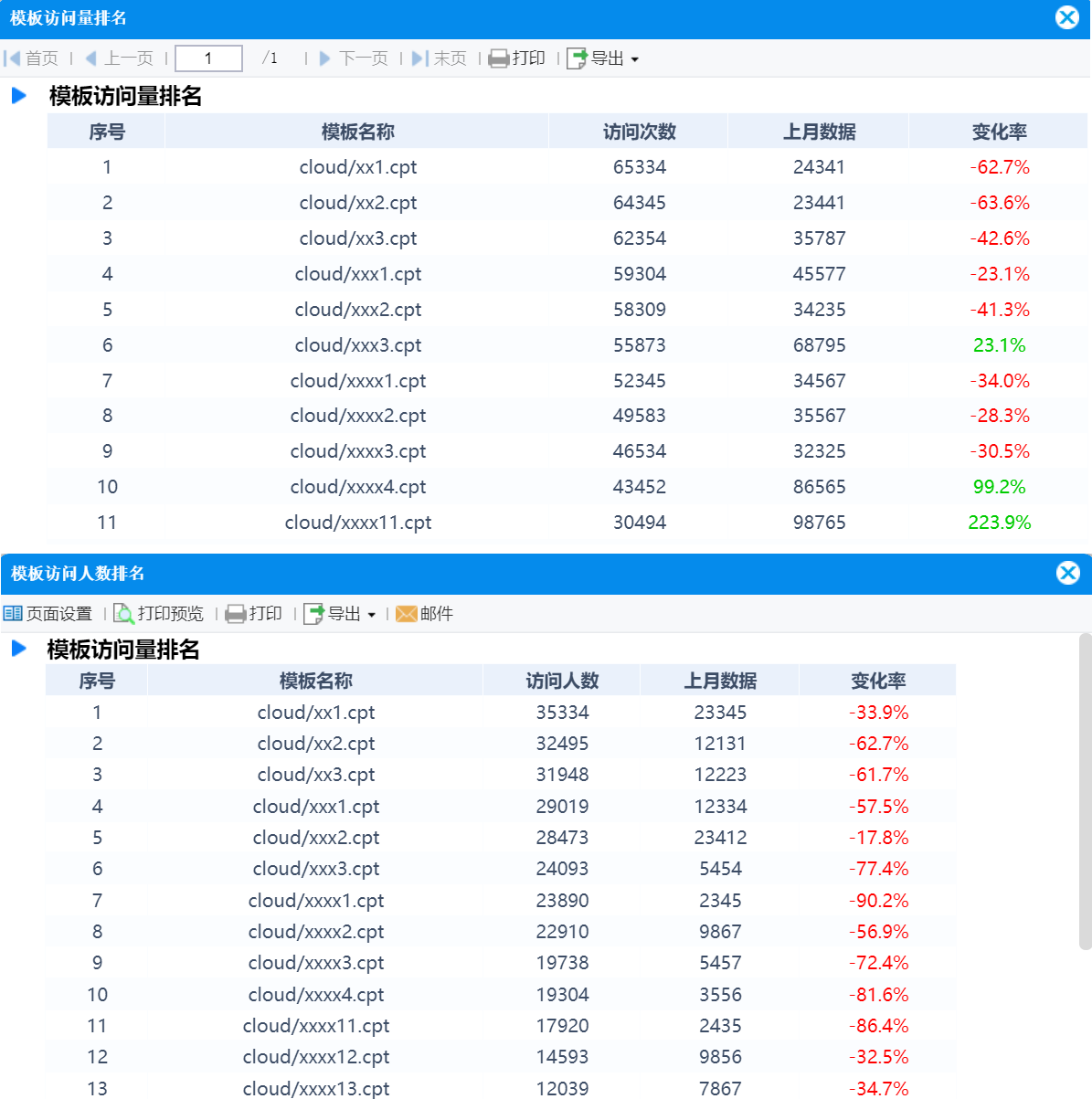
2)点击「访问总次数」和「访问总人数」下方链接,可查看各模板的详细数据。根据两种衡量方式直观展示模板热度情况,不限条数,所有模板情况都可在此链接中看到,辅以上月数据以供对比。如下图所示:
3.2 宕机分析
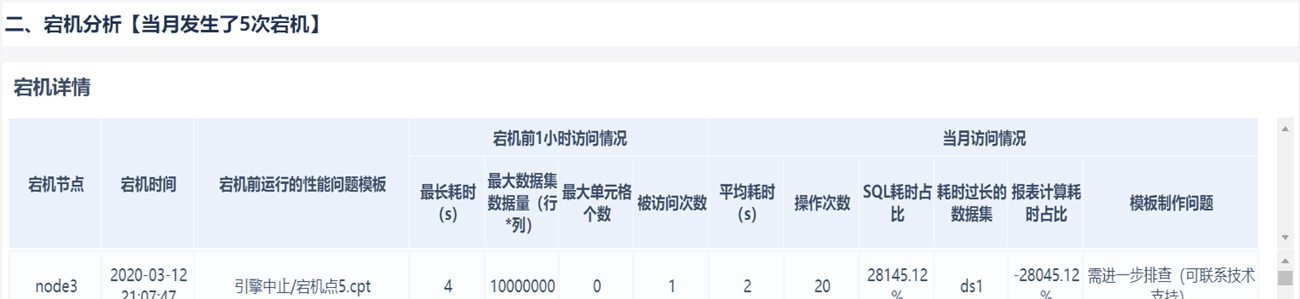
分析宕机时间、问题模板、数据量、耗时、问题数据集、可能存在的问题等,方便用户找出宕机问题出现的原因。
如下图所示:
3.3 运行数据
用户可通过内存走势和 CPU 走势判断内存是否溢出以及系统压力最大时的稳定运行风险。
如下图所示:

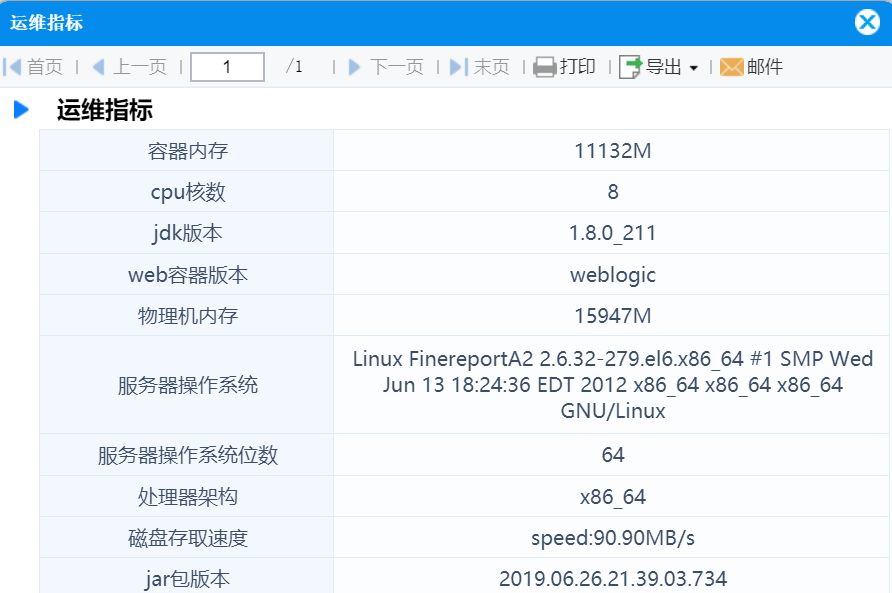
点击「点击查看更多统计数据」按钮,可查看运维指标,获得系统的基本信息。
如下图所示:
3.4 访问情况
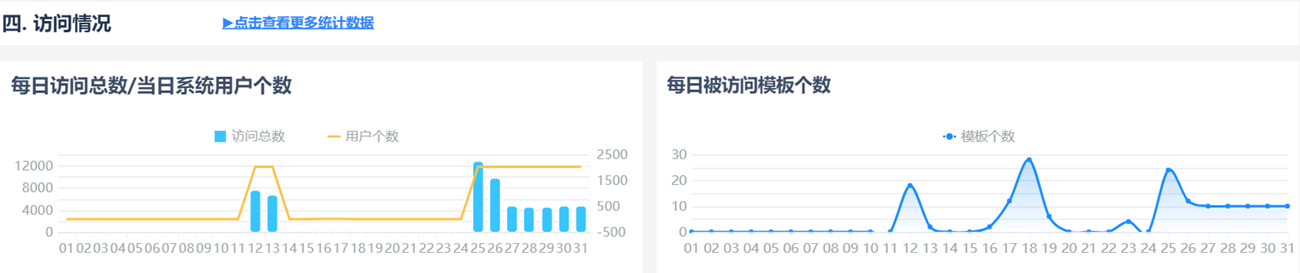
可通过云端运维报告查看有多少用户访问了报表系统,访问的频次以及每日被访问的模板个数,如下图所示:
3.5 内存负载分析
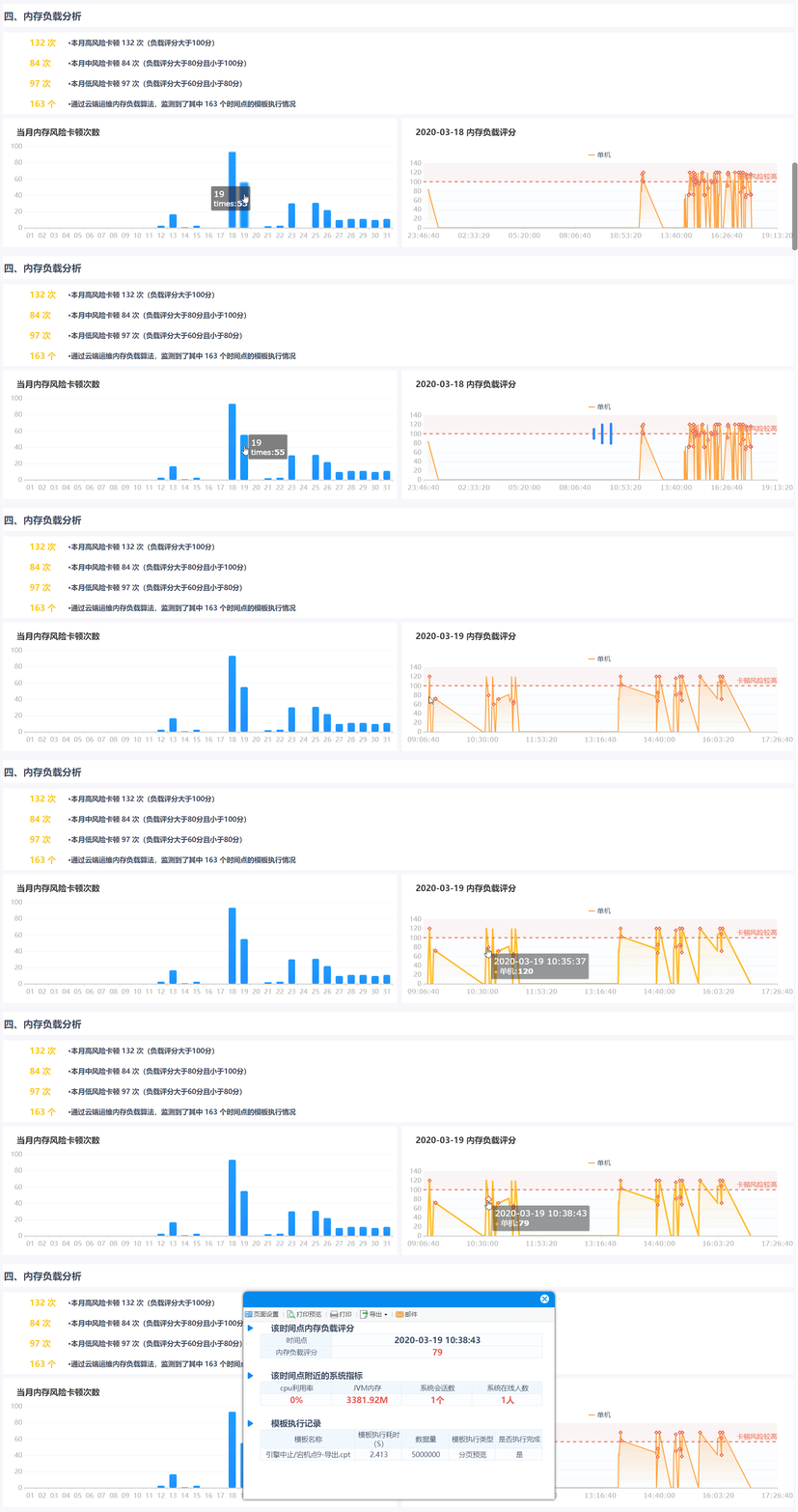
包括本月卡顿次数和内存负载评分,且卡顿次数与内存负载评分联动,可动态展示内存负载情况。如下图所示:
4. BI 工程分析编辑
注:最新版云端运维报告中不再展示「BI工程分析」页面,本文仍然保留相关内容描述,便于历史客户查阅。
4.1 FineBI 使用情况
分别展示 BI 系统访问次数、访问用户数、日均编辑次数、编辑用户数四个常规观测指标,来整体评估当前 BI 系统的使用和活跃情况。如下图所示:

观测指标计算逻辑如下表所示:
| 观测指标 | 计算逻辑 |
|---|---|
| 系统访问次数 | 以月为单位,统计访问使用 BI 系统的总次数 |
| 访问用户数 | 以月为单位,统计访问 BI 系统的用户数量 |
| 日均编辑 | 统计日均 BI 仪表板的编辑次数 |
| 编辑用户数 | 以月为单位,统计存在 BI 仪表板编辑行为的用户数量 |
4.2 仪表板执行情况
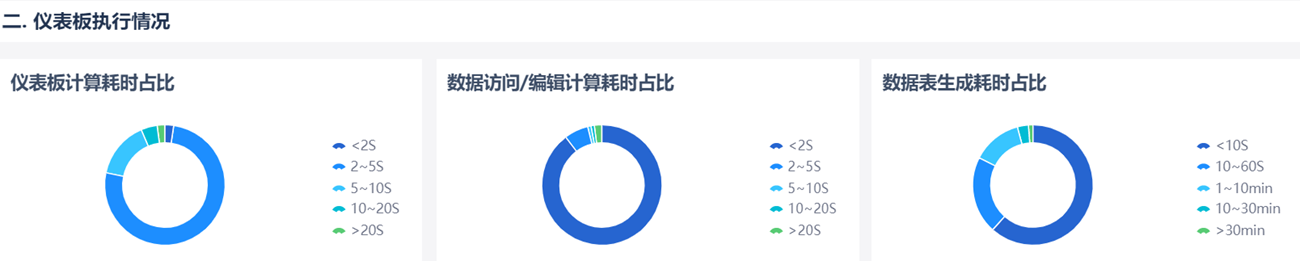
分别展示「仪表板计算耗时占比」、「数据访问/编辑计算耗时占比」、「数据表生成耗时占比」三个耗时对比数据,整体评估 BI 系统流畅度。如下图所示:
这三个耗时对比数据的计算逻辑如下表所示:
| 仪表板执行情况 | 计算逻辑 |
|---|---|
| 仪表板计算耗时占比 | 每次仪表板打开时计算耗时时间,再汇总统计每张仪表板每日的平均计算耗时。耗时越短说明每次仪表板打开越快,整体系统低耗时占比越大用户使用仪表板越流畅 |
| 数据访问/编辑计算耗时占比 | 记录每次编辑、查看表时每一步编辑或预览操作的计算耗时时间,再汇总统计每张表每日的平均计算耗时。低耗时占比越大说明每次数据表操作越流畅 |
| 数据表生成耗时占比 | 记录每张表进行更新时的耗时,再汇总统计每张表每日的平均更新耗时。以此整体评估 BI 系统中数据表的整体更新情况 |
4.3 建议优化仪表板列表
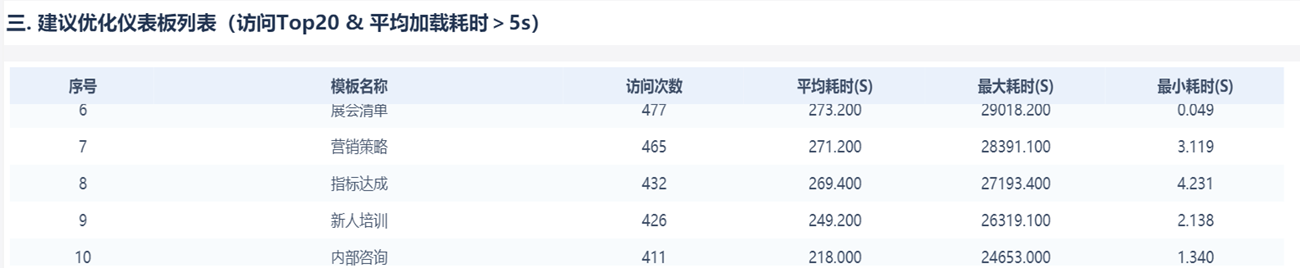
以月为单位,统计被访问次数最多的前 20 张仪表板。若仪表板的平均计算耗时超过 5 秒,则将该仪表板列入建议优化列表中。如下图所示:
4.4 建议优化数据集列表
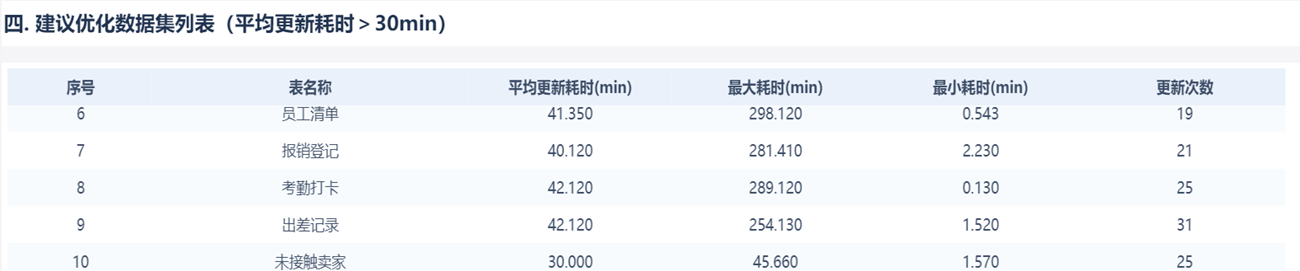
以月为单位,统计平均更新耗时超过 30min 的数据表。如下图所示:
4.5 访问/编辑情况
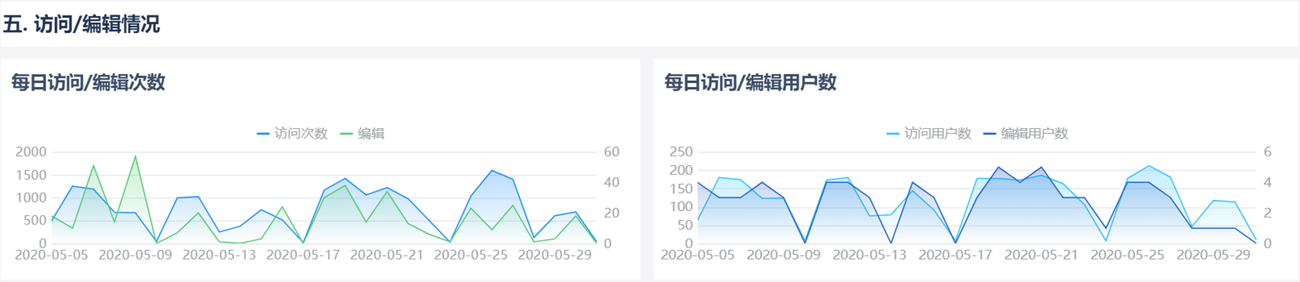
以日为单位,统计 BI 系统的访问和编辑情况的走势,用于整体评价 BI 系统的活跃情况。如下图所示:
4.6 仪表板访问量 Top10
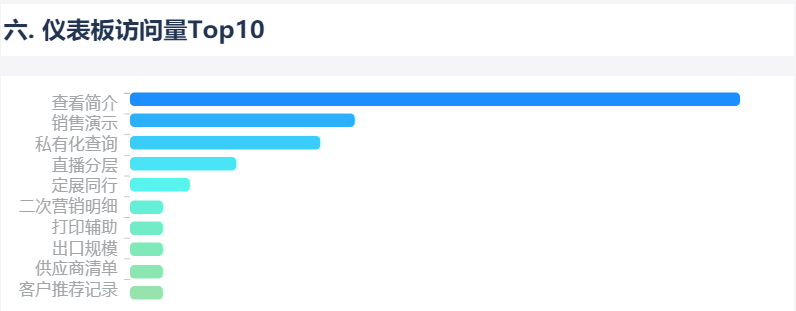
以月为单位,统计被访问次数最多的前 10 张仪表板。说明这些仪表板展现了用户最为关注的业务数据信息,可作为重点仪表板着重关注和维护。如下图所示:
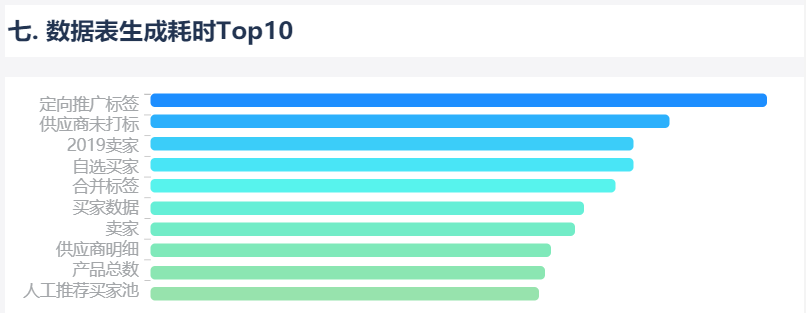
4.7 数据表生成耗时 Top10
以月为单位,统计平均更新耗时最大的前 10 张数据表,用于对比排查更新耗时较大的数据表。如下图所示: