1.概述编辑
1.1 版本
| 报表服务器版本 | 插件版本 | 功能变更 |
|---|---|---|
| 11.0 | 1.0.0 | - |
| 11.0 | 1.2.0 | 1)预警按钮变更为悬浮按钮。 2)支持的基础图表类型:饼图(不包含多层饼图)、柱形图、条形图、折线图、面积图、仪表盘、雷达图及以上图表的组合图。 3)所有的数值类型的单元格扩展出来的单元格均支持设置预警事件。 4)新增隐私设置方式,分别为「私密」和「公共」。 5)新增短信通知提醒方式。 6)新增支持决策报表。 |
1.2 应用场景
用户在使用 FineReport 报表进行数据展示的同时,也需要对异常数据进行日常监控。「数据预警插件」支持由业务用户在查看模板时自行创建数据监控预警,系统在发现异常时发送通知。数据预警插件与其他预警方式(定时调度/条件属性/警戒线功能)的价值差异点为:
1)数据找人节省时间:如某个数据需要每天监控并进行处理,但只有 10% 的概率会出现问题,业务人员如果每天查看条件属性/警戒线,那么一个月就有27天的查看是被浪费的。使用预警可以实现异常数据主动找人,用户可以根据理想的频率获知异常信息。
2)创建修改灵活自由:数据预警可以由业务用户随时创建,功能逻辑简洁,节省了和IT交流业务场景的时间,满足业务用户相对个性化的预警诉求。反之,如果一个预警/推送任务的业务场景已经固化且通用,表现为:面向很大的业务群体、对于推送的逻辑、推送的内容格式都有一定的要求,那么让IT人员配置定时调度任务是更为方便的选择。
2. 插件功能介绍编辑
2.1 应用环境
1)支持对数值类型的单元格扩展出来的单元格均支持设置预警事件,以及对图表设置预警事件。
注:支持的基础图表类型:饼图(不包含多层饼图)、柱形图、条形图、折线图、面积图、仪表盘及以上图表的组合图。
2)支持普通报表模式下的「填报预览」、「分析预览」、「分页预览」以及决策报表的「PC端预览」。
3)使用该插件的模板需要开启「模板认证」功能。
4)若希望通过邮件通知,数据决策系统邮箱需要配置默认发件人,否则将会出现提示:系统未配置发件人邮箱,保存失败。配置发件人邮箱可参考:邮箱 。
5)若希望通过短信通知,数据决策系统需要配置短信,否则将会出现提示:您的账号未绑定手机号。可参考:短信
6)任务创建者需要绑定邮箱/短信,否则将会出现提示:您的账号尚未绑定邮箱/手机号,将无法收到通知。绑定邮箱可参考:用户设置 。
7)对于非任务的创建者但拥有模板权限的用户,没有编辑和删除按钮,只有「订阅」按钮,取消勾选「订阅」按钮后不会收到邮件提示。
2.2 功能简介
「数据预警插件」,实现对异常数据的监控,在发现异常数据时发送邮件通知相关人员。
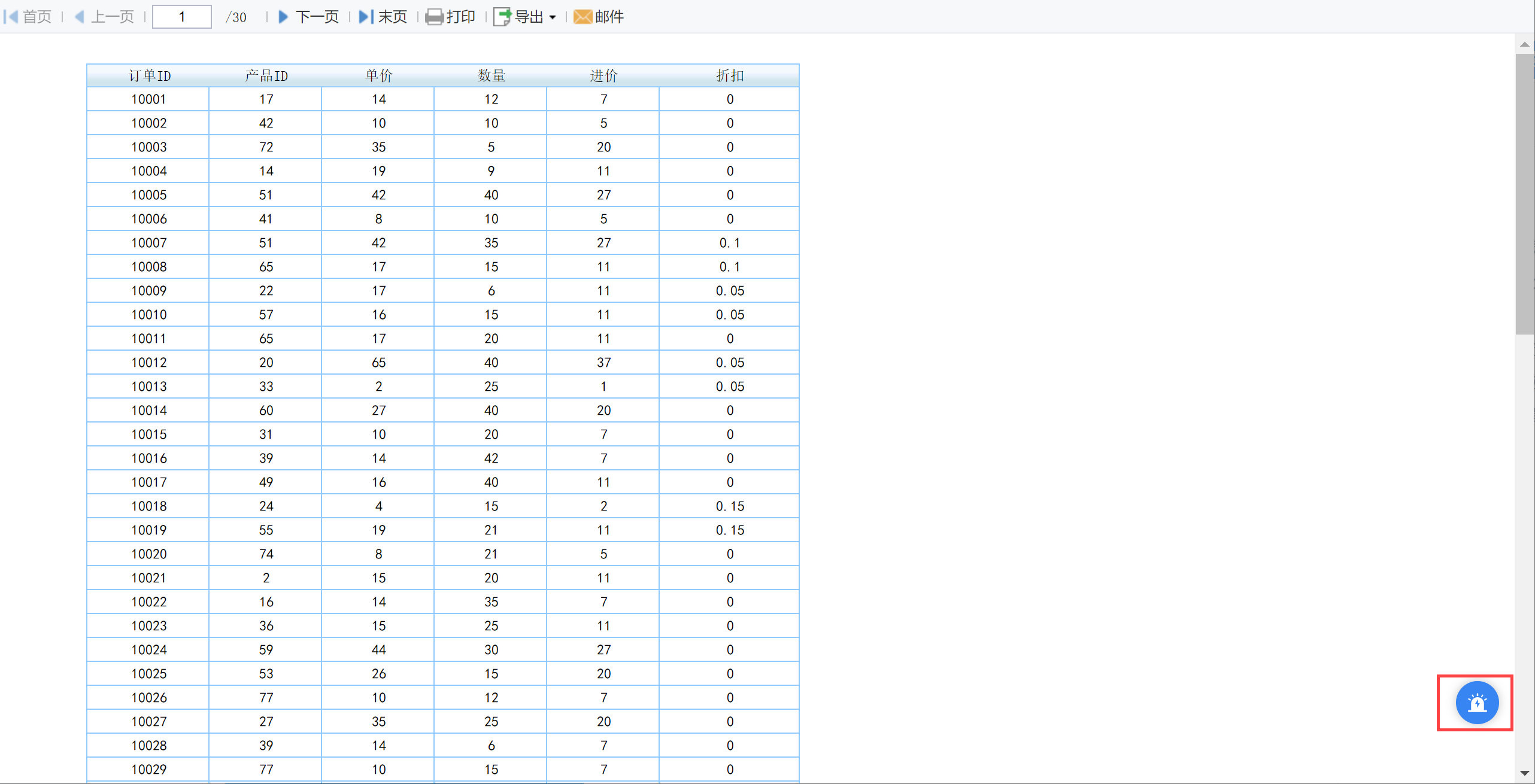
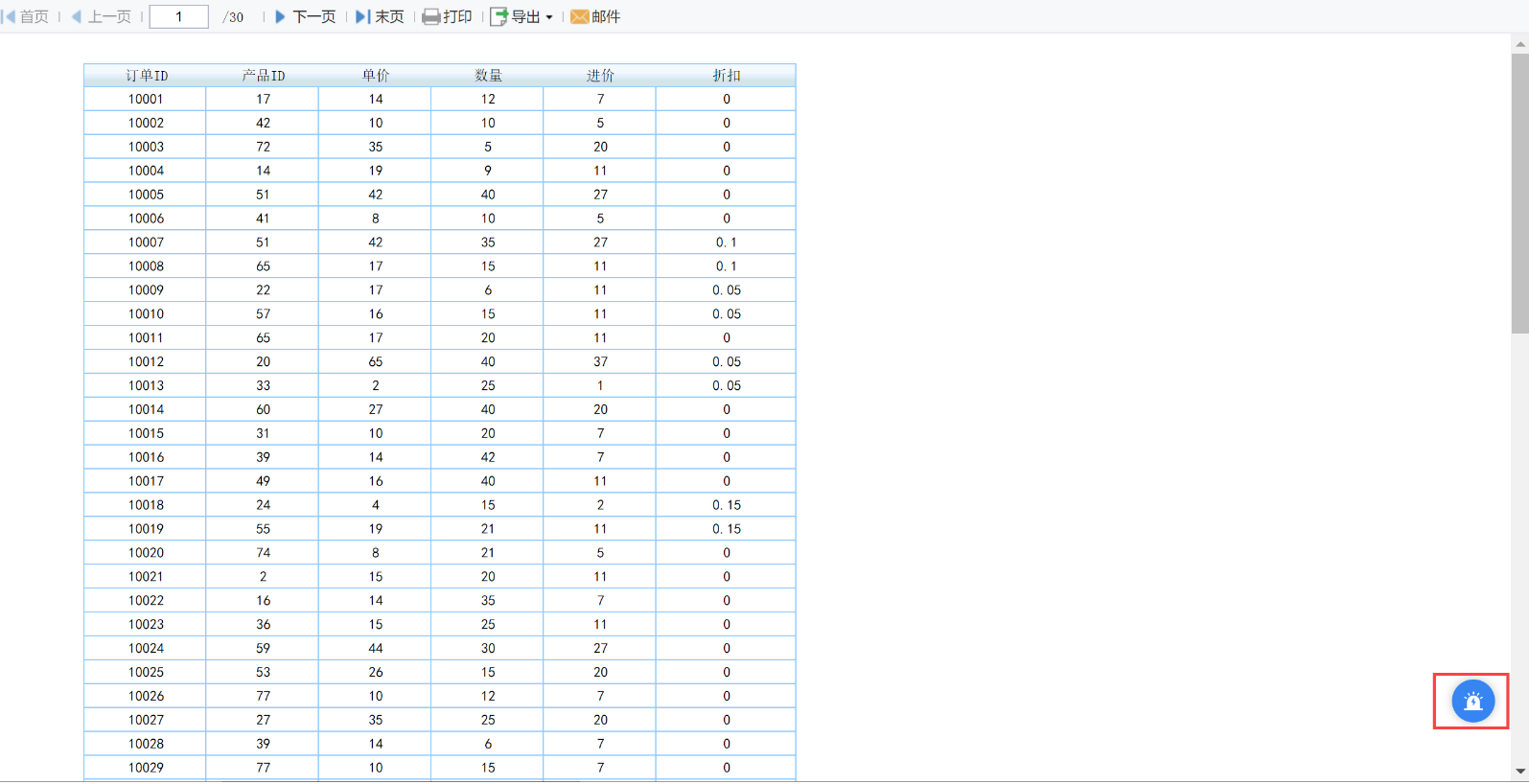
1)在开启 模版认证 的情况下,预览时界面右下角出现「预警」按钮 ,提示相关人员可创建预警任务。如下图所示:
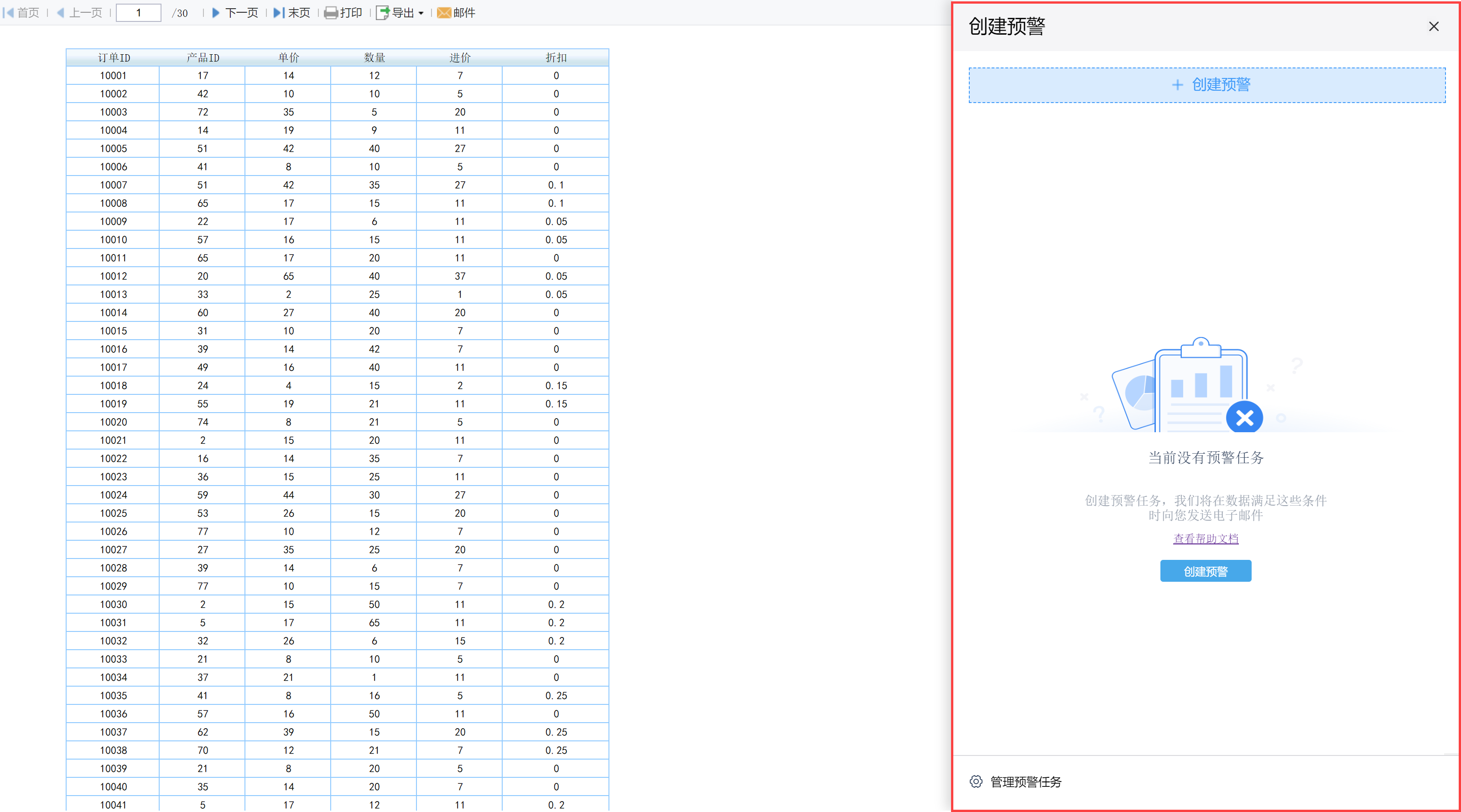
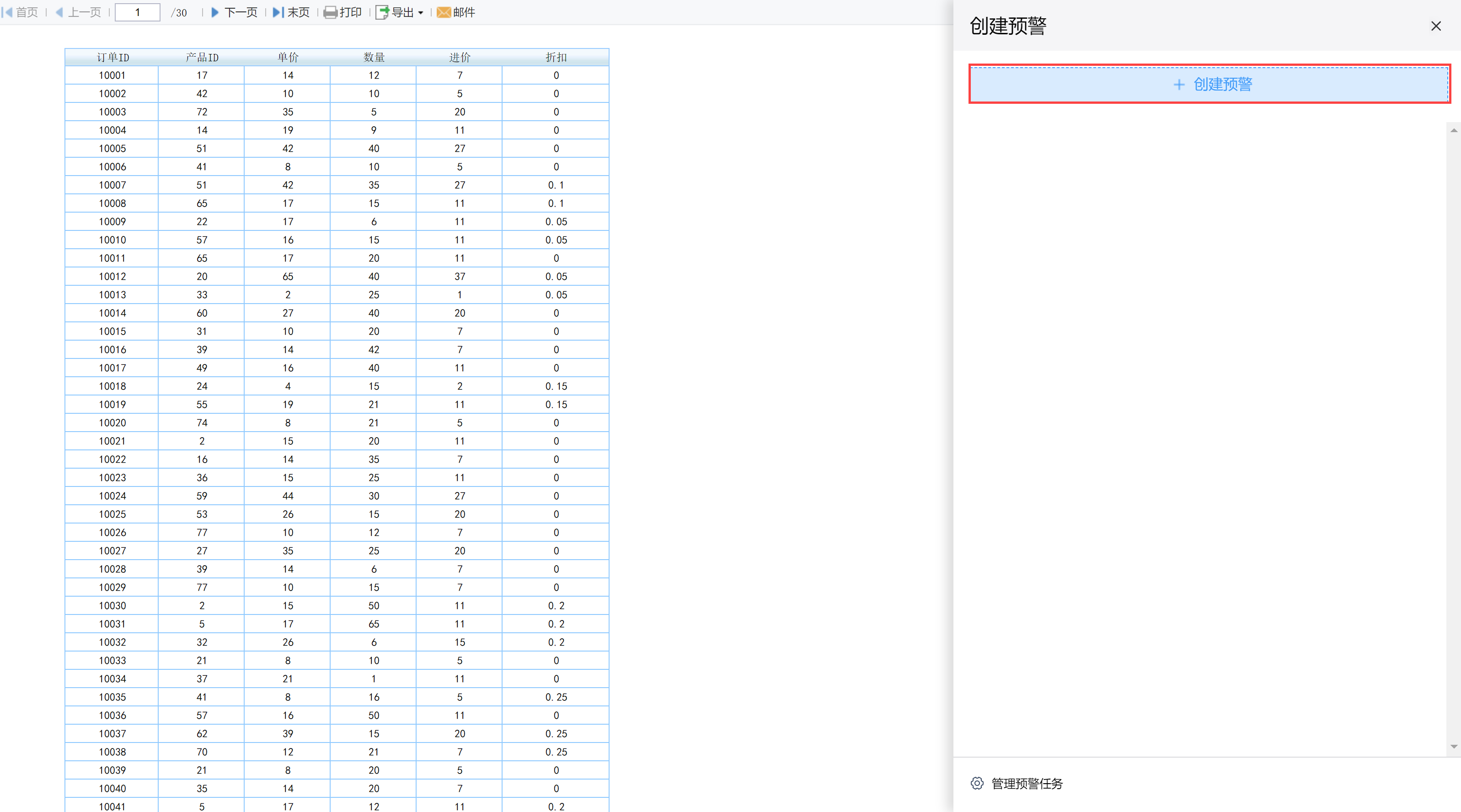
2)点击「创建预警」按钮即可出现,创建预警的界面,在界面中可以「创建预警」任务并「管理预警任务」,如下图所示:
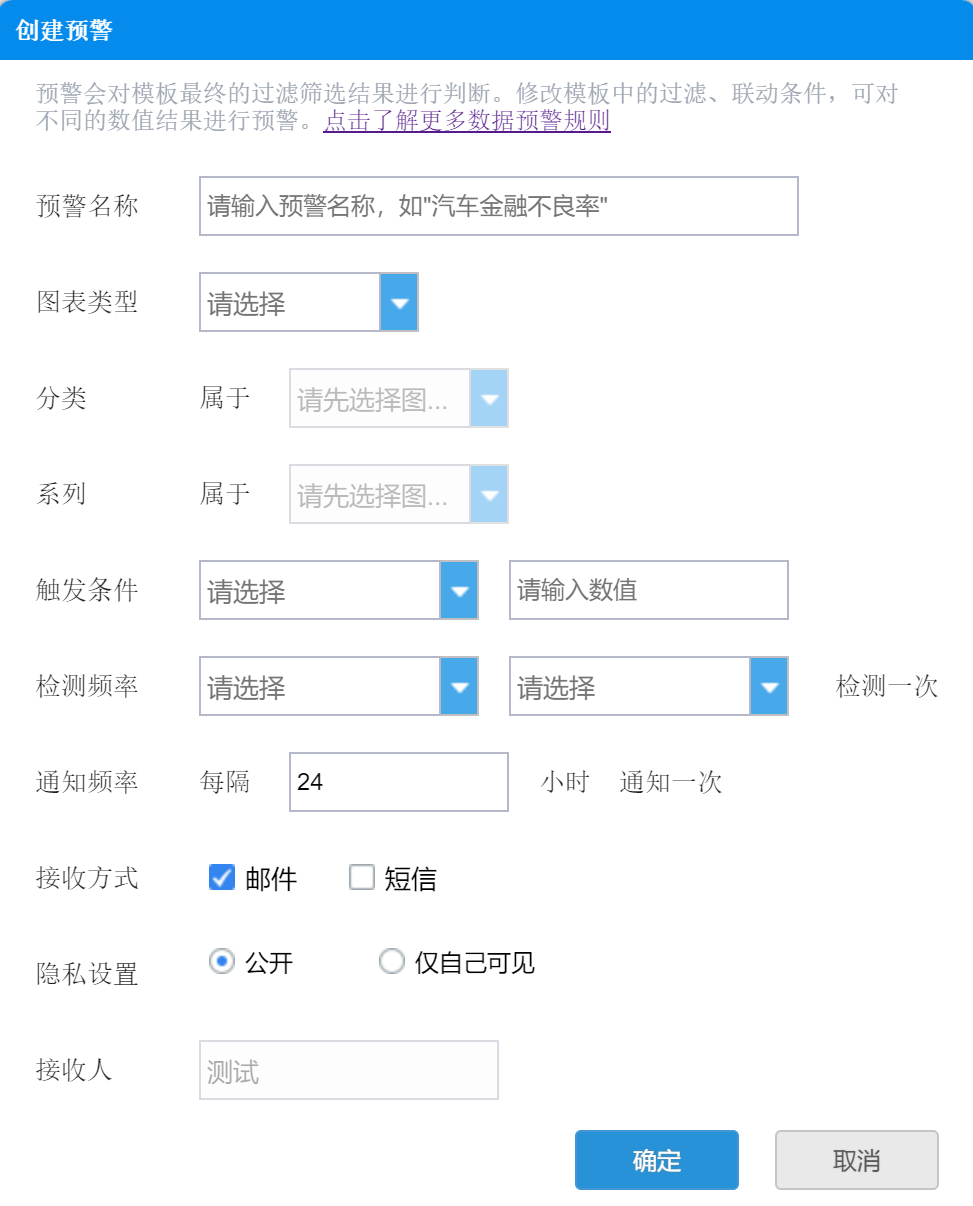
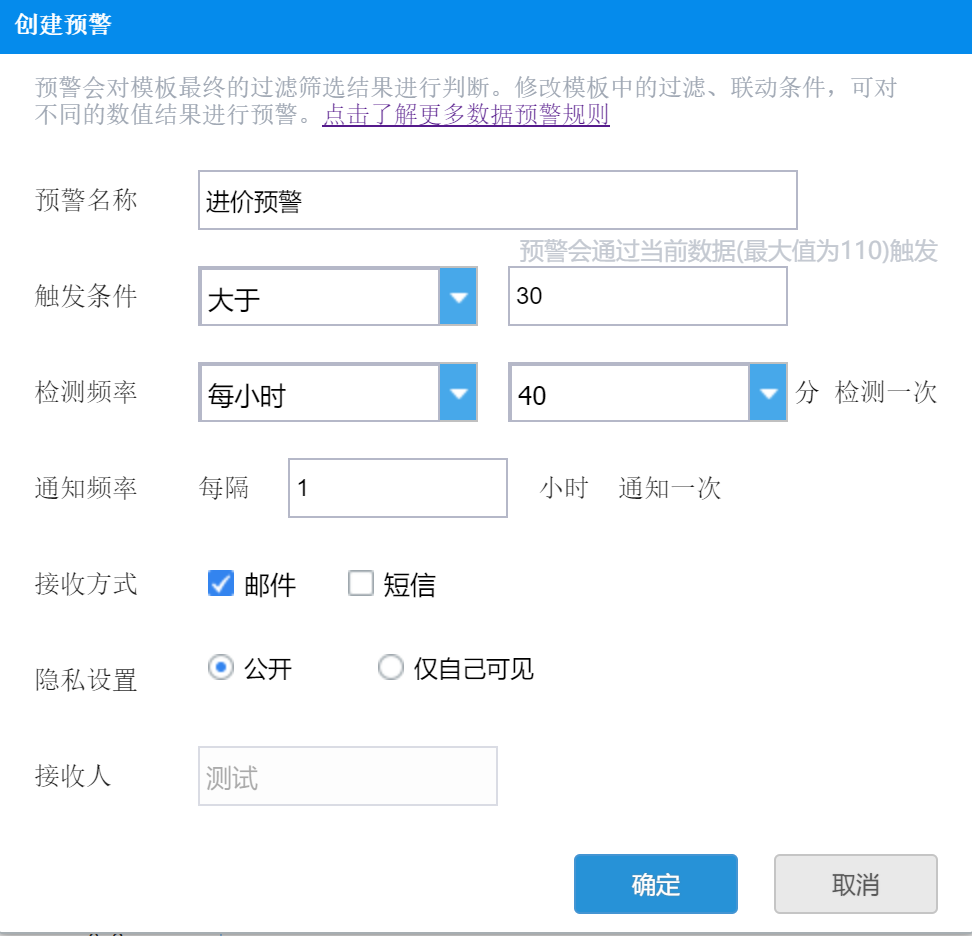
3)预警任务支持自定义「预警名称」,选择「触发条件」、「检测频率」、「通知频率」、「接受方式」、「隐私设置」、「接受人」、「图表类型」、「分类」、「系列」。
「预警名称」:可以自定义预警任务名称。
「触发条件」:支持大于或小于某数值。
「检测频率」:可选择每天 X 时检测一次或每小时 X 分检测一次,最高频为每小时一次。
「通知频率」:通知间隔要大于等于检测间隔,每天则最小为 24 通知一次,每小时则最小为 1 通知一次。
注:如果使用了抽数缓存,当检测频率大于数据更新频率,会提示“当前检测频率过高,底层数据更新不及时”,建议选择低频的检测。
「接收方式」:支持邮件或短信。
「隐私设置」:支持设置为公开或仅自己可见。
「接收人」:仅支持当前用户和订阅用户。
「图表类型」:选择需要的图表类型。
「分类」:选择图表中的数据分类。
「系列」:选择图表中的数据系列。
注:「图表类型」、「分类」、「系列」仅在设置图表数据预警时出现。
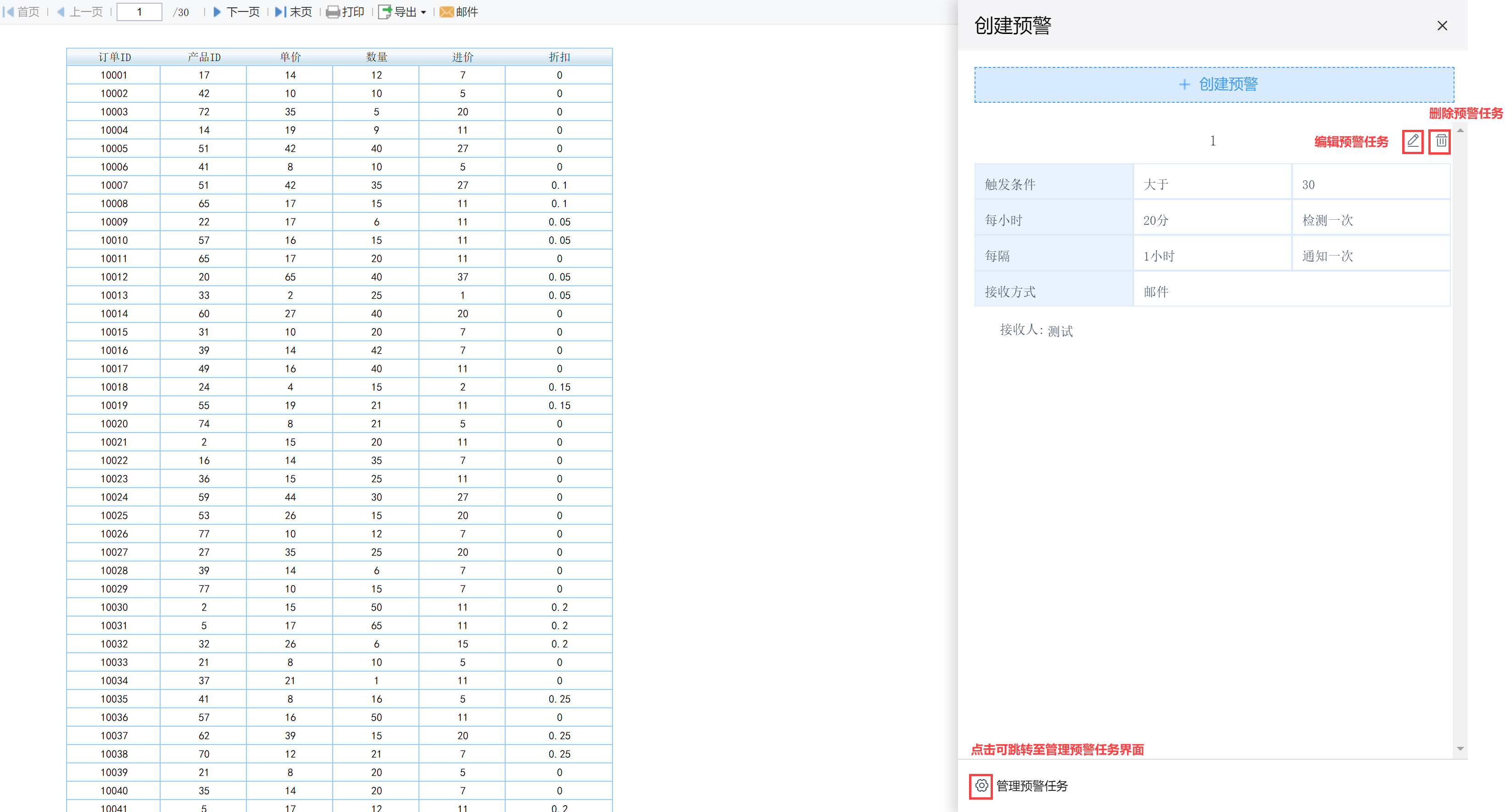
4)支持管理已经创建的预警任务,当已经对表单创建了「预警事件」,可在界面对事件进行修改和删除,如下图所示:
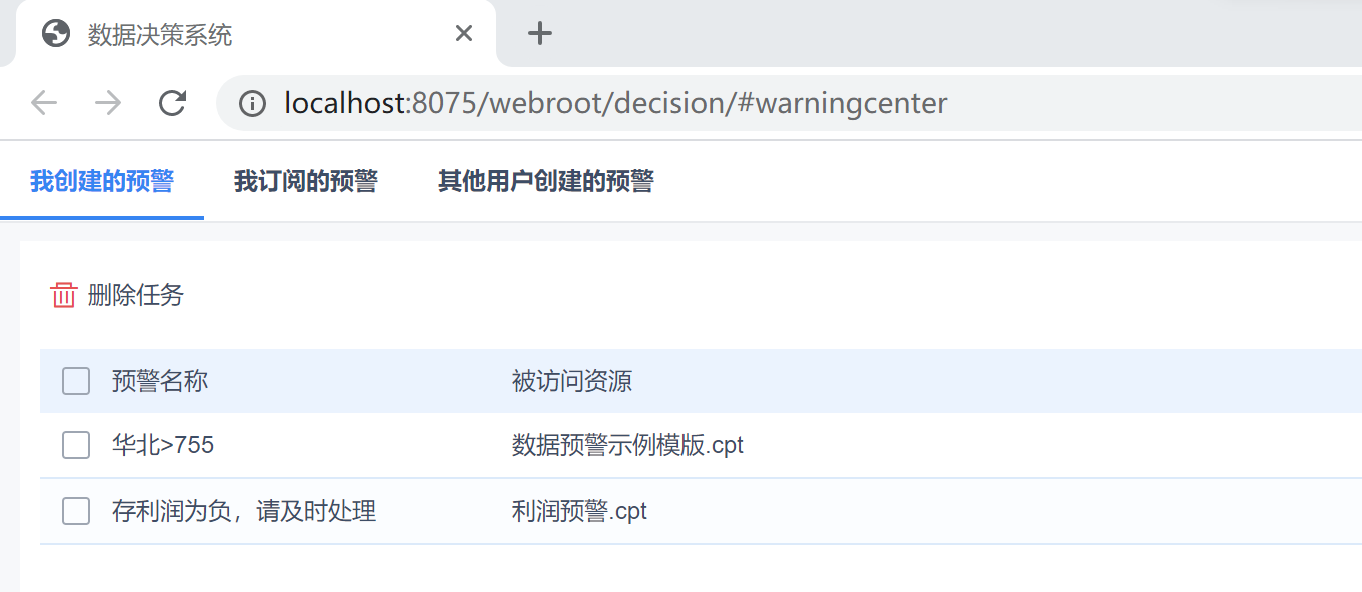
5)点击左下角「管理预警任务」进入后,普通用户可以看到两个 Tab 页分别为「我创建的预警」,「我订阅的预警」。超管账号会多一个「其他用户创建的预警」Tab页,如下图所示:
3. 插件安装编辑

4. 示例一:单元格数据预警编辑
4.1 环境准备
该插件成功安装后,开启「模板认证」功能,并对相关人员配置好邮箱。
4.2 打开报表
打开模板:%FR_HOME%\webroot\WEB-INF\reportlets\demo\NewbieGuide\行式报表.cpt。
4.3 创建预警任务
1)选择「分页预览」,在预览界面中出现「预警」按钮,如下图所示:
2)点击「创建预警」,选择「创建预警」,如下图所示:
3)根据出现的提示,选择需要监控的数据列「进价」,如下图所示:
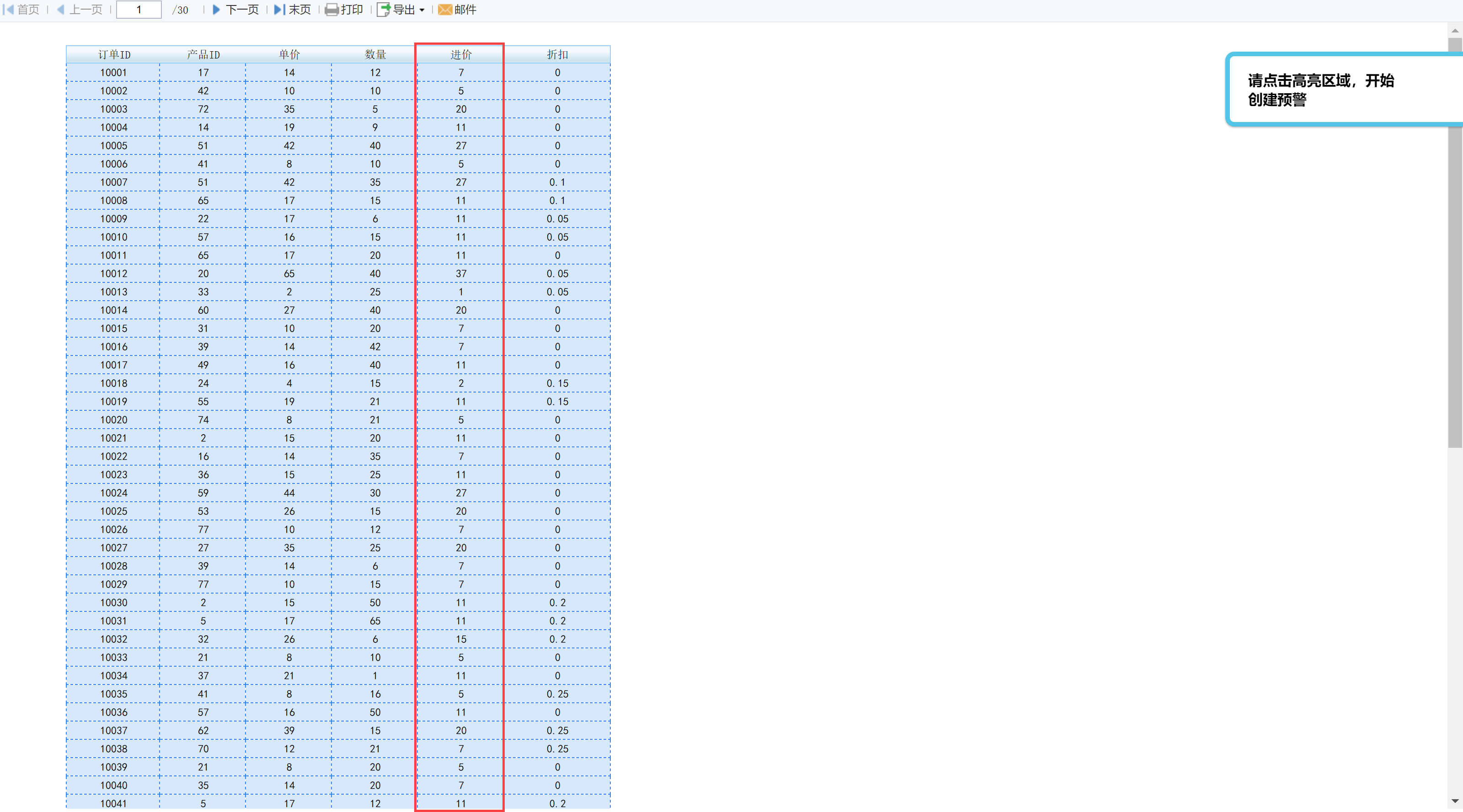
4)选择需要监控的数据列后,在「创建预警」弹出界面设置预警任务的「触发条件」、「检测频率」、「通知频率」、「接受方式」、「隐私设置」、「接受人」,点击「确定」即创建成功,如下图所示:
4.4 效果预览
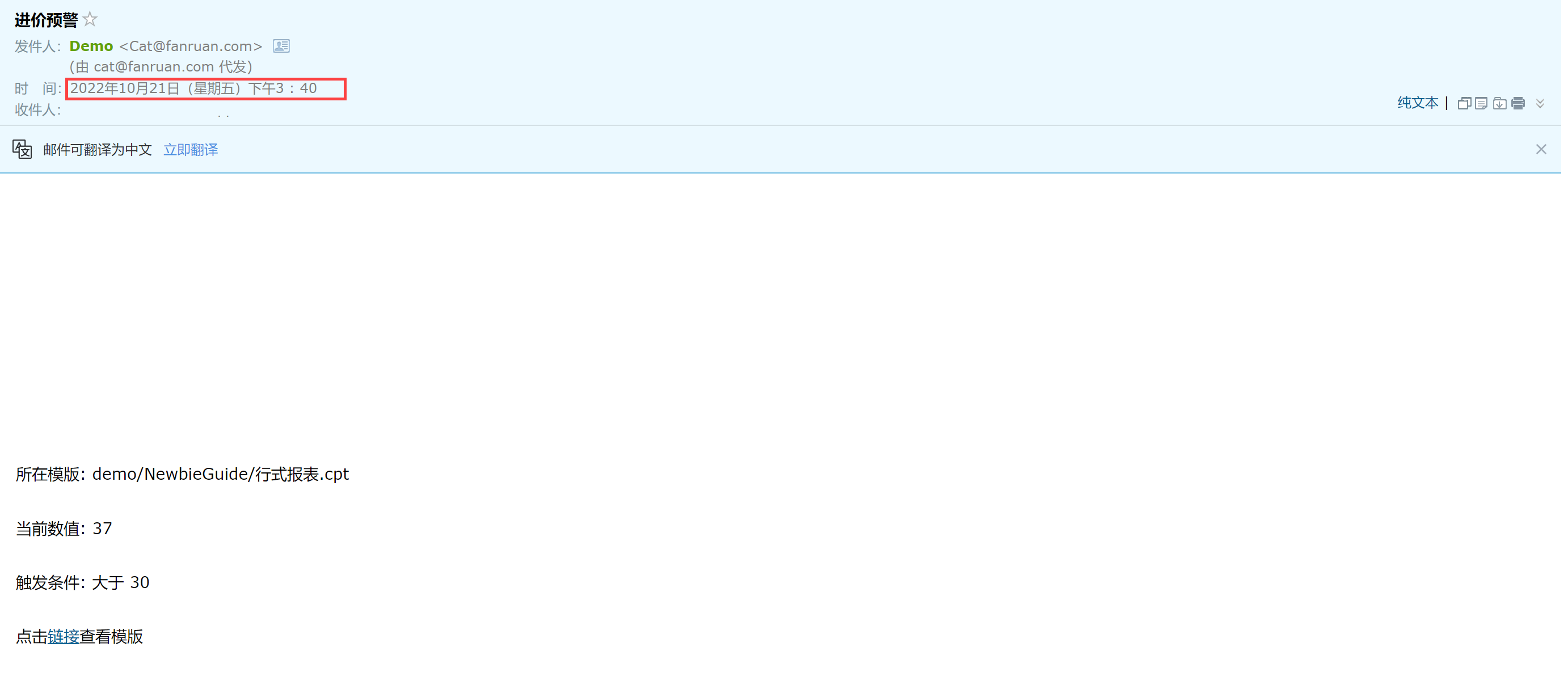
本文中示例设置的预警任务为:当进阶大于30时,每小时 40 点给接受人发送邮件。可前往用户绑定的收件邮箱查看预警邮件,如下图所示:
4.5 示例拓展
若希望对筛选后的数据进行预警,实现步骤为:
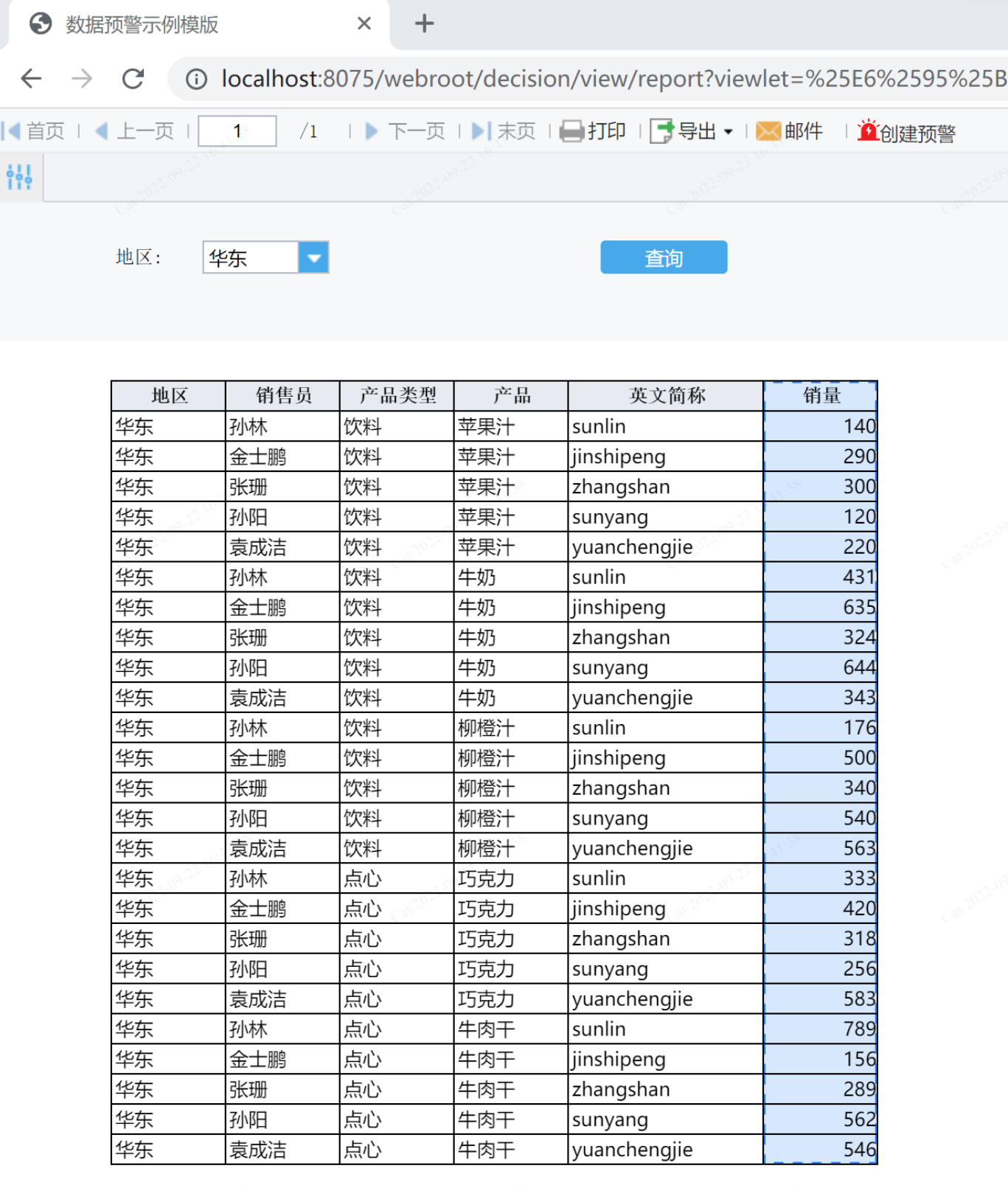
添加模板参数或数据集参数,并在参数面板中添加控件,在控件中选择华东,点击查询,此时下方报表结果为地区为华东的结果
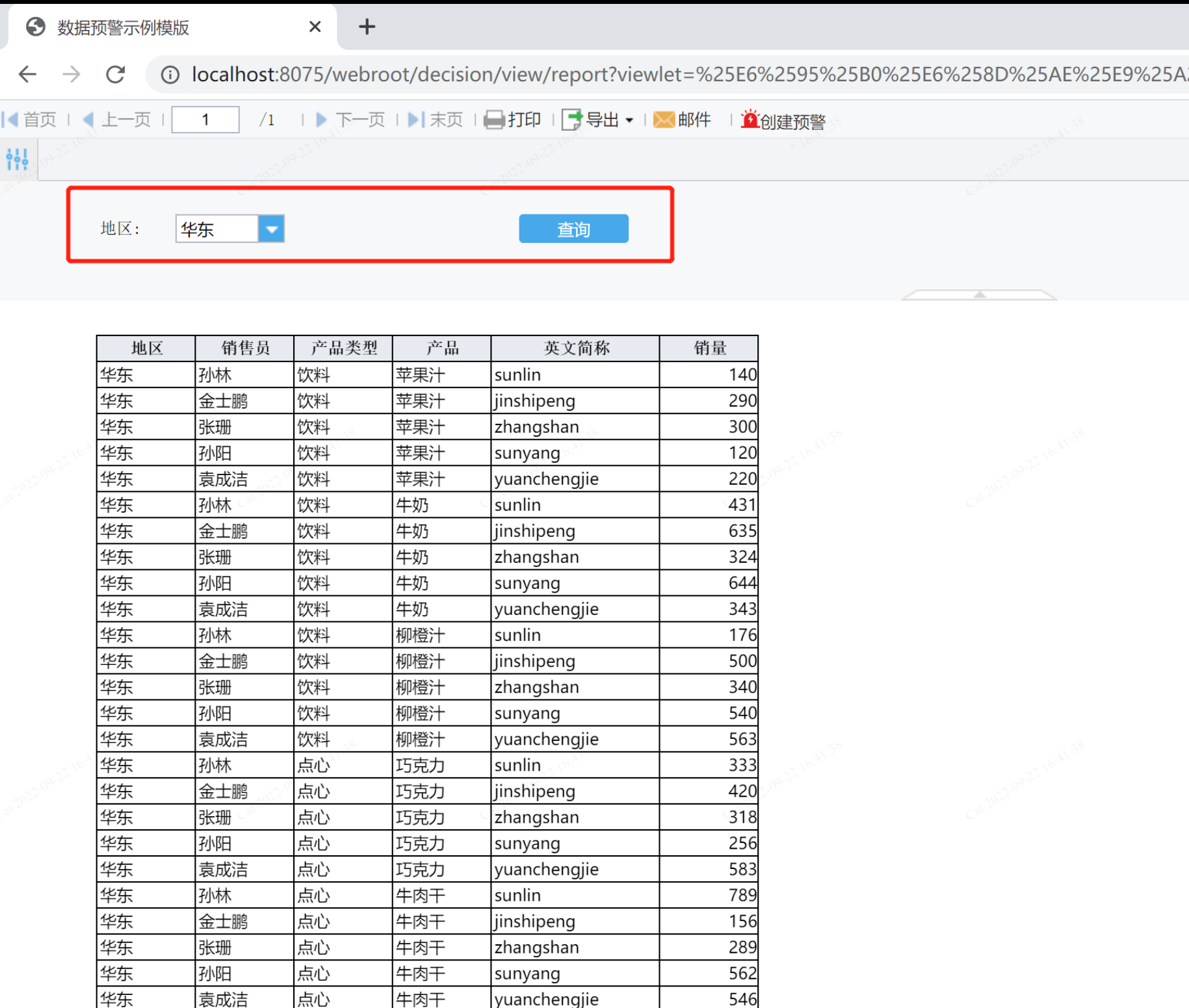
点击创建预警,选中此时的销量列,进行后续预警设置即可。
5. 示例二:图表数据预警编辑
5.1 环境准备
该插件成功安装后,开启「模板认证」功能,并对相关人员配置好邮箱。
5.2 打开报表
打开模板:%FR_HOME%\webroot\WEB-INF\reportlets\doc\Chart\图表入门示例.cpt。
5.3 创建预警任务
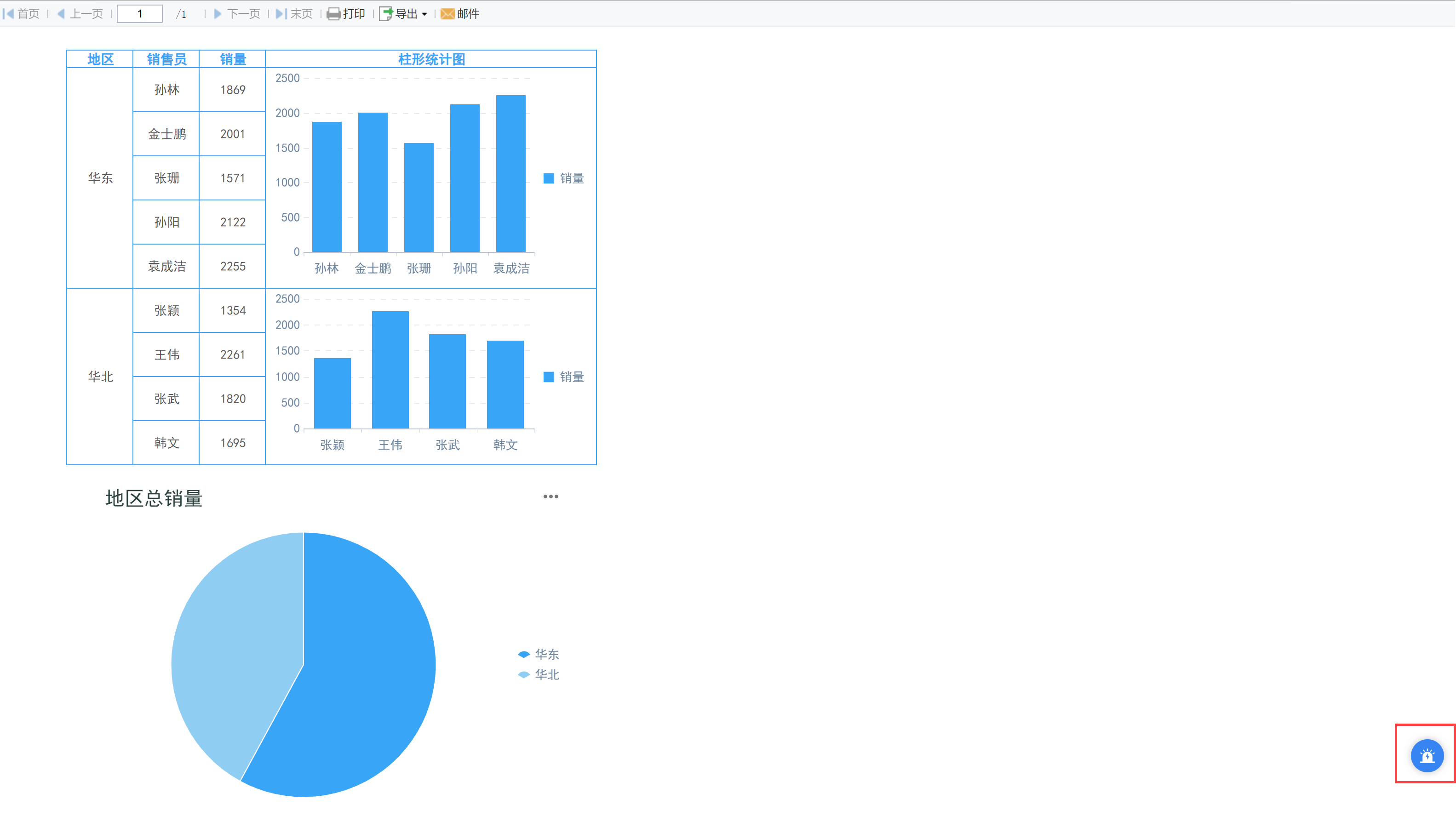
1)选择「分页预览」,在预览界面中出现「预警」按钮,如下图所示:
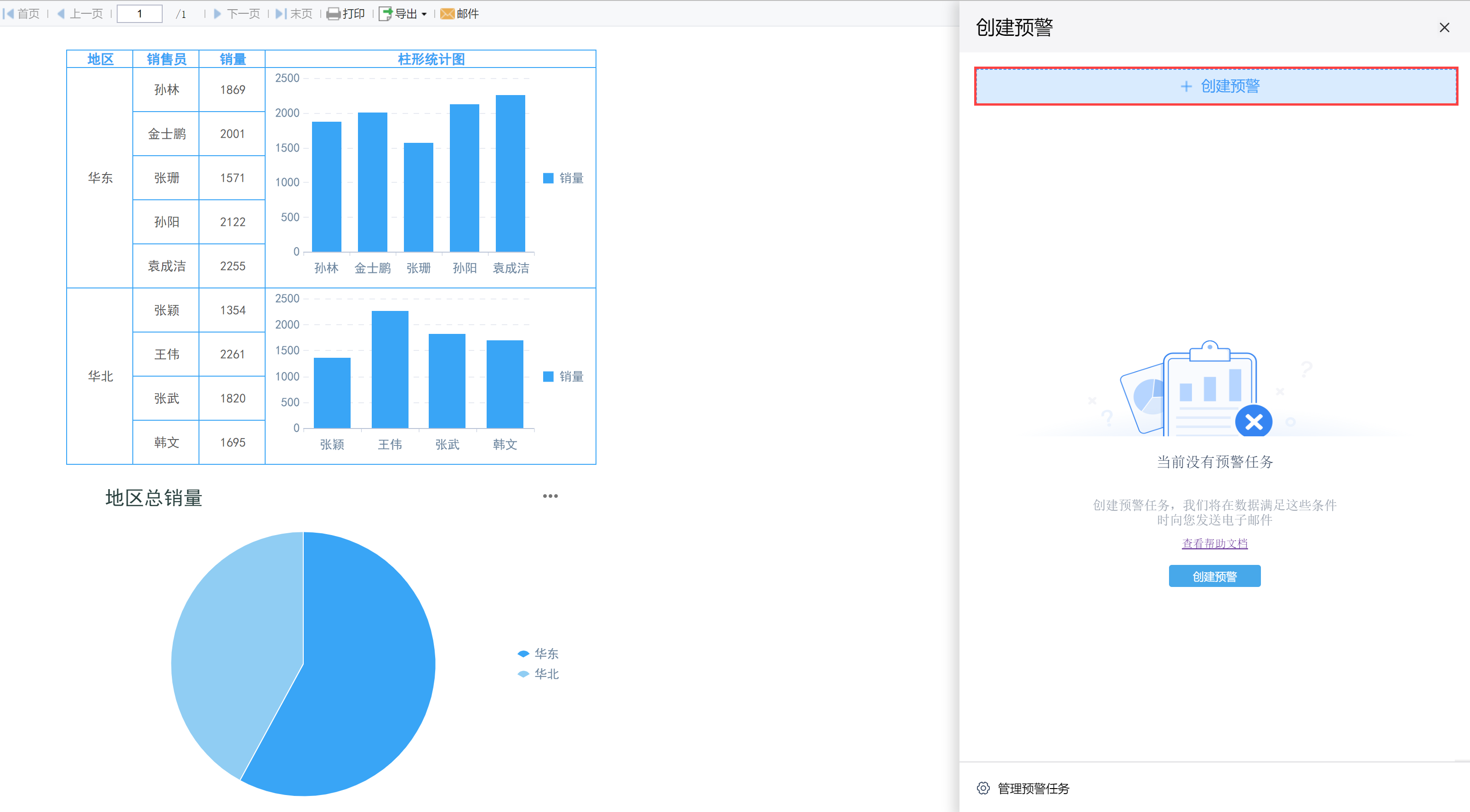
2)点击「创建预警」,选择「创建预警」,如下图所示:
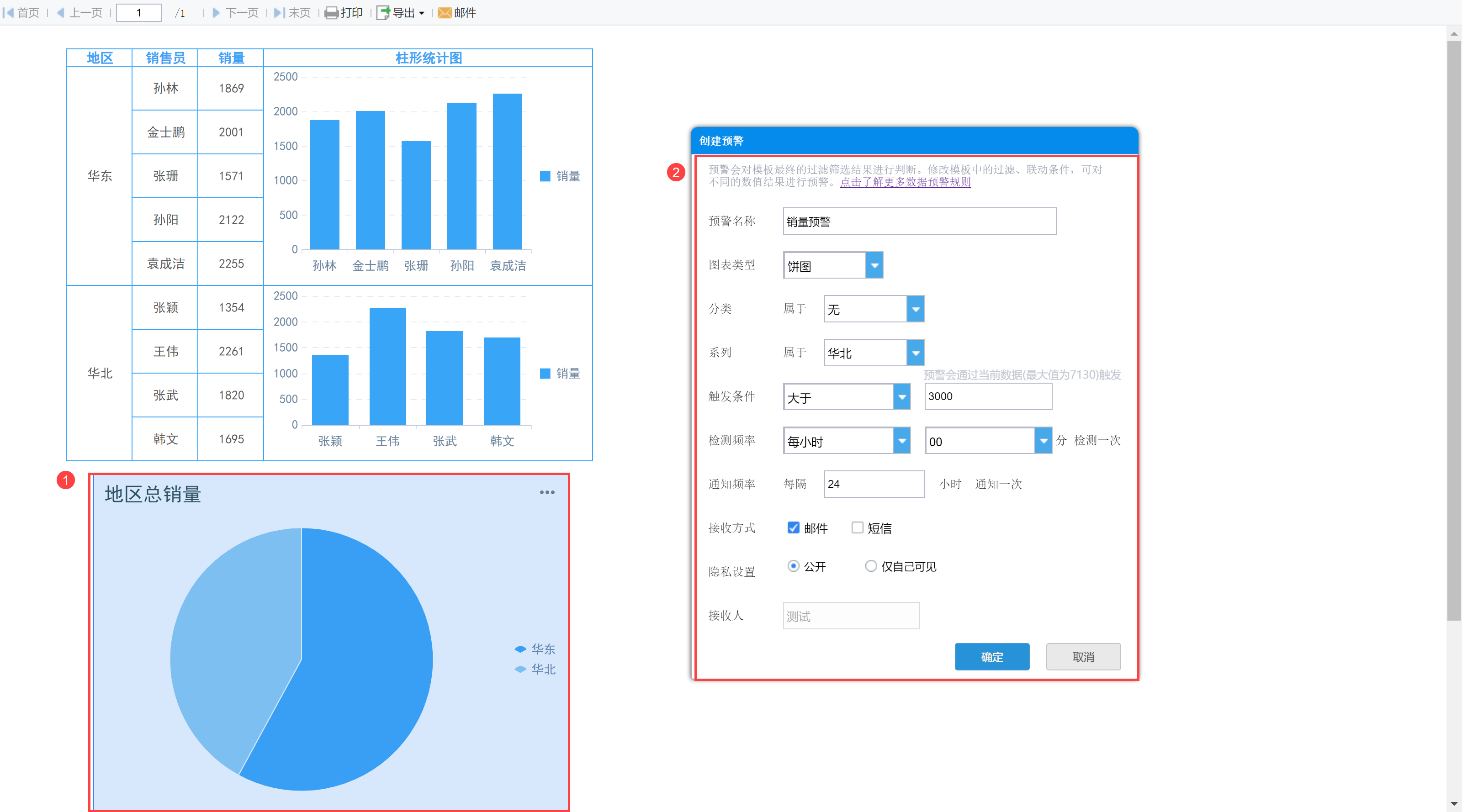
3)根据出现的提示,选择需要监控的饼图,并设置预警任务,如下图所示:
| 任务 | 设置 |
|---|---|
| 预警名称 | 销量预警 |
| 图表类型 | 饼图 |
| 分类 | 无 |
| 系列 | 华北 |
| 触发条件 | 大于3000 |
| 检测频率 | 每小时 00 分检测一次 |
| 通知频率 | 每 24 小时通知一次 |
| 接受方式 | 邮件 |
| 隐私设置 | 公开 |
5.4 效果预览
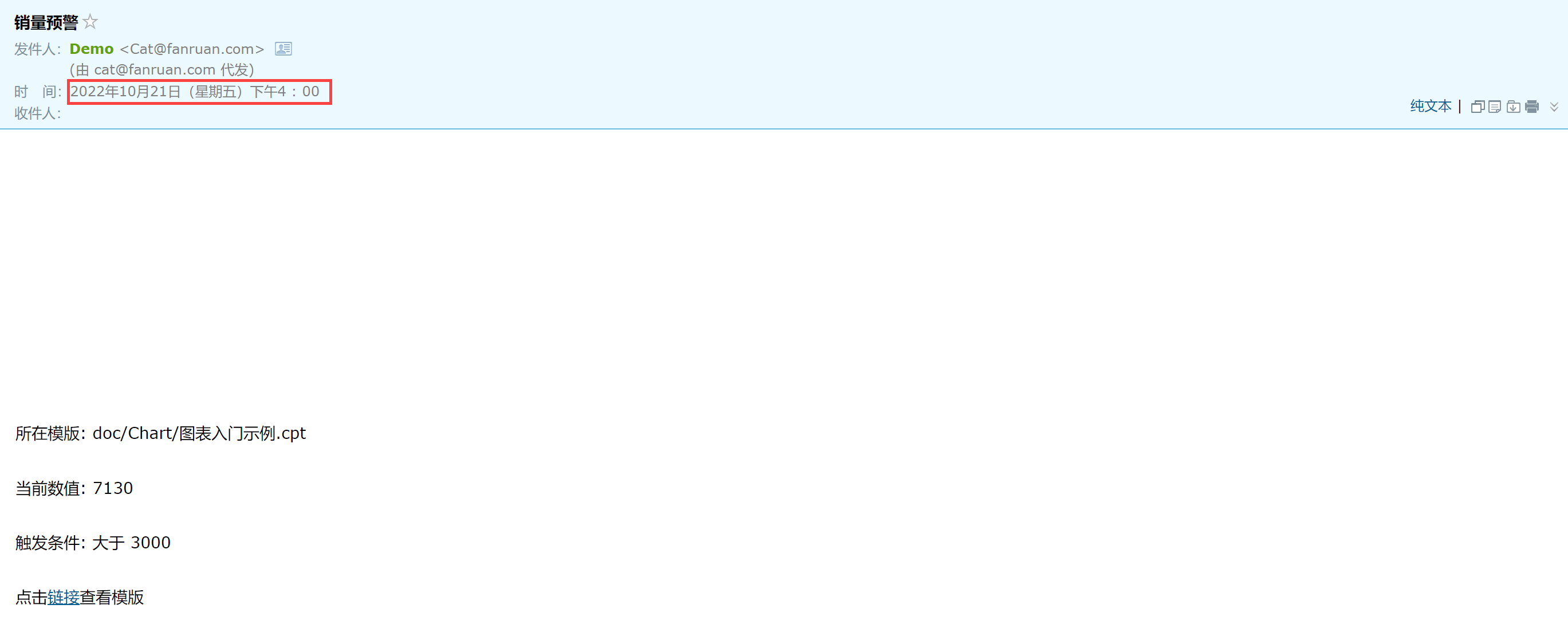
本文中示例设置的预警任务为:当销量大于3000时,每小时 00 点给接受人发送邮件。可前往用户绑定的收件邮箱查看预警邮件,如下图所示: