1. 概述编辑
本文梳理在使用回填功能过程中用户可能会遇到的一些问题,帮助与指导用户快速找到想要的答案。
2. 回填权限说明编辑
对简道云数据表 A 进行处理,处理后的数据再回填至简道云。所需要的权限有:
① 企业角色为管理员、数据管理员;
② 要有数据表 A 所在项目的编辑权限,详情参见文档:项目管理 第 6 节协作内容;
③ 要有简道云数据节点的权限。
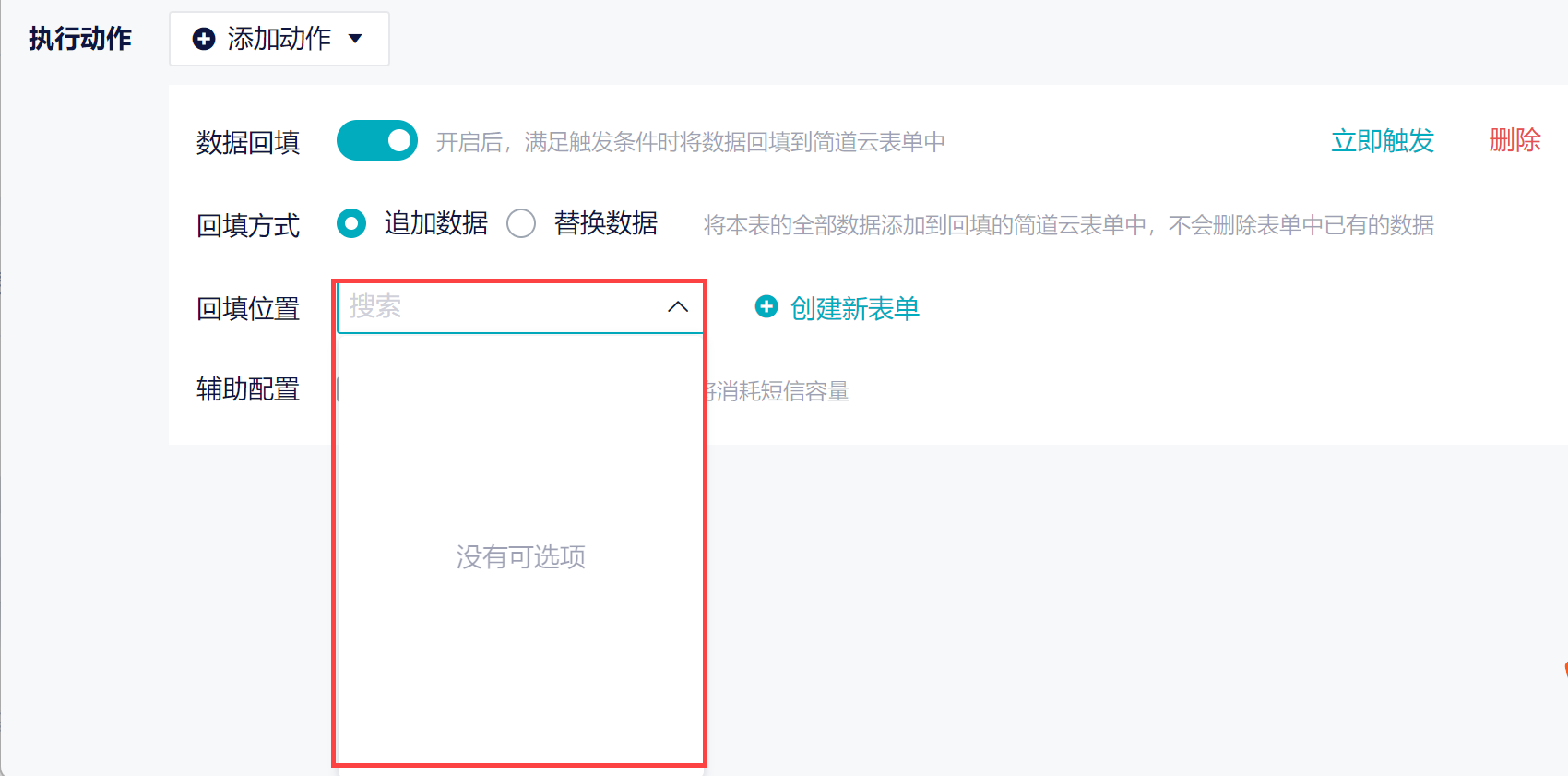
要有简道云数据节点的权限。若成员没有节点的权限,回填位置没有可选项。详情参见文档:权限设置
3. 回填失败编辑
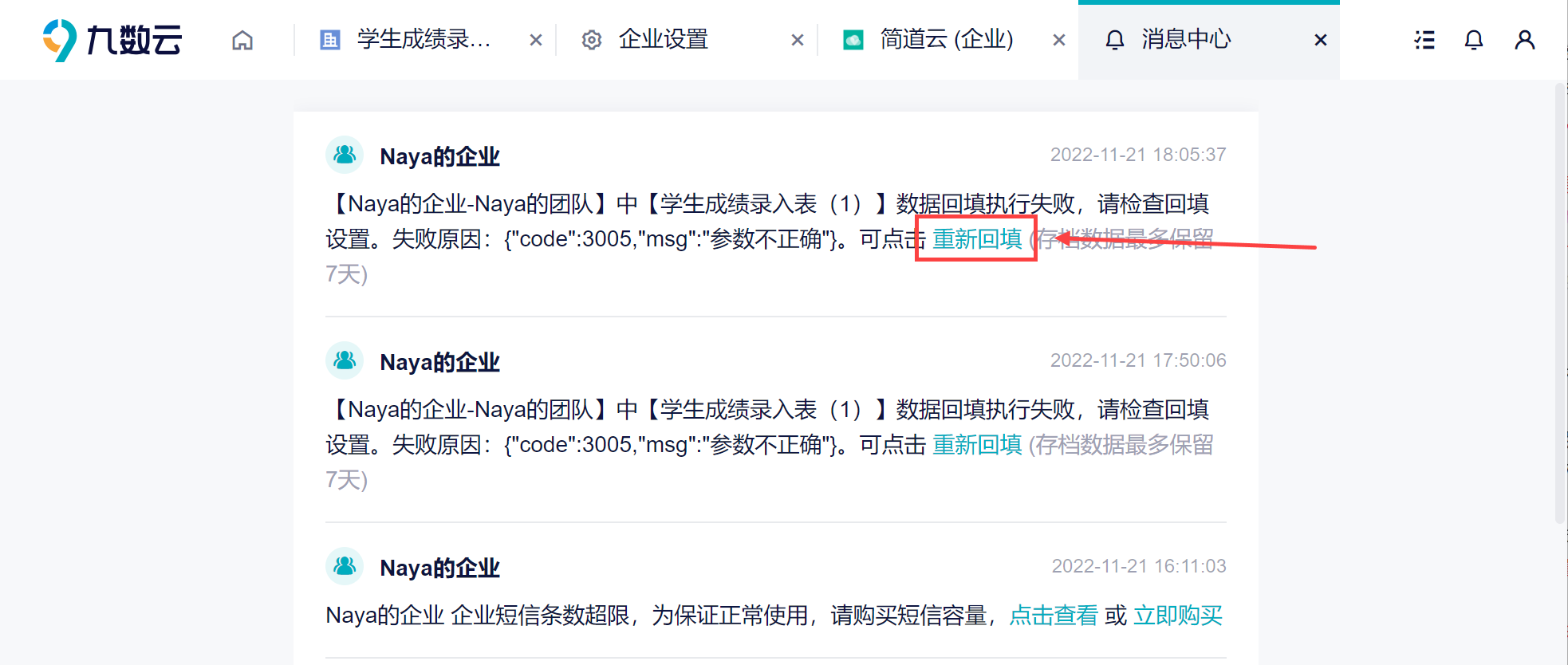
若数据回填失败,会对数据进行存档,点击「重新回填」后回填本次的存档数据,存档数据最多保留 7 天。
4. 触发时间说明编辑
若设置为定时触发回填任务,且首次开始时间为某月最后一天,设置执行频率为一月触发一次,如下图所示:
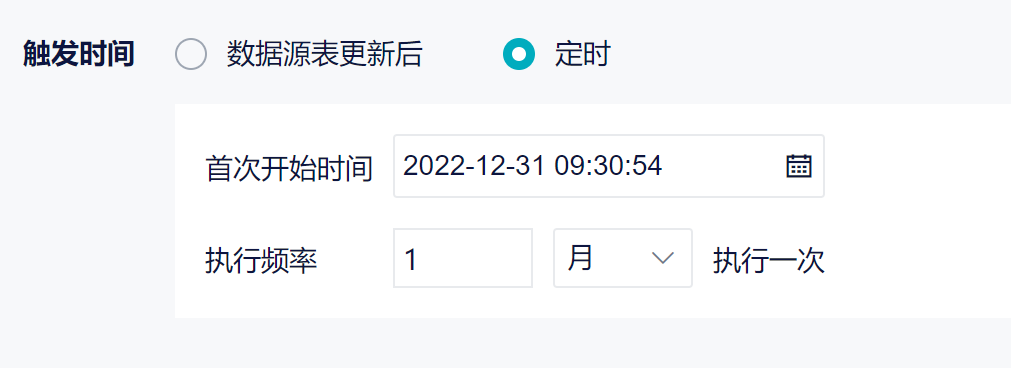
之后每次触发时间为每月最后一天。例如首次开始时间为 「2022-12-31 09:30:54」,之后的执行时间为:「2023-01-31 09:30:54」、「2023-2-28 09:30:54」、「2022-03-31 09:30:54」....以此类推。
也可在 定时列表 中查看最近一次执行时间、下一次执行时间、执行状态等等。
5. 地址、成员单选等特殊字段回填编辑
由以下简道云空间类型生成的字段:单行文本、多行文本、数字、日期时间、单选按钮组、复选框组、下拉框、下拉复选框、地址、定位、成员单选、成员多选、部门单选、部门多选、手机。
回填时数据与简道云字段的匹配规则如下表所示:
| 九数云 | 简道云 | ||
|---|---|---|---|
| 可识别的回填格式示例 | 控件 | 字段类型 | 数据类型 |
| 张三 | 单行文本 | text | String |
| 我爱九数云 | 多行文本 | textarea | String |
| 10 | 数字 | number | Number |
| 2018-01-01 10:10:10 | 日期时间 | datetime | String |
| 一年级 | 单选按钮组 | radiogroup | String |
| 选项1,选项2 | 复选框组 | checkboxgroup | Array |
| 女 | 下拉框 | combo | String |
| 选项1,选项2 | 下拉复选框 | combocheck | Array |
| {"province": "江苏省","city": "无锡市","district": "梁溪区","detail“: "清扬路138号茂业天地"} | 地址 | address | JSON |
| {"province": "江苏省","city": "无锡市","district": "梁溪区","detail": "清扬路138号茂业天地","lnglatXY": [120.31237,31.49099]} | 定位 | location | JSON |
| {"name": "小简","username": "xiaojian","status": -1 / 0 / 1,"_id": "5af263d45e67aaf5b09033c7",} | 成员单选 | user | JSON |
| [ {"name": "小简","username": "xiaojian","status": -1 / 0 / 1,"_id": "5af263d45e67aaf5b09033c7"}, {"name": "小道","username": "xiaojian","status": -1 / 0 / 1,"_id":"5af263d45e67aaf5b09033c9",}] | 成员多选 | usergroup | Array |
| {"dept_no": 12, "name": "经理部"} | 部门单选 | dept | JSON |
| [{"dept_no":12, "name":"经理部"},{"dept_no":13, "name":"市场部"}] | 部门多选 | deptgroup | Array |
| 13566666666 | 手机 | phone | JSON |
5.1 说明
将上述控件划分为两类:
特殊控件:地址、定位、成员单选、成员多选、部门单选、部门多选;
普通控件:单行文本、多行文本、数字等其他字段。
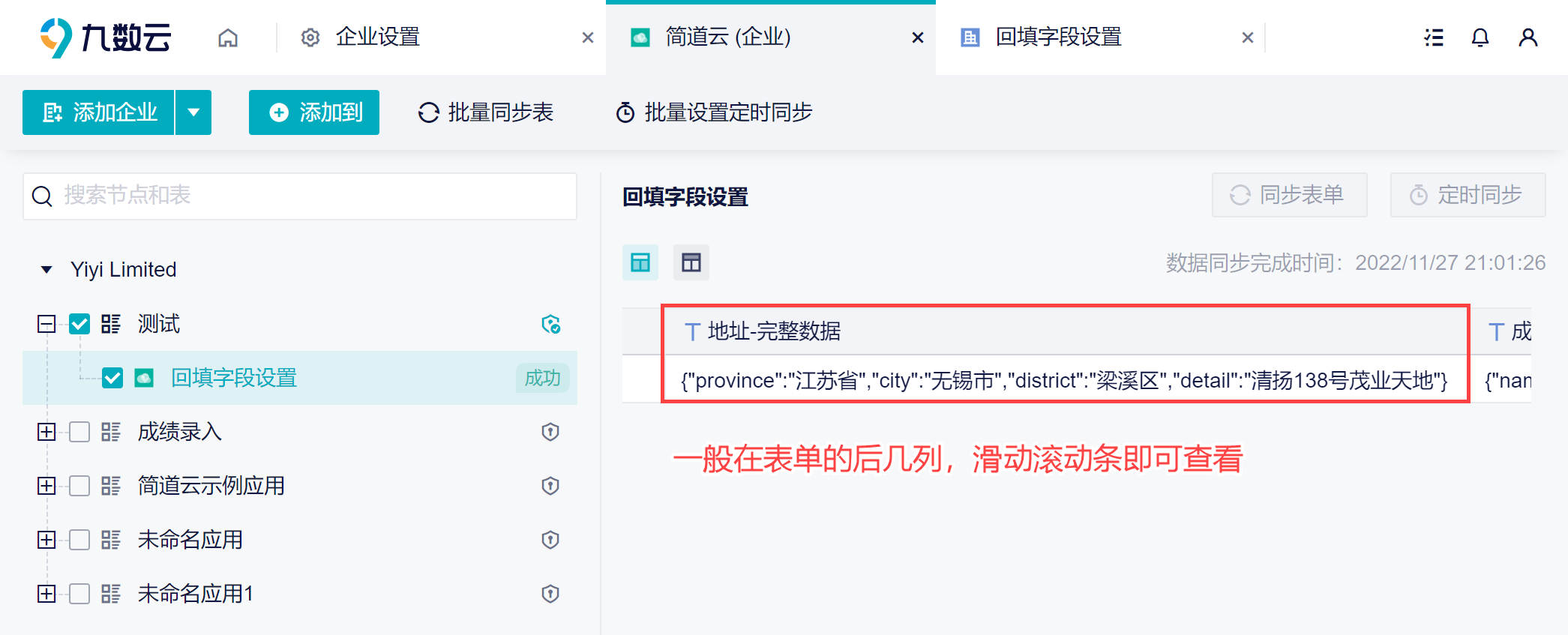
如果简道云表单中有特殊控件,同步至简道云后会自动展示一列 JSON 或 Array 格式的值,不需要自己处理,一般字段名展示成「XXXX-完整数据」。如下图所示:
5.2 示例
1)以地址控件为例,如果在简道云表单中有地址控件,那么同步至九数云中数据表包含类似以下两列字段,如下图所示:
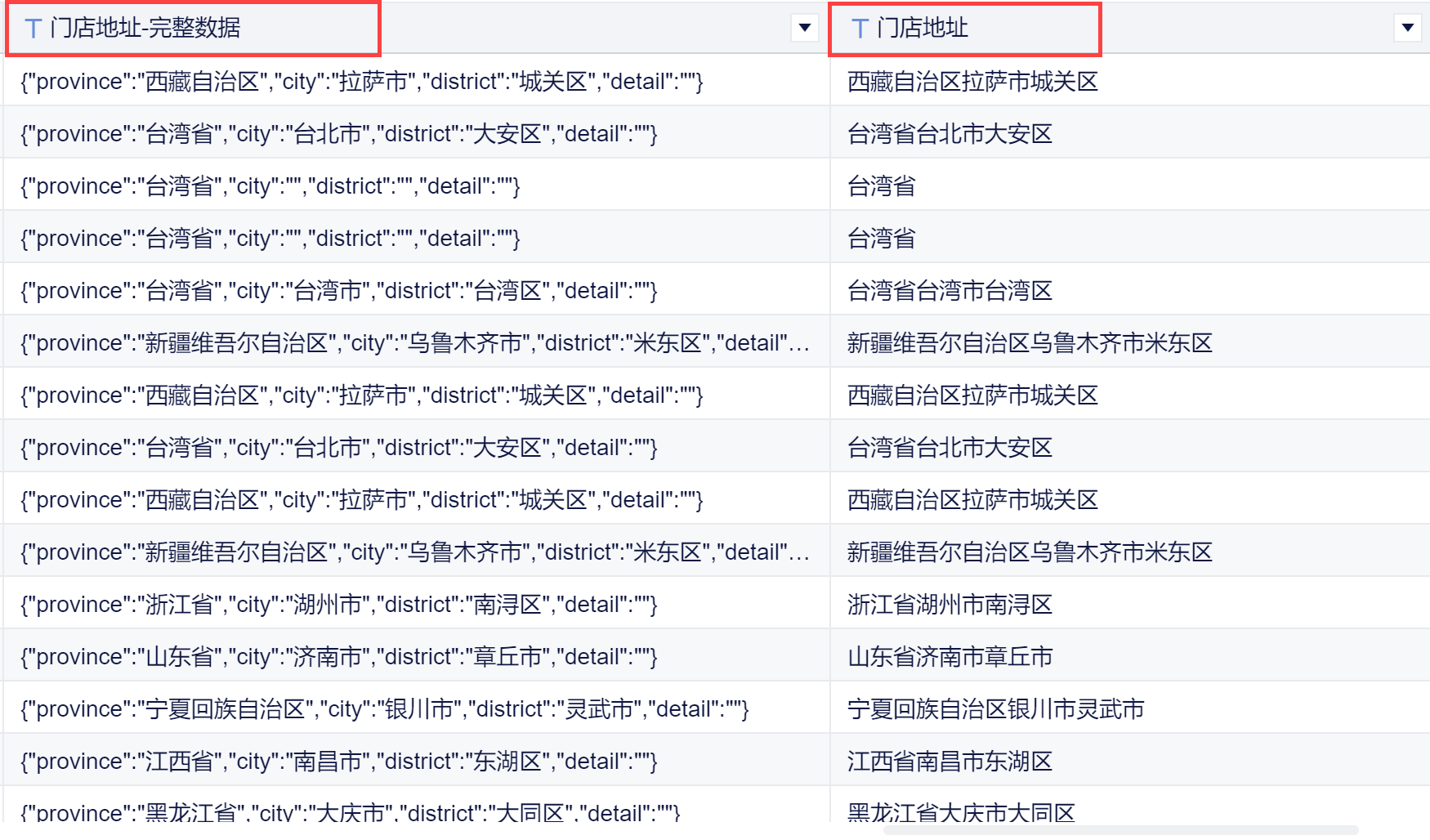
2)「门店地址」仅仅就是文本字段值,而「门店地址-完整数据」是 JSON 格式的内容。如果回填至简道云后想要展示成地址控件,在处理数据时需要将「门店地址-完整数据」保留,同理,其他特殊控件需保留「XXXX-完整数据」字段。
3)回填至原表单或者创建一个新表单,只需对应好回填字段类型,例如「地址-完整数据」对应类型为「地址」,回填至简道云中就是地址控件。
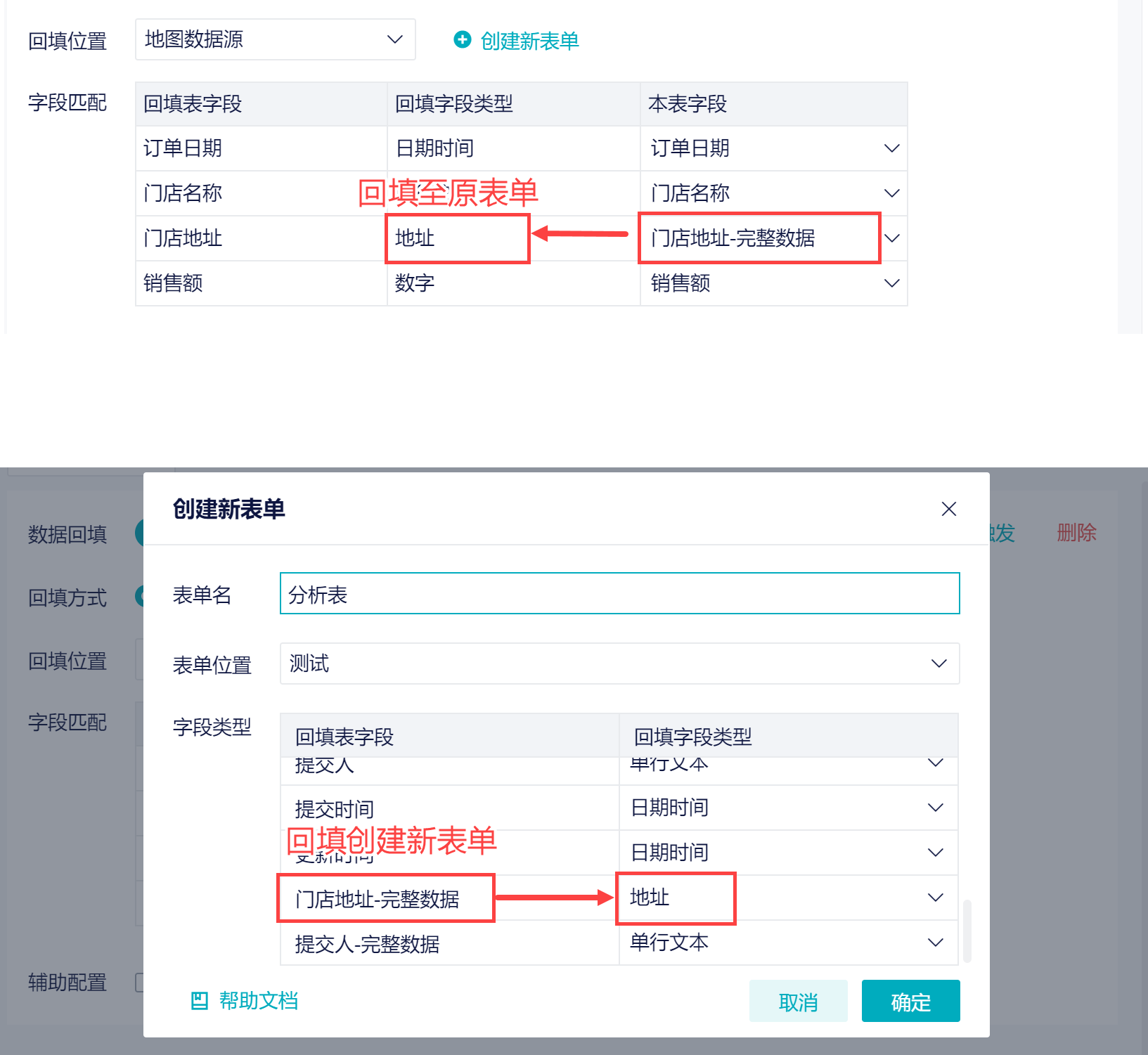
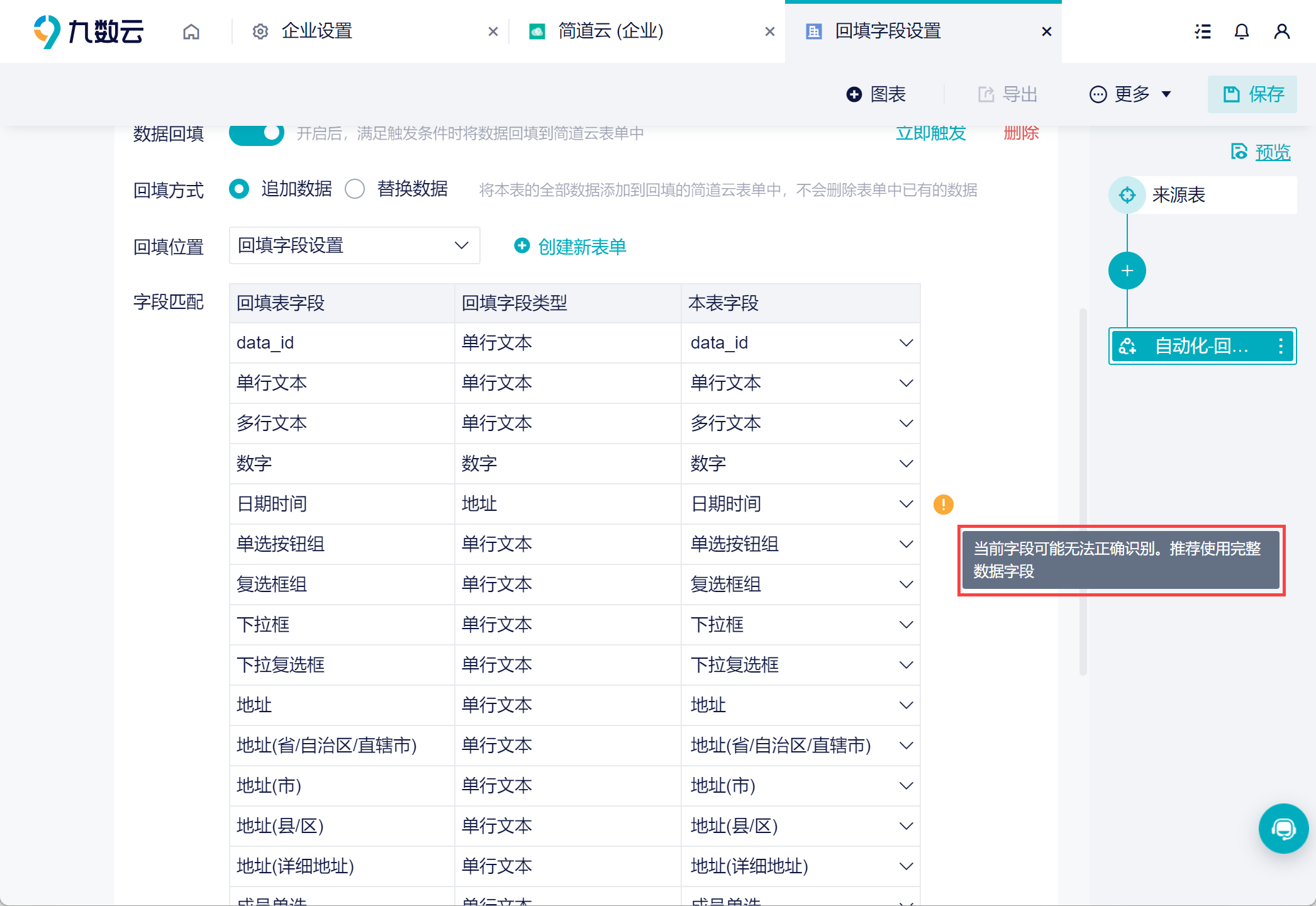
4)如果出现了黄色感叹号,是表示当前匹配的字段可能不会回填成对应的控件,仅做提示用,可不修改。
如果需要回填成对应的控件,请对照上述表格的匹配规则进行对应。