本次更新版本:3.6.8
1. 分析表编辑
1.1 新增「数据诊断」功能
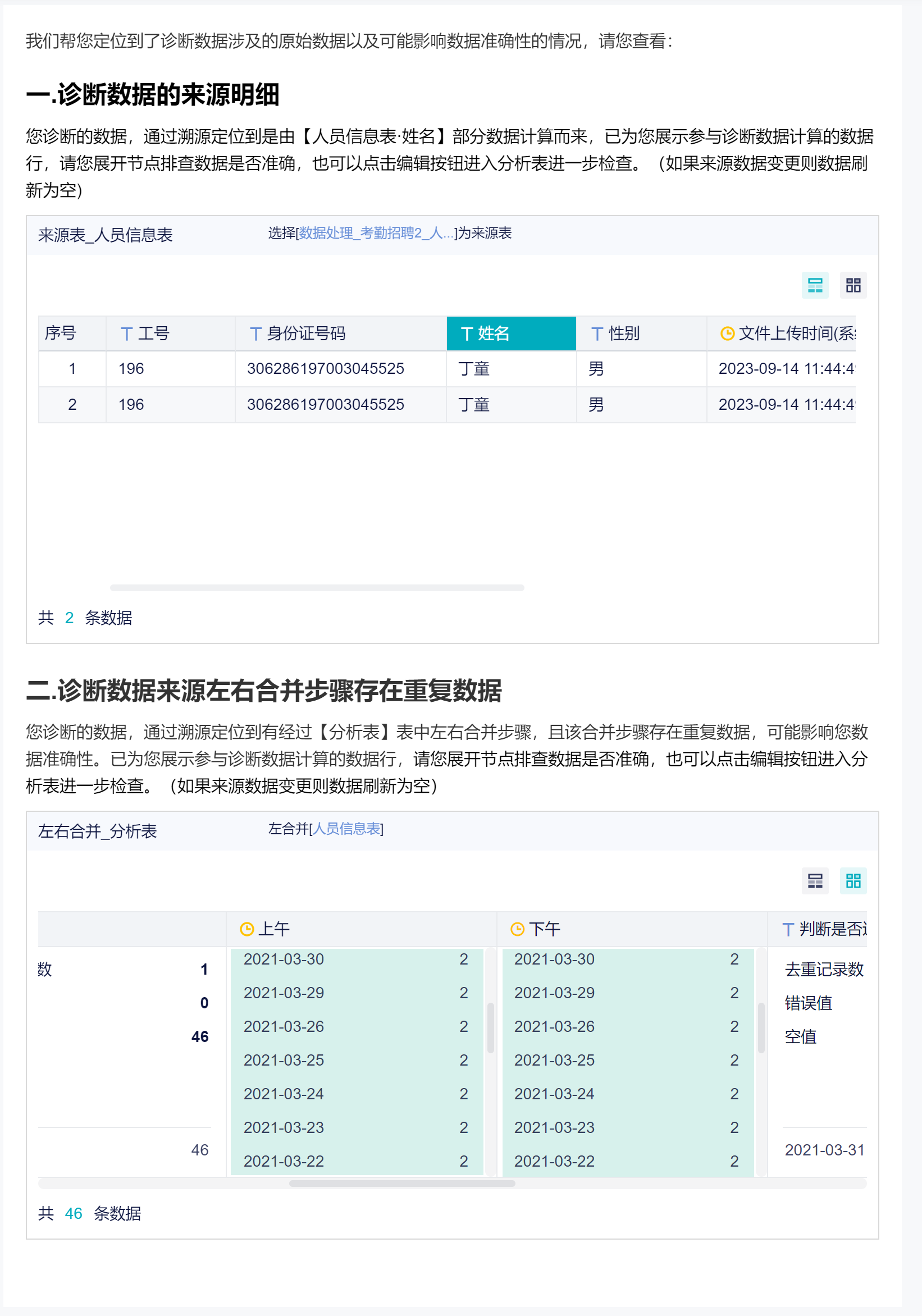
新增「数据诊断」功能,对异常数据触发诊断后,系统会自动生成一份数据诊断报告:
1)定位诊断数据的原始明细数据,判断原始明细数据是否存在空值、错误值,查看原始数据的质量情况;
2)定位诊断数据在左右合并步骤中的重复数据,方便排查是否是重复数据造成数据膨胀,导致数据计算错误。
详情参见文档:数据诊断报告
1.2 新增 HASH 函数
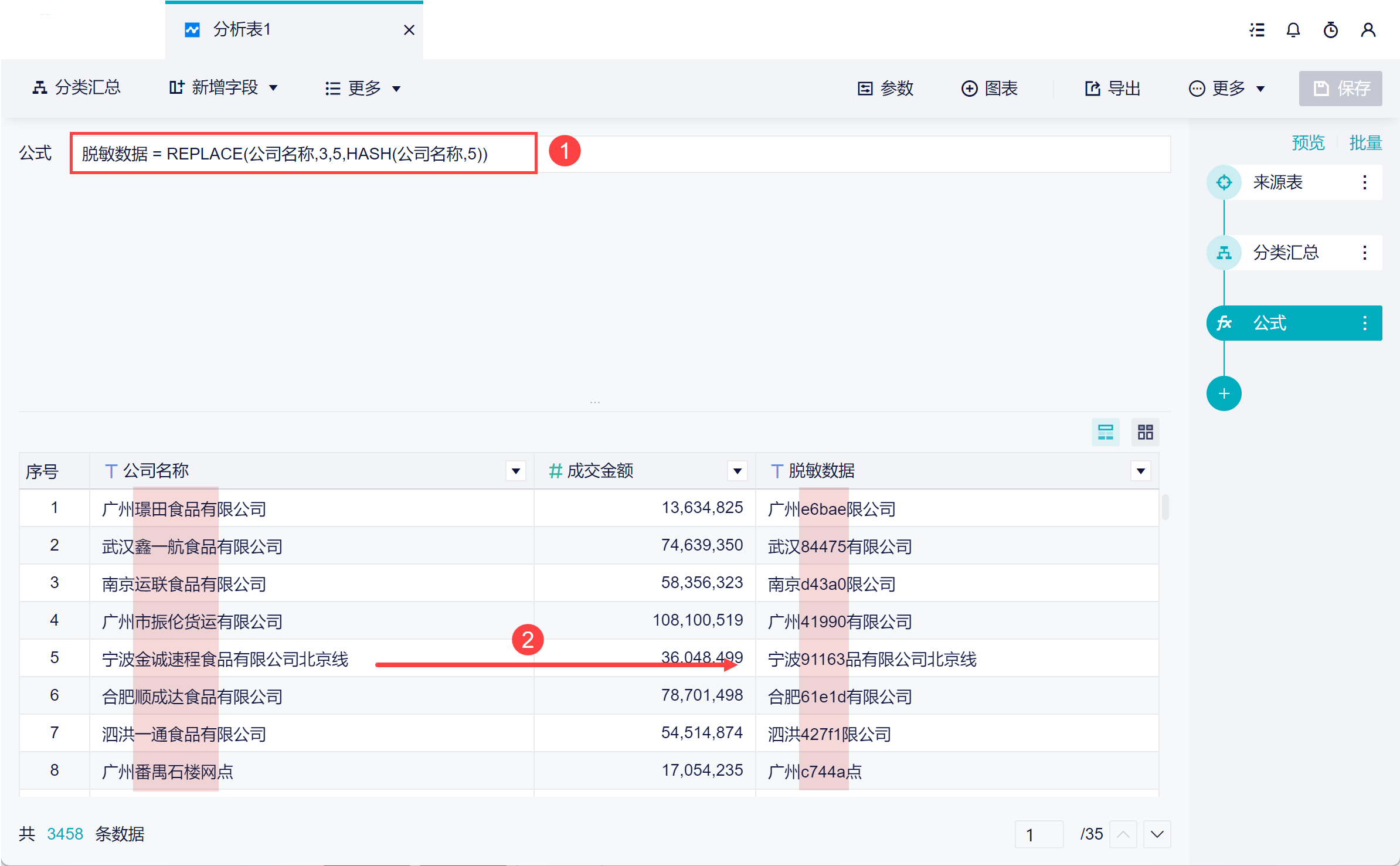
新增 Hash 函数,可结合使用 REPLACE 函数对文本字段进行数据脱敏。用于对外展示数据时,对手机号、身份证号等敏感信息进行脱敏。
详情参见文档: HASH 函数
1.3 增加已添加字段/图表标记
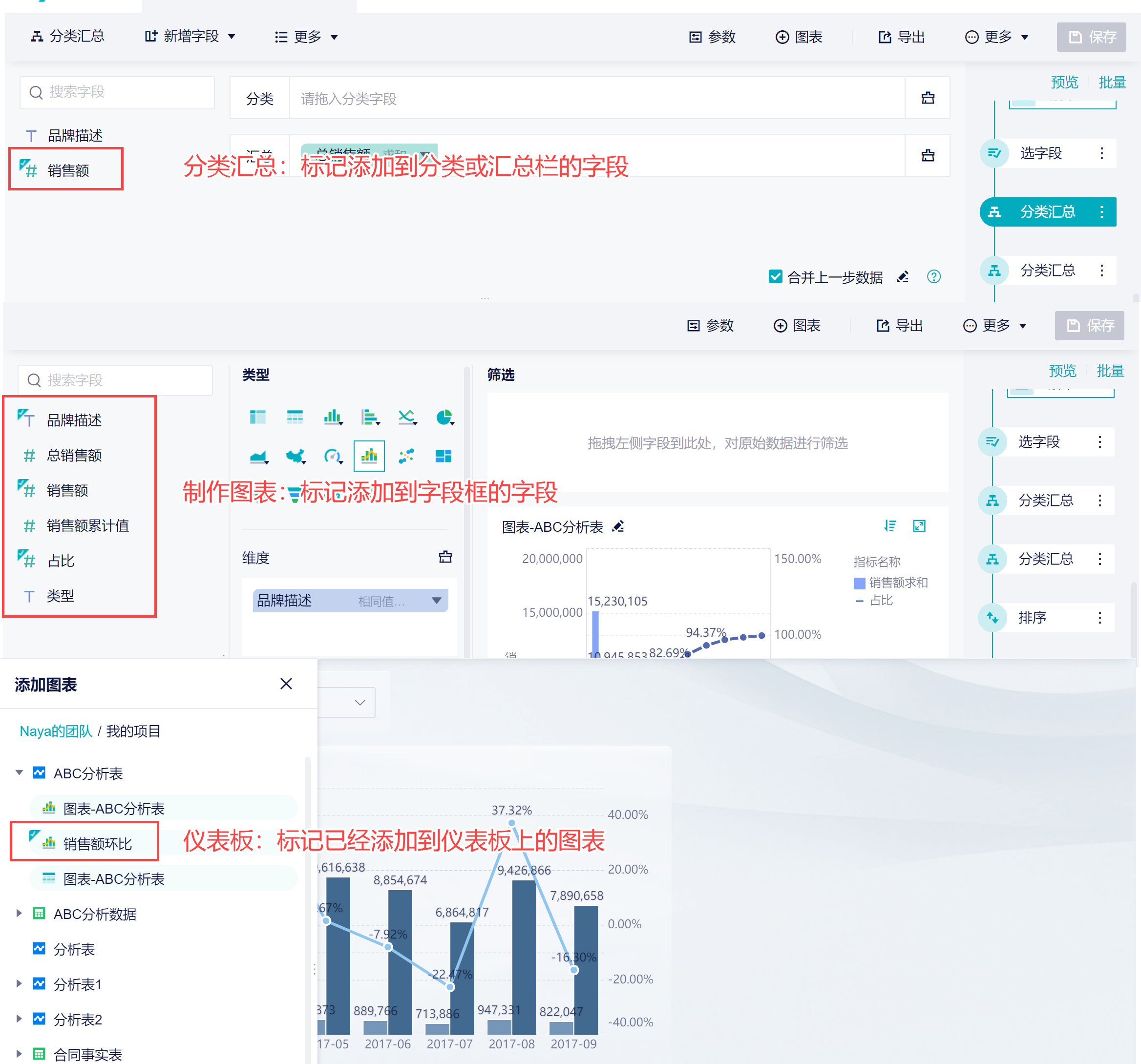
增加字段以及图表的标记,帮助用户识别已经被使用的字段,或者已经添加到仪表板中的图表。如下图所示:
1.4 优化跨团队另存为的选表列表
优化前:对分析表跨团队另存为后,不支持将来源表切换成新团队中的表;
优化后:
1)跨团队另存后,若分析表父表不在新团队中,则标红,需要手动将表切换成新团队中的表,且仅能切换成新团队中的表。
2)跨团队另存为后,若故事板/仪表板绑定的表不在当前团队中,图表丢失,需要手动切换成新团队中的内容。
兼容说明:
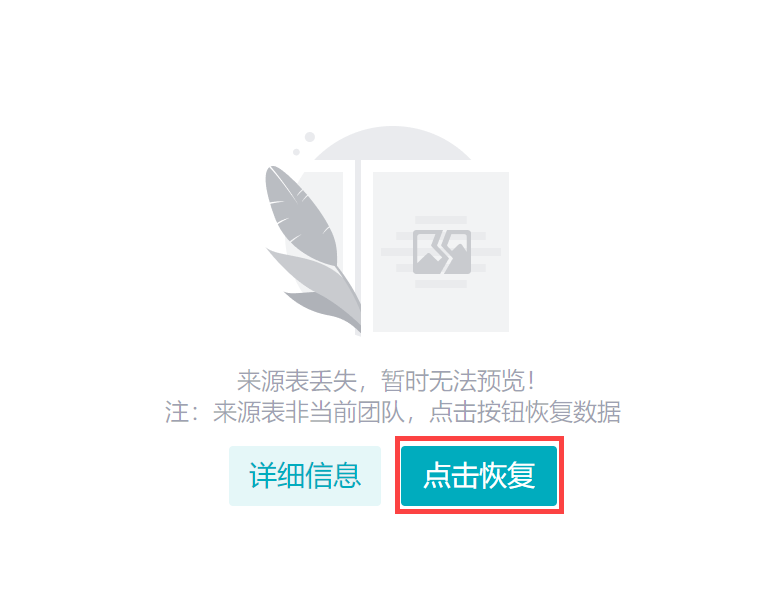
1)若在 2023-10-15 之前对文件进行跨团队另存为操作,那么 2023-10-15 之后会提示:来源表非当前团队,点击按钮恢复数据。点击「恢复数据」。如下图所示:
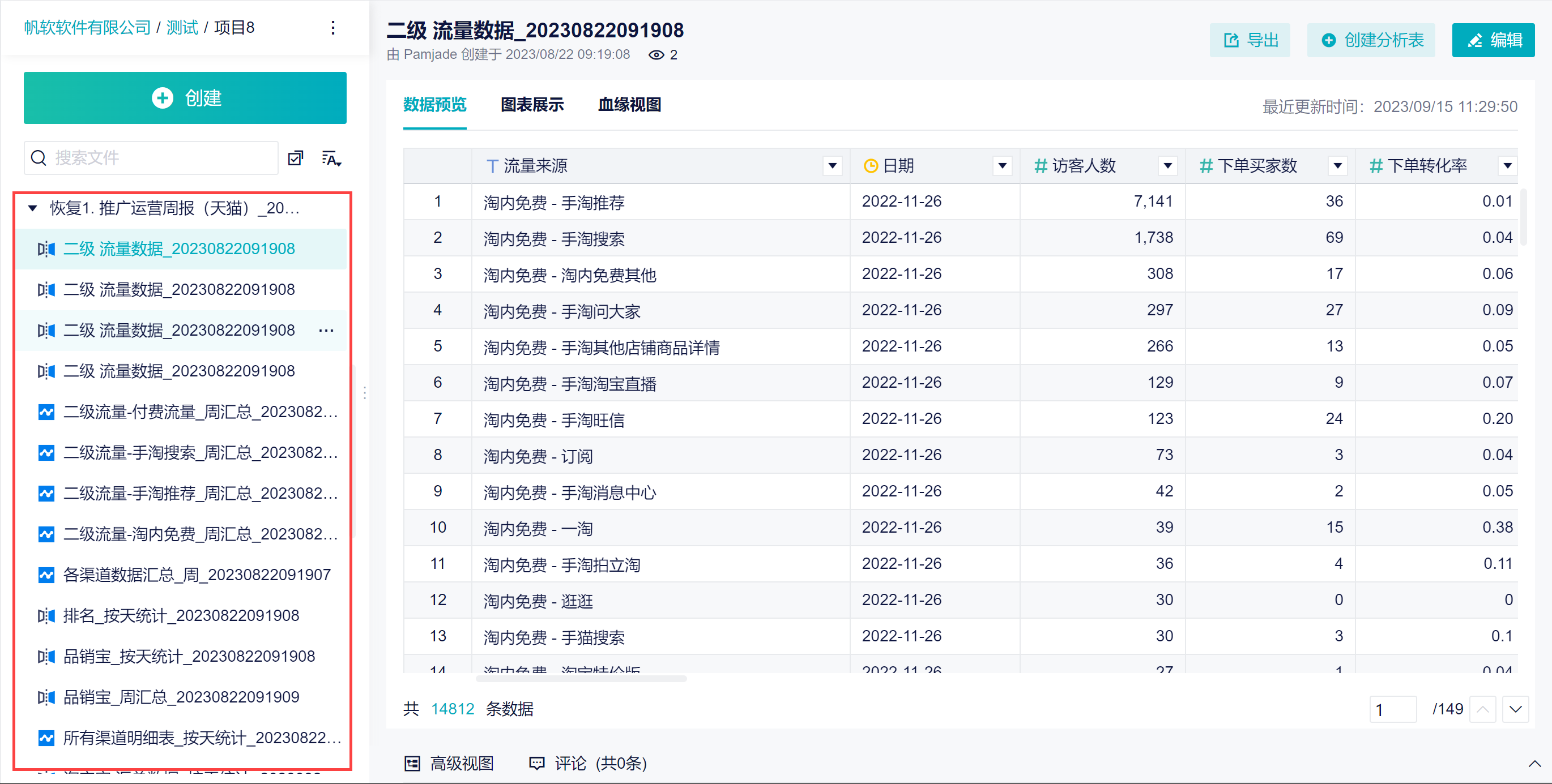
2)那么会在当前项目中生成一个「恢复 XXXX 」分组,相当于将当前文件使用的来源表都镜像到新团队中。如下图所示:
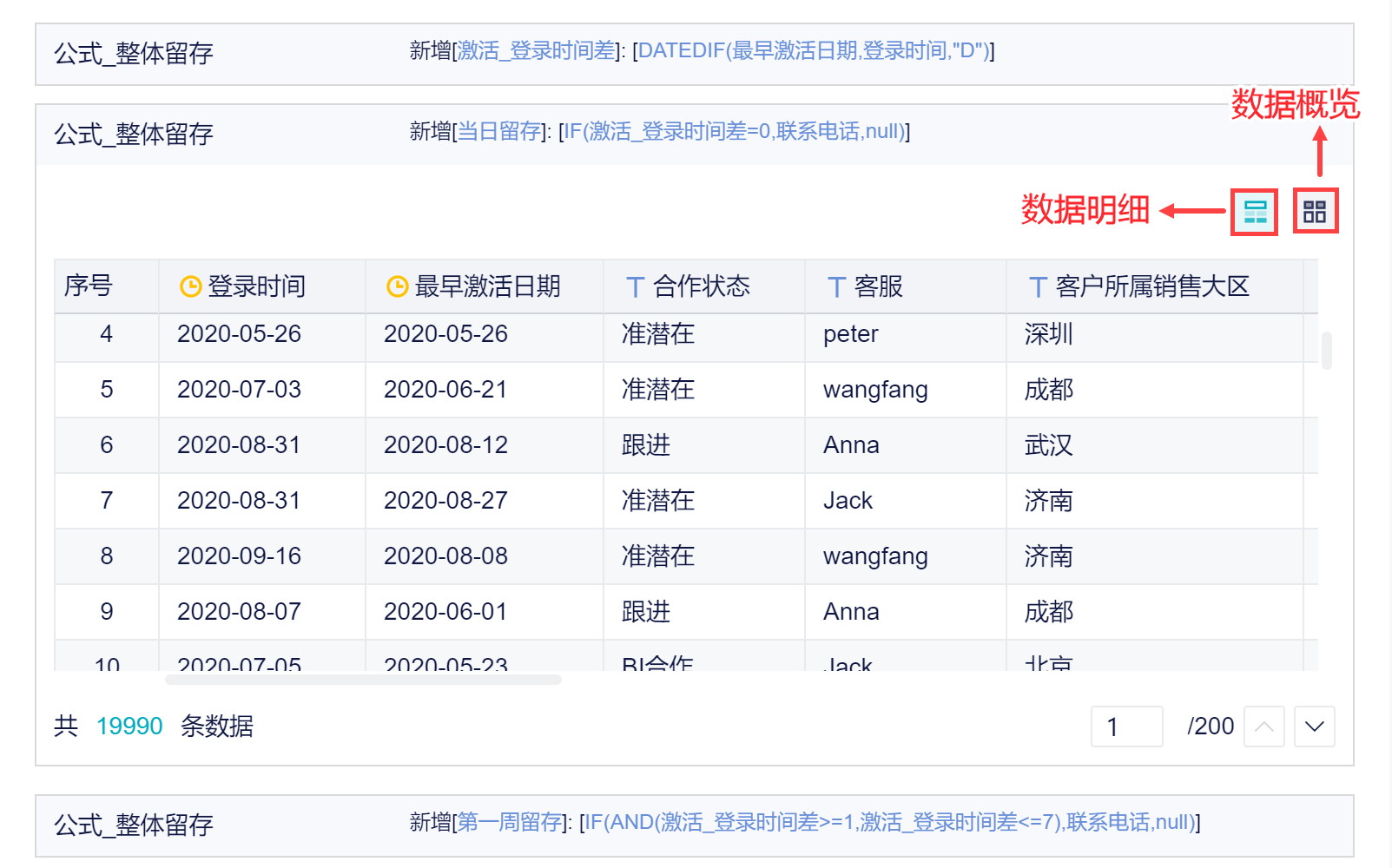
1.5 新增「数据概览视图」入口
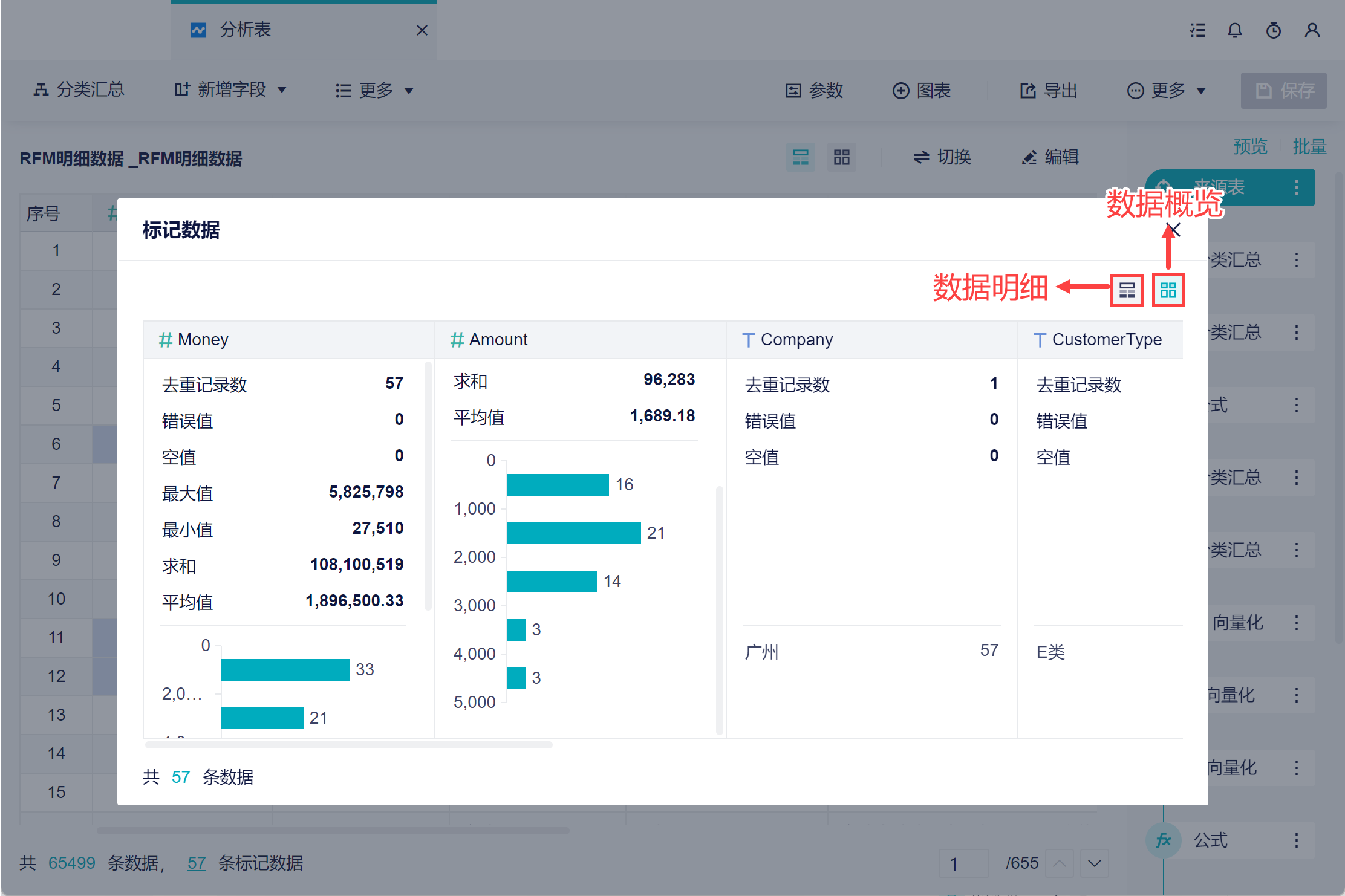
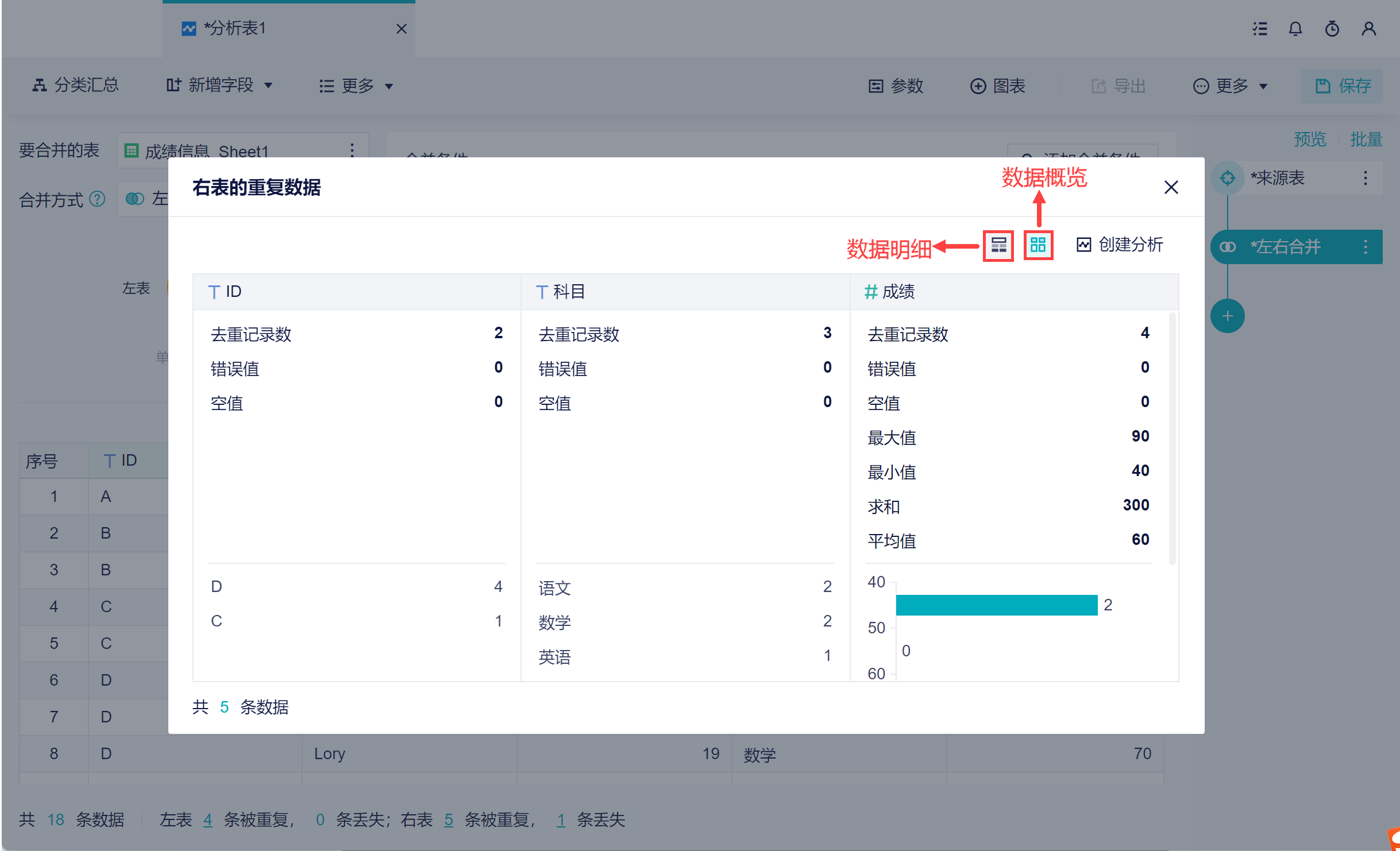
在以下页面中增加数据概览视图的入口,方便查看数据的质量情况。
1)「标记数据」的查看数据弹窗,如下图所示:
详情参见文档:标记数据
2)「重复数据/丢失数据」查看数据弹窗,如下图所示:
详情参见文档:左右合并
3)故事板中添加的分析步骤,如下图所示:
详情参见文档:在故事板中添加分析步骤
2. 仪表板编辑
2.1 优化「仪表板配置权限」
详情参见文档:仪表板配置权限
| 优化前 | 优化后 |
|---|---|
仪表板权限比较复杂时,用户通过明细信息,无法快速定位某一设置中进行修改。
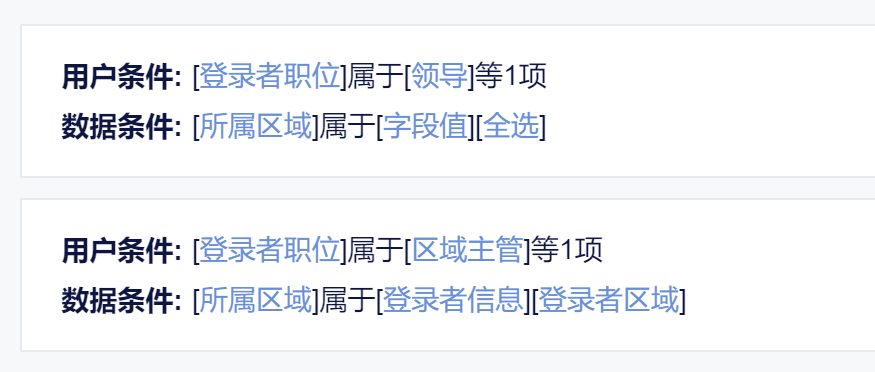
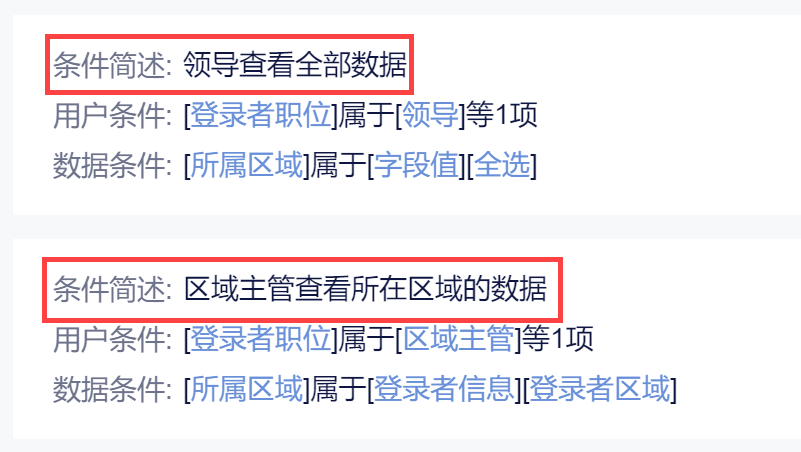
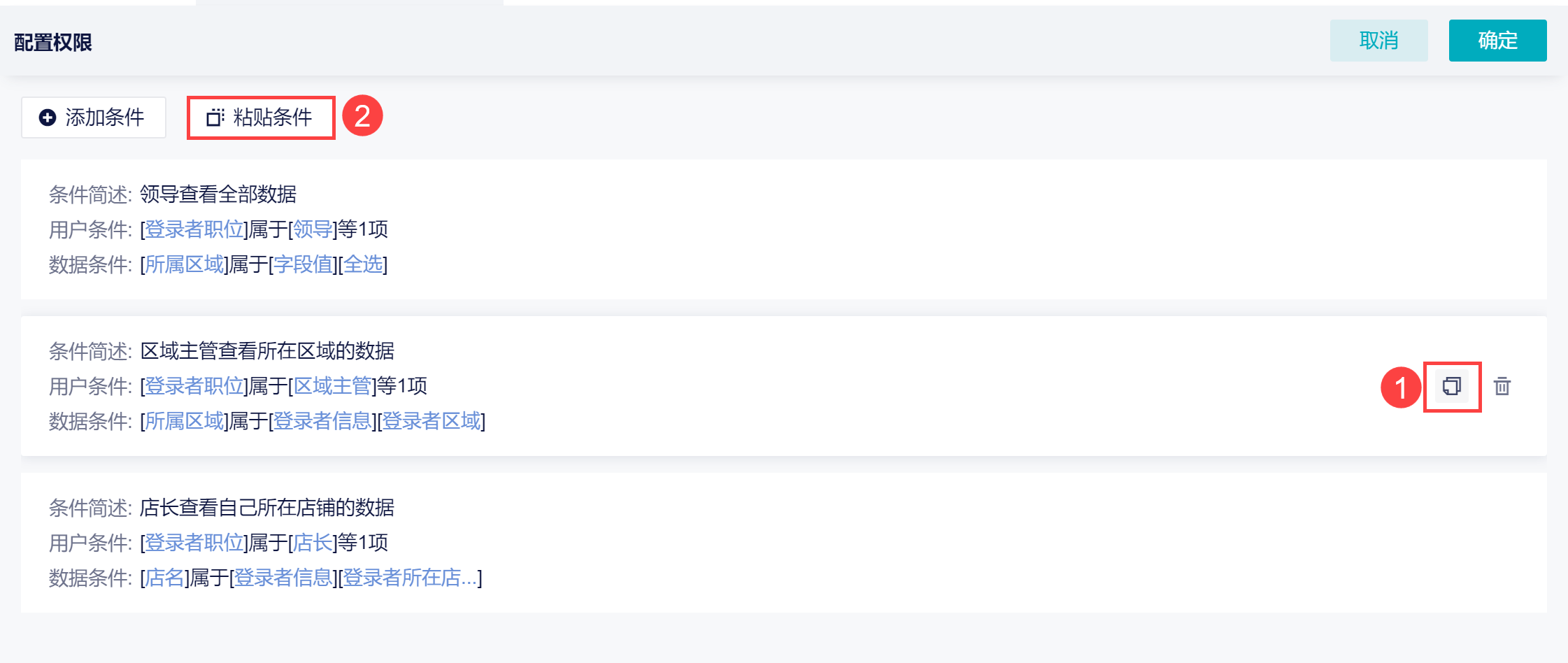
| 增加「条件简述」功能。可以简单描述这一权限设置的内容,比如:区域主管查看所在区域的数据。这样清楚有条理,也方便后续的查看或修改。
|
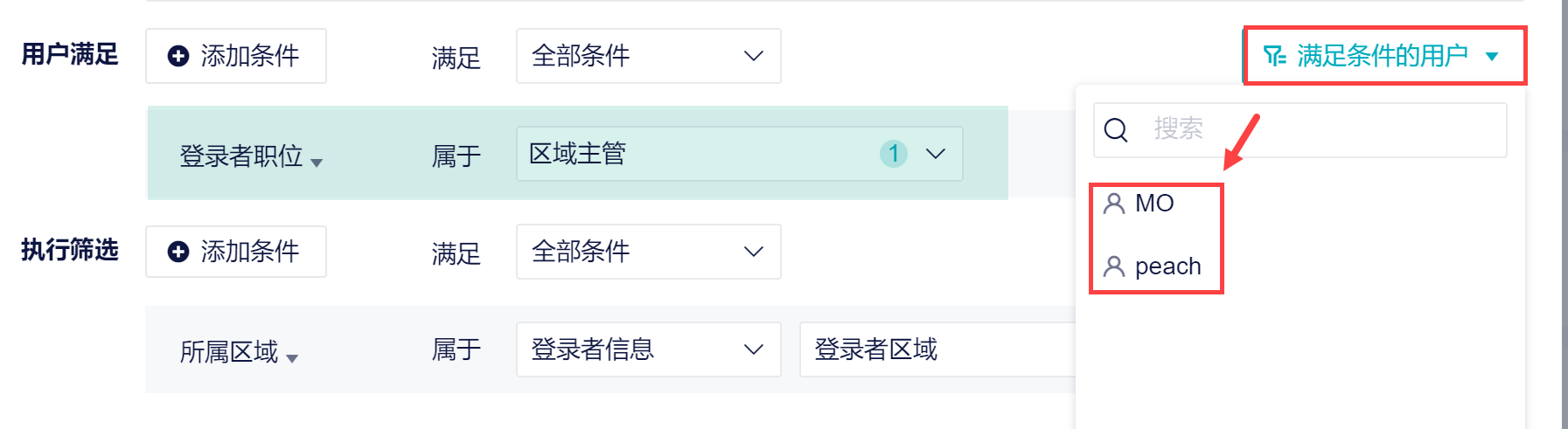
成员设置一个较复杂的用户属性组时,想要查看相关的用户是否设置正确。需要权限配置者来回校对用户属性,或者切换他人账号来检查,非常不方便。 | 在设置弹窗中增加「满足条件的用户」按钮,可以一键查看当前条件下的成员,校验是否设置正确。
|
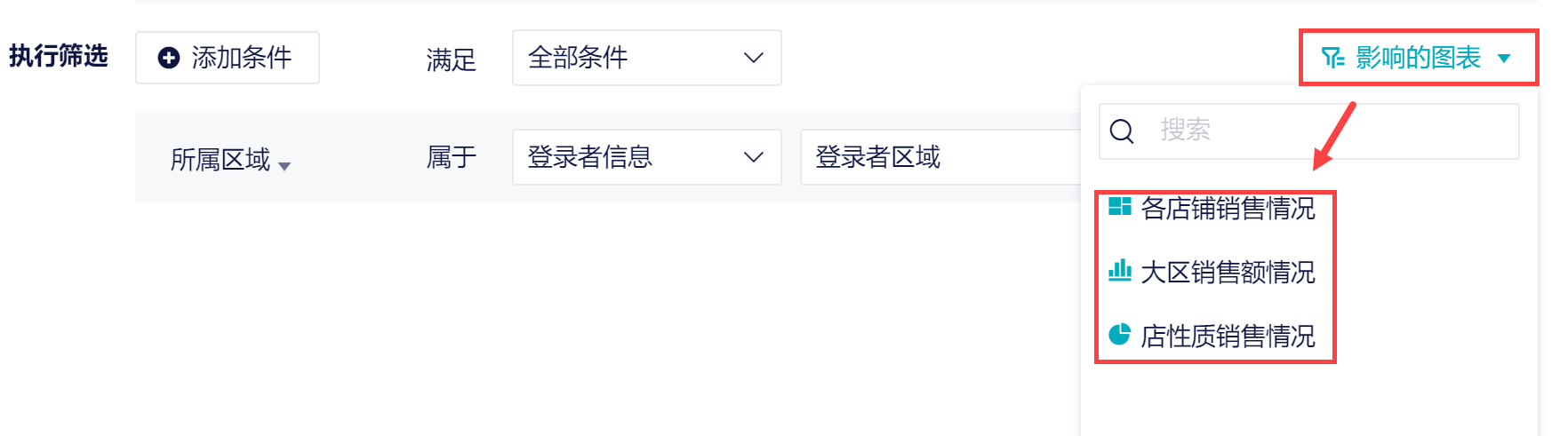
配置者设置好权限条件后,想要查看权限影响范围是否覆盖所有的组件。需要配置者去查看表的血缘关系,或者切换他们账号来检查,操作麻烦且耗时。 | 在设置弹窗中增加「影响的图表」按钮,可以一键查看当前设置条件下,影响的图表有哪些。
|
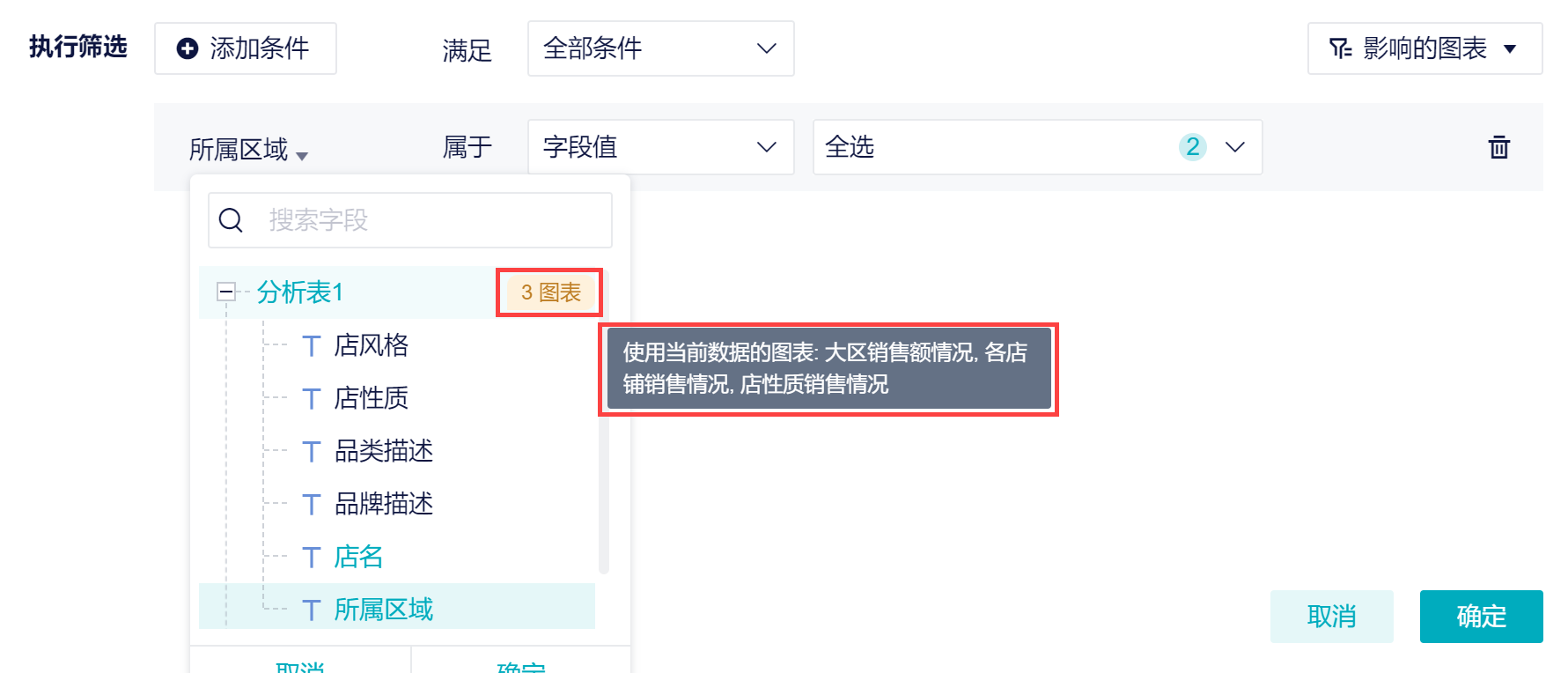
在设置条件时,想要直接使用图表所在表字段进行设置,没有办法统一查看,需要自己记忆。 | 在设置字段时,表右侧的标识标注了当前表制作的图表数量,悬浮还可以查看对应的哪些图表。
|
在进行权限配置时,用户需要设置多个类似的条件。但是不支持复制条件,只能一个个新建条件进行编辑,操作麻烦。 | 可以 复制并粘贴条件,在原设置上进行修改,简化配置操作。
|
2.2 新增「筛选器的值联动」
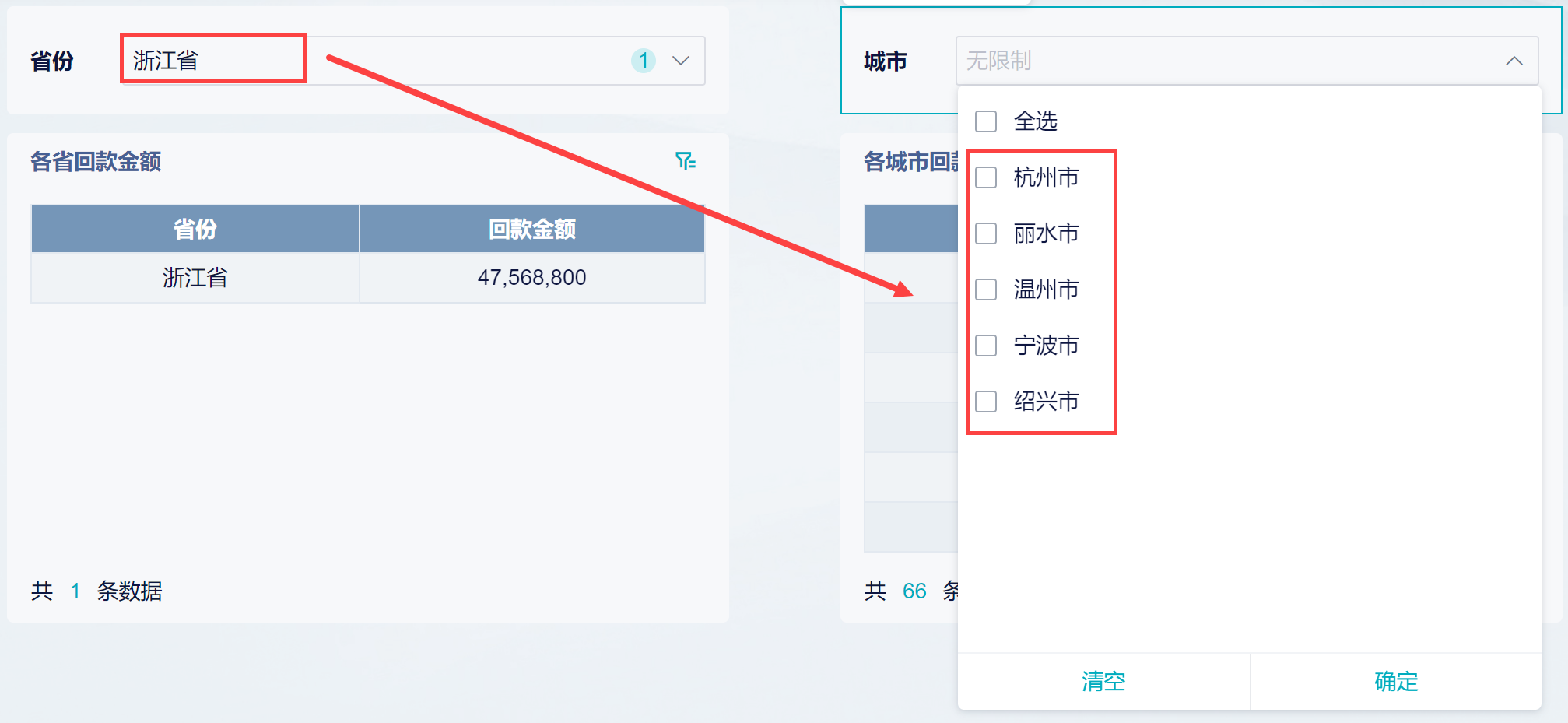
优化前:用户无法对文本筛选器之间设置联动关系,筛选器的可选范围始终为全部值。
优化后:支持设置筛选器之间的联动,比如选择从大区->省份->市级,层层缩小筛选范围,方便查看者筛选。
详情参见文档:筛选器联动
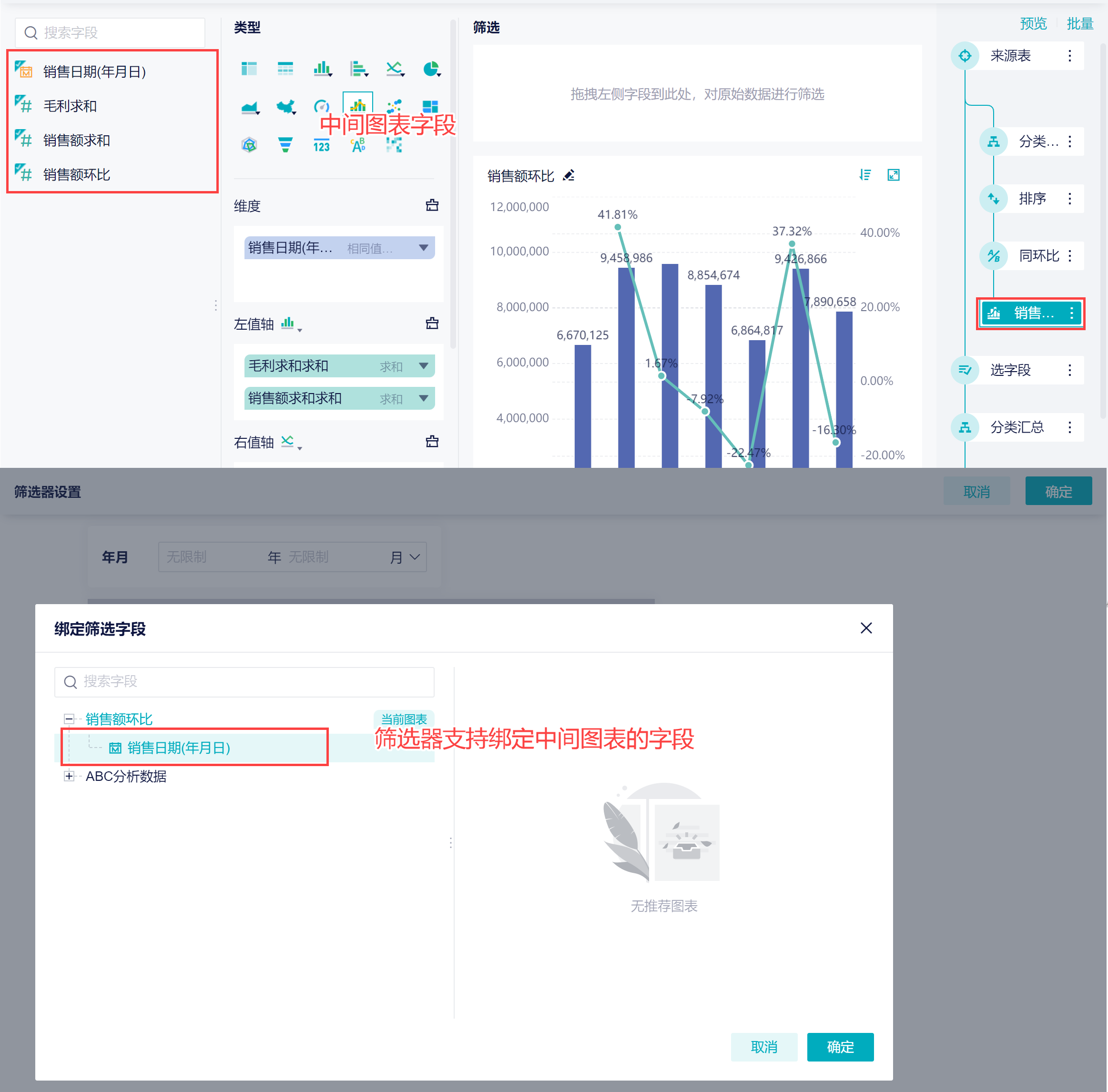
2.3 筛选器支持绑定中间图表的字段
筛选器支持绑定中间图表的字段,基于中间图表的结果数据进行筛选。如下图所示:
2.4 优化筛选器绑定字段流程
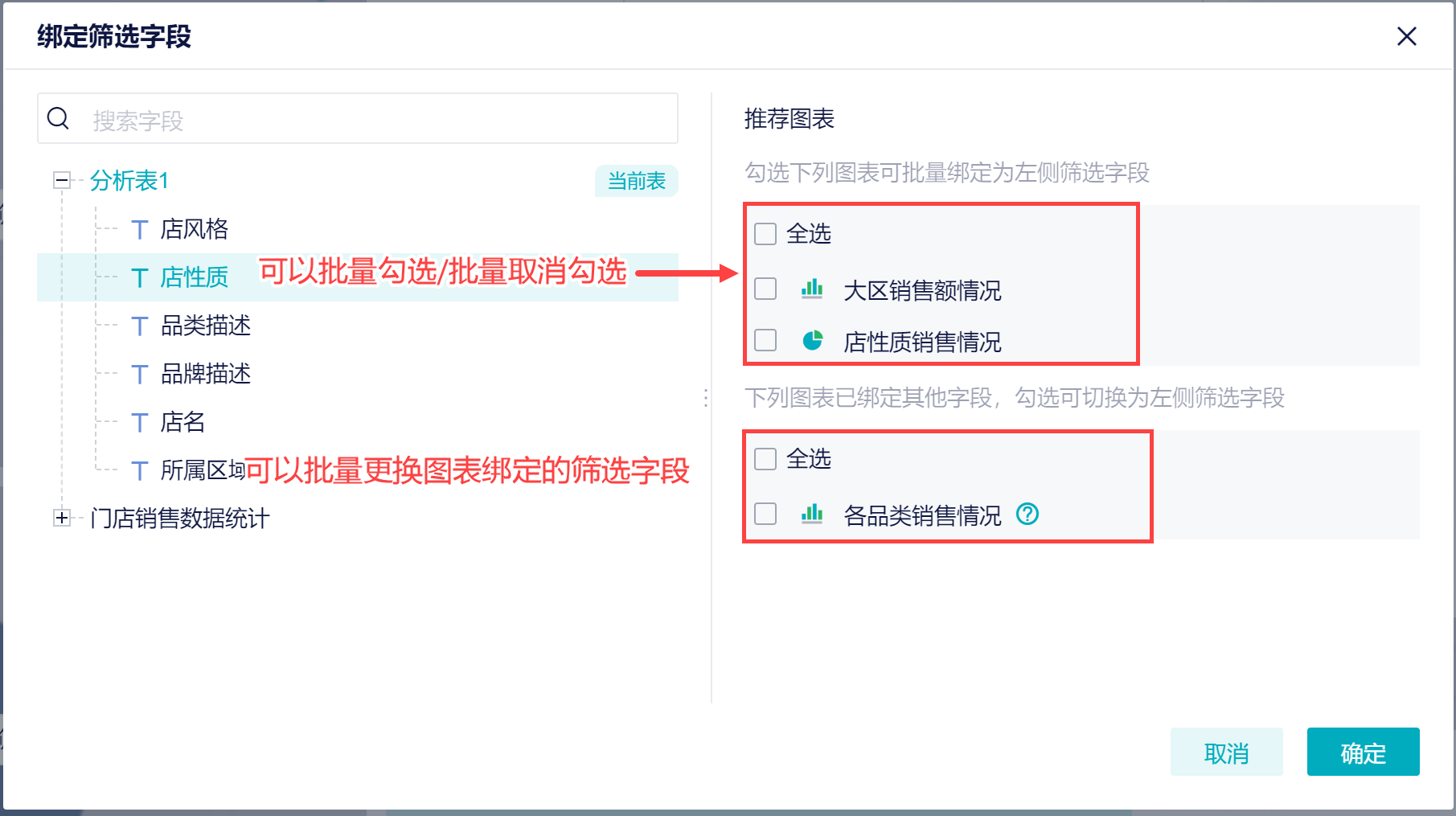
1)减少筛选器绑定字段的步骤,简化操作;
2)在筛选器编辑页面,可以批量取消筛选器绑定的图表;也可以将已绑定筛选字段的图表,切换成绑定新的筛选字段。
详情参见文档:筛选器基础功能
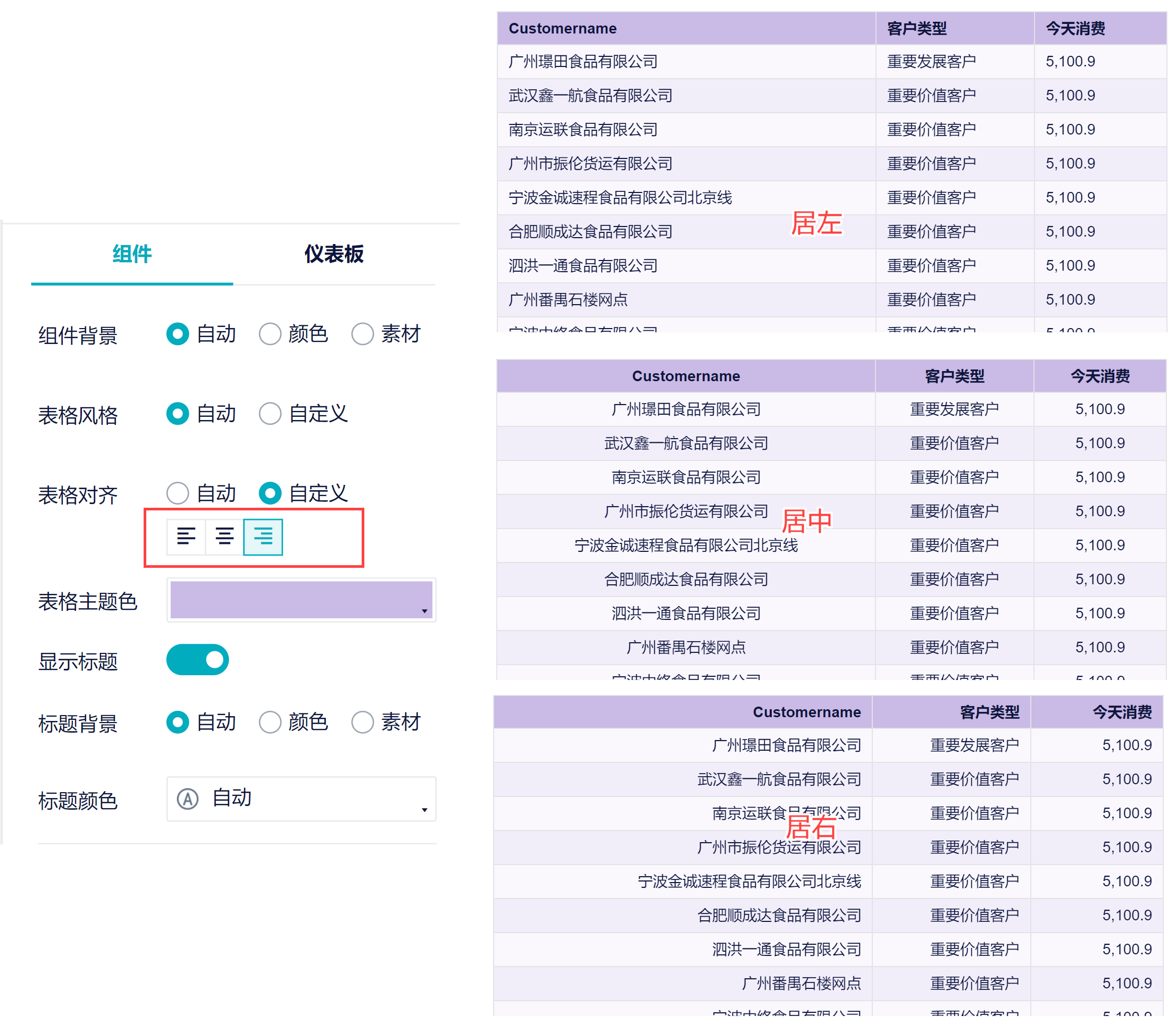
2.5 仪表板样式中增加「表格内容对齐」设置
新增表格对齐方式,用户可设置表格内容居左、居中、居右展示。
详情参见文档:仪表板样式
3. 平台编辑
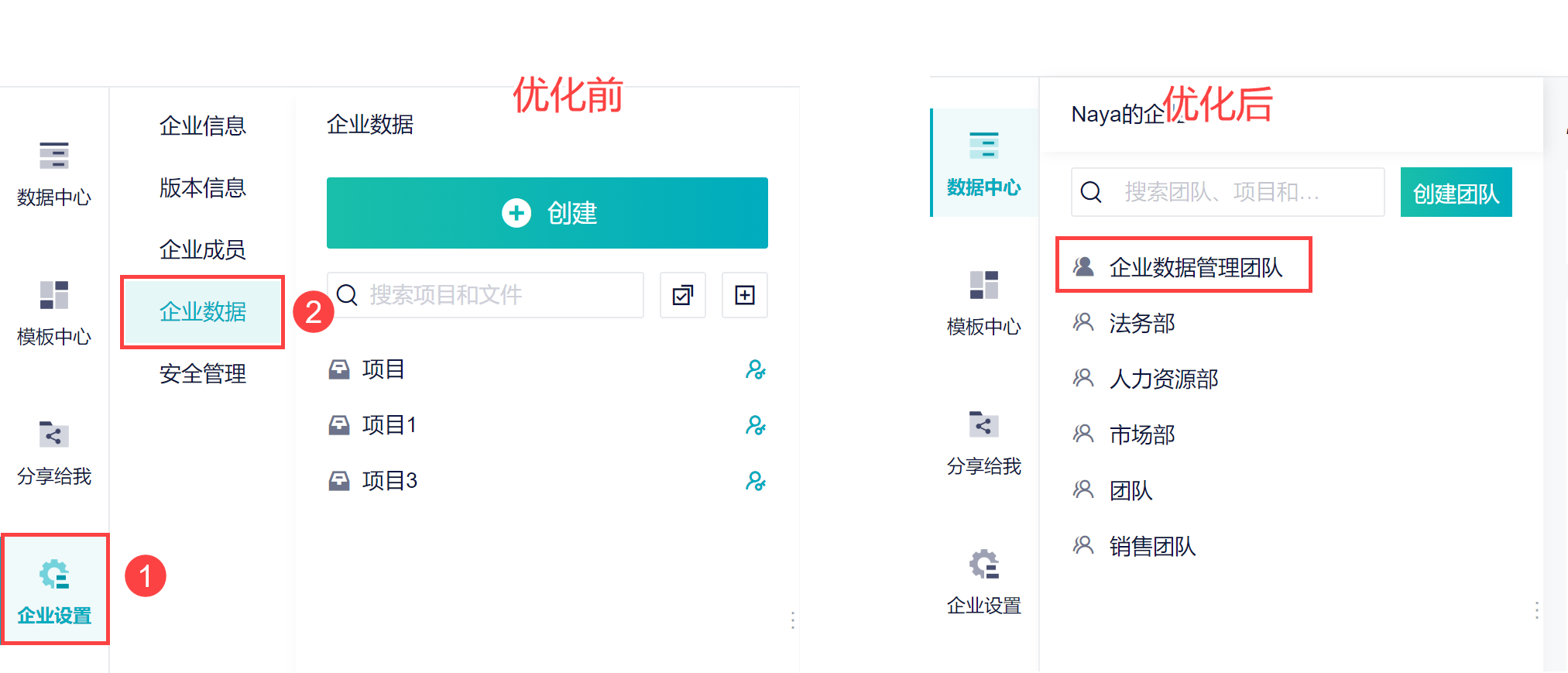
3.1 优化「企业数据&团队数据」结构
优化前:用户记不清是在团队数据中,还是在企业数据中添加的数据,每次使用都需要寻找一下。或者找不到自己添加的数据源在哪个团队。
优化后:将「企业数据&团队数据」页面合并在一个界面中:
1)在数据源页面,只显示新增的数据源;
2)从任一团队,点击「全部数据」打开数据源界面,可显示当前 团队下有权限+所有个人有权限 的数据源。避免重复授权,或者找不到授权的数据源。
详情参见文档:数据中心
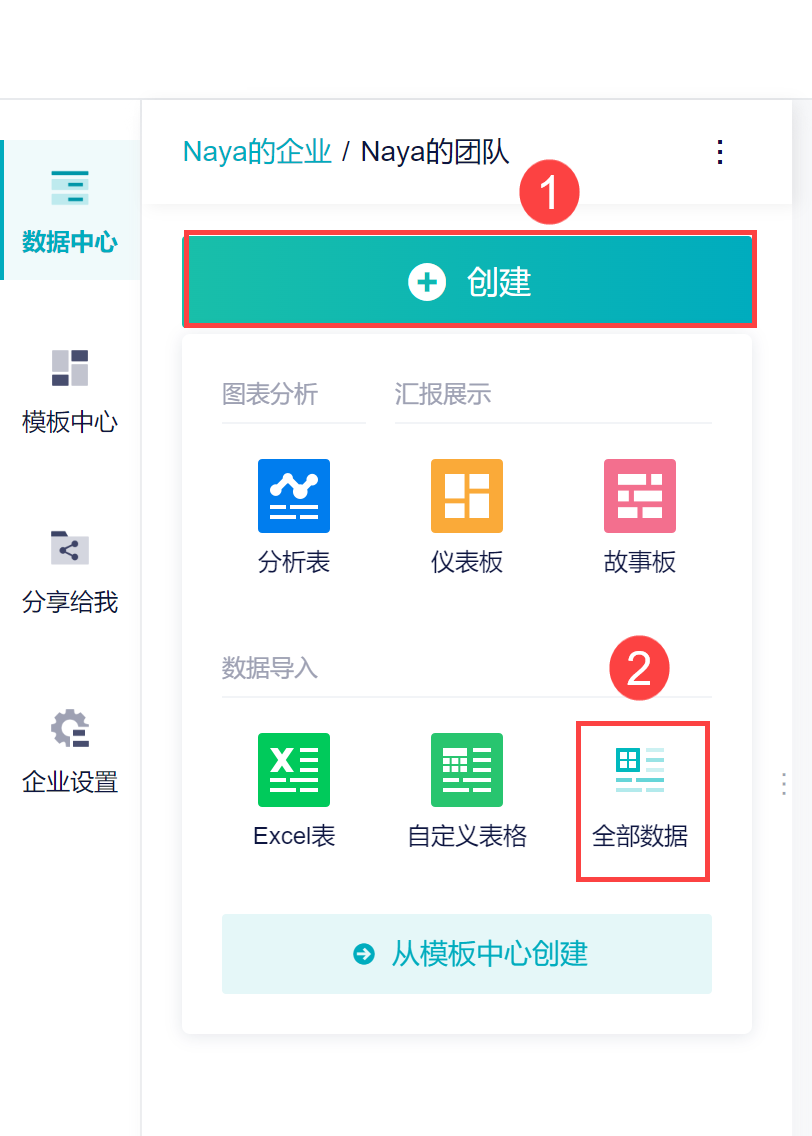
3)将原来的「企业数据」外置成一个团队的形式并置顶显示,简化管理员进入企业数据的路径。
3.2 优化数据源权限配置
3.2.1 权限逻辑优化
优化前:企业数据中,管理员自己添加的数据源,还需要给自己手动分配分组权限,操作繁琐。
优化后:数据源创建者默认拥有这个数据源的「管理」权限,子节点分组默认继承「修改」权限,无需手动为自己再次分配权限。
详情参见文档:数据源权限设置
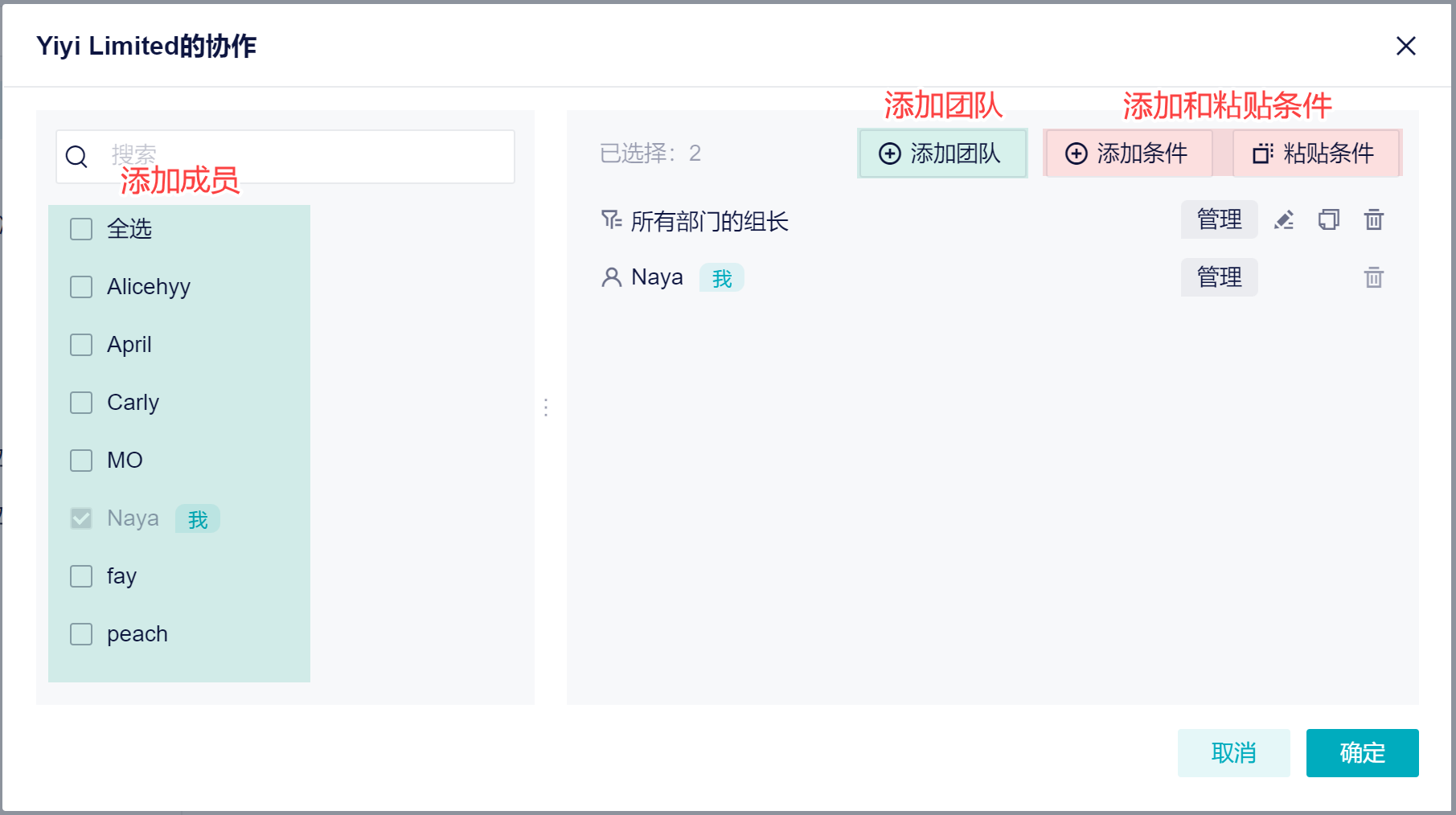
3.2.2 权限设置优化:
优化前:数据权限只能分配给具体的成员,且需要一个个手动勾选。若成员有变动,需要重新勾选,操作麻烦。
优化后:
1)数据源支持分配给任一成员或者团队。
2)支持「添加条件」设置权限,管理员配置好「用户属性」后,可一次设置多个成员的权限。即使成员有变动,可以同时同步。
详情参见文档:数据源权限设置
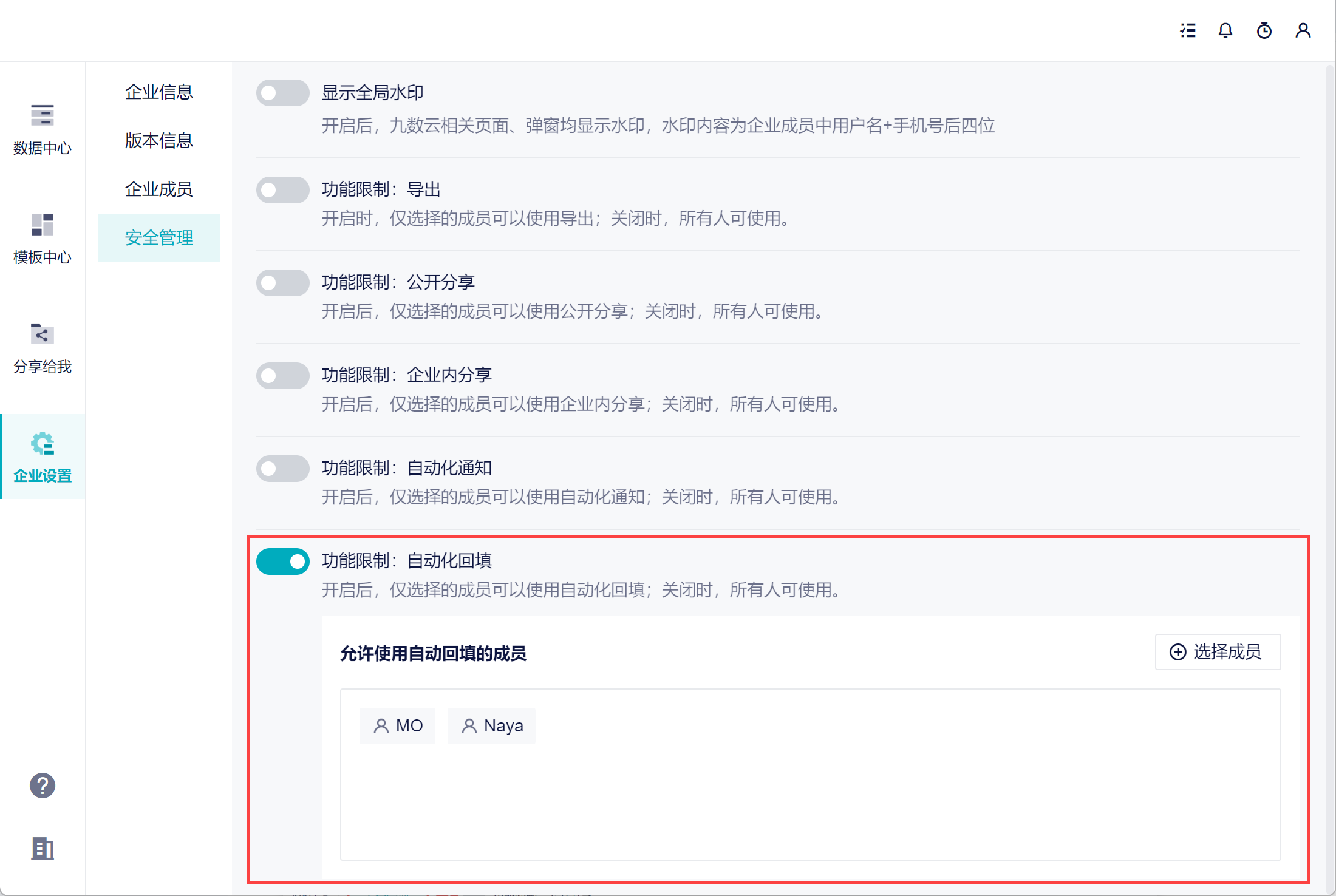
3.3 安全管理中新增「功能限制-数据回填」
优化前:仅超管和数据管理员可以使用「数据回填」功能,其他成员不可使用。
优化后:「安全管理」中增加「功能限制-数据回填」,回填功能与成员角色剥离,可设置企业内任一成员使用自动化回填功能。
详情参见文档:安全管理
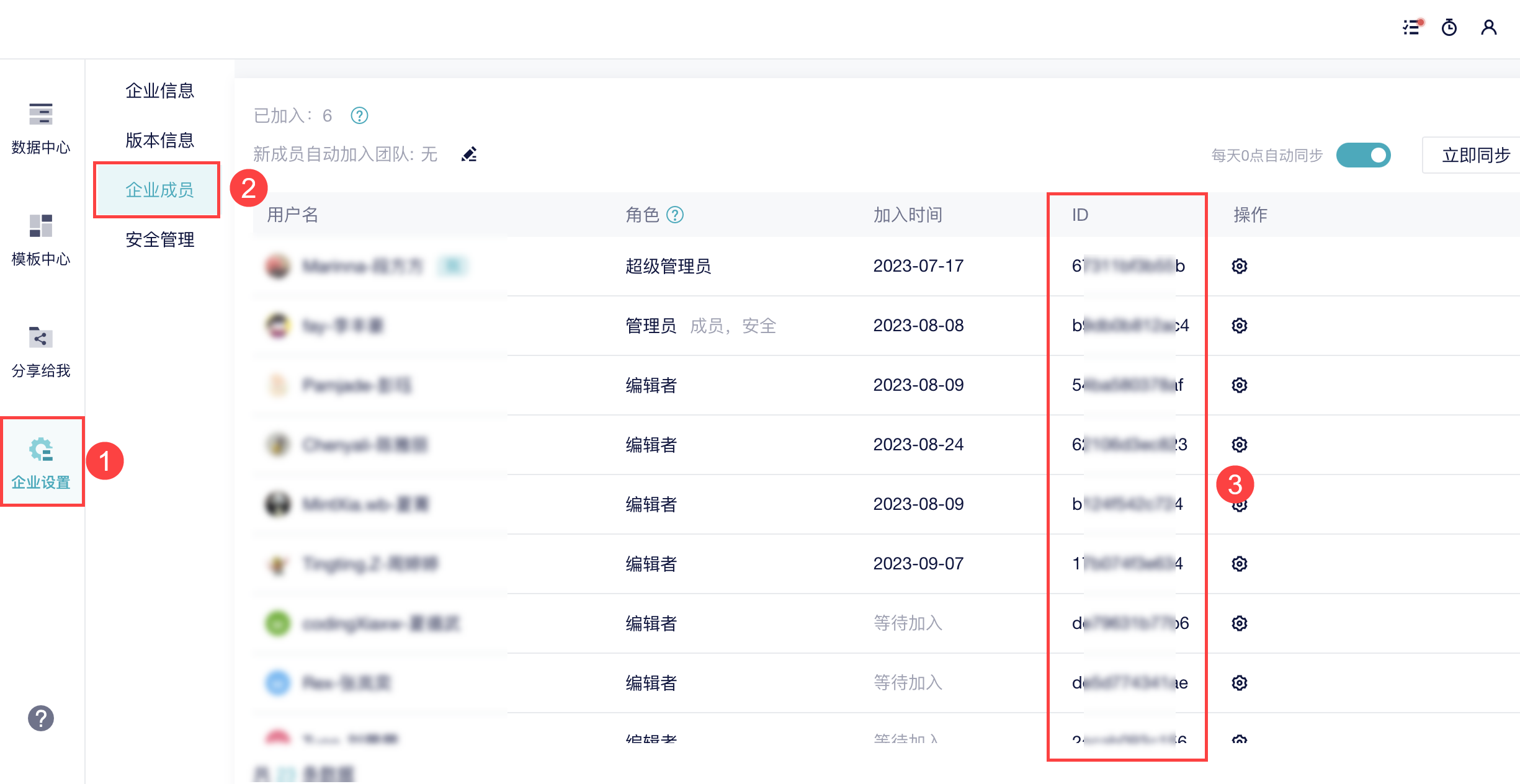
3.4 优化企业成员设置
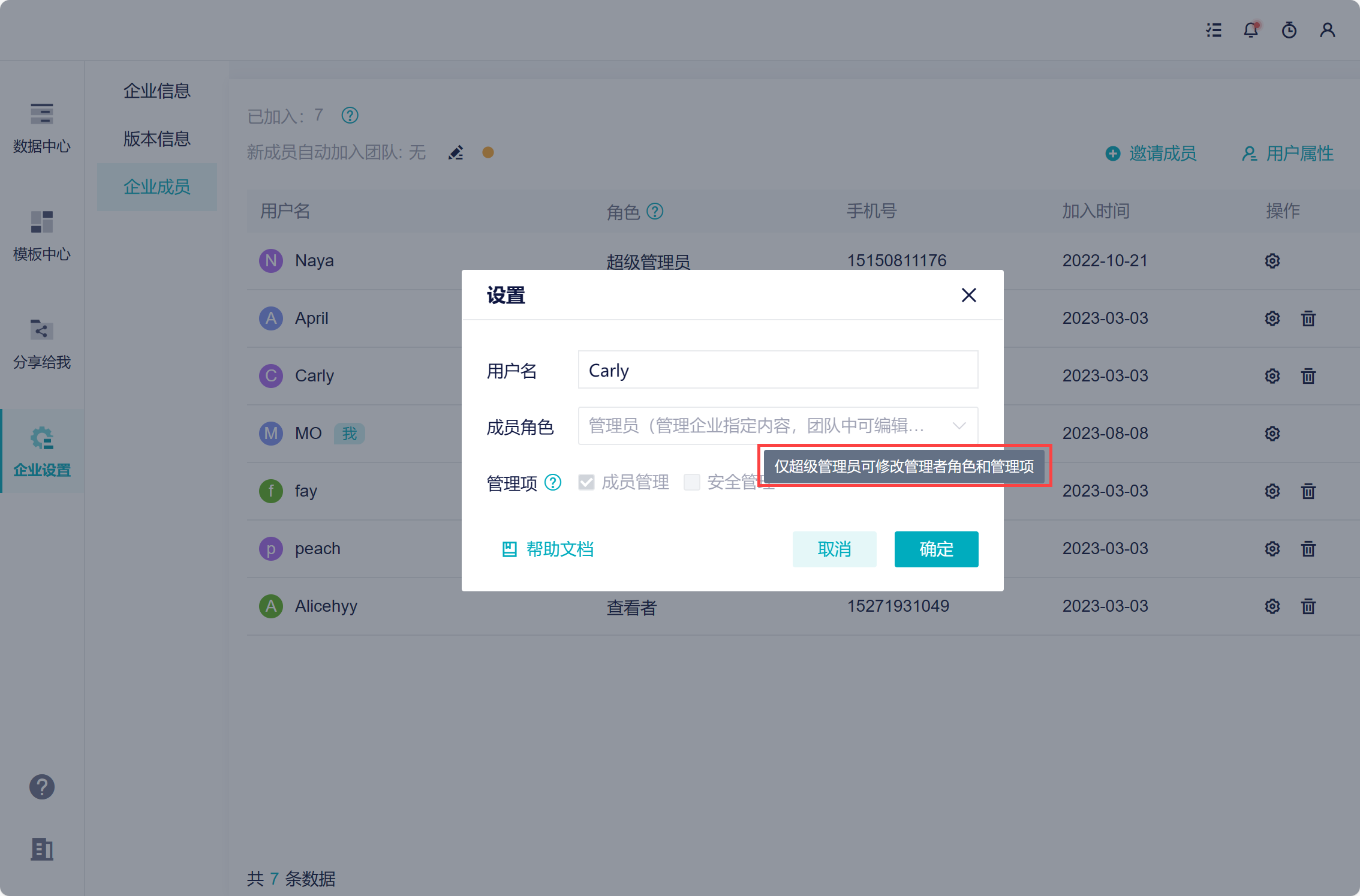
1)取消数据管理员角色,超管和管理员都可以进入「企业数据管理团队」;
2)仅超管可设置管理员及管理项,管理员之间不可相互设置。避免权限授予超界,影响其他管理者的管理权限。
详情参见文档:企业成员
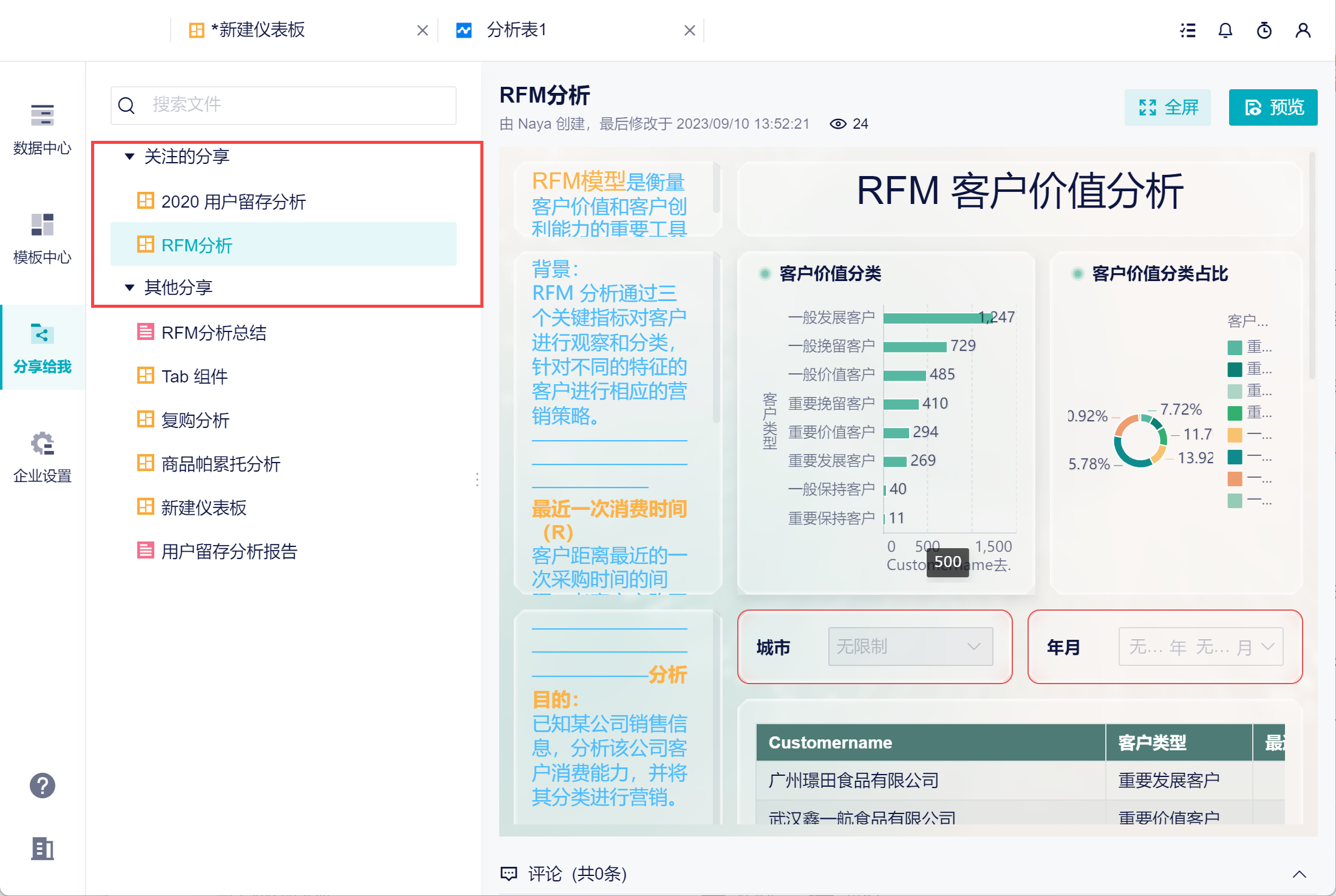
3.5 优化「分享给我」页面
支持「关注」需要常看的文件,快速与其他文件区分开,方便快速找到自己做需要的文件。
详情参见文档:分享给我
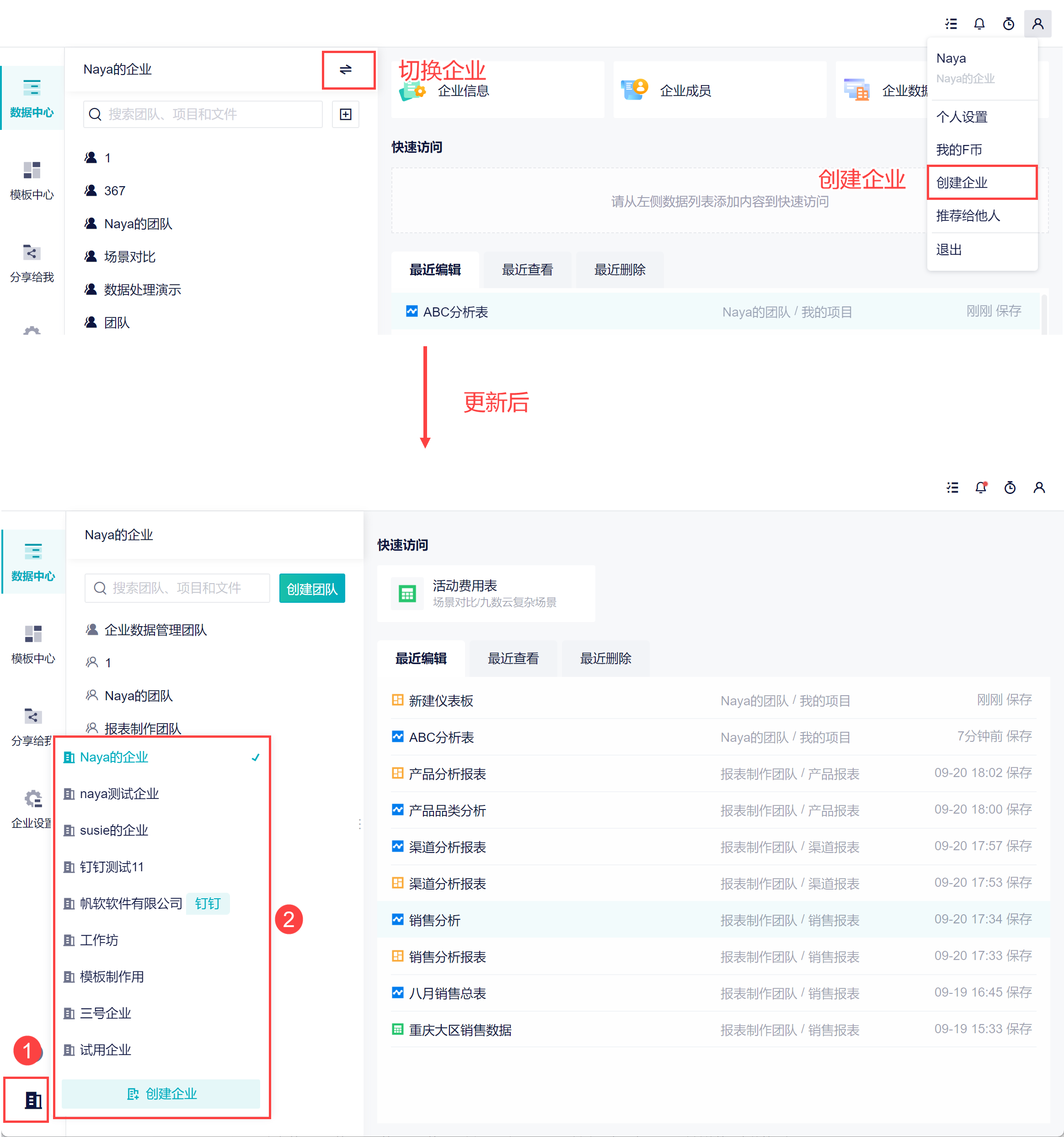
3.6 更改创建企业/切换企业入口
「切换企业」入口,由原来的企业名称右侧,移动至侧边栏左下角。如下图所示:
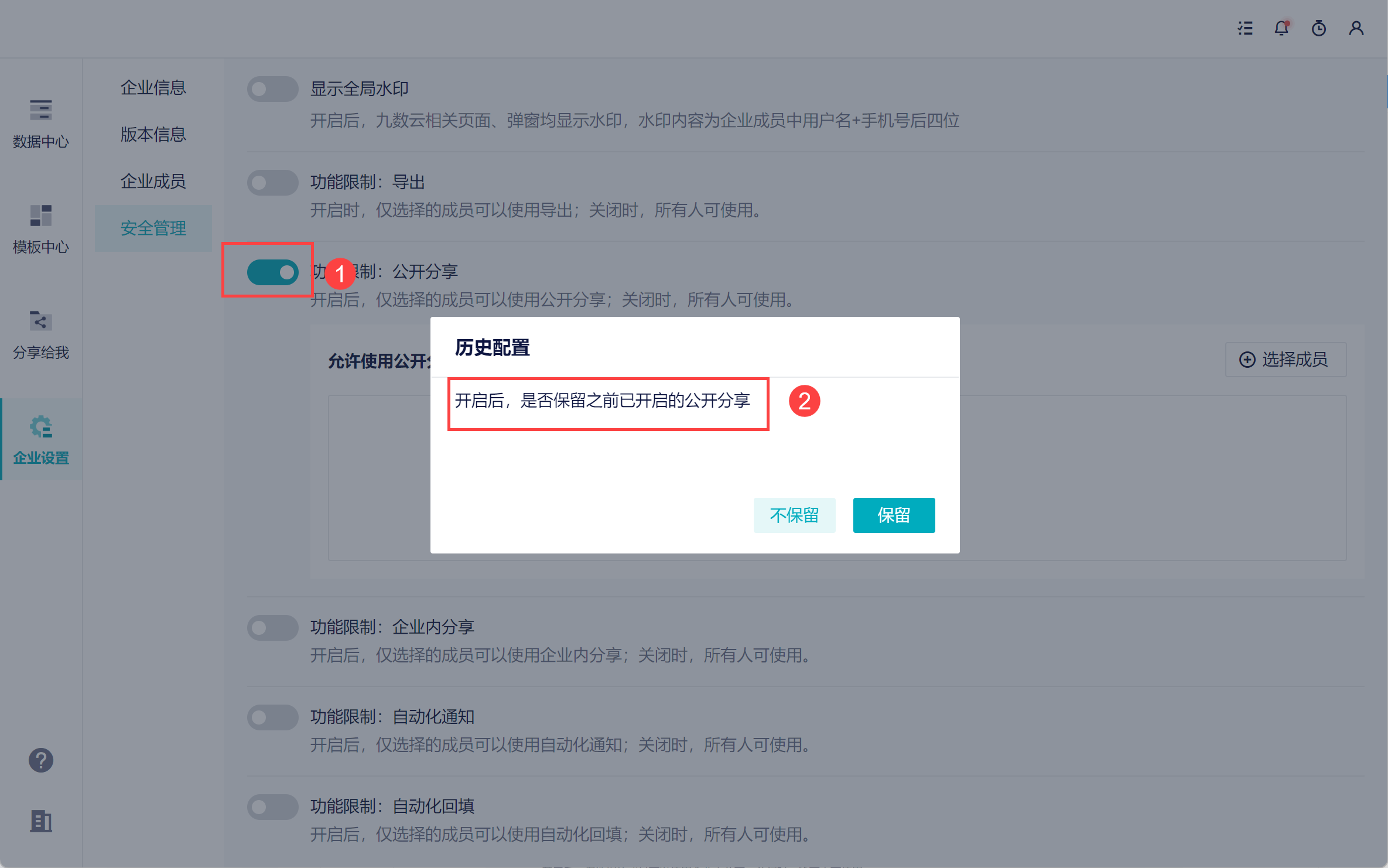
3.7 开启功能限制时,增加「历史设置是否保留」的可选项
优化前:在安全管理页面,公开分享、企业内分享、自动化通知、自动化回填,开启限制后,历史设置默认保留;
优化后:开启功能限制后,可设置历史设置是否保留。如下图所示:
详情参见文档:安全管理
3.8 企微企业支持设置全局水印
企微企业支持设置全局水印,水印内容为 成员 ID 后 12 位。若信息泄露,可根据水印追溯数据的来源。如下图所示:
详情参见文档:安全管理