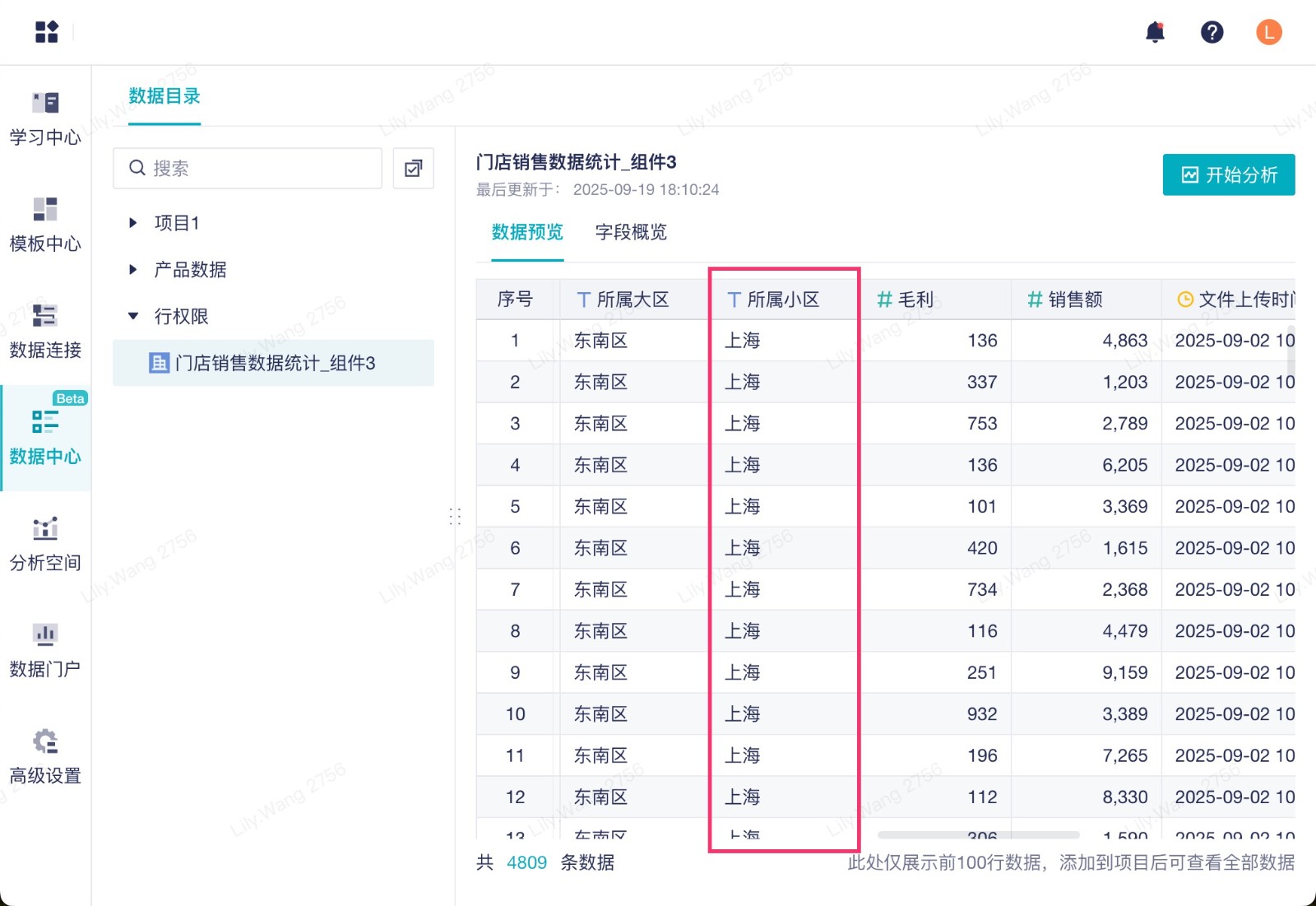
1. 概述编辑
1.1 应用场景
数据源的管理者可以给成员单独设置某一张数据表的权限。
但有时需要为不同用户分配同一张数据表下的不同数据权限,这就需要对数据表进行行权限的设置。
比如,销售汇总表展示了所有大区的销售信息,希望将这个数据表分配给各区域主管,各主管只能使用自己所在区域的数据,进一步的分析自己区域的销售情况。
1.2 功能简介
将数据添加到 数据准备下的项目 中,可以单个数据表进行「行权限」设置,限制成员使用数据表中的指定行;
此外,超管或成员管理员可以自定义用户属性,在配置行权限时,可根据自定义的用户属性进行设置,比如上海区域主管,只能使用上海区域的数据。
2. 本文实现的场景编辑
2.1 实现效果
将销售汇总数据的权限分配给各区域主管,上海区域主管仅能查看并使用上海区域的数据;北京区域主管仅能查看并使用北京区域的数据。
2.2 实现思路
1)由超管配置用户属性,增加「职位」、「区域」信息;
2)管理员在数据准备的项目中对数据表进行「行权限」设置:「职位=区域主管」的成员,可以使用所属区域的数据;
3)将处理后的表添加至数据目录,并分配权限给两位区域主管。
3. 操作步骤编辑
3.1 设置用户属性
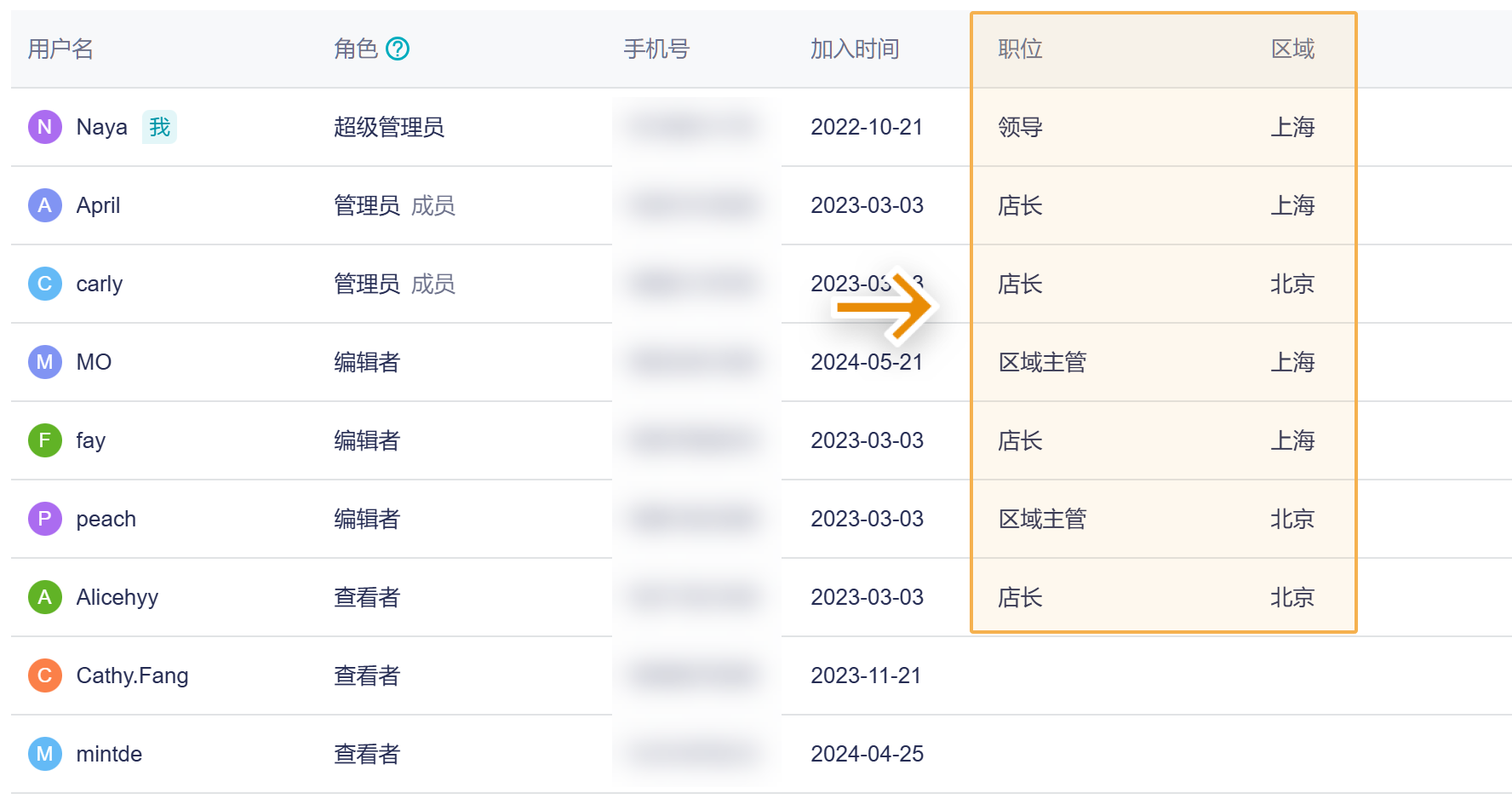
要实现第 2 节中的场景,需要超管或者成员管理员给成员配置「职位」、「区域」的属性,如下图所示:
如何配置参见文档:配置用户属性
3.2 添加数据
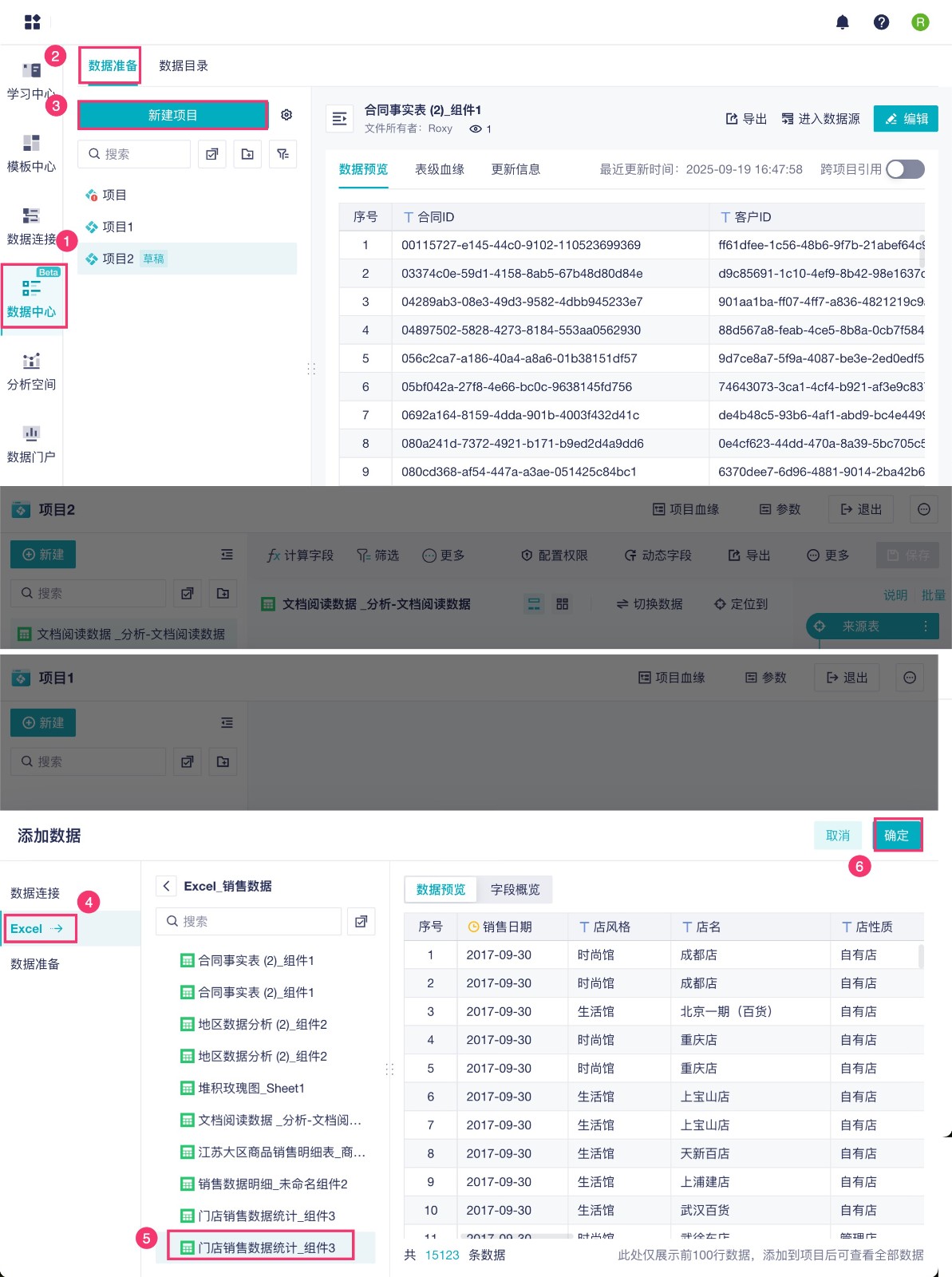
管理员将需要设置行权限的表添加到「数据准备」下的项目 中。如下图所示:
3.3 配置行权限
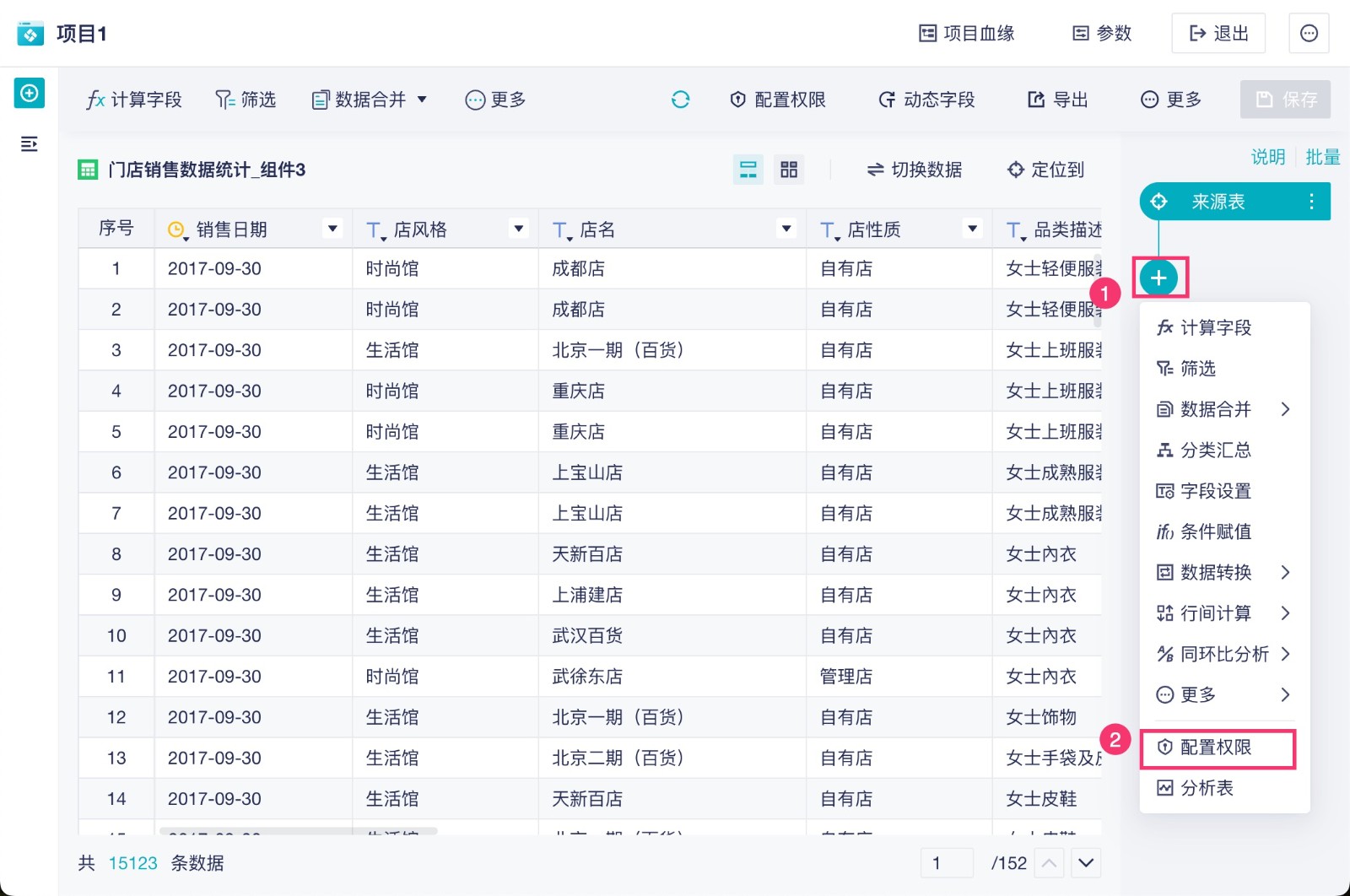
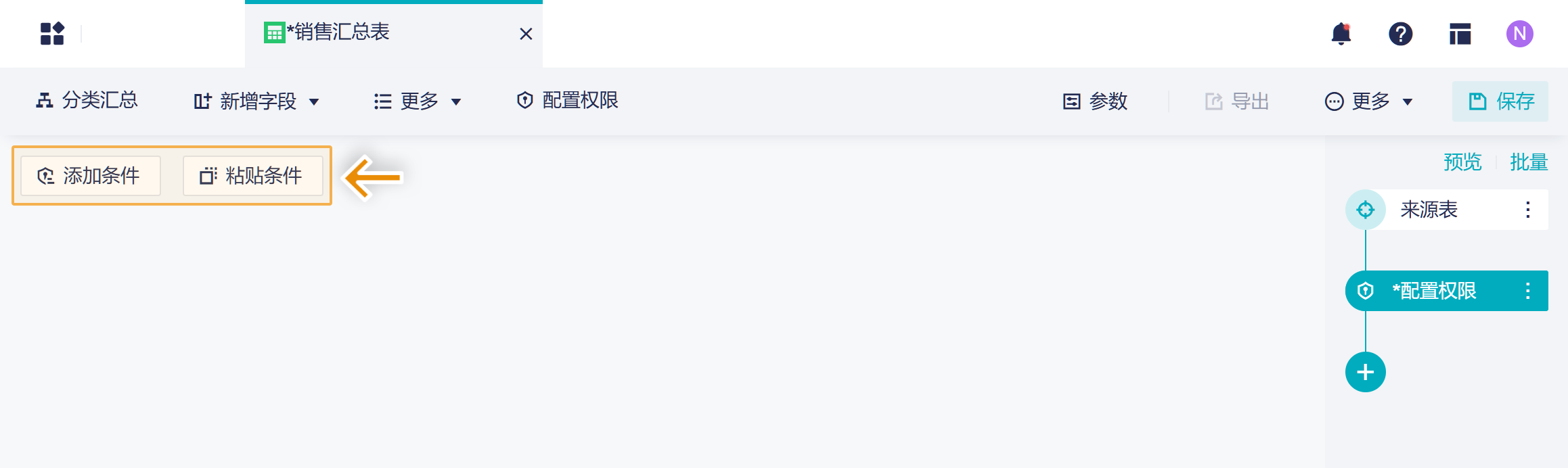
1)点击功能栏的「配置权限」按钮,进行配置界面。如下图所示:
2)在配置界面有两个按钮:
添加条件:自定义设置条件,如果需要设置多个条件,那么就多次点击「添加条件」按钮进行设置;
粘贴条件:可从其他地方复制权限条件,在此处粘贴条件,实现快速复用,减少重复操作。
3)点击「添加条件」按钮进入条件设置界面,可大致分为三个部分,可以通过下表先了解一下各部分的功能说明:
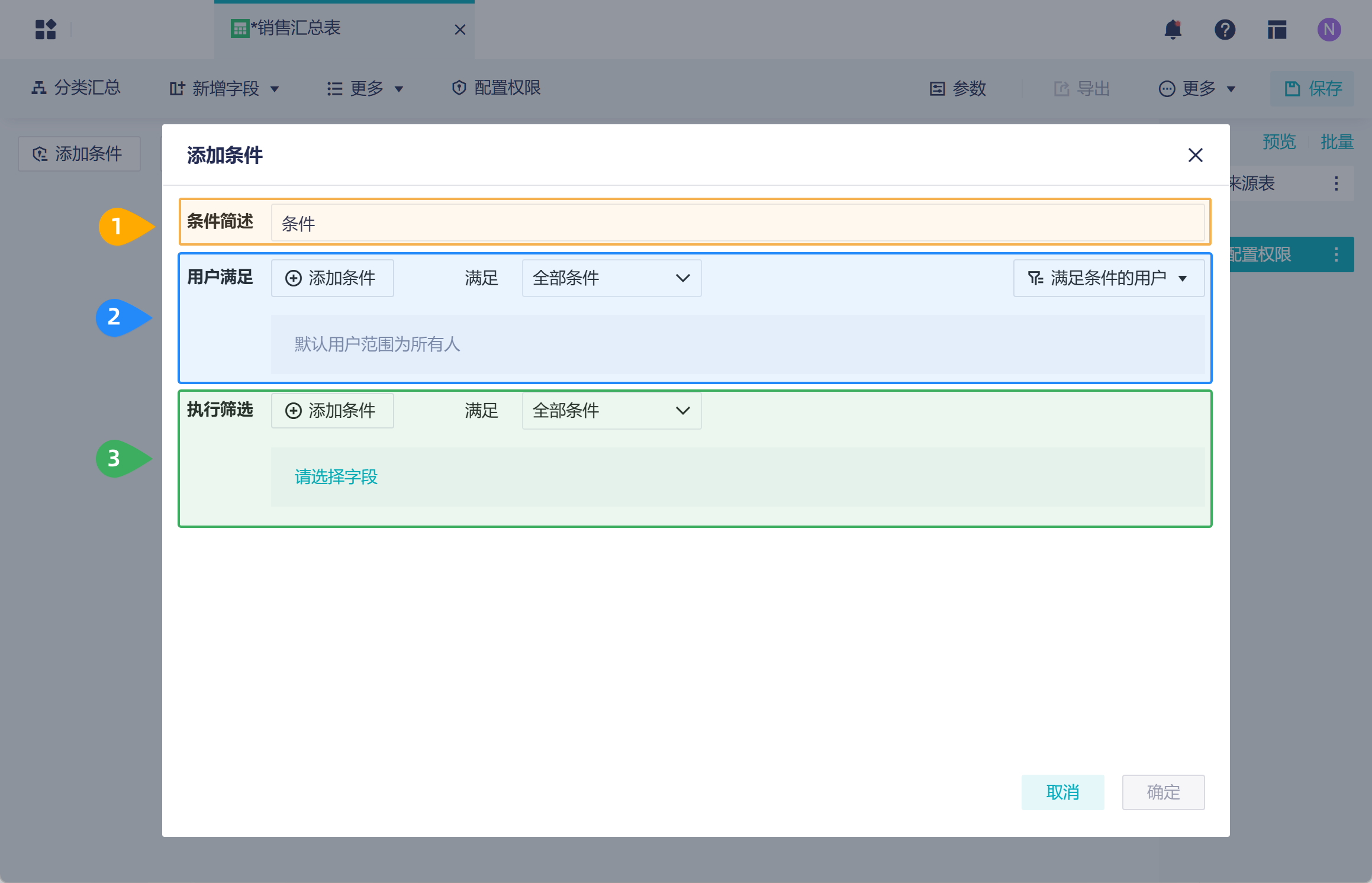
| 功能 | 说明 |
|---|---|
| 条件简述 | 可用于记录当前条件设置的内容,便于快速识别。 eg. 各区域主管只能使用自己所在区域的数据 |
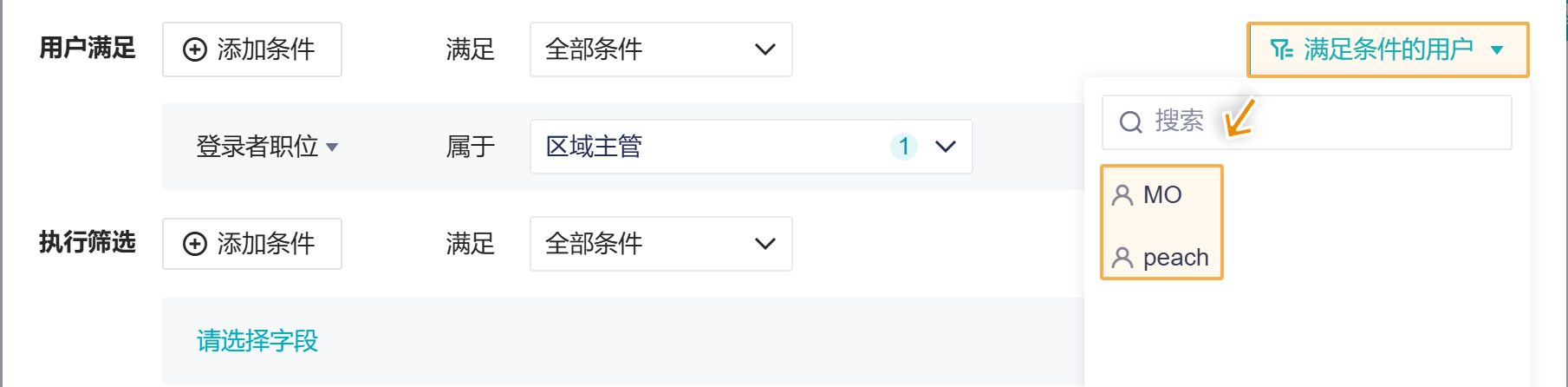
| 用户满足 | 1)设置用户的条件。要实现「各区域主管只能使用自己所在区域的数据」。那么这里的条件需设置为「登录者职位属于区域主管」。如下图所示:
2)右侧「满足条件的用户」可以帮助判断设置的用户条件是否满足自己的需求。比如当前条件下的区域主管是不是 MO 和 peach 。如下图所示:
3)若添加了多个条件,可以切换选择「任一条件」或者「全部条件」。
|
| 执行筛选 | 1)设置满足条件时执行的筛选,比如要实现「各区域主管只能查看并使用自己区域的数据」,用户条件设置成「登录者职位属于区域主管」,执行「所属区域属于登录者区域」。如下图所示:
|


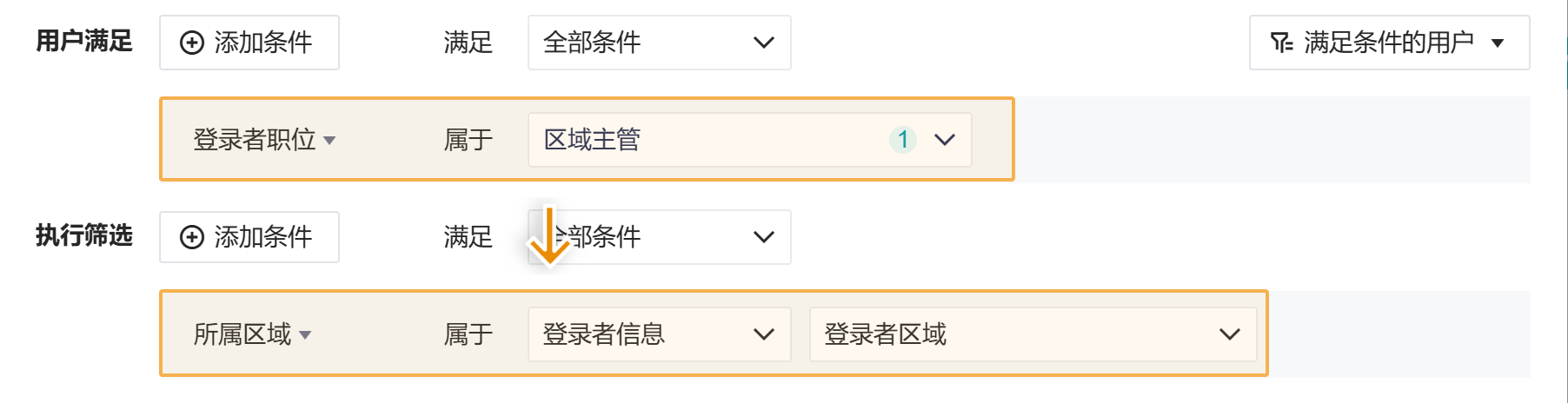
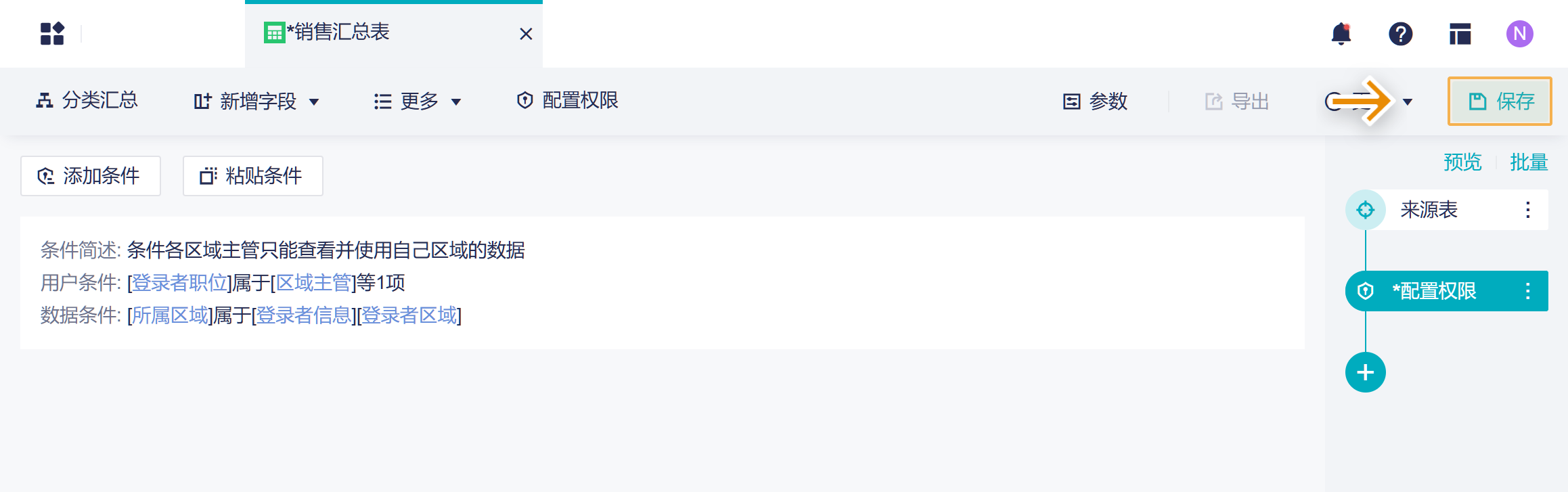
4)配置好的信息如下图所示,「职位=区域主管」的成员,可以查看并使用所属区域的数据。如下图所示:
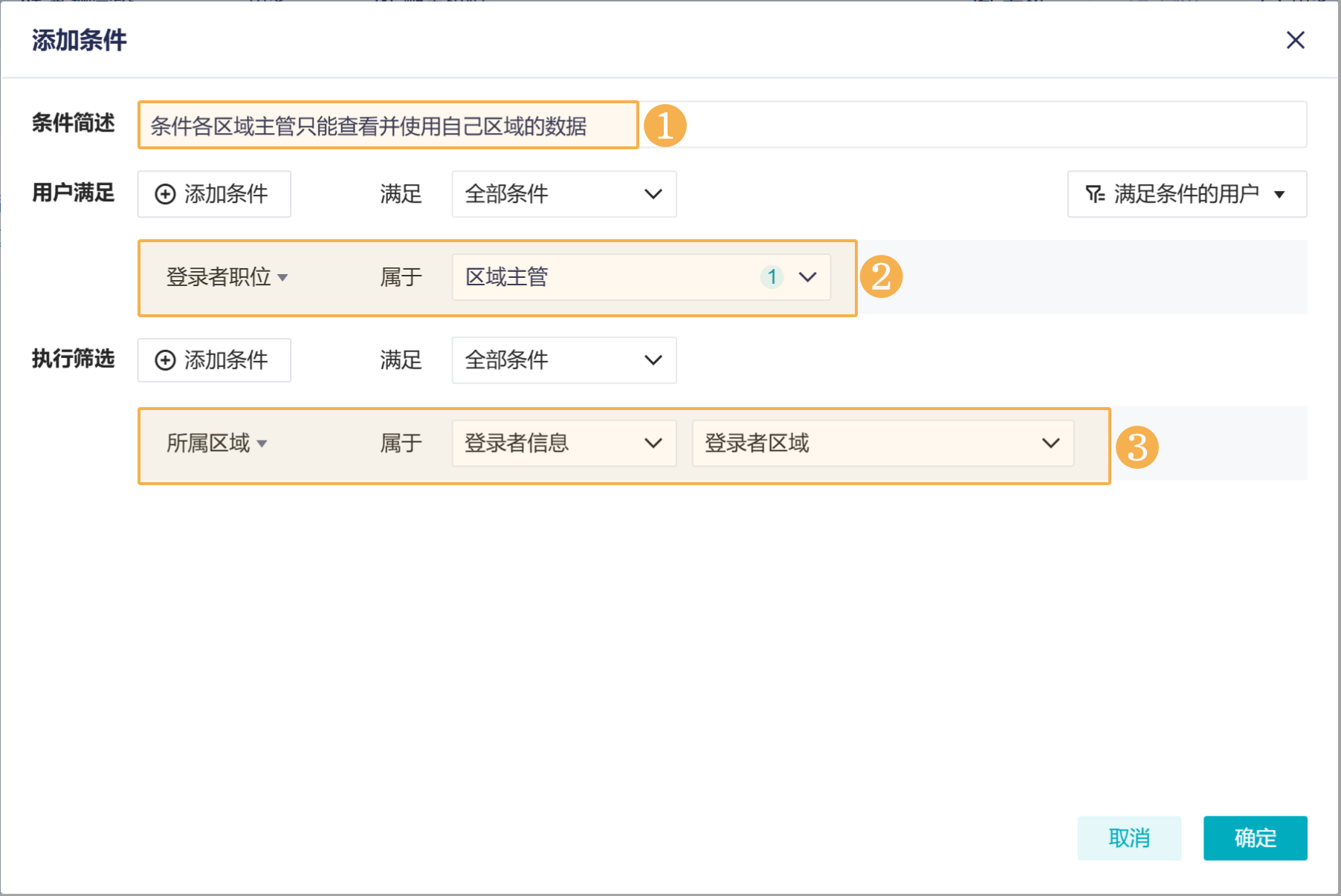
5)设置好后,保存这张数据表。如下图所示:
3.4 分配数据权限
将制作好的数据表添加至「数据目录」中,如下图所示:
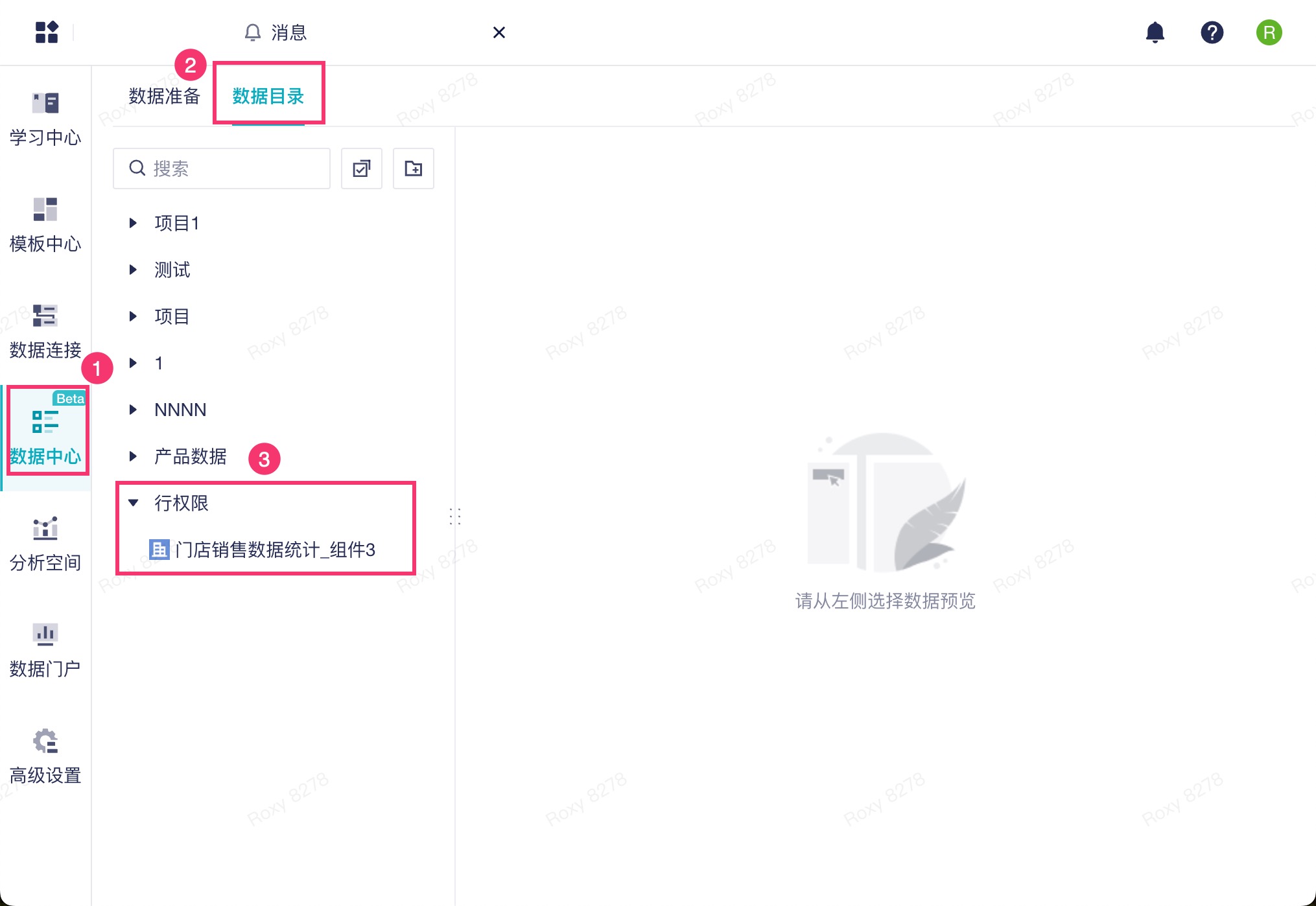
管理员销售汇总表所在项目的权限分配给区域主管。如下图所示:
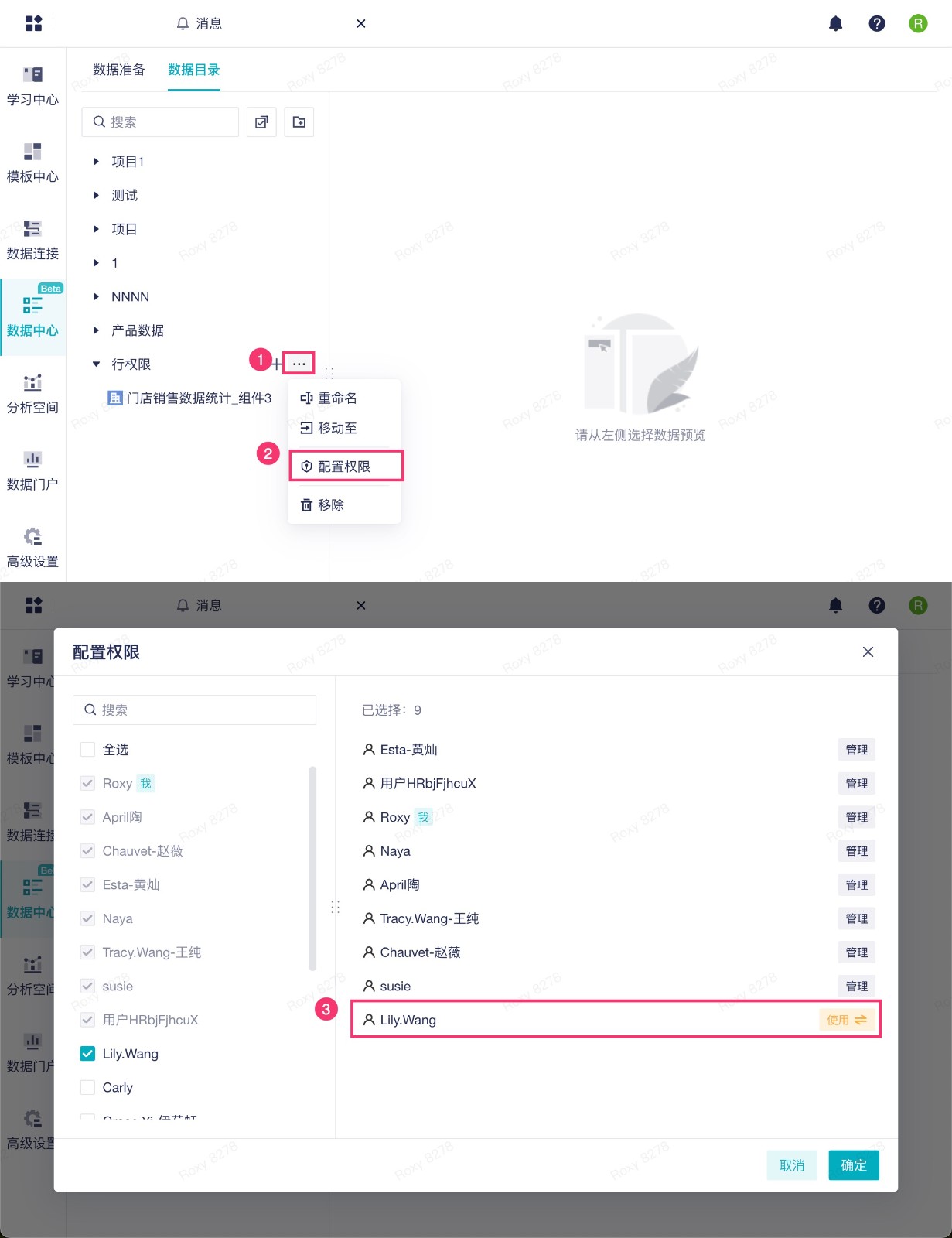
拓展内容:
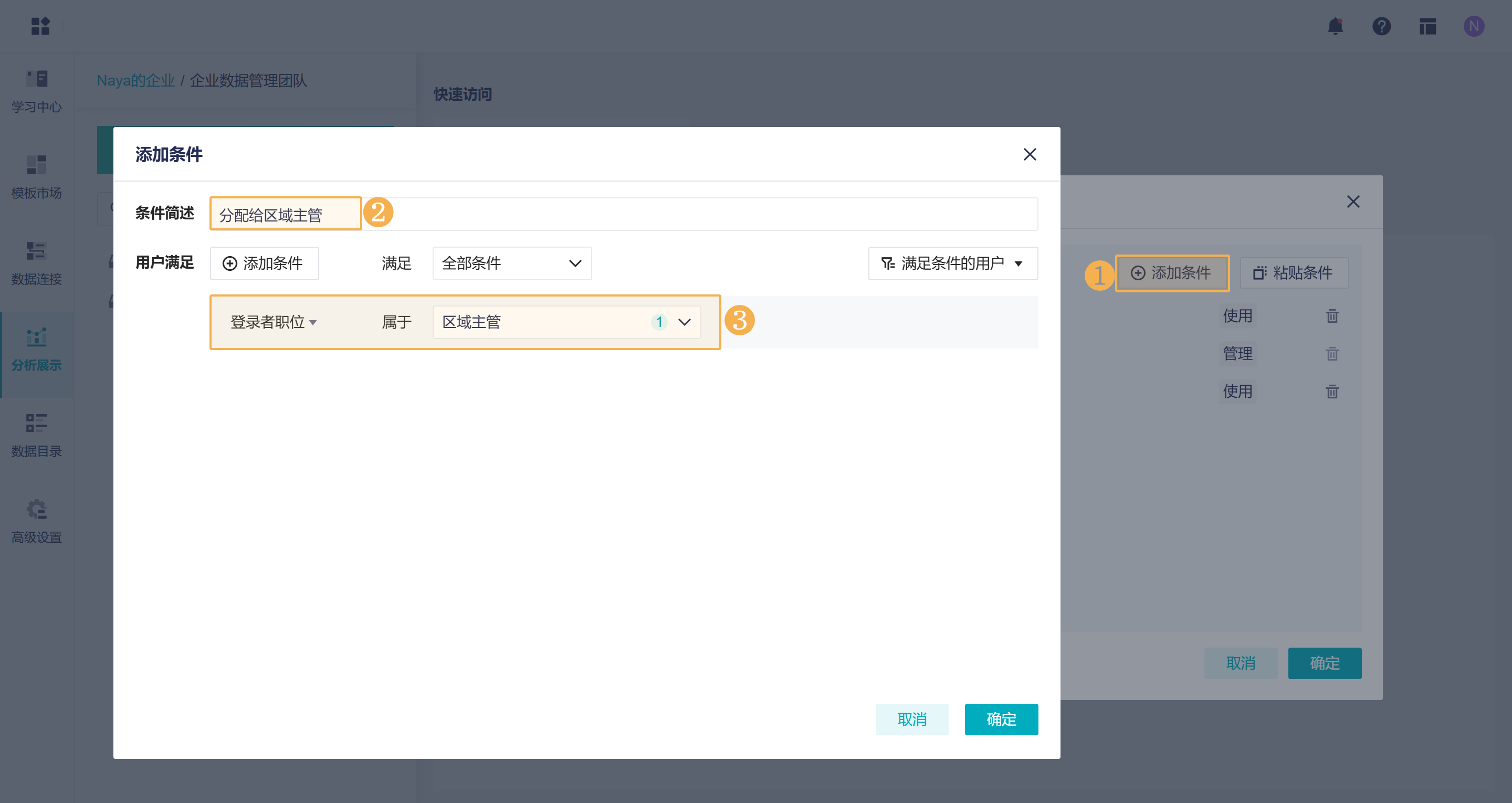
上面是根据成员来分配权限的,如果不想要一个个勾选成员,可以点击「添加条件」,直接分配给「职位=区域主管」的成员。如下图所示:
4. 实现效果编辑
例如,上海区域主管 Lily ,在数据目录下可以看到管理员分配的合同数据。在销售数据中,仅有上海区域的数据。