

1. 概述编辑
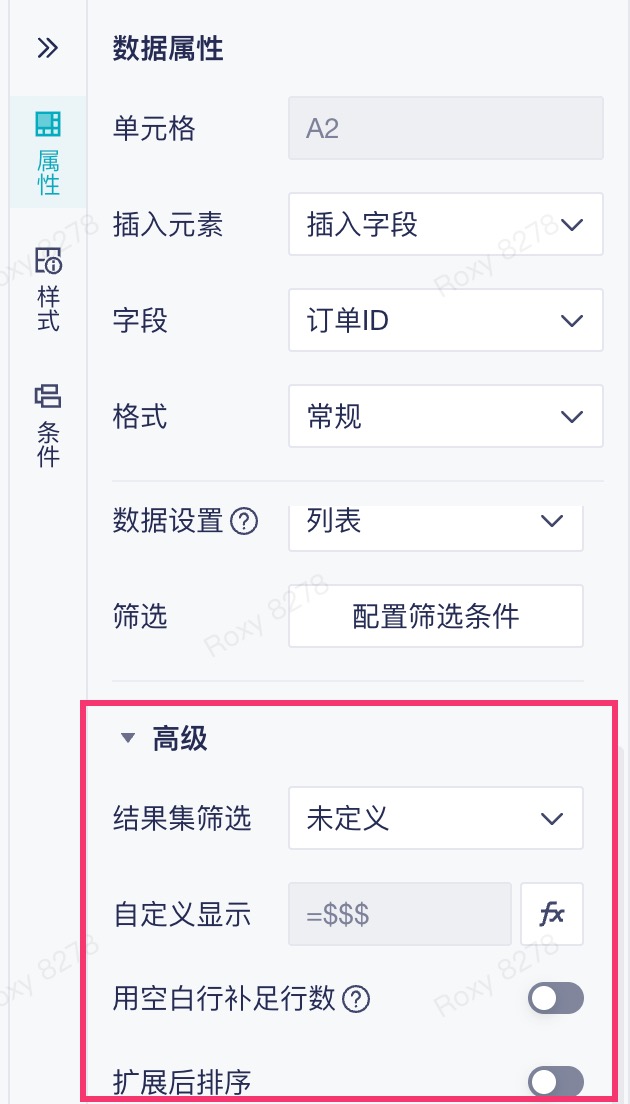
字段高级设置包括结果集筛选、自定义显示、用空白行补足行数、扩展后排序四部分,如下图所示:
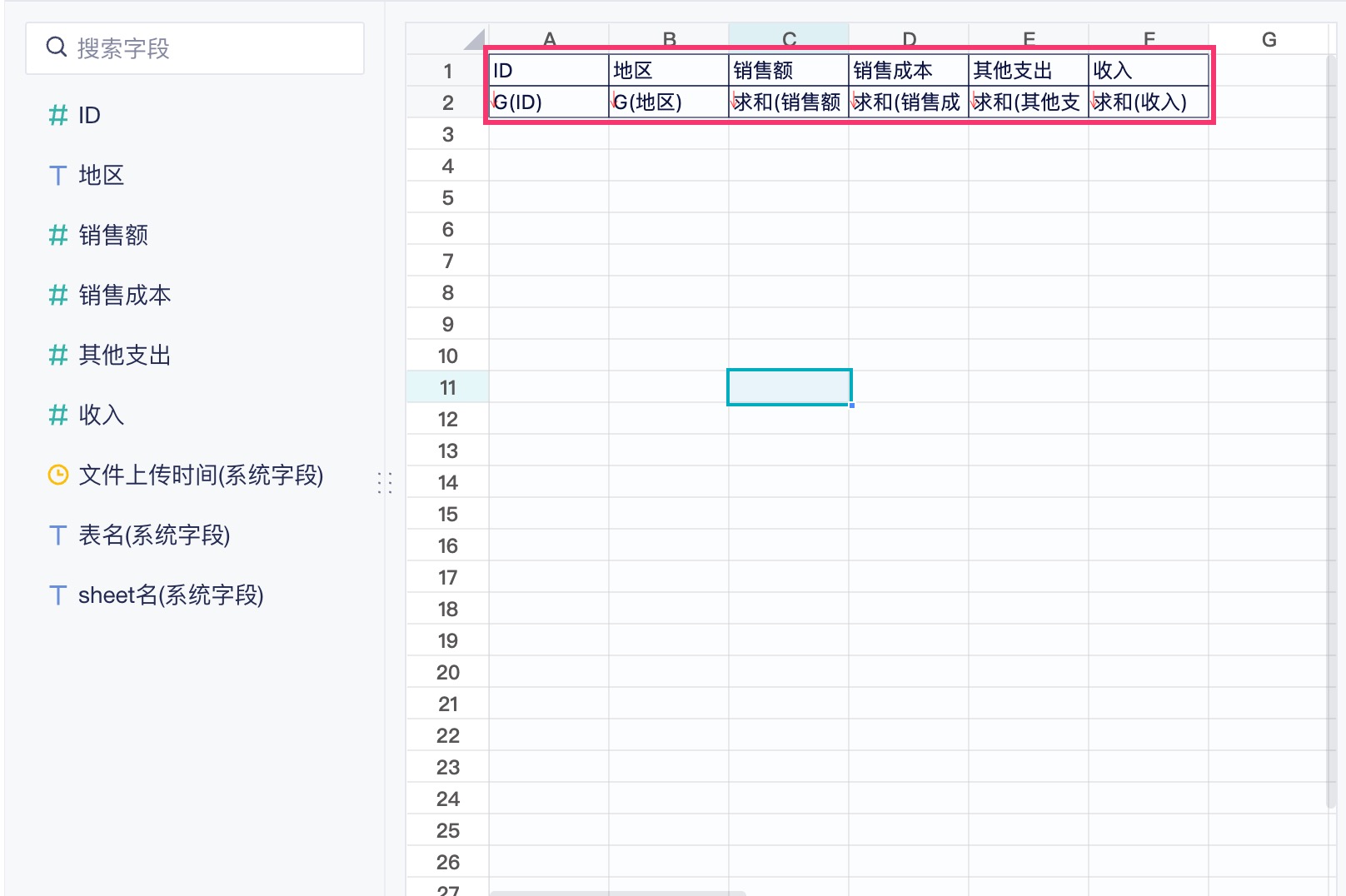
2. 准备复杂表格编辑
3. 结果集筛选编辑
3.1 简介
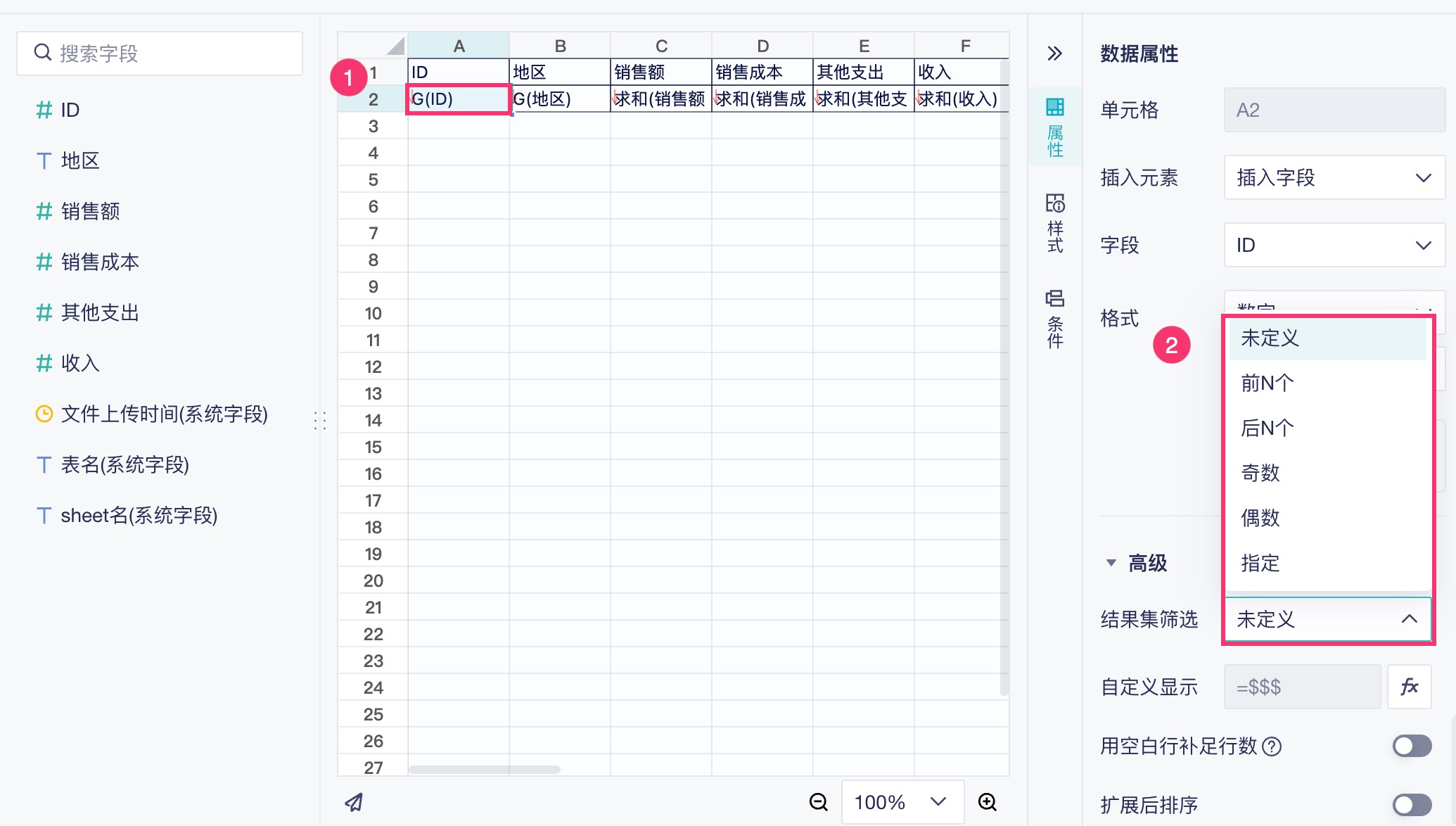
选中 A2 单元格,点击右侧的「属性>高级」,结果集筛选可设置:未定义、前N个、后N个、奇数、偶数、指定,如下图所示:
3.2 未定义
设置了结果集筛选之后,若想取消设置,可选择「未定义」。
3.3 前N个
选中 A2 单元格,设置结果集筛选为「前N个」,点击公式编辑按钮,输入数字 2 ,如下图所示:
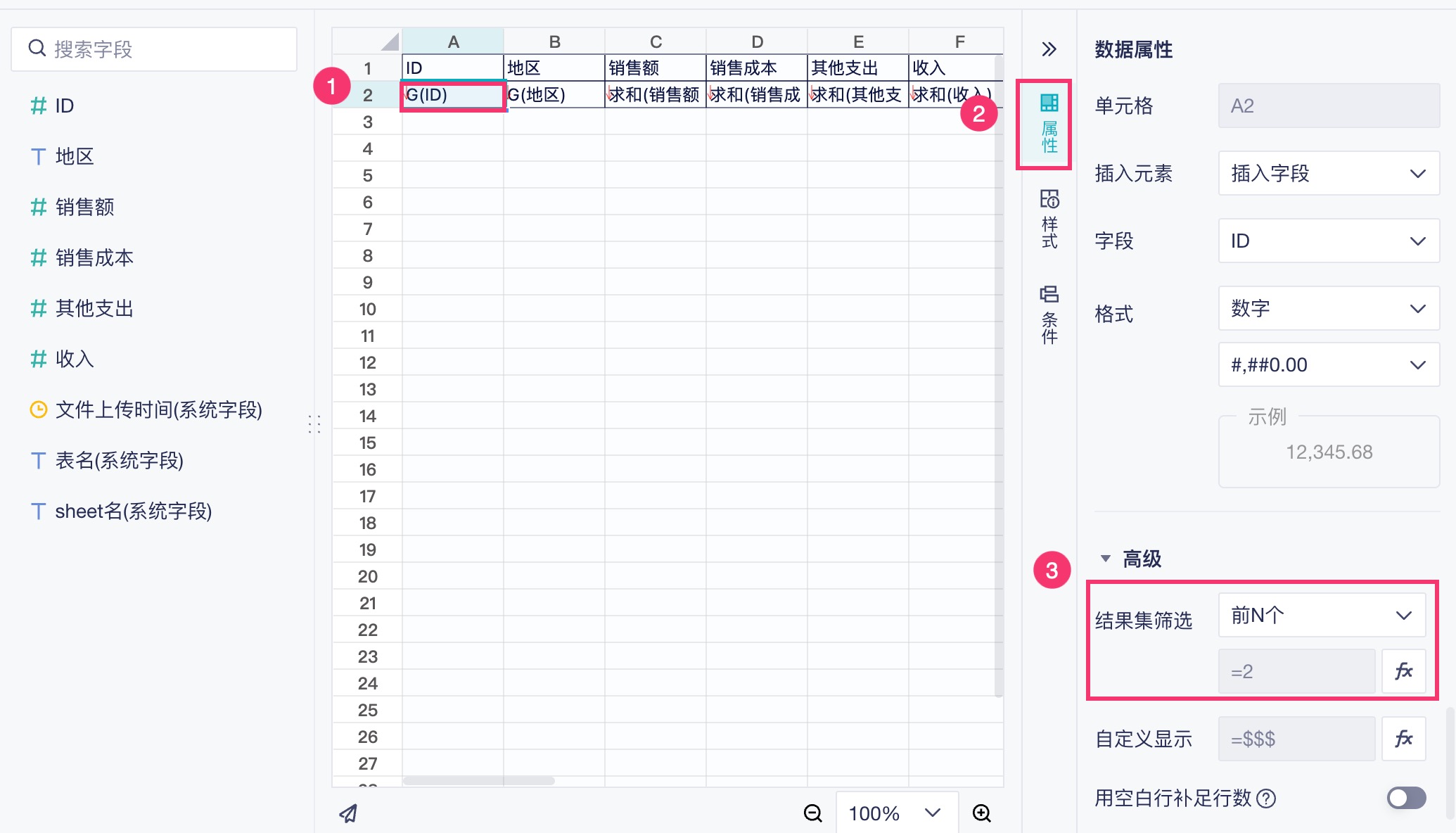
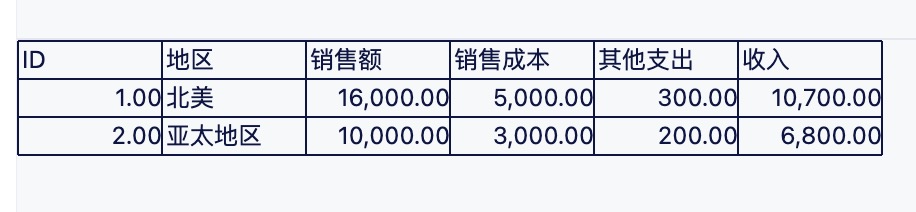
则筛选出前 2 个数据,效果如下图所示:
3.4 后N个
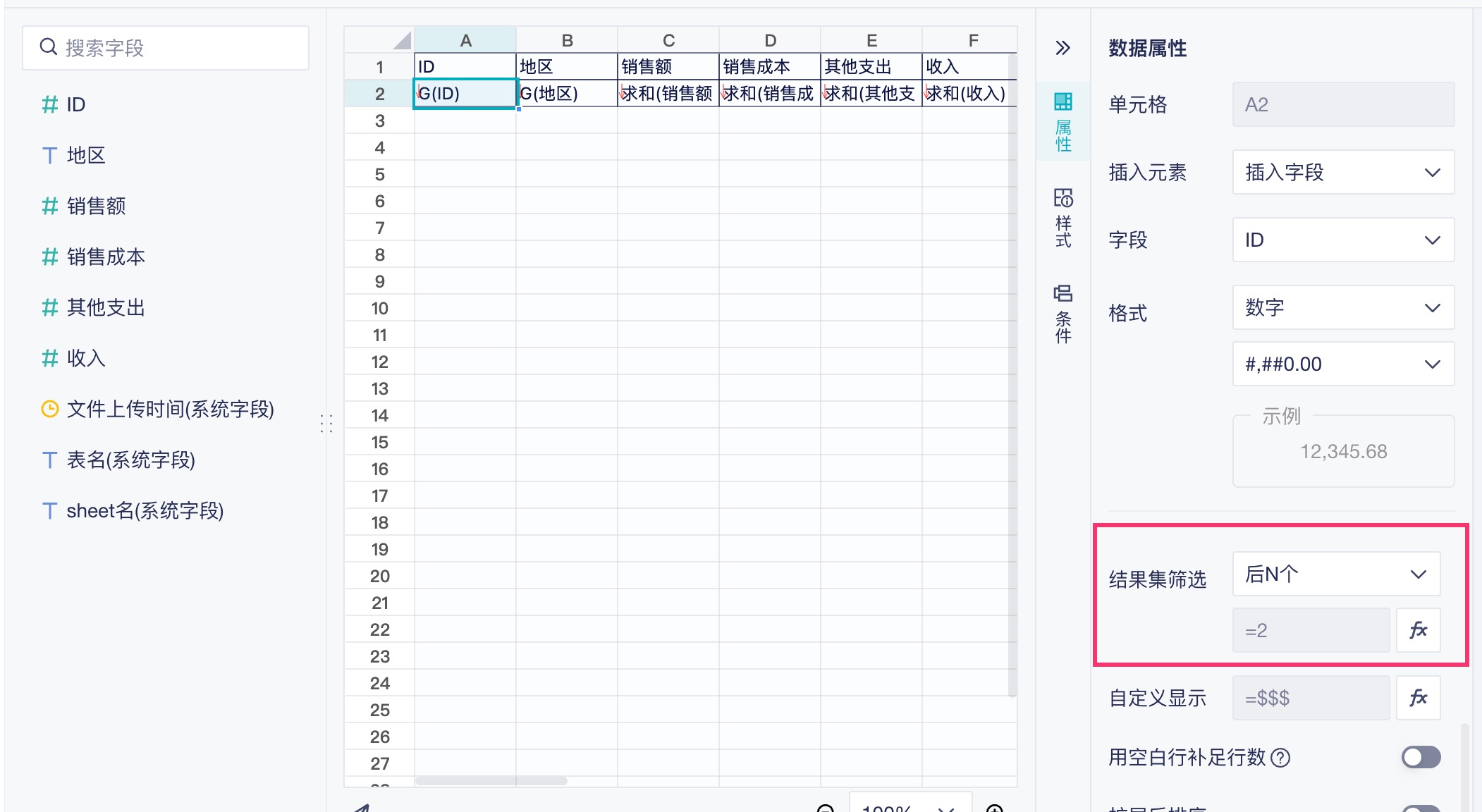
选中 A2 单元格,设置结果集筛选为「后N个」,点击公式编辑按钮,输入数字 2 ,如下图所示:
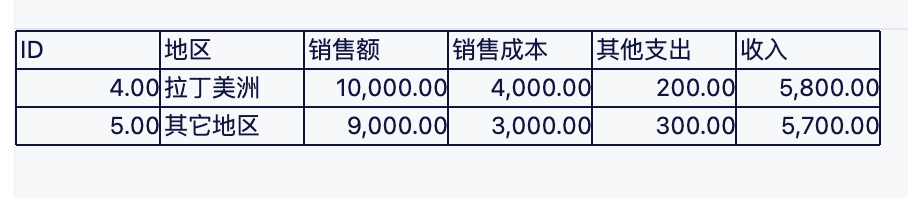
则筛选出后 2 个数据,效果如下图所示:
3.5 奇数
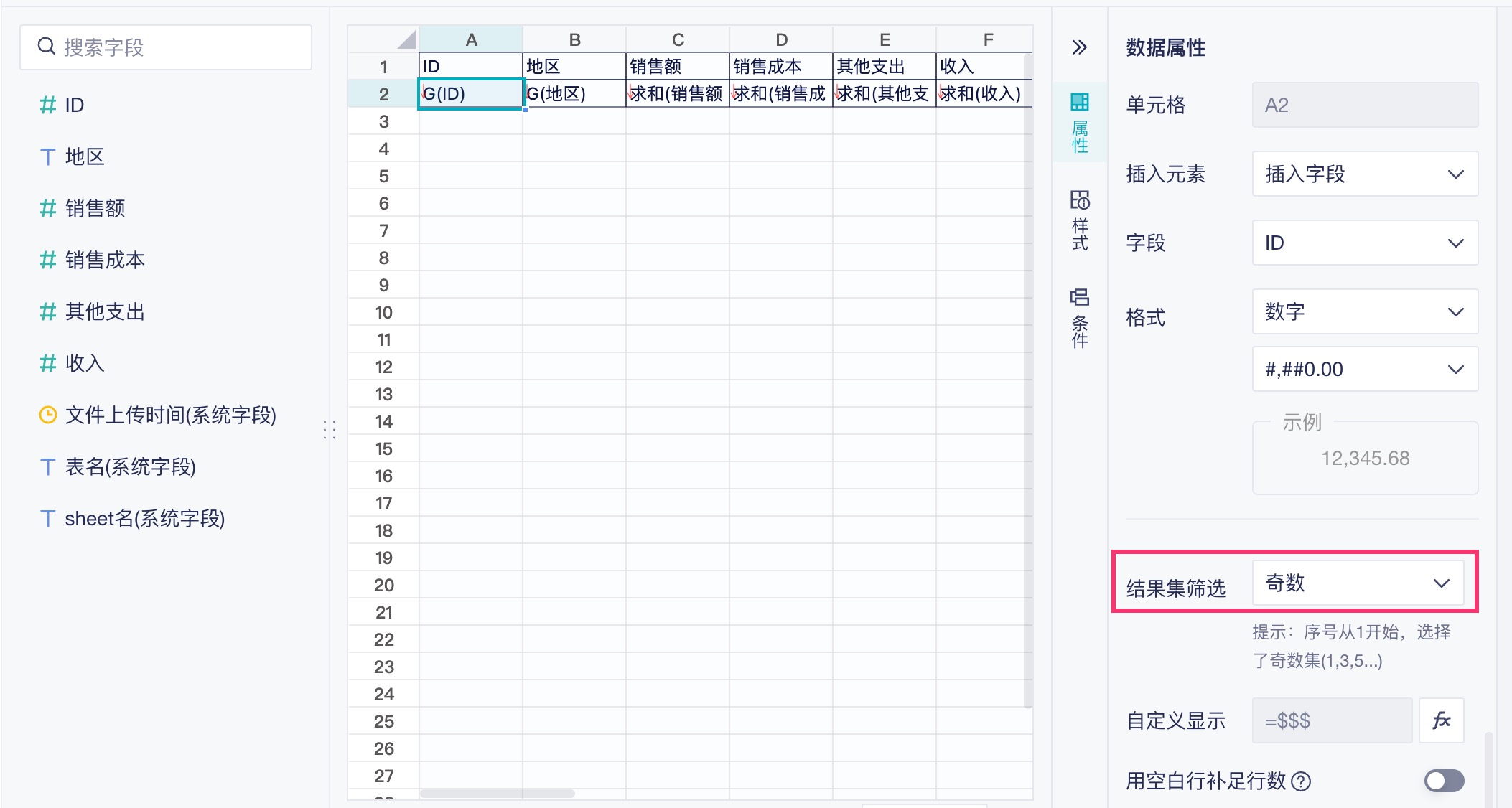
选中 A2 单元格,设置结果集筛选为「奇数」,如下图所示:
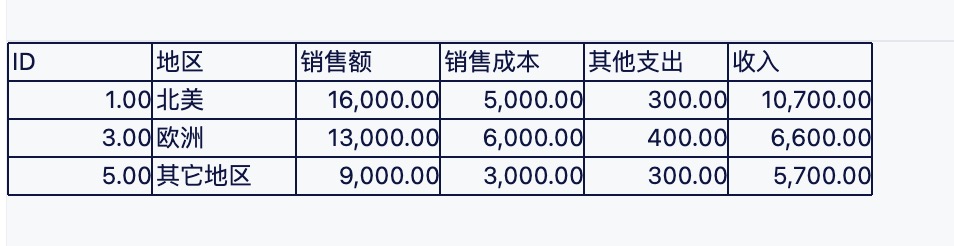
则筛选出奇数条数据,效果如下图所示:
3.6 偶数
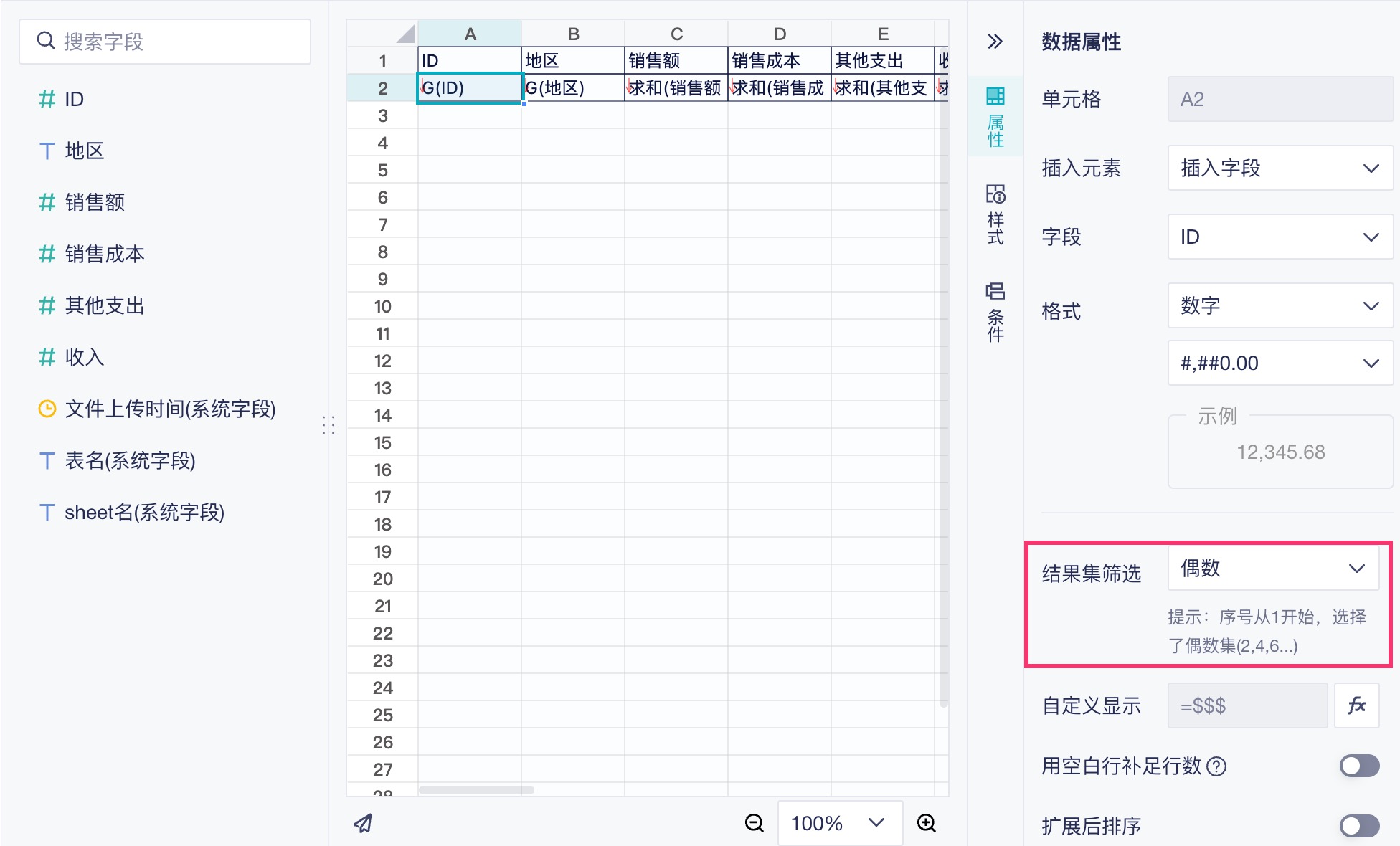
选中 A2 单元格,设置结果集筛选为「偶数」,如下图所示:
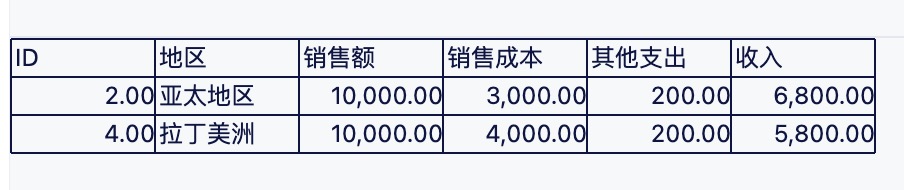
则筛选出偶数条数据,效果如下图所示:
3.7 指定
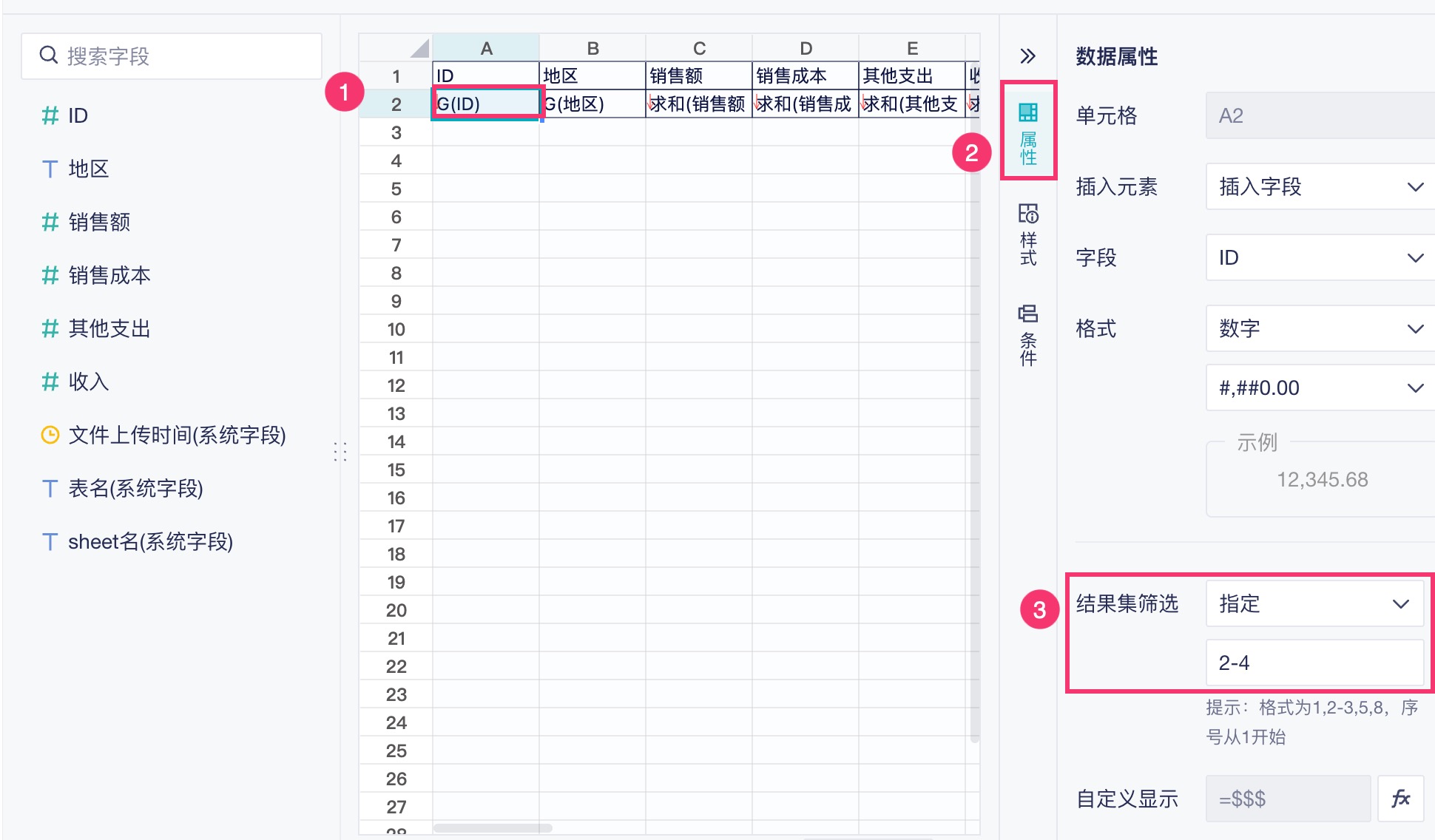
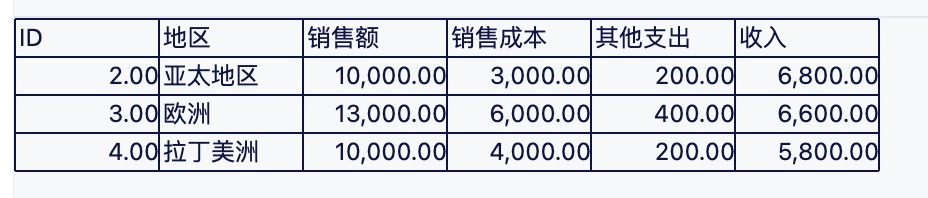
选中 A2 单元格,设置结果集筛选为「指定」,输入 2-4 ,如下图所示:
提示:格式为1,2-3,5,8,序号从1开始,内值参数$__count__表示总个数
则筛选出指定:2-4 条数据,效果如下图所示:
4. 自定义显示编辑
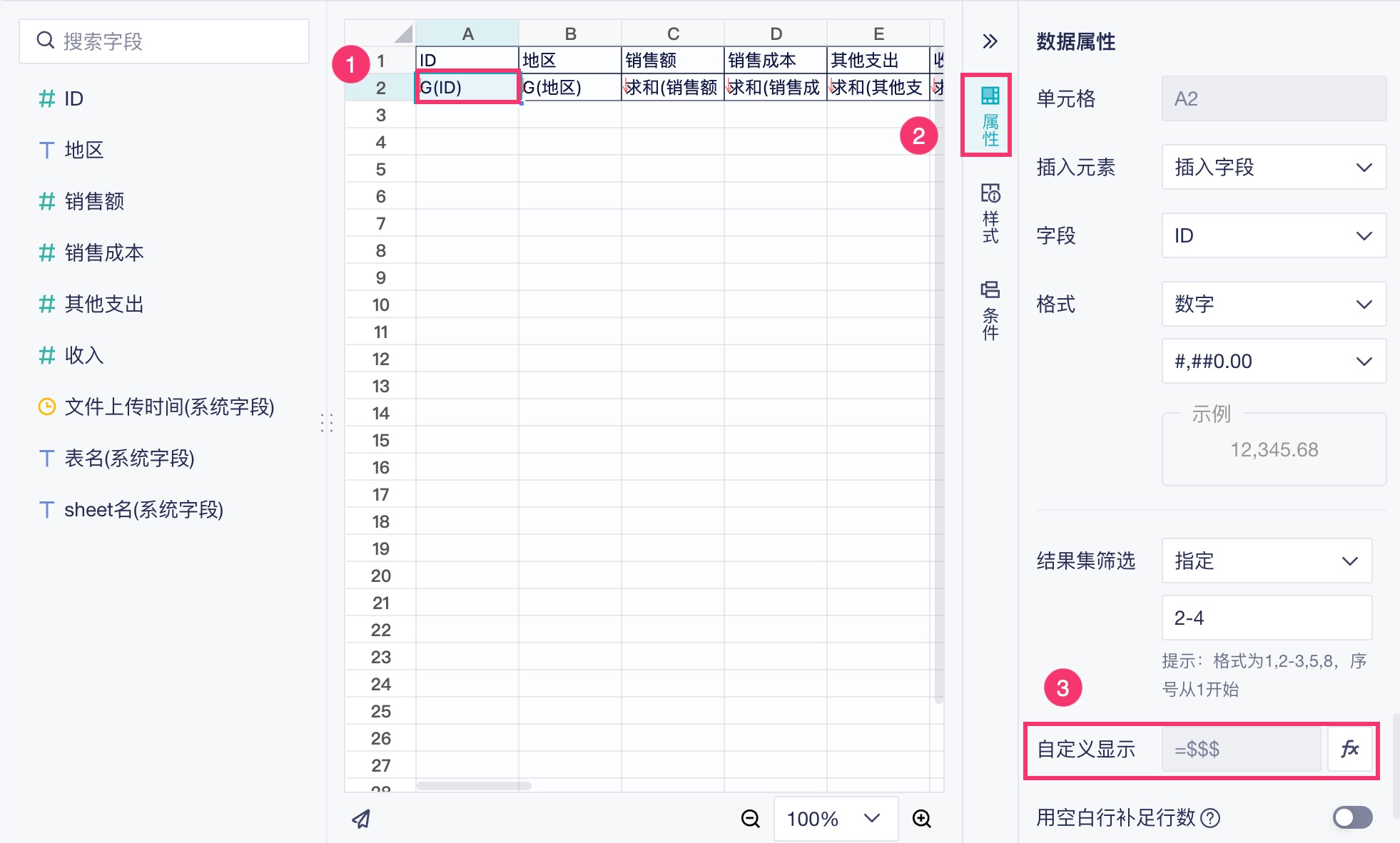
自定义显示单元格的值,可以输入公式修改单元格的显示值。默认值为「$$$」,代表单元格本身的值。如下图所示:
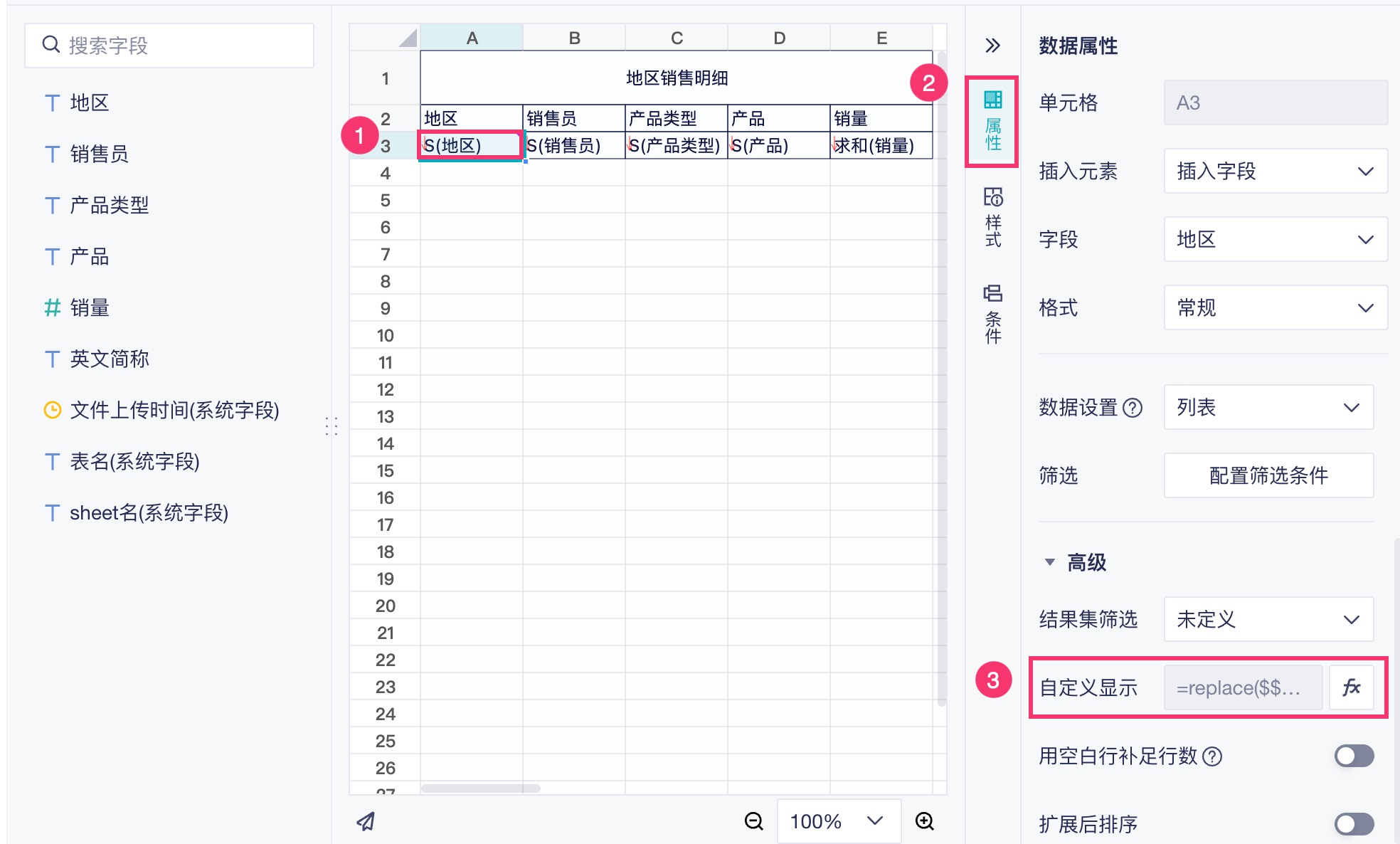
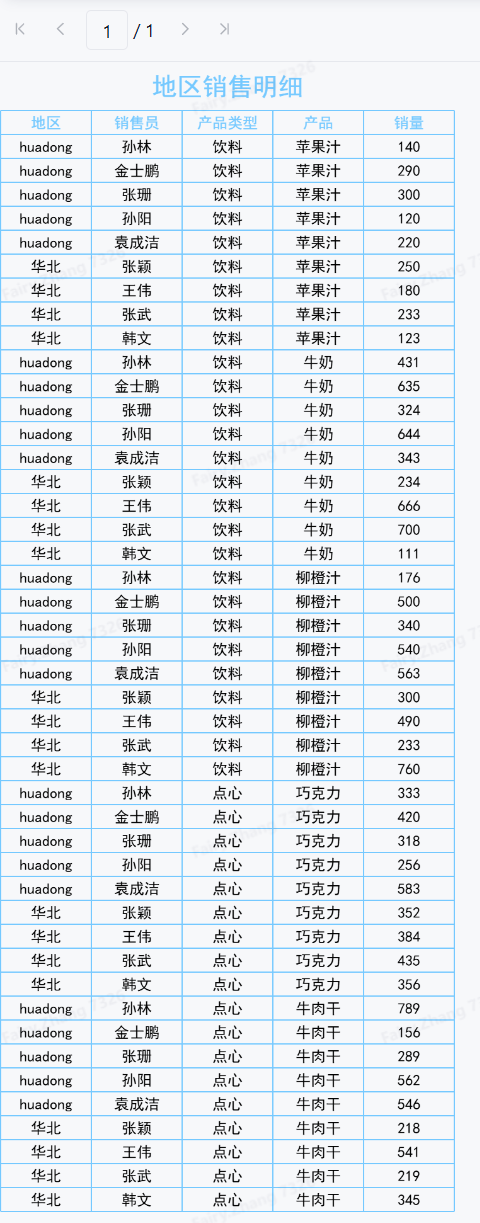
选中 A2 单元格,选择「属性>高级」,在自定义显示中插入公式:replace($$$,"华东","huadong"),将 华东 替换为 huadong ,如下图所示:
效果如下图所示:
5. 用空白行补足行数编辑
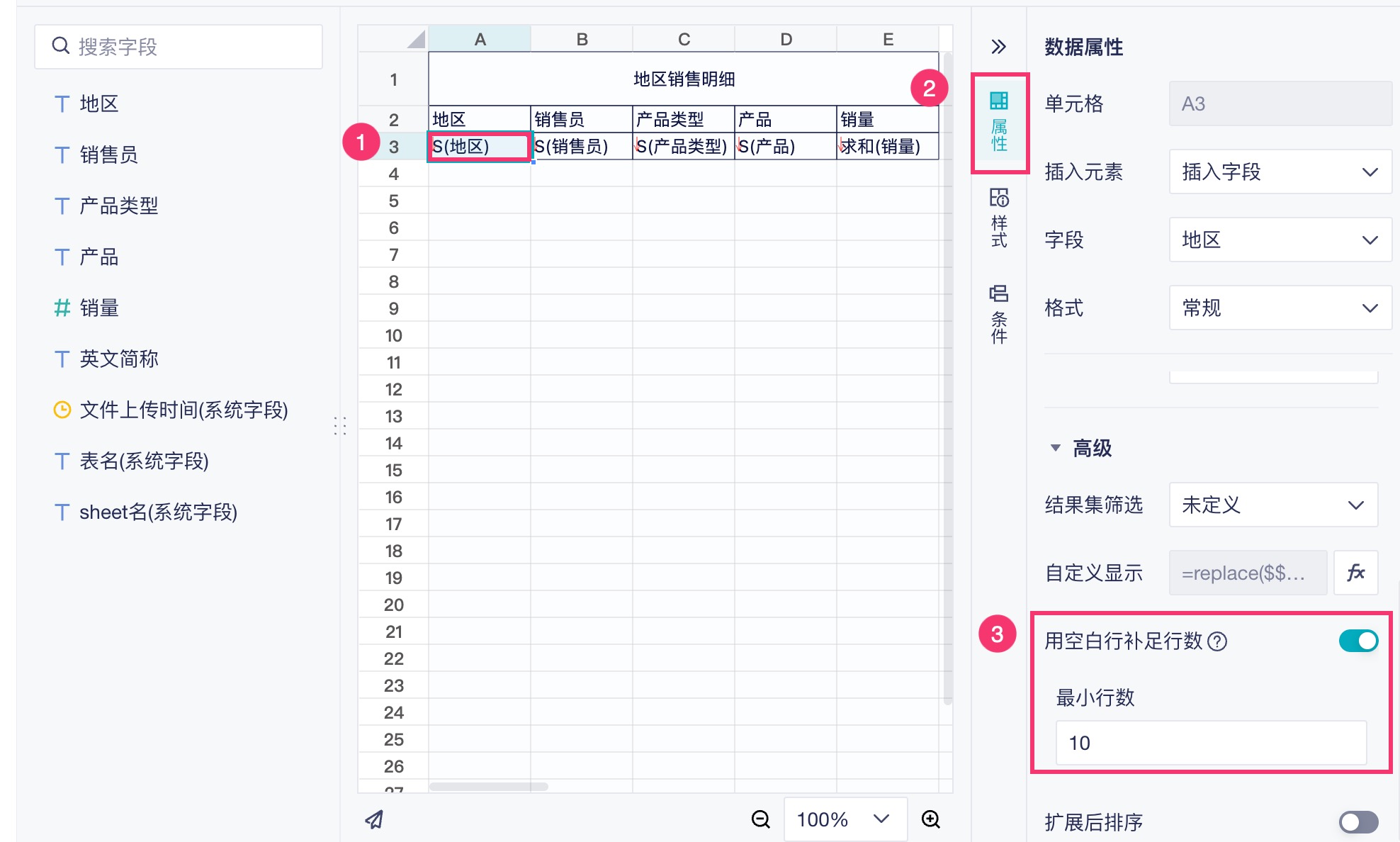
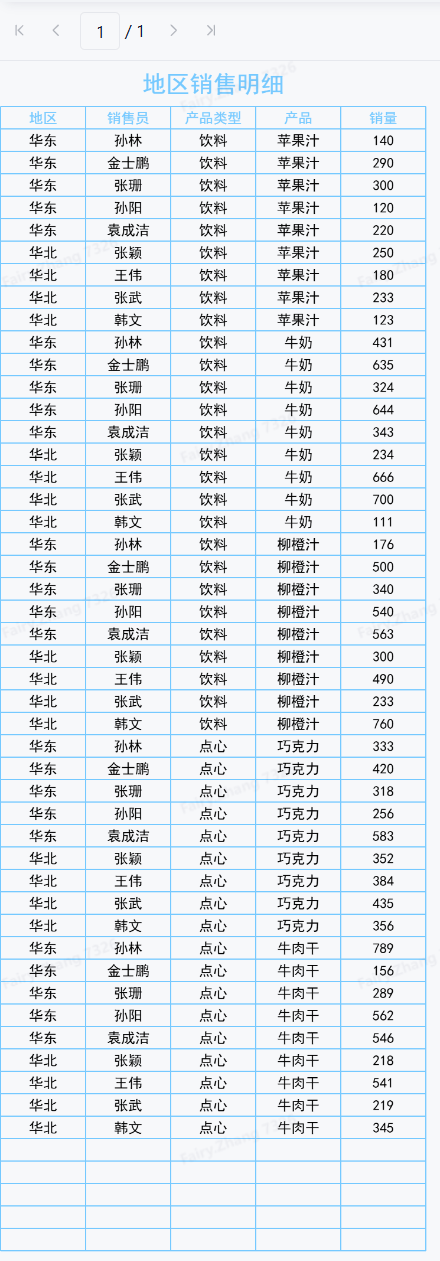
当一个组内的数据不足设置的行数时,补充空白数据来补足行数显示。
可以设置数据倍数,例如设置数据倍数为 10,不足 10 的倍数的数据会自动补足。如下图所示:
效果如下图所示:
6. 扩展后排序编辑
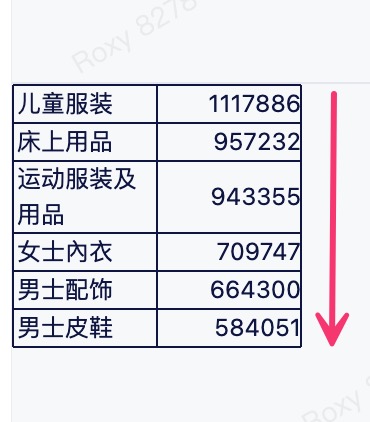
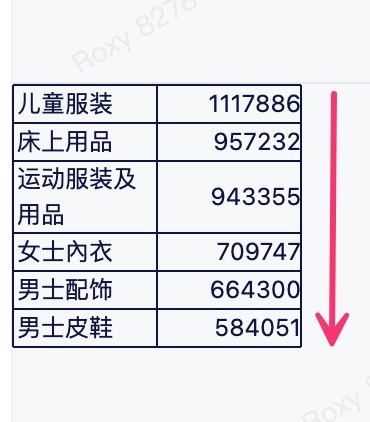
用户希望单列数据或多列数据,按照升序、降序或者自定义进行展示。例如在一张品类销售中,「销售额」按照降序排列。如下图所示:
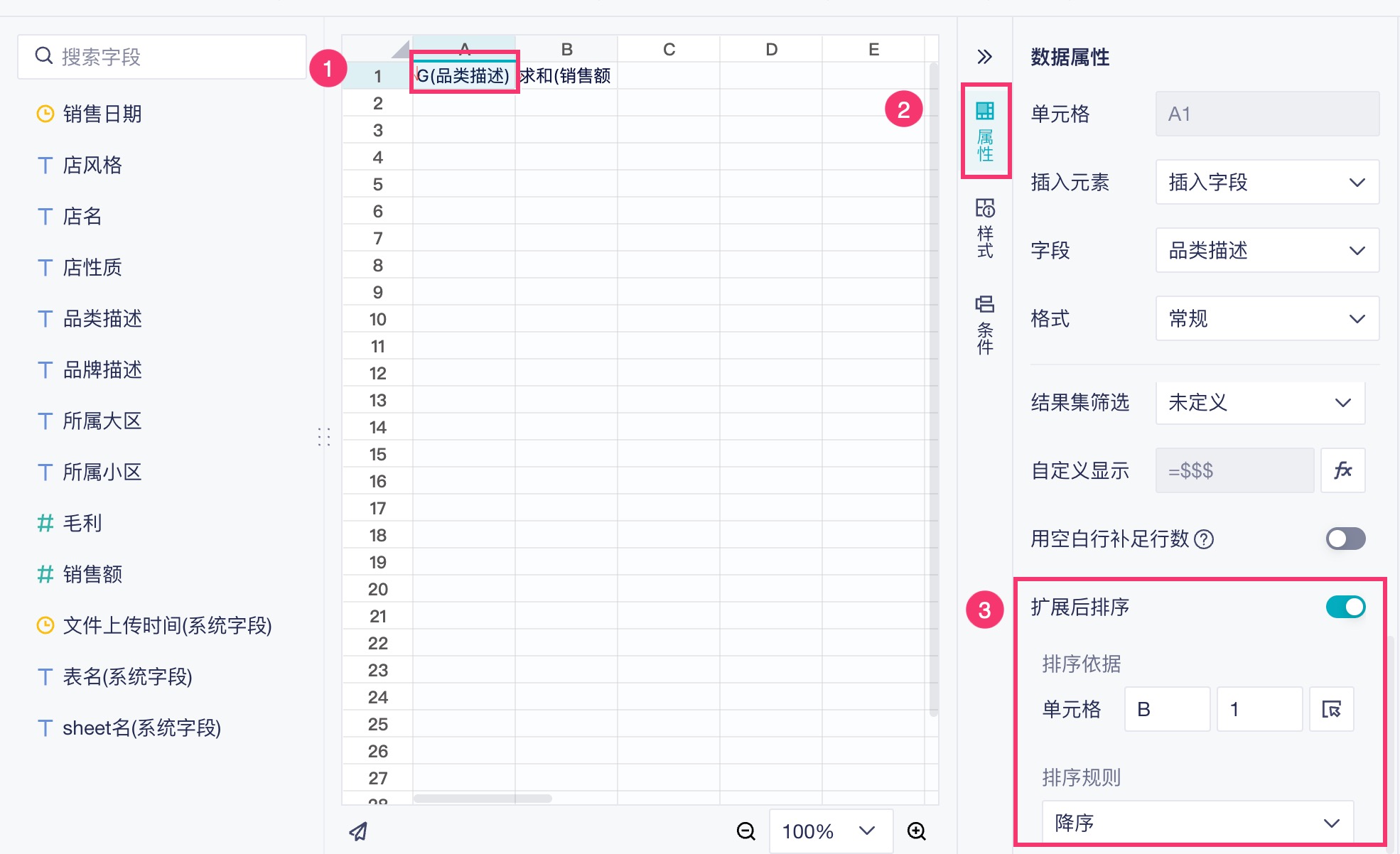
将字段拖入编辑区域后,设置「品类描述」字段为分组格式,「销售额」字段为汇总格式,如下图所示:
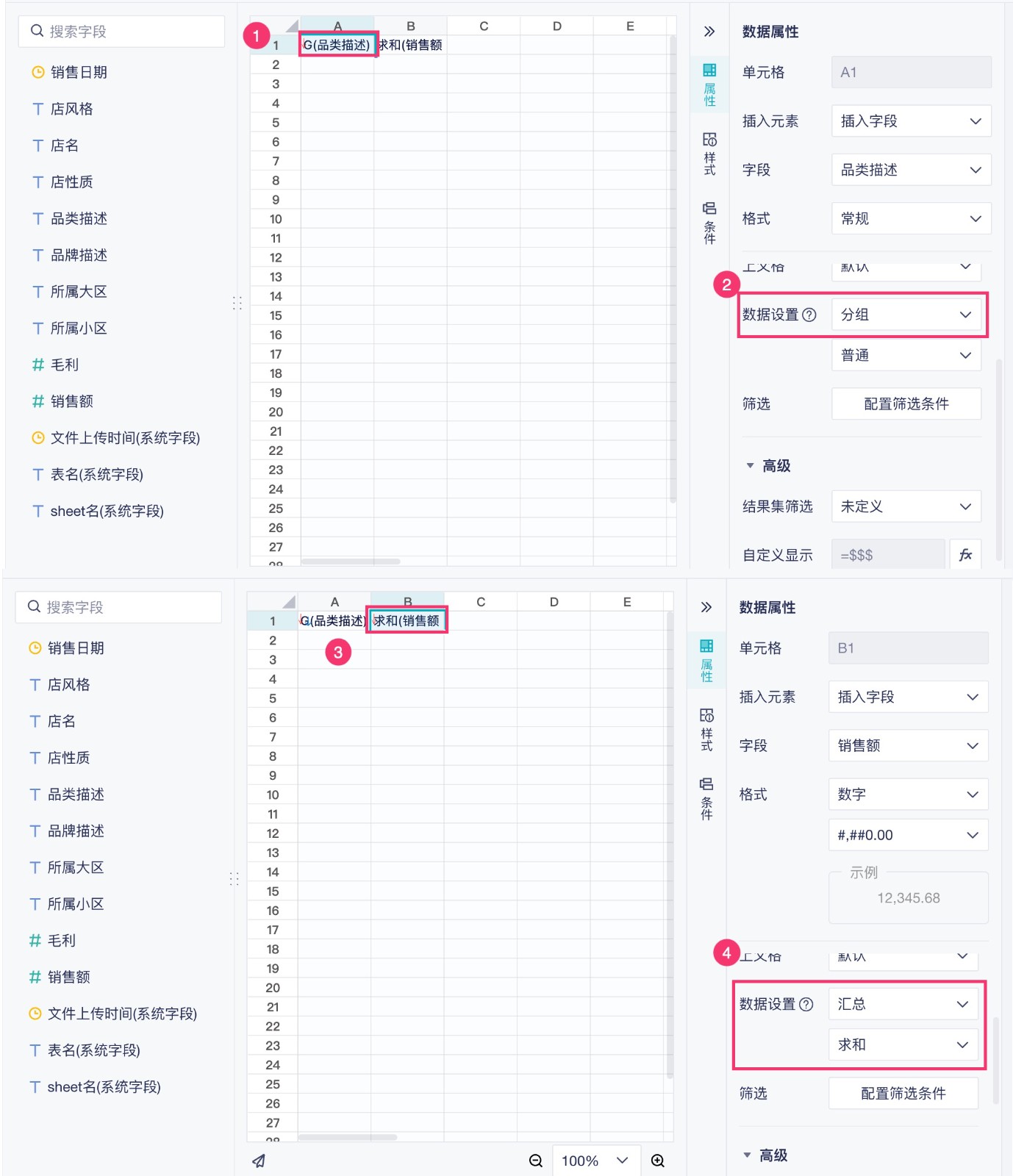
选中「品类描述」字段,并在高级下勾选「扩展后排序」,设置排序依据为单元格 B1,也就是以单元格 B1 销售额为依据对品类描述排序,设置排序规则为「降序」,如下图所示:
点击保存并预览,即可看到按照销售额降序排列的表格,如下图所示:
自定义排序详情参见:排序