

1. 概述编辑
1.1 应用场景
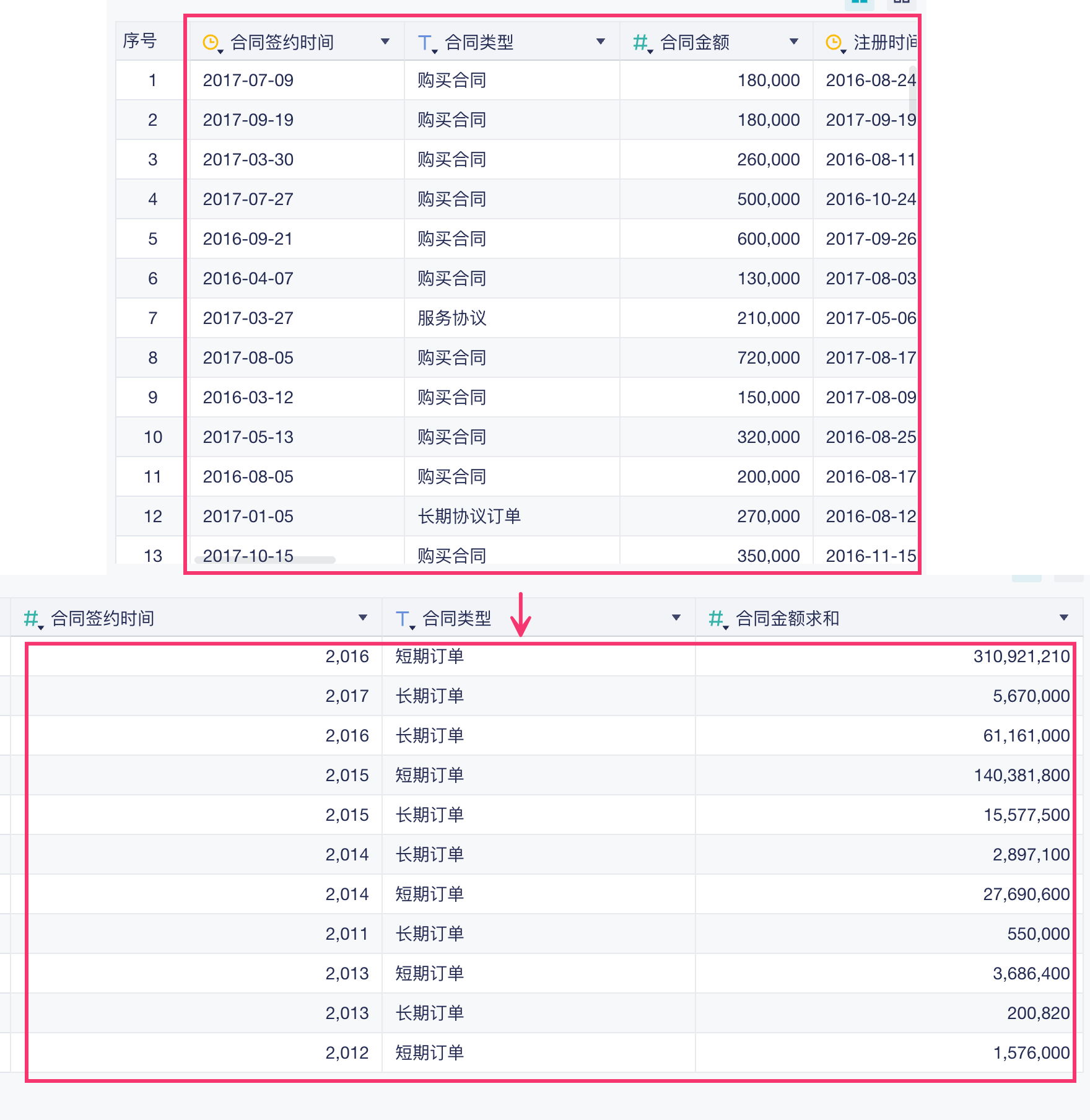
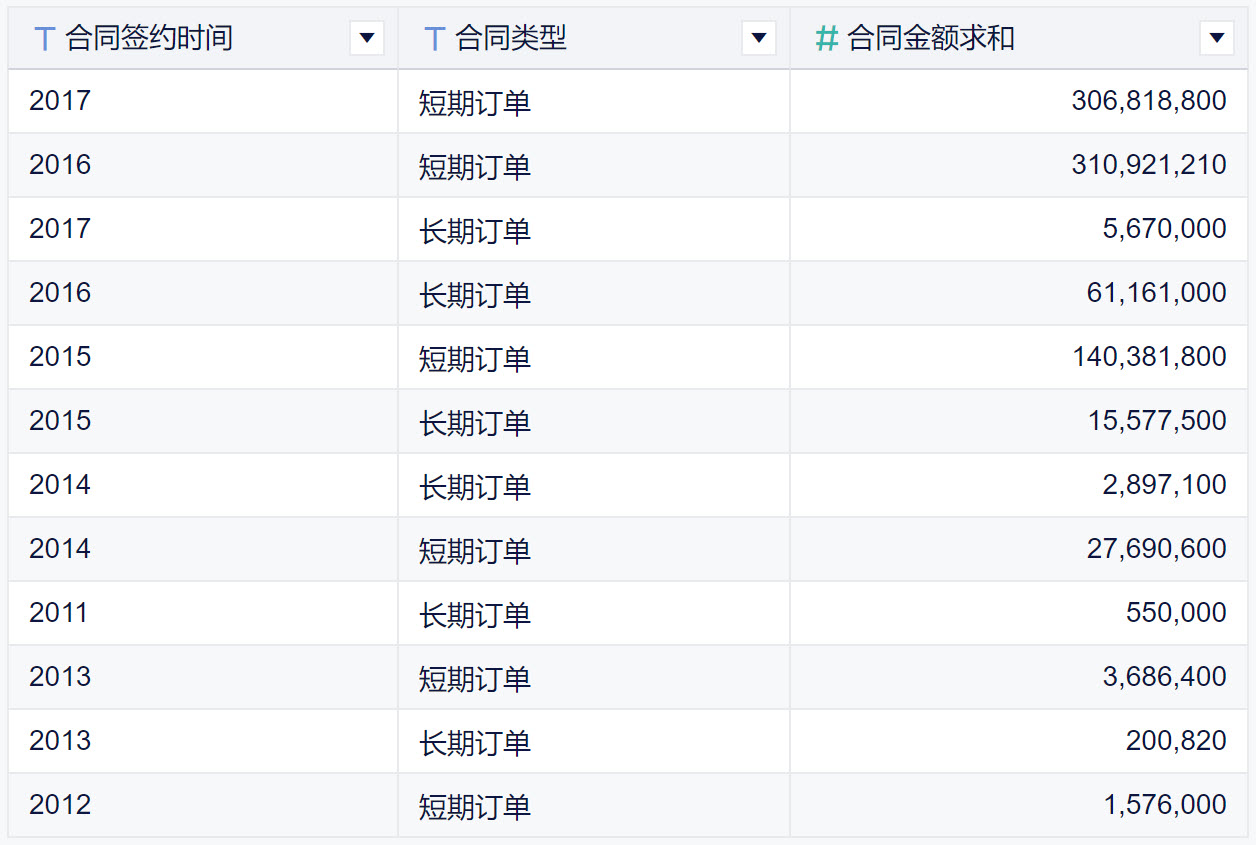
例如,用户有一张合同签单表,想将合同类型分为「长期订单」和「短期订单」,并统计每年两种合同类型的合同金额有多少。
1.2 功能简介
「分类汇总」是指对原始数据根据条件将相同的数据先合并到一组,然后按照分组后的数据进行汇总计算。
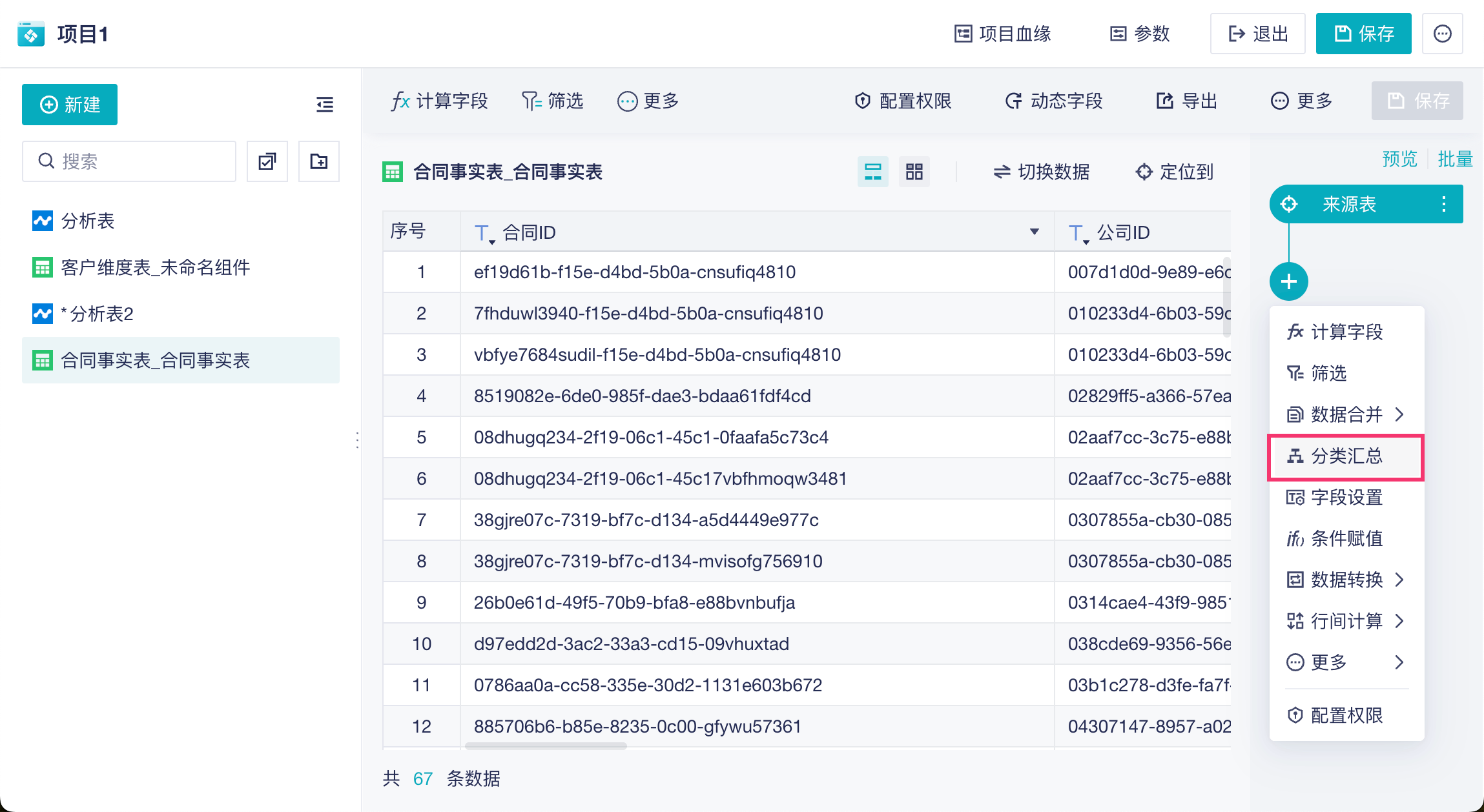
通过添加「分类汇总」的步骤,并设置分组字段和汇总字段来实现。
2. 操作步骤编辑
示例数据:合同事实表.xlsx
2.1 上传数据
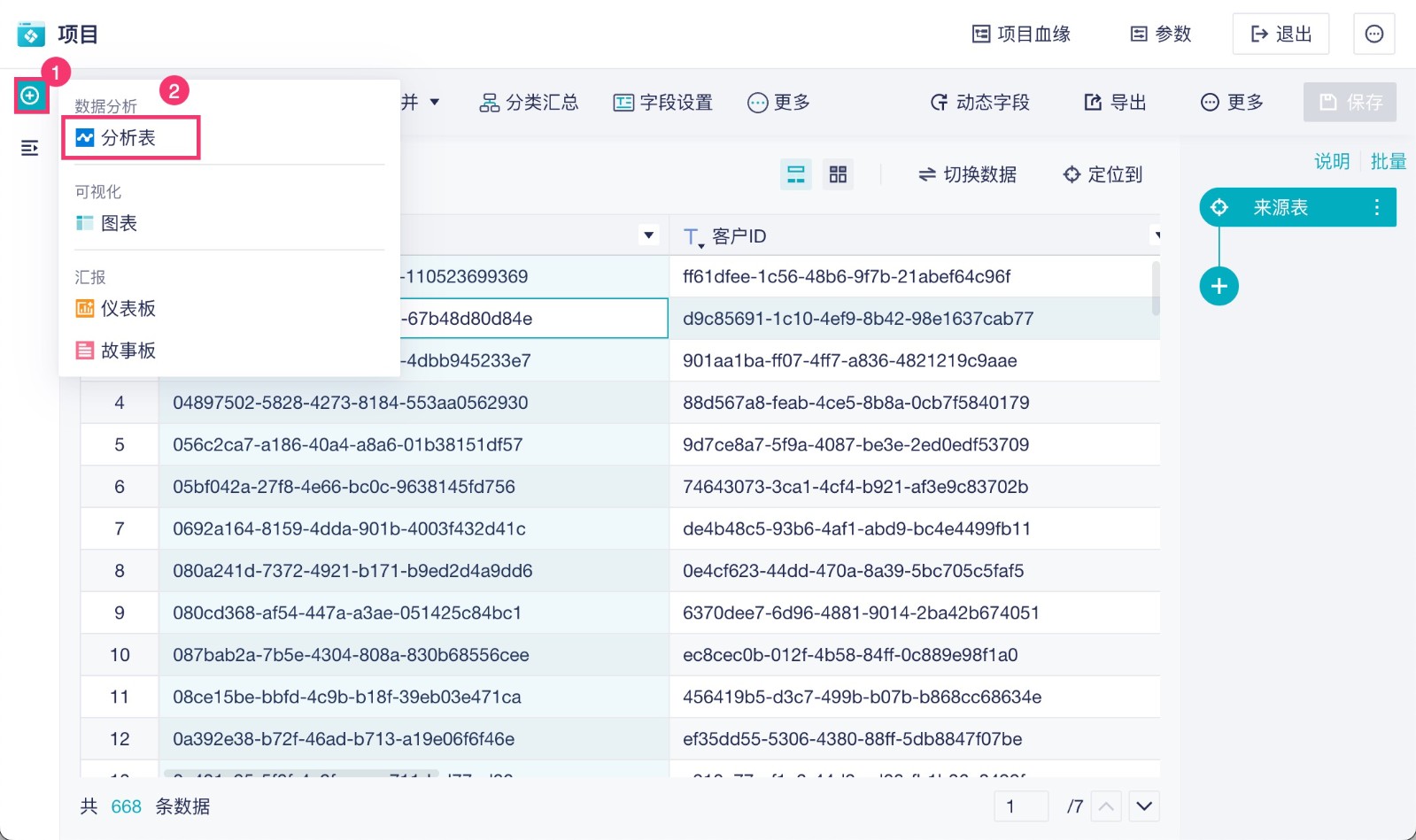
1)下载并上传示例数据,将数据添加到项目中,如下图所示:
2.2 添加「分类汇总」步骤
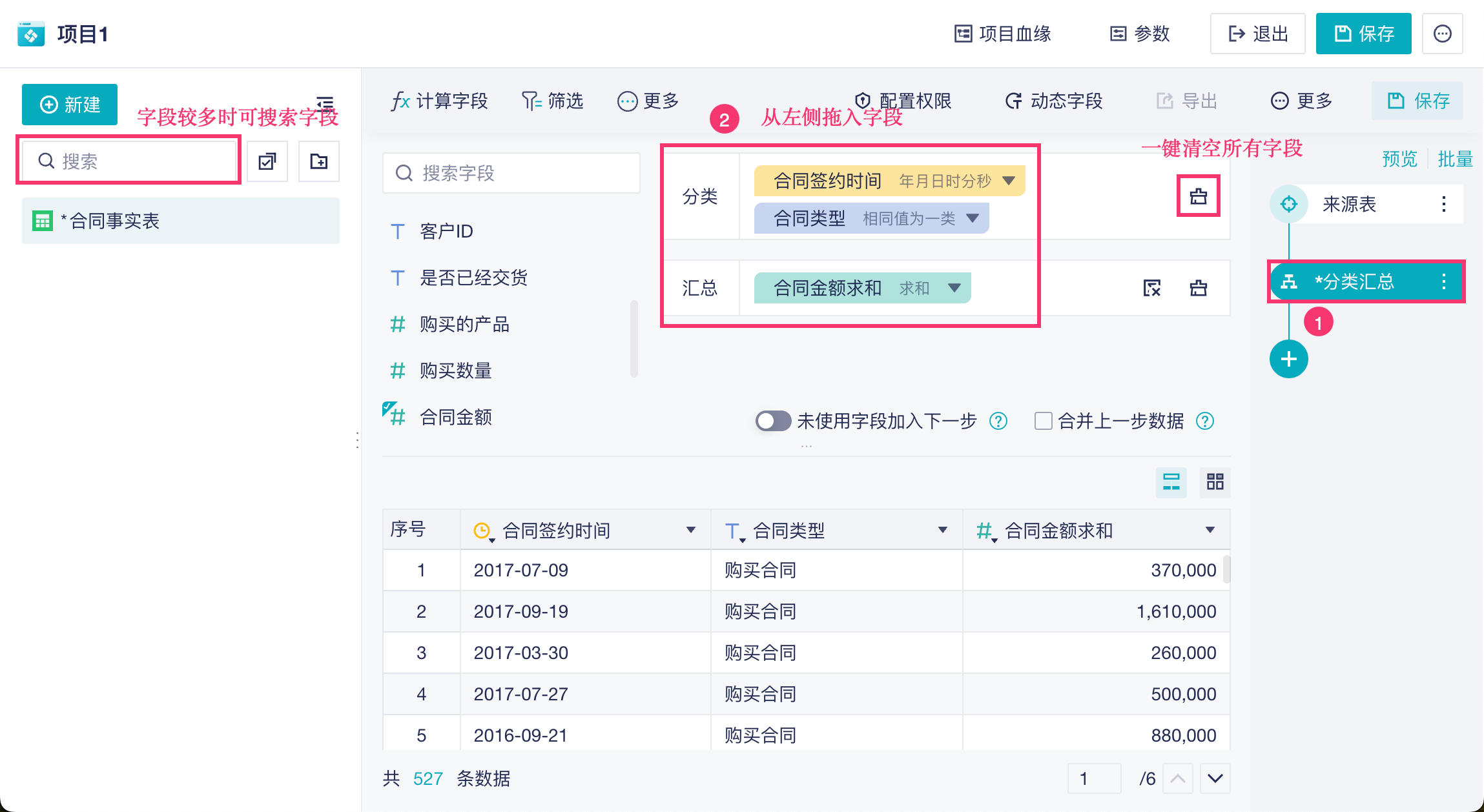
1)添加「分类汇总」步骤,将「合同签约时间」和「合同类型」字段拖入分类栏,将「合同金额」拖入汇总栏。字段较多时,可在搜索栏中搜索字段,如下图所示:
2.3 设置分类方式
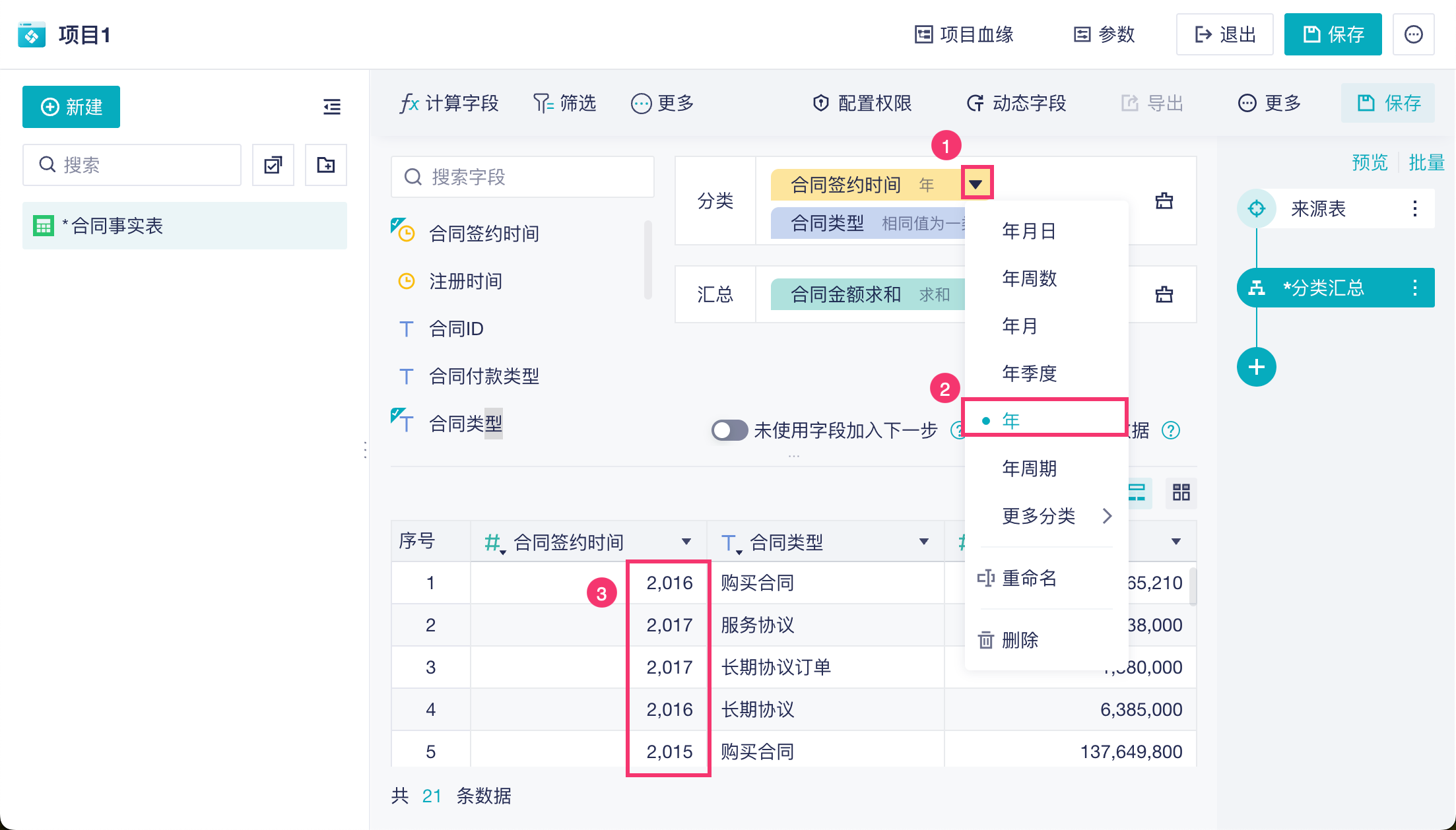
点击字段下拉,对「合同签约时间」 选择「年」分组方式,如下图所示:
2.4 设置汇总方式
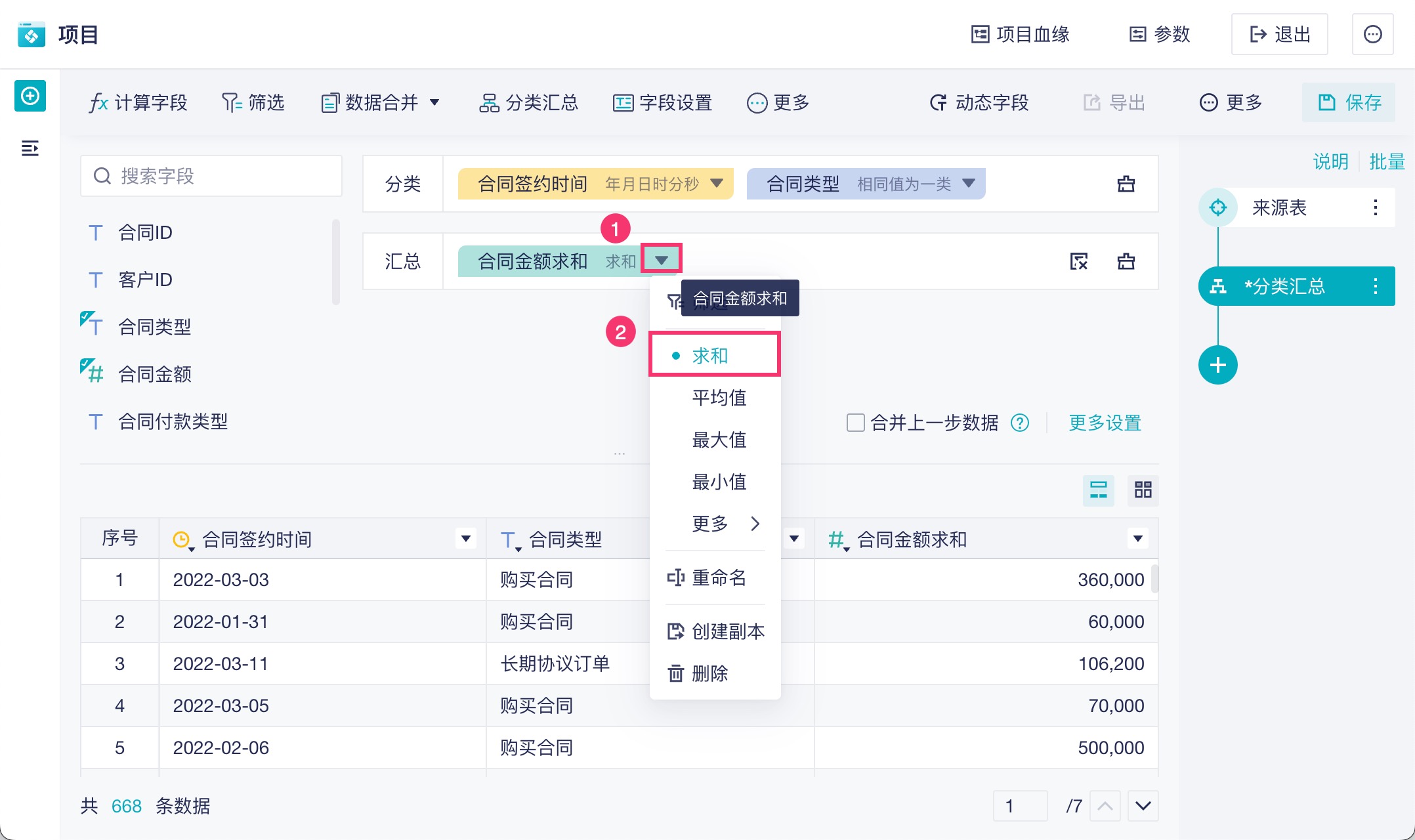
1)点击字段「下拉」,对「合同金额」 选择「求和」汇总方式,得到每年不同订单的「合同金额」汇总求和值。如下图所示:
2.5 效果查看
3. 分类汇总设置项说明编辑
3.1 分类字段
字段支持添加「文本字段」、「数值字段」、「时间字段」,均支持重命名、删除字段操作。
| 字段类型 | 支持分组方式 | 说明 |
|---|---|---|
| 文本字段 | 相同值为一类 | 按照文本字段中的相同值分类 |
| 数值字段 | 相同值为一类 | 按照数值字段的相同值为一类 |
| 日期字段 | 支持多种时间分类 | 包括年月日、年周数、年月、年季度、年、年周期、季度、月份、月日、周数、星期、日、时、秒、分、年月日时分秒 |
3.2 汇总字段
汇总字段支持添加「文本字段」、「数值字段」、「时间字段」,默认不填入字段,均支持重命名、删除字段操作。
| 字段类型 | 支持汇总方式 | 说明 |
|---|---|---|
| 文本字段 |
|
|
| 数值字段 |
| |
| 日期字段 |
|
|
3.3 清除默认汇总名
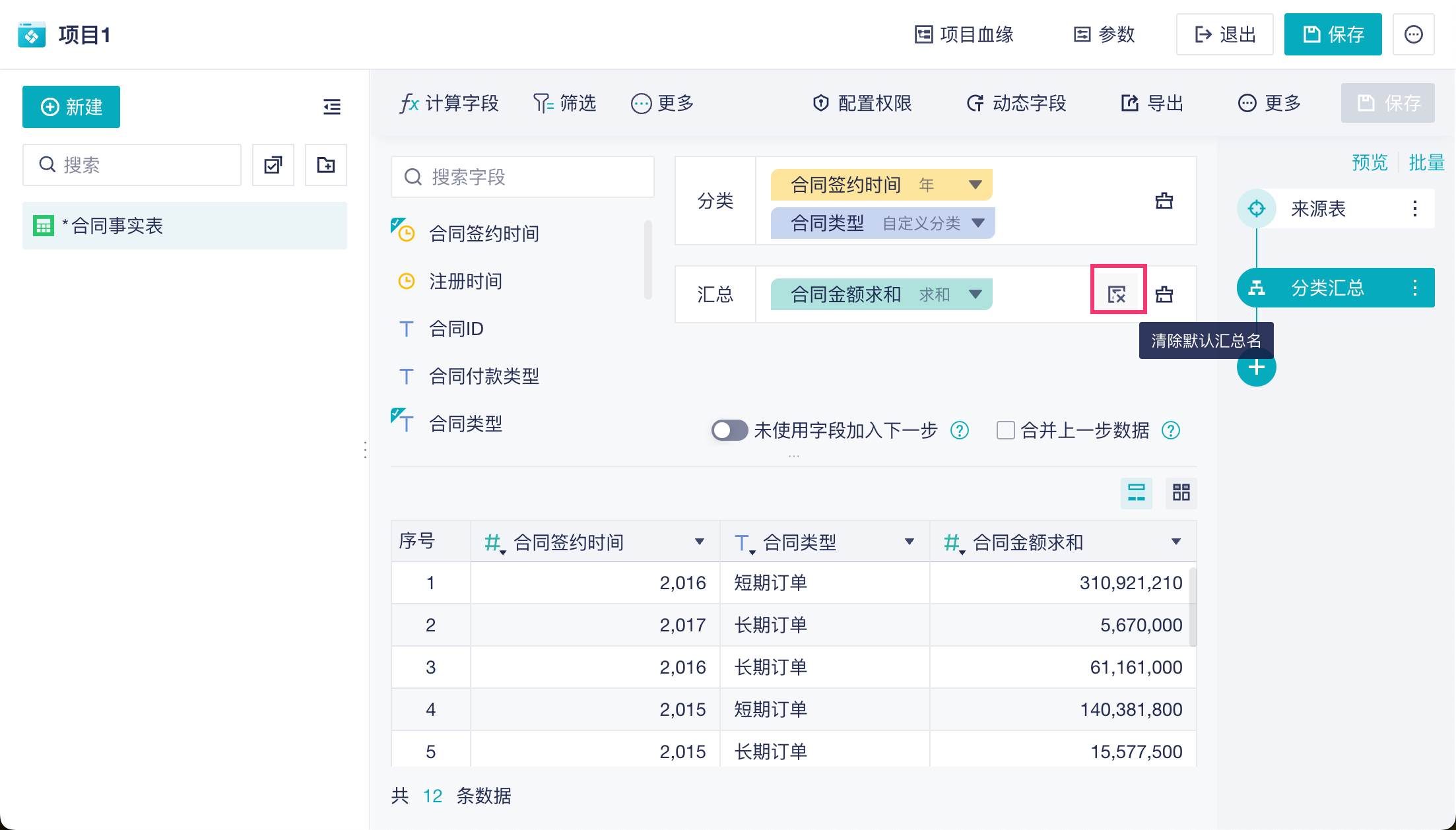
1)当字段被拖入汇总栏时,字段名称会自动加上默认的汇总方式。如下图所示:
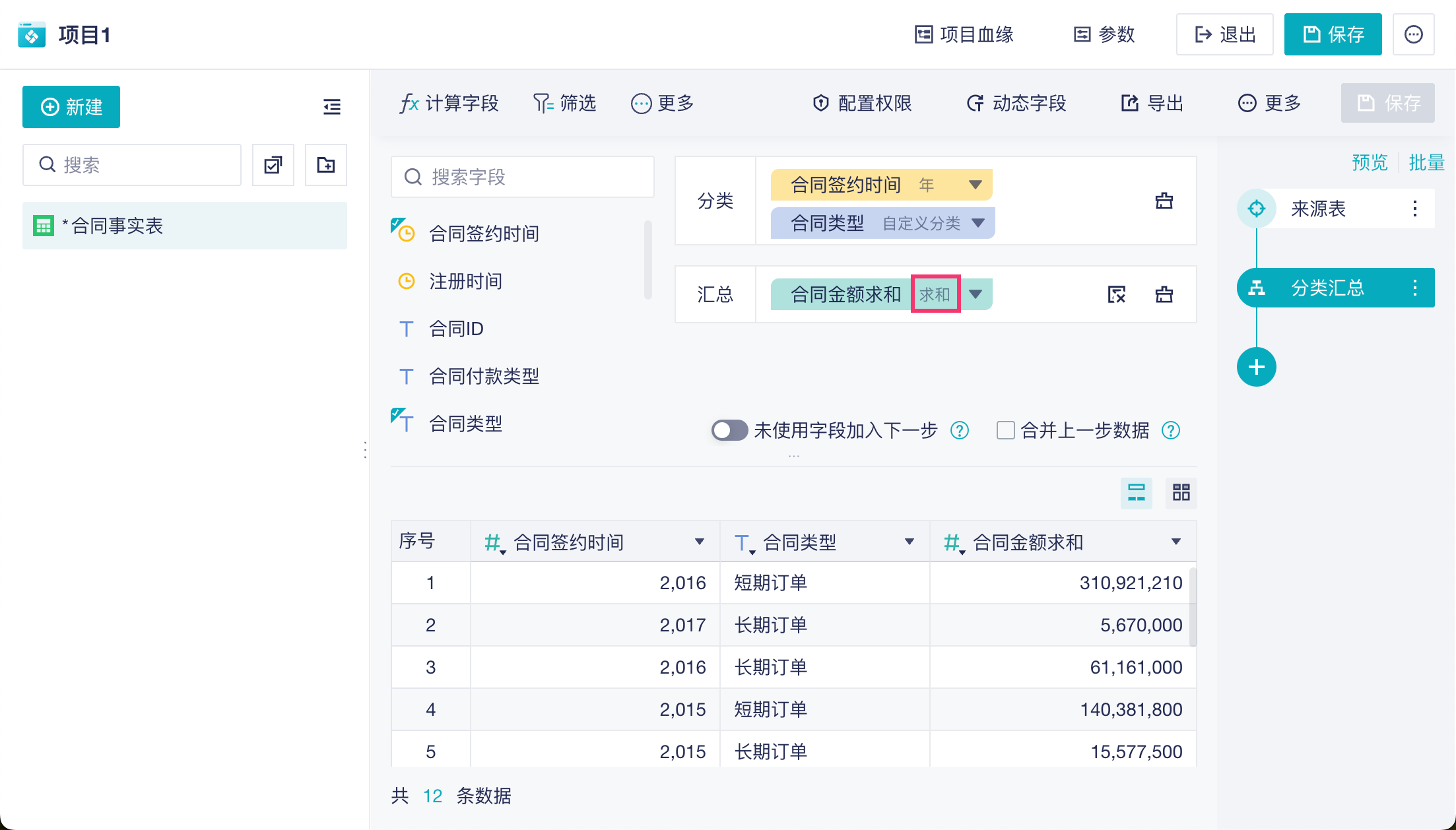
2)点击右侧的「清除默认汇总名」按钮,可以清除汇总栏中已有的字段的默认汇总名。如下图所示:
注:若在汇总栏中再次拖入字段,仍带有默认汇总名,可使用「清除默认汇总名」按钮再次清除。
4. 拼接编辑
拼接分为「去重」和「不去重」,去重表示将重复内容去掉进行拼接,不去重则会直接拼接所有内容。
4.1 示例
在一张合同表中,有各个客户签单信息,想要汇总客户的合同金额,并展示不同客户的合同类型。可使用「拼接」来显示。
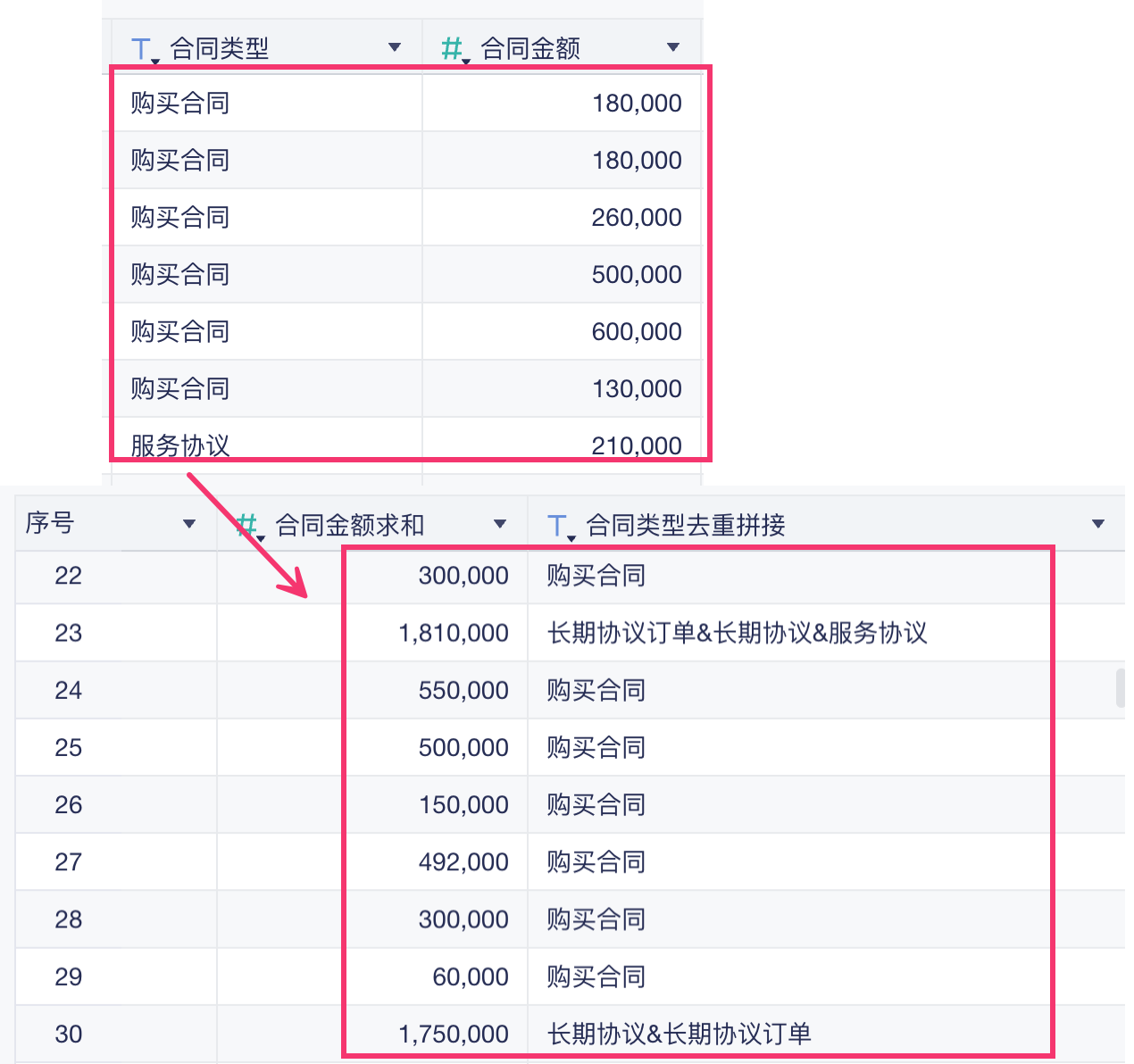
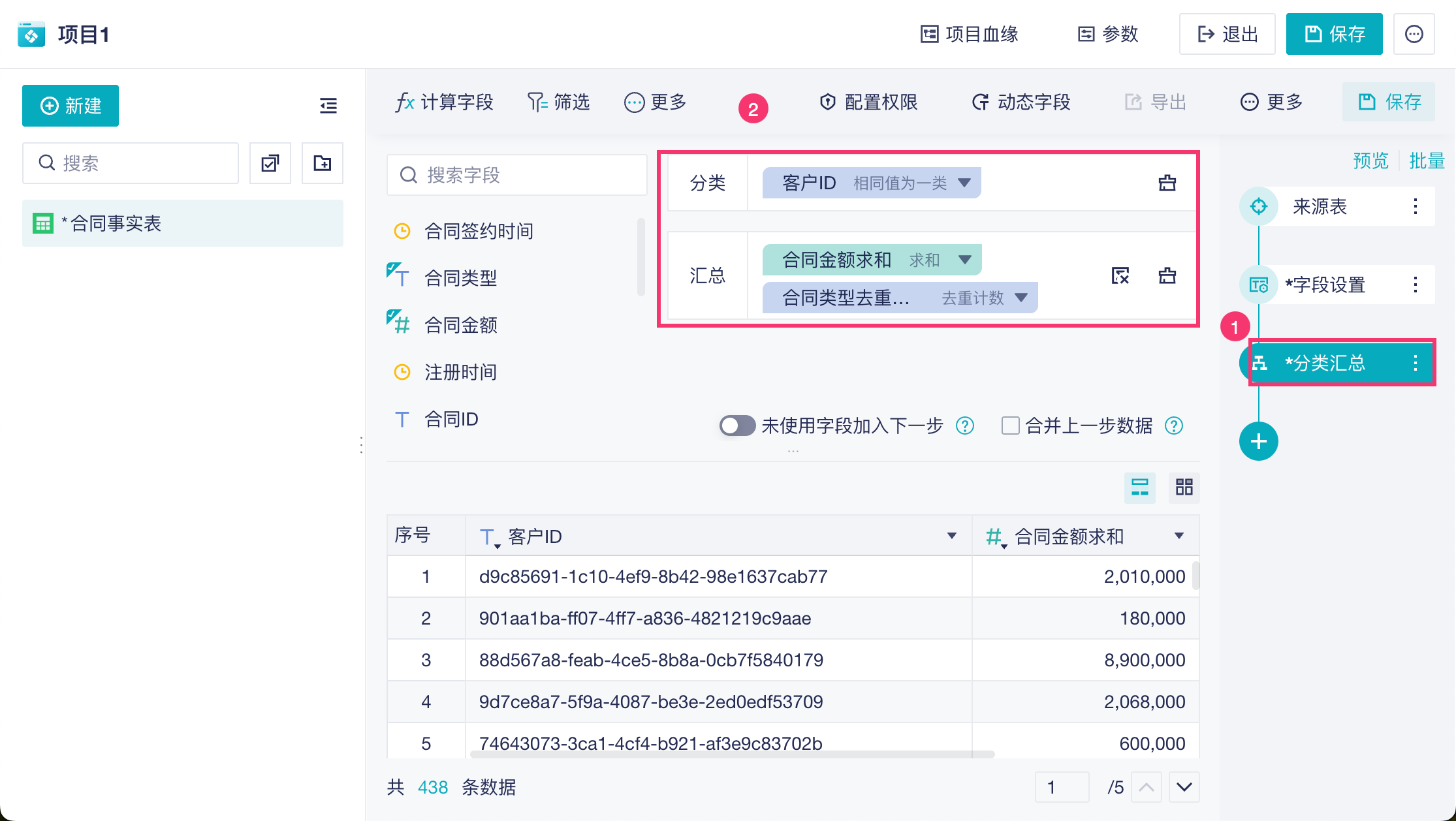
1)在分类汇总中,将「客户ID」字段拖入「分类栏」,按照客户ID 进行分类。将「合同金额」和「合同类型」字段拖入汇总栏,如下图所示:
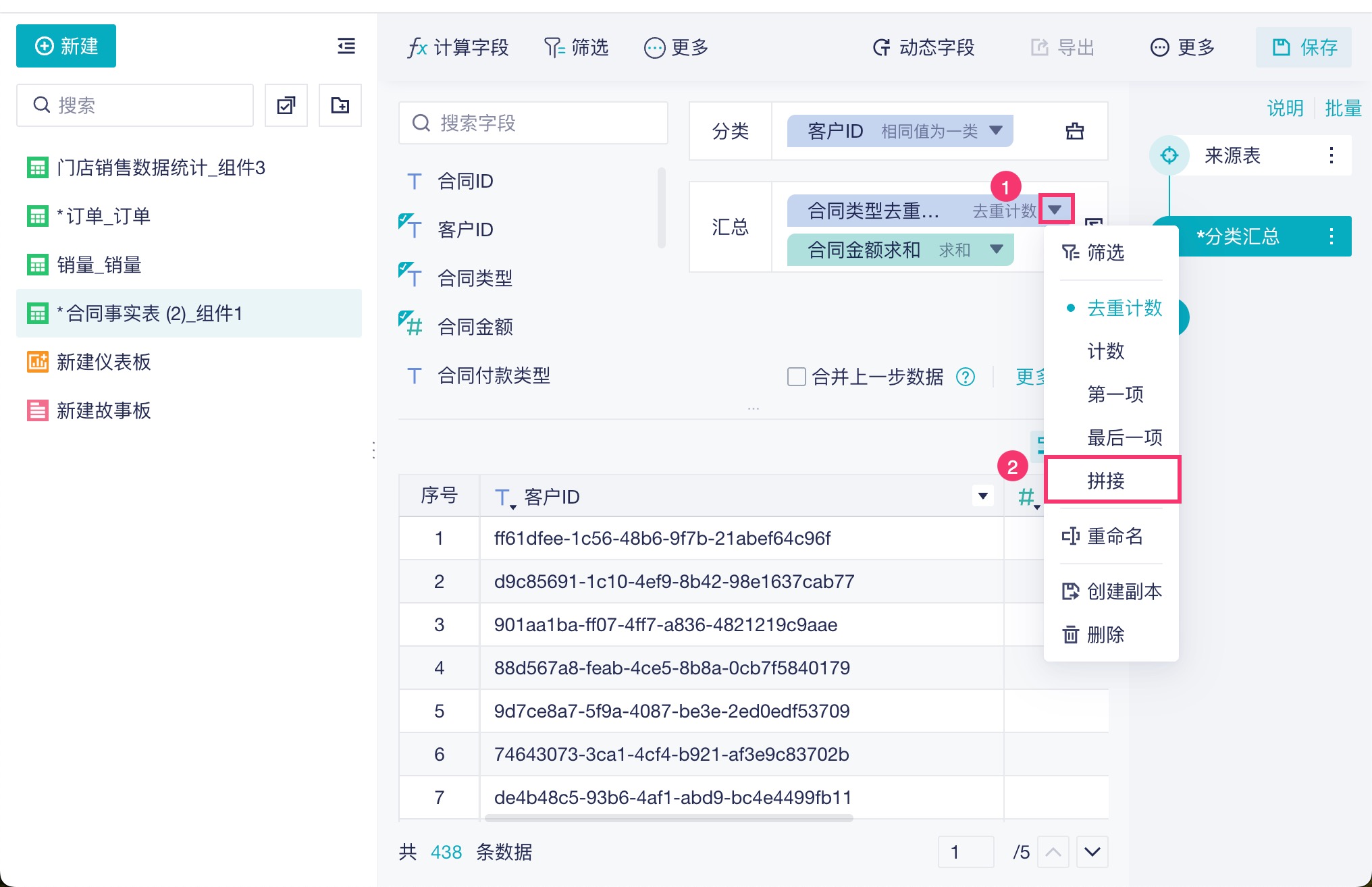
2)将每个客户的合同类型进行拼接,点击字段下拉,选择「拼接」,如下图所示:
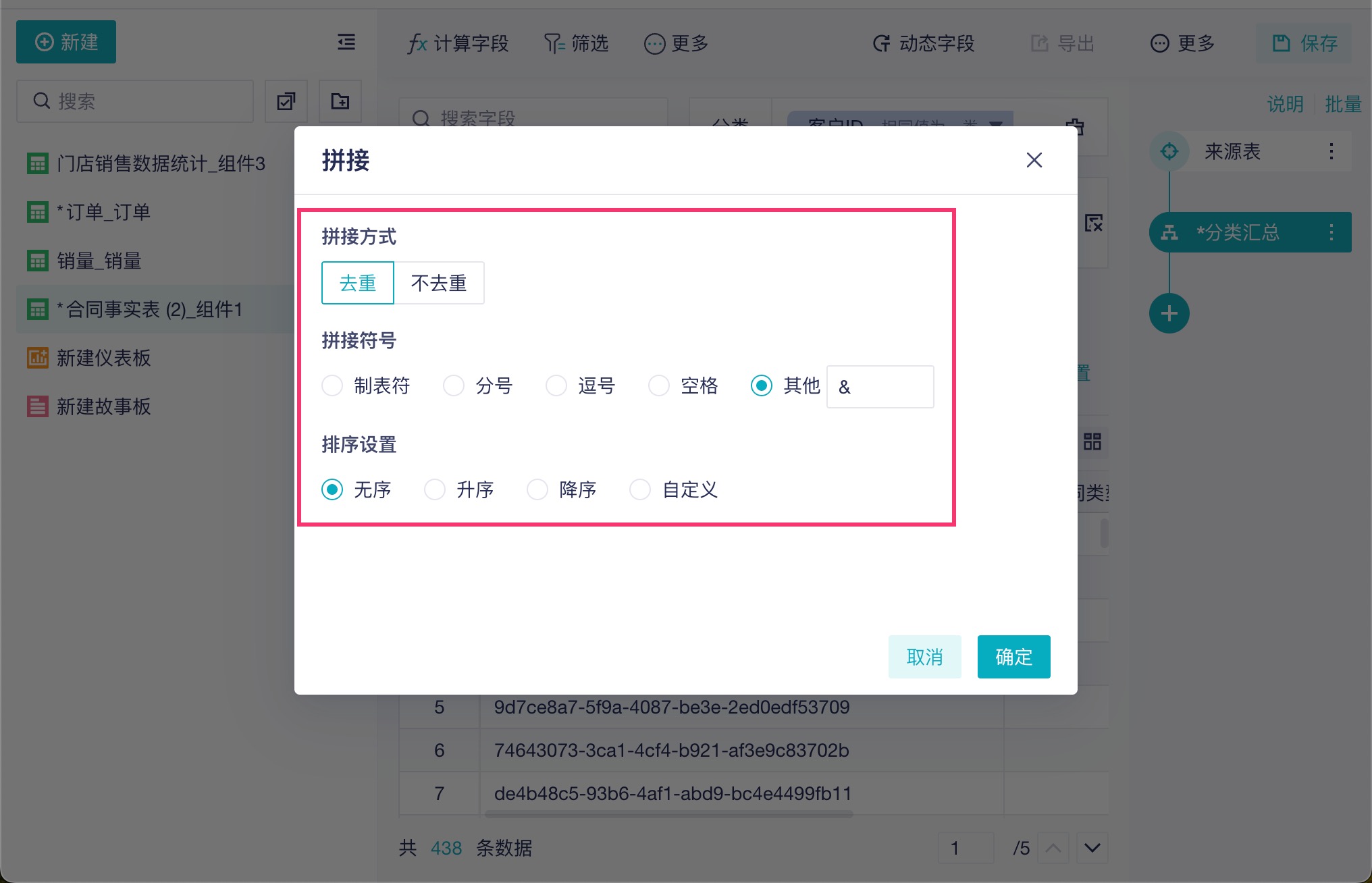
3)选择「去重」,并设置拼接的符号,例如制表符、分号、逗号、空格或者自定义符号,这里自定义一个符号 & ,设置排序为无序。如下图所示:
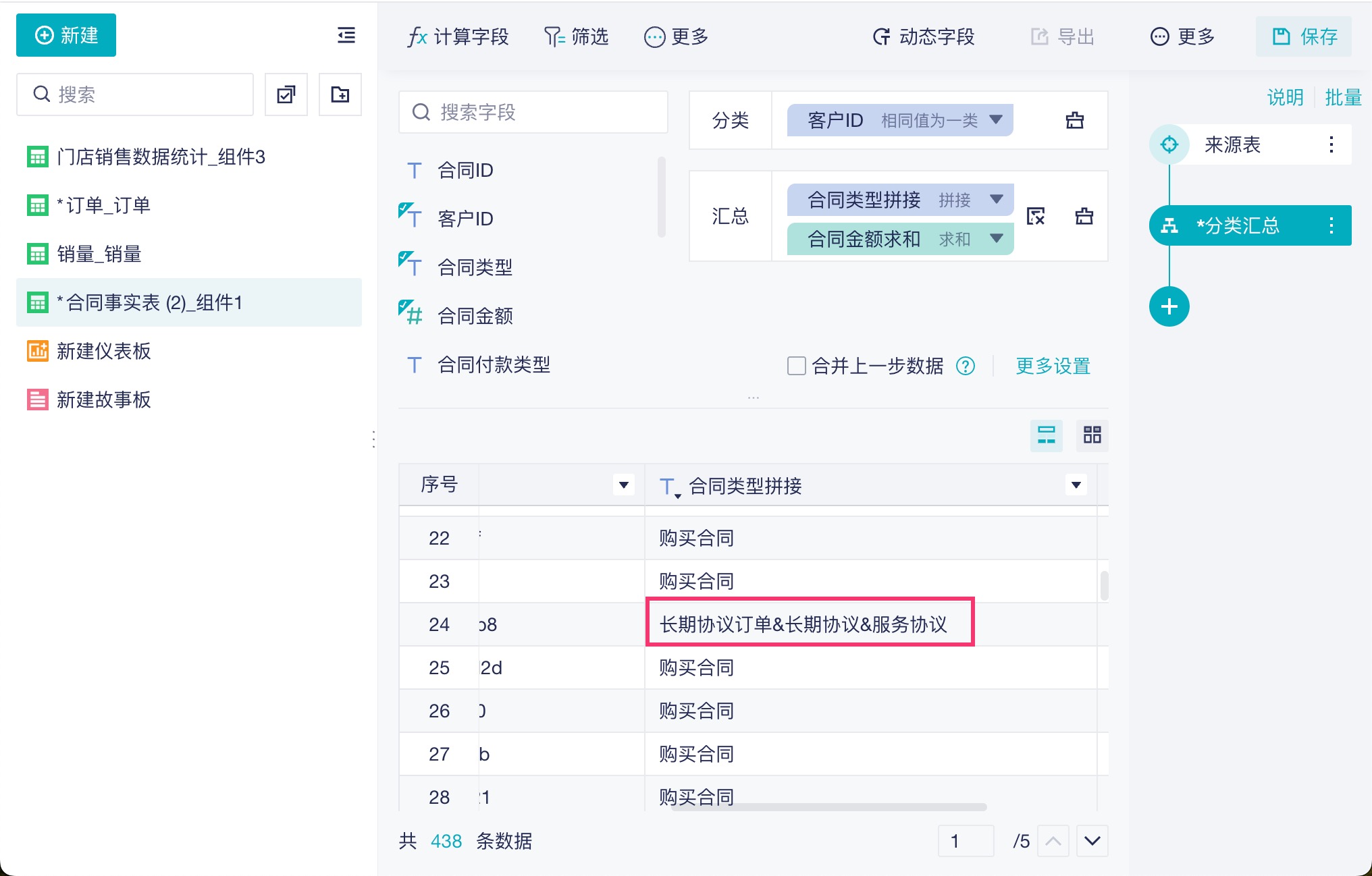
4)效果如下图所示:
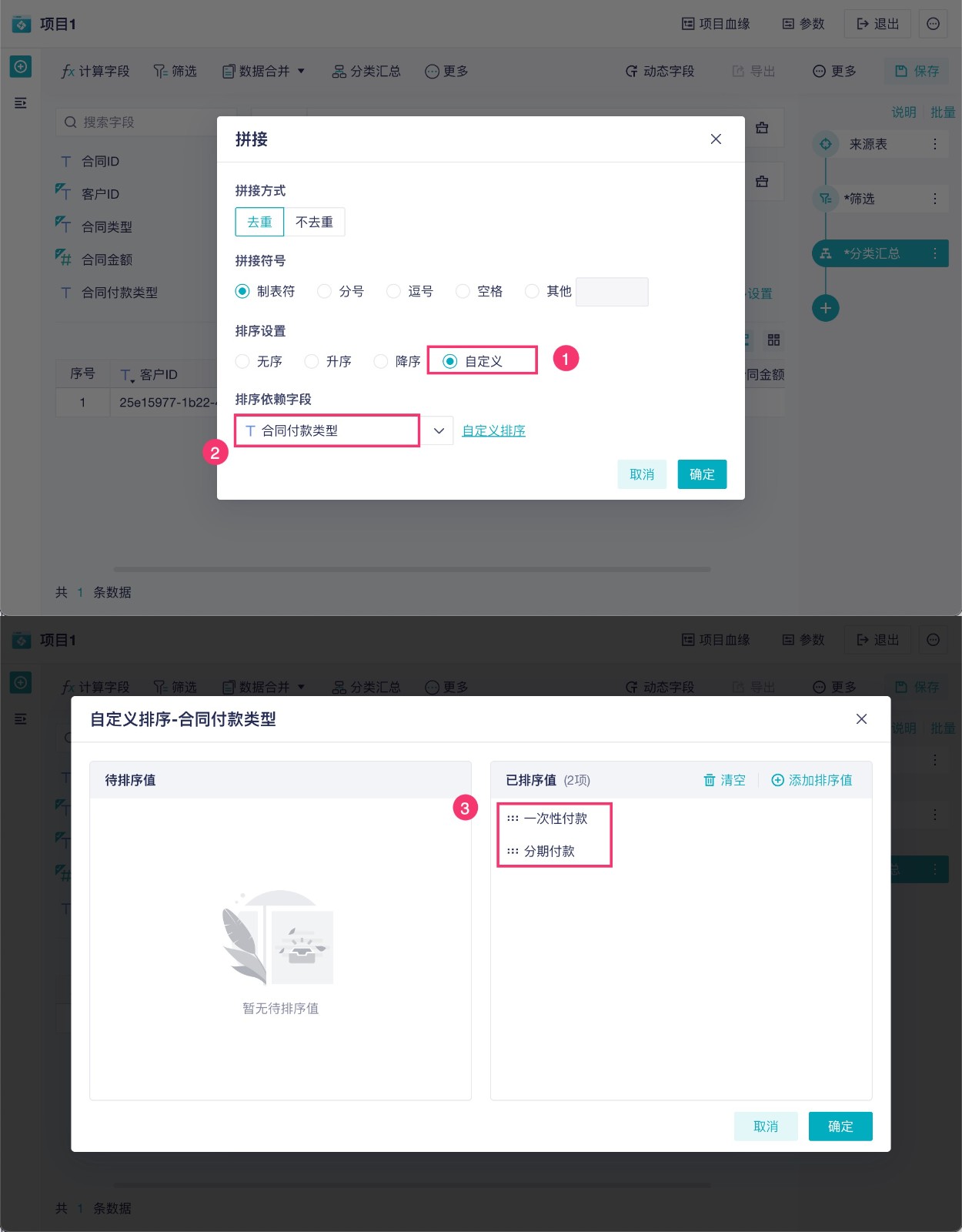
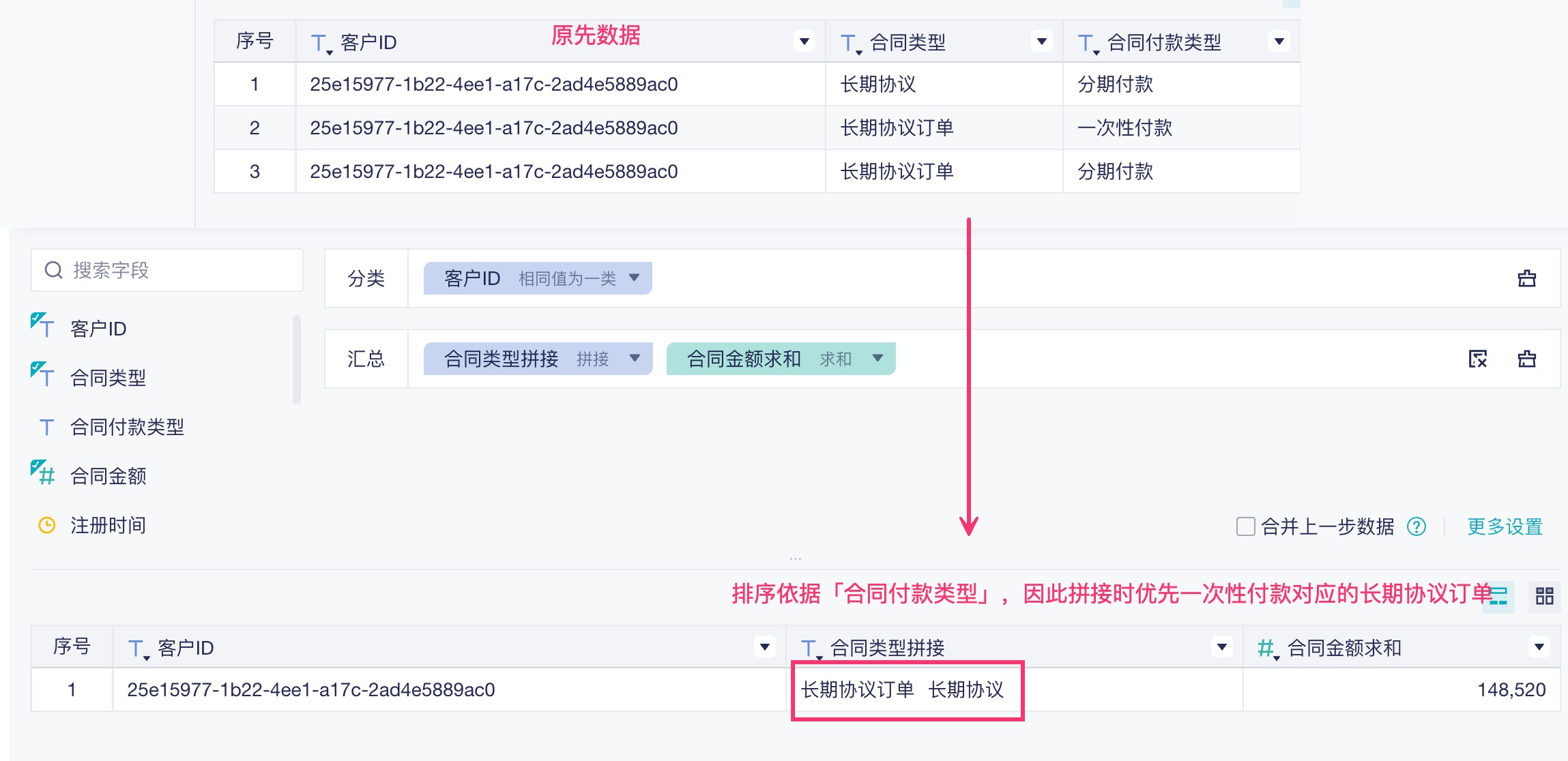
若设置了排序,需要添加排序依赖字段,则拼接会按照此依据进行排序拼接。例如选择排序设置为自定义,并设置依赖字段为合同付款类型,则会先拼接「合同付款类型」为一次性付款对应的「合同类型」,然后再拼接其他,如下图所示:
4.2 其他说明
4.2.1 说明一
按照姓名进行分组:
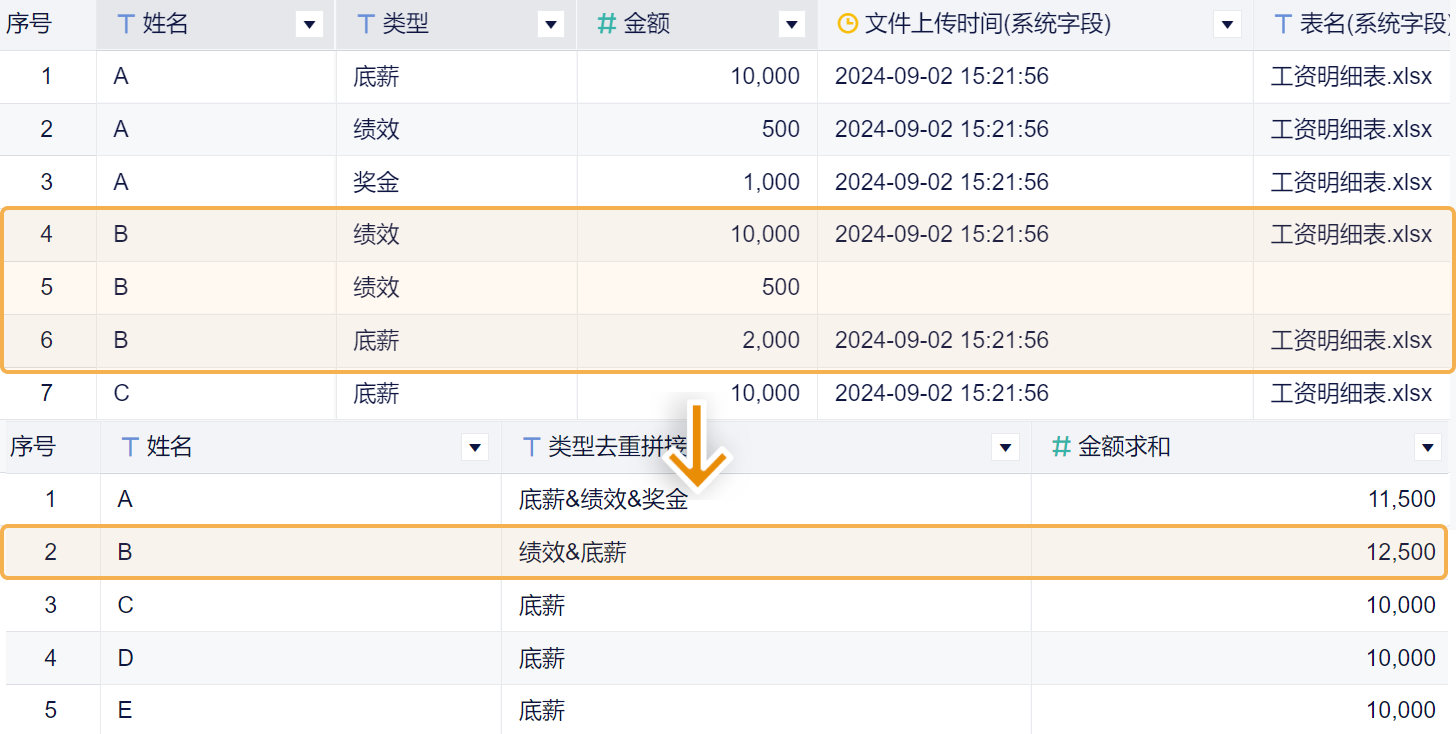
组内存在多个相同值时,对结果进行去重后再拼接。B 有两个绩效的数据,但是拼接后只显示一个;
拼接后的顺序,在组内自上而下取值。B 的类型从上到下为绩效、绩效、底薪,拼接后的顺序就为 绩效&底薪;A 的类型从上到下为 底薪、绩效、奖金,拼接后的顺序就为 底薪&绩效&奖金;
4.2.2 说明二
如果去重拼接后的字符数超过 100w(如果全是中文的话,超过 50w),那么就会报错,返回异常值 #VALUE!。
5. 未使用字段加入下一步编辑
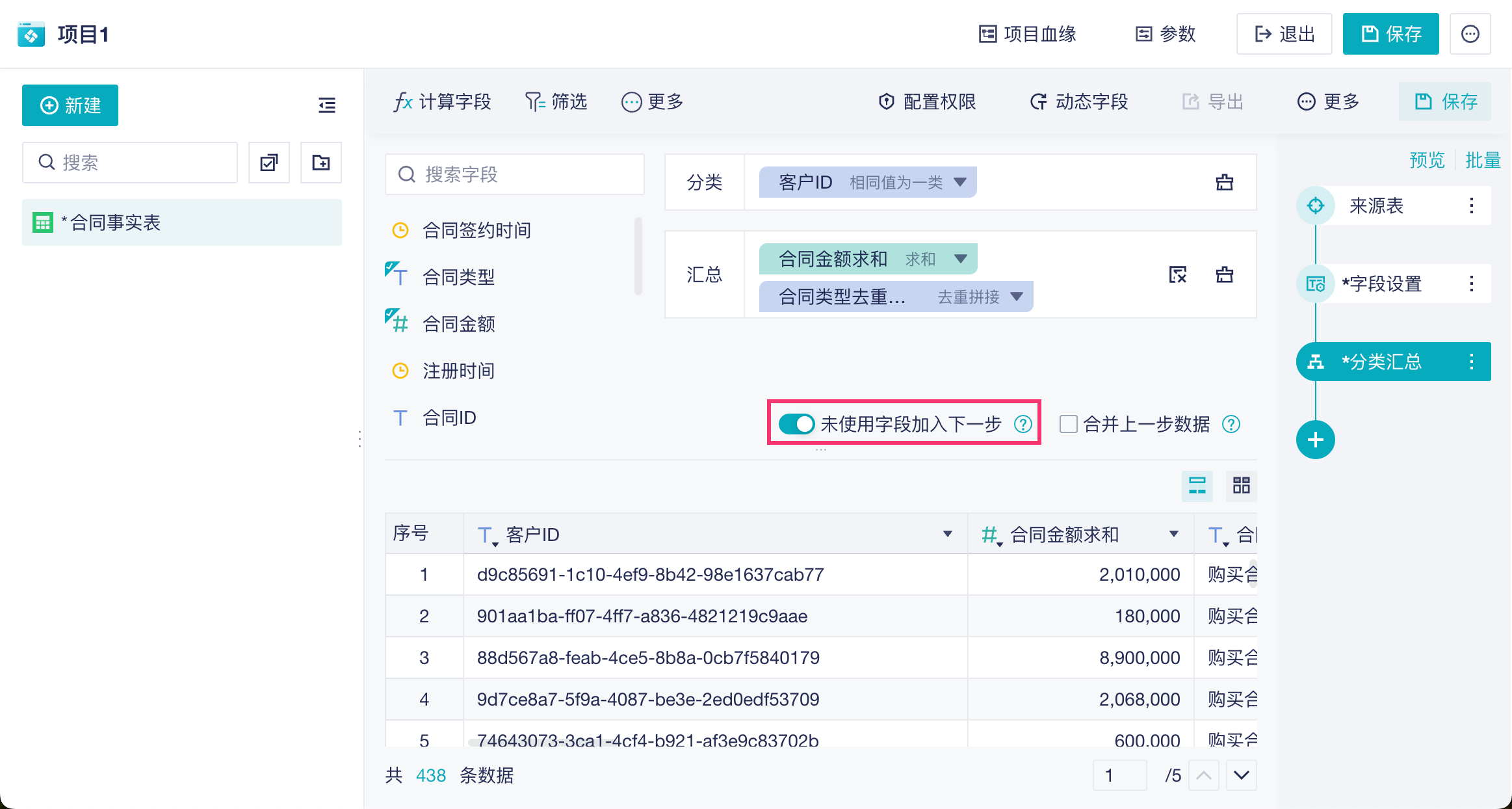
在界面中间存在「未使用字段加入下一步」按钮,若使用了「删除重复行」步骤并勾选此按钮,前序步骤新增的字段将自动加入下一步,取当前分类下的第一项。
6. 空数据分类汇总时如何显示编辑
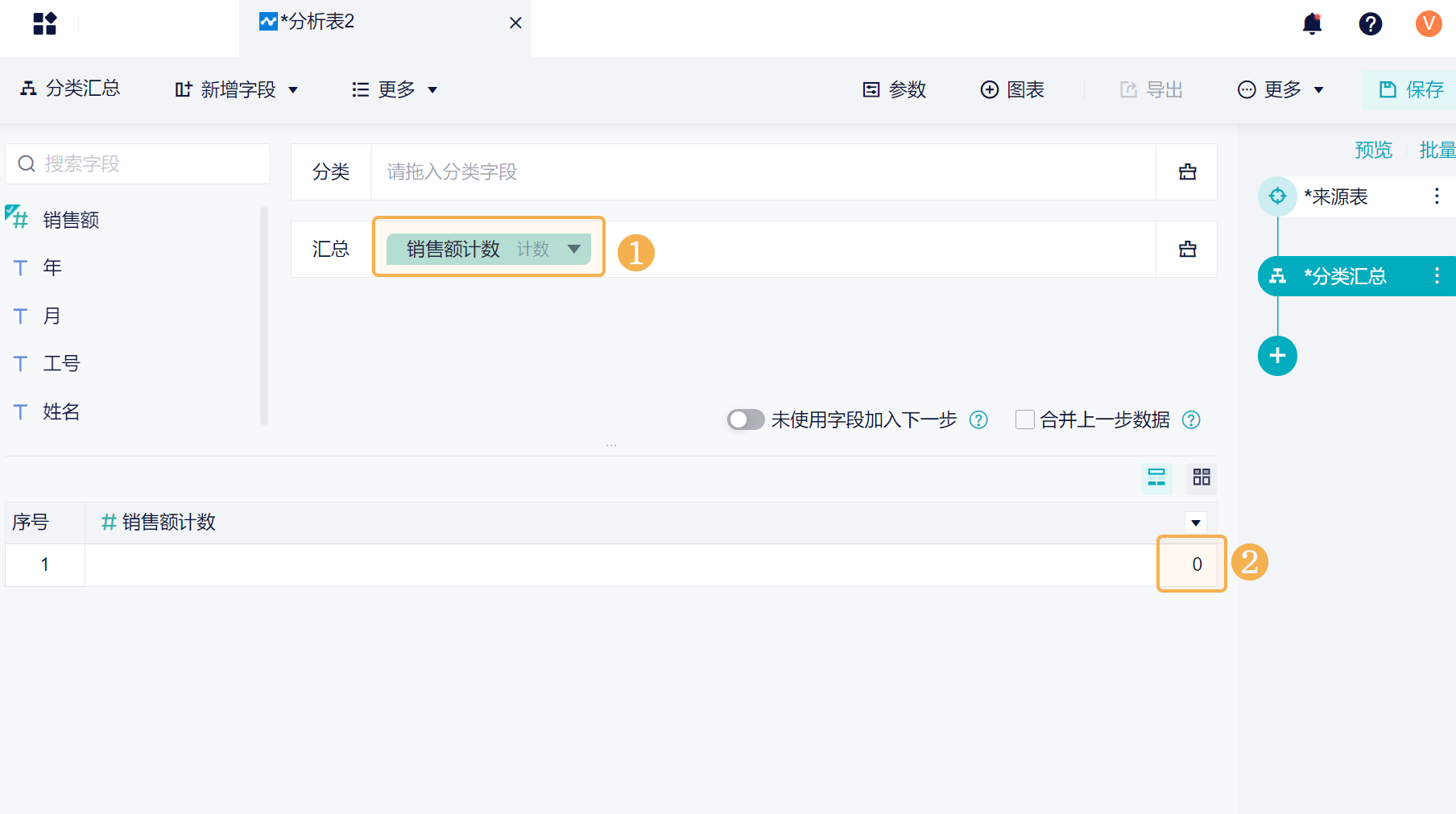
1)当分析表中数据为空且仅有指标汇总的时候,计算方式为计数、去重计数时展示为 0,其他的计算方式均展示为空 。这样可以准确地反映数据为空的真实情况。
2)在这种情况下,其他计算方式若想要展示为 0 ,可通过 条件赋值 实现。