1. 概述编辑
1.1 应用场景
数跨境支持获取简道云数据源,轻松进行海量数据的处理和分析。同时,数跨境可实现与简道云数据的同步更新,确保数据保持最新状态。
1.2 功能简介
数跨境支持获取简道云数据源,将数据取至数跨境中进行分析和处理;
可以在数跨境中对同步数据进行设置,实现定时同步或者实时同步;
此外,还支持将处理好的数据回填至简道云中;
2. 授权位置选择编辑
在数跨境的团队数据和企业数据中,都支持授权简道云数据源。两者的区别如下:
| 区别点 | |
|---|---|
| 企业数据 | 1)数据经过分析后需要回填到简道云的表单中; 2)数据需要配置权限,有权限的成员才可以在团队数据中使用这部分的数据。 3)数据需要设置「行权限」 以上三种情况请在「企业数据」中授权简道云数据。 |
| 团队数据 | 在团队中授权了简道云数据源,团队内的成员都可以查看并且使用这些数据。 |
2.1 企业数据
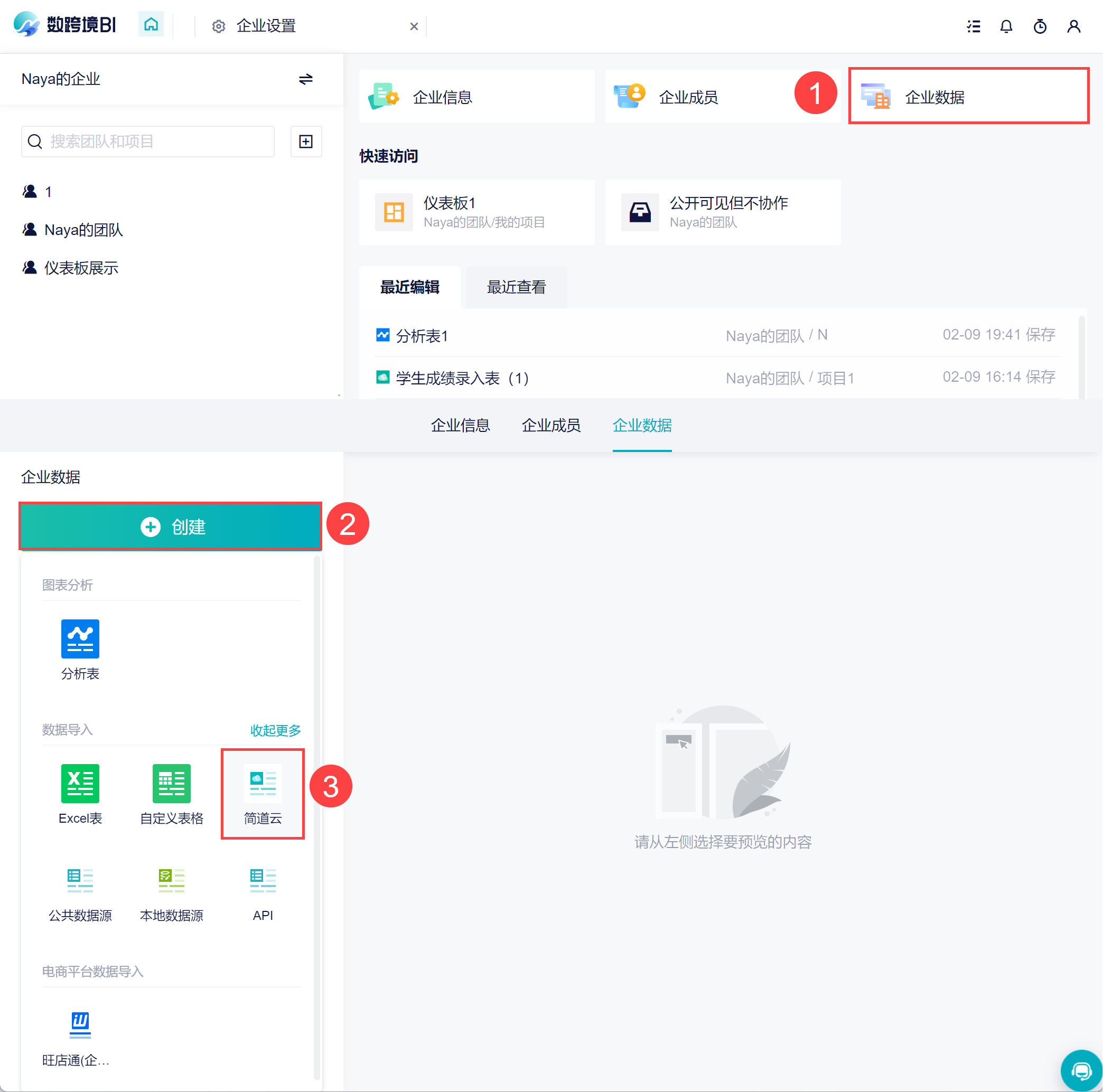
打开「企业数据」,点击「创建>简道云」,如下图所示:
2.2 团队数据
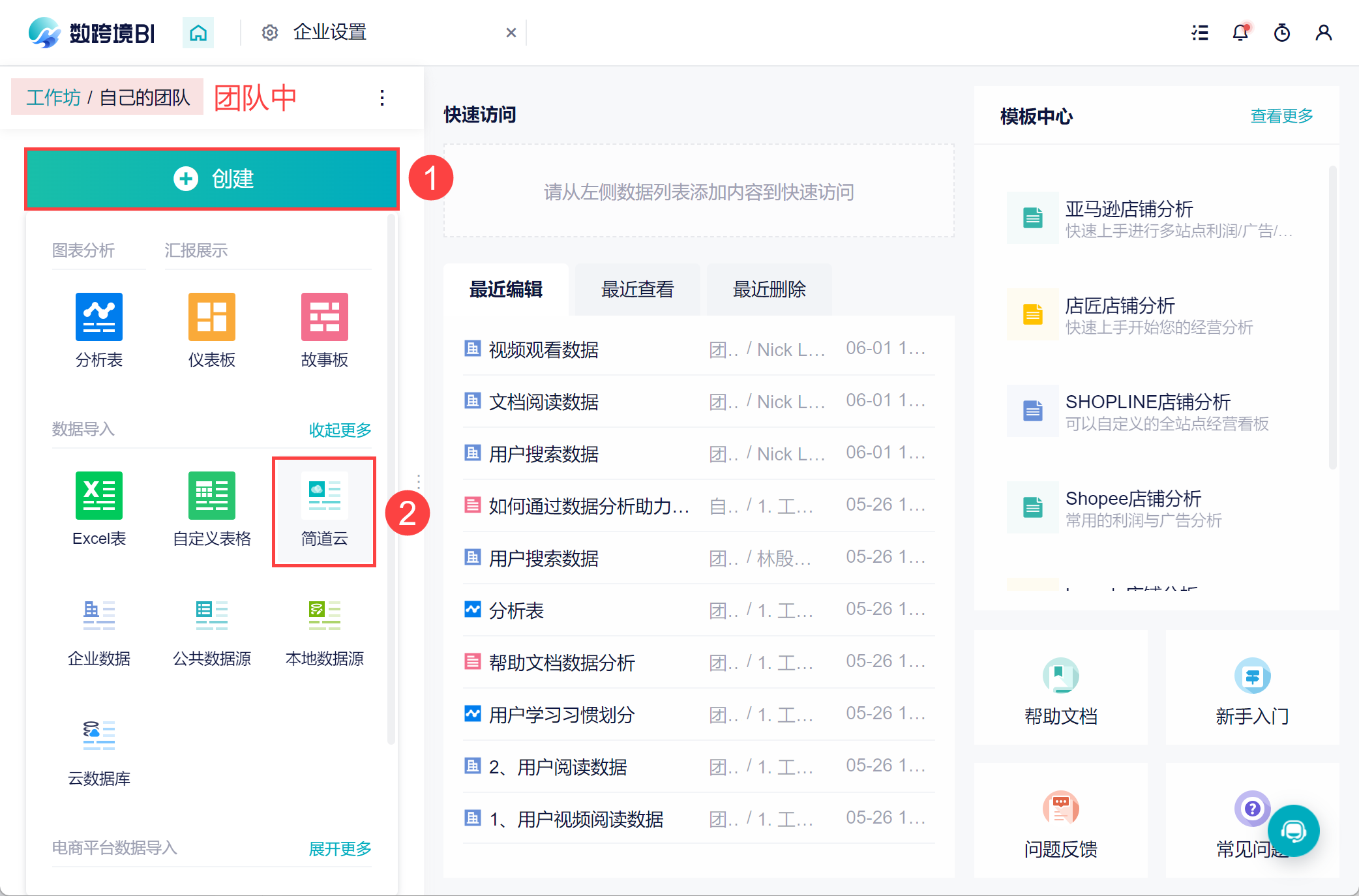
在主页中点击「创建>简道云数据源」进入授权页面,如下图所示:
3. 添加授权编辑
数跨境中有两种授权方式:
账号授权:在授权时使用「账号+密码」登录,即可完成授权
密钥授权:简道云企业开启 API 功能,在简道云中创建 API Key ,在授权时填写「API Key+企业名称」完成授权。
在团队数据和企业数据中授权,流程都是一样的,请先根据第 2 节选择好授权位置,再根据接下来的步骤完成授权。
3.1 账号授权
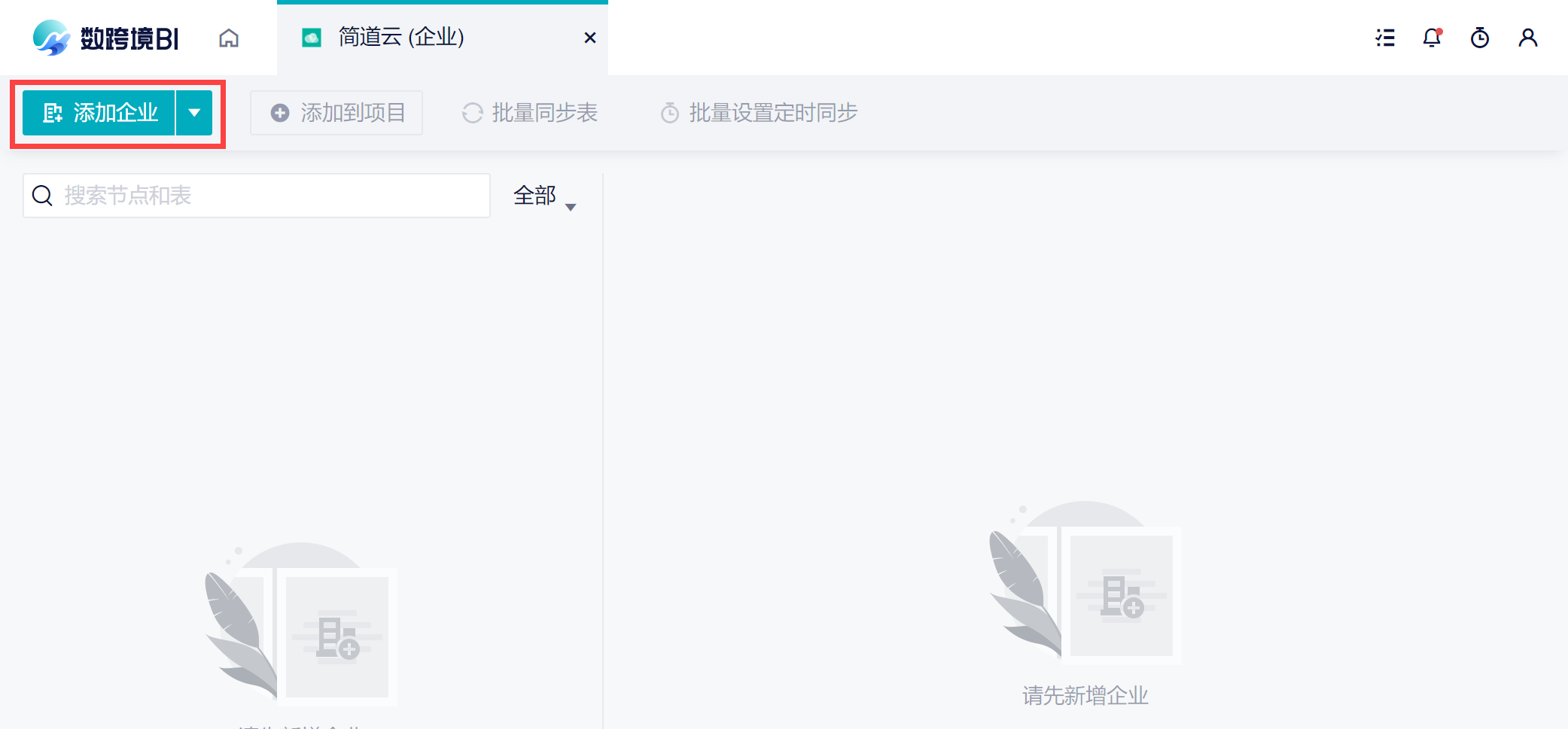
1)进入简道云数据源后,点击左上角的「添加」企业按钮,如下图所示:
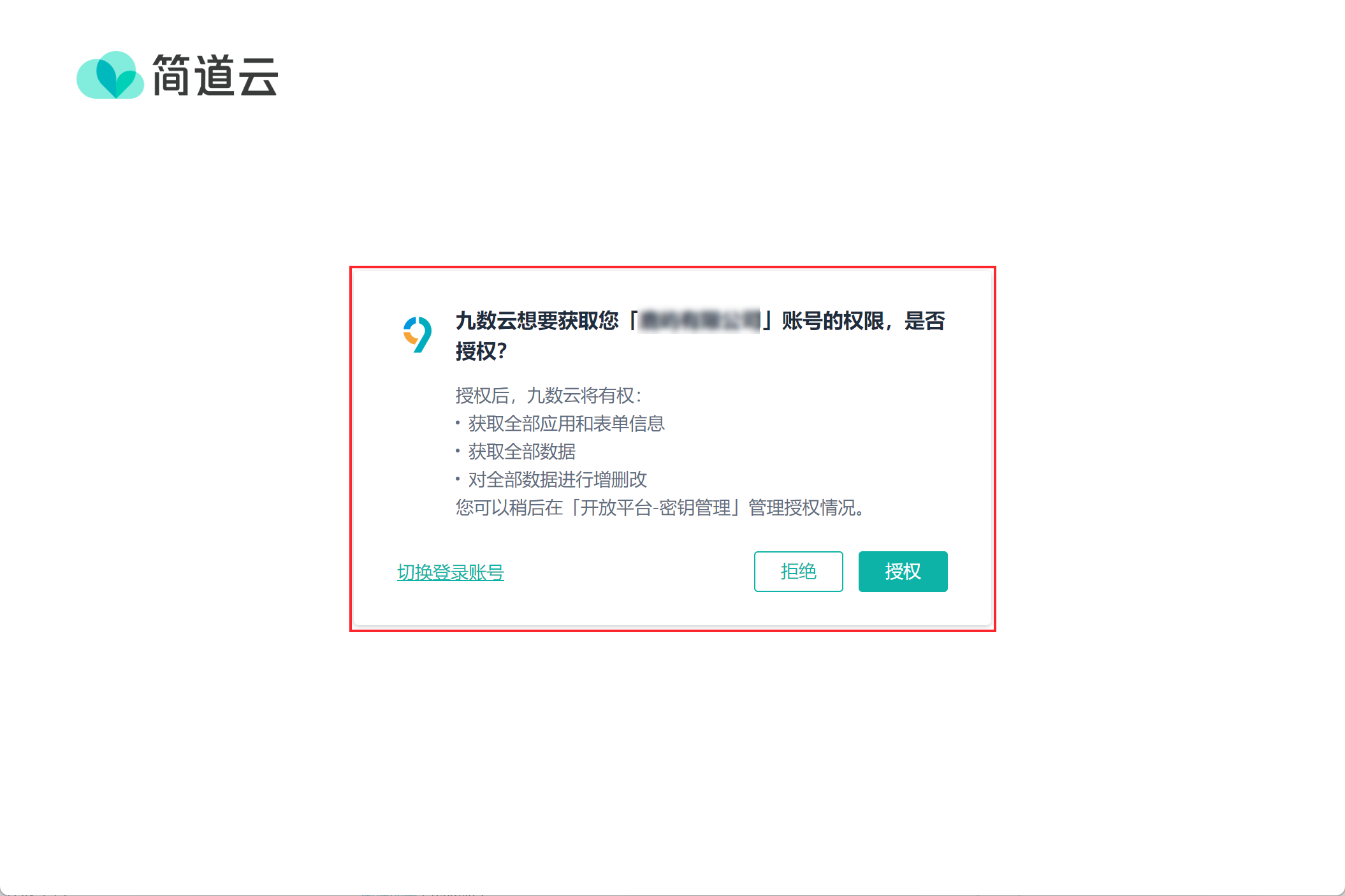
2)登入自己的简道云账号,进入到授权页面,点击「授权」,如下图所示:
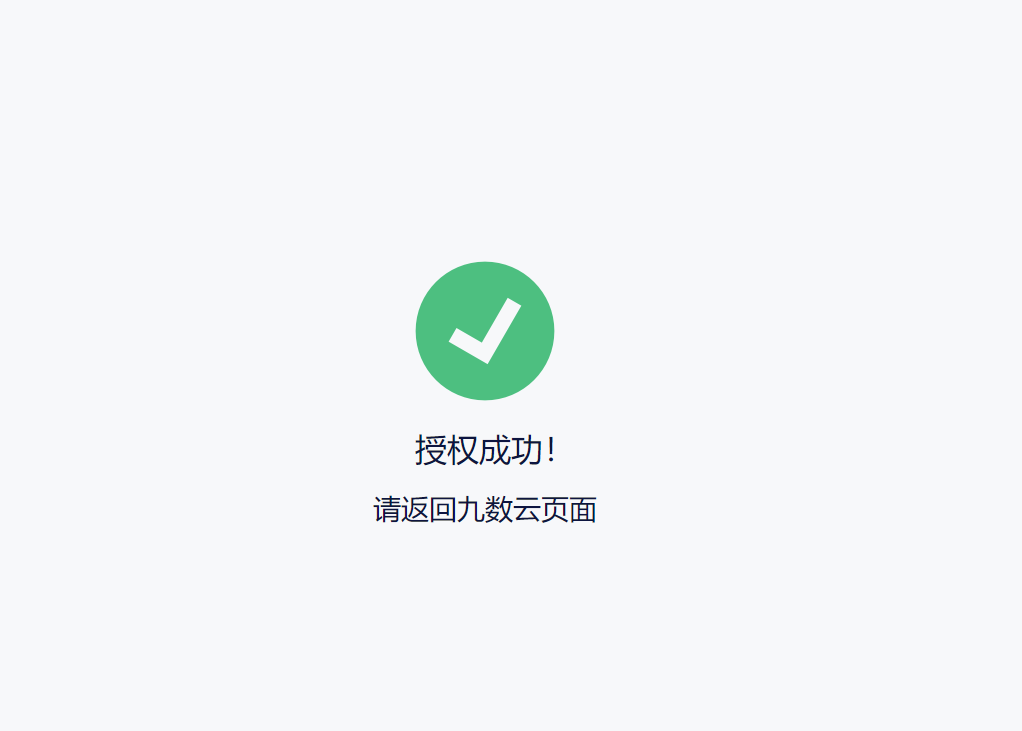
3)出现以下界面即为授权成功。
3.2 密钥授权
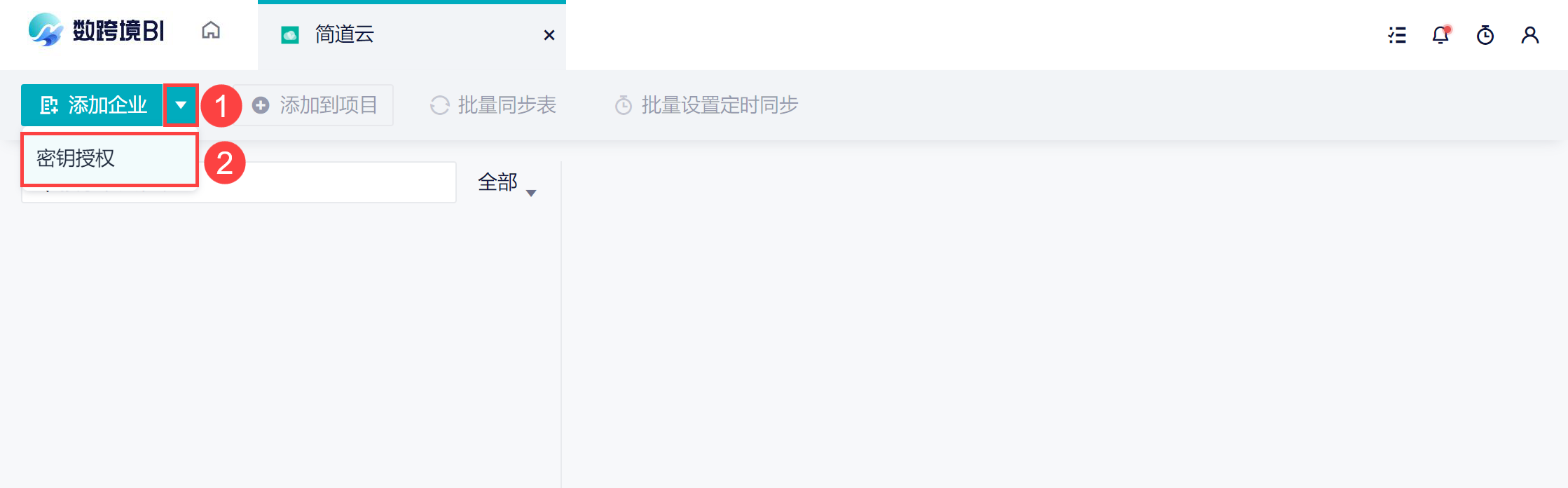
1)选择好授权位置,进入简道云数据源界面,点击左上角切换按钮并选择「密钥授权」,如下图所示:
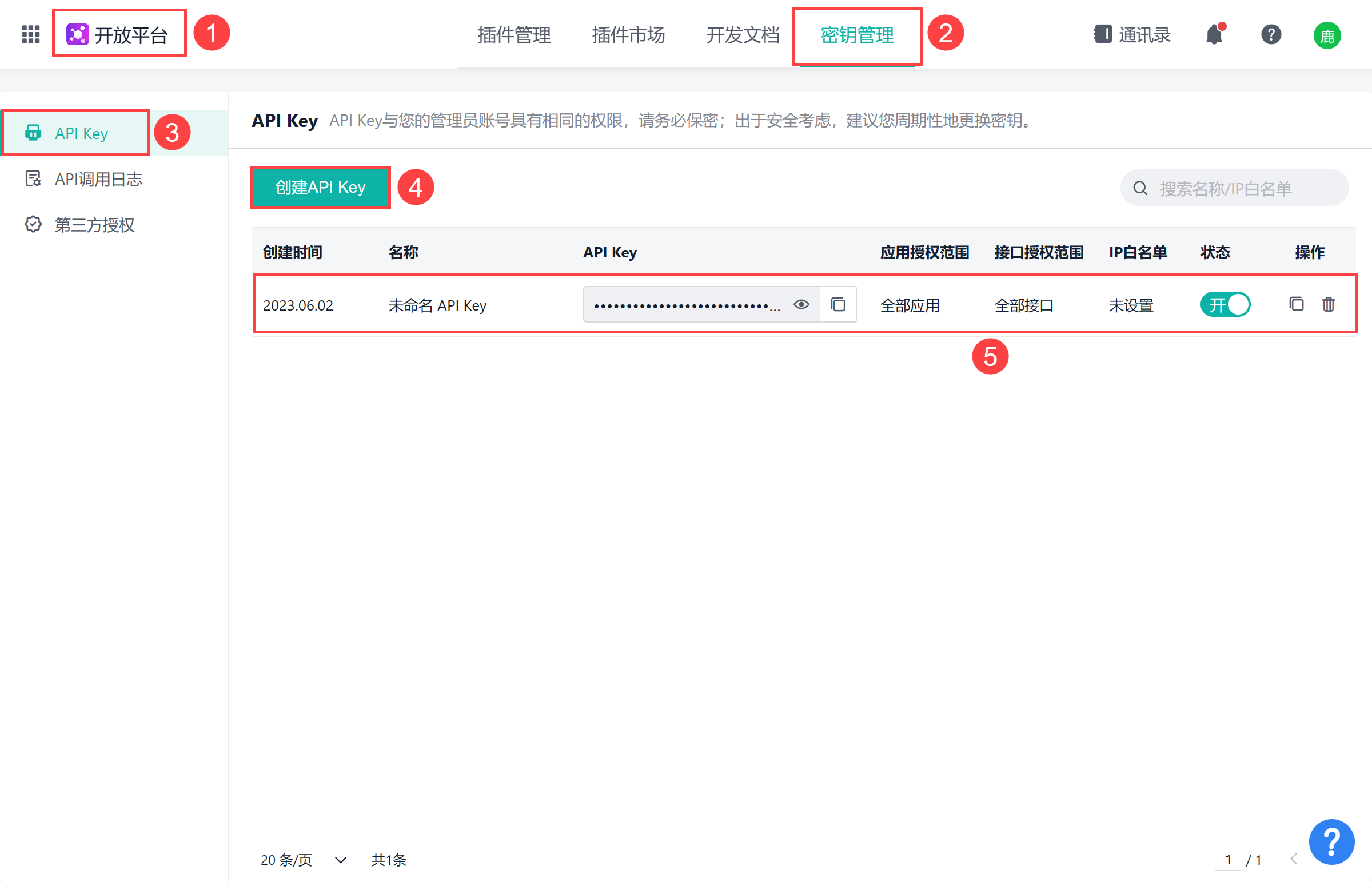
2)登录 简道云平台,按照以下步骤创建一个 API Key,如下图所示:
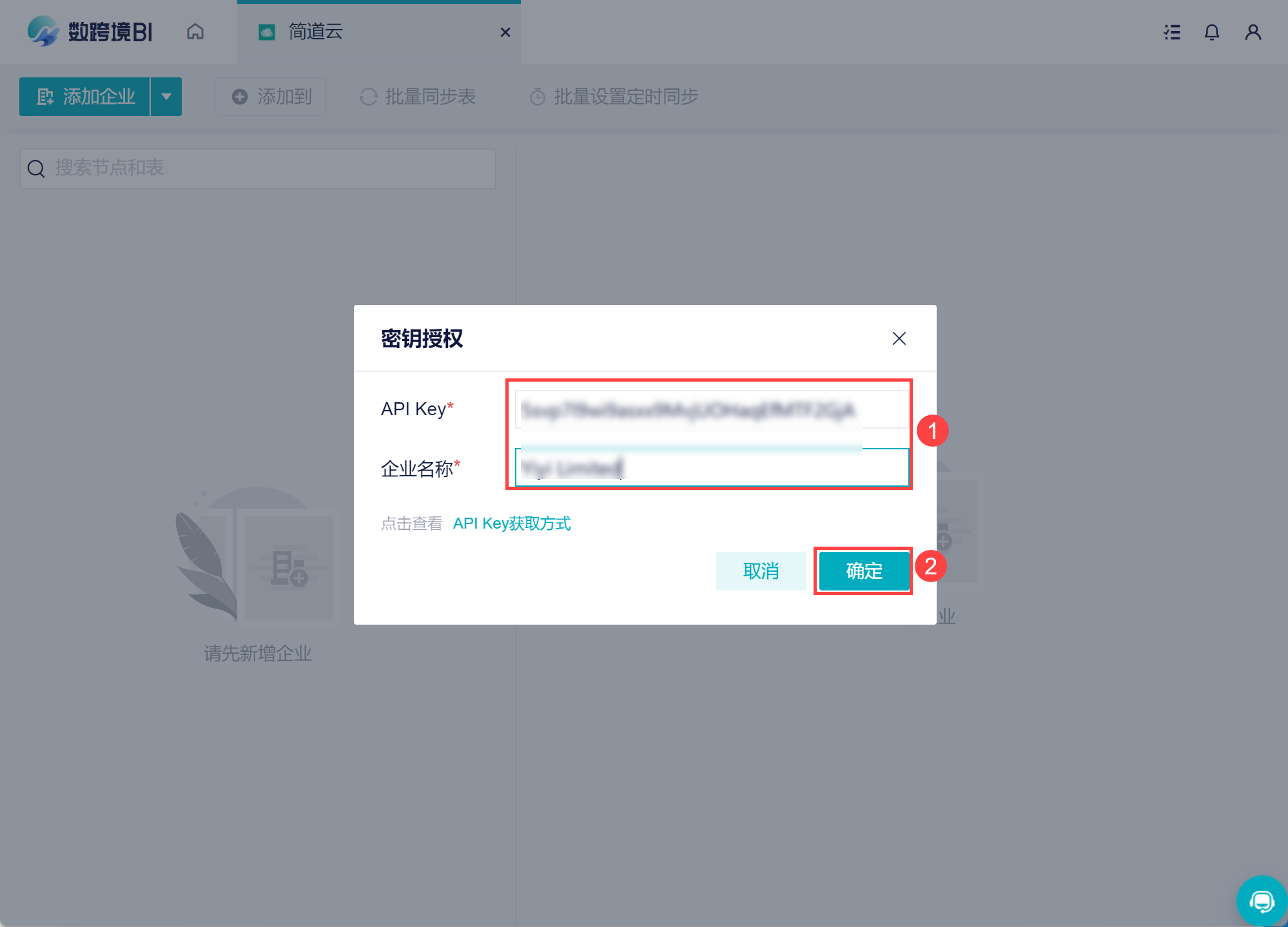
3)复制 API Key,回到数跨境中,填写「API Key」和「企业名称」,点击「确定」,如下图所示:
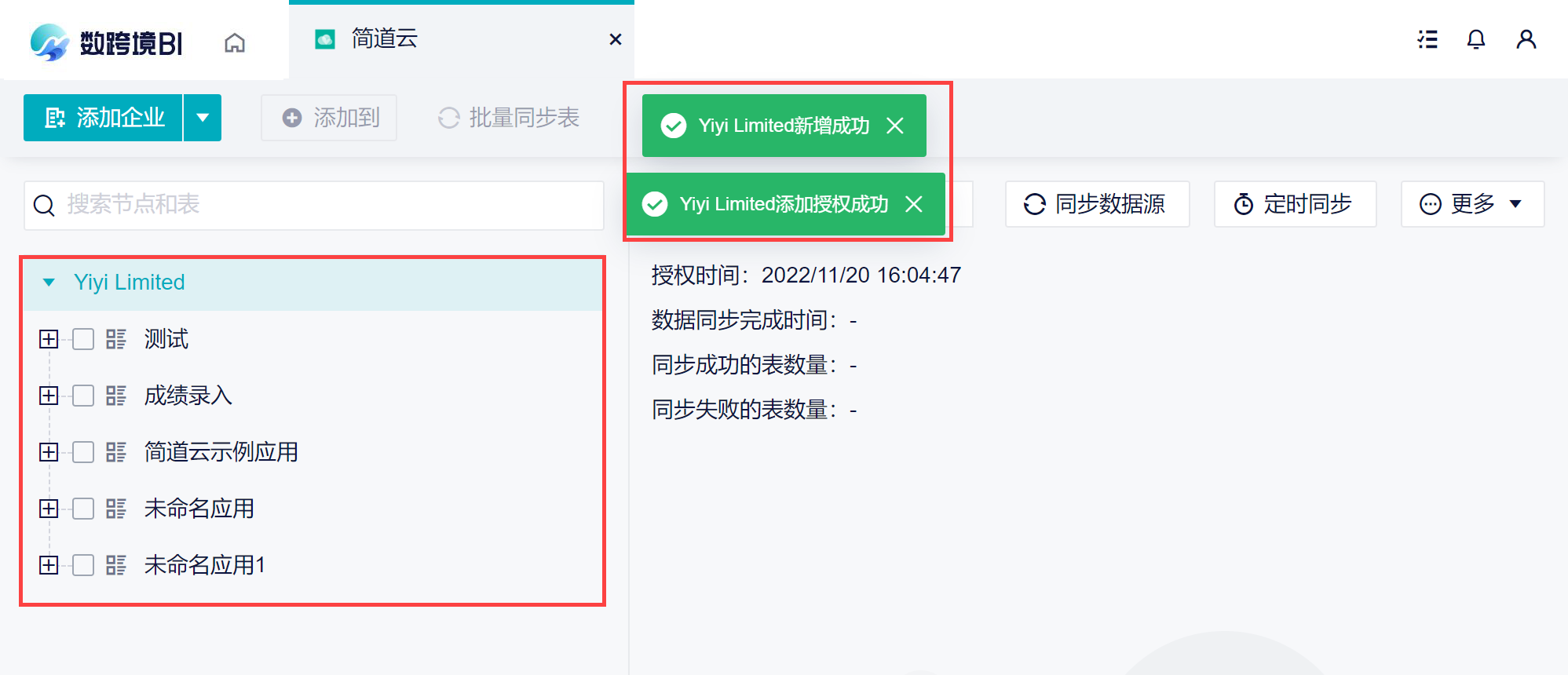
4)这样就完成了简道云的授权,简道云的表单就获取至数跨境中了。如下图所示:
3.3 注意事项
3.3.1 接口授权范围
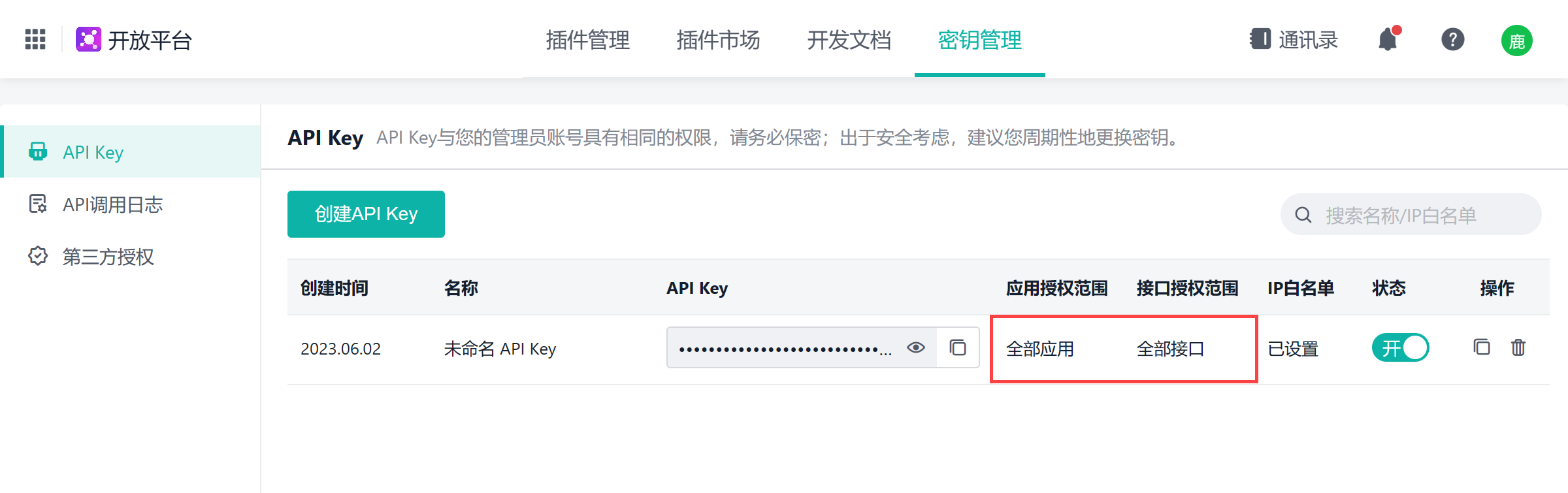
1)密钥授权时,应用授权范围默认选择「应用授权范围」,接口授权范围默认选择「接口授权范围」。如下图所示:
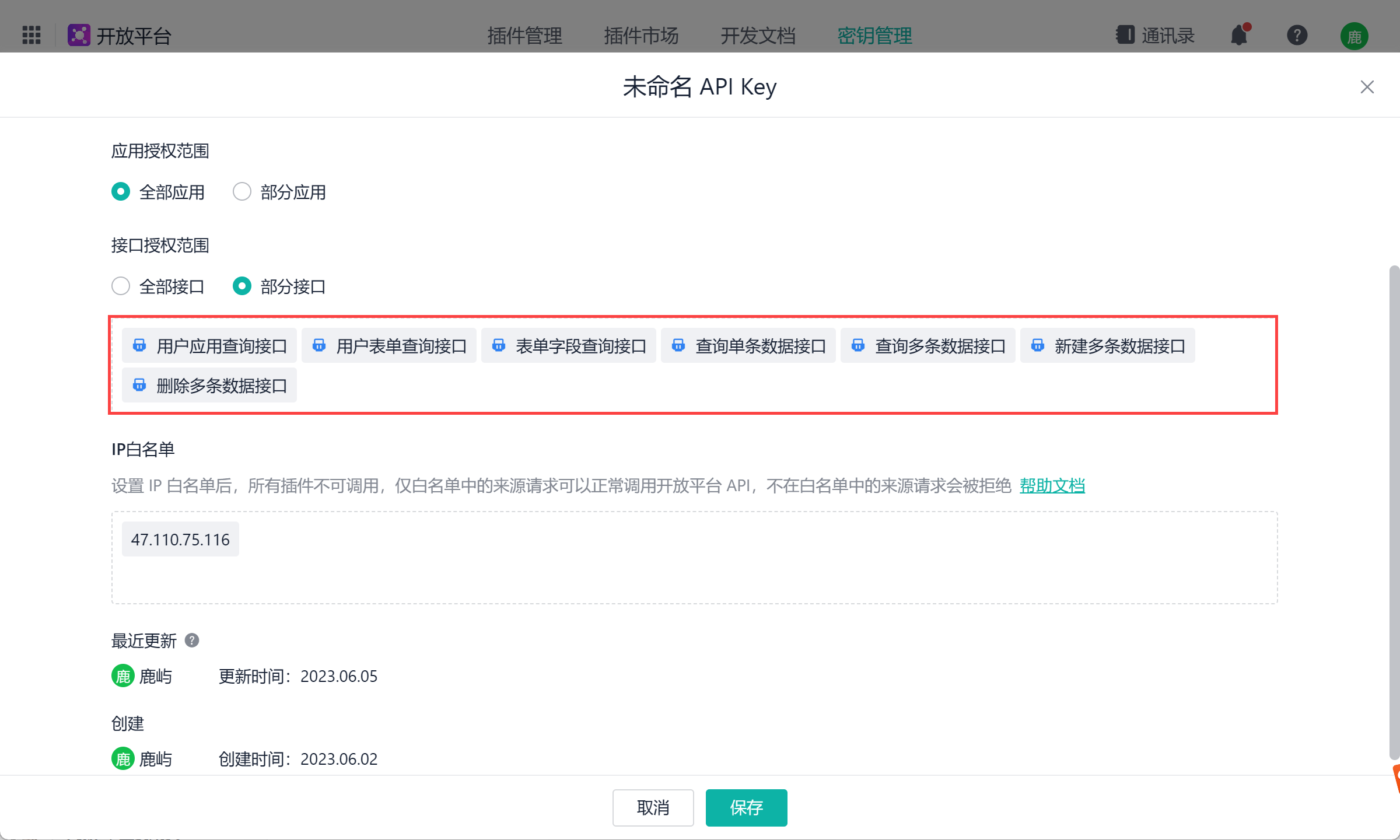
2)如果用户自定义接口授权范围,需要勾选以下几个接口;如果获取 CRM 数据,还需要勾选 CRM 接口,后续用到其他数据还需请勾选对应接口。因此建议选择全部接口。
3.3.2 IP 白名单
IP 白名单默认为空,不限制其他平台的使用。
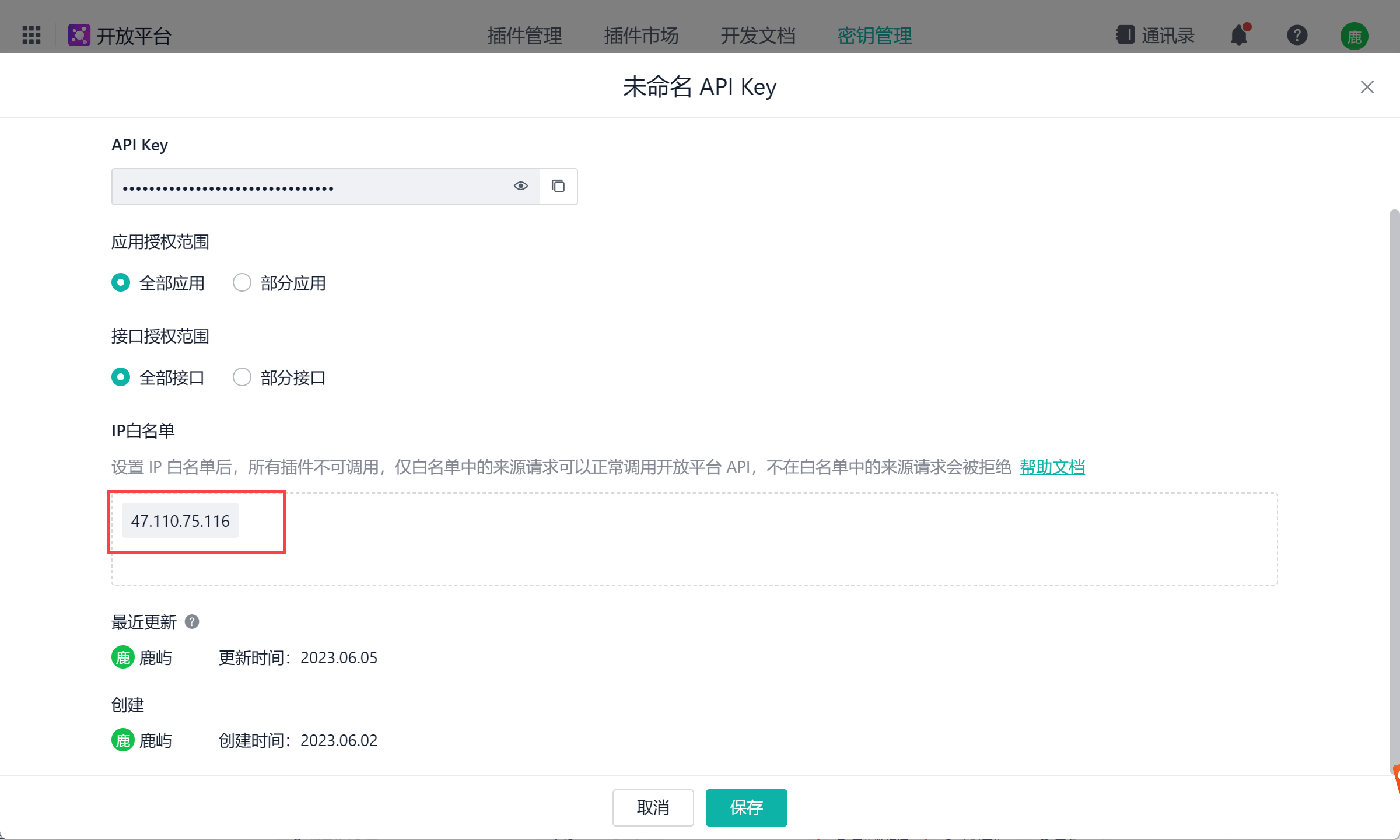
如果用户需要设置白名单,请将数跨境的 IP:47.110.75.116,也加入白名单中。如下图所示:
4. 同步数据源编辑
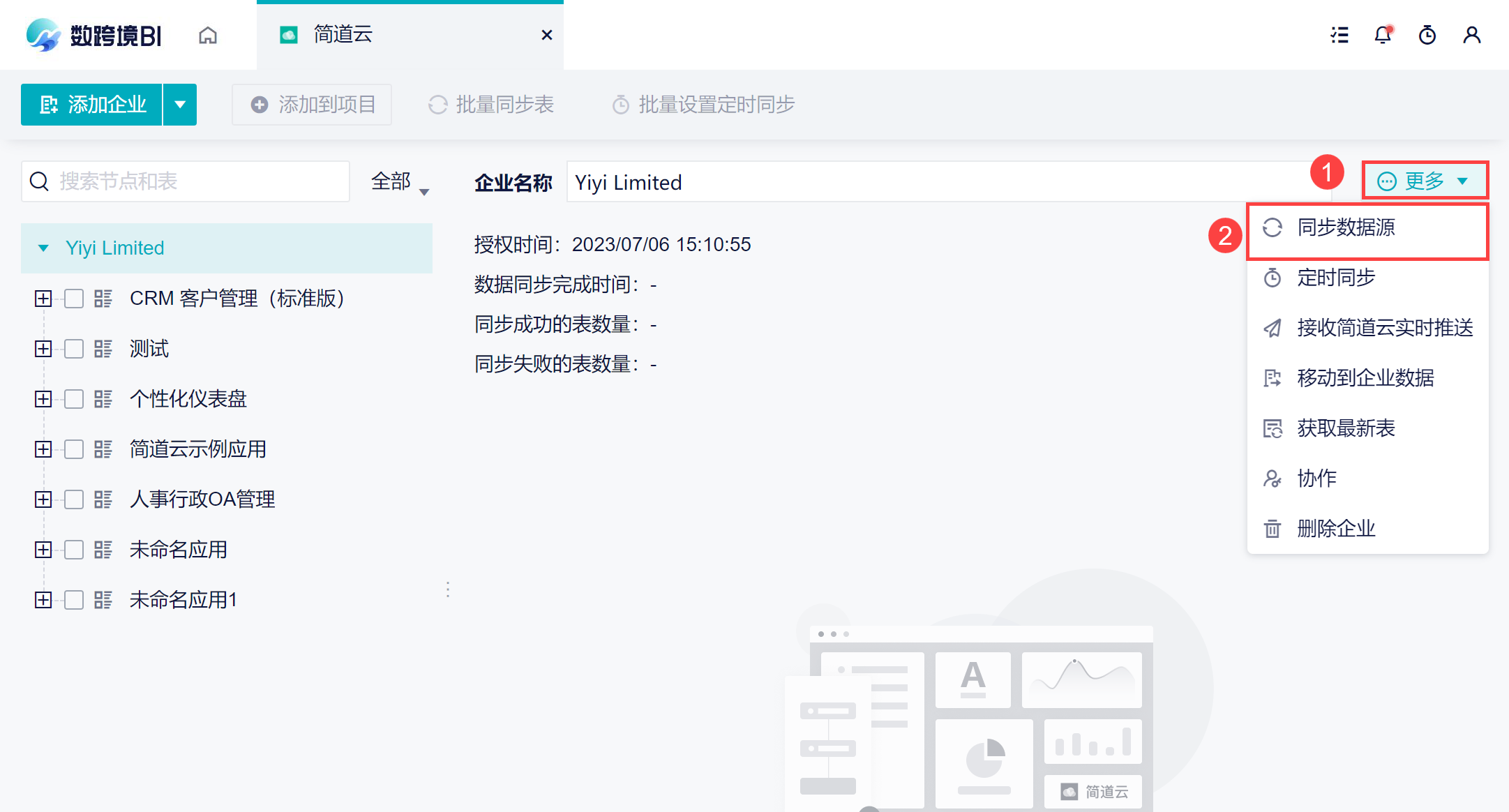
1)第 3 节只获取了简道云表单,还没有数据获取数据,可以先点击「同步数据源」先同步数据源下所有的数据,如下图所示:
2)若简道云的数据发生以下变更操作,数跨境中的数据可以同步获取这些变更:
数据行数发生变化
修改表名/字段名
新增/删除字段
更改字段顺序
在数跨境中,可以手动点击同步数据,还可以设置定时同步等等。详情参见文档:同步数据源
5. 权限配置编辑
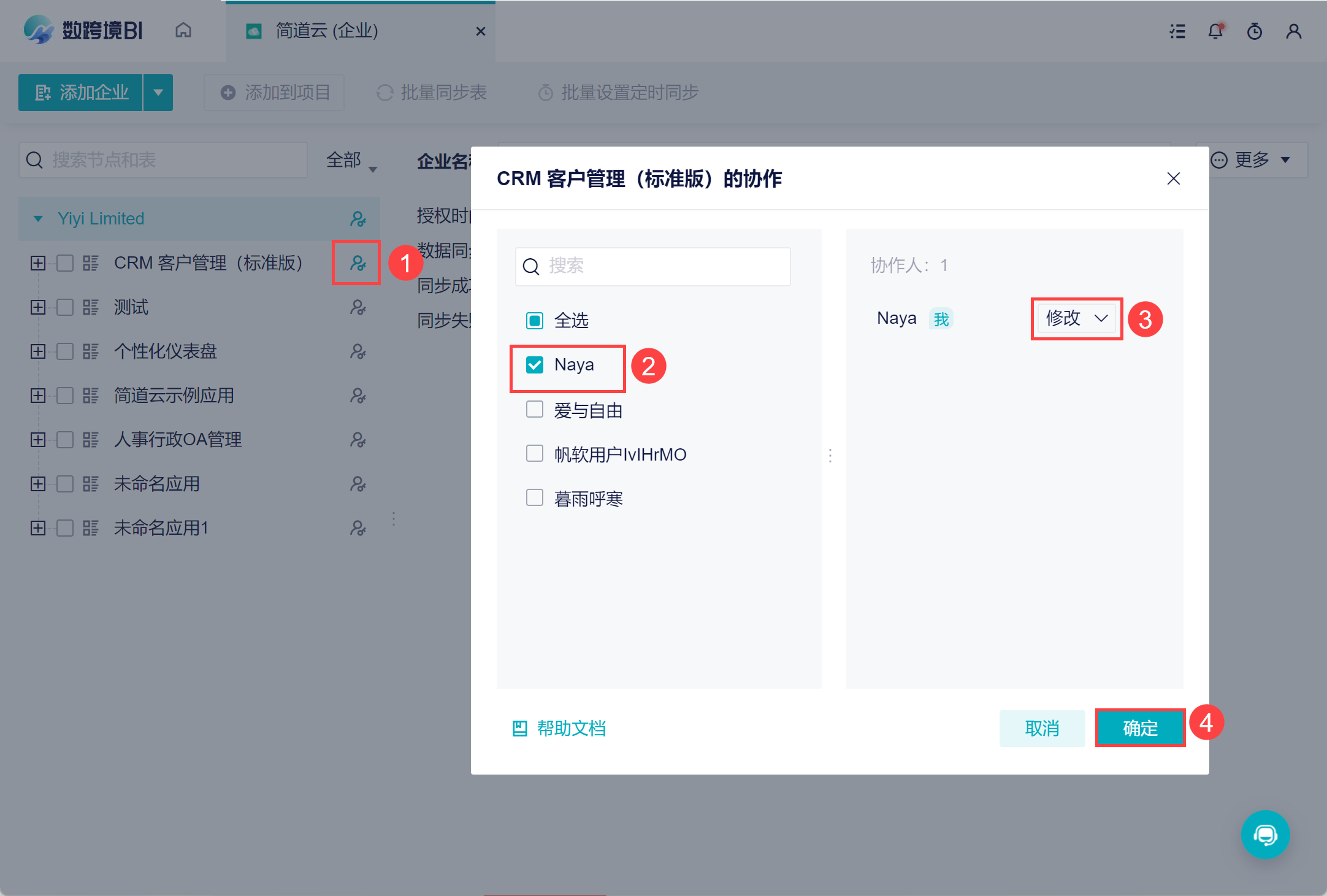
1)如果是在企业数据中授权的,超管或者数据管理员给自己和其他成员分配权限,才可使用这部分的数据,如下图所示:
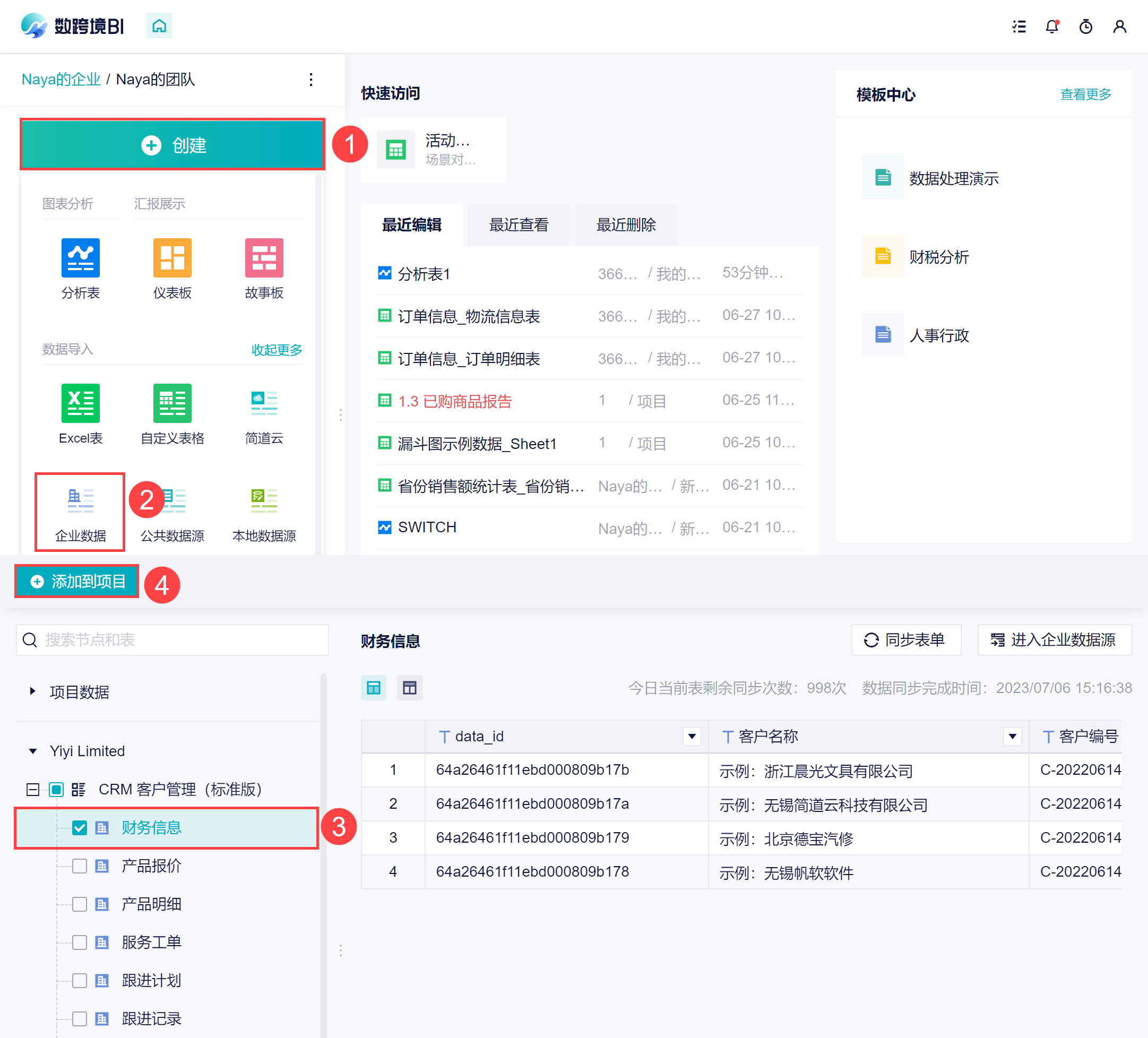
2)那么在团队数据的项目中,有权限的成员才可以使用这部分的企业数据,没有权限的成员是不能使用这部分数据的。
6. 数据回填编辑
若需要将数跨境分析后的数据结果回填到简道云,同时希望该过程能自动更新同步数据,需要使用数跨境的「自动化-数据回填」功能。
详情参见文档:自动化-数据回填
7. 流程表单字段说明编辑
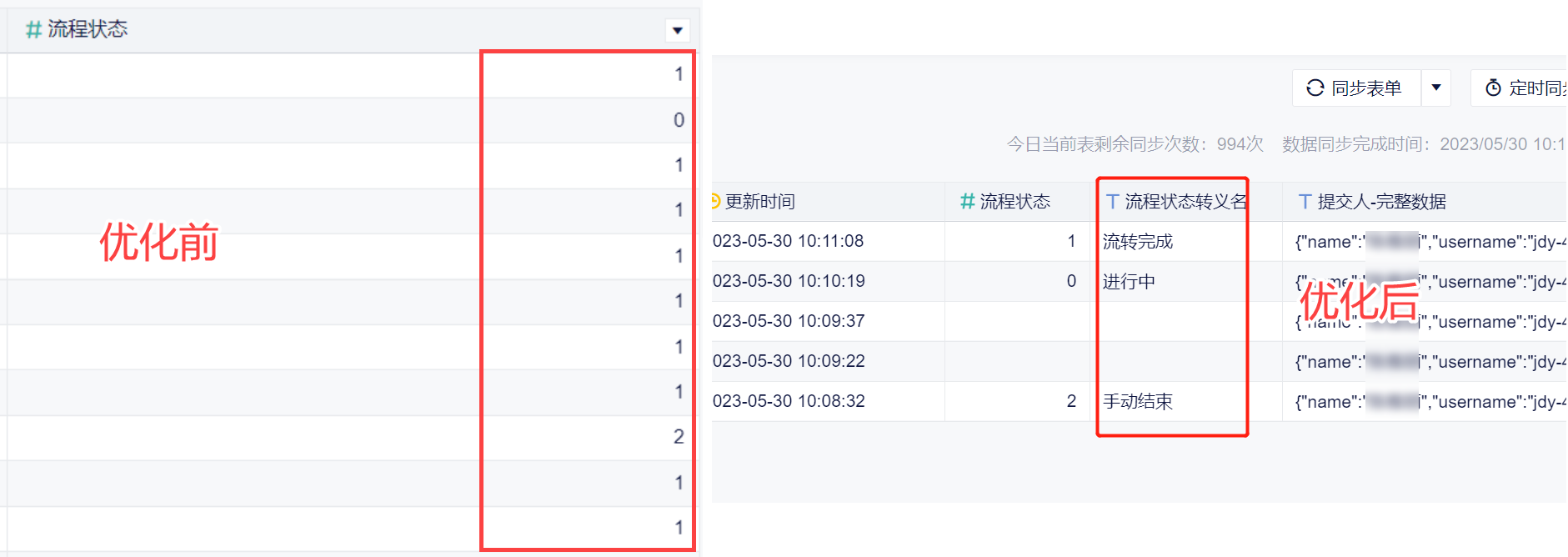
增加字段列「流程状态转义名」,值内容为与流程状态对应的中文内容,方便用户查看。