1. 概述编辑
1.1 应用场景
简道云作为企业级应用平台,可能涉及大量的数据和复杂的业务分析逻辑。数据工厂无法进行数据拆列、拆行、日期处理等数据运算,而数跨境提供了处理海量数据的能力,可以更专业、高效的帮助处理和分析数据。
1.2 功能简介
数跨境支持获取简道云数据源,轻松进行海量数据的处理和分析。
支持导入简道云数据:在企业/团队数据中,均支持以安全的方式获取简道云数据源;
支持多种数据同步方式:支持手动导入、定时同步、实时同步等多种方式导入数据到简道云,用户可按需选择;
支持数据回填简道云:数跨境处理分析后的数据,可回填至简道云,方便业务用户使用;
1.3 流程介绍
简道云数据导入至数跨境大致分为以下几个步骤:
| 步骤 | 说明 |
|---|---|
| 进入数据源页面,选择授权方式 | 选择简道云数据导入到数跨境时,账密授权方式;
|
| 设置数据同步方式 | 成功创建简道云数据源后,配置数据同步方式;
|
| 使用简道云数据 | 将简道云数据保存在项目中进行分析 |
2. 操作步骤编辑
2.1 进入数据源界面
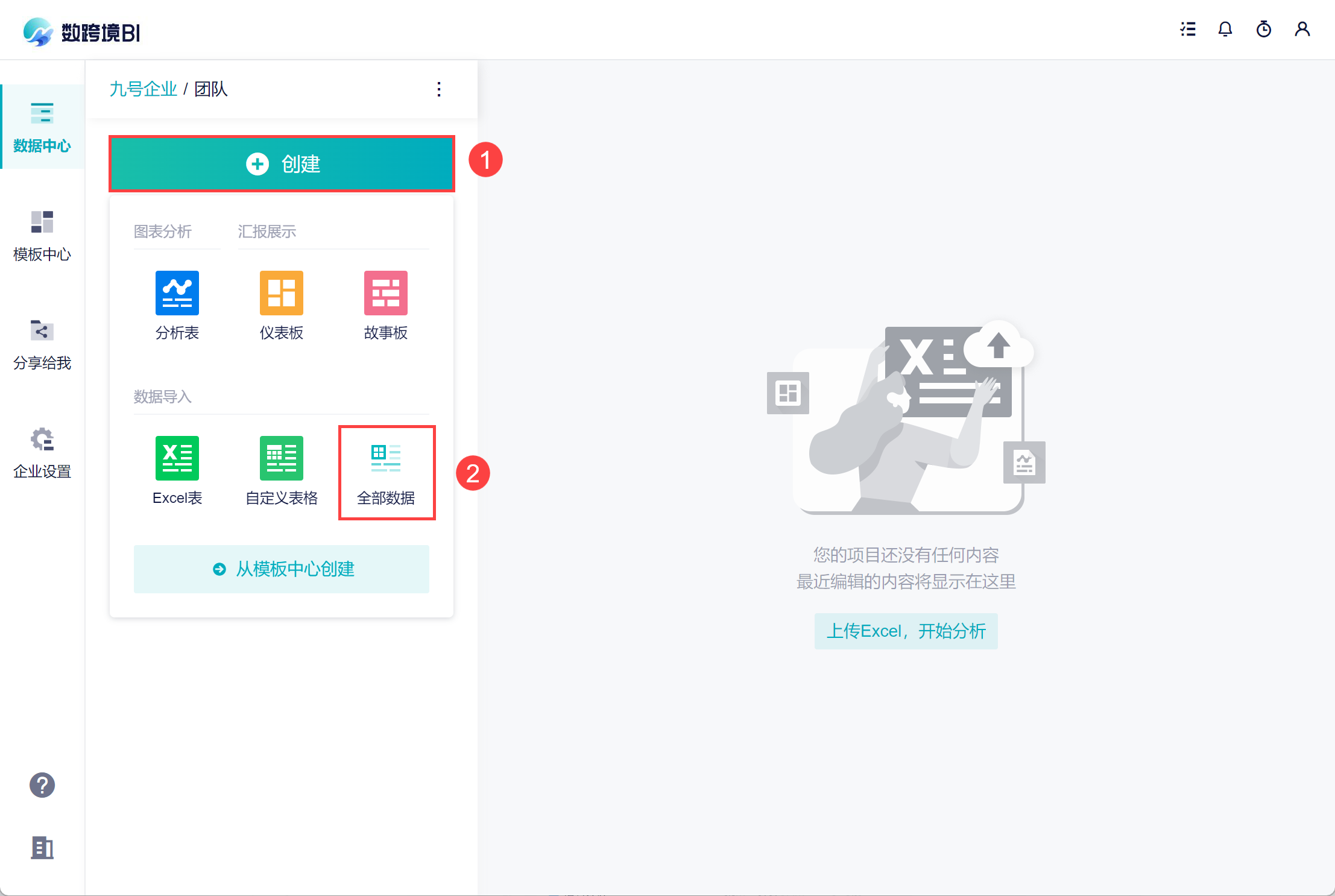
1)在团队中点击「创建>全部数据」,进入数据源界面。如下图所示:
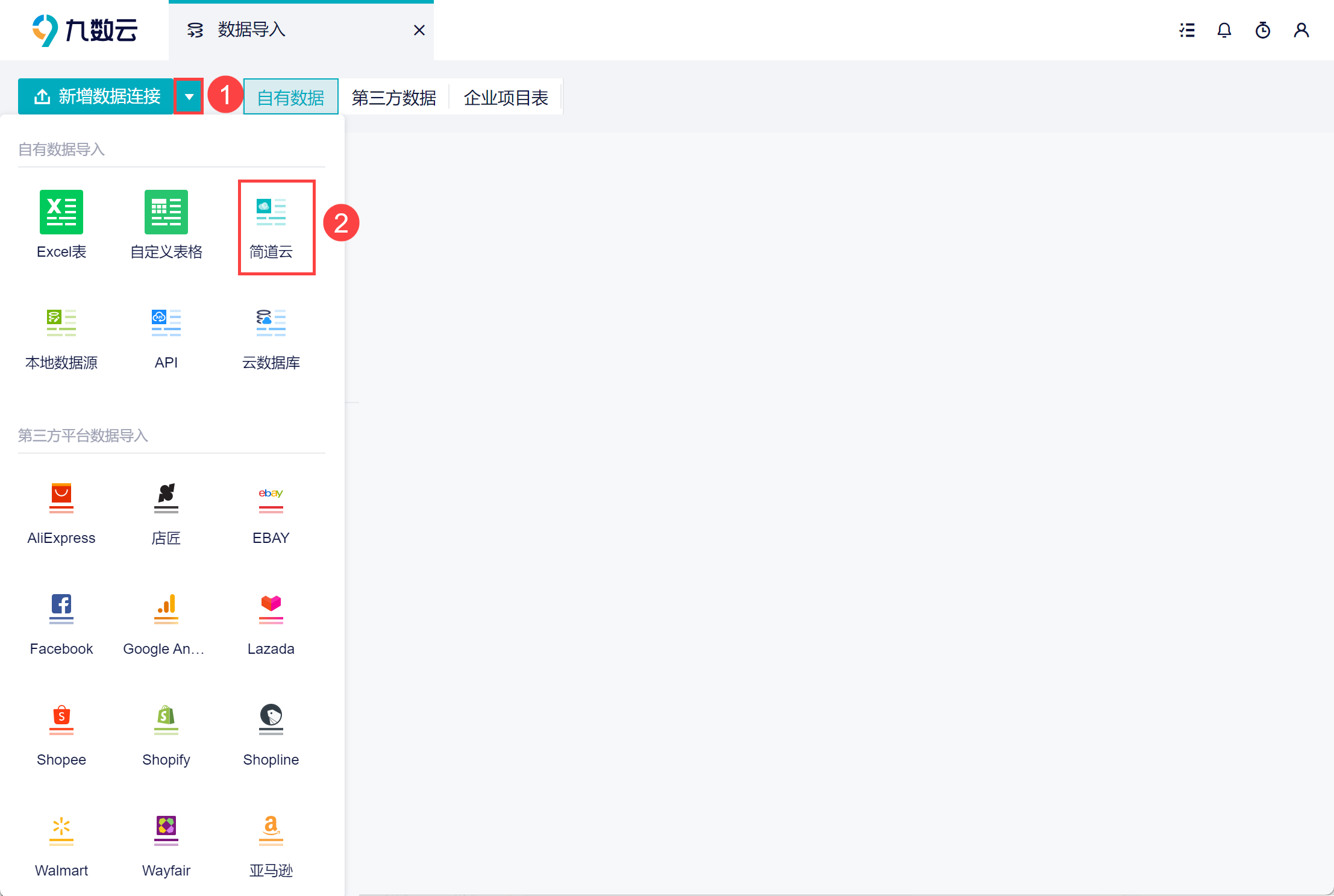
2)点击「简道云数据」,新增一个链接。如下图所示:
2.2 选择授权方式
| 授权方式 | 内容 | 建议使用场景 |
|---|---|---|
| 账号授权 | 需要简道云企业创建者的「账号+密码」,在授权时登录简道云企业账号,完成授权。 | 简道云企业没有开通 API 功能 |
| 密钥授权 | 在简道云平台中创建一个 API Key,在授权时输入「API Key+企业名称」,完成授权。 | 简道云企业开通了 API 功能 |
2.3 方式一:账号授权
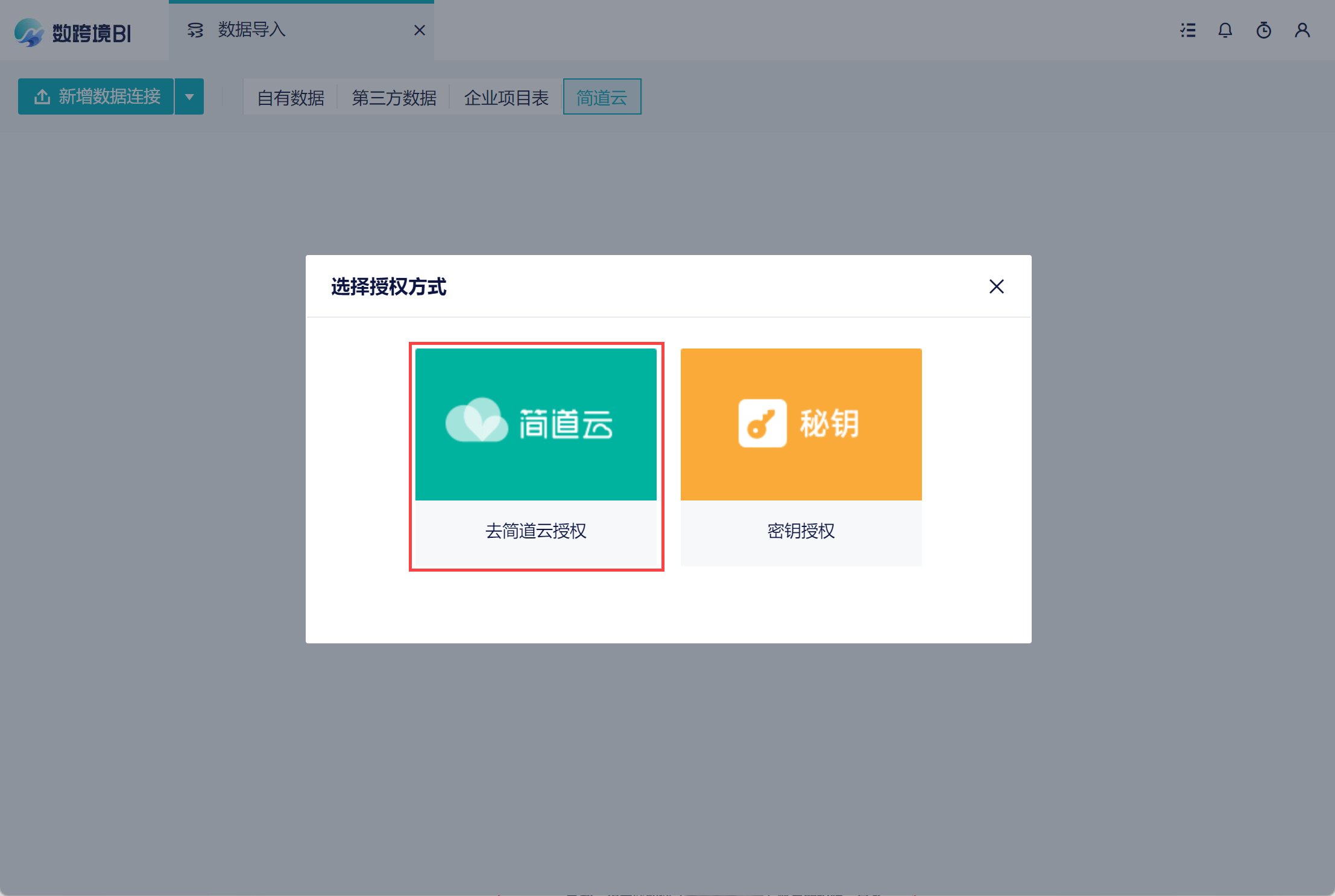
1)在弹窗中选择「去简道云授权」,如下图所示:
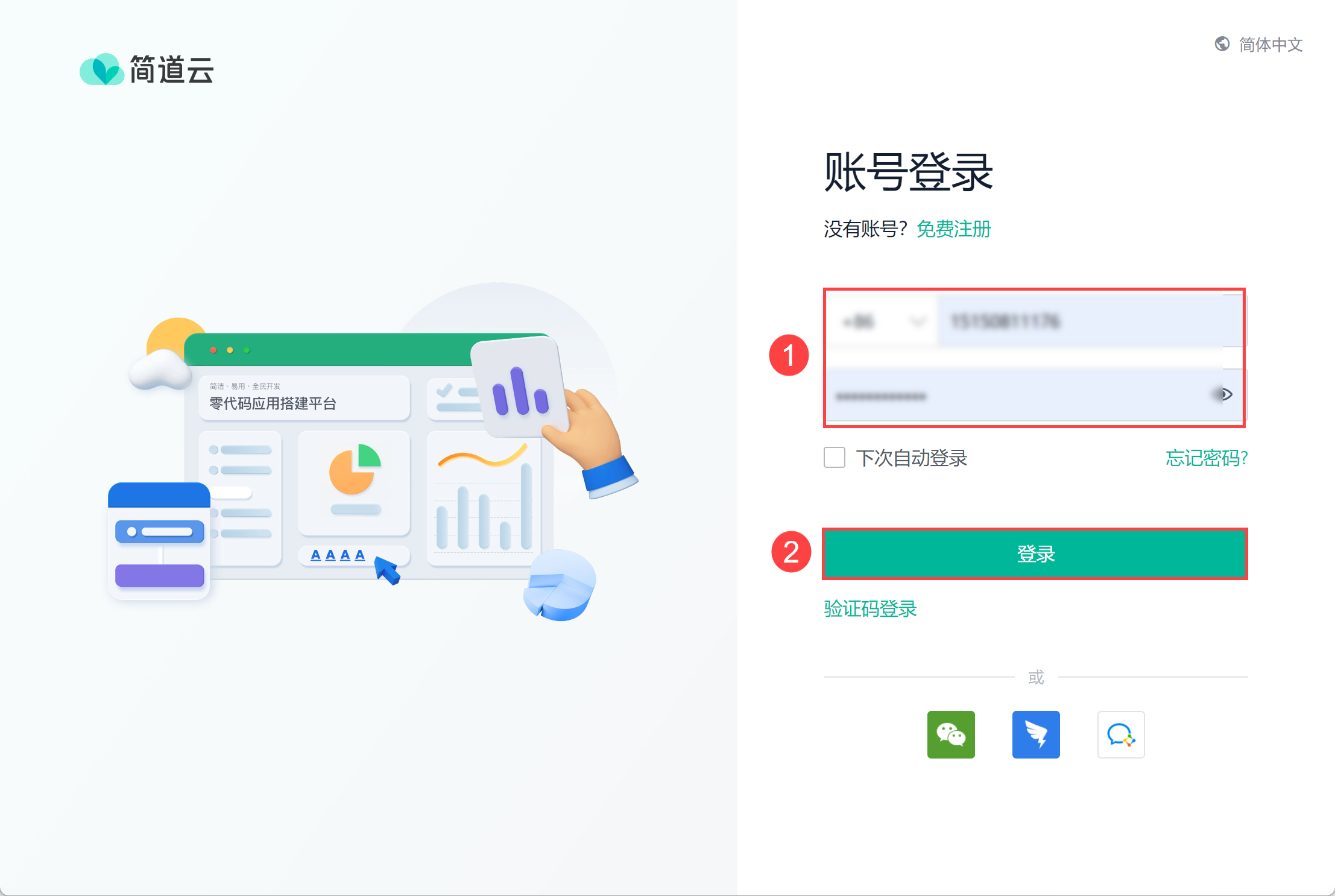
2)在登录页,输入简道云企业创建者的「账号+密码」,输入后点击「登录」。如下图所示:
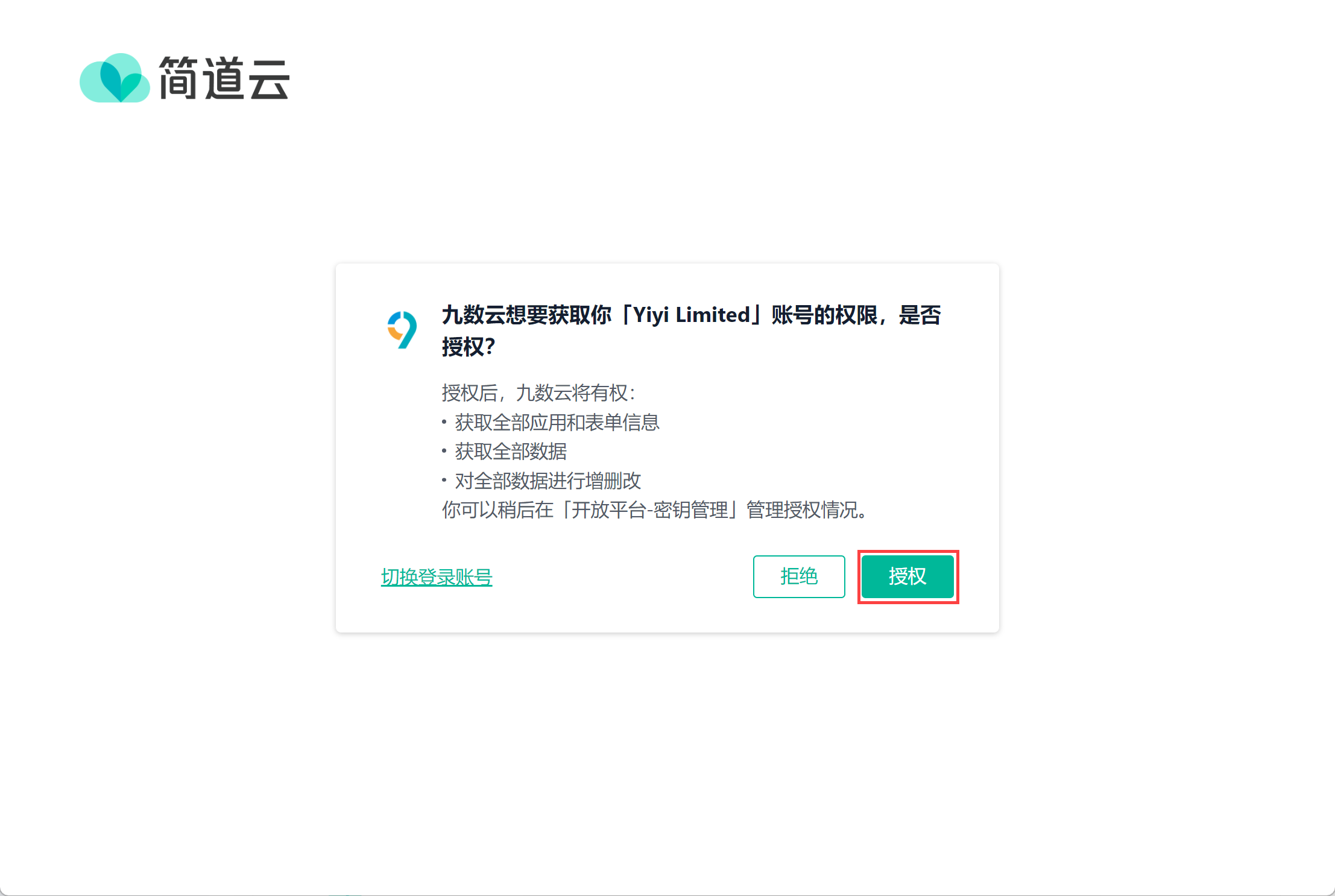
3)在授权页,将相关信息授权给数跨境,点击「授权」。如下图所示:
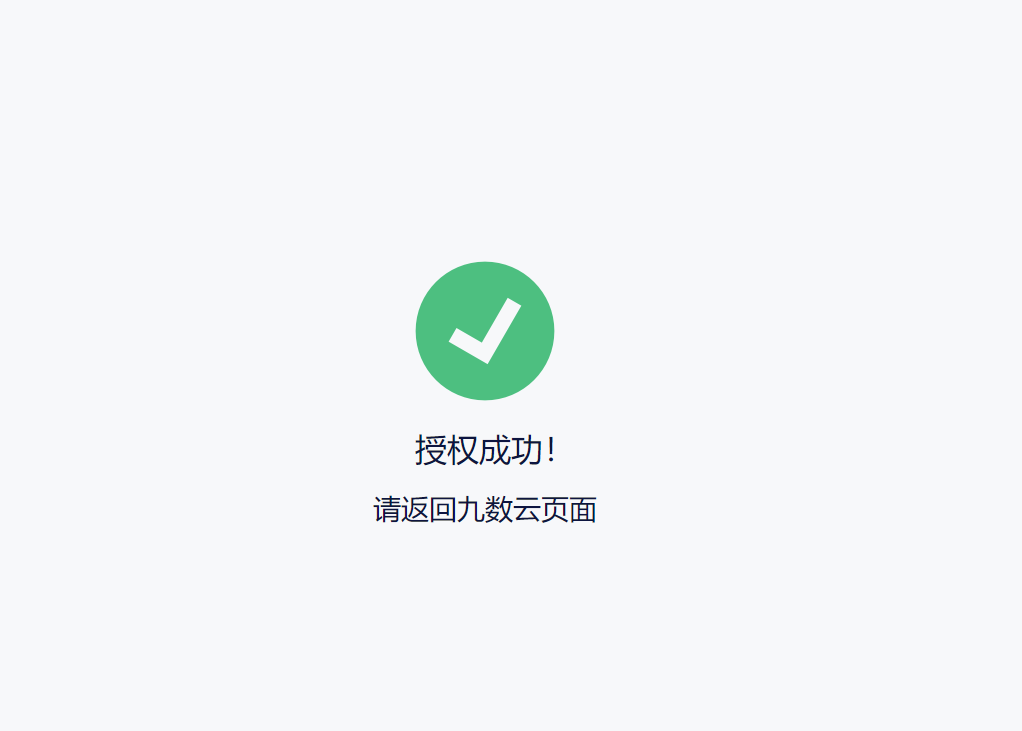
4)出现以下界面即为授权成功。
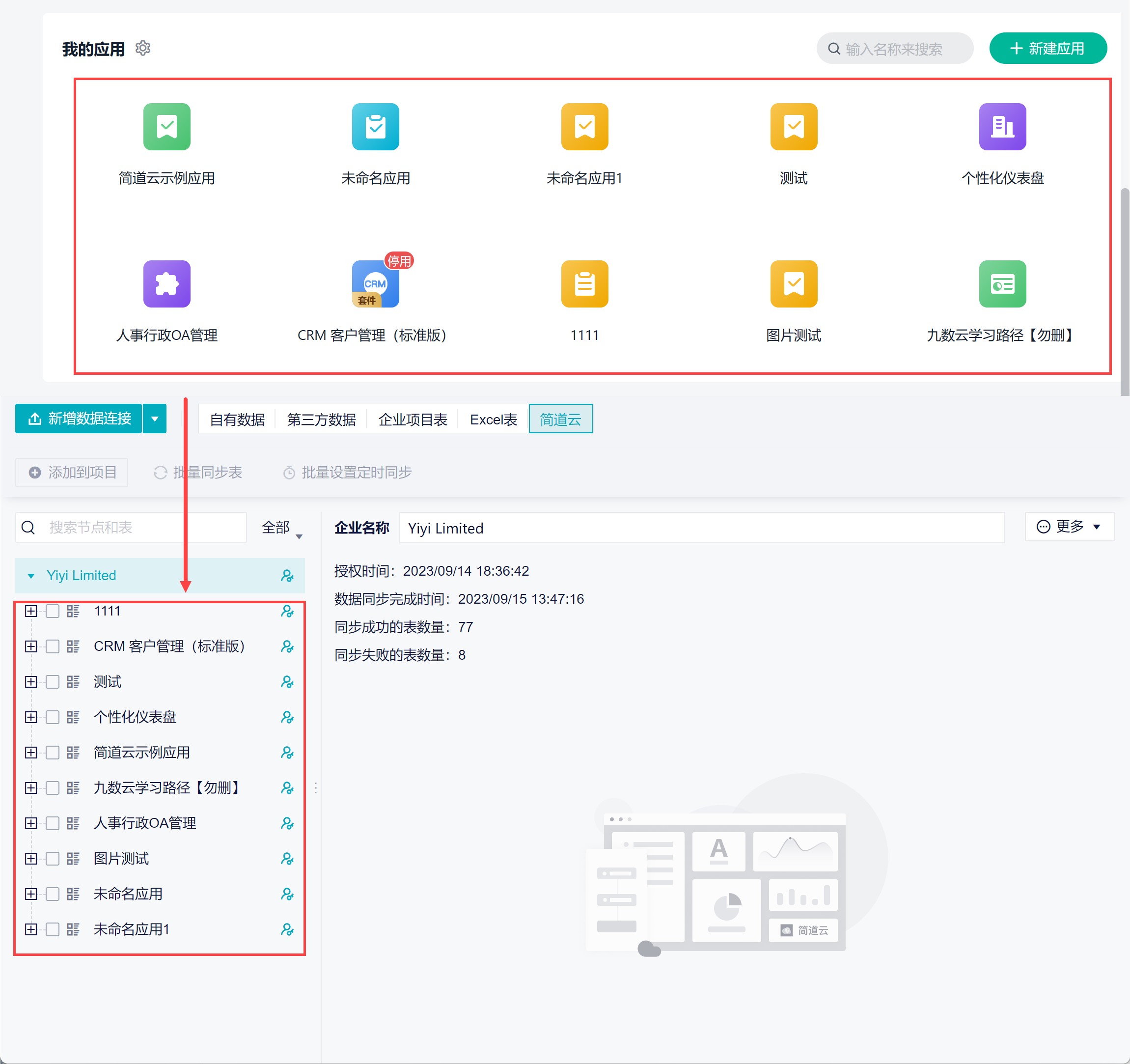
5)回到数跨境后,在左侧可以看到数据列表。将简道云应用中的数据都获取至数跨境了。如下图所示:
2.4 方式二:密钥授权
若企业开通了 API 功能,也可以使用密钥授权。
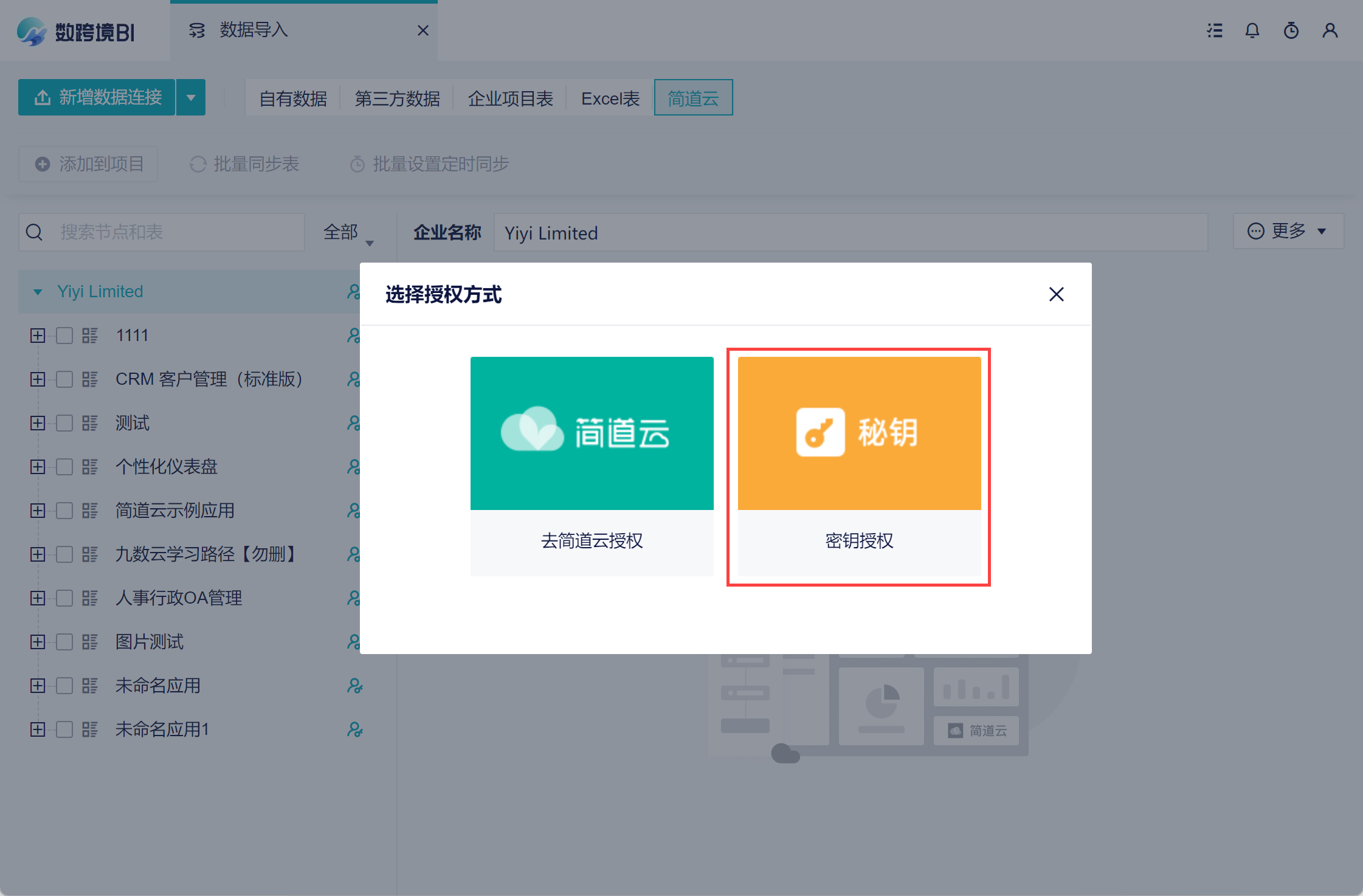
1)在弹窗中选择「密钥授权」。如下图所示:
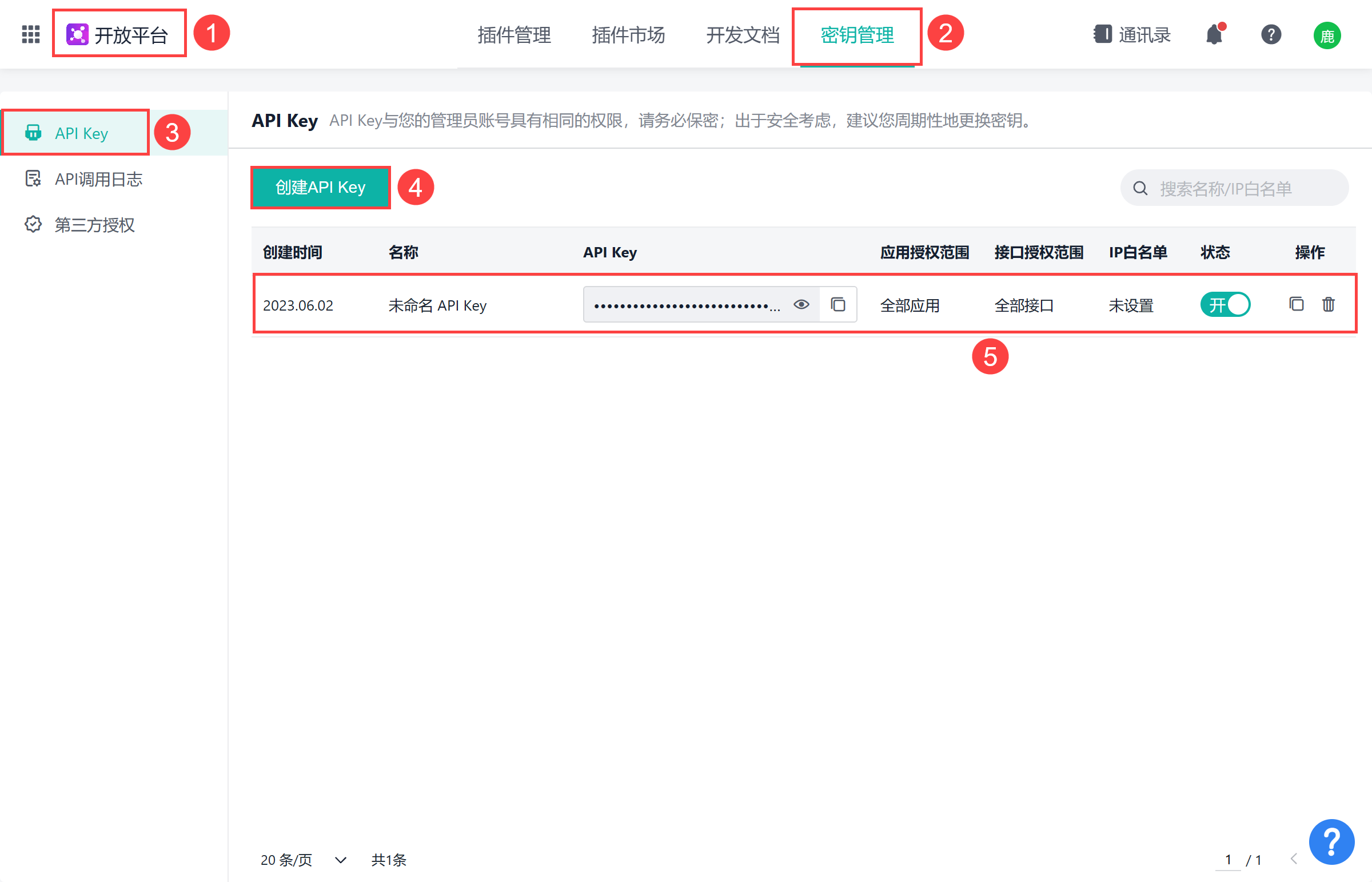
2)登录 简道云平台,按照以下步骤创建一个 API Key,如下图所示:
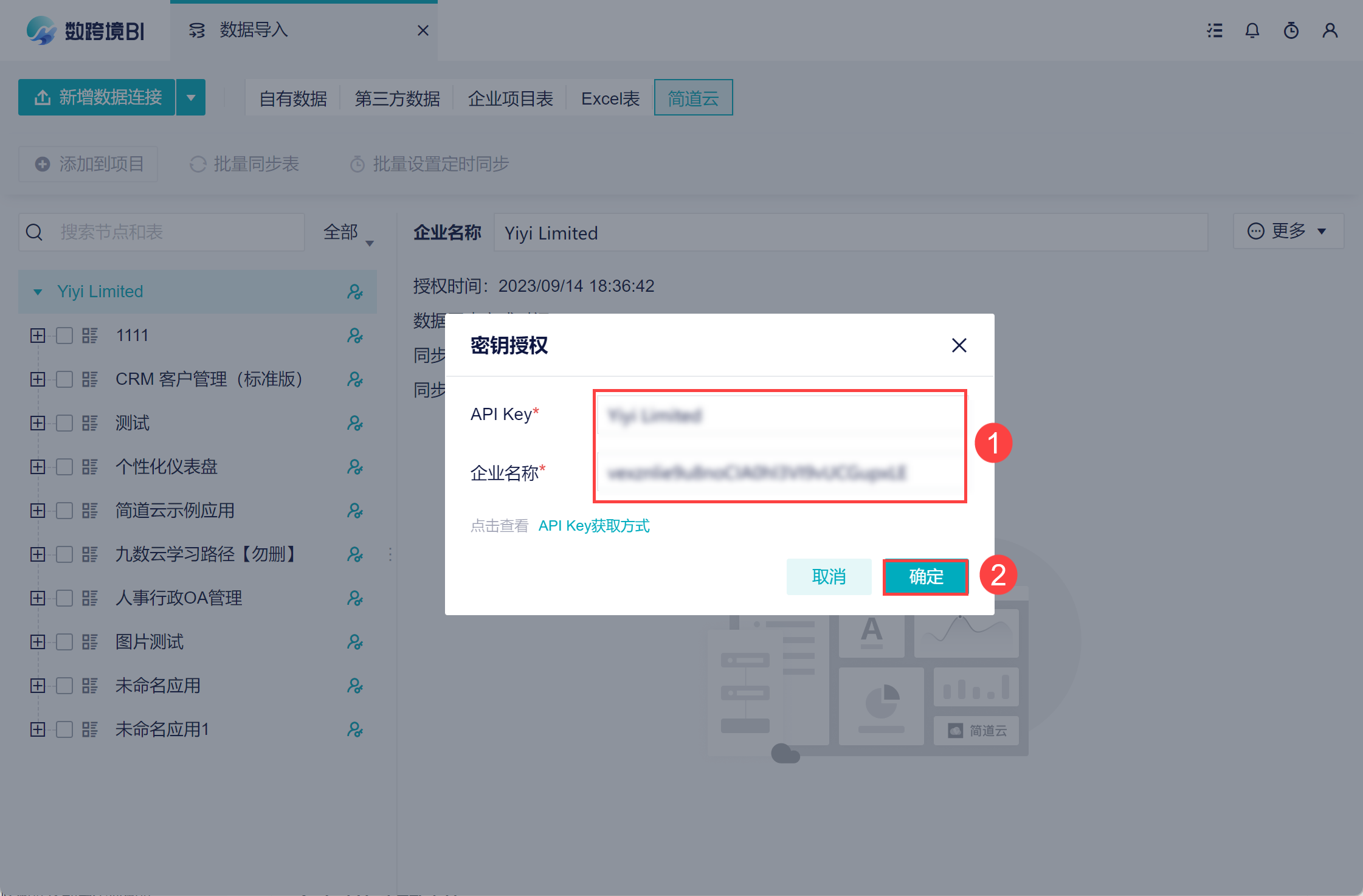
3)复制 API Key,回到数跨境中,填写「API Key」和「企业名称」,点击「确定」,如下图所示:
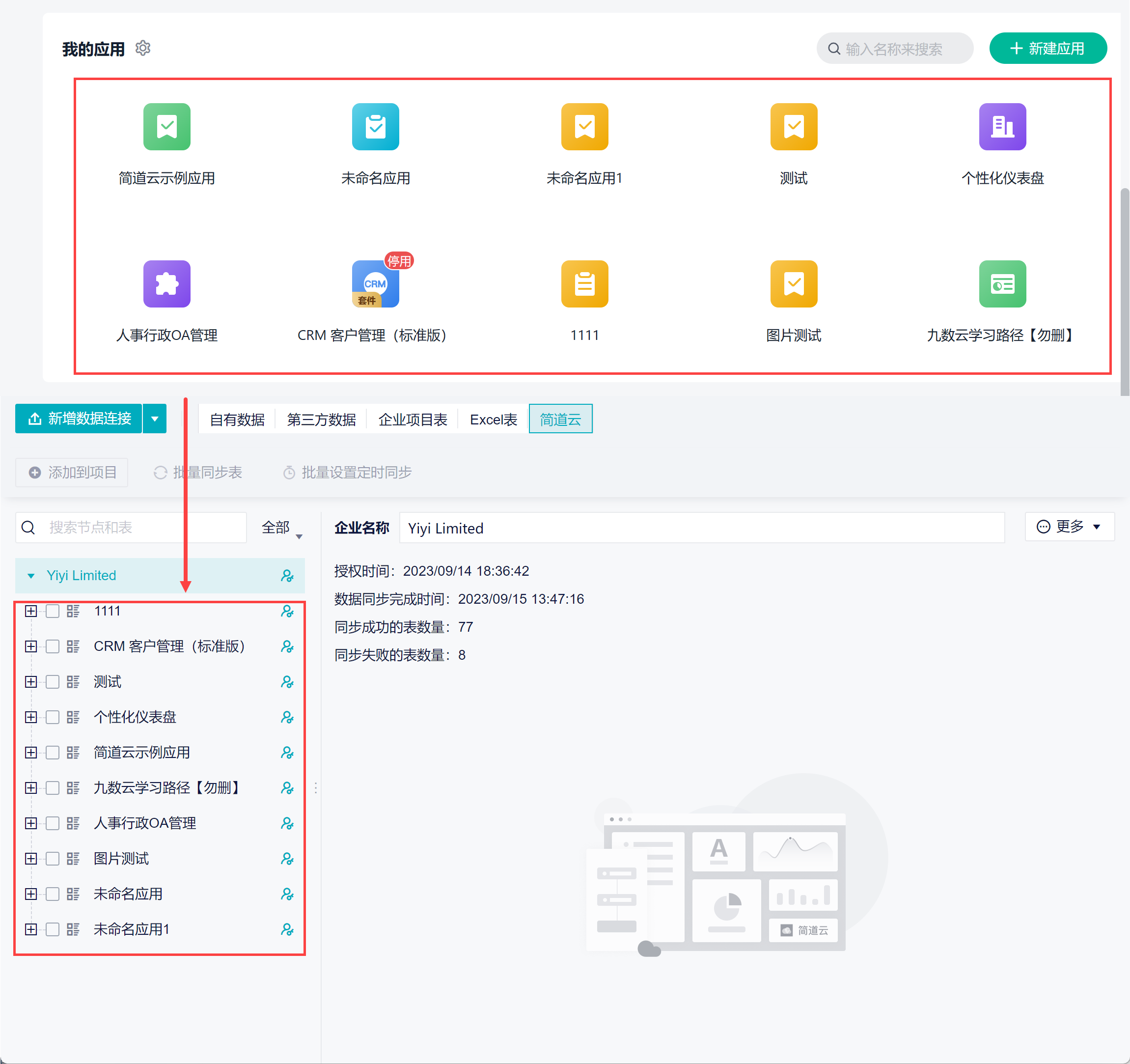
4)这样就完成了简道云的授权,简道云的表单就获取至数跨境中了。如下图所示:
2.5 密钥授权注意事项
2.5.1 接口授权范围
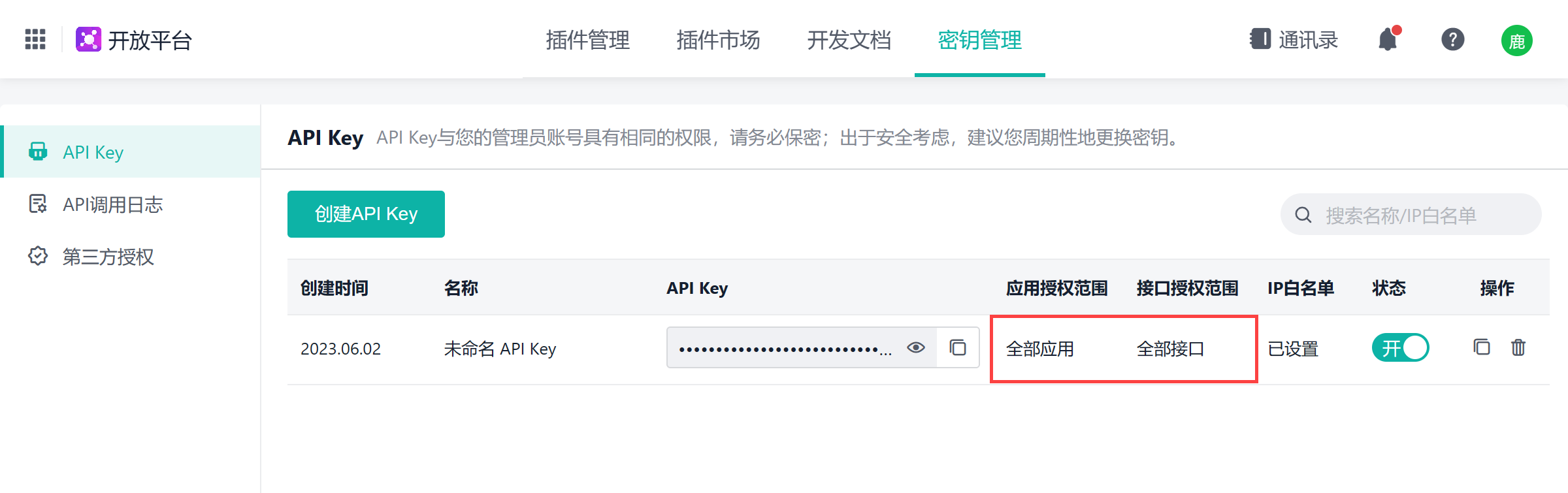
1)密钥授权时,应用授权范围默认选择「应用授权范围」,接口授权范围默认选择「接口授权范围」。如下图所示:
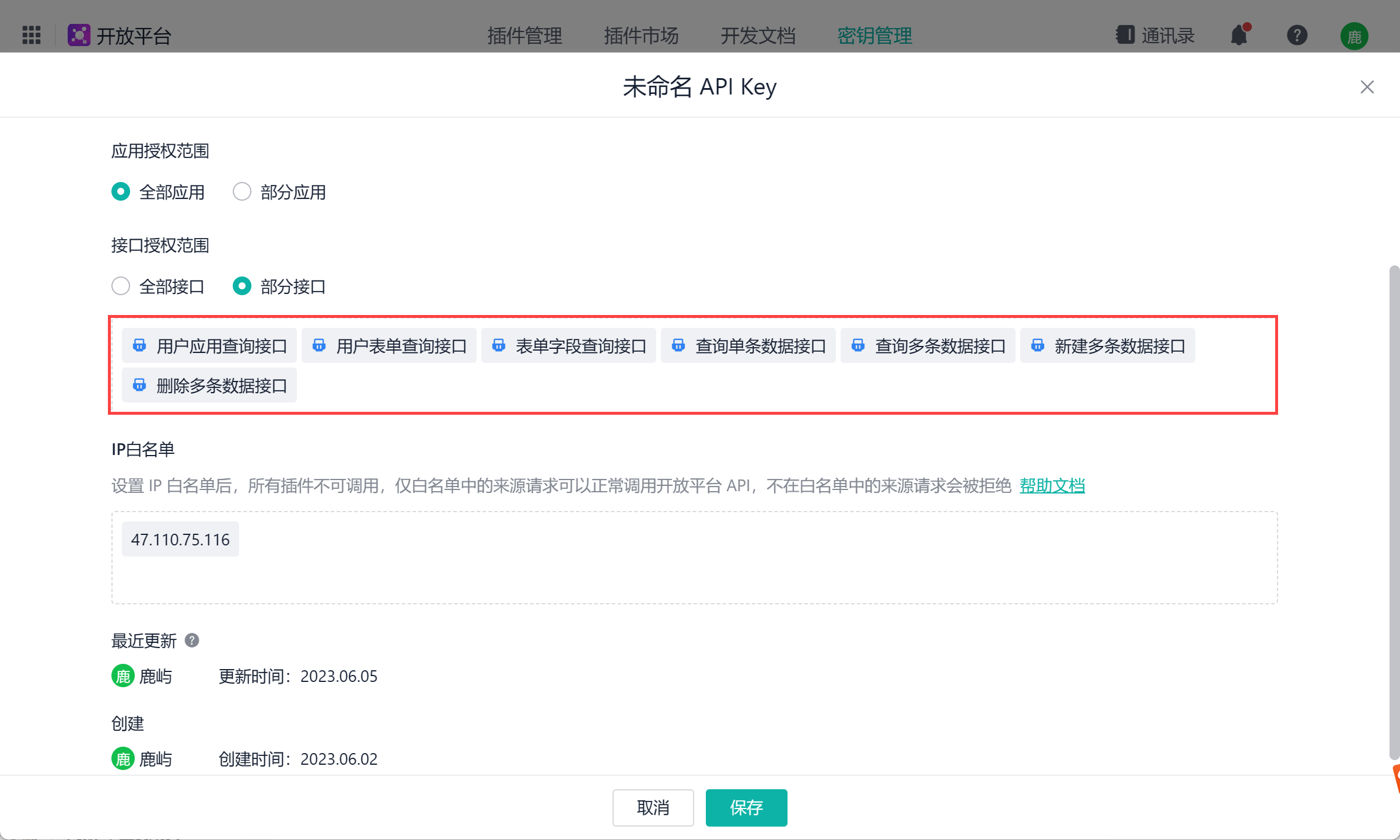
2)如果用户自定义接口授权范围,需要勾选以下几个接口;如果获取 CRM 数据,还需要勾选 CRM 接口,后续用到其他数据还需请勾选对应接口。因此建议选择全部接口。
2.5.2 IP 白名单
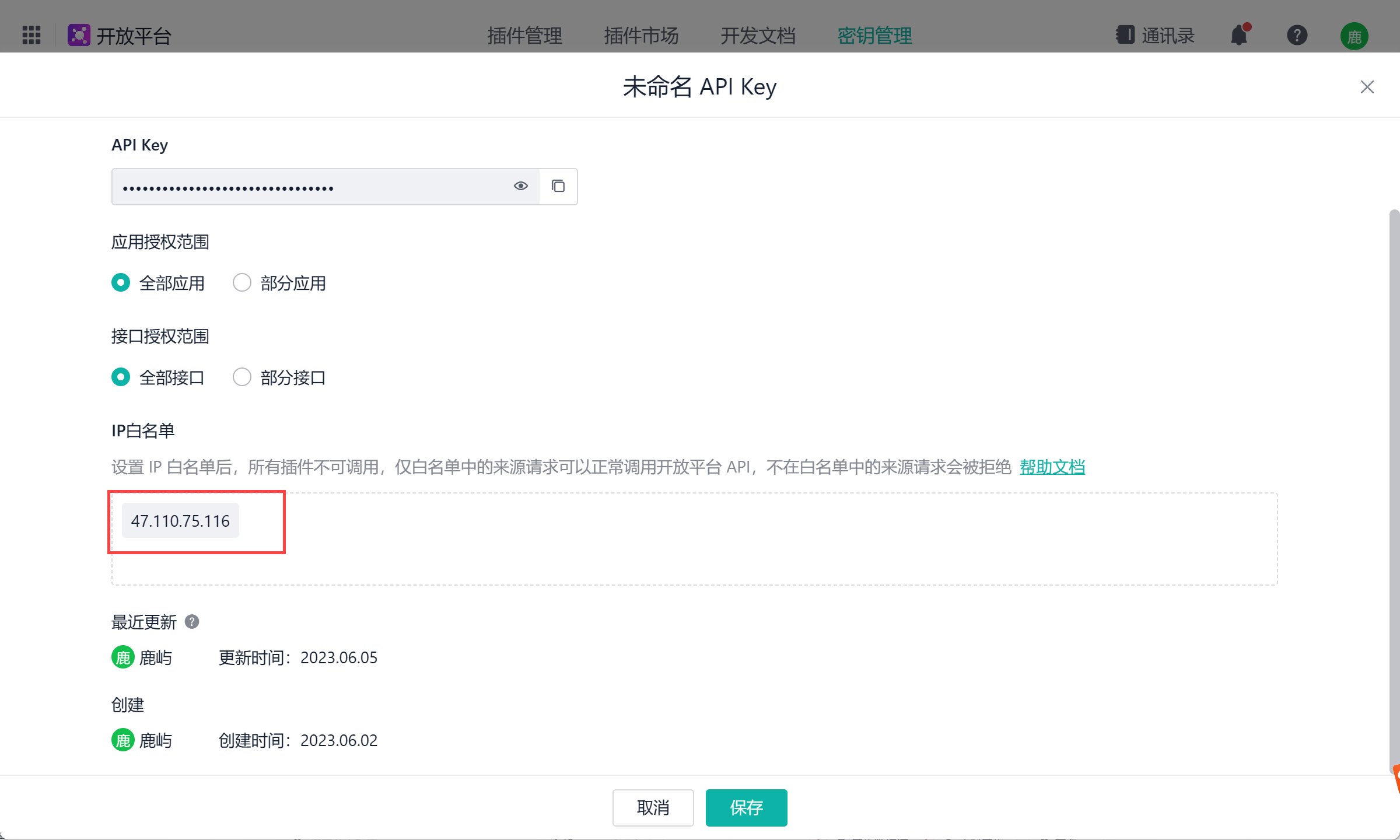
IP 白名单默认为空,不限制其他平台的使用。
如果用户需要设置白名单,请将数跨境的 IP:47.110.75.116,也加入白名单中。如下图所示:
3. 同步数据源编辑
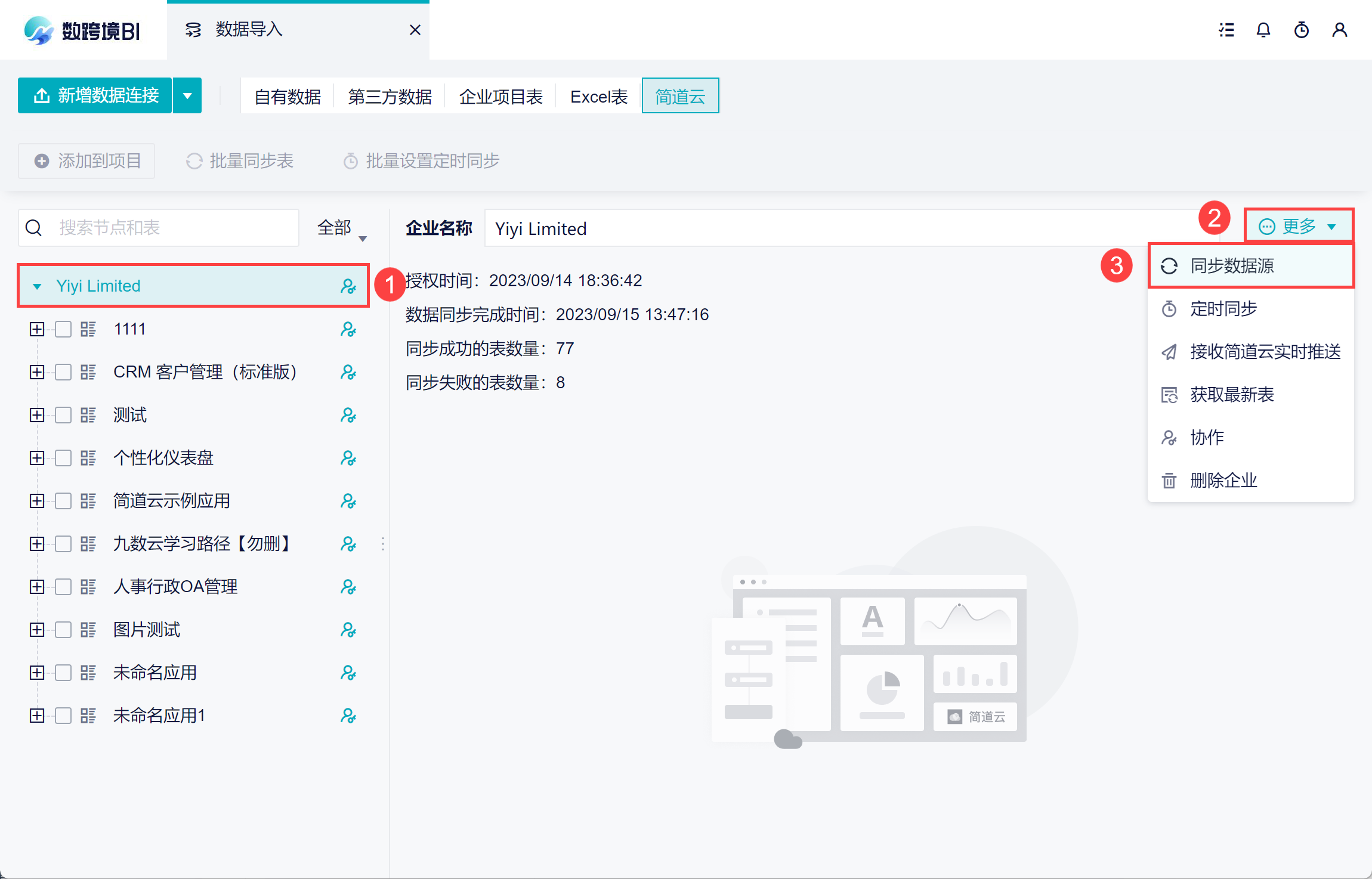
1)第 3 节只获取了简道云表单,还没有数据获取数据。可以先点击「更多>同步数据源」,先全量同步一次,获得所有的数据,如下图所示:
本次操作是手动全量同步,数跨境还支持批量同步,定时同步、实时同步简道云数据,详情参见文档:同步数据源。
2)若简道云的数据发生以下变更操作,数跨境中的数据可以同步获取这些变更:
| 变更操作 | 如何同步数据 |
|---|---|
| 数据行数发生变化 修改表名/字段名 表中新增/删除字段 更改字段顺序 | 若某一张或某几张表发生左侧的变更操作,可以通过「单表同步」、「批量同步」来获取变更。 |
| 应用中新增一张表单数据 | 可以点使用「获取最新表」先同步更新数据列表,再对新增的这张表进行「单表同步」。 |
注:以上数据变更都可以通过「同步数据源」进行同步,但是同步整个数据源可能会耗费很长时间,建议按照表格中的方式进行同步。
4. 数据源协作编辑
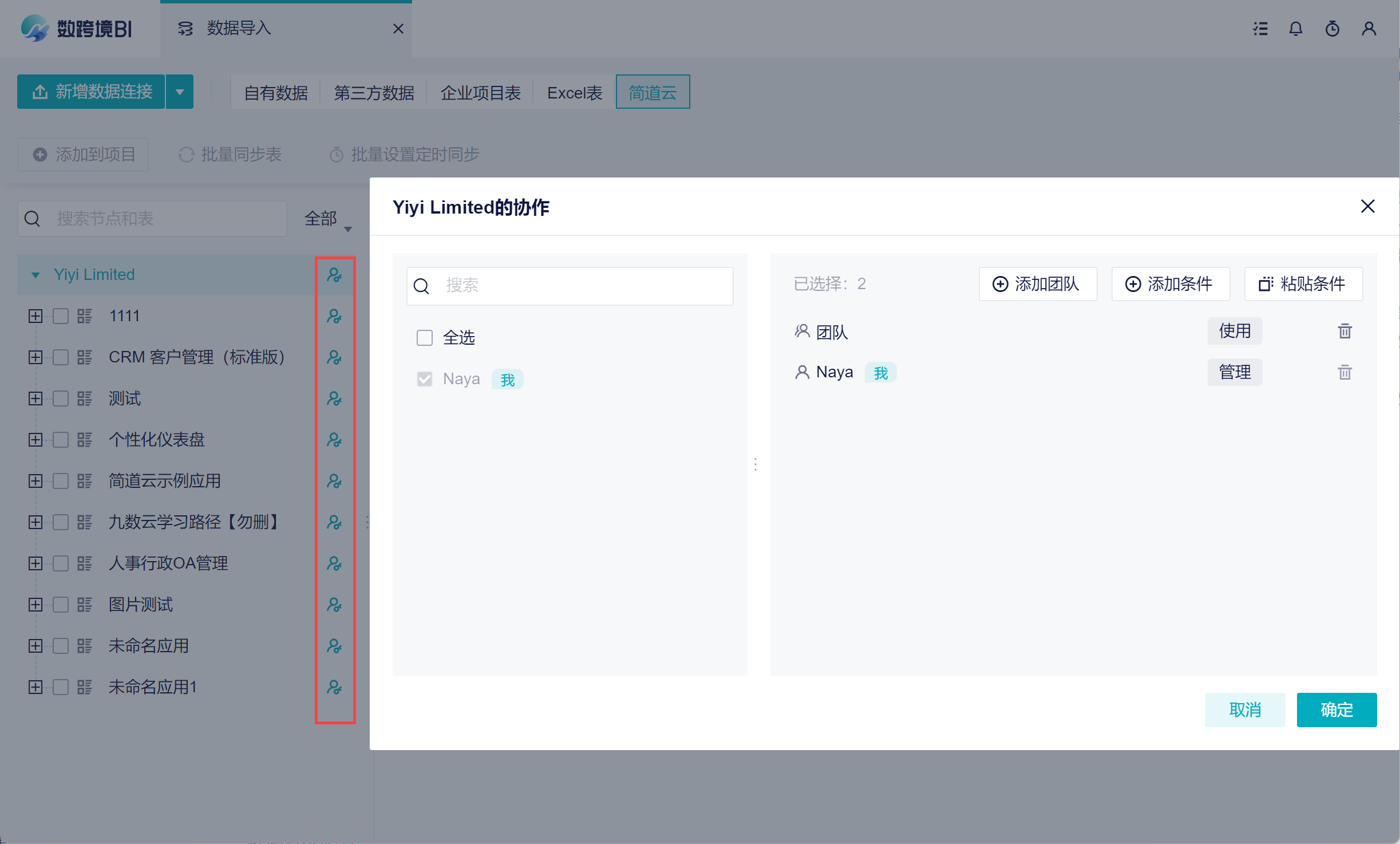
A 在团队 1 中添加了一个 简道云数据源,那么 A 默认拥有这个数据源的管理权限。且团队 1 中的成员拥有数据源的使用权限。
点击「权限设置」按钮,A 可以对节点和目录进行权限设置,以便给各成员分配不同的权限。如下图所示:
详情参见文档:数据源权限设置
5. 将数据表添加到项目中编辑
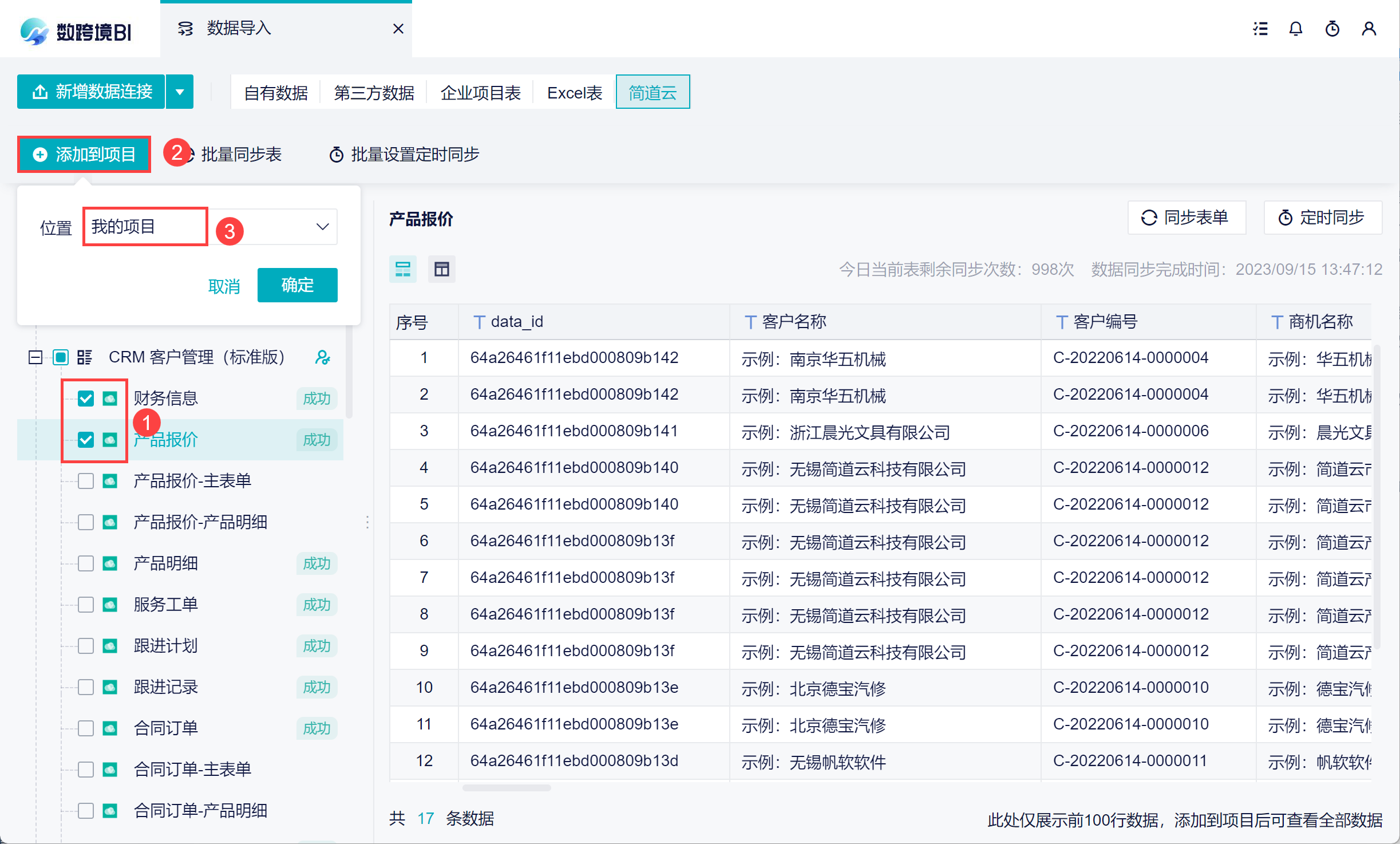
将数据上传好后,可以将数据表添加到团队的项目中,进一步的分析。
注:这里的位置,是指当前数据源界面所在团队的项目中。比如 A 从 团队 1 中进入数据源界面,这些数据只能添加到团队 1 中的项目中。