1. 概述编辑
1.1 应用场景
Google Analytics 平台的用户计划深入进行数据分析,以帮助他们更好的了解业务数据,为未来的决策提供有力支撑。
1.2 功能简介
数跨境支持直接与 Google Analytics 平台对接获取数据,将取到的数据在数跨境中进行分析,且获取的数据报告类型在不断的丰富中。
1.3 注意事项
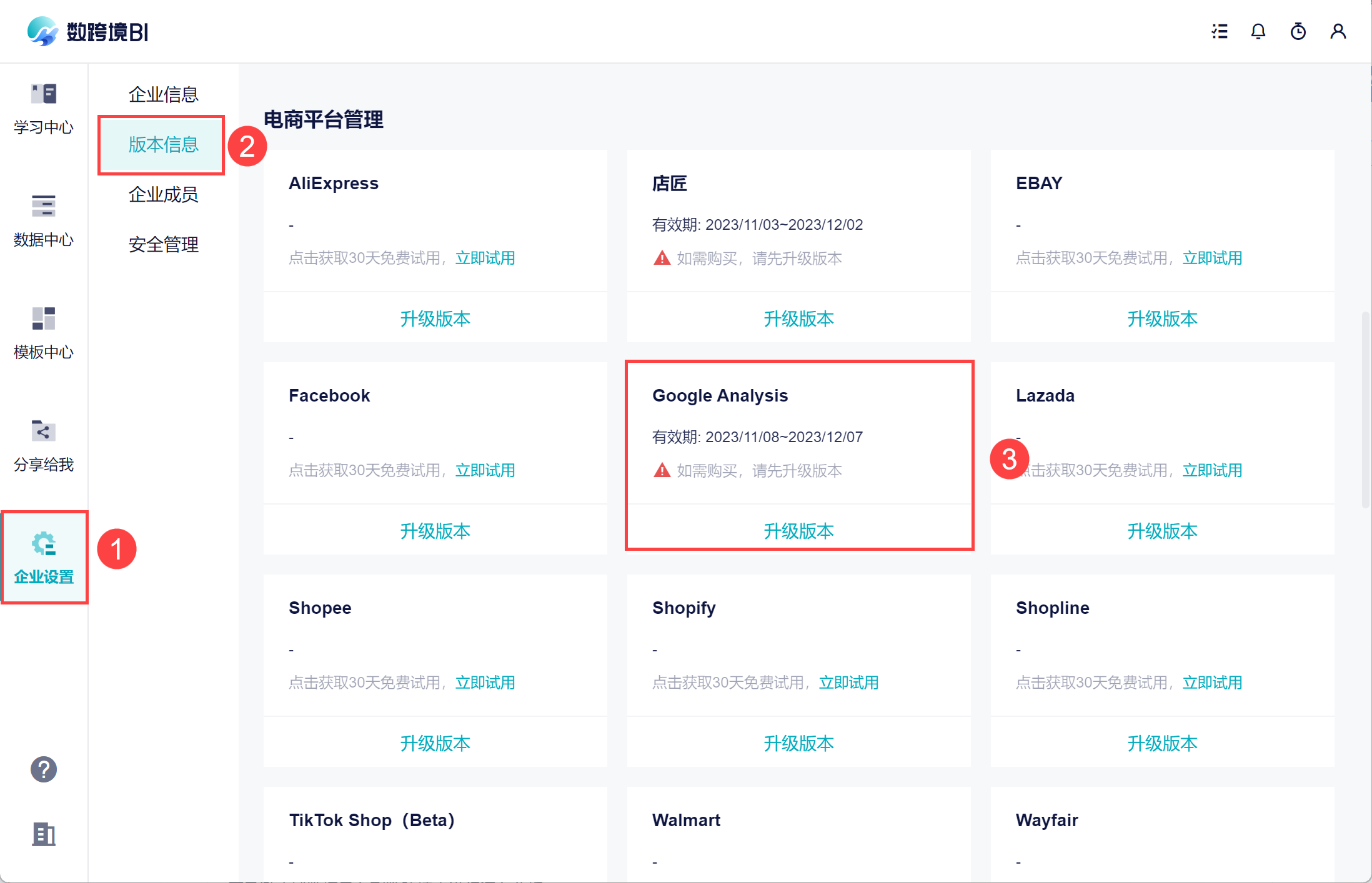
「Google Analytics」为付费数据源,请管理员开通使用或者购买该数据源。如下图所示:
Google Analytics,中文名称“谷歌分析”,是谷歌官方发布的一款网站流量统计分析工具,可以实时监测跟踪网站的表现,包括流量情况和用户访问情况。
GoogleAnalytics作为全球使用最广泛的数字触点(网站、电商、App等)分析工具,被企业广泛采用以监测线上业务的变化,帮助企业从数据中获得有意义、有深度、可转变为行动的洞察。
亚马逊电商用户计划深入分析他们的店铺数据,以更好地了解他们的销售绩效、库存管理和客户行为。为了实现这一目标,他们希望将他们的亚马逊店铺数据导入到数跨境中进行深入分析。
在这一场景中,数跨境可以提供强大的数据分析工具,以帮助用户深入了解他们的销售趋势,最畅销的产品,最佳销售渠道,以及客户购买行为的洞察。用户可以使用数跨境的数据导入功能,将他们的亚马逊销售数据导入到平台,并轻松生成各种报告和可视化图表,以帮助他们做出更明智的业务决策。
此外,数跨境还提供了与其他市场数据的比较和竞争分析的功能,帮助用户了解他们在亚马逊市场的地位,以及如何在竞争激烈的电商领域中保持竞争力。
总之,将亚马逊店铺数据导入到数跨境中进行分析可以帮助电商用户优化他们的运营策略,提高销售效益,提供更好的客户体验,并实现可持续增长。
2. 操作步骤编辑
2.1 添加数据源
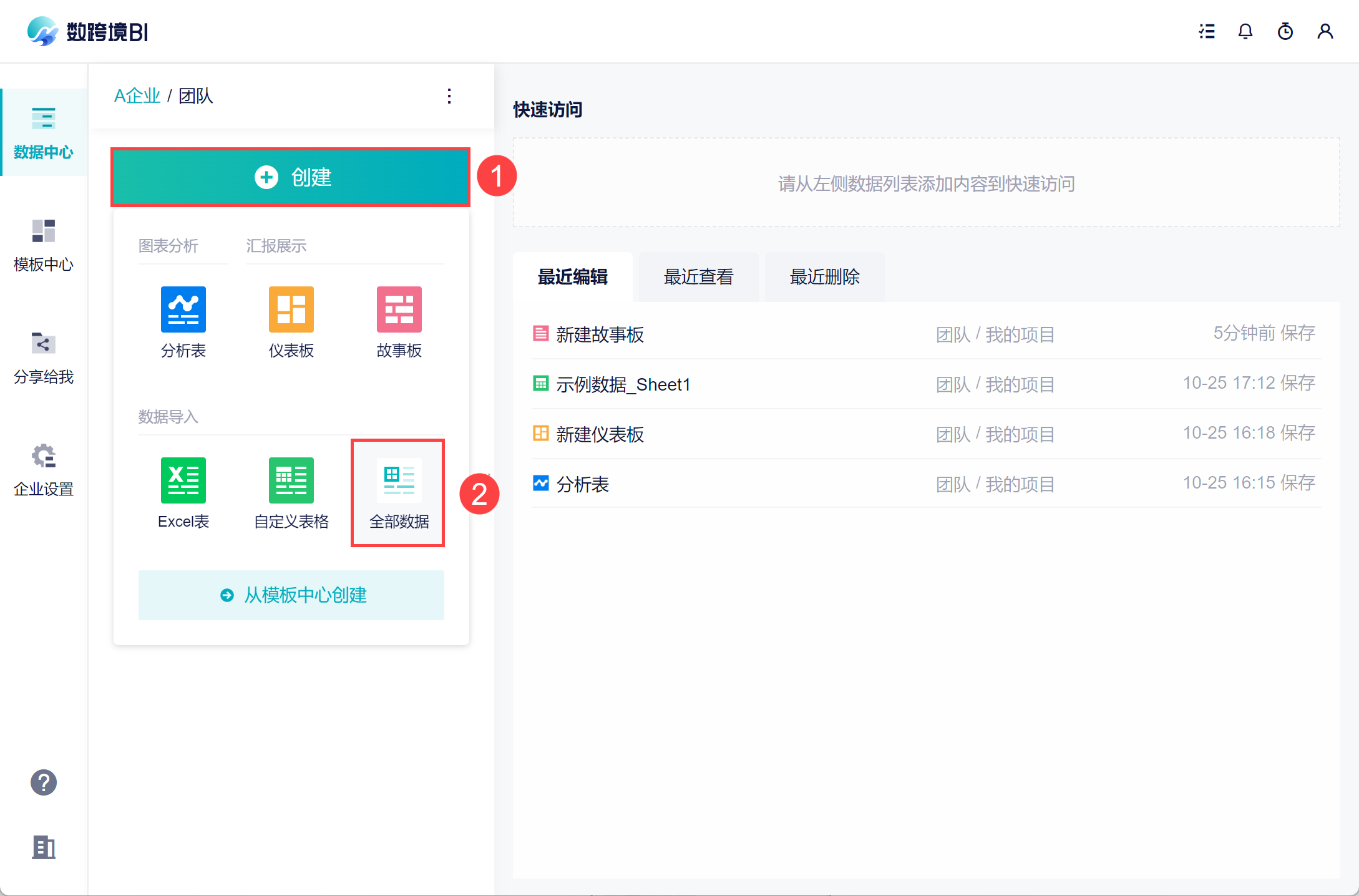
1)选择进入某一个团队,点击「创建>全部数据」进入数据源界面。如下图所示:
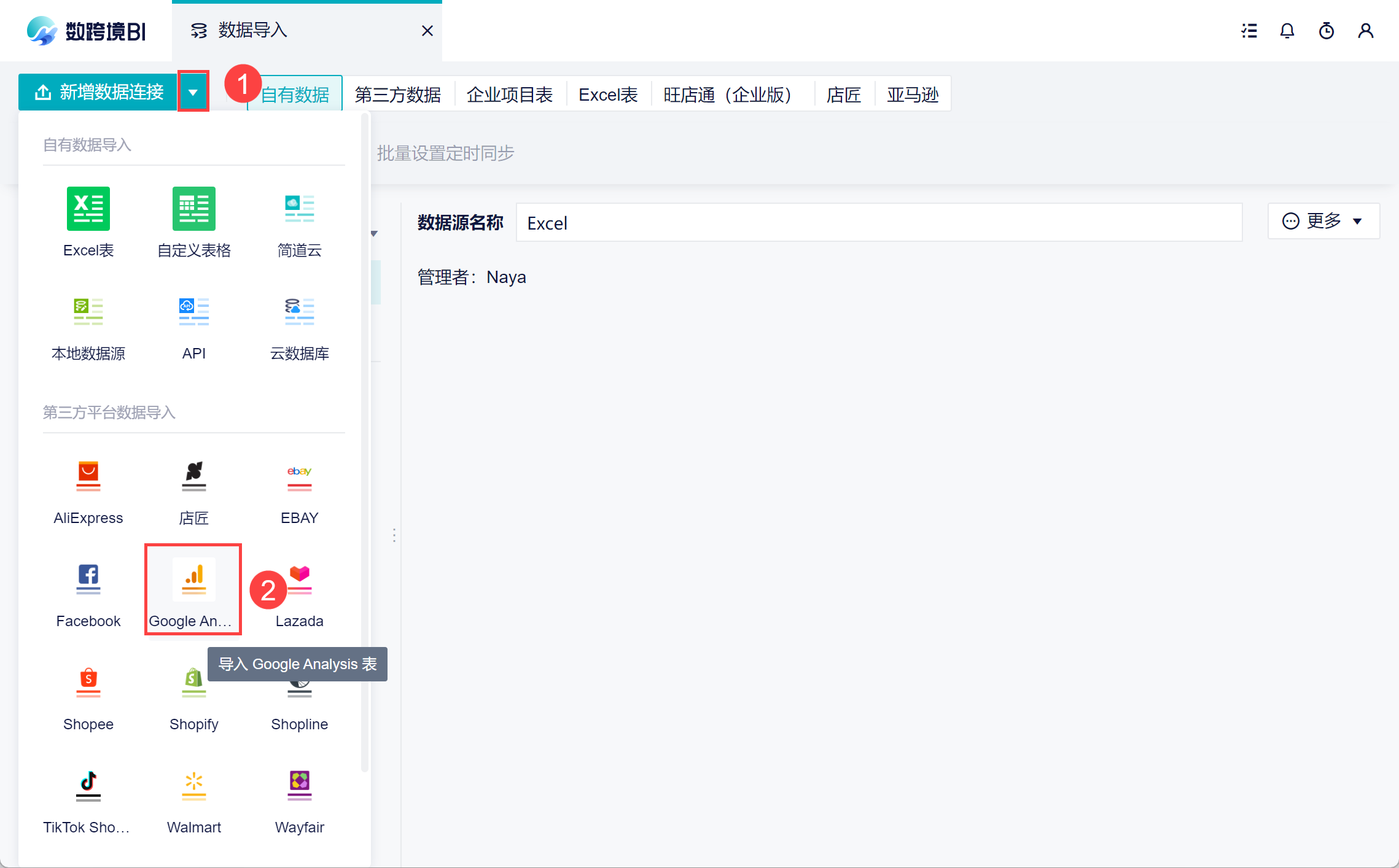
2)新增一个 Google Analytics 数据源。如下图所示:
2.2 获取授权
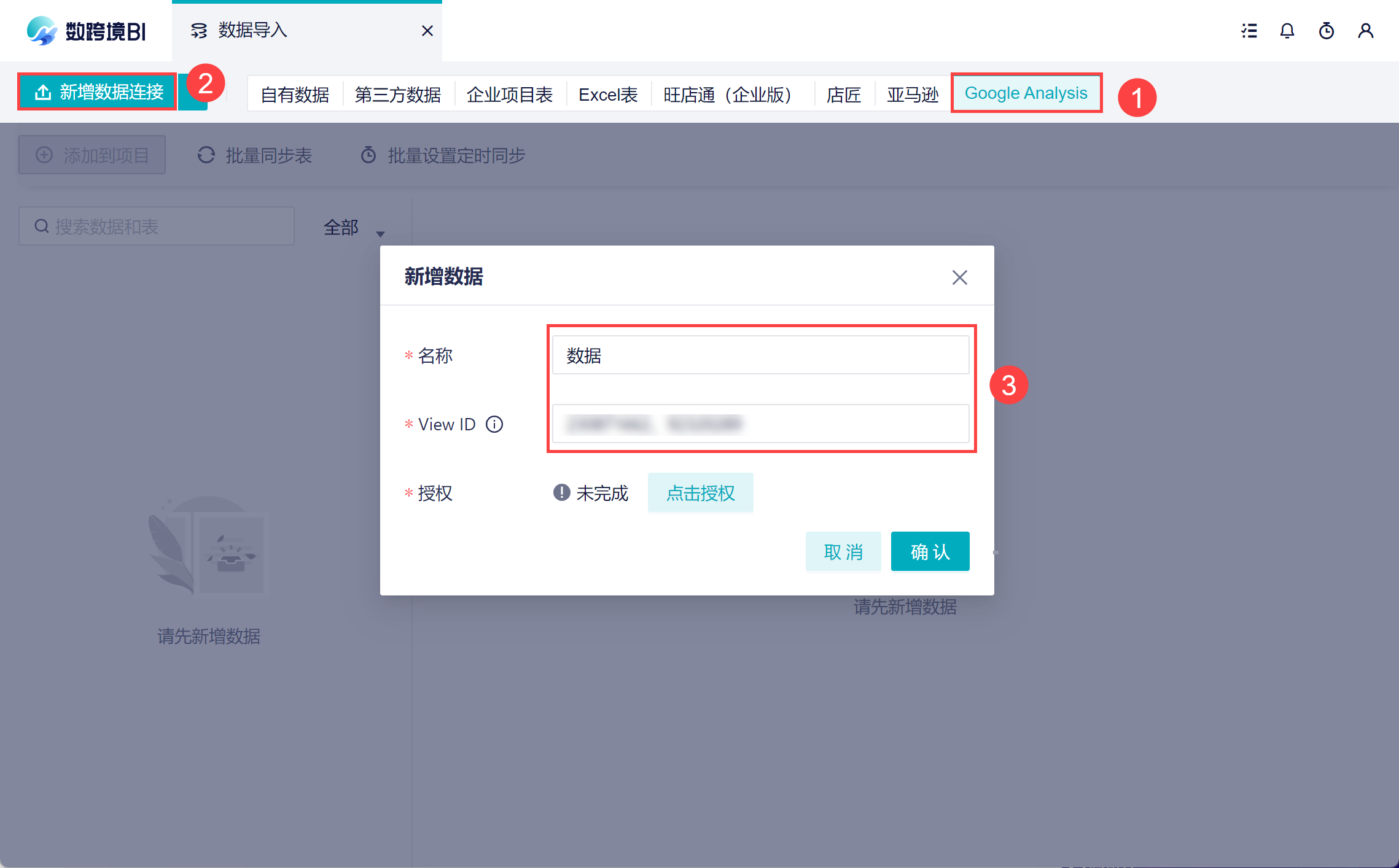
1)在「Google Analytics」tab下,点击「新增数据连接」,在配置弹窗中填写相关信息。如下图所示:
| 名称 | 自定义数据连接的名称,方便区分 |
| View ID | 输入需要授权的View ID,如需授权多个,用逗号隔开 点击查看View ID |
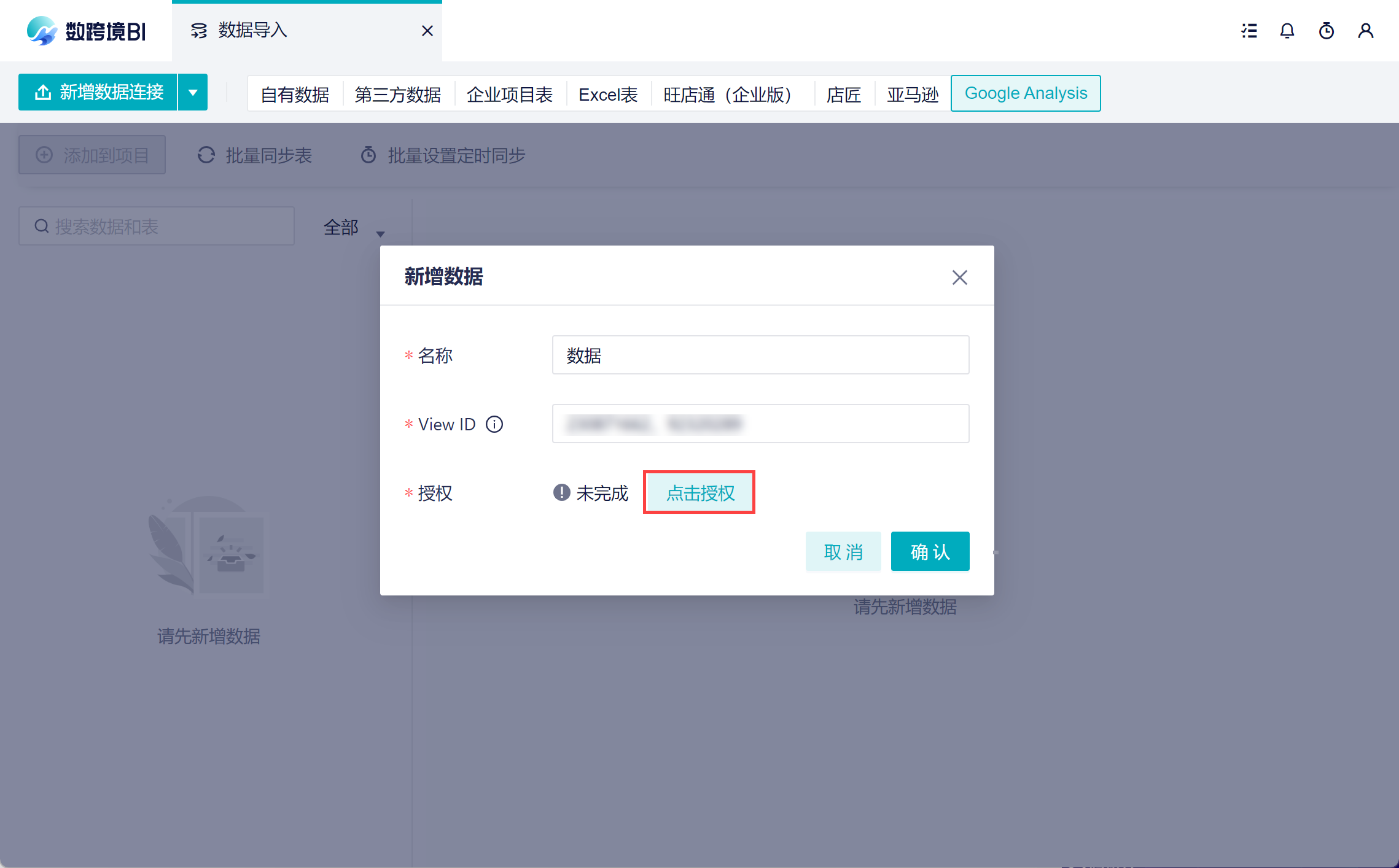
2)信息填写完成后,点击「点击授权」按钮进入谷歌平台进行授权操作。如下图所示:
3)输入自己的账号、密码登录谷歌。若没有谷歌账号,请您点击「创建账号」。如下图所示: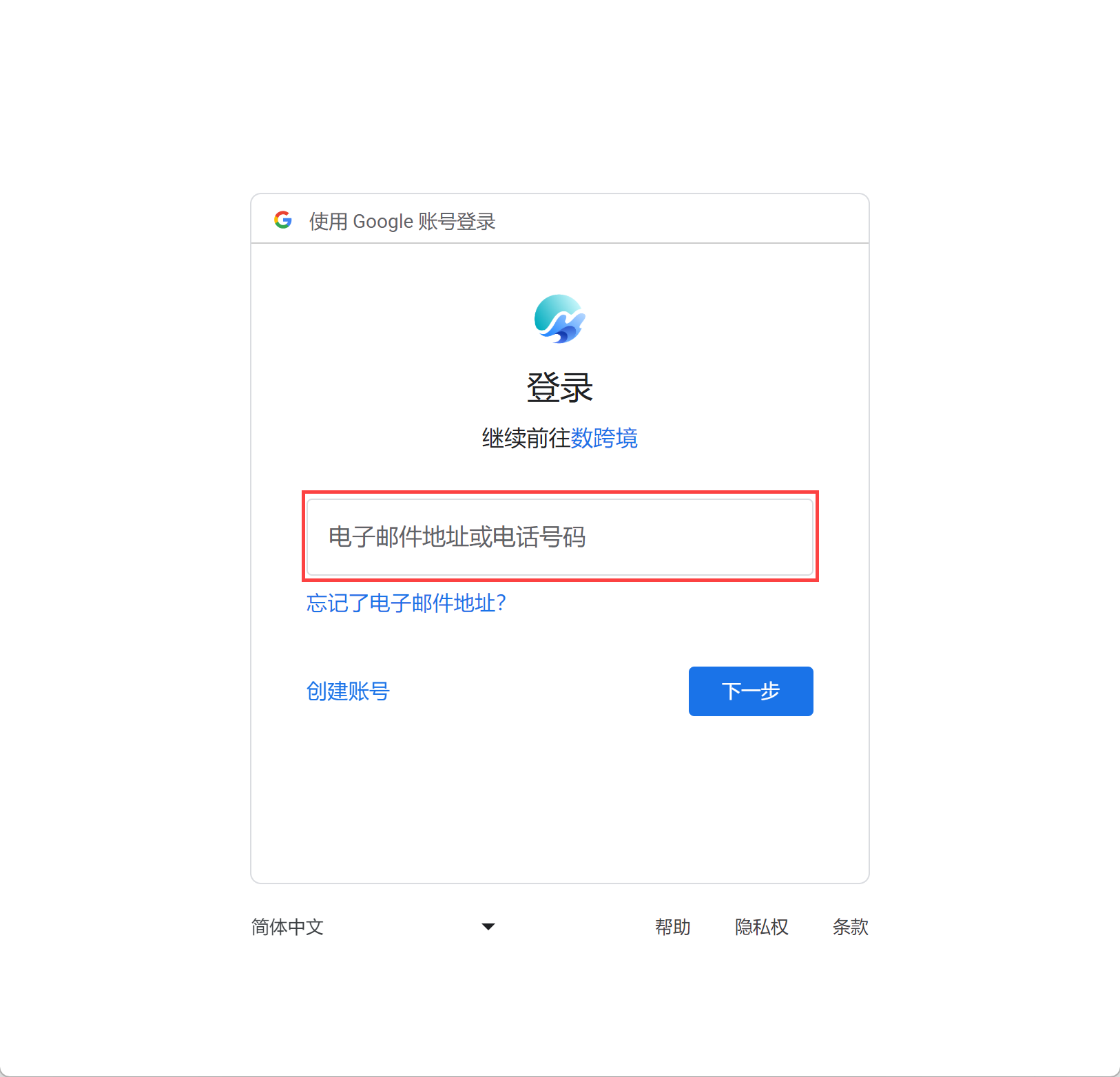
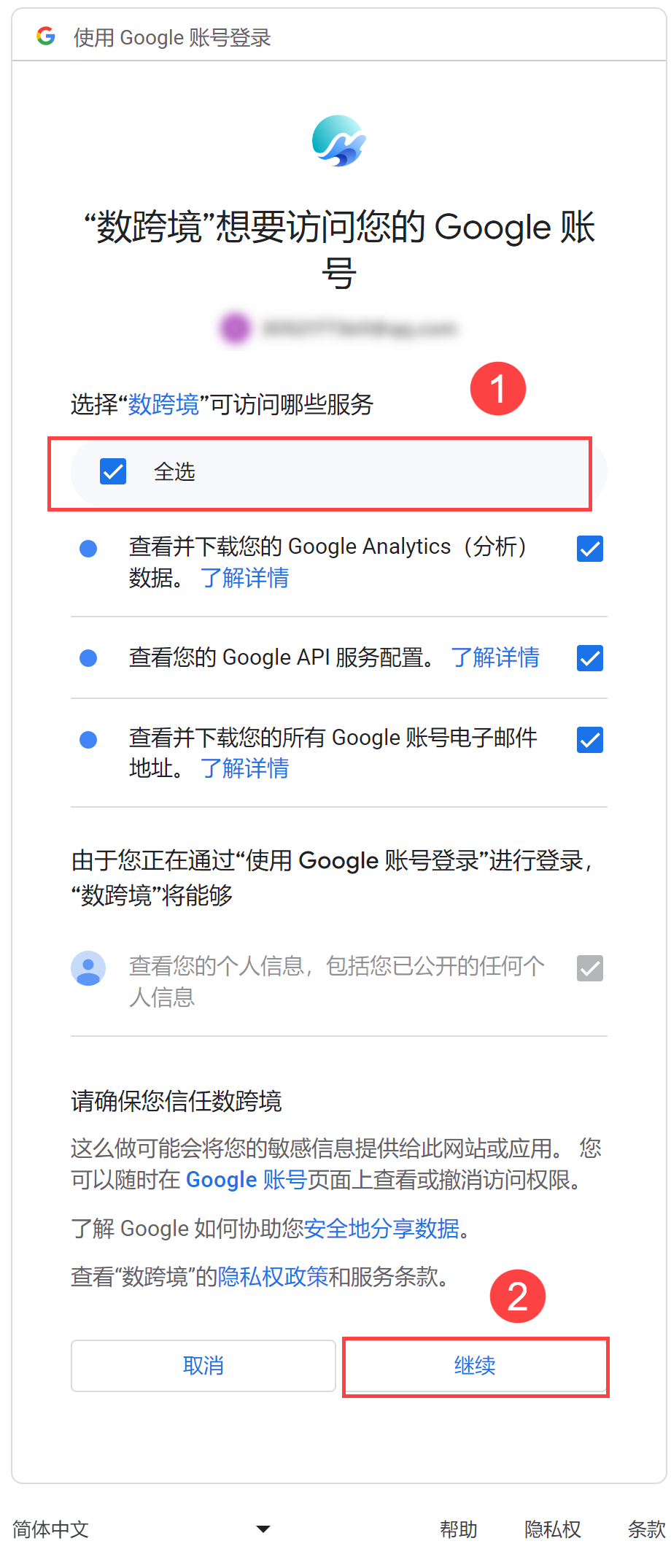
4)在授权页面,请您勾选相关服务,将信息授权给数跨境。如下图所示:
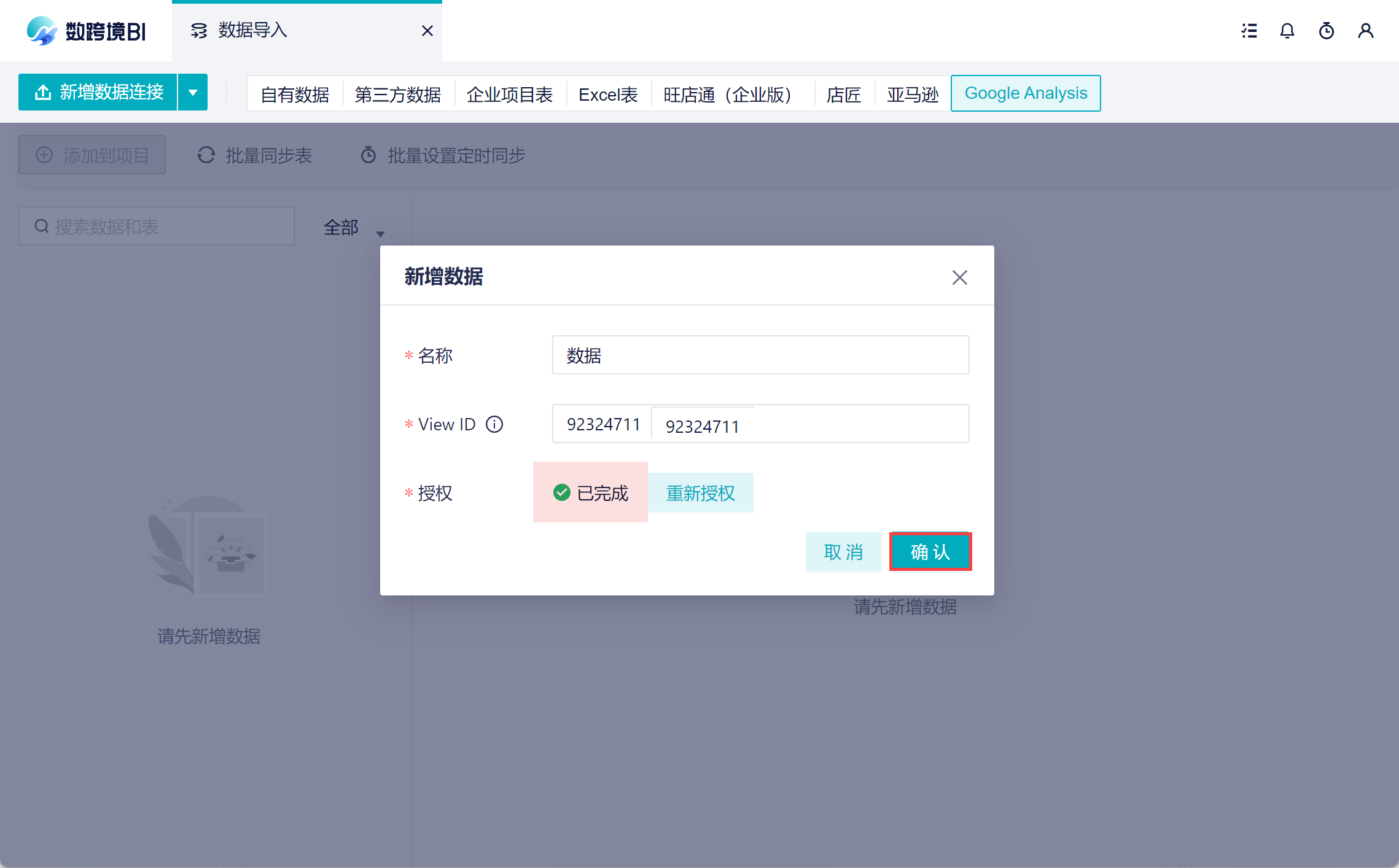
5)授权完成后回到数跨境,看到「已完成」提示,表示授权成功。点击「确定」。如下图所示:
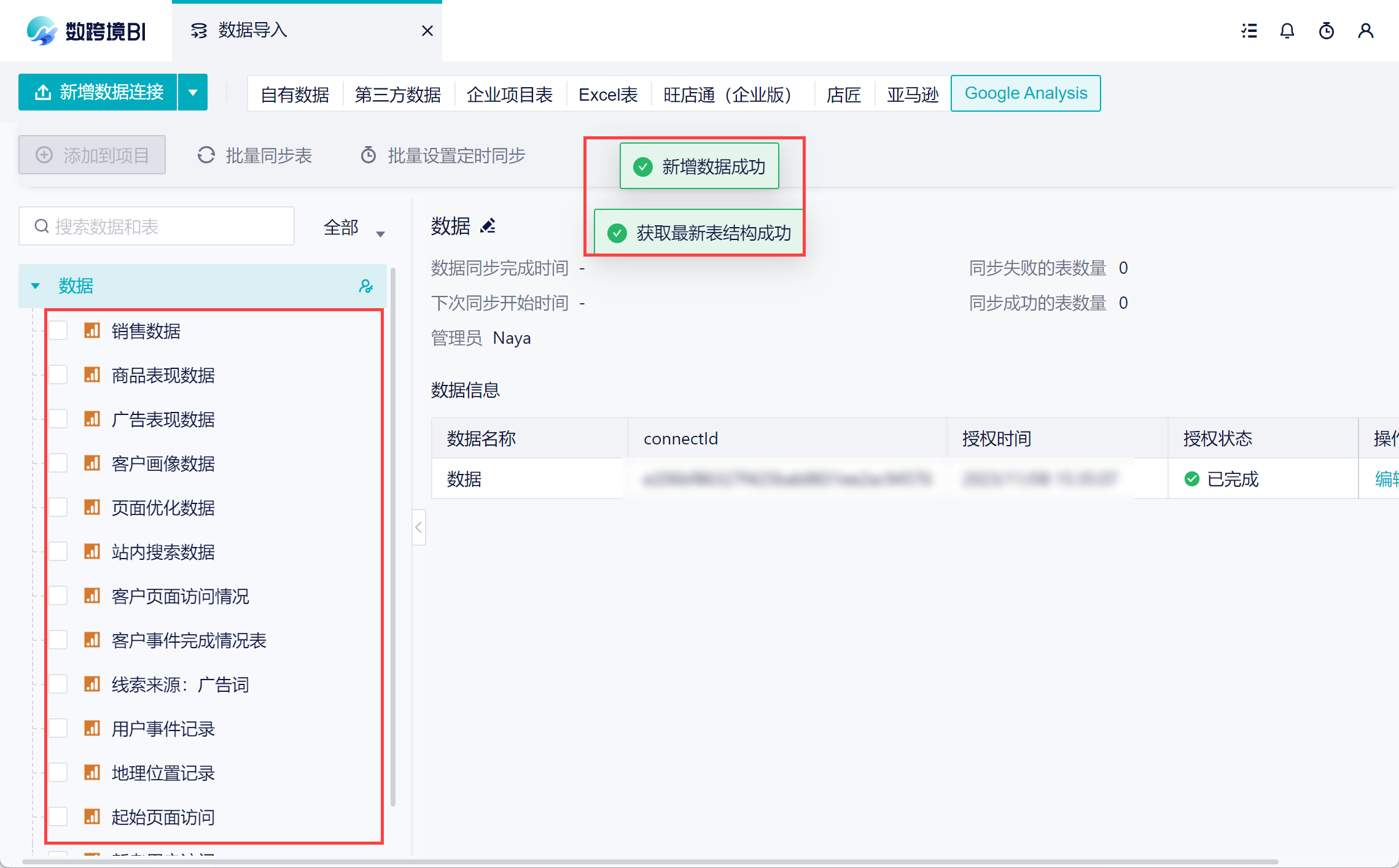
6)可以看到新增数据成功,在左侧已经获取到了数据列表。如下图所示:
3. 同步数据编辑
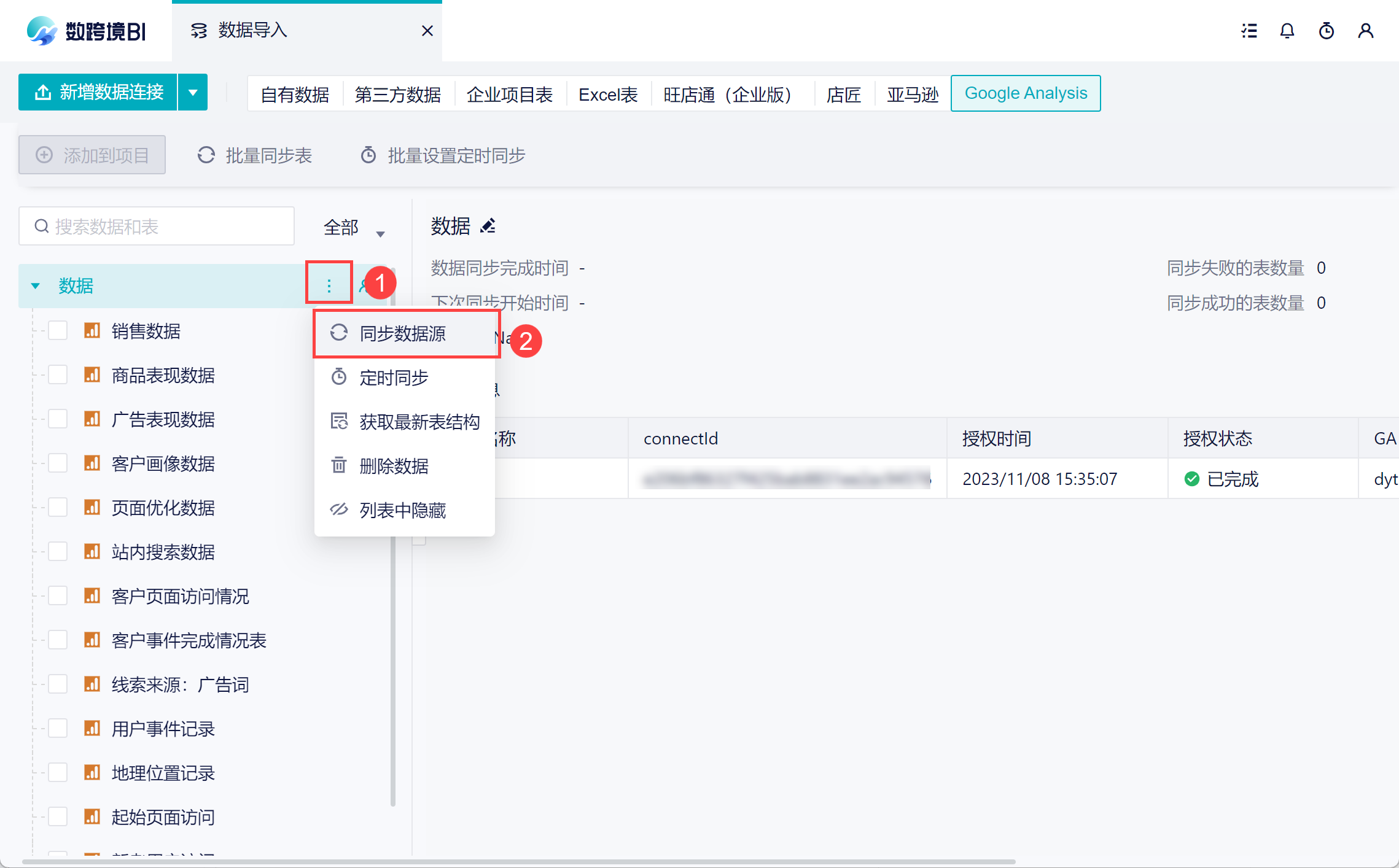
1)完成授权后,在左侧就获取了数据列表。此时还没有数据,可以先点击「同步数据源」先将数据全量同步一次。
本次操作是手动全量同步,数跨境还支持批量同步,定时同步等,详情参见文档:同步数据源。
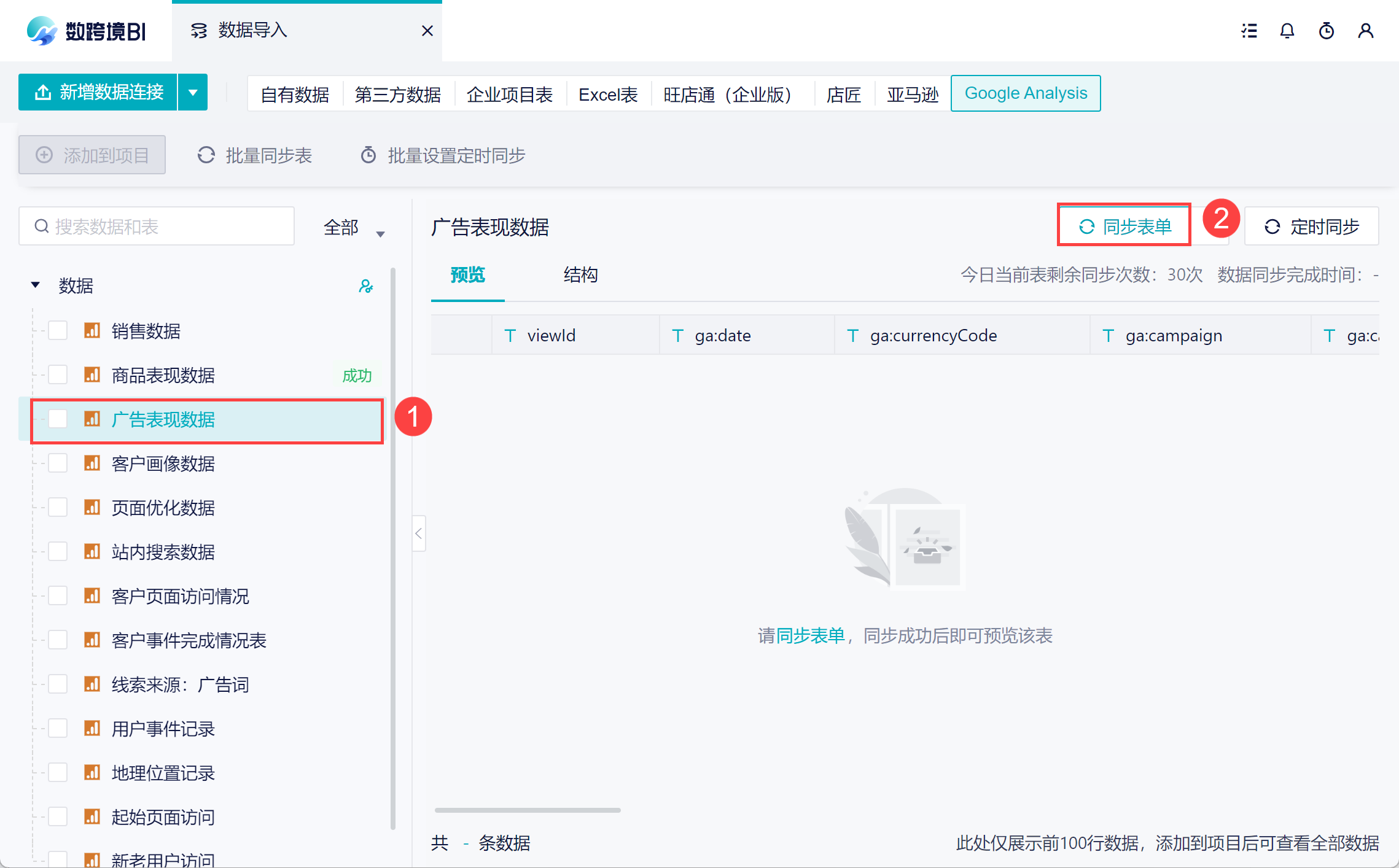
2)之后可以根据自己的实际需求,对单表进行手动同步或者定时同步。建议尽量减少全量同步操作,以避免不必要的等待时间。如下图所示:
4. 数据源协作编辑
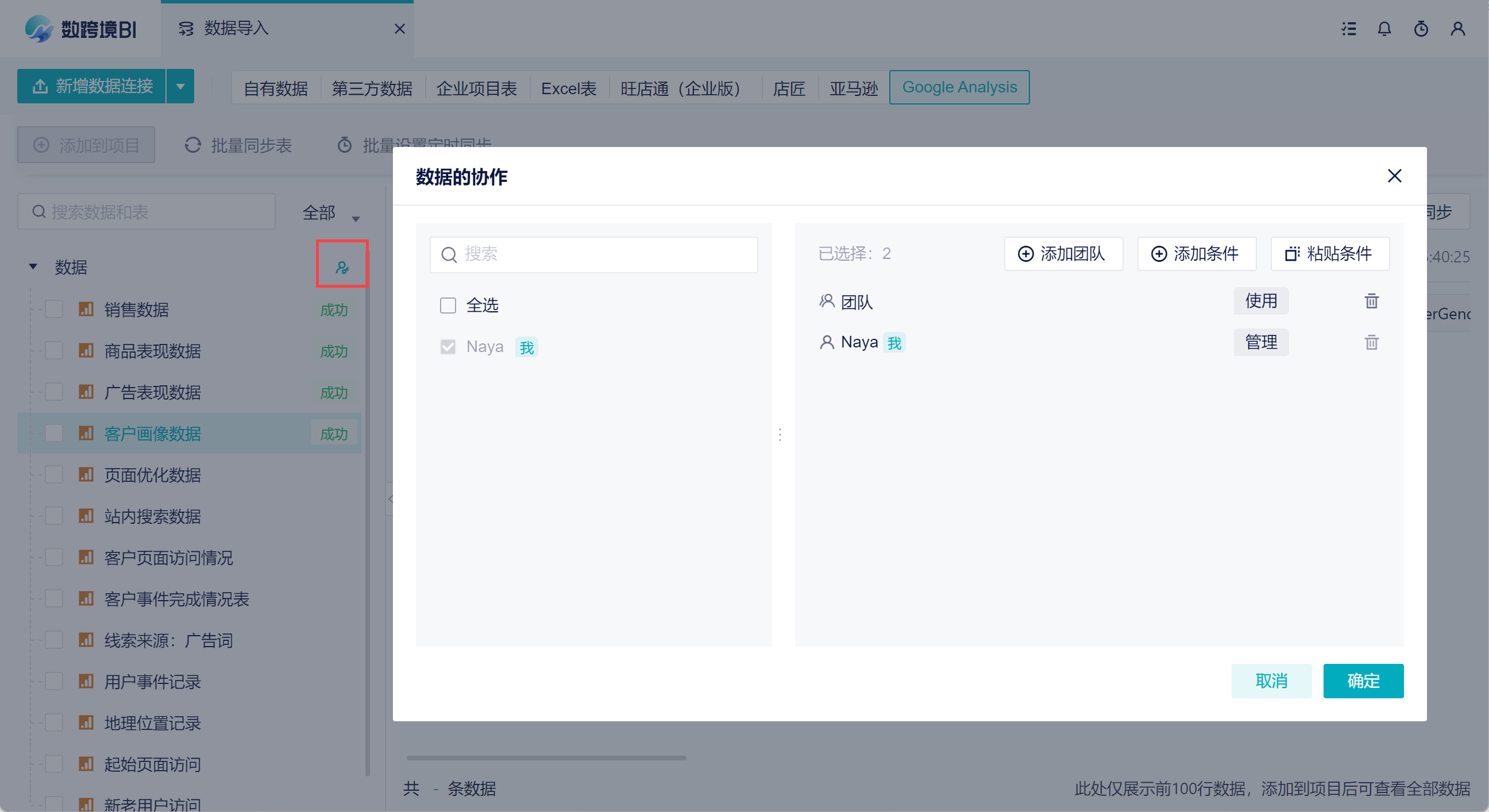
A 在团队 1 中添加了一个 Google Analytics 数据源,那么 A 默认拥有这个数据源的管理权限。且团队 1 中的成员拥有数据源的使用权限。
点击「权限设置」按钮,A 可以对数据源进行权限设置,以便分配给其他成员使用。如下图所示:
详情参见文档:数据源权限设置
5. 使用数据编辑
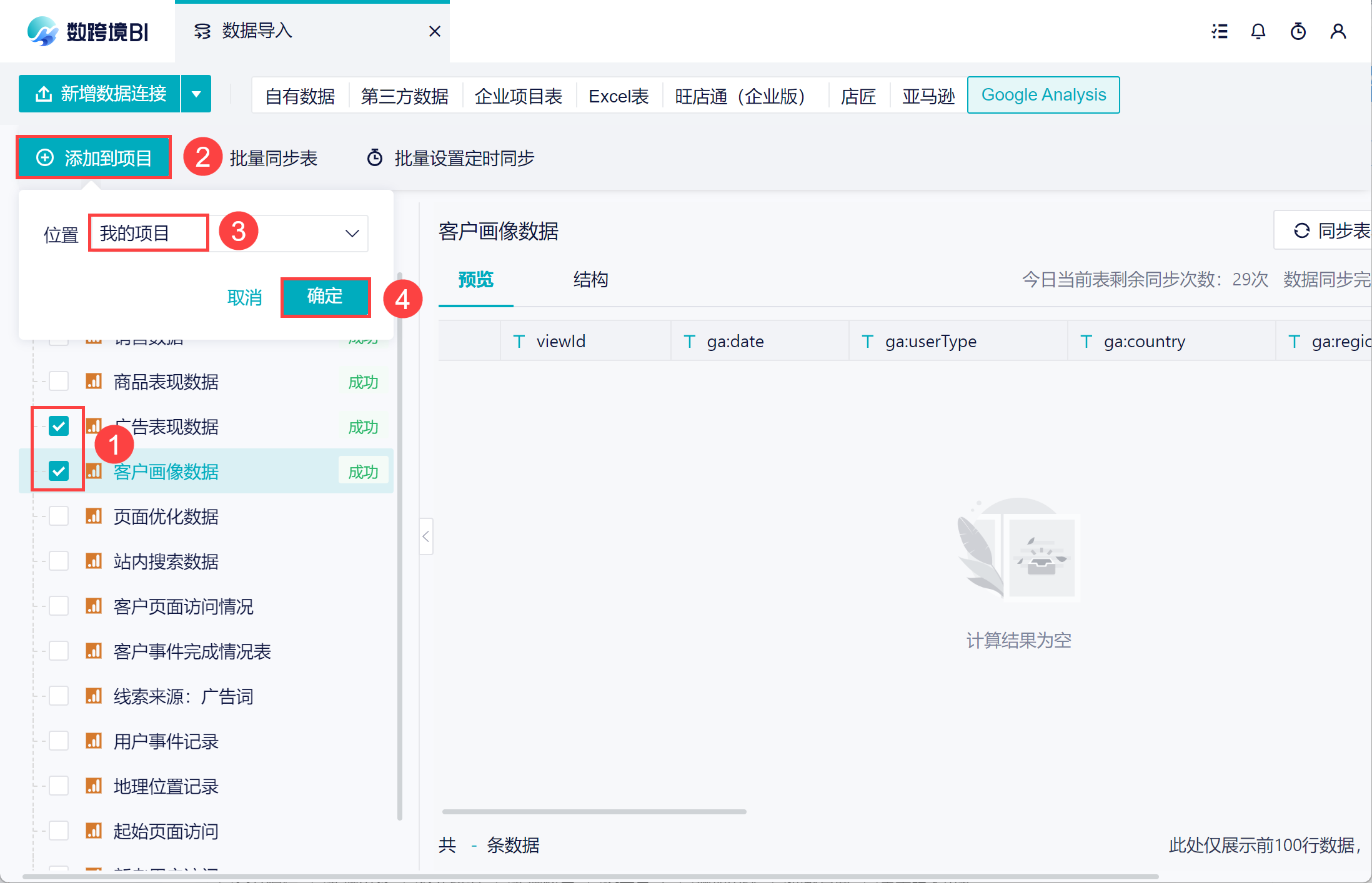
将数据上传好后,可以将数据表添加到团队的项目中,进一步的分析。
注:这里的位置,是指当前数据源界面所在团队的项目中。比如 A 从 团队 1 中进入数据源界面,这些数据只能添加到团队 1 中的项目中。