历史版本6 :Google Analysis 返回文档
编辑时间:
内容长度:图片数:目录数:
修改原因:
1. 概述编辑
1.1 版本
| 数跨境版本 | JAR 包日期 | 功能变动 |
|---|---|---|
| 3.5.4 | - | - |
| 3.5.6 | 2022-05-20 | 同步数据源(手动同步数据)增加30分钟冷却时间,两次同步时间间隔不能低于 30 分钟,详情参见本文 2.3 节 |
1.2 应用场景
想要使用谷歌分析中的数据进行数据分析,如下图所示:
1.3 功能简介
数跨境支持直接与谷歌分析对接获取数据,取到的数据在数跨境中进行分析。
2. 操作步骤编辑
2.1 接入Google Analytics
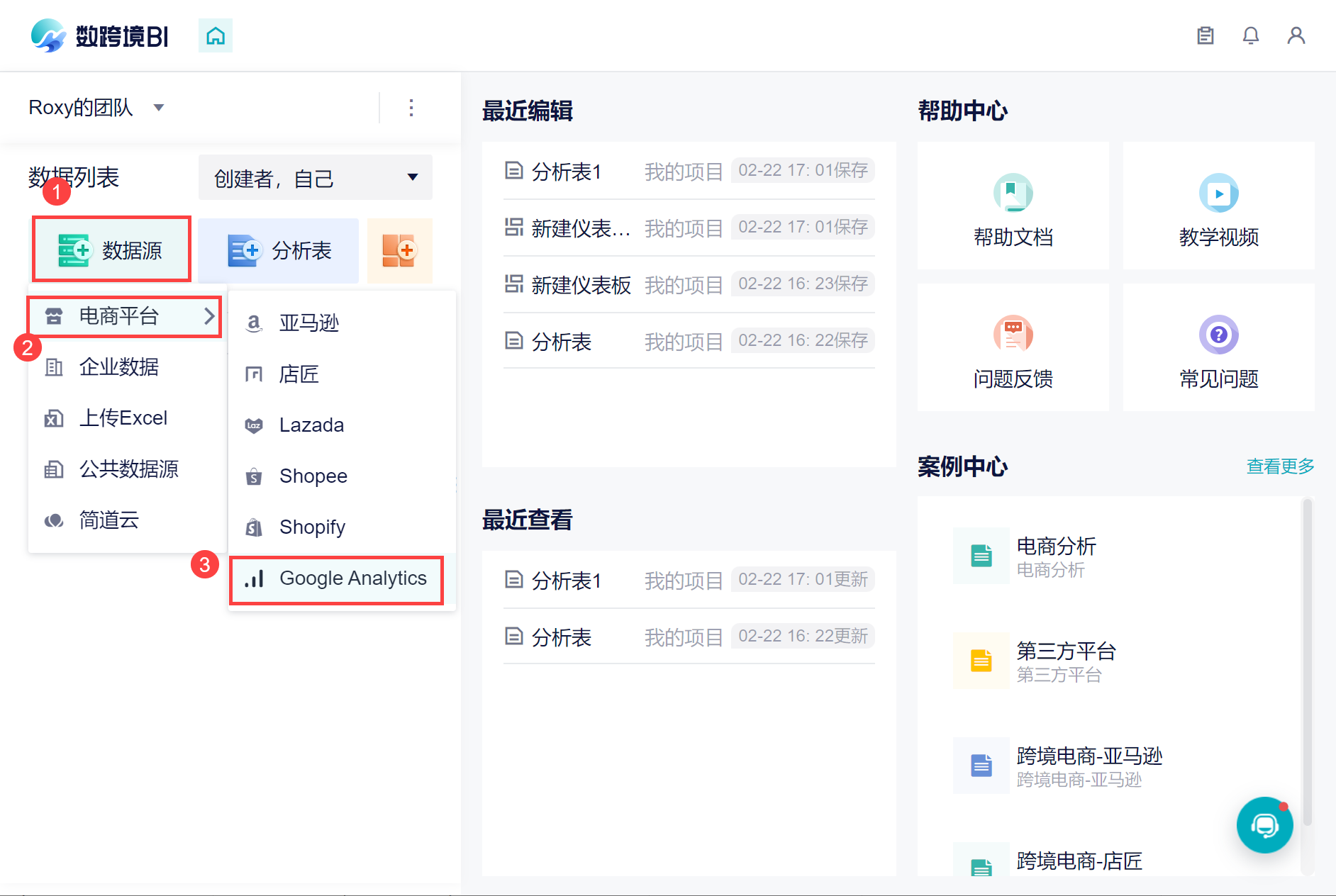
进入数跨境系统后,点击「数据源>电商平台>Google Analytics」,如下图所示:
2.2 添加授权
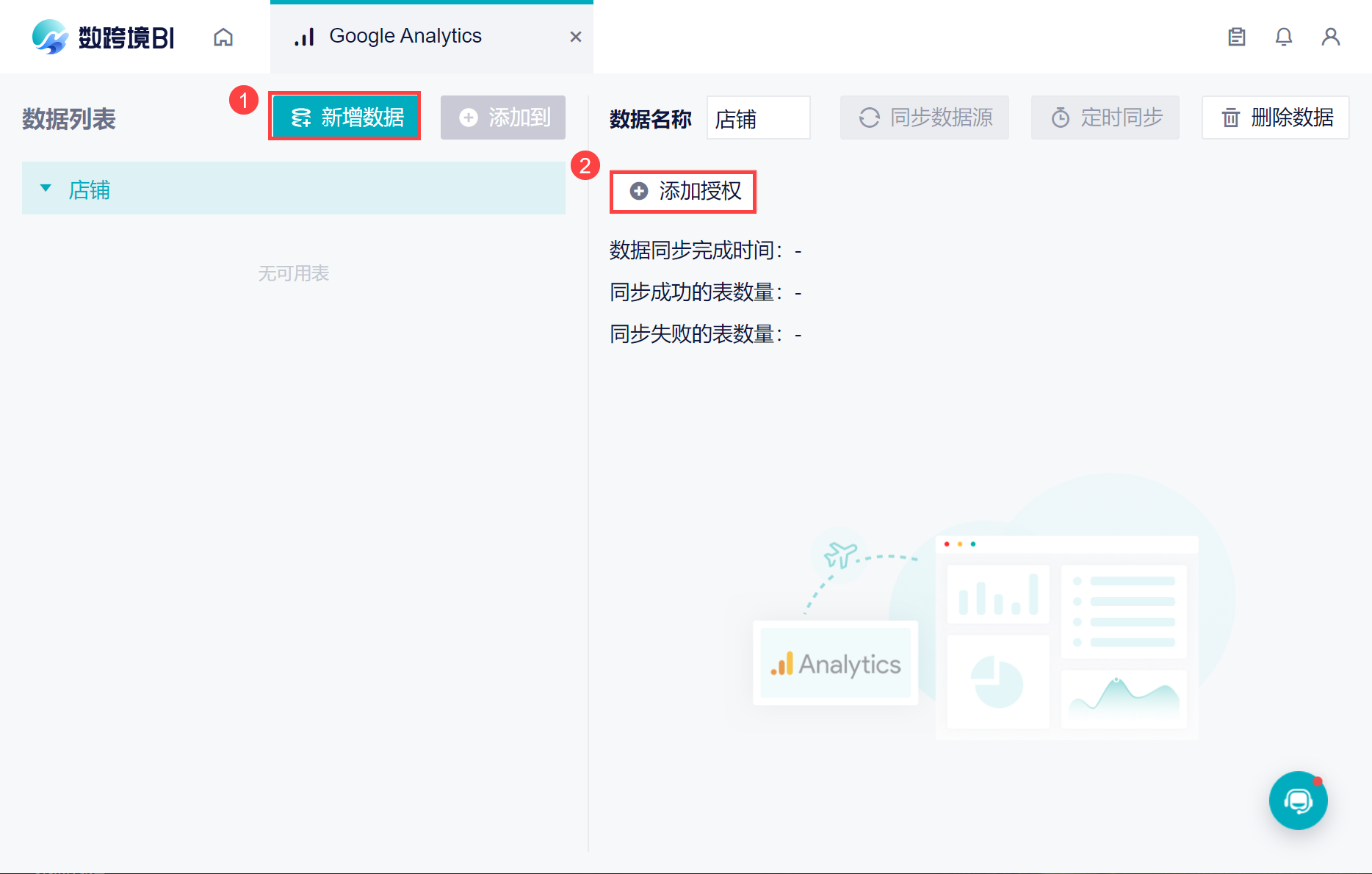
点击「新增数据」,修改数据名称并点击「添加授权」,如下图所示:
输入账号密码,登录谷歌分析,如下图所示:
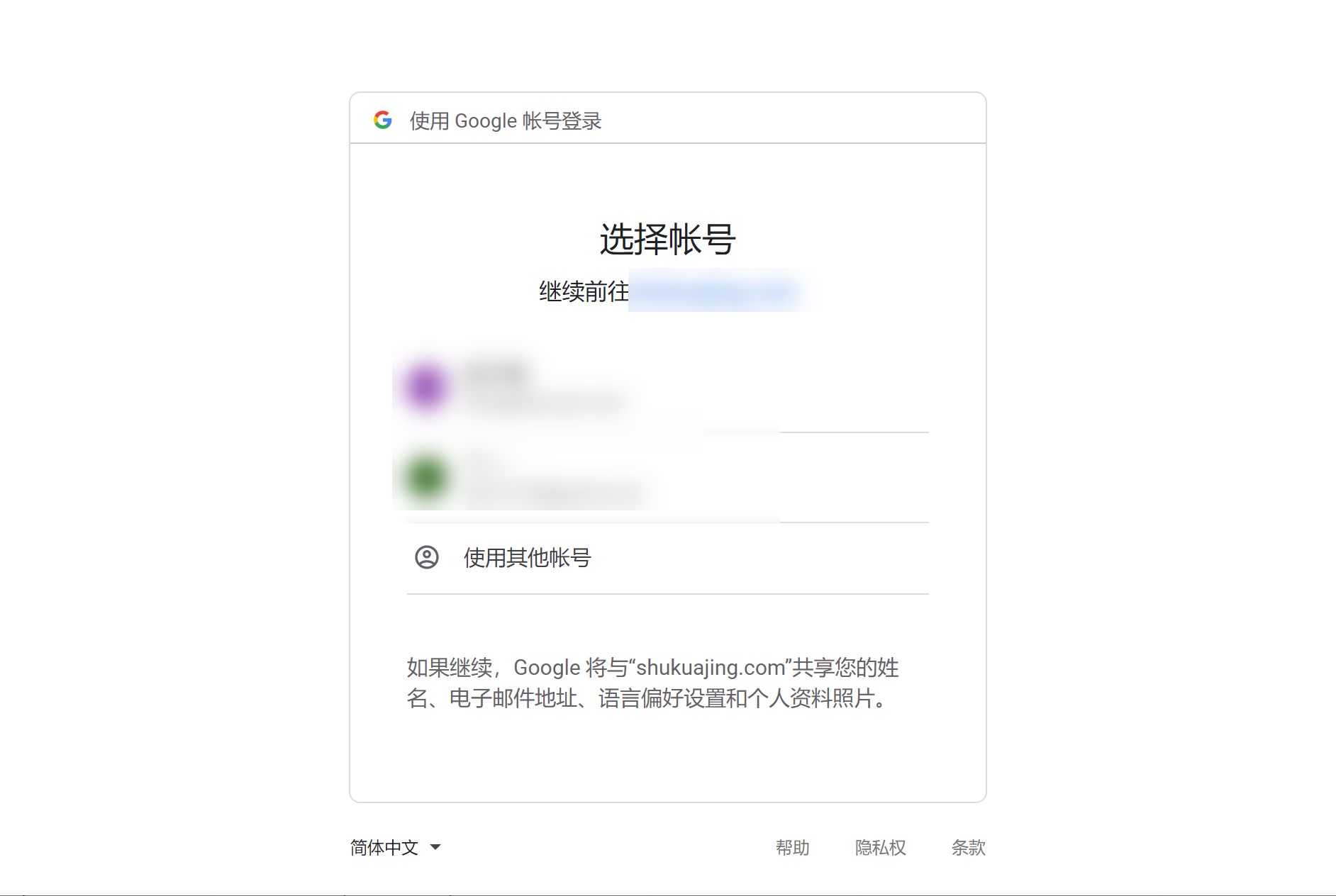
注:我们不会获得您的账号密码。
2.3 同步数据
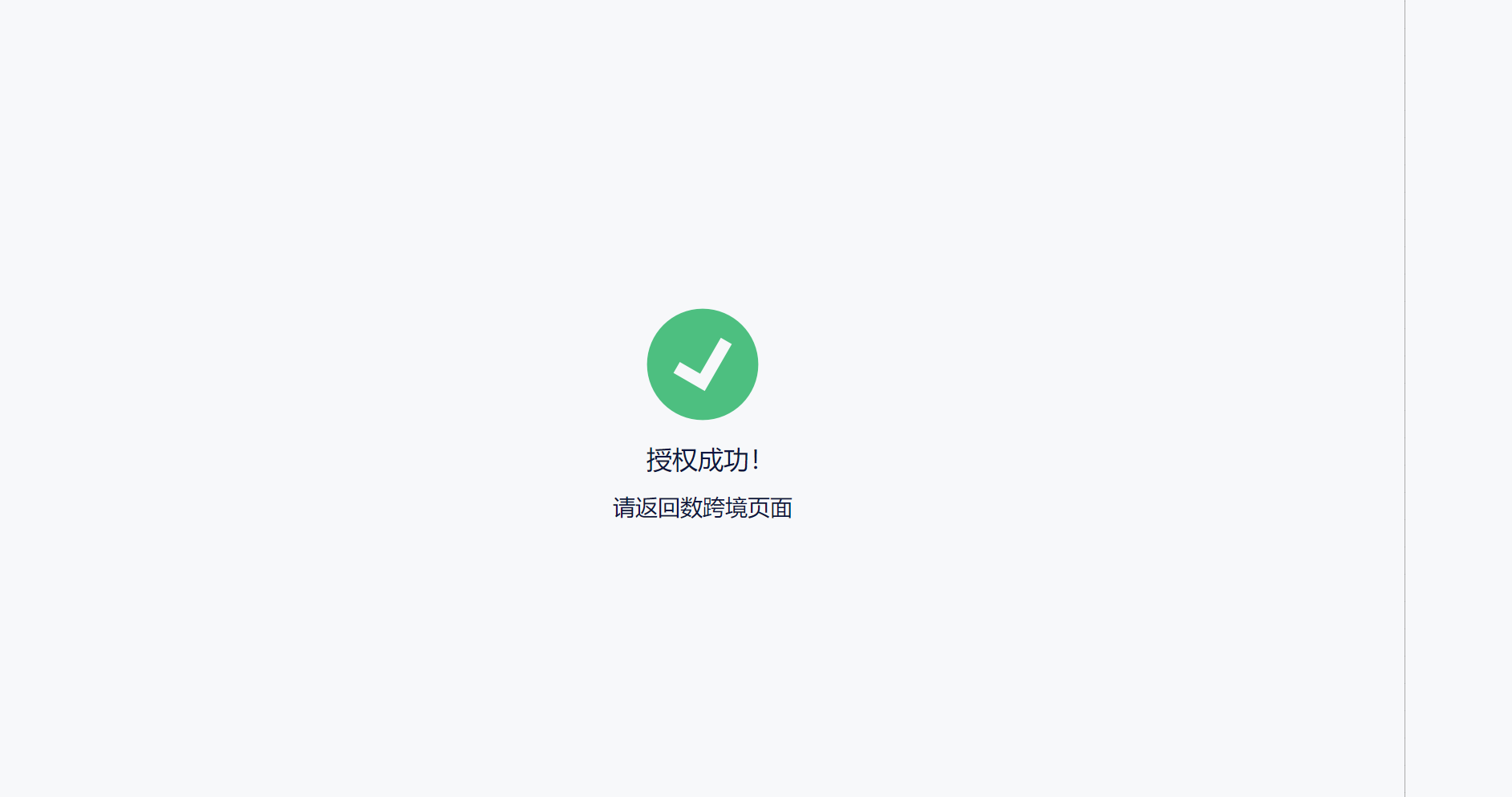
授权成功后,即可将对应数据表同步更新至数据跨境平台,你可以对数据进行同步更新的设置。
数跨境支持手动同步更新和定时更新,详情参见:同步数据
2.4 添加数据表
即可添加数据表进行进一步的分析,如下图所示:
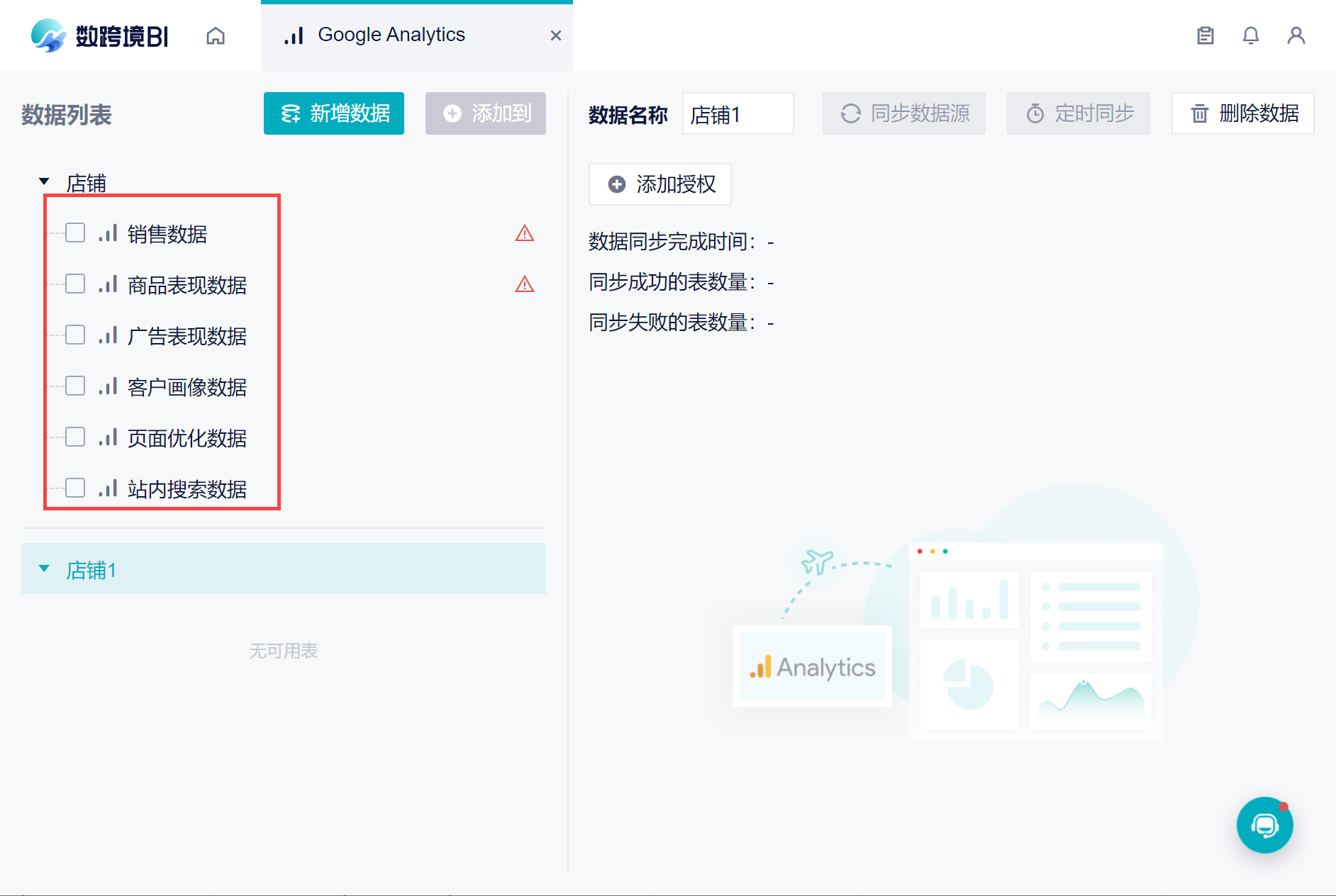
选择需要的 View,如下图所示:
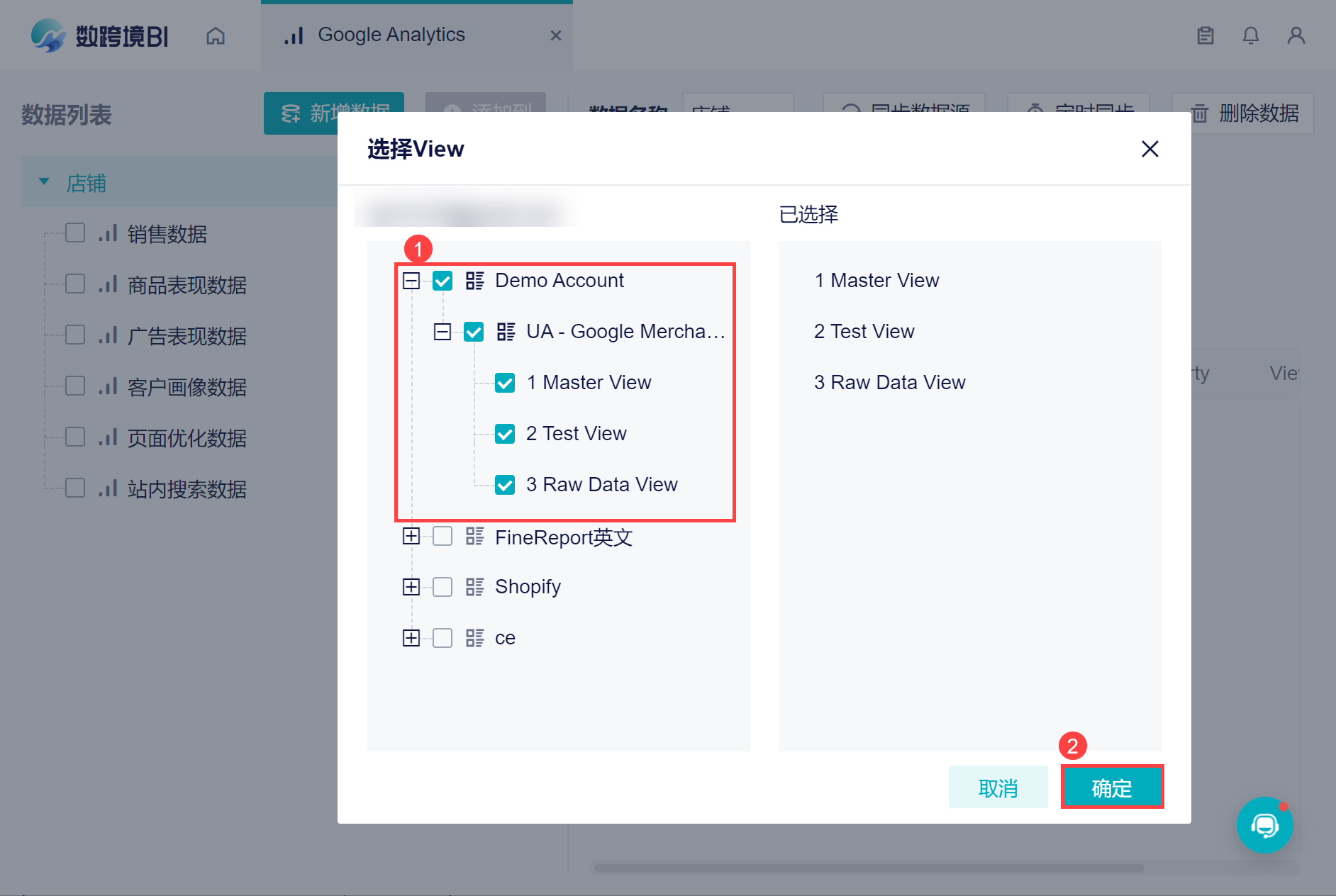
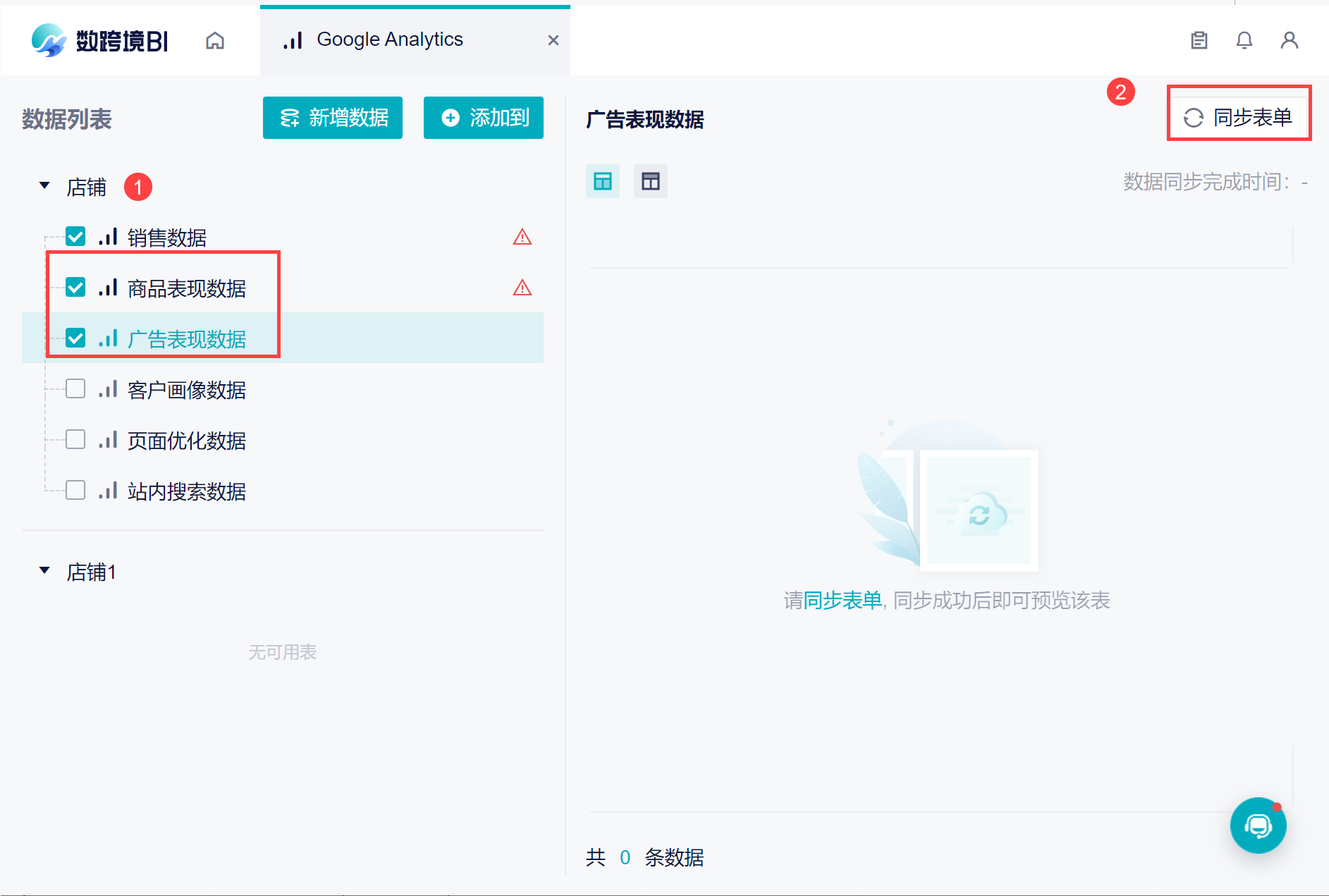
选择需要同步的表单,如下图所示: