1. 概述编辑
1.1 应用场景
企业管理员希望能将相关数据看板放置在统一的页面中,成员可以迅速找到自己关注的看板;
在企业内分享给其他成员查看看板时,希望能够直接将看板分享给目标成员,无需使用链接的形式进行分享,提高效率。
1.2 功能简介
企业管理员可将需要成员关注的看板放置在「数据目录」中,成员进入数据目录页面即可查看相关的看板信息;
「分享给我」页面中展示了所有「企业内分享」给该成员的仪表板/故事板,方便成员在一个页面中查看,减少其他繁琐的操作。
2. 数据目录编辑
2.1 准备团队
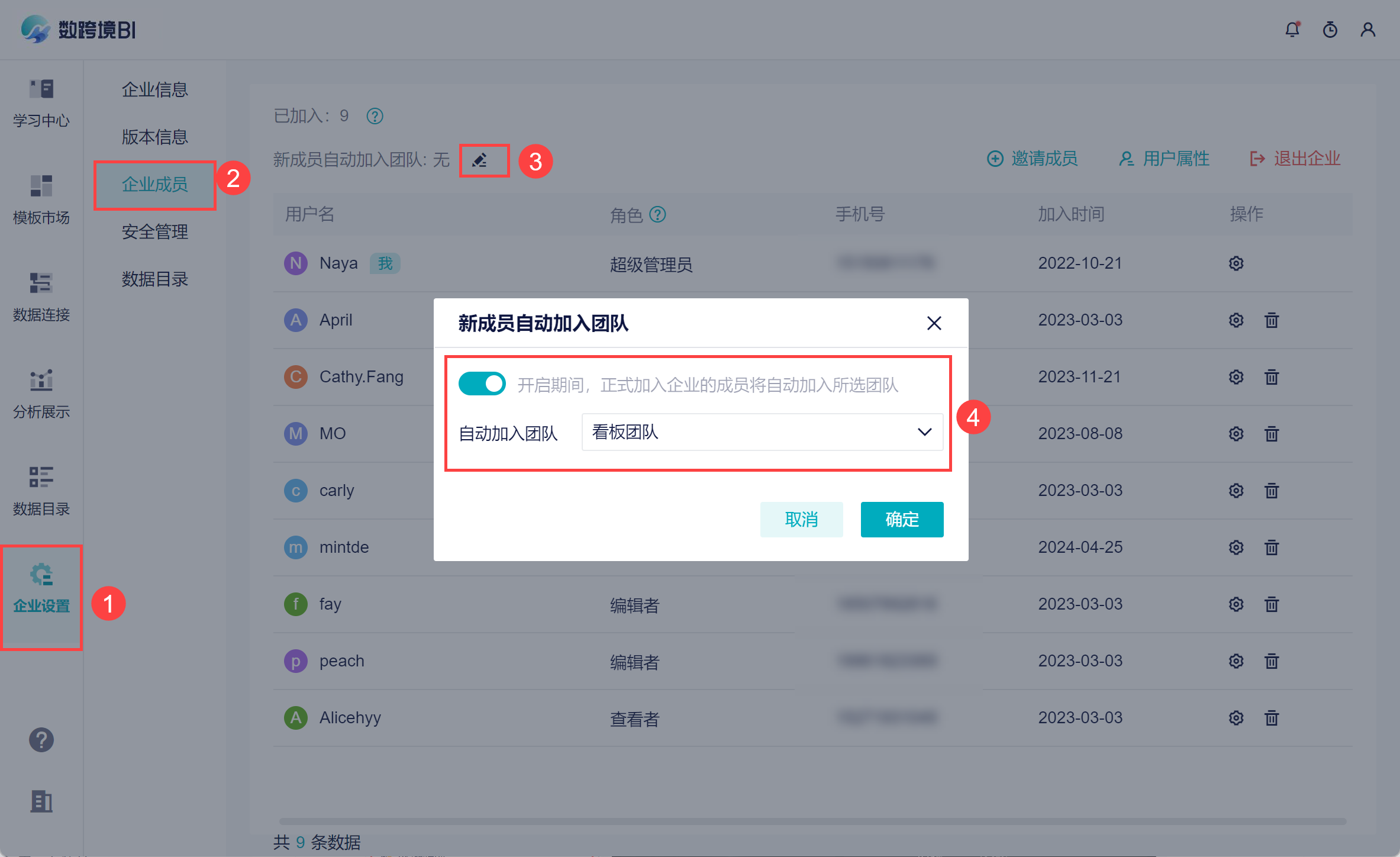
如果成员不在看板所在团队,是没有相关权限查看仪表板的。如果希望企业全员都能查看「数据目录」中的看板,超管或数据目录管理员 可以创建一个新的团队,把所有成员都添加到这个团队中。
1)进入「企业设置>企业成员」,设置新成员自动加入看板所在团队。如下图所示:
注:成员可以查看所在团队中的所有文件,请检查团队内是否有重要数据,防止数据泄露。
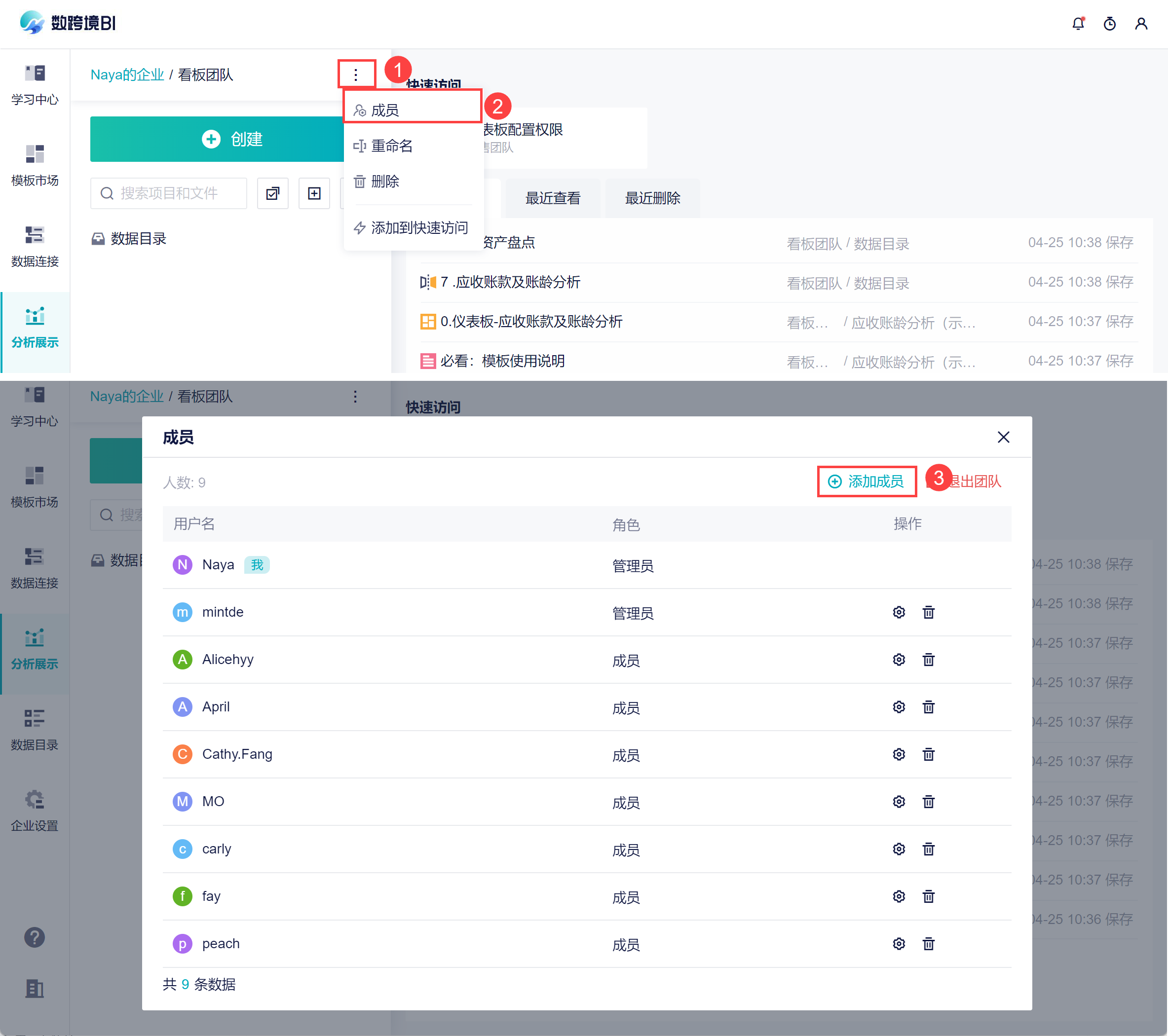
2)在团队中添加企业中已有的成员。如下图所示:
2.2 准备项目
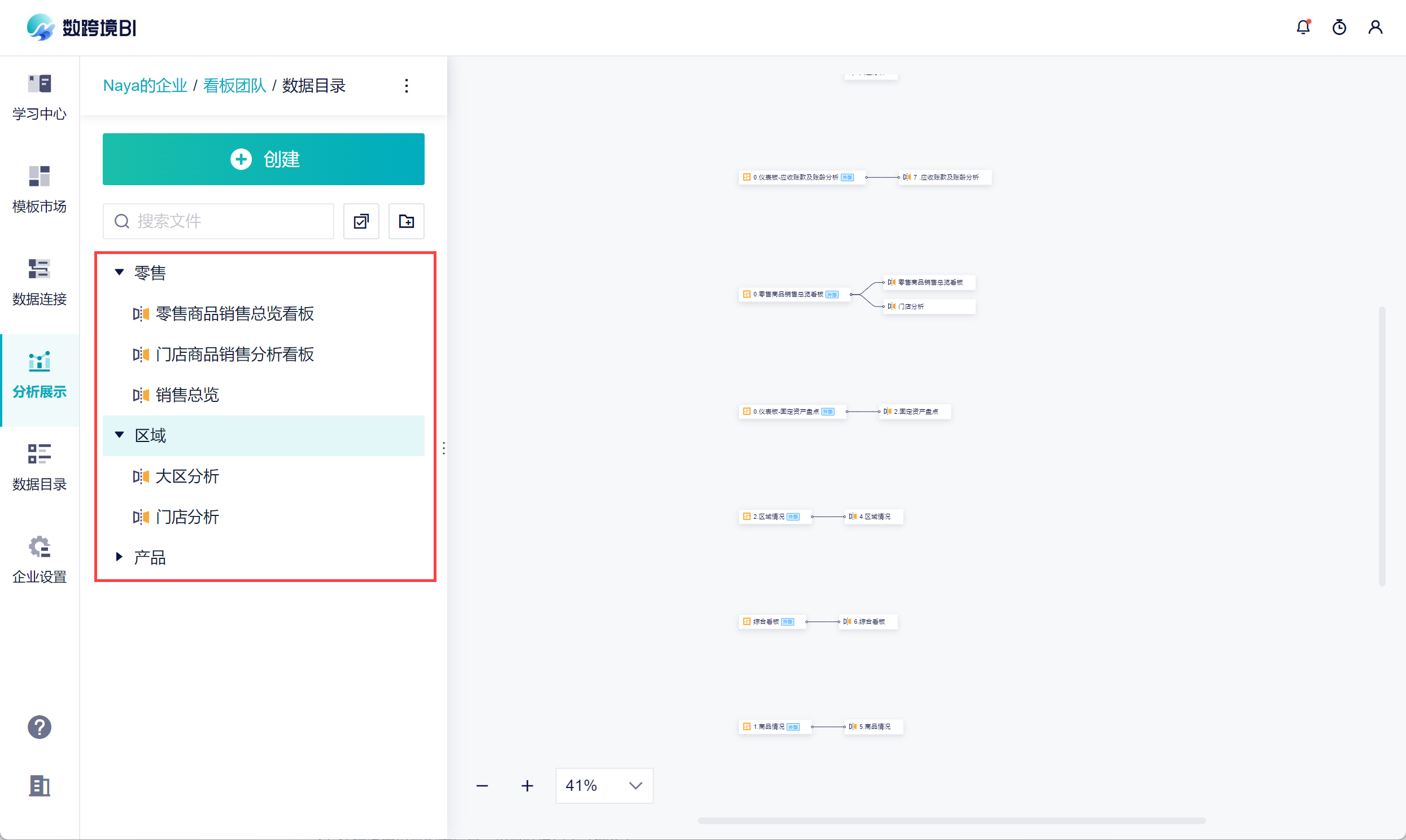
请 超管或数据目录管理员 单独创建一个项目,将需要展示的仪表板/故事板都 镜像 到这个项目中。如下图所示:
注:可使用 数据分组 功能对看板进行分组,方便查看和管理。
2.3 设置数据目录
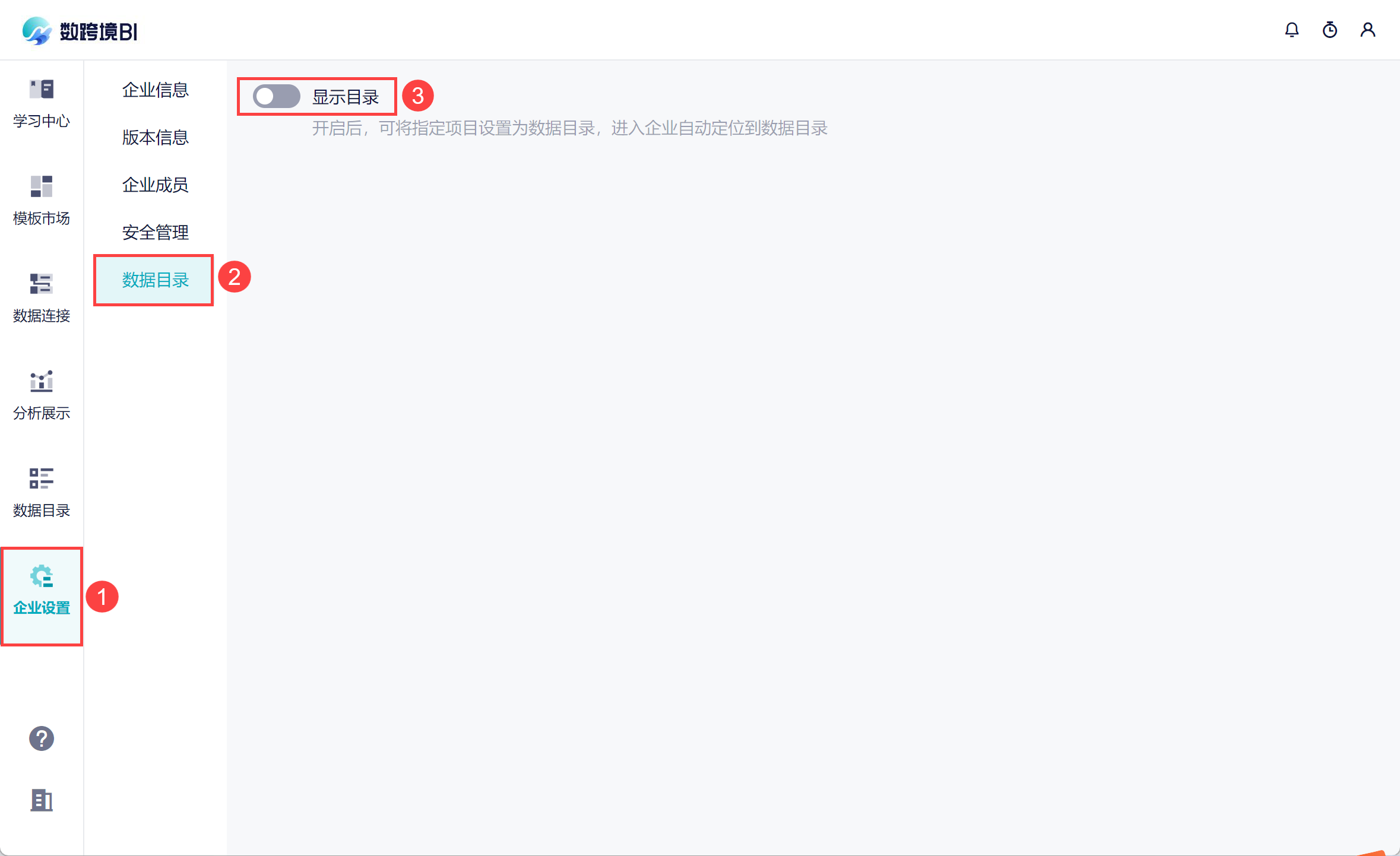
1)超管或数据目录管理员进入「企业设置>数据目录」页面,打开「显示目录」按钮。如下图所示:
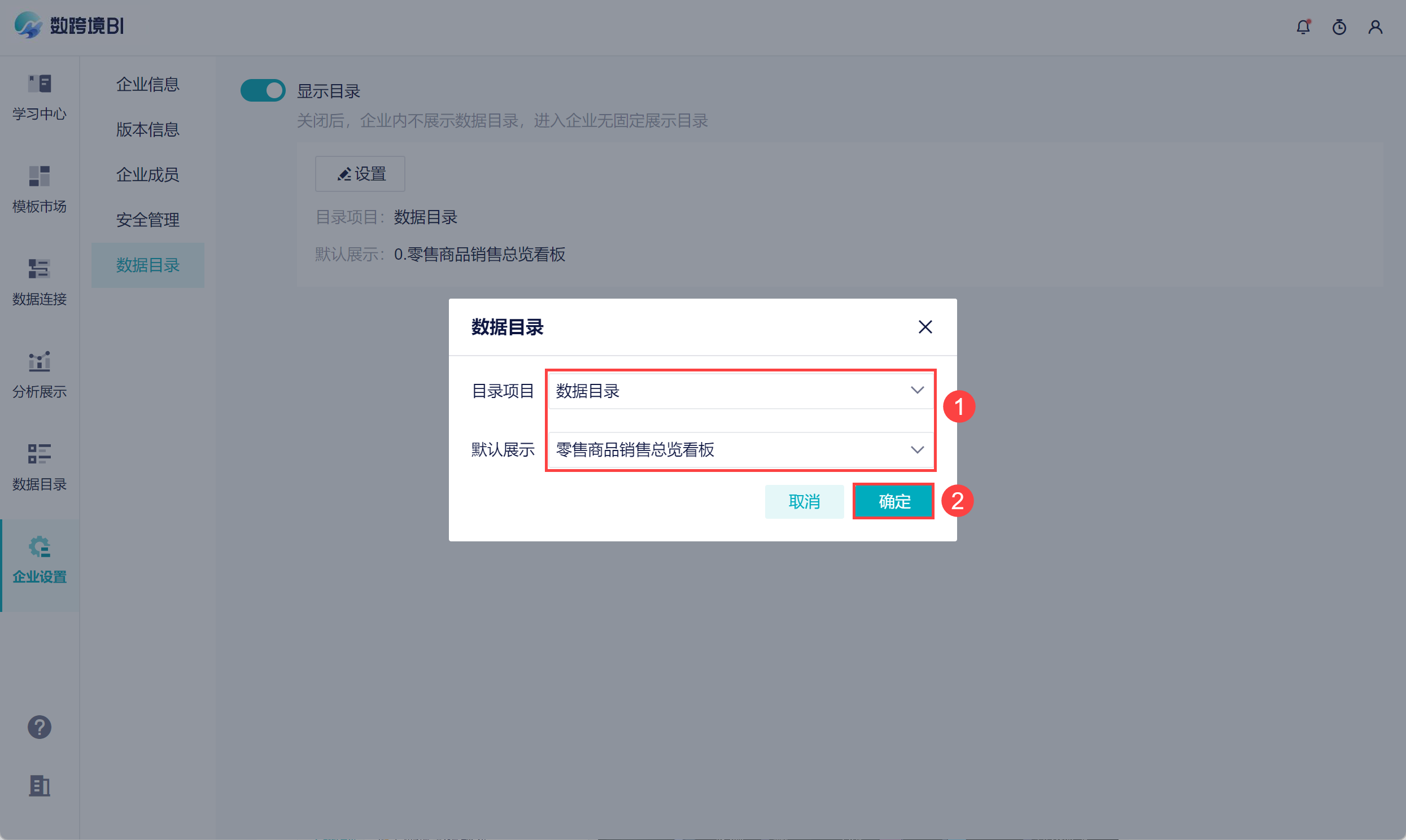
2)在弹窗中设置相关信息,设置好后点击「确定」。
| 目录项目 | 第 2 节中准备好的项目,把所有需要展示的看板放在该项目中 注:此处仅展示当前用户加入团队下的所有项目 |
| 默认展示 | 设置默认展示某张看板,成员进入企业自动定位到数据目录,并默认展示这张看板 |
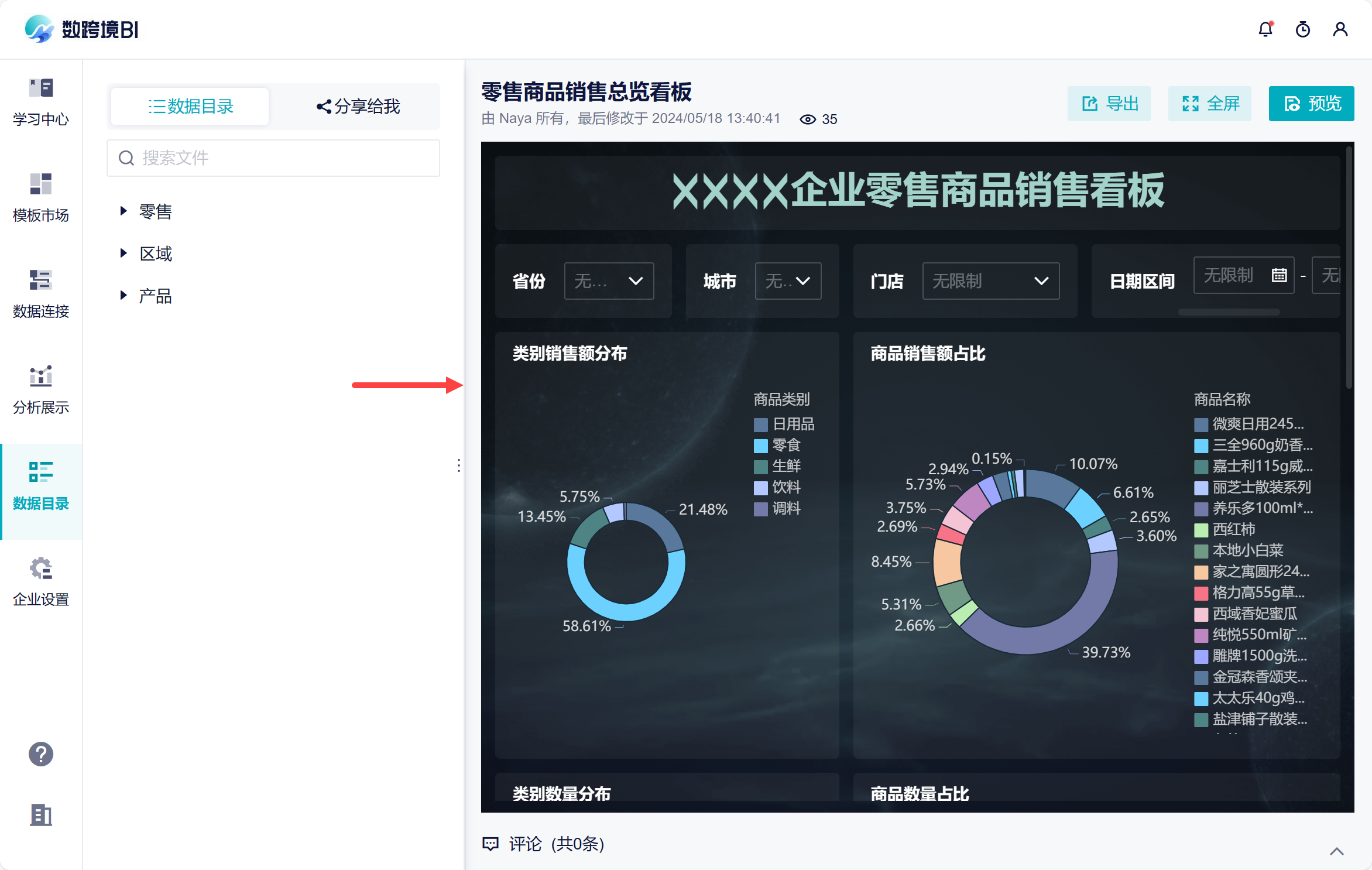
3)成员进入企业后自动定位到「数据目录」页面,展示相关数据看板。如下图所示:
3. 分享给我编辑
3.1 进入「分享给我」页面
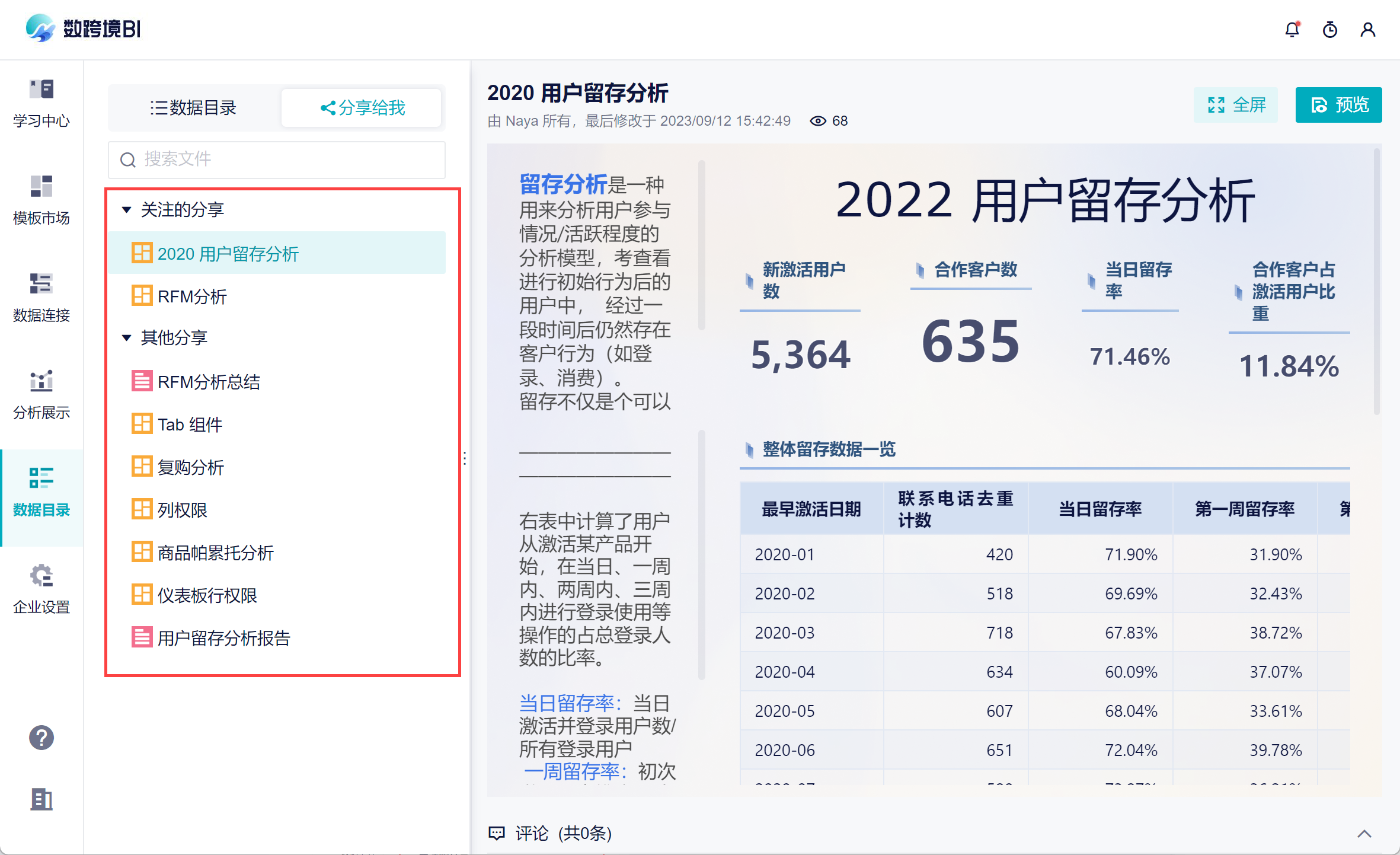
1)在侧边栏点击「数据目录>分享给我」,可以进入该页面,如下图所示:
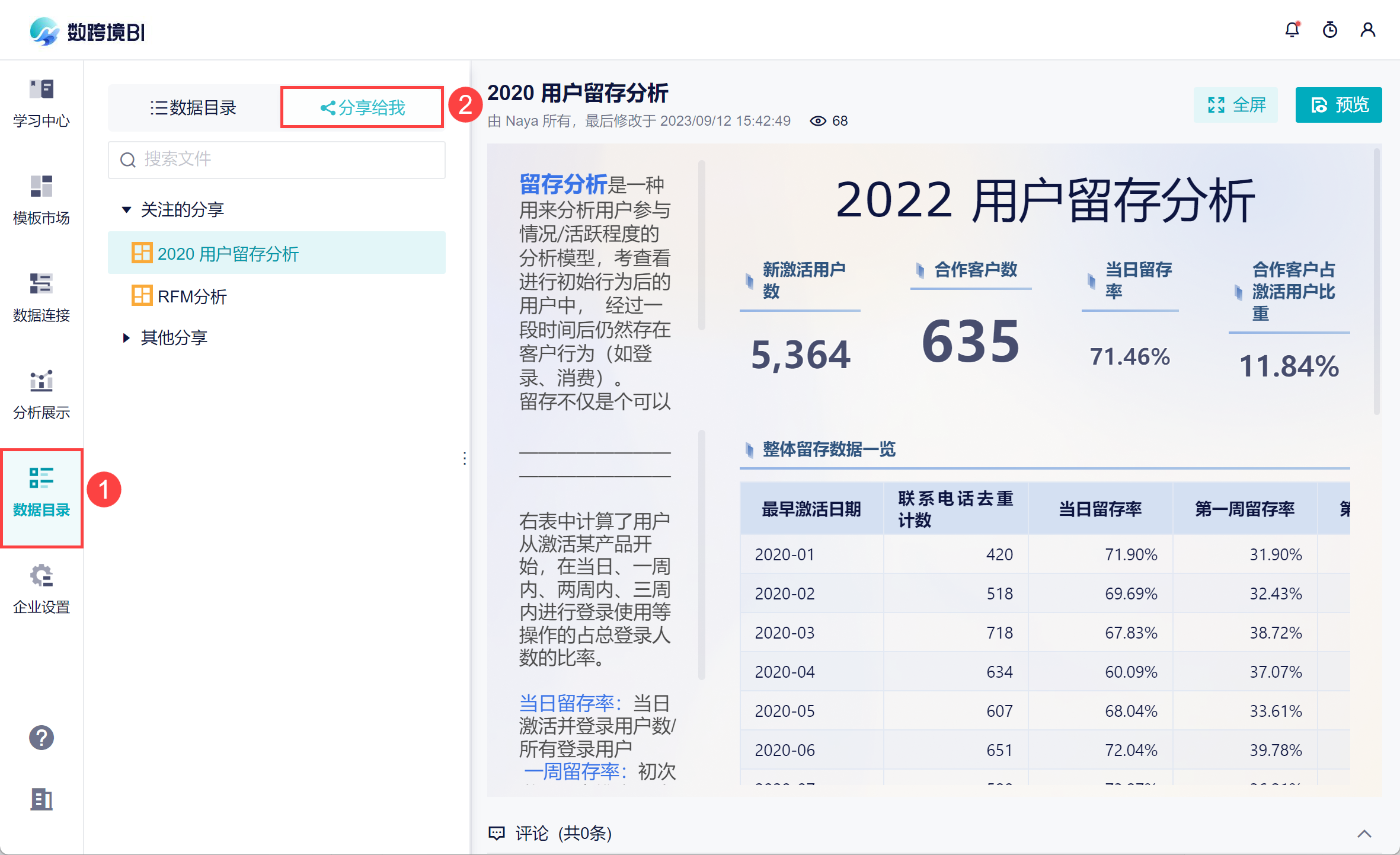
2)在页面中展示了所有「企业内分享」给该成员的仪表板/故事板,同时还支持搜索文件,如下图所示:
3.2 其他分享/关注的分享
所有「企业内分享」给该成员的仪表板/故事板,会先展示在「其他分享」栏目下。但并不是所有分享的看板,该成员都需要查看。
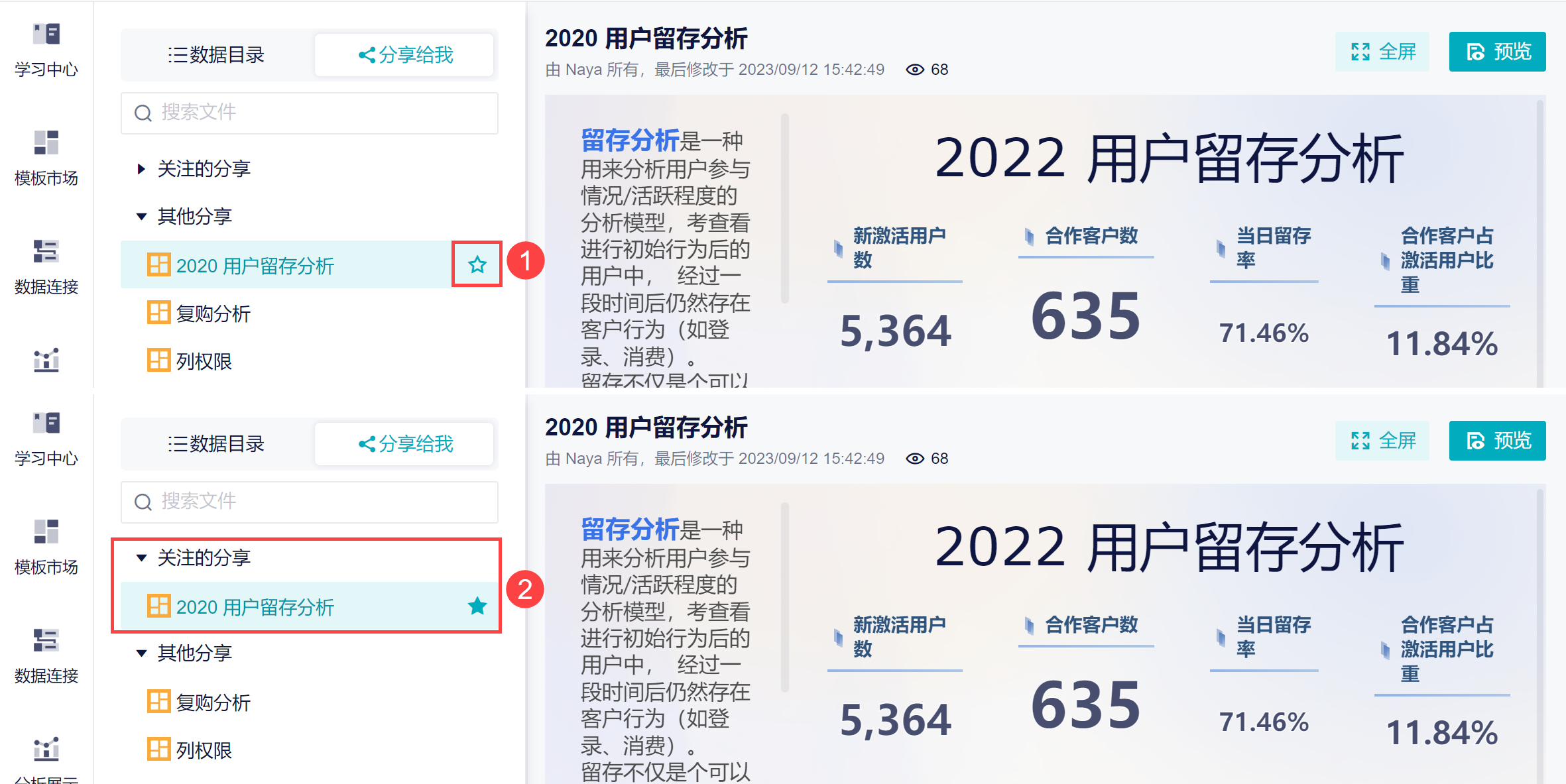
1)她可以将关注度较高、需要频繁浏览的看板「关注」一下,这样看板就会移动到「关注的分享」下,加以区分。如下图所示:
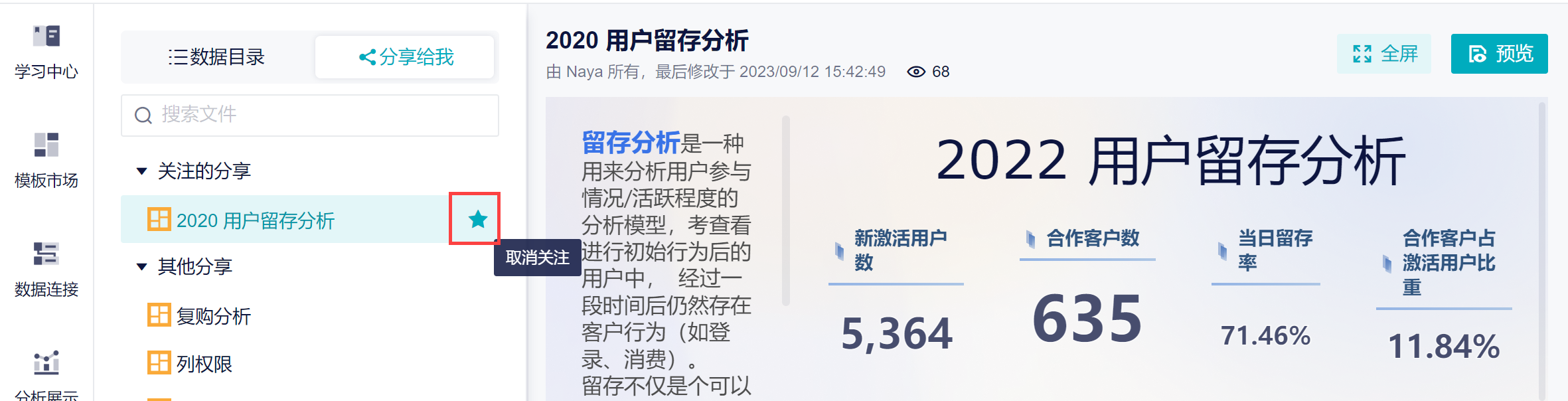
2)如果这个看板成员不需要关注了,可以点击「取消关注」,这个看板重新回到「其他分享下。如下图所示:
4. 移动端查看编辑
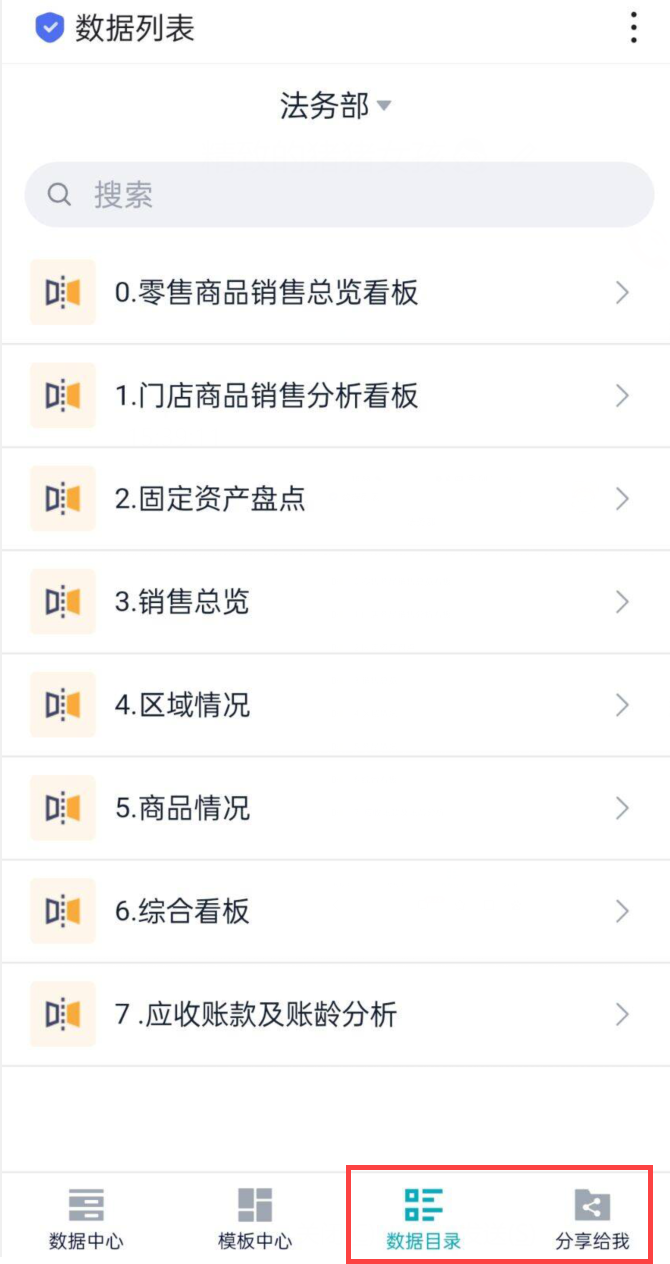
在移动端登录数跨境,也可以切换到「数据目录/分享给我」页面中查看看板,如下图所示: