1. 概述编辑
1.1 应用场景
用户在协作数据源权限时,需要分配给某一成员、某一空间、或者根据用户属性分配给某一个用户组。
1.2 功能简介
本文将以数据源权限分配为例,对设置弹窗中的所有配置进行讲解,用户可以根据自己的需求自定义设置。
在设置弹窗中,可以设置的内容如下:
可以选择将权限分配给某一个成员或者某一个空间;
可以根据用户属性自定义设置条件,将权限分配给某一个用户组;
支持复制已有的条件设置,并在其他协作弹窗中粘贴,实现快速复用。
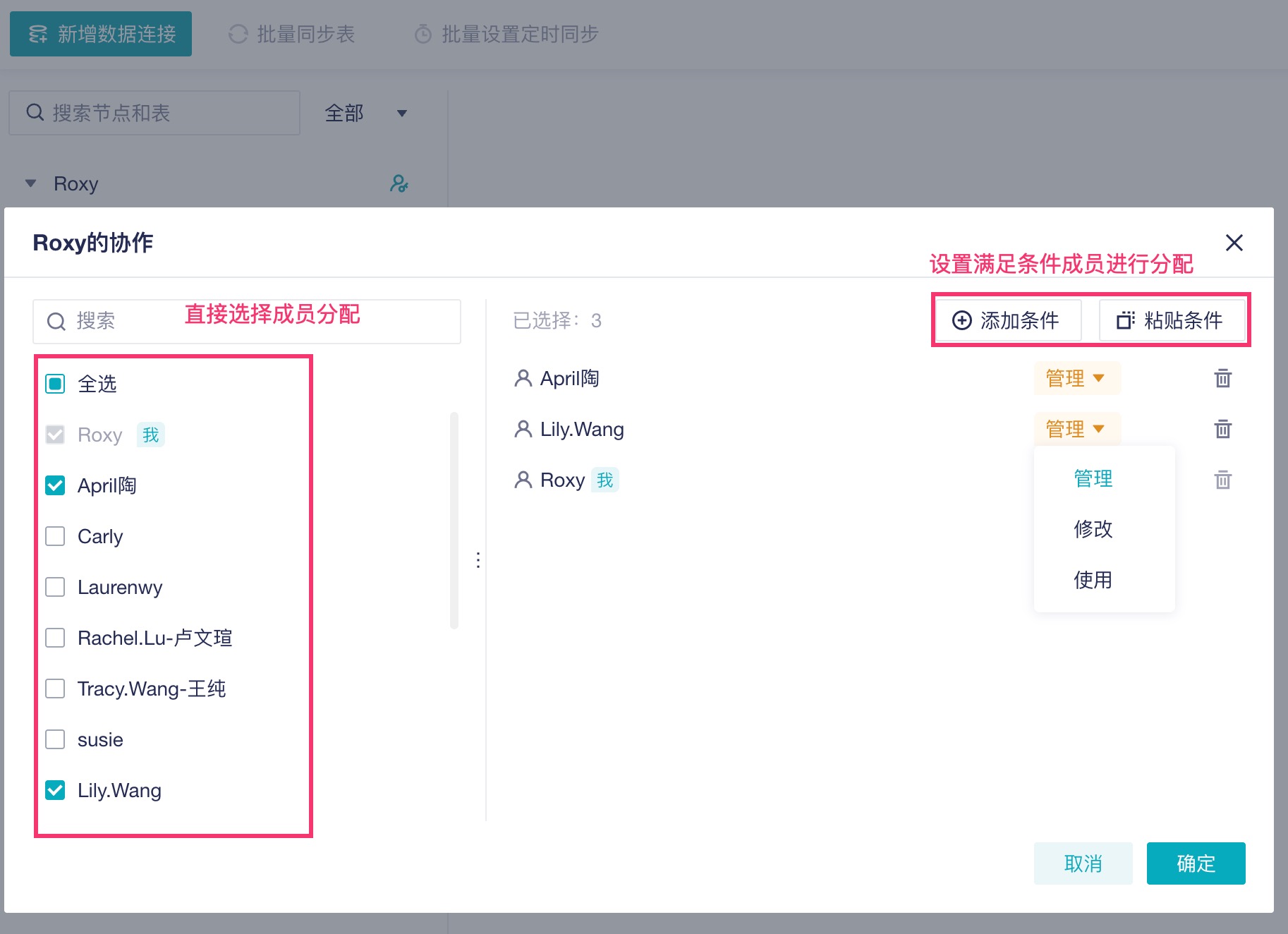
2. 直接选择成员分配编辑
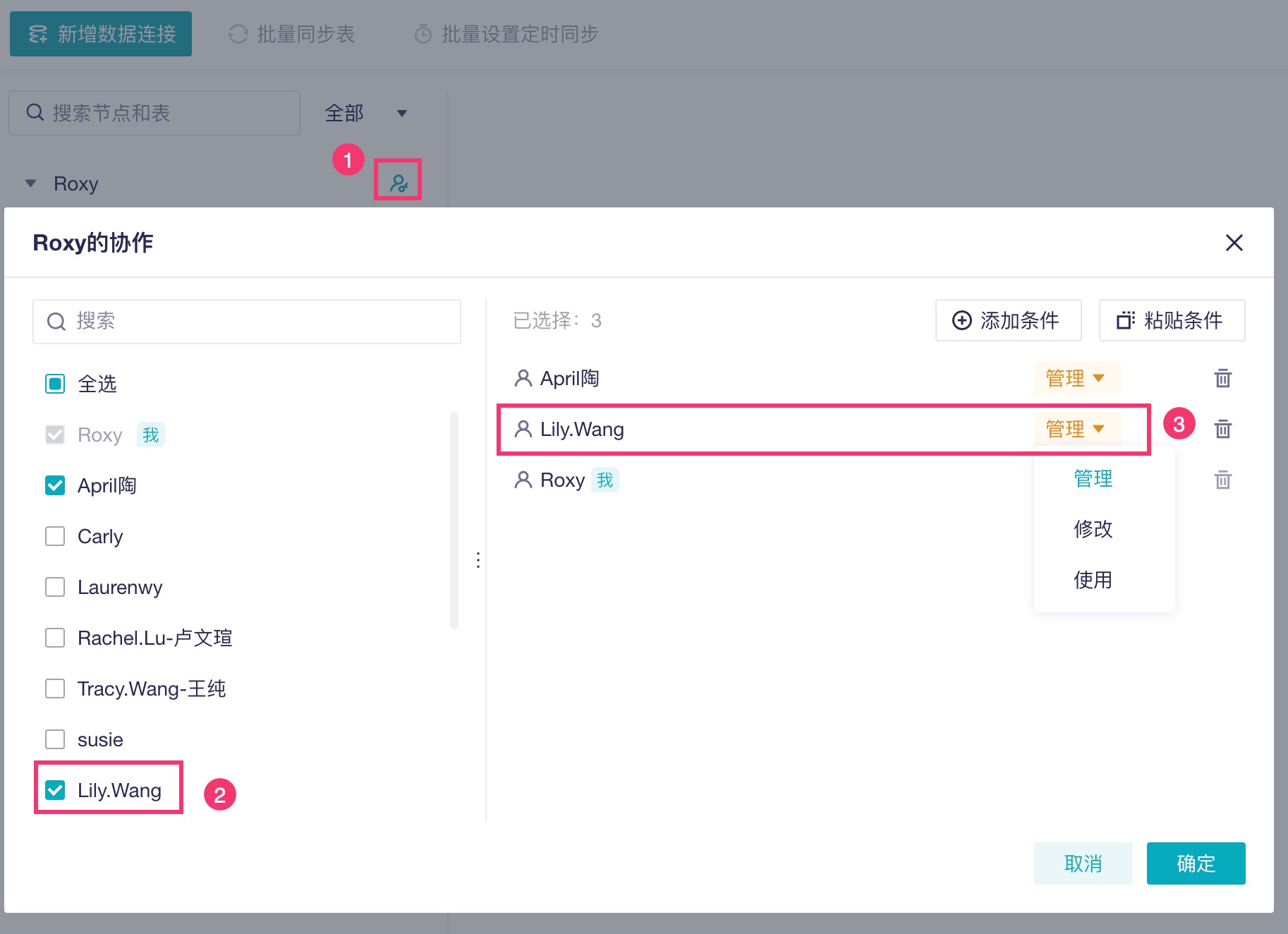
以数据源协作为例,将某一个分组的数据协作给 April。在设置弹窗中,勾选成员 April,再分配管理权限。设置好后,点击确定即可。如下图所示:
3. 按用户属性分配编辑
比如管理员需要将一张绩效表分配给各部门的组长,这些组长并不在一个空间中。如果一个个勾选成员的话,比较耗费时间且容易漏选。
这个时候可以根据用户属性,直接将这张数据表分配给所有「职位=组长」的成员,方便为多人配置权限。
注:请超管或者成员管理员先配置用户属性,才可以进入接下来的操作步骤。可参考文档 配置用户属性 进行操作。
3.1 添加条件
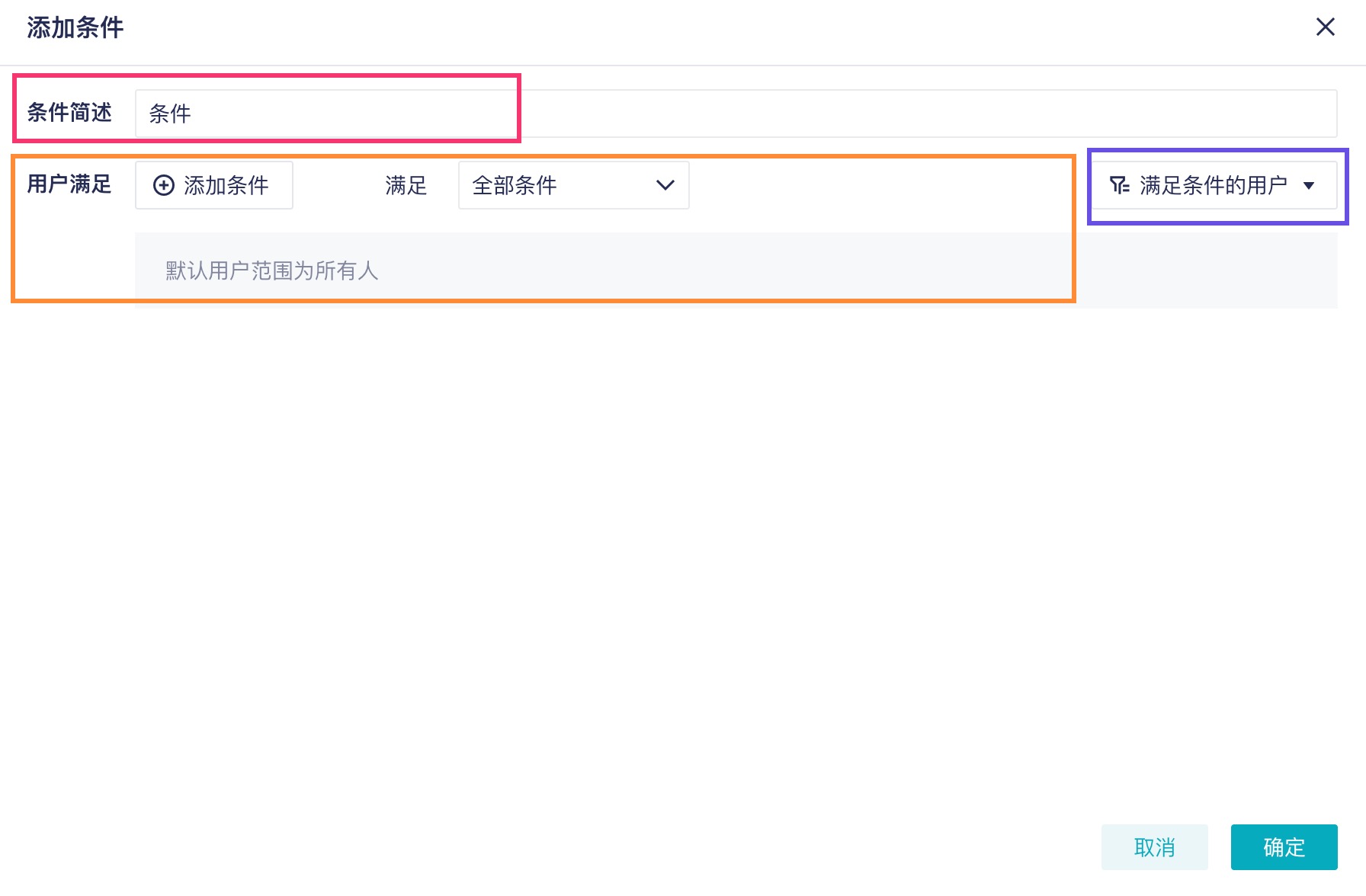
1)点击「添加条件」按钮进入条件设置界面。如下下图所示:
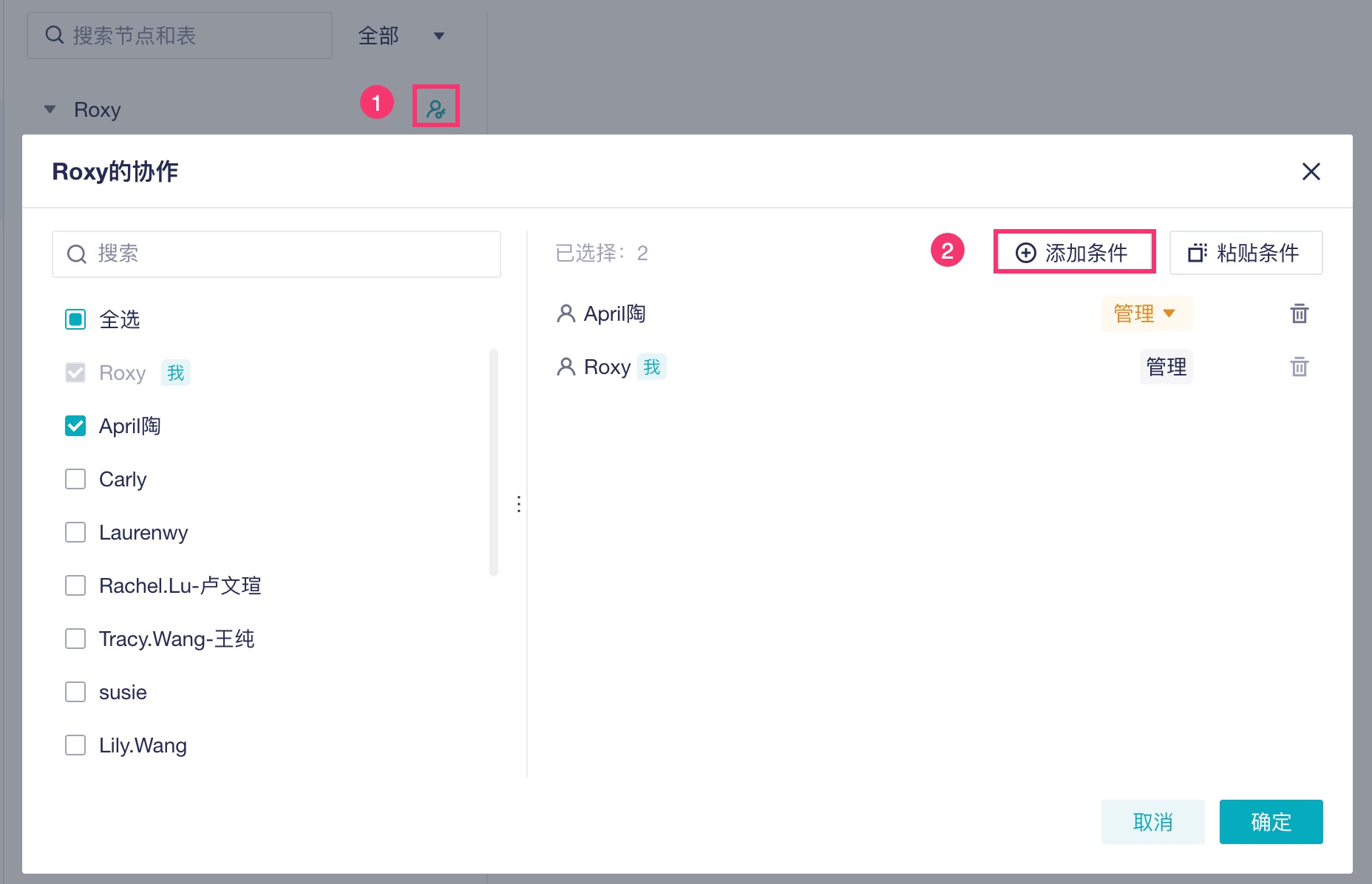
2)可以将条件设置弹窗大致分为三个区域:
| 条件简述 | 可用于记录当前条件设置的内容,便于快速识别。
|
| 条件设置区域 | 可以根据当前企业的用户属性,设置多个条件 |
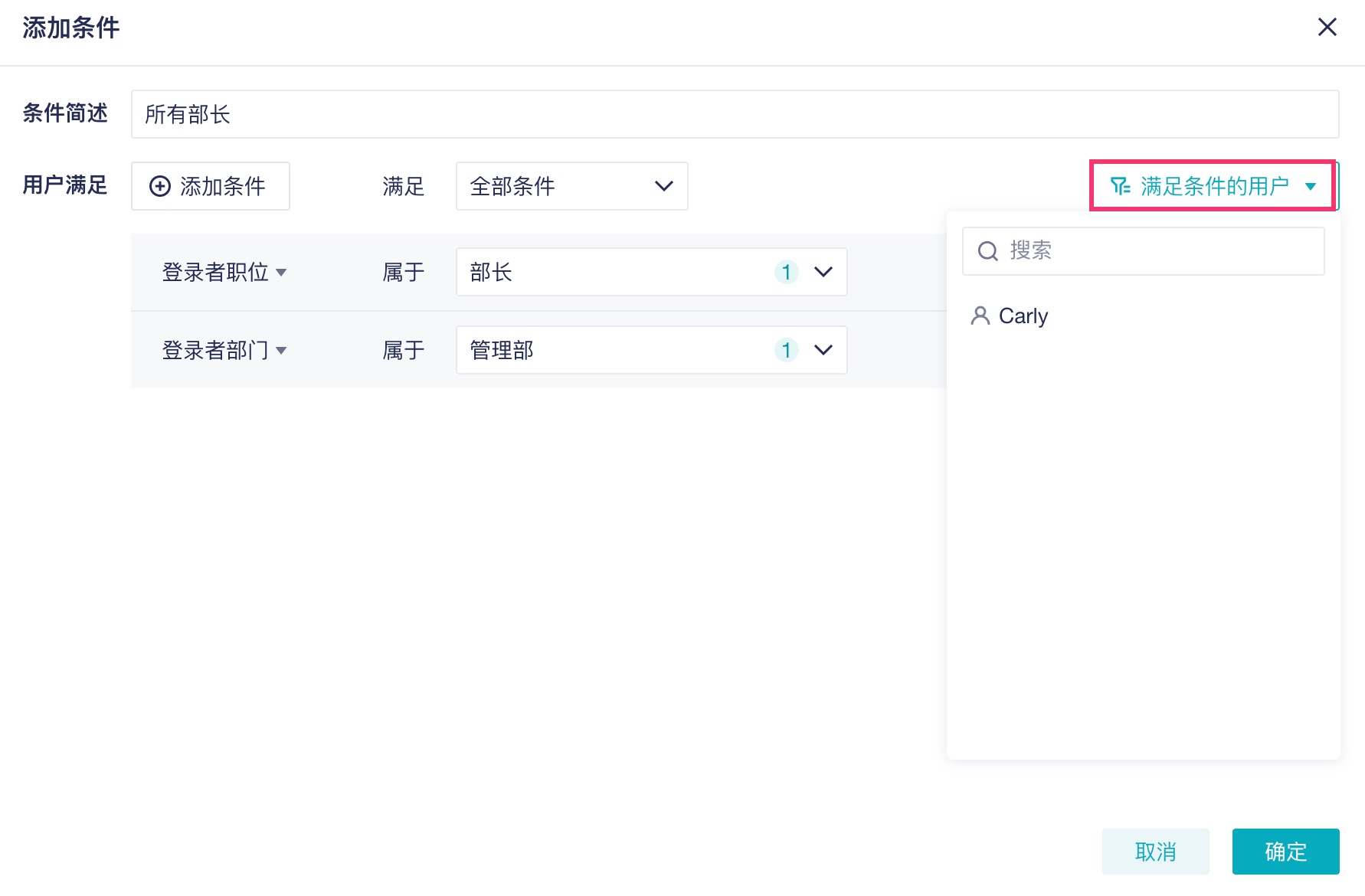
| 满足条件的用户 | 可检查当前的设置下,满足条件的用户有哪些。校验这个设置是否符合自己的需求。 |
3.1.1 设置
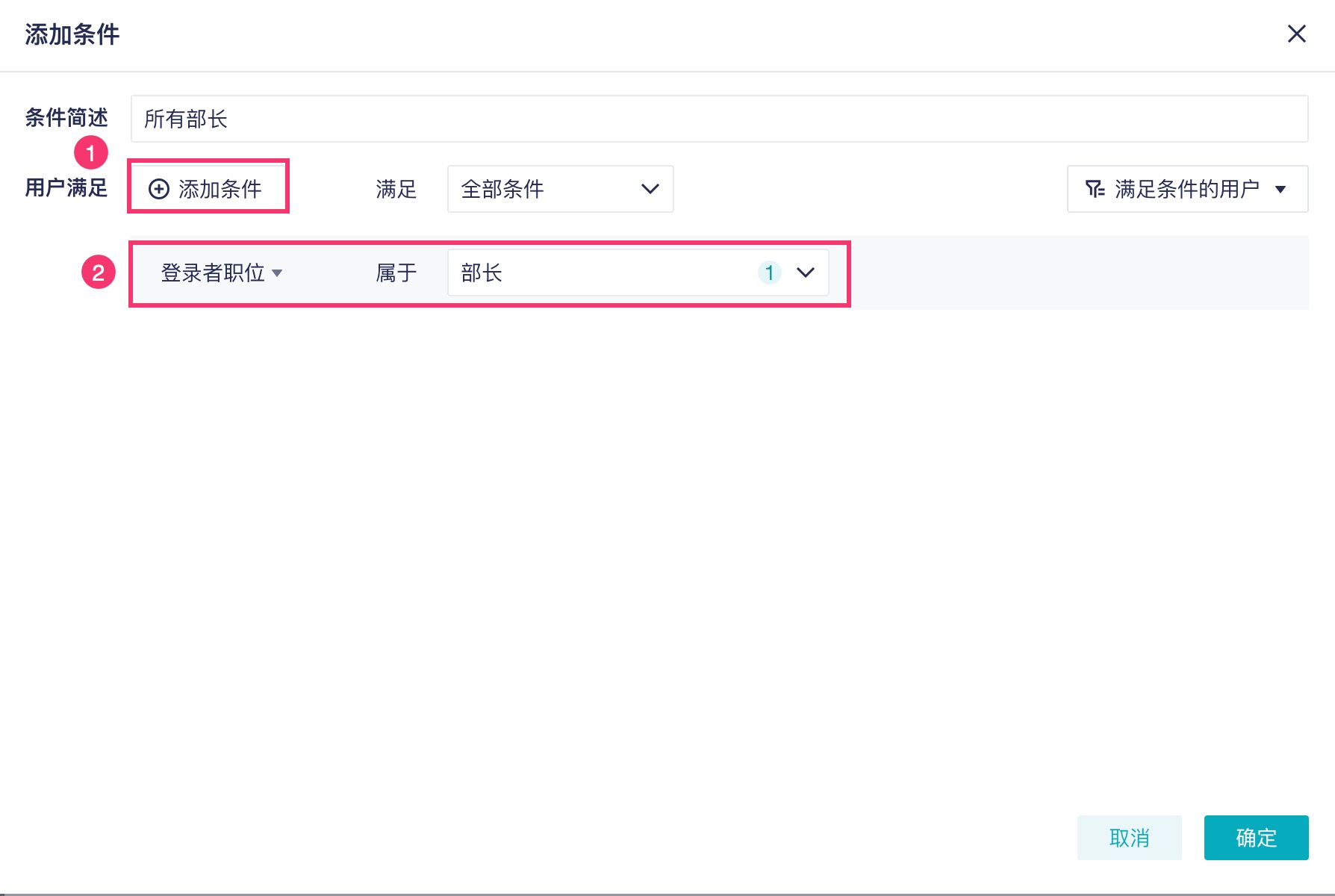
1)添加一个条件,设置为「登录者职位属于主管」。如下图所示:
注 :下拉条件中:登录者手机号、登录者用户名、登录者团队为默认属性,若需要起亚属性字段,例如部门、职位等等,需要超管/成员管理员配置 配置用户属性。
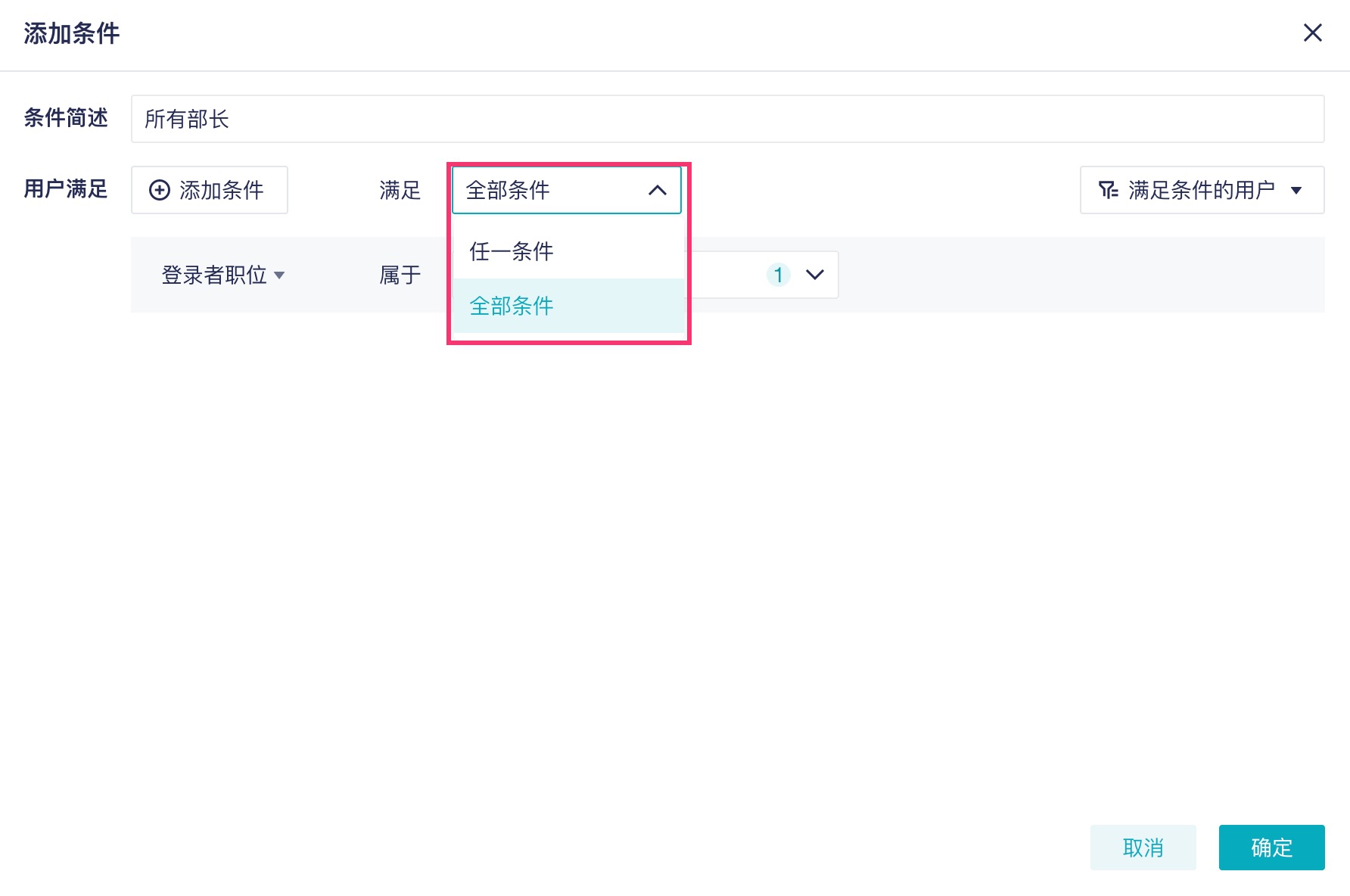
2)如需添加多个条件,重复点击「添加条件」即可。且可以切换选择「任一条件」或者「全部条件」。
全部条件:需满足设置的所有条件;
任一条件:满足所有条件中的任何一条;
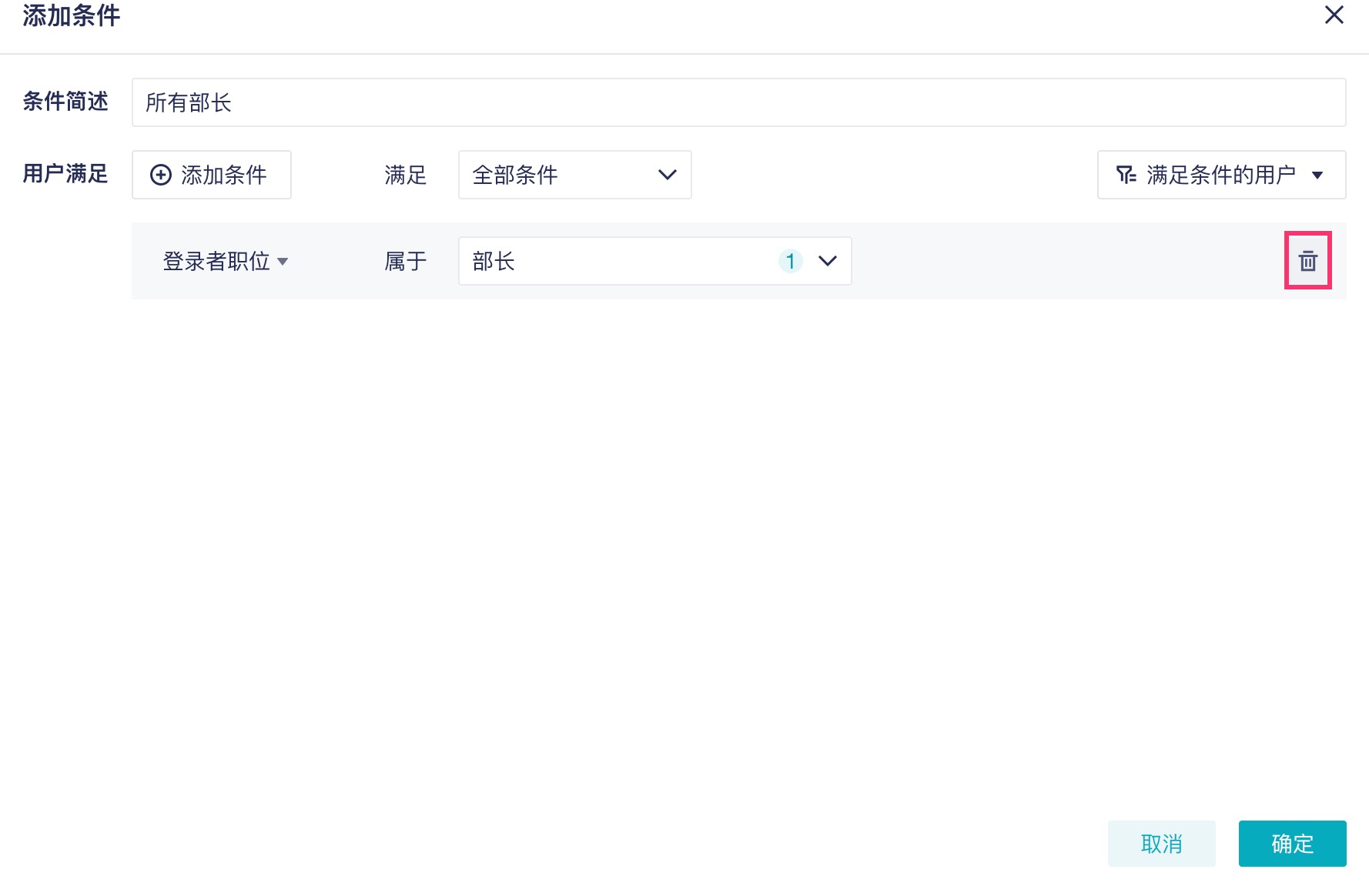
3)如果不想要这个条件,可以点击「删除」按钮。如下图所示:
3.1.2 检验「满足条件的用户」
若设置了多个条件,想要校验设置的条件是否正确。可以点击「满足条件的用户」,会展示所有满足条件的用户,来帮助判断当前设置的条件是否满足需求。如下图所示:
3.1.3 实现效果
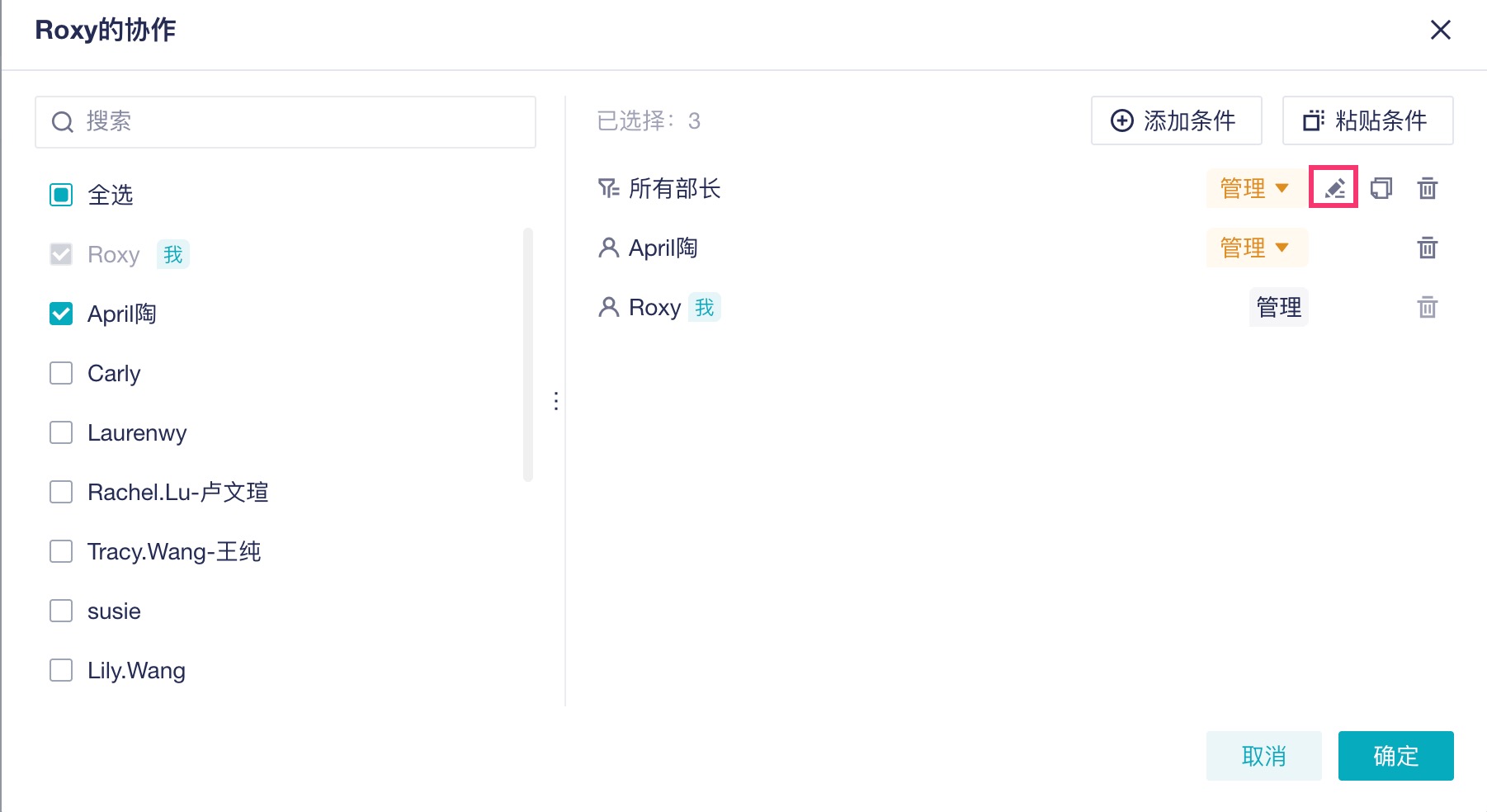
在弹窗中就添加这条权限,如需再次修改,可以点击「编辑」按钮调整条件。如下图所示:
3.2 粘贴条件
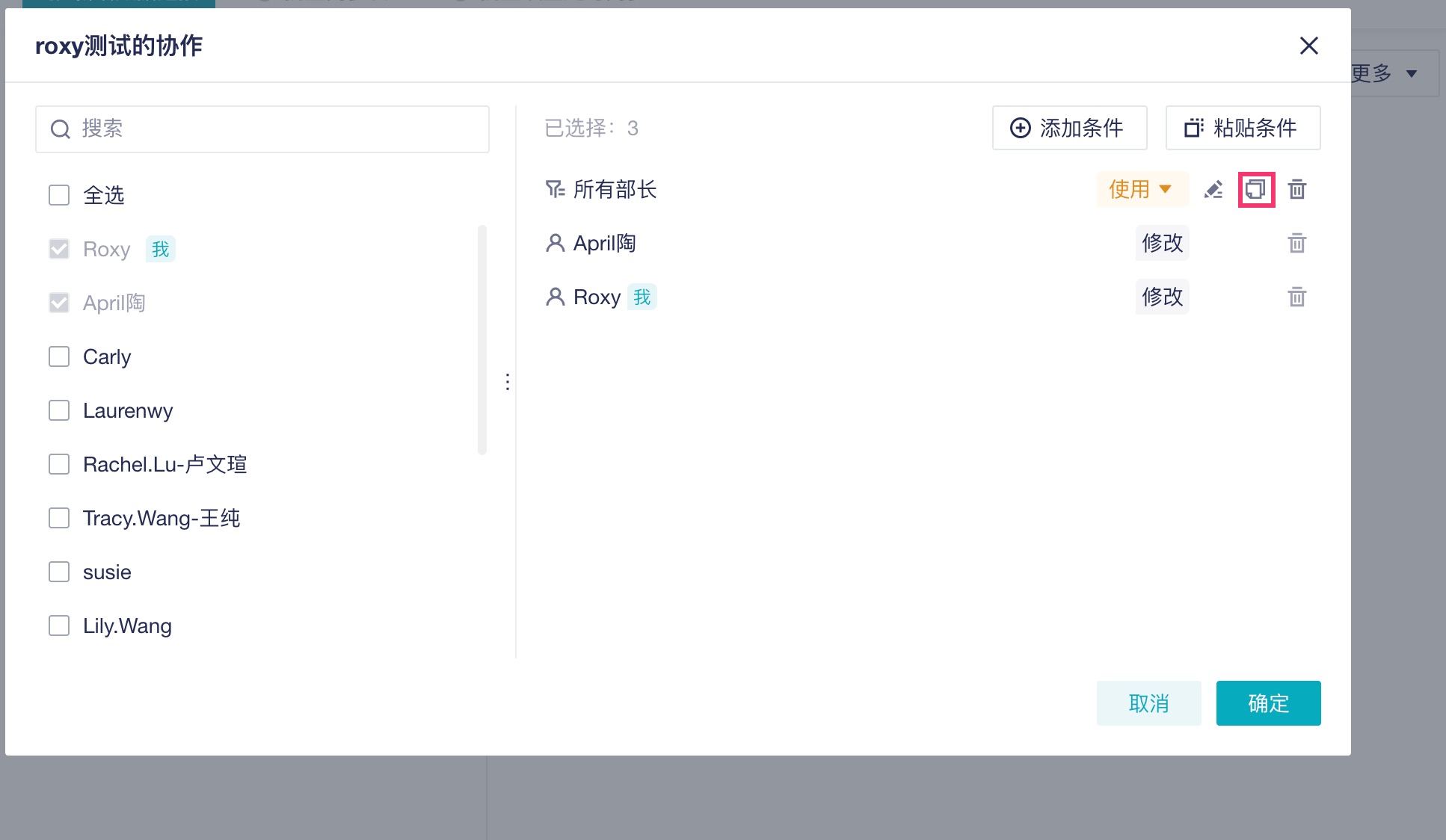
1)如果多个地方都需要配置权限,且权限的内容相同。在设置好一个条件后,可以点击「复制」按钮,快速复用某一个条件。如下图所示:
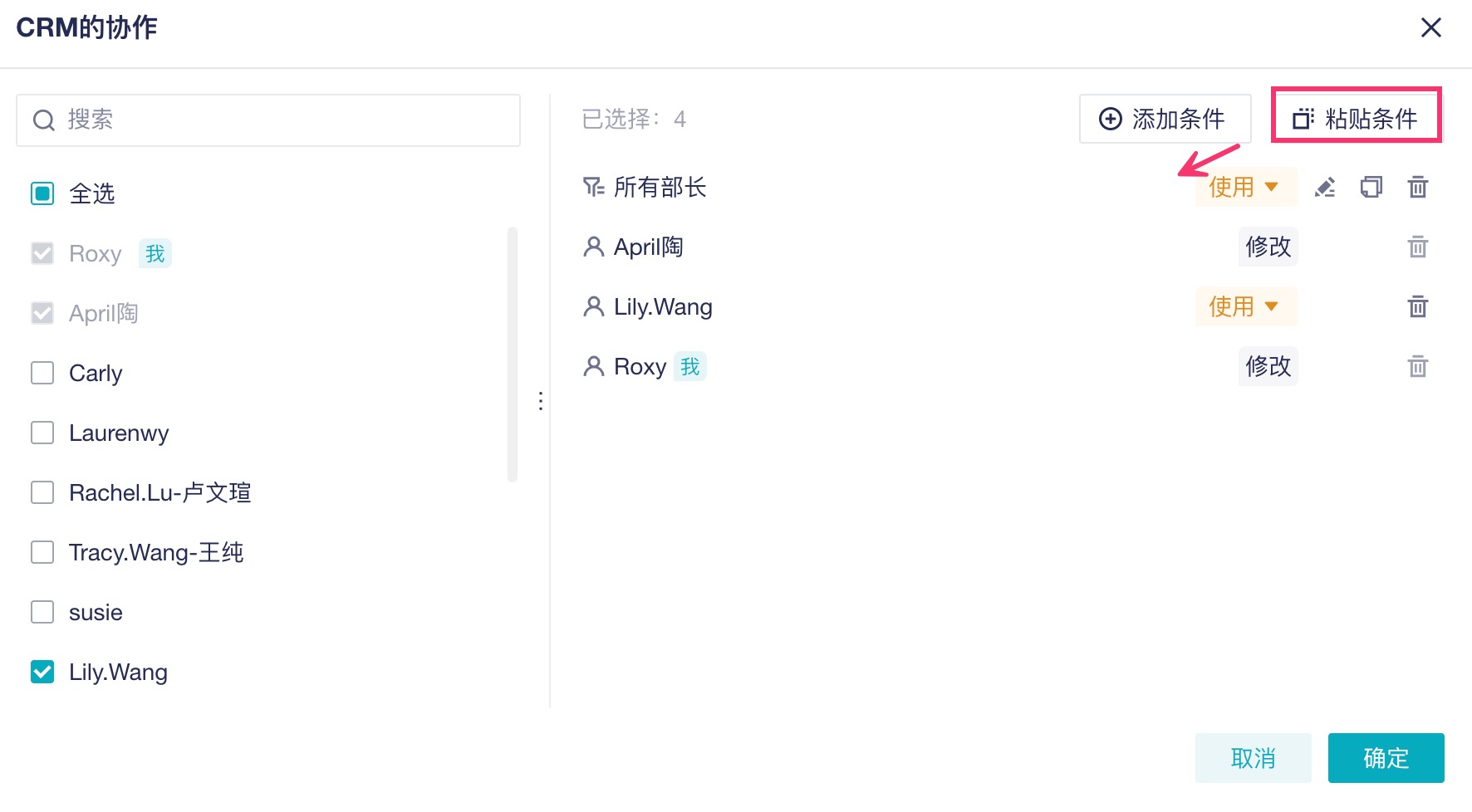
2)在其他数据源节点下设置时即可点击「粘贴条件」,会将条件复制过来,且可以进行一些调整,复杂条件就不需要手动重复设置。如下图所示:
4. 选择空间编辑
用户作为管理员,添加了销售数据,希望将这些数据直接分配给销售空间下的成员,不想要一个个勾选成员。
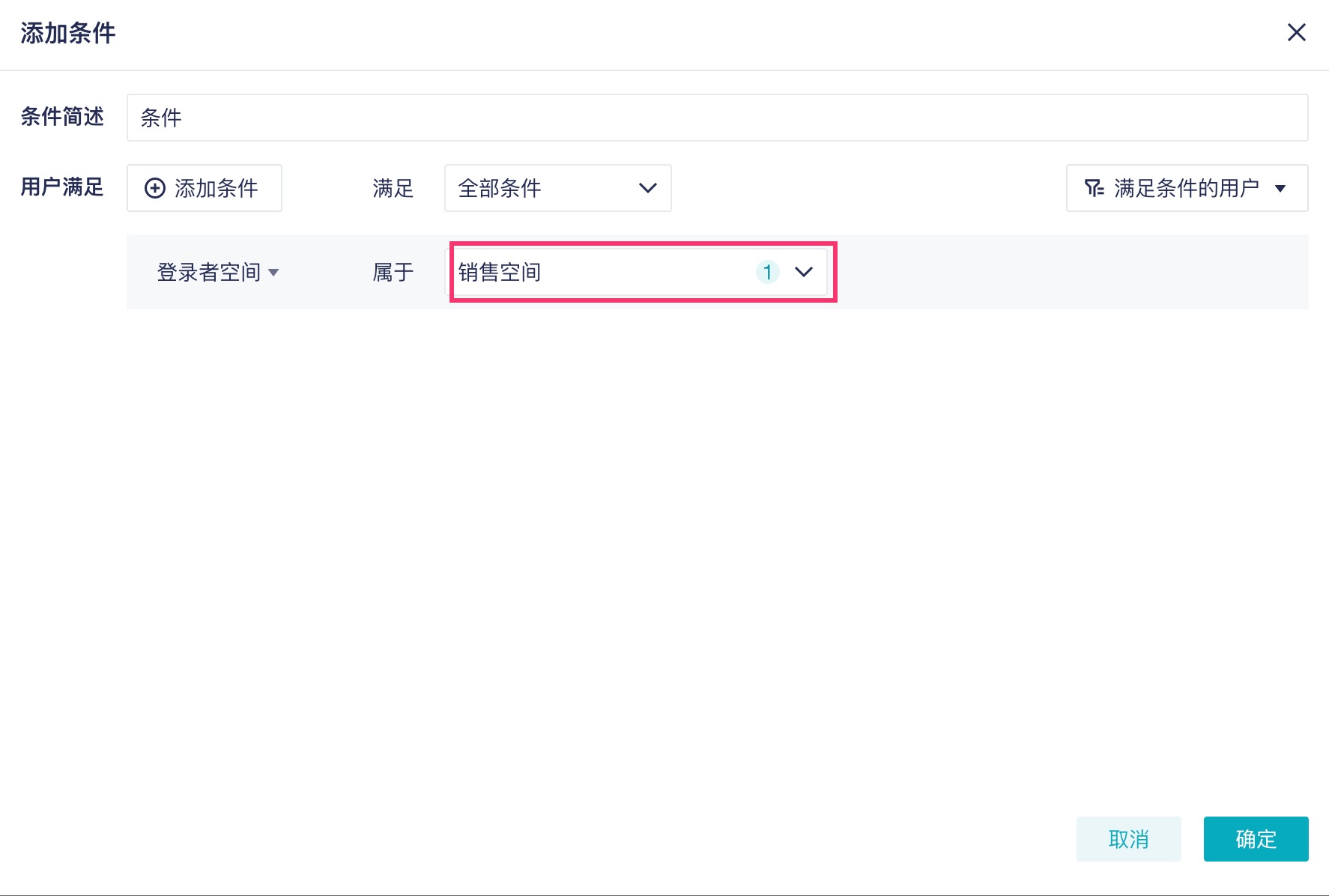
1)基于第 3 节的条件权限设置,在弹窗中选择条件为「登录者空间」。如下图所示:
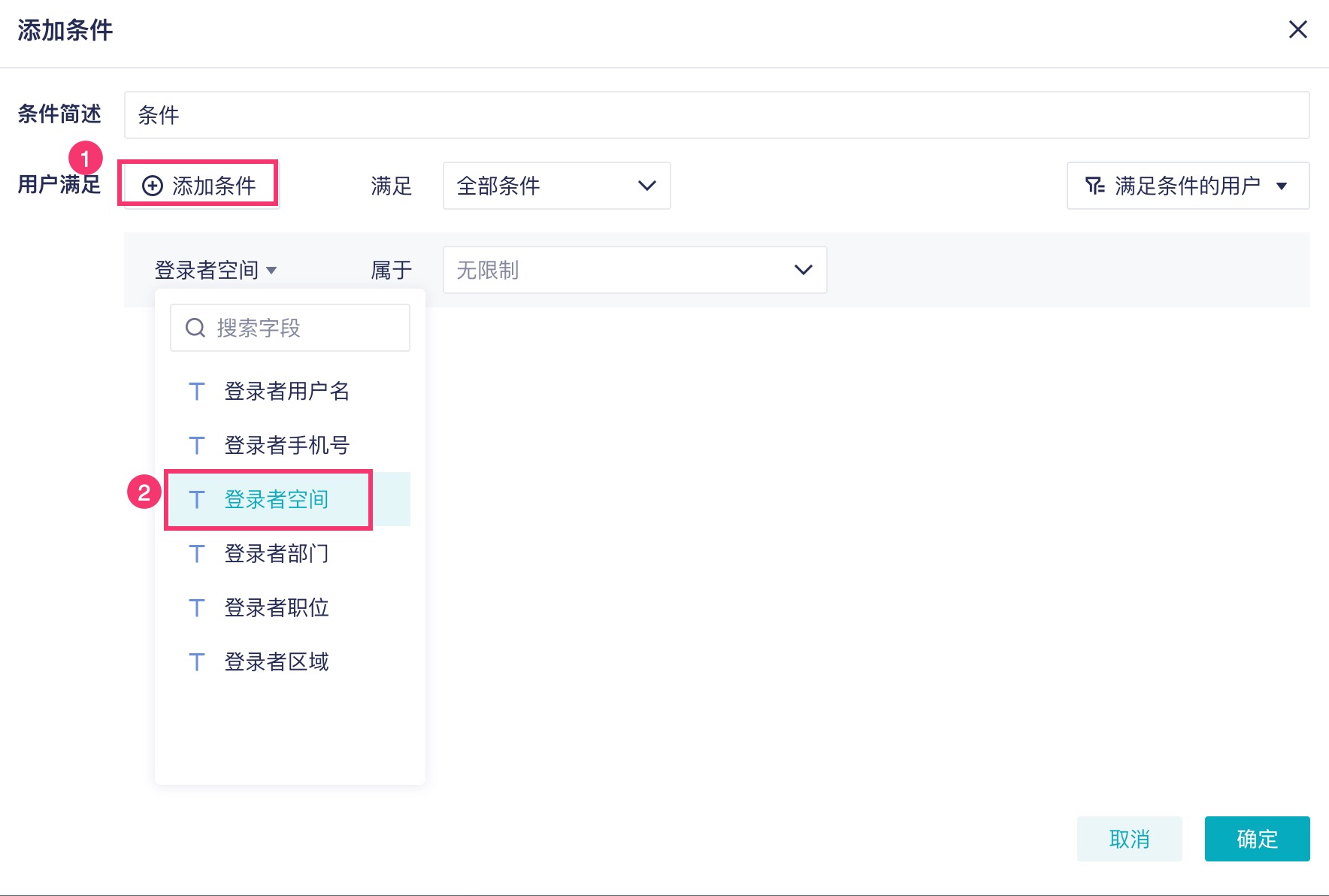
2)并选择好空间,此时条件设置完成后,指定空间下的成员才拥有数据权限。如下图所示: