1. 概述编辑
1.1 应用场景
在本产品中,「项目」就像是一个分析的容器,放置着分析表、故事板、仪表板,是这些文件存放的最小单位,可以创建多个项目对不同的分析进行分类和管理。
同时,「项目」支持不同用户之间进行协作编辑,极大的方便了用户对分析内容的共享。
1.2 功能简介
本文将介绍项目管理的一些内容:
创建新的项目、修改项目名称、删除项目;
对项目创建副本、设置自动化定时存档;
对项目设置「协作」权限,指定空间成员可编辑该项目;
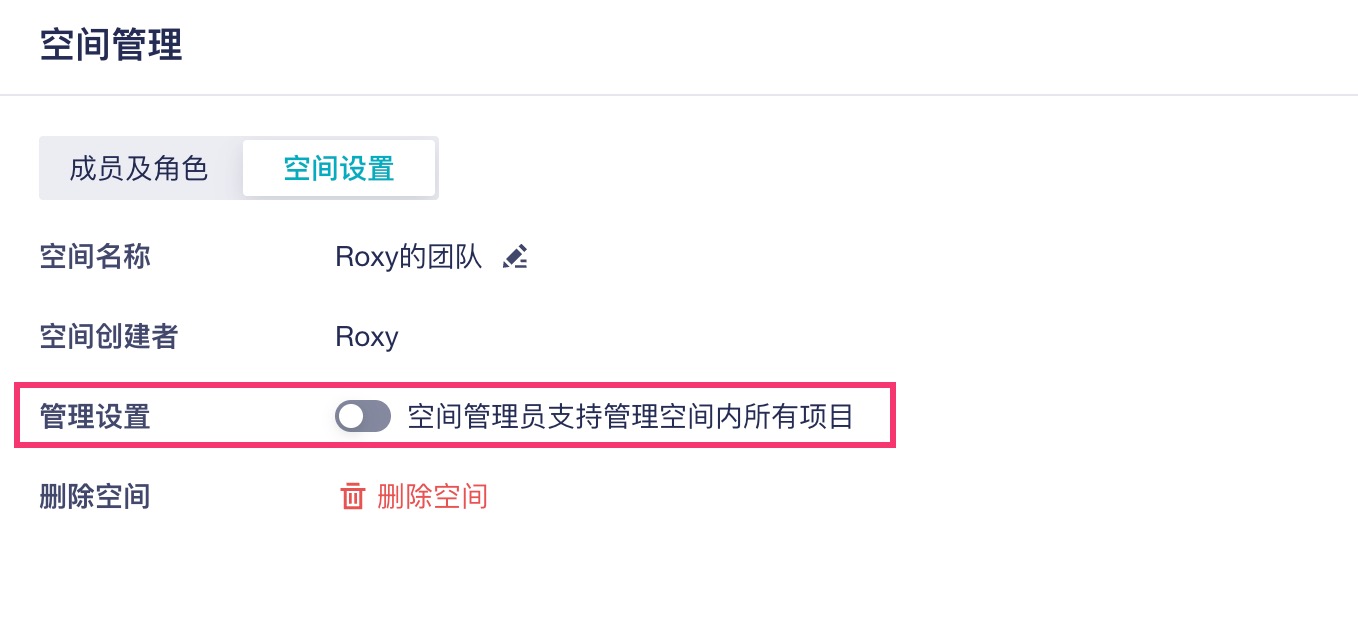
空间管理员(开启管理设置)拥有该空间下所有项目的协作权限。
......
1.3 管理入口
对项目的管理有两个入口,两个入口都可以对项目进行管理操作:
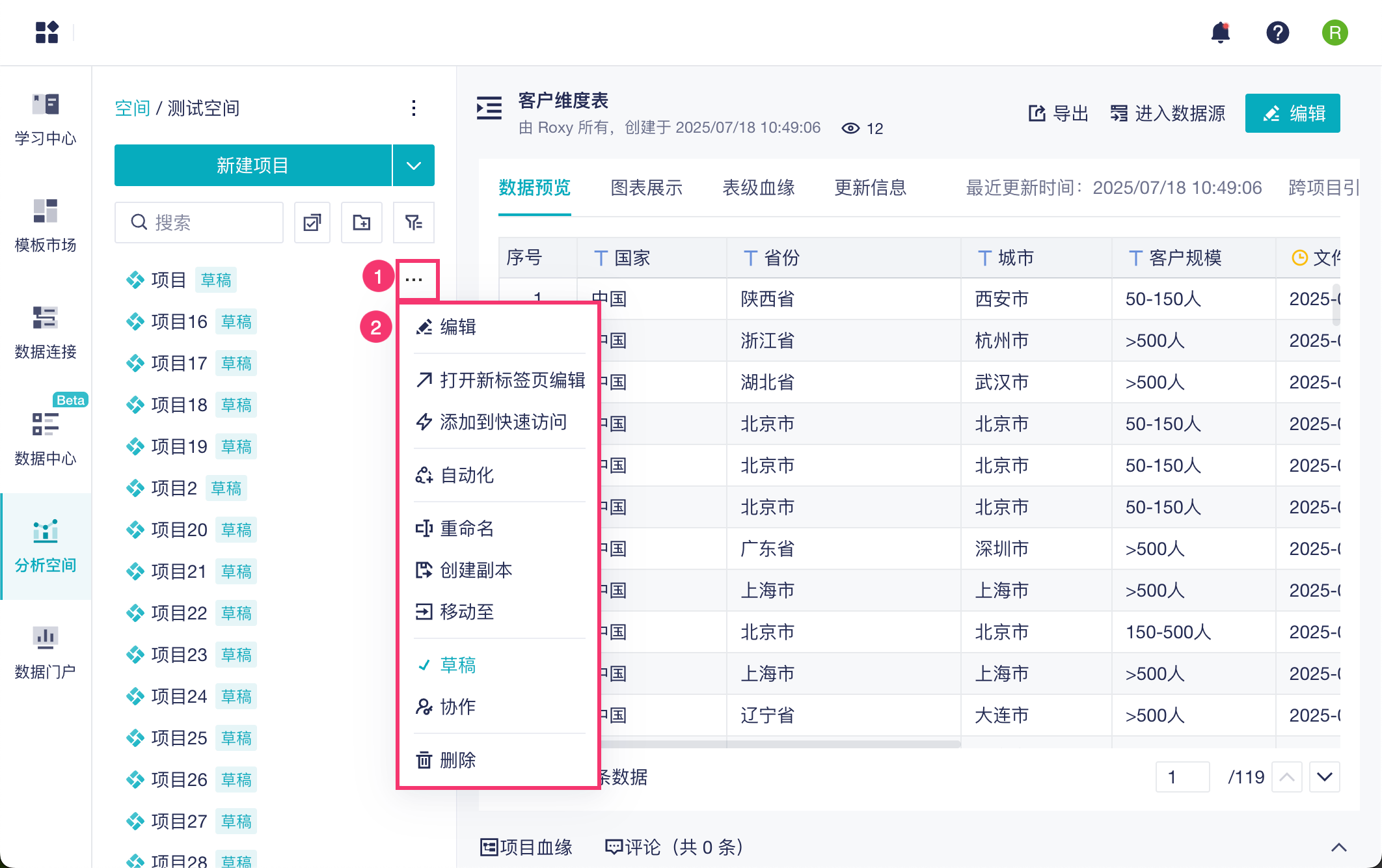
在项目列表中,选择某个项目点击更多按钮;
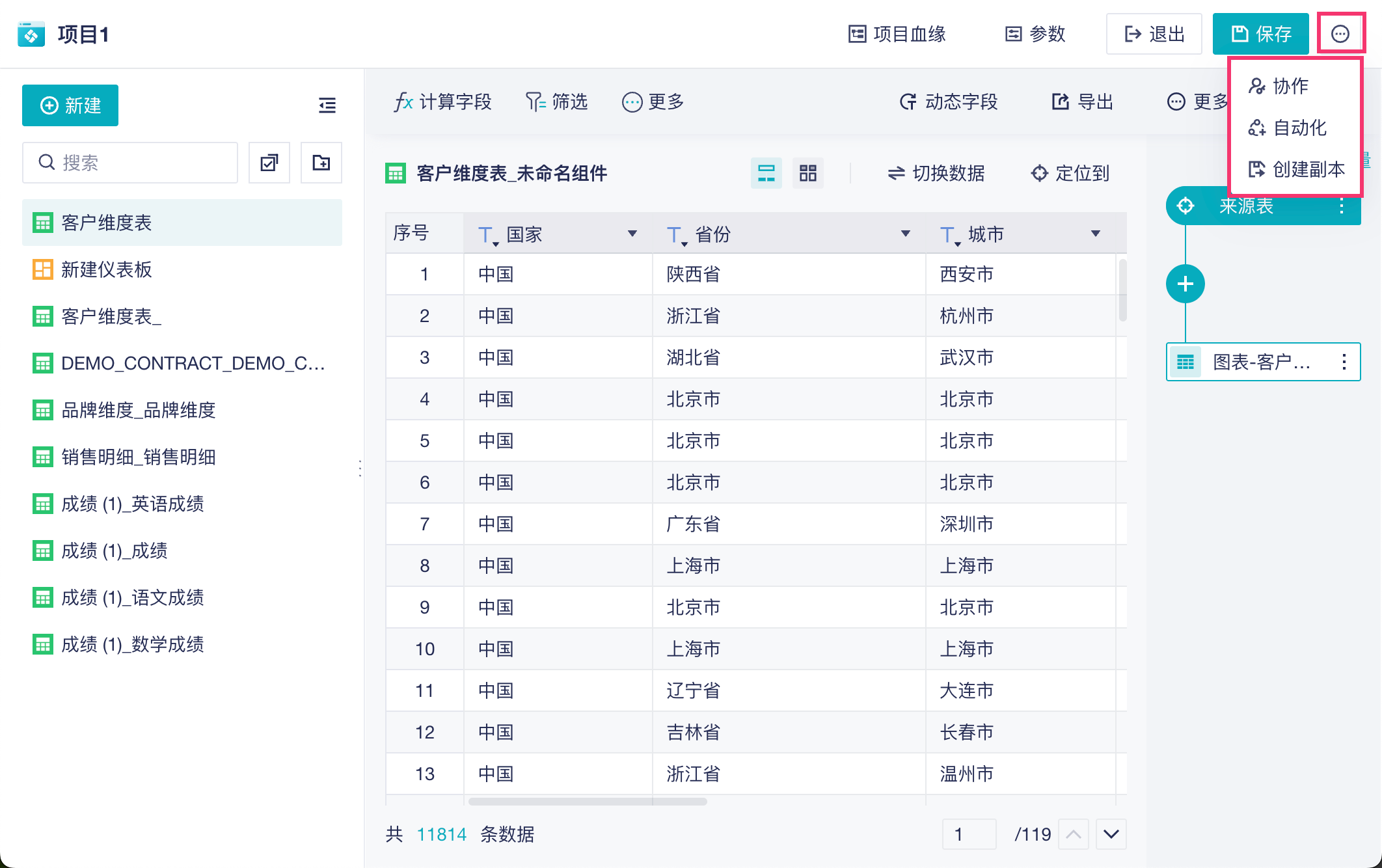
进入项目后,在左上角点击按钮:
2. 创建新的项目编辑
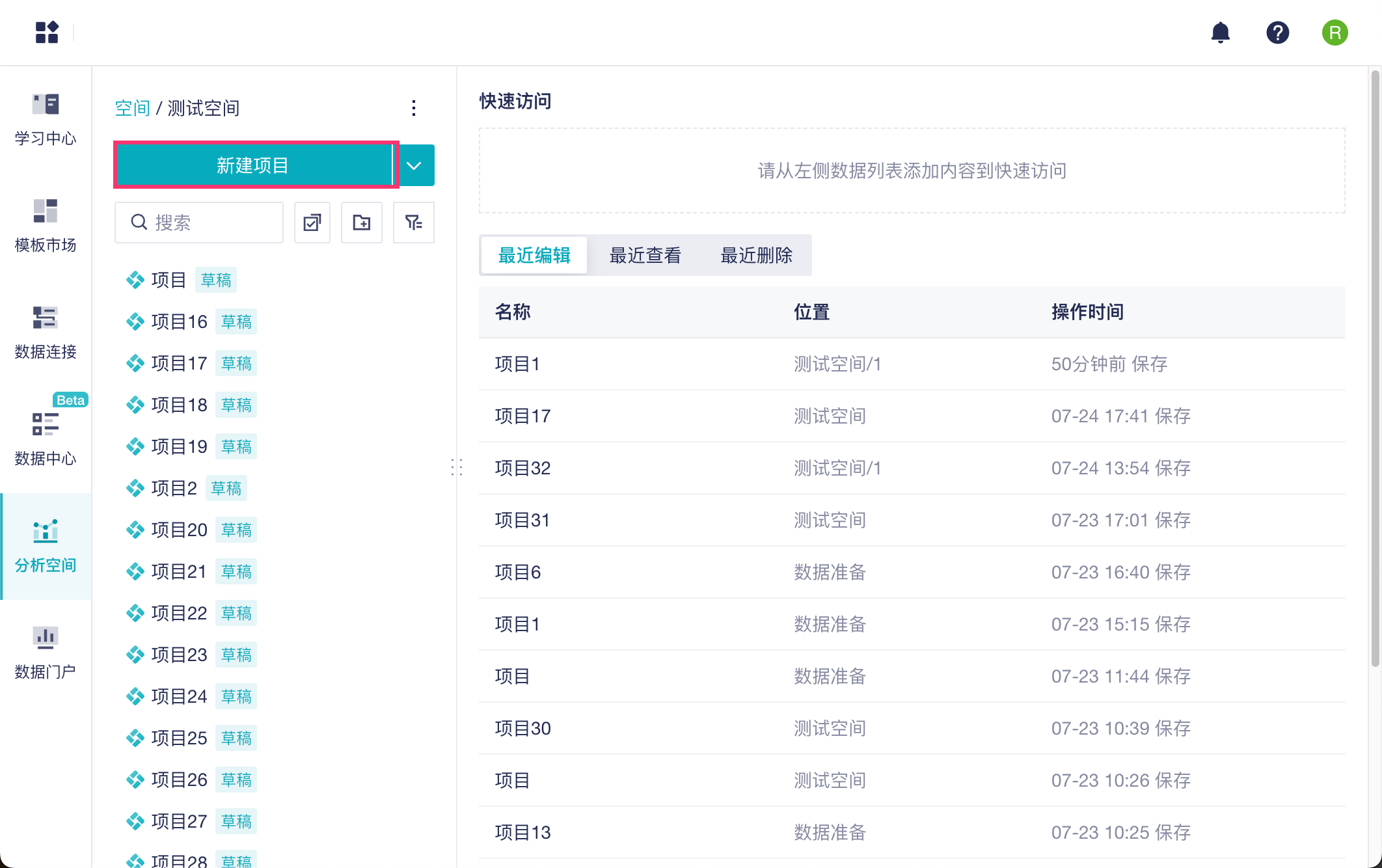
1)进入某个空间中,点击「创建项目」按钮可直接创建一个新的「项目」,如下图所示:
3. 编辑项目编辑
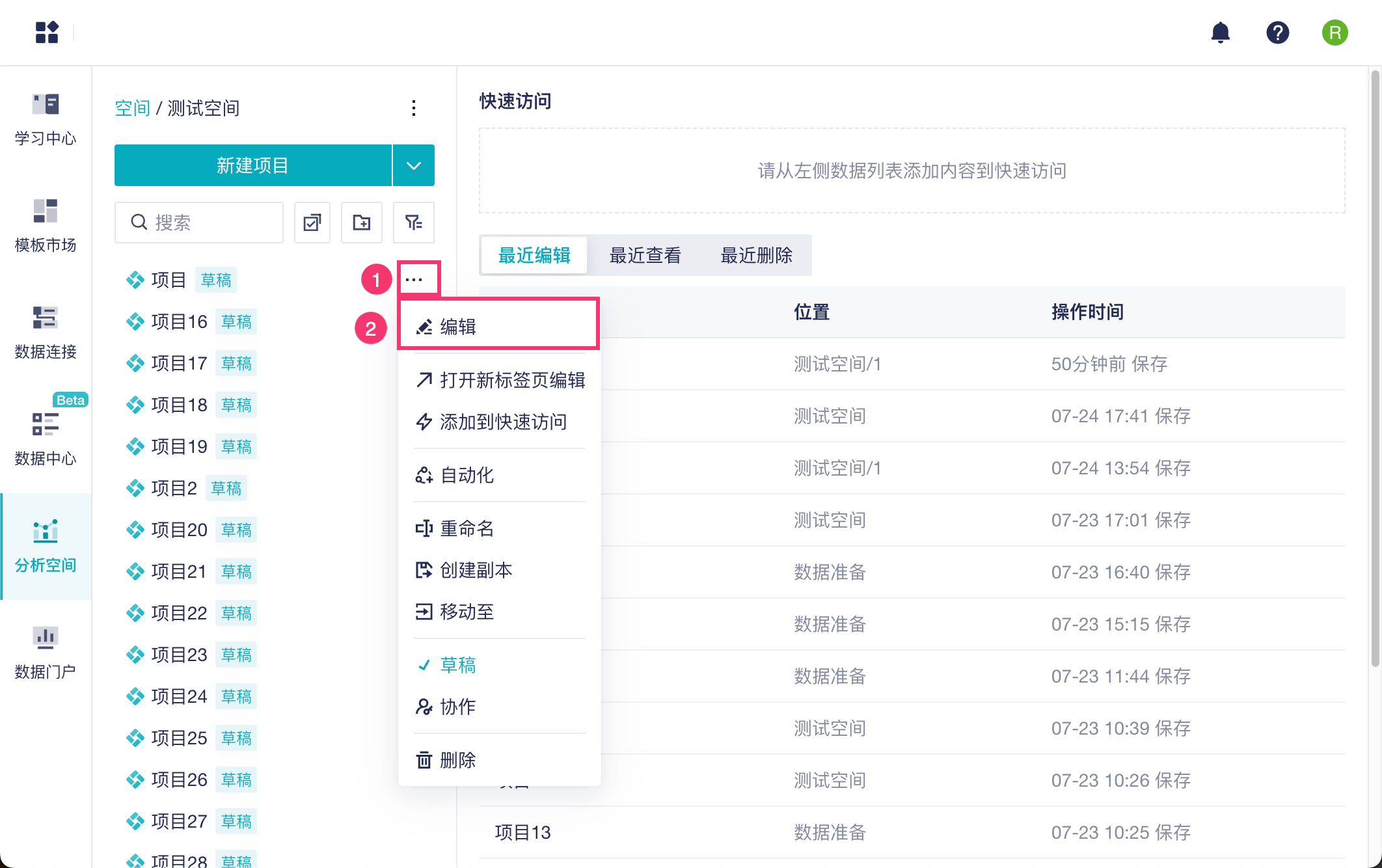
鼠标悬浮在项目上,点击...>编辑,即可在当前标签页进入项目编辑界面,如下图所示:
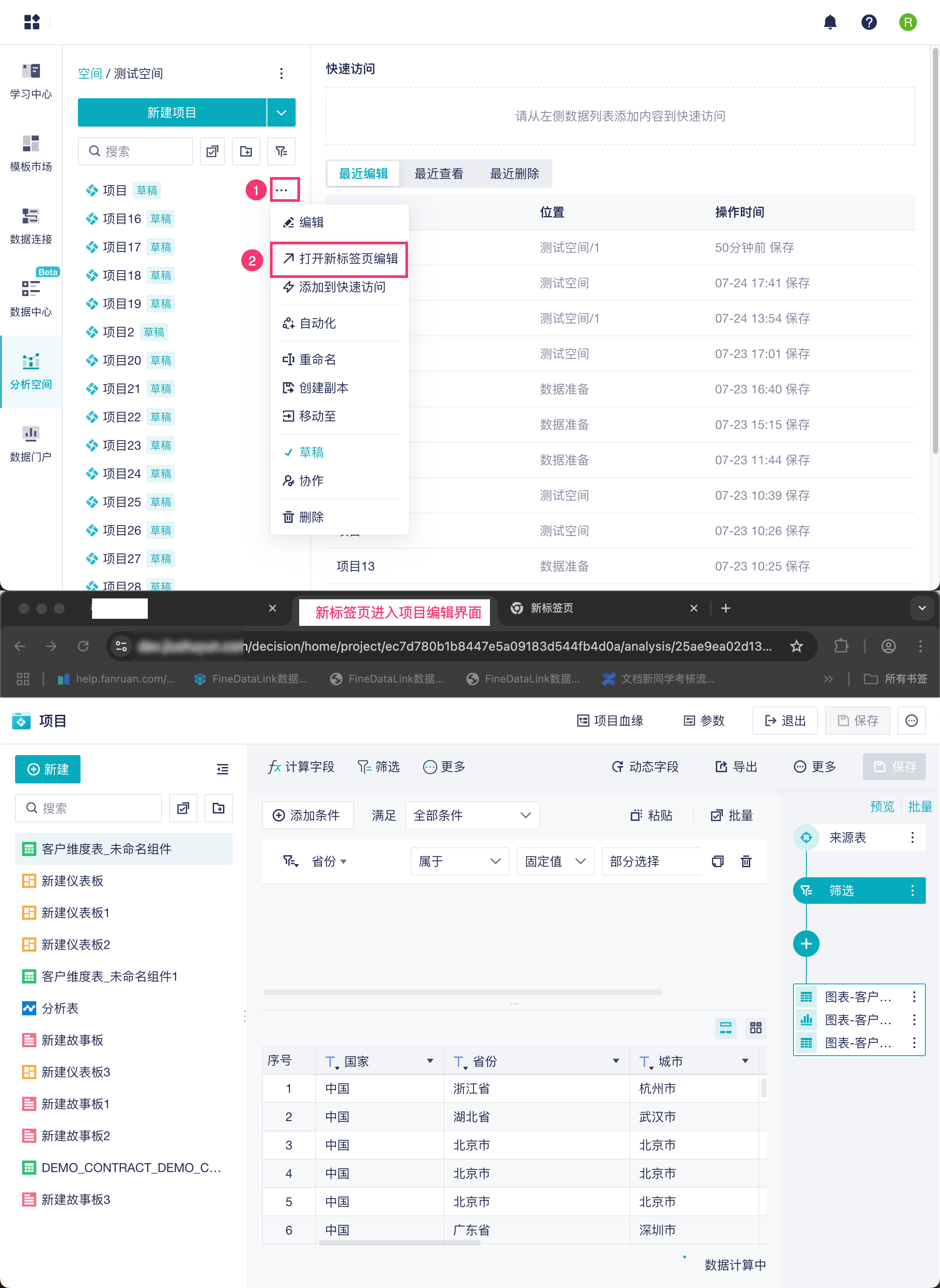
鼠标悬浮在项目上,点击...>打开新标签页编辑,即可在新标签页进入项目编辑界面,如下图所示:
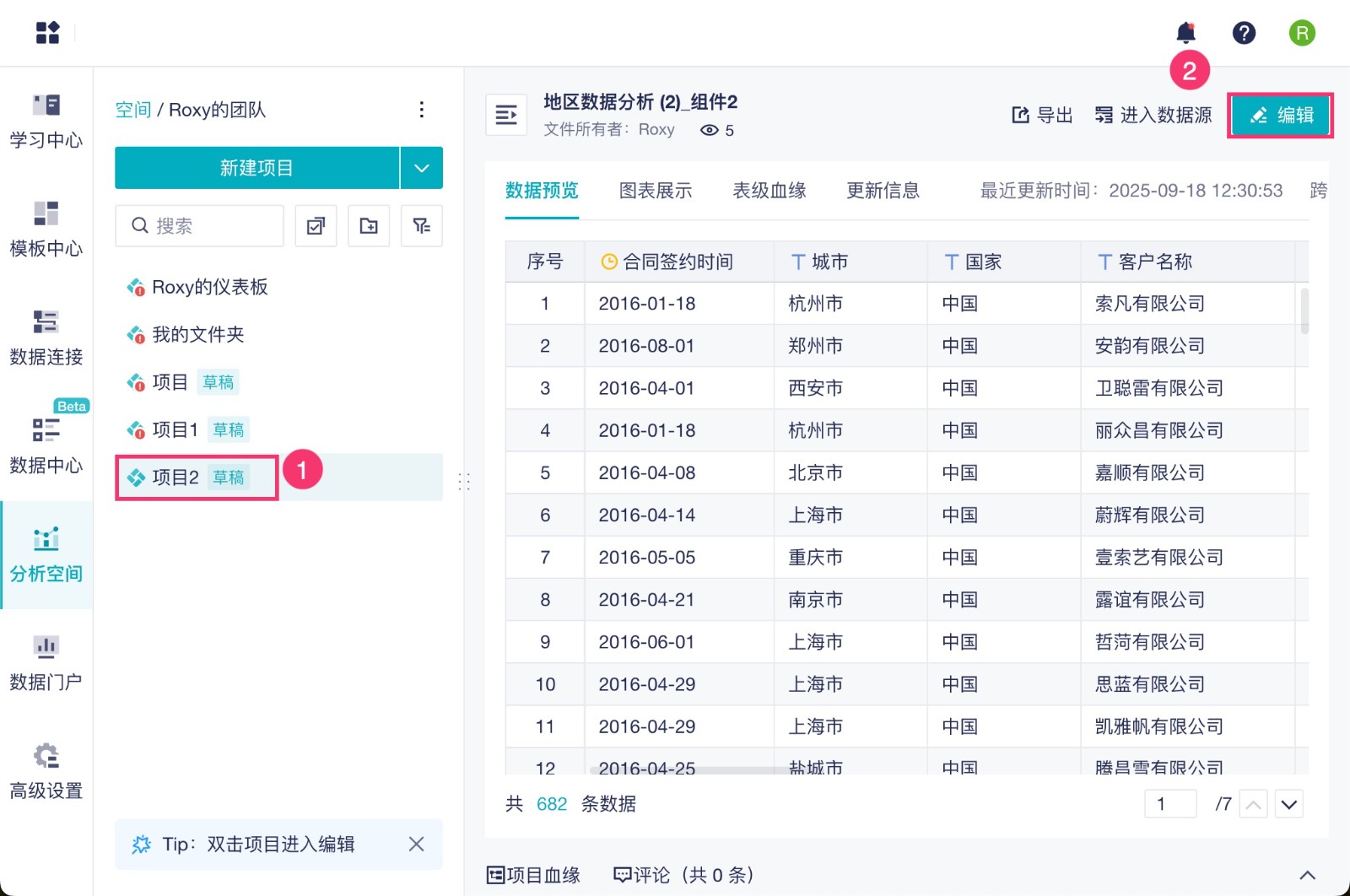
选中项目后,点击文件右上角编辑也可以编辑项目,如下图所示:
在项目列表双击项目也可以编辑项目。
4. 快速访问编辑
如果项目较多的话,可以将经常访问的项目方式在「快速访问」区域,点击区域内的项目即可快速进入该项目内。
4.1 添加快速访问对象
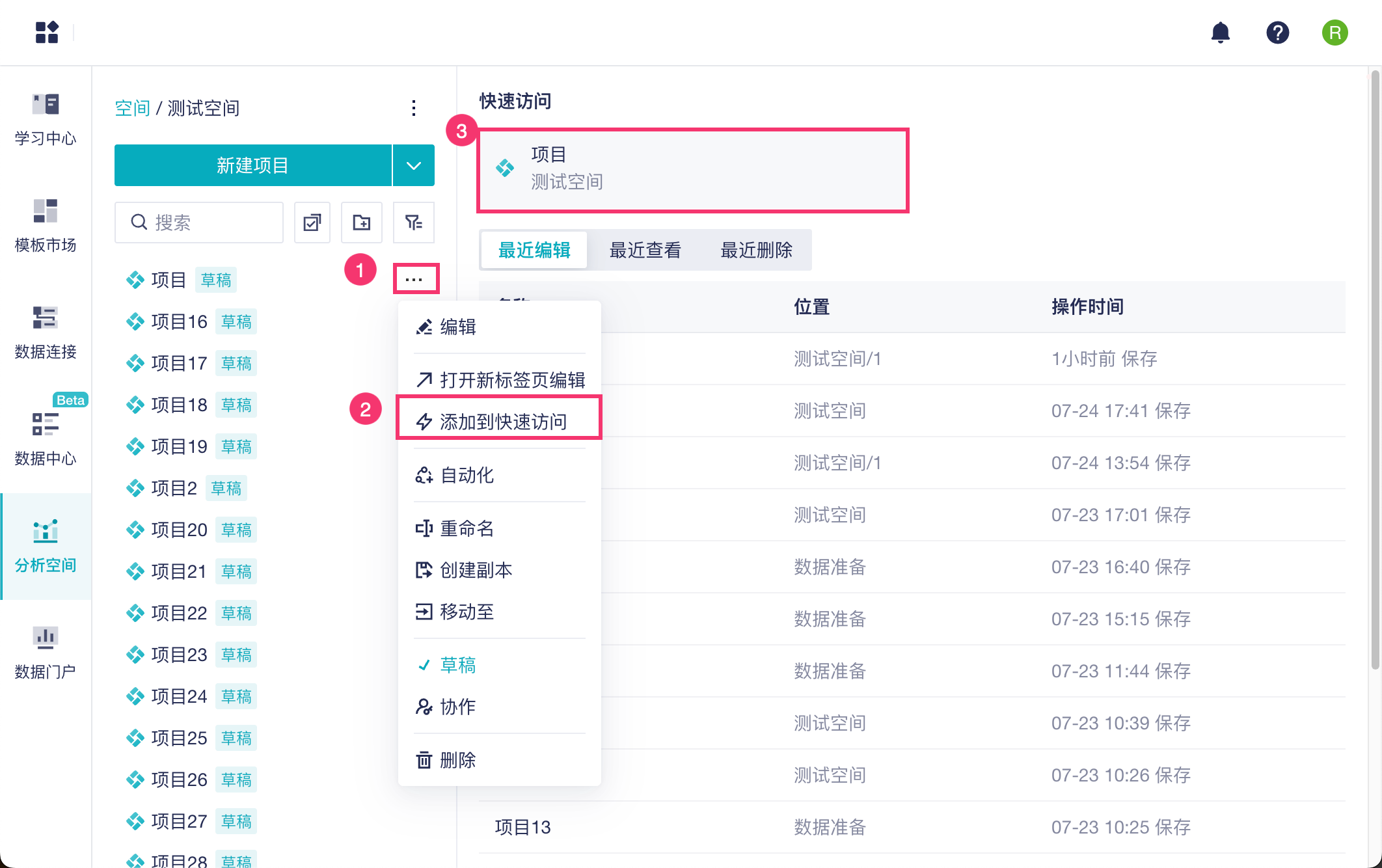
选择想要添加的快速访问对象,点击下拉,选择「添加到快速访问」,该对象会显示在「快速访问」区域,如下图所示:
4.2 删除快速访问对象
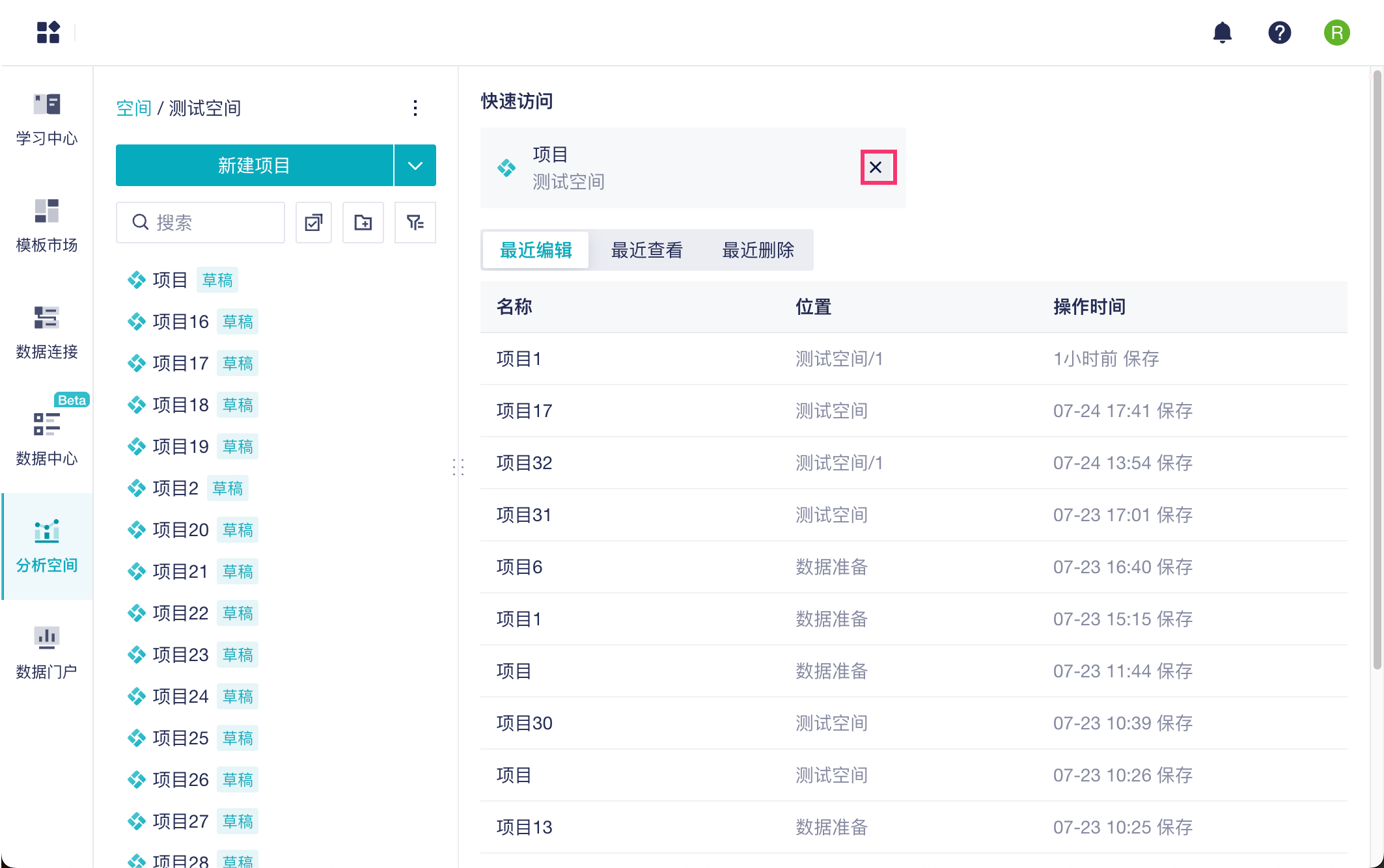
选择想要删除的对象,点击「 X 」,即可从快速访问栏删除该对象。如下图所示:
5. 管理项目编辑
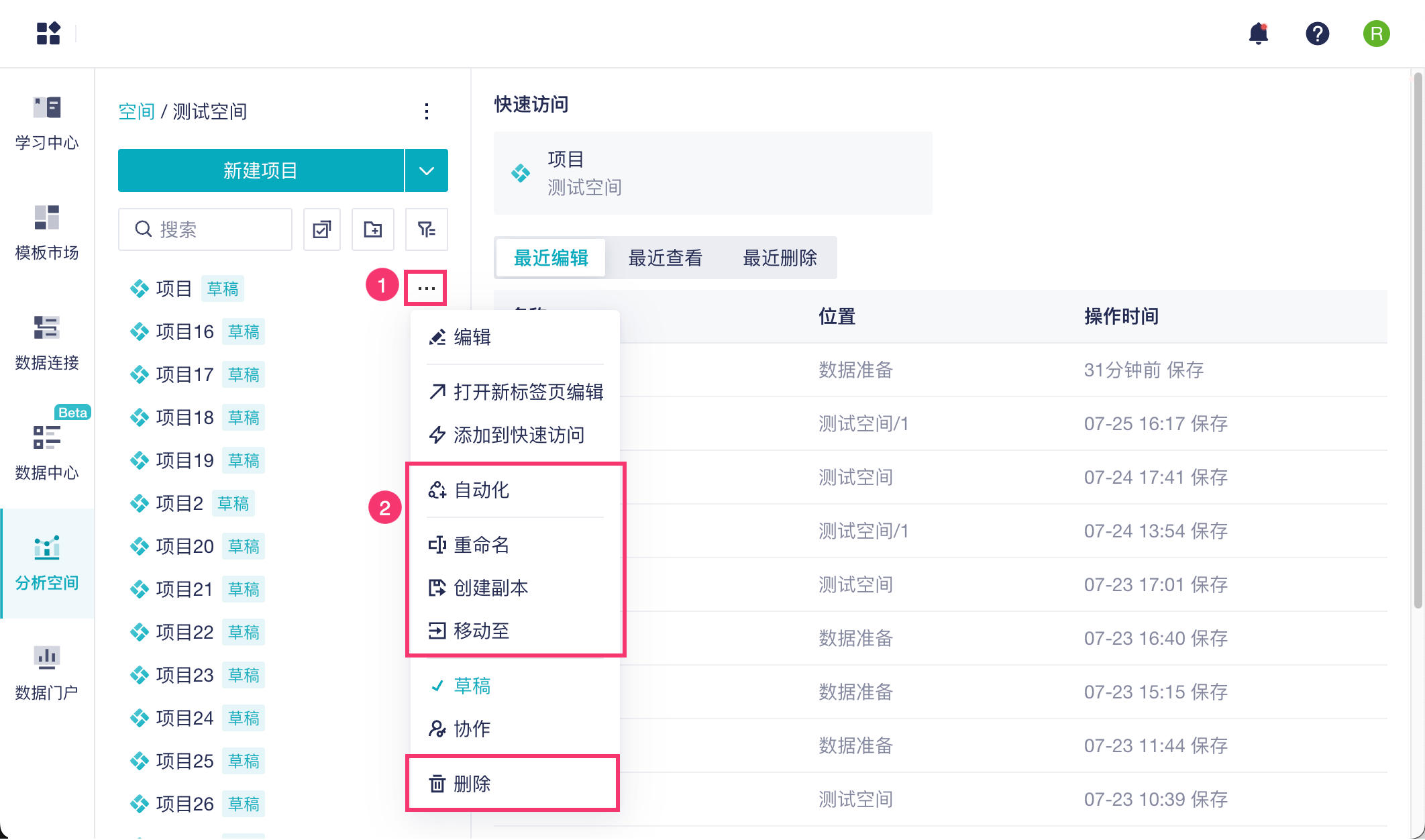
首先了解:自动化、重命名、创建副本、移动至,如下表所示:
| 功能 | 说明 |
|---|---|
| 自动化-数据存档 | 创建副本-数据存档是手动操作,本产品还支持使用「自动化」功能进行定时存档操作。 详情参见文档:自动化-数据存档 |
| 重命名 | 对项目进行重命名操作,方便查看。 注:项目名称不可超过 50 个字符。 |
| 创建副本 | 如果想要对项目进行备份,可以对项目「创建副本」,并且可以选择存放的位置。 详情参见文档:项目创建副本 |
| 移动至 | 拥有该项目管理权限的用户可以将该项目移动至其他空间或者分组内 |
| 删除 | 不需要的项目,删除即可。 若项目被删除,系统会向「项目协作者」发送系统消息。如下图所示:
|

6. 草稿项目编辑
空间中的数据是公开透明的,空间中的成员可以查看当前空间下所有项目中的内容。在空间中不可设置权限隔离,但可以设置协作权限,有协作权限的成员才可编辑项目中的内容。
6.1 项目类型
在空间中,有两类项目:
草稿项目:可以将未完成分析的项目打上「草稿」标签,提醒空间中的成员分析未完成,不建议查看或依赖其结果。
非草稿项目:没有「草稿」标签,提示空间成员该项目中的分析已经完成,可以供空间成员查看使用。
6.2 项目类型的切换
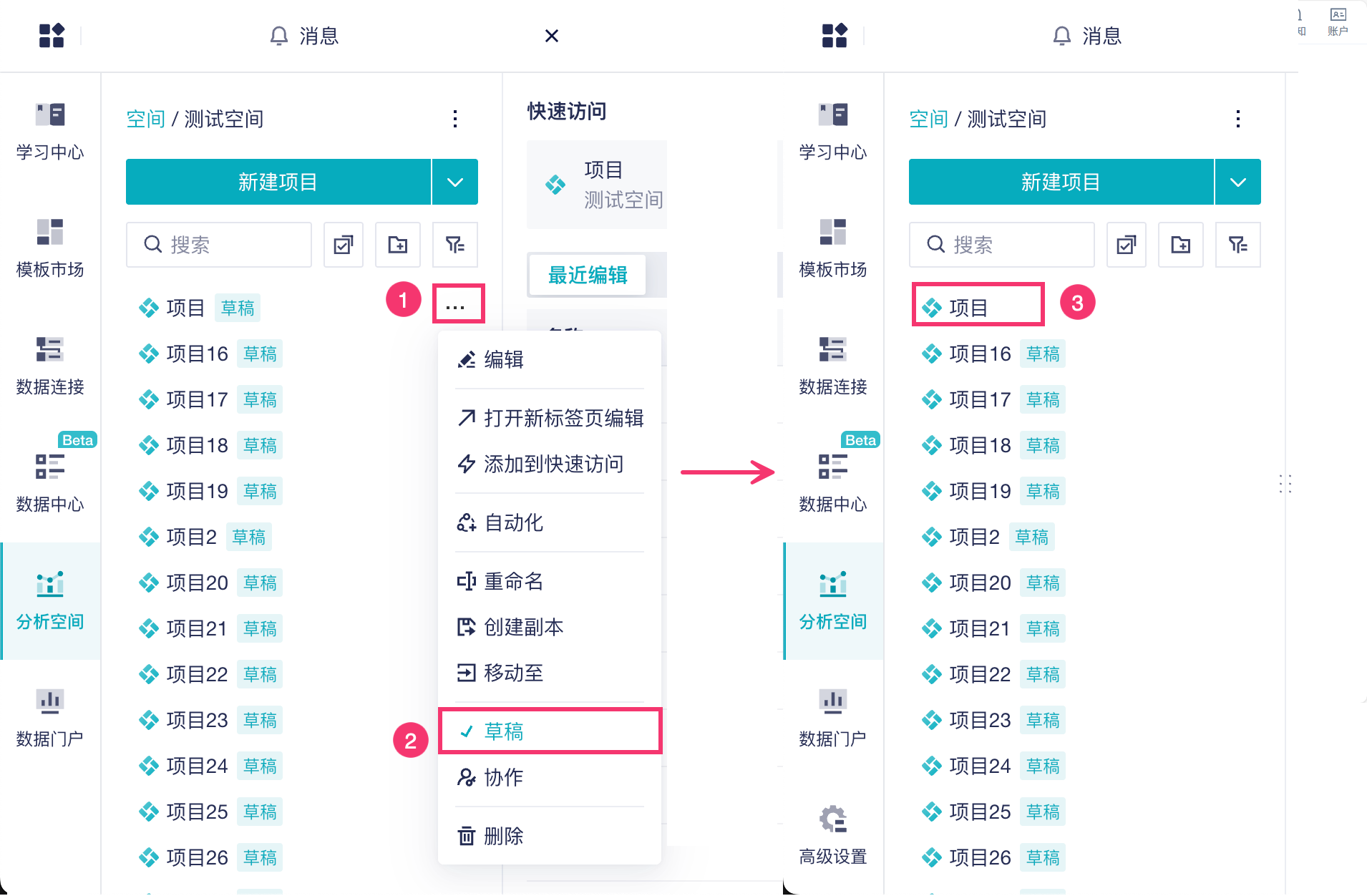
草稿项目后面会带上「草稿」的标签,选择项目下拉,再次点击「草稿」即可取消标签。如下图所示:
6.3 显示范围
1)在空间中,点击「显示范围」,可以自定义设置项目的显示范围。如下图所示:
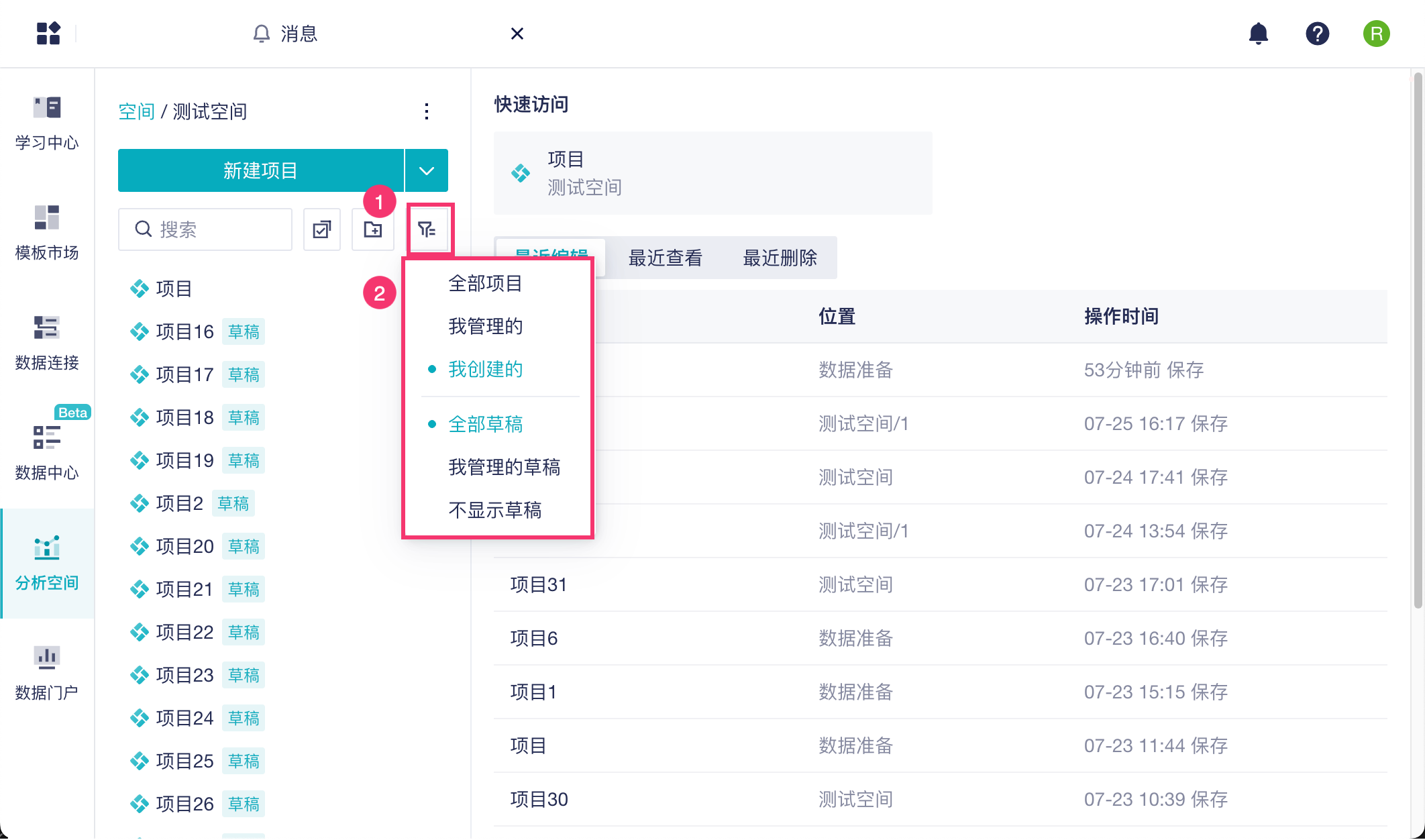
2)具体的含义如下表所示:
| 显示范围 | 含义 |
|---|---|
| 全部项目 | 所有非草稿项目 |
| 我管理的 | 当前成员为「协作人」的非草稿项目 |
| 我创建的 | 当前成员为项目「所有者」的非草稿项目 |
| 全部草稿 | 所有草稿项目 |
| 我管理的草稿 | 当前成员为「协作人」的草稿项目 |
| 不显示草稿 | 列表中不展示草稿项目 |
7. 协作编辑
7.1 项目编辑权限
项目编辑权限包括以下内容:
项目:重命名、删除,设置草稿标签/取消草稿标签、协作、自动化、移动至;
数据表:分组、重命名、移动至、替换、删除;
仪表板/故事板:重命名、移动至、分享、删除。
其他功能除 查看者 外都可以使用。
注 :若没有项目编辑权限,点击数据表的「编辑」按钮,可以进入编辑界面可以查看别人的分析过程。但是如果添加了其他的分析步骤,是不可以保存的,因为没有编辑的权限。
7.2 设置协作
「协作」是指拥有项目编辑权限的人,将编辑权限分配给其他成员,实现分析内容的共享。
1)选择想要进行协作的项目,下拉选择「协作」。如下图所示:
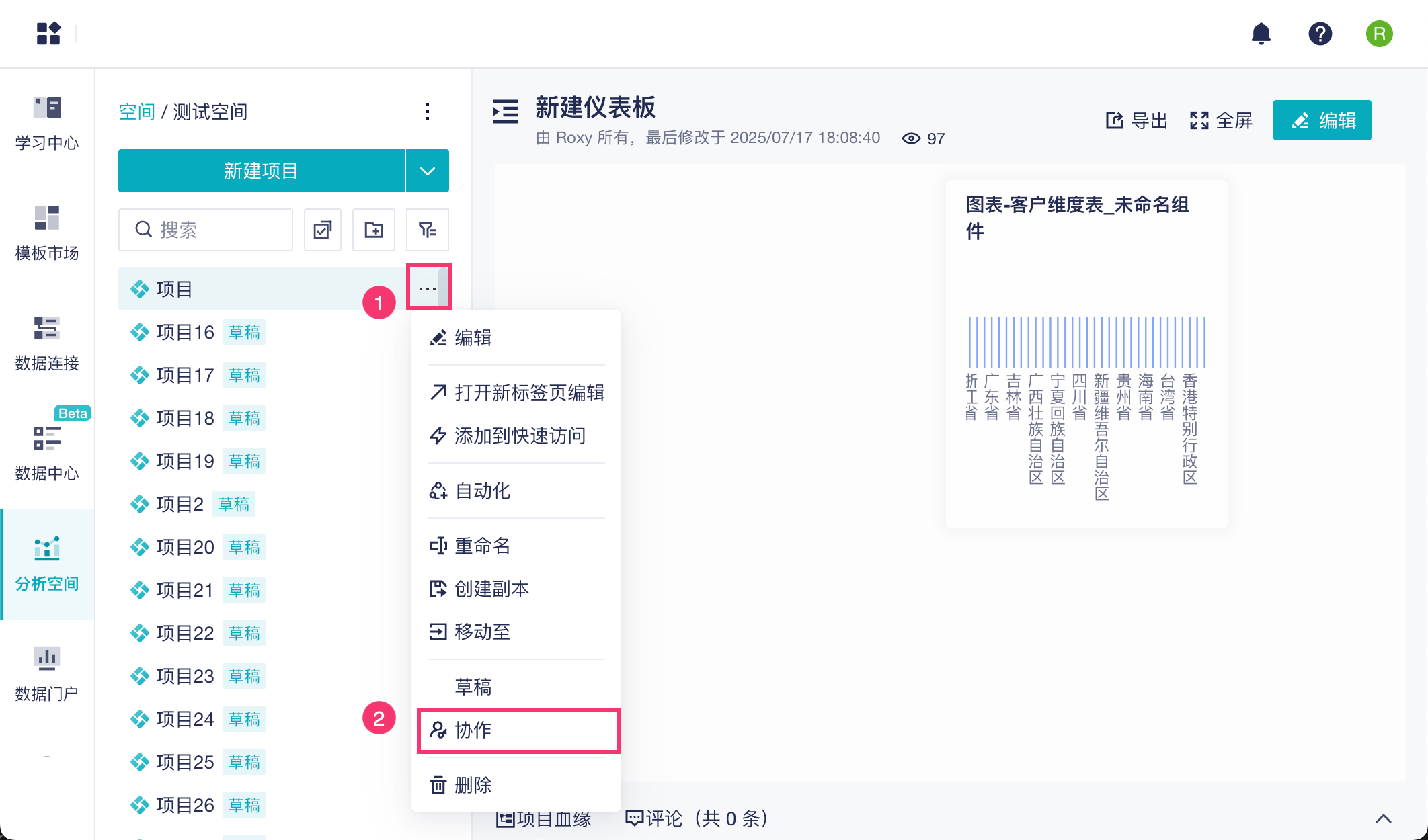
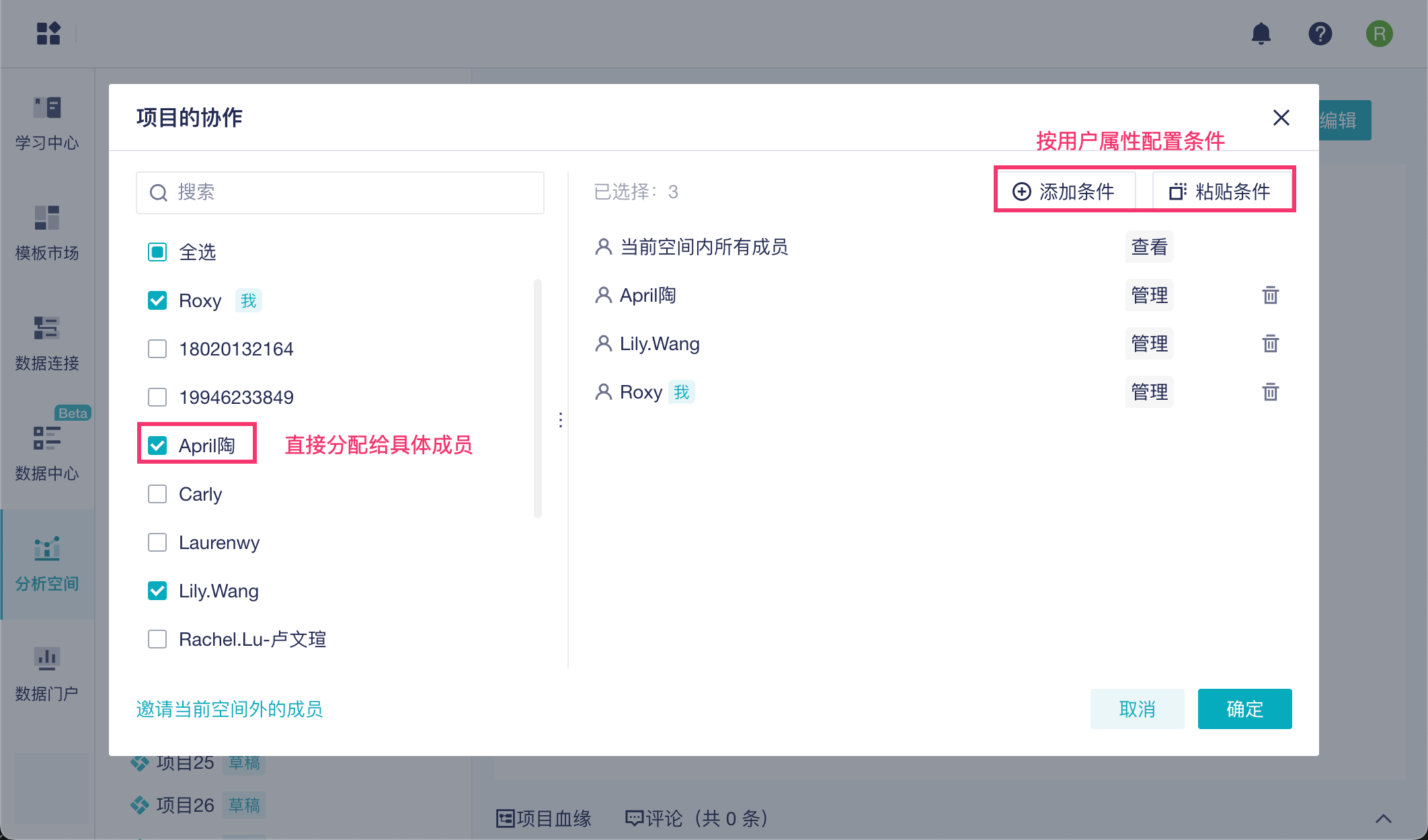
2)在弹窗中选择协作的成员,有两种方式:
| 勾选成员 | 那么项目就会协作给具体的成员,该成员可对项目内的文件进行编辑 |
| 按用户属性配置条件 | 例如需要将项目协作给某空间的所有成员,如果全选所有成员,那么之后进来的成员是不会自动勾选上的。 这时可以根据用户属性配置配置条件,协作给某空间的成员。这样后续进来的成员也会自动分配项目权限。 详细的操作参见文档:按用户属性配置权限 |
7.3 空间管理员管理权限
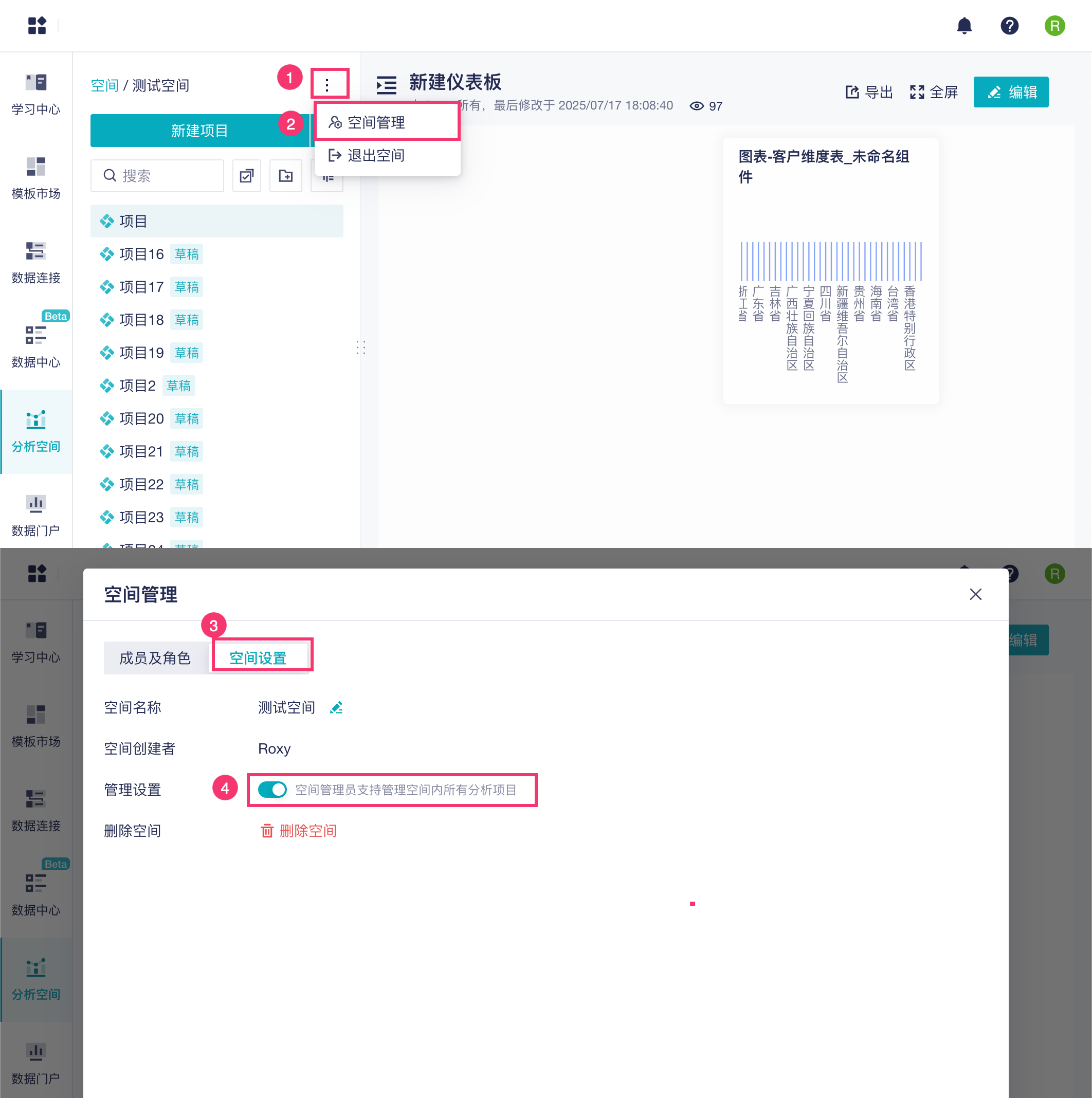
空间管理员支持设置是否管理空间内所有分析项目。
开启此按钮,则空间管理员支持管理空间内所有分析系项目,即支持编辑该空间下的所有项目,且不支持取消管理员的协作权限。
关闭此按钮,则空间管理员不会自动获取管理空间内所有分析系项目权限,仅保留之前手动加入的协作权限。
8. 批量管理项目编辑
本产品还支持批量管理列表中的项目,同时对多个项目进行操作,省去重复设置的步骤,提高效率。
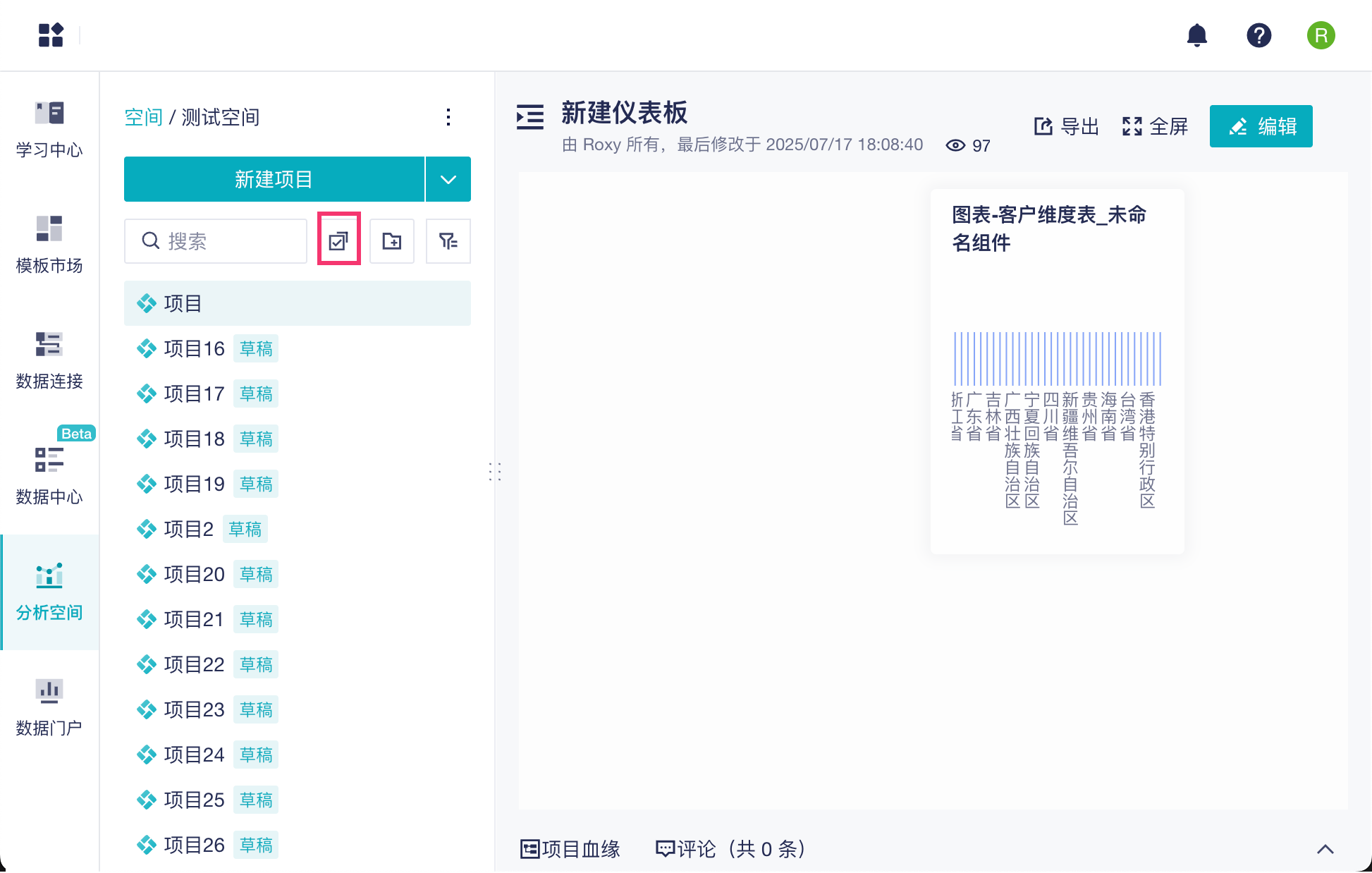
1)点击进入批量操作模式,如下图所示:
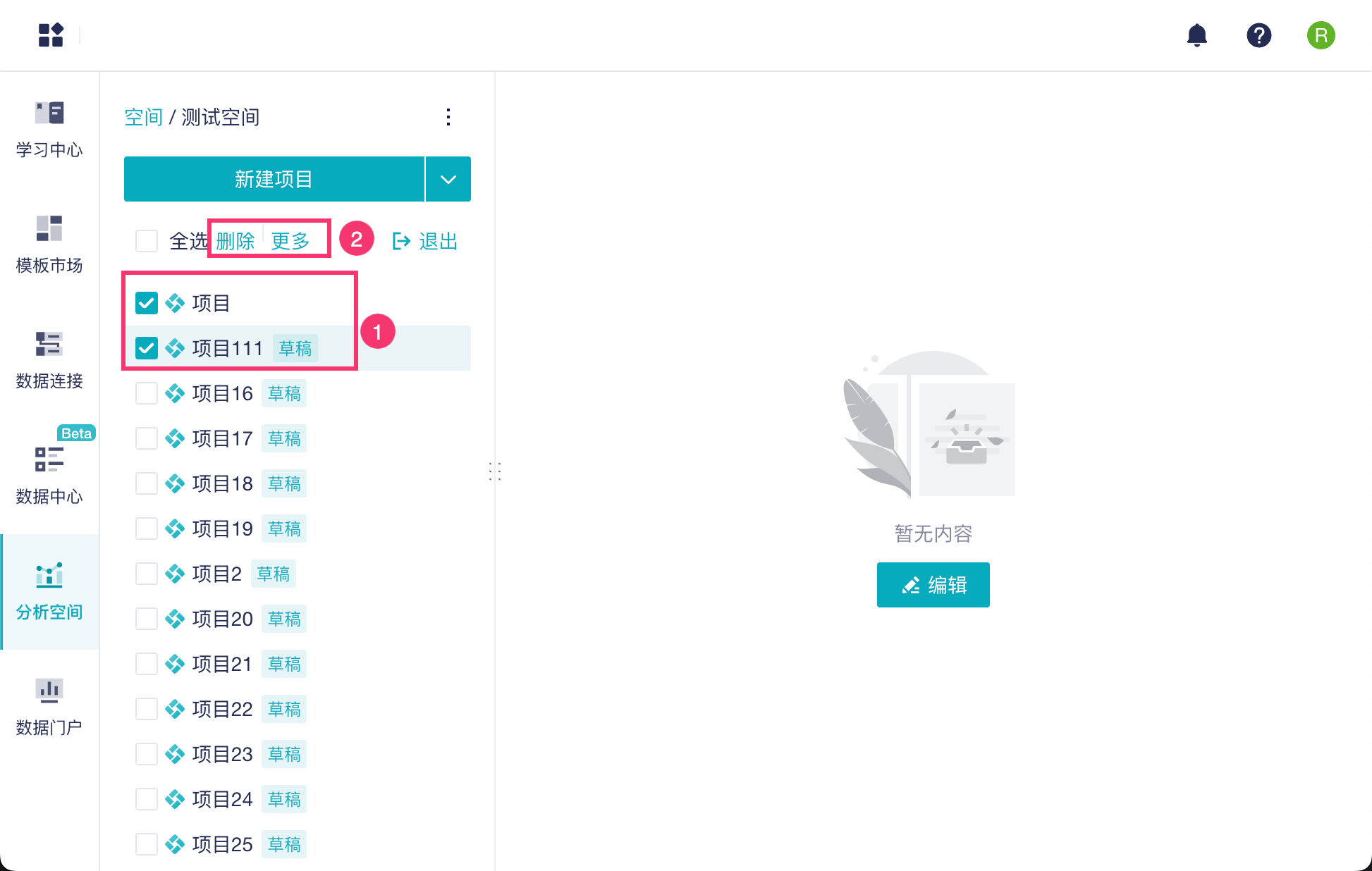
2)进入批量操作模式后,可以勾选多个项目,进行「删除」、「协作」、「添加到快速访问」的操作。
删除:将勾选的项目都删除掉;
协作:将项目编辑权限分配给其他成员,详情参见文档第 6 节;
添加到快速访问:可以将经常访问的项目方式在「快速访问」区域,详情参见文档第 7 节。
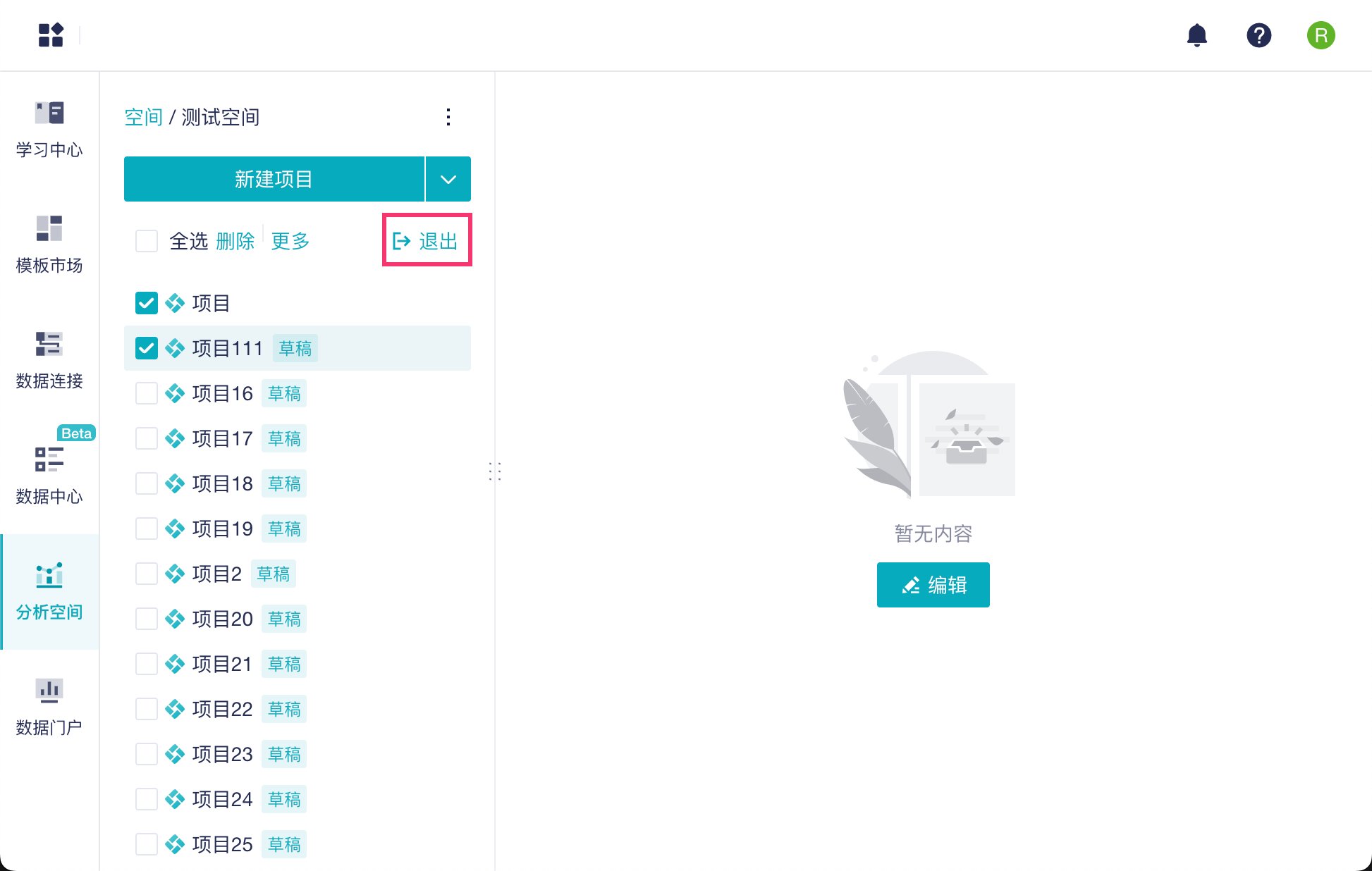
3)批量操作完成后,点击「退出批量」按钮退出批量操作模式,如下图所示:
9. 项目分组编辑
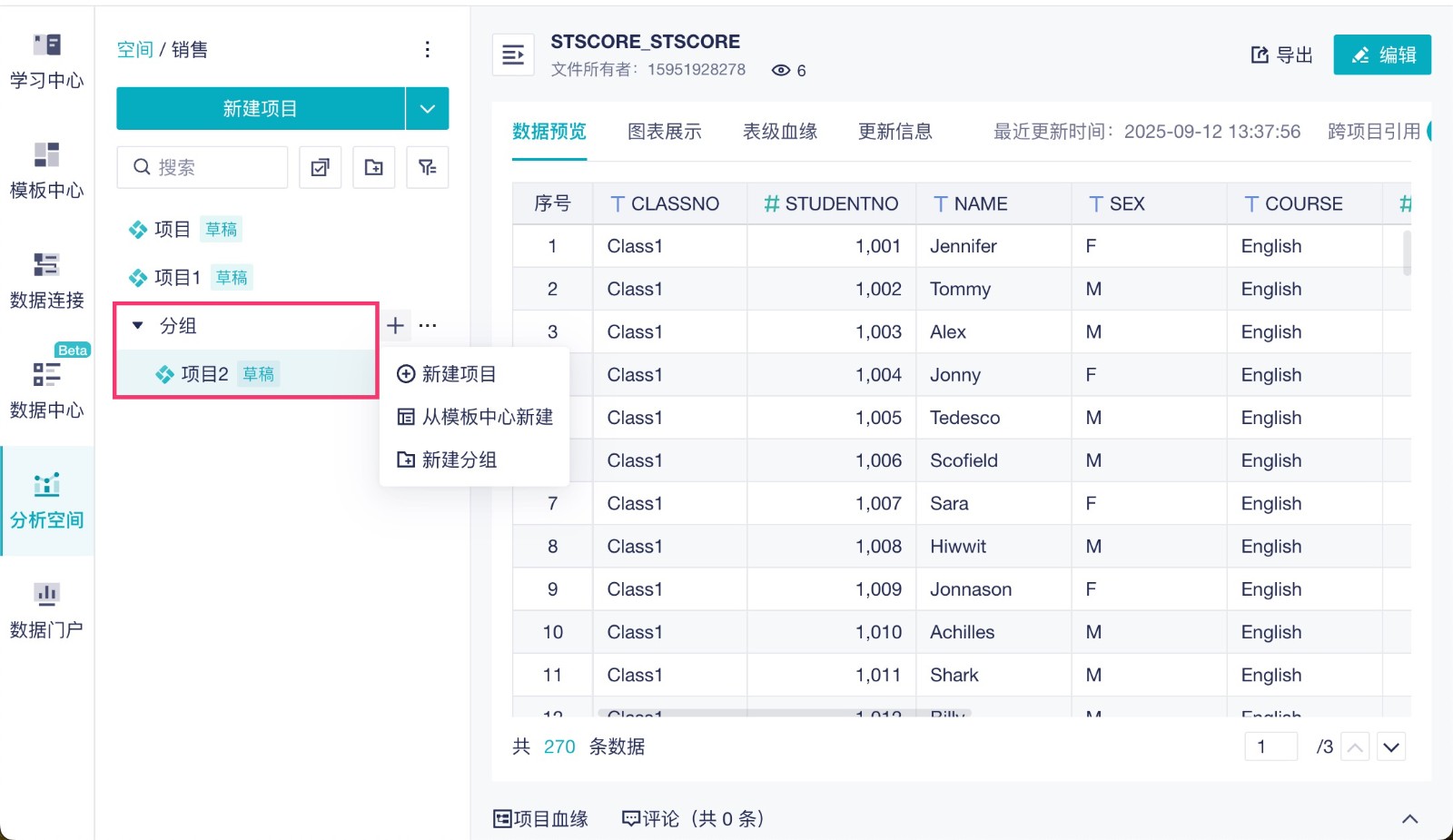
在空间列表下,可以对新建分组,将项目移动至分组中,方便更好的管理项目,如下图所示:
10. 最近编辑、最近查看、最近删除编辑
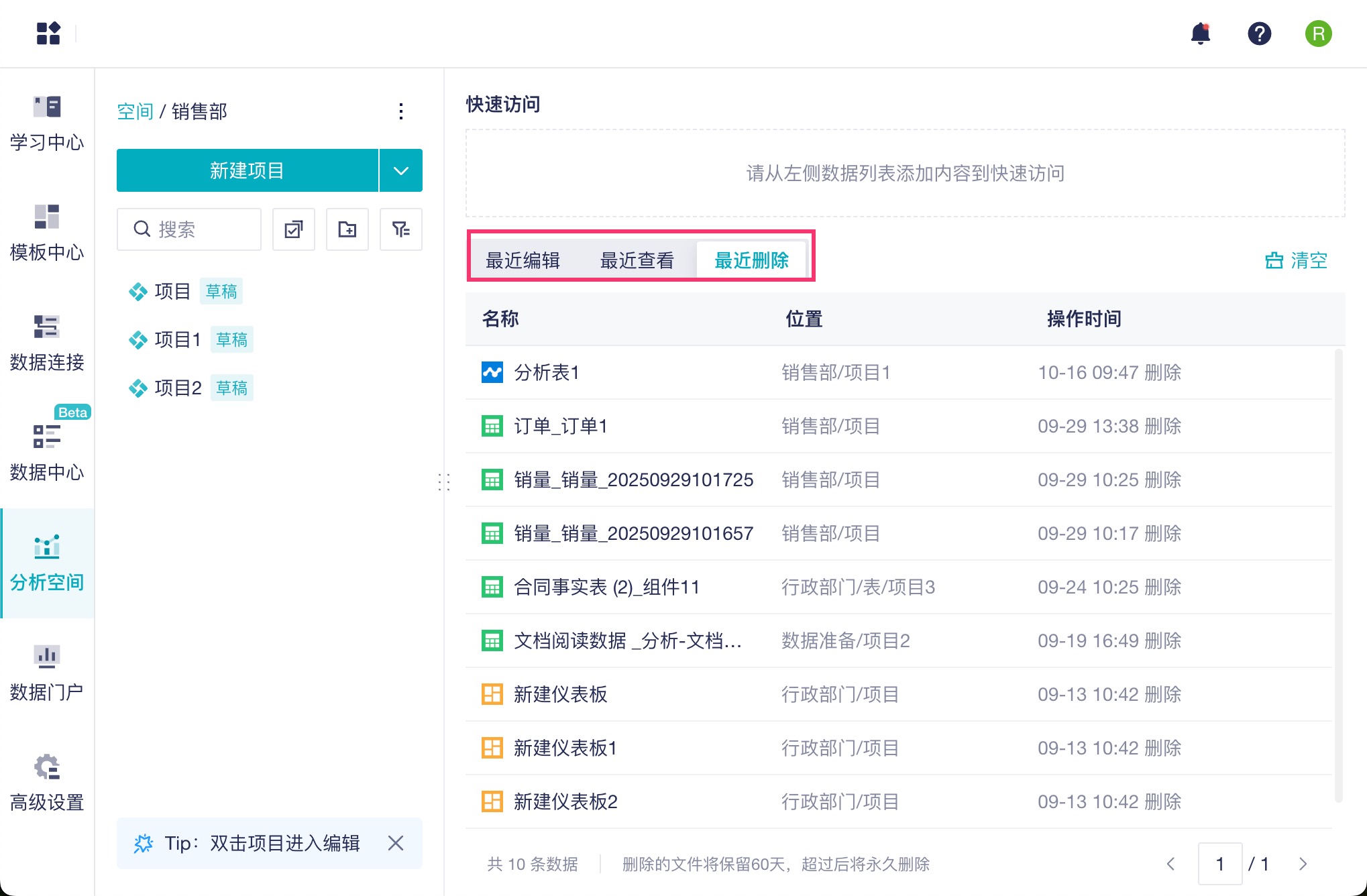
在空间或者数据准备下,可以查看、编辑和删除最近操作的项目或者文件。
最近编辑:展示最近编辑过的数据表、仪表板、故事板;保留近 15 条数据。
最近查看:展示最近查看过的项目;保留近 15 条数据;
最近删除:展示最近删除的数据表、仪表板、故事板、项目,可恢复删除的内容;保留近 10 条数据。
注:最近编辑和最近查看会自动清理删除记录中超过 6 个月以上的记录。