

1. 概述编辑
1.1 用户痛点
表联合分析困难:用户需要对多个不同的数据表进行联合分析,但是每个表中的字段可能有不同的名称,导致无法准确匹配这些字段。
搜索结果类似:用户在搜索数据对象名称时得到多个相似的结果,需要逐个打开数据表查看字段,浪费了大量时间和精力。
指标定义模糊:在浏览已制作好的看板时,某些指标缺乏解释,使不熟悉业务领域的人感到困惑,不清楚指标含义,频繁向他人咨询,影响沟通和理解。
1.2 解决方案
在资产中心引入「公共指标口径」的概念,以关联仪表板、组件和公共数据与具体指标。
指标应用:终端用户通过关联指标来确认数据含义,用户还为指标添加了业务描述,以更好地指导业务对数据的理解和使用。
标签分类:虽然目录只能按组织维度分类,但用户可以通过指标对目录内容进行标签分类,根据不同的业务实体进行分类,以便更方便地查找和使用数据。
业务描述:用户针对指标、数据集和表字段添加了业务描述,帮助业务人员更好地理解数据的定义和如何使用这些数据。
以上解决方案有助于解决用户在联合分析、搜索和指标理解方面的痛点,提高数据分析的效率和准确性,减少沟通障碍。
1.3 使用前提
1)安装资产中心
本文需要先安装「资产中心」相关功能,方可进行。功能简介和获取方式请参考:资产中心简介
2)操作者
本文操作仅支持超级管理员进行,不支持下放操作权限给其他用户。
3)上线公共数据资产
指标需要基于上线的公共数据资产进行创建。
因此超管需要先在资产管理中,导入并上线公共数据相关资产,方可调用该数据创建指标。该操作请参考:资产管理
4)新建标签
指标上线时需要选择标签,为指标进行分类。
因此超管需要现在资产管理中,创建好各类待使用的标签,方可成功发布并上线指标。该操作请参考:资产标签
1.4 使用建议
由于指标数量众多,可以先创建文件夹,对指标分类存放。
可以根据多个维度对指标进行分类。以下是一些常见的维度,仅供参考:
| 维度 | 说明 |
|---|---|
| 业务功能 | 根据指标所属的业务功能进行分类 可以按照销售、财务、市场营销等维度进行分类,以便在仪表板中更好地组织和呈现数据 |
| 数据类型 | 根据指标所涉及的数据类型进行分类 可以按照数值型、百分比、文本型等维度进行分类,以便对不同类型的指标进行不同的分析和展示 |
| 时间维度 | 根据指标所关联的时间维度进行分类 可以按照日常、周度、月度、季度等维度进行分类,以便在时间序列分析和趋势分析中能够更好地理解和比较数据 |
| 组织层级 | 根据指标所属的组织层级进行分类 可以按照公司整体、部门级别、团队级别等维度进行分类,以便进行跨层级的绩效评估和业务分析 |
| 目标类型 | 根据指标所关联的业务目标类型进行分类 例如可以按照收入、成本、利润、市场份额等维度进行分类,以便在目标管理和绩效驱动方面进行分析和评估 |
| 数据来源 | 根据指标所关联的数据来源进行分 例如可以按照数据库中提取的指标、经过清洗和加工后的指标、通过大宽表计算得出的指标进行分类,以便在数据可信度和可追溯性方面进行管理和使用 |
2. 新建文件夹编辑
由于指标数量众多,可以先创建文件夹,对指标分类存放。
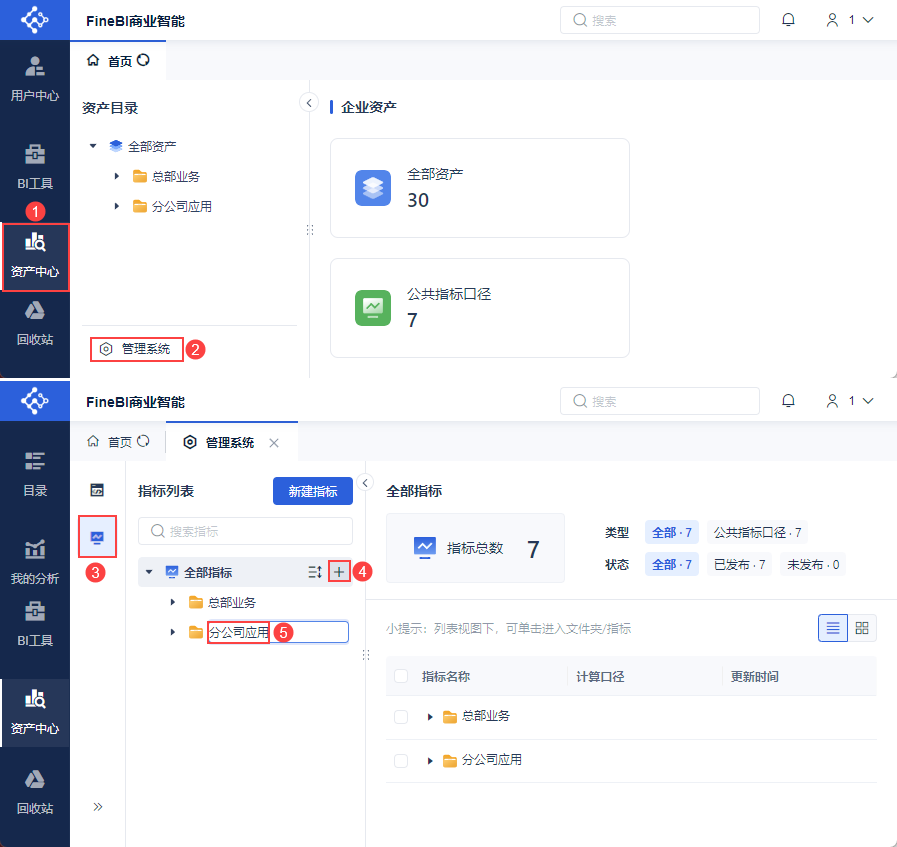
1)超级管理员登录FineBI系统,点击「资产中心>管理系统」,进入「指标管理」页面。
2)鼠标悬浮在「全部指标」/父文件夹上,支持在其中新建子文件夹,新建时支持重命名文件夹。
3. 新建指标编辑
1)新建指标入口
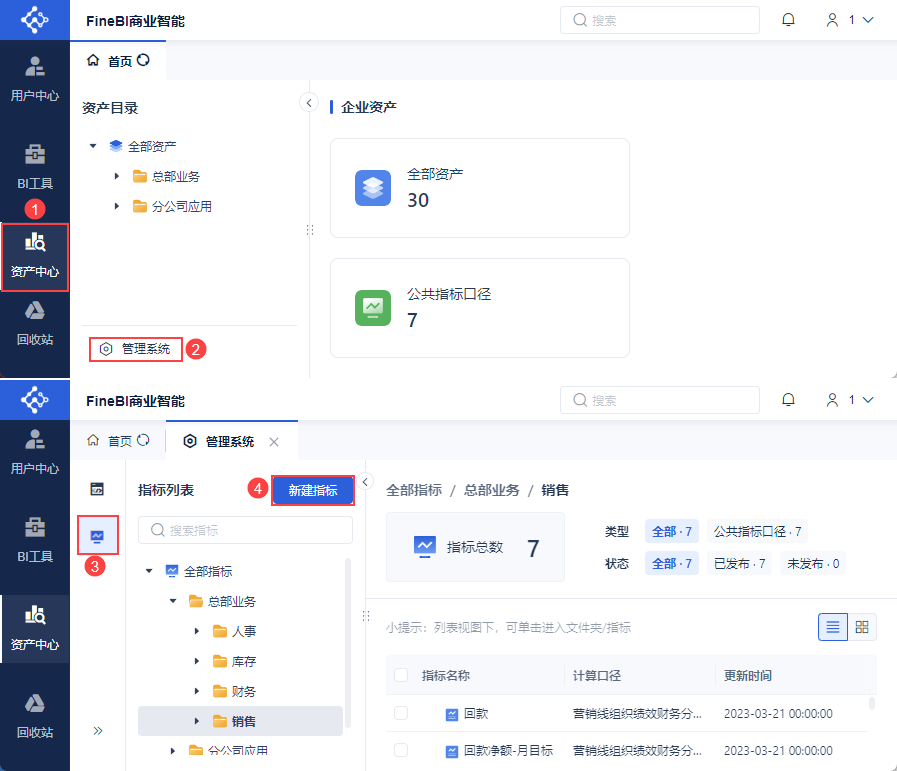
超级管理员登录FineBI系统,点击「资产中心>管理系统」,进入「指标管理」页面,点击「新建指标」。
2)配置指标标注
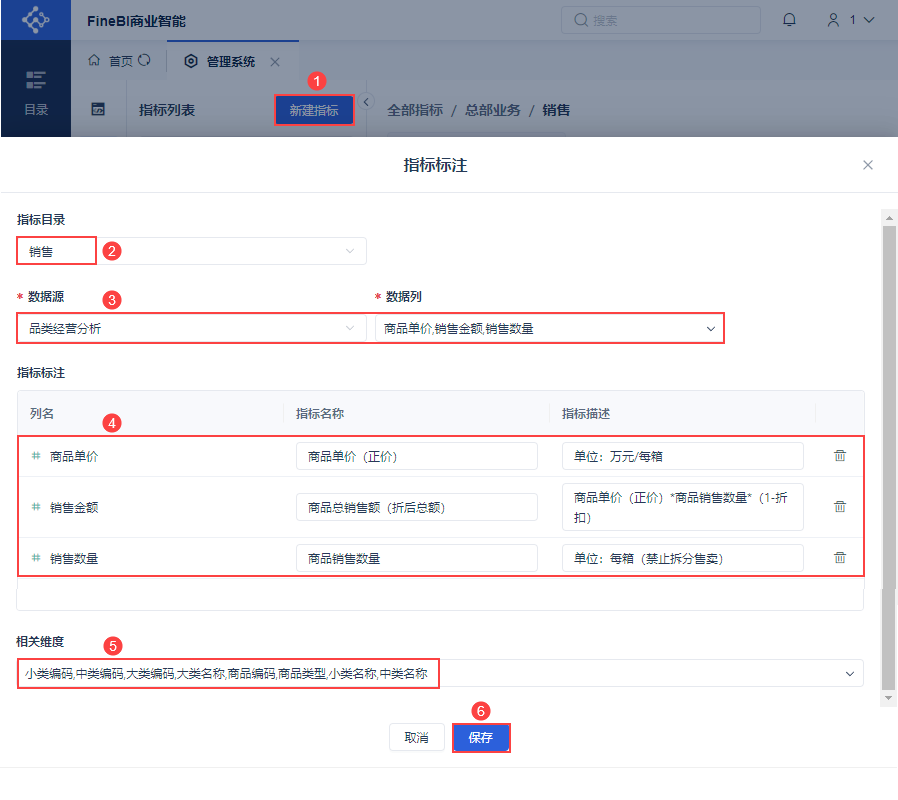
在指标标注界面,支持设置以下内容。设置完成后,点击「保存」,指标新建成功。
| 设置项 | 说明 |
|---|---|
| 指标目录 | 选择指标存放的位置(即第二章创建的文件夹) |
数据源 | 选择指标的来源,支持选择资产中已上线的公共数据表 |
| 数据列 | 选择数据源表中的指标字段(数值类型的字段) 每个字段都是一个指标,支持多选 |
| 指标标注 | 支持对每个指标设置指标名称和指标描述 |
| 相关维度 | 支持对选中的数据列配置相关维度 维度支持选择数据源表中的维度字段(文本和时间类型的字段) |
3)效果预览
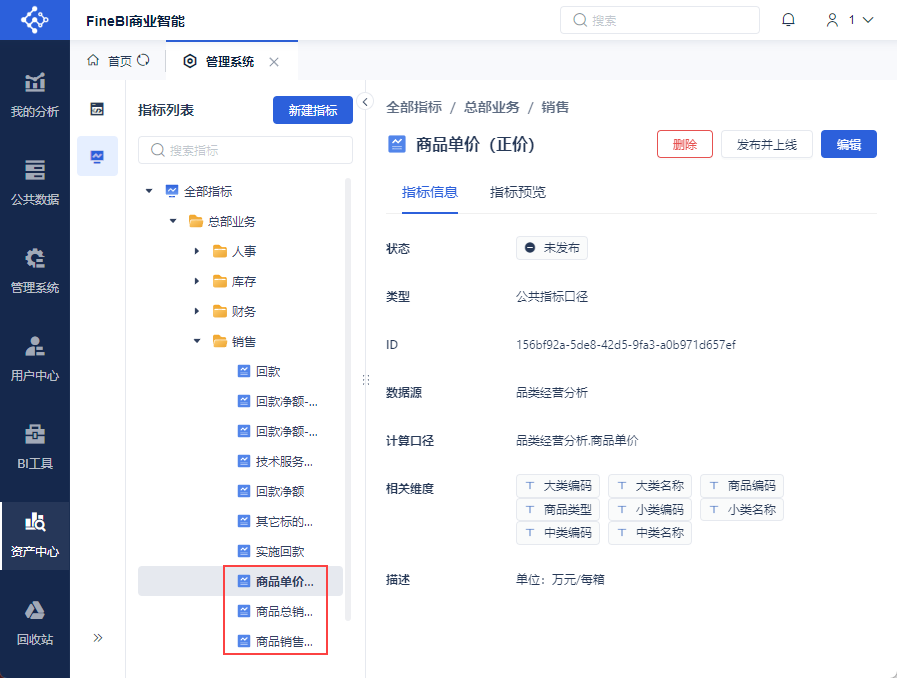
此时可在「指标管理」中看到刚刚新建的指标。如下图所示:
4. 发布并上线指标编辑
新建的指标,默认状态为未发布。如果需要分配给用户使用,需要将指标发布到资产中。
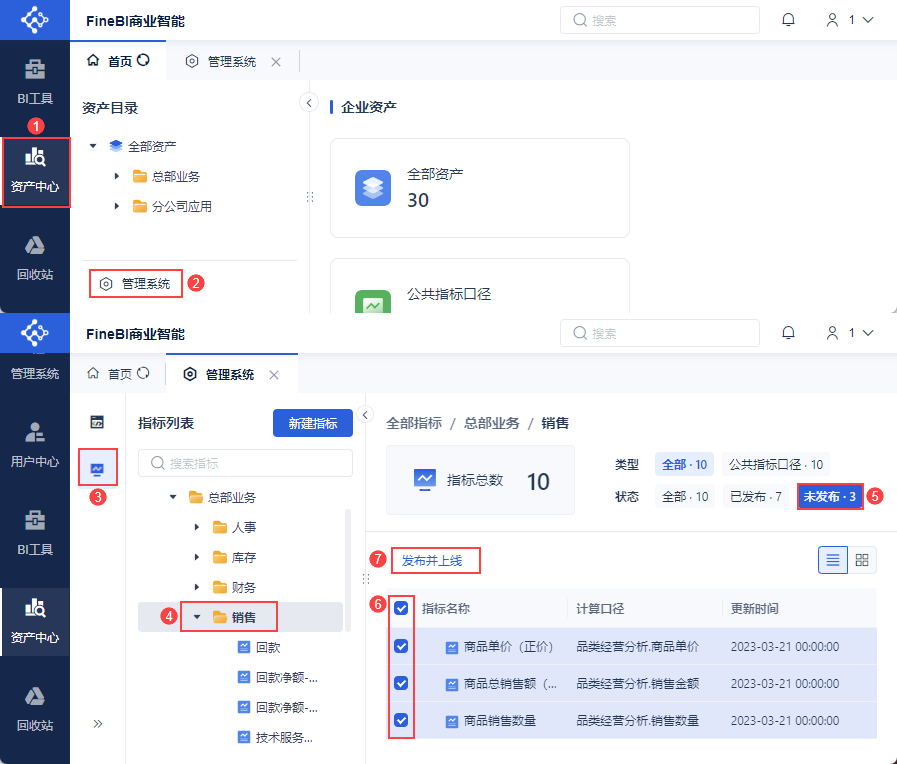
5. 其他编辑
5.1 管理文件夹
5.2