展開チャートを利用することで、地図データが3Dの地球の形で表示されることができます。展開チャート-地球は、三種類の地図データ表示の方法を提供しています:3D棒グラフ地球、3Dポイント地球、3Dフロー地球です。
1.3D棒グラフ地球を挿入
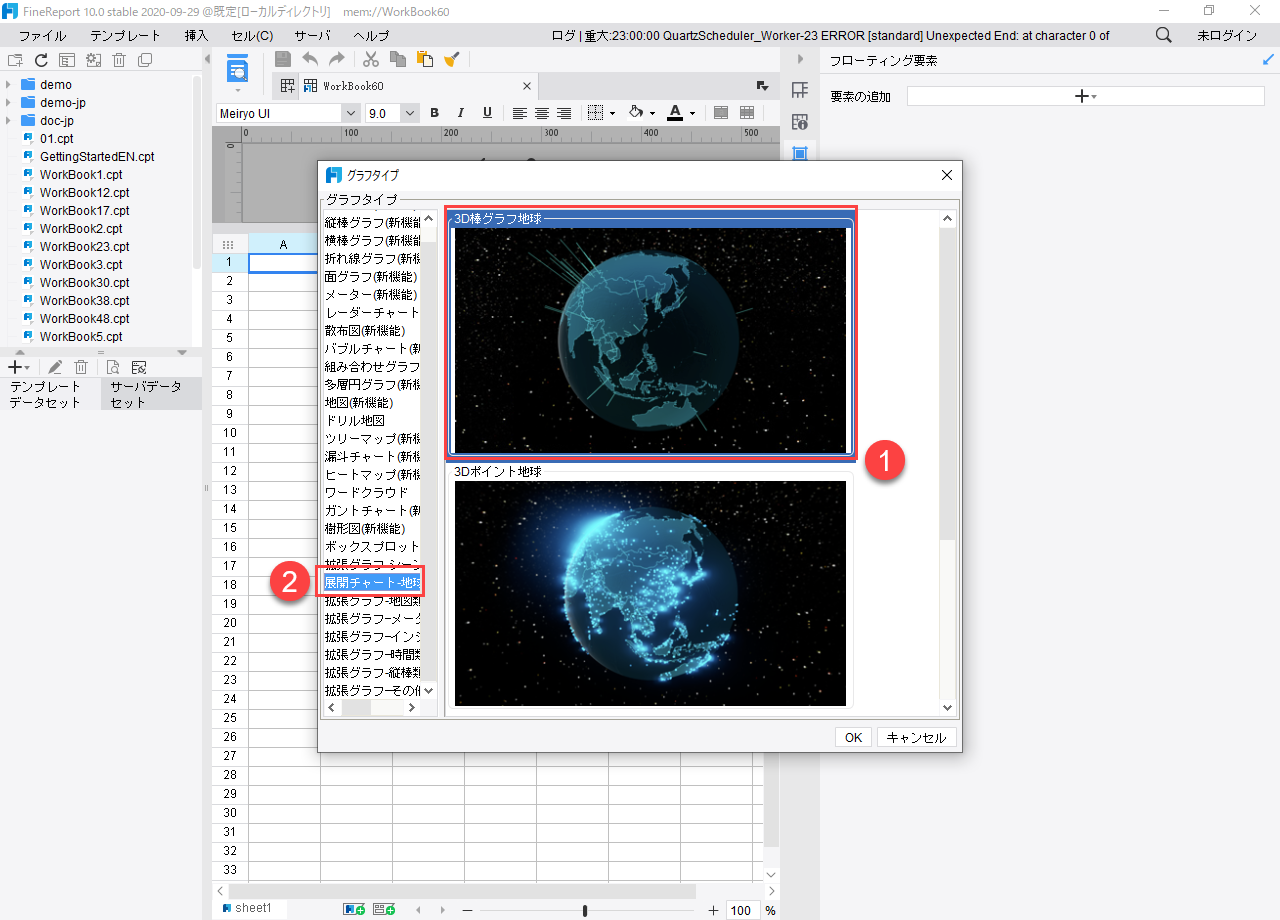
[挿入]-[フローティング要素]-[フローティンググラフ]-[ドリル地図]から、[展開チャート-地球]-[3D棒グラフ地球]を選びます。
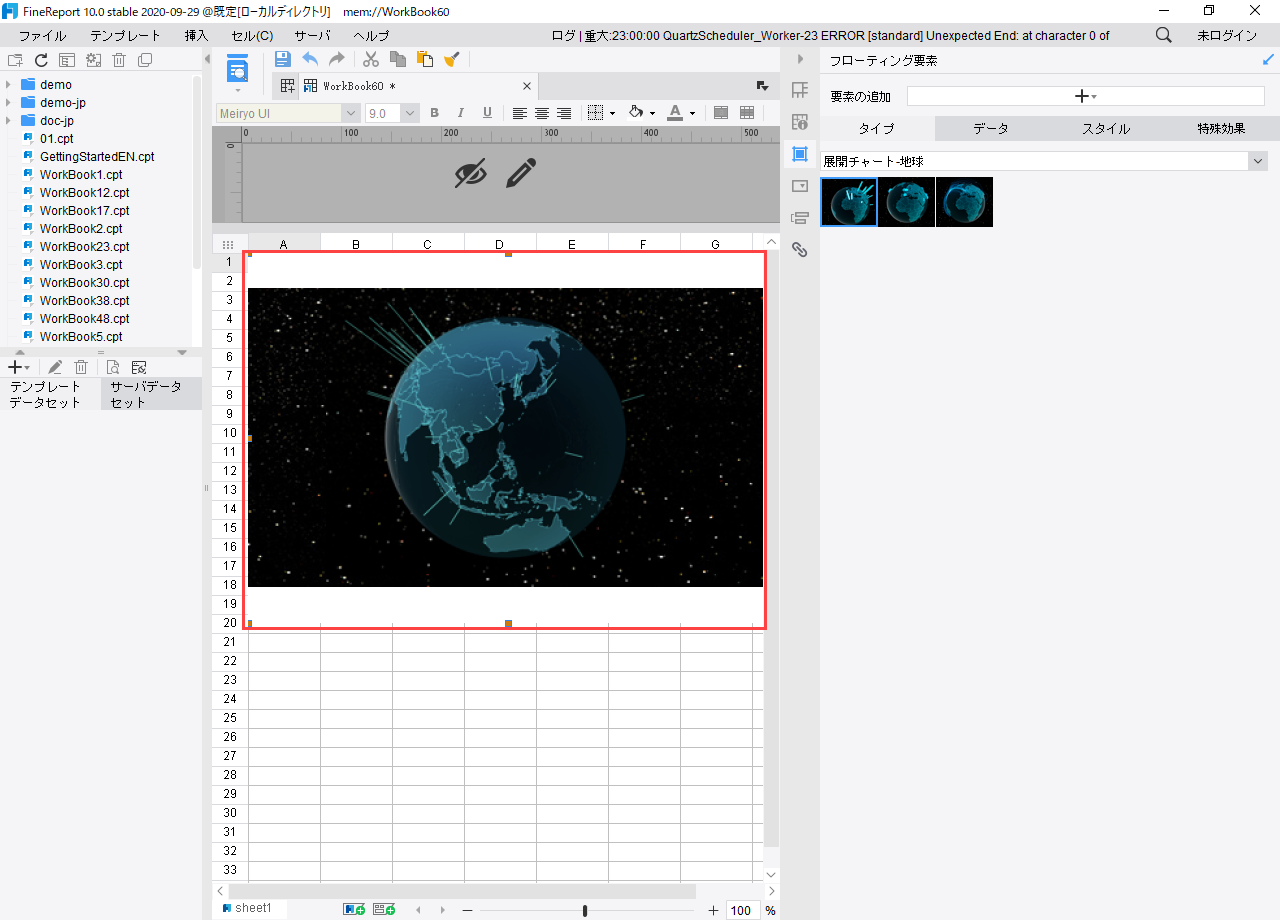
チャートの大きさを調整します。
2.データの準備
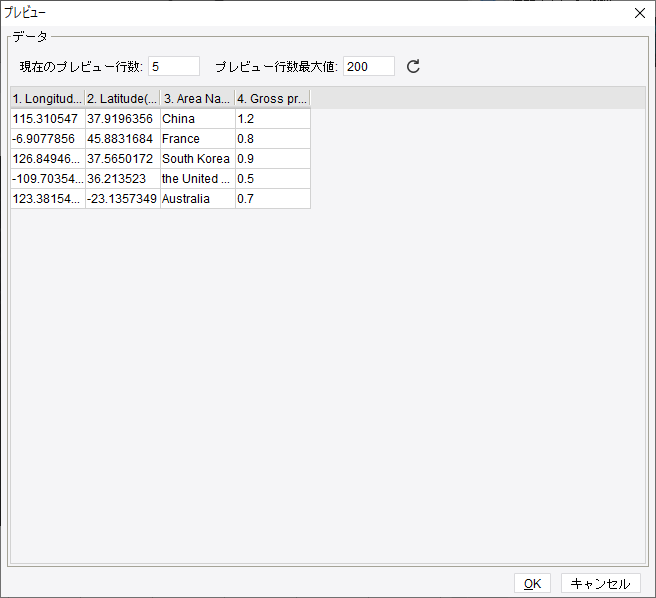
本節の最後に、テンプレートファイルが添付されており、ファイルにデータソースが設定済みになっています。データソースは、各地域での粗利益です。
3.チャートのデータを設定
1.下記の画像の通り、データを設定します。
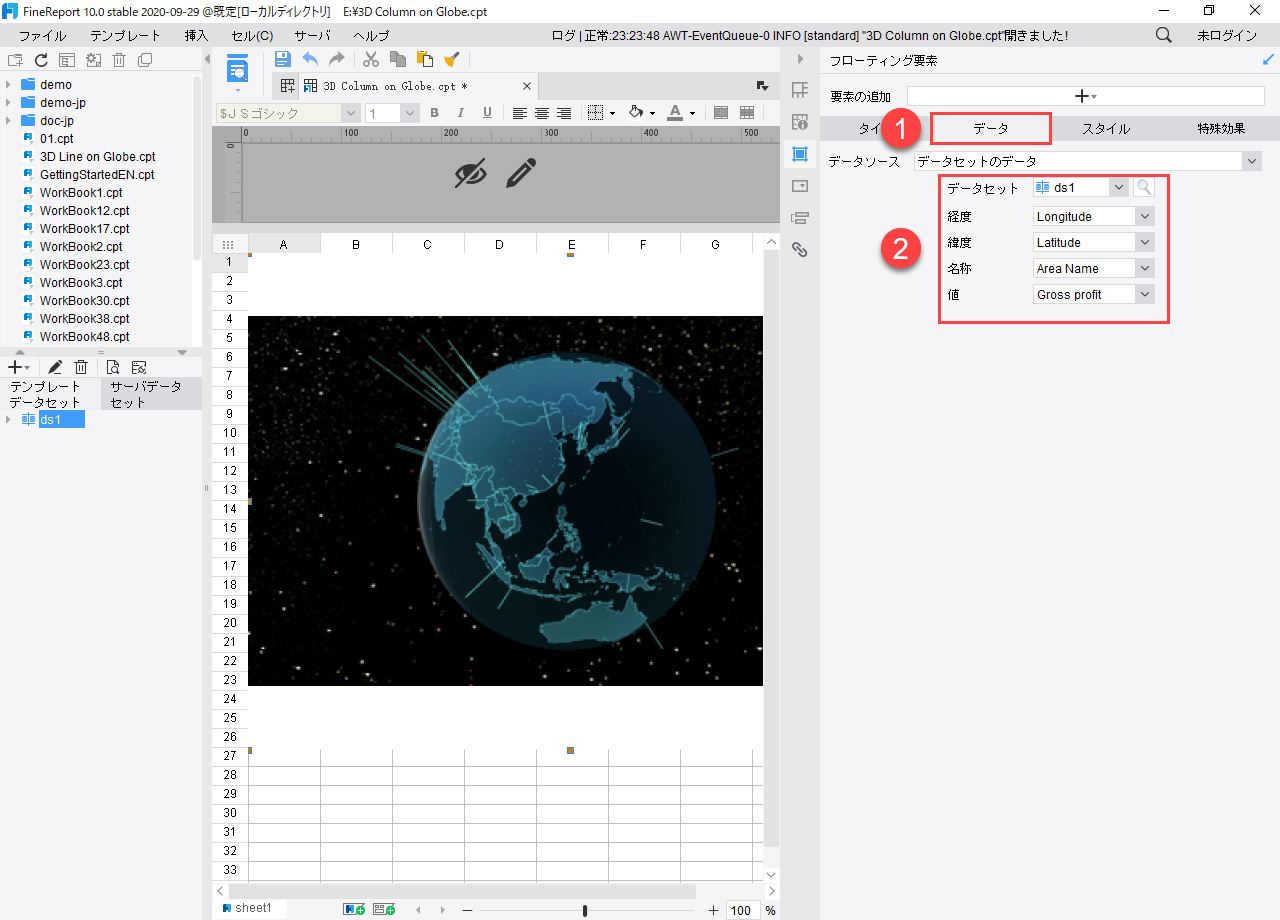
2.縦棒の高さは、[値]を表示しています。
4.タイトルを設定
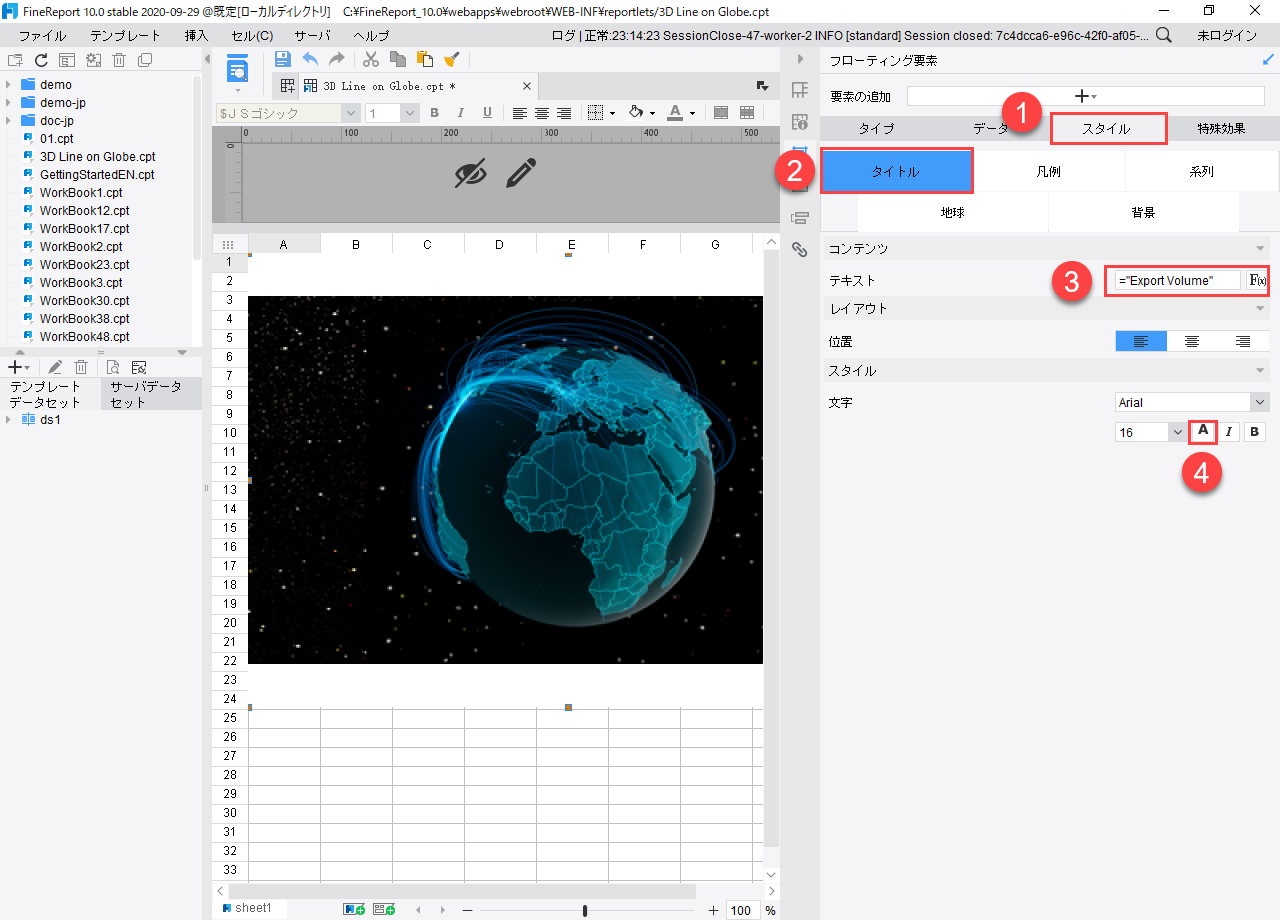
1.ラベルの[スタイル]-[タイトル]を選びます。タイトルを「Export Volume」に設定し、色は[白]にします。
2.効果をプレビューします。
5.凡例の区間を設定
1.[凡例]に入ります。最大値と最小値をカスタマイズできます。
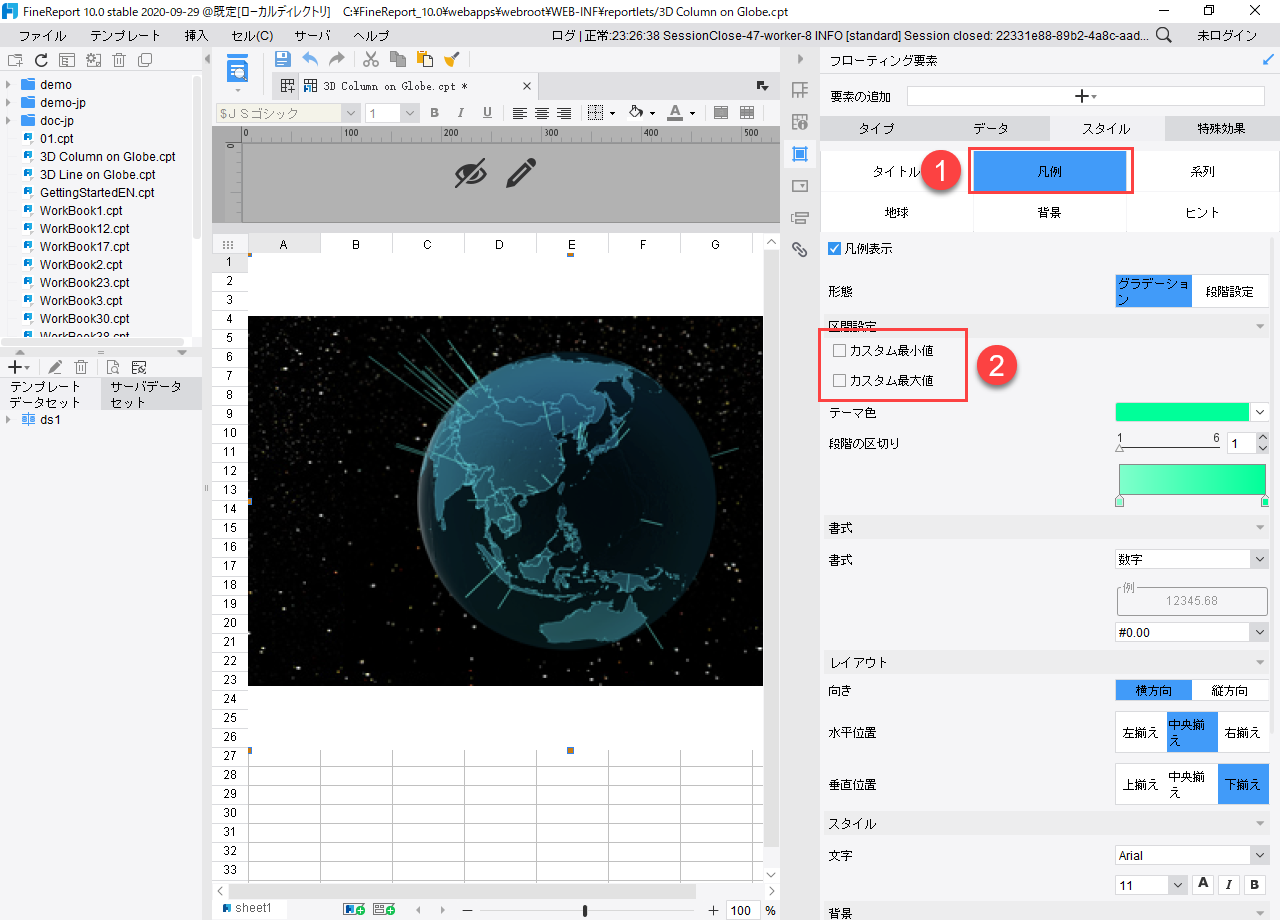
2.凡例で示されている各区間の色は、柱の色と同じです。柱の色の区間によって、色が変わります。既定では、グラデーション色となっていますが、グラデーション色をカスタマイズするか、区間数を調整することができます。最大値と最小値が未設定の場合、凡例の最大値と最小値は、データに従います。
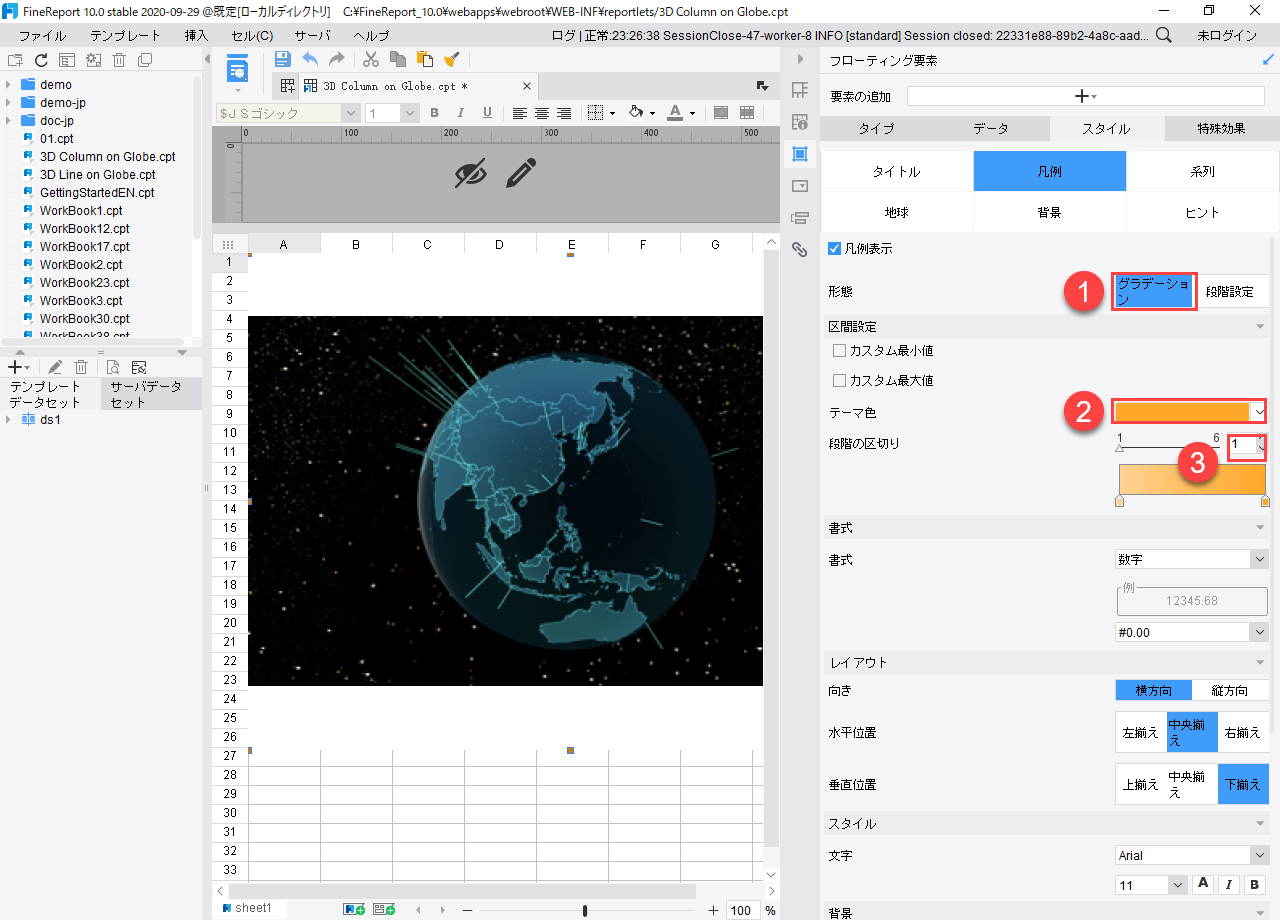
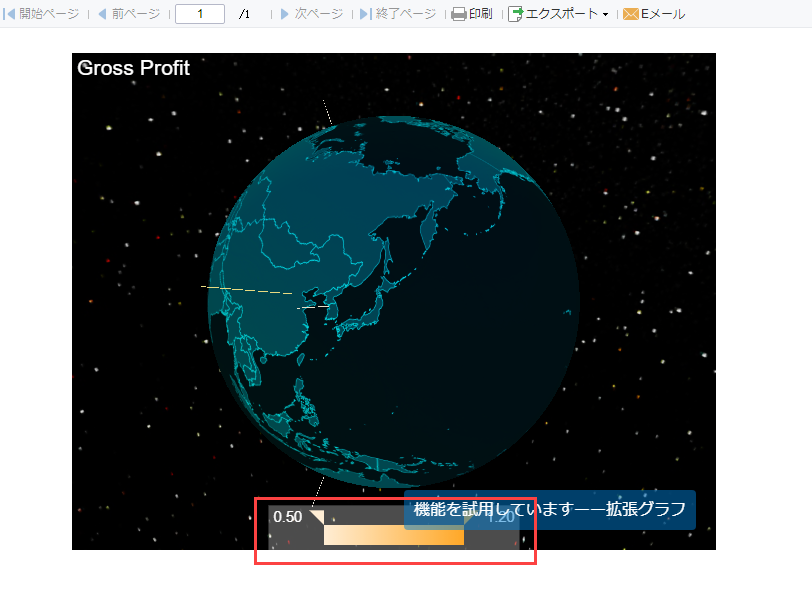
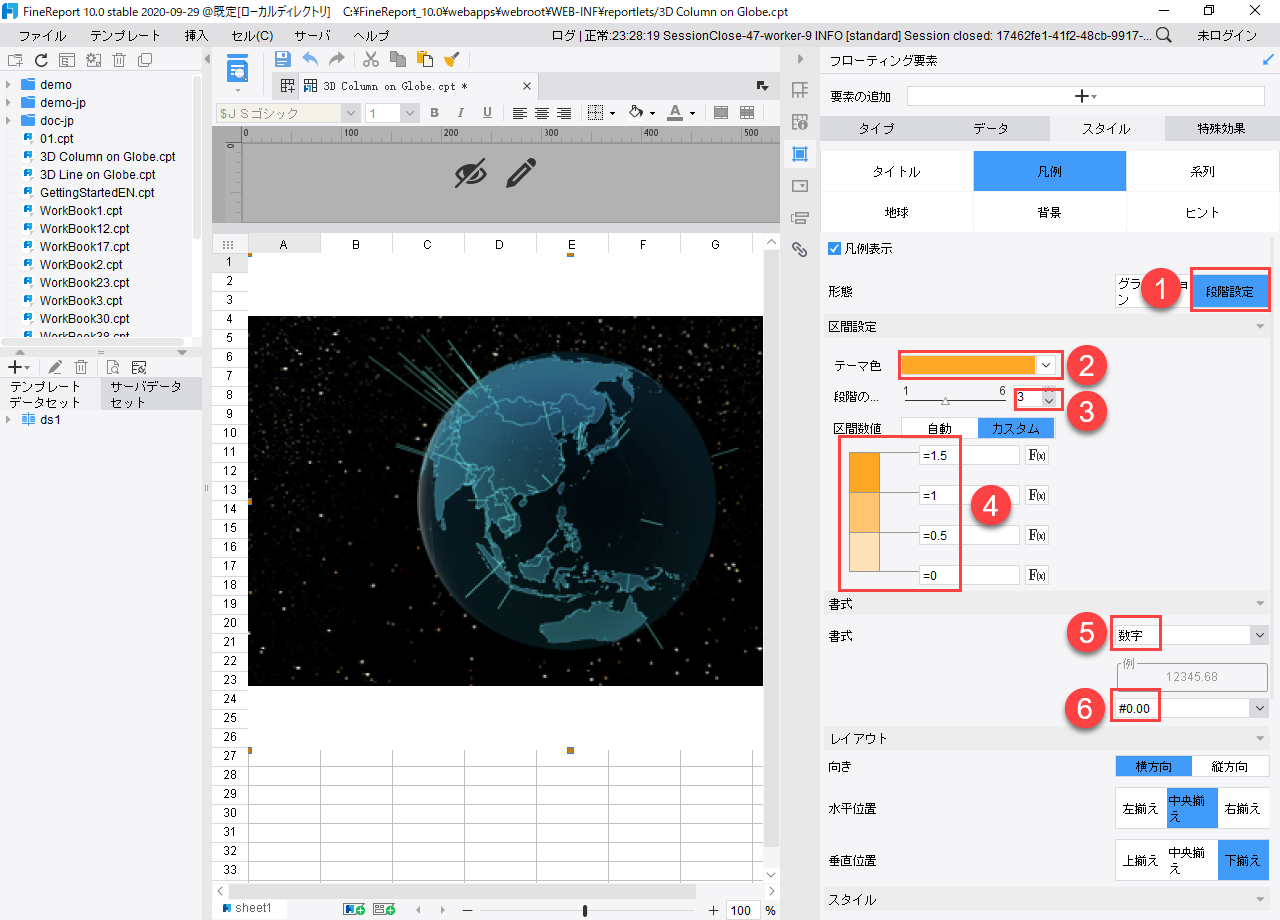
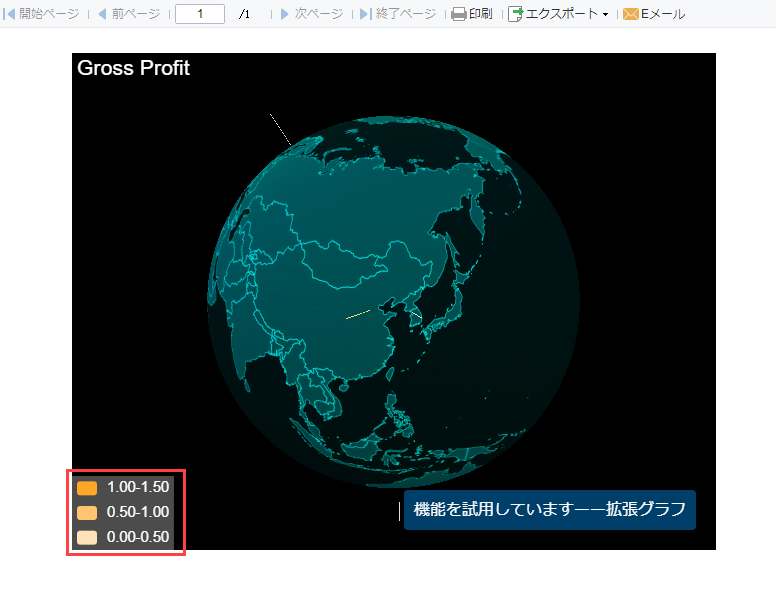
3.区間の範囲と色をカスタマイズできます。[スタイル]を[数字]に設定して、スタイル効果を指定することができます。例えば、少数のある区間は、[#0.00]に設定します。
6.凡例の向きと位置
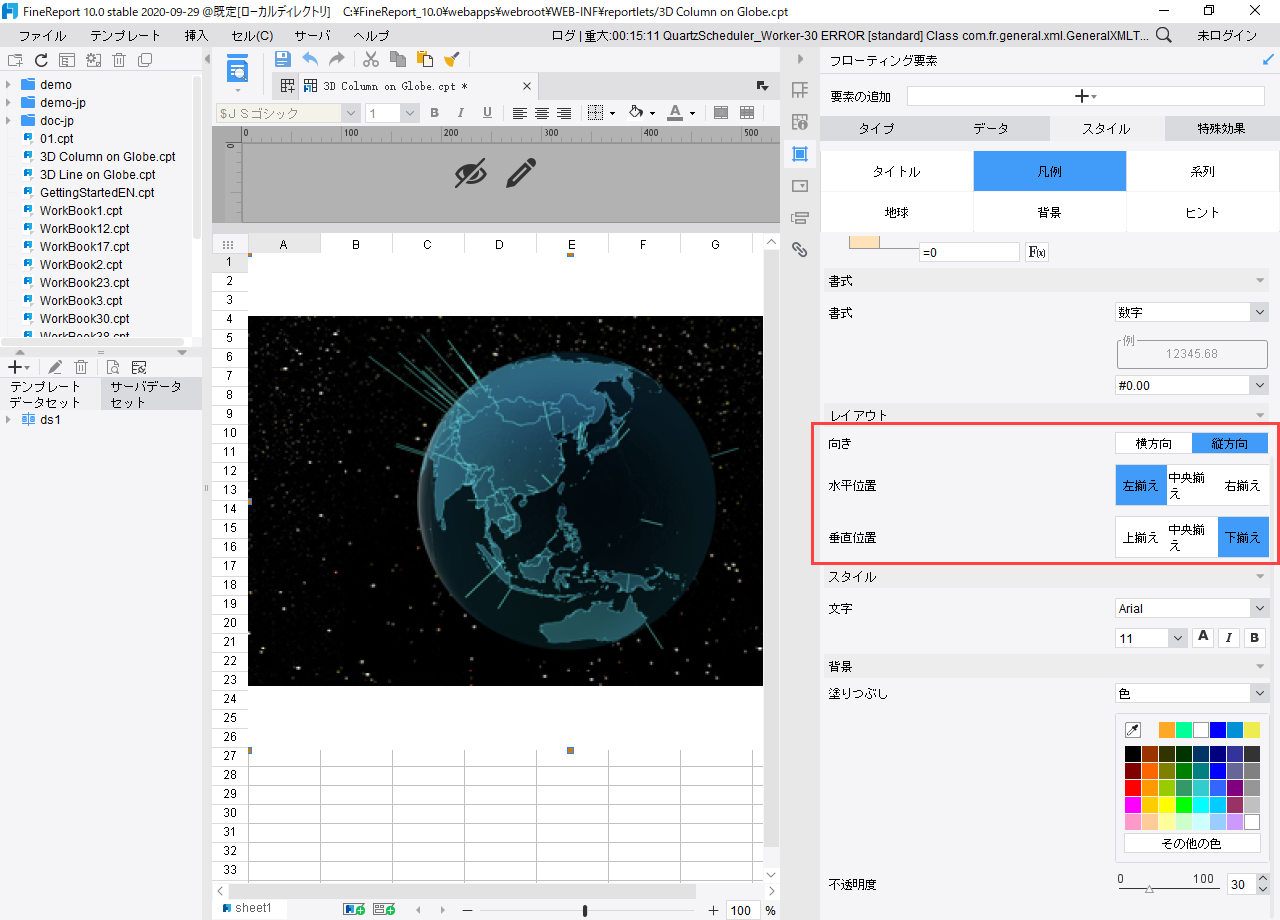
1.凡例の向きと位置を設定できます。既定では縦方向となって、チャートの左下に表示されています。
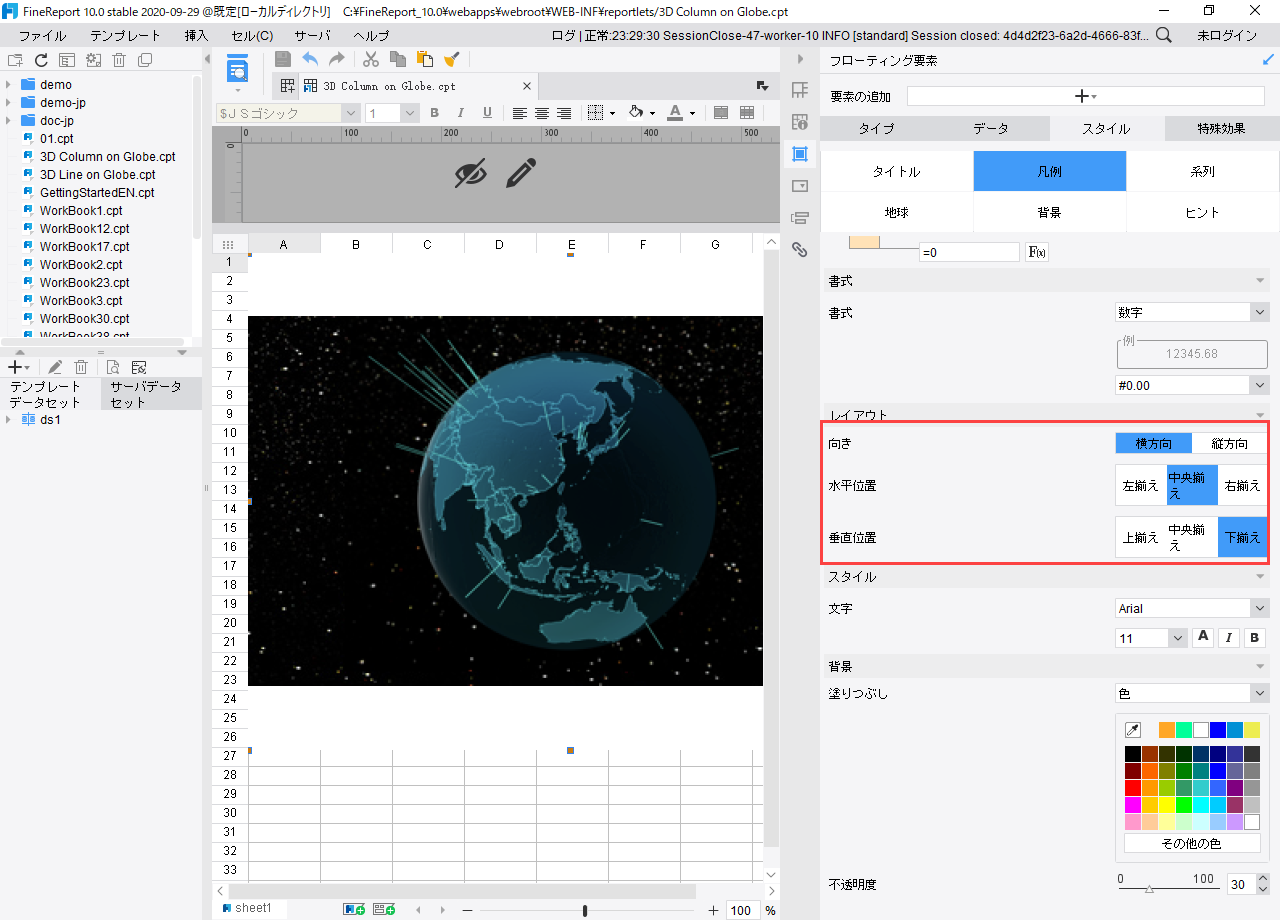
2.または、横方向に設定して、チャートの下に表示させることができます。
7.凡例の文字、背景を設定
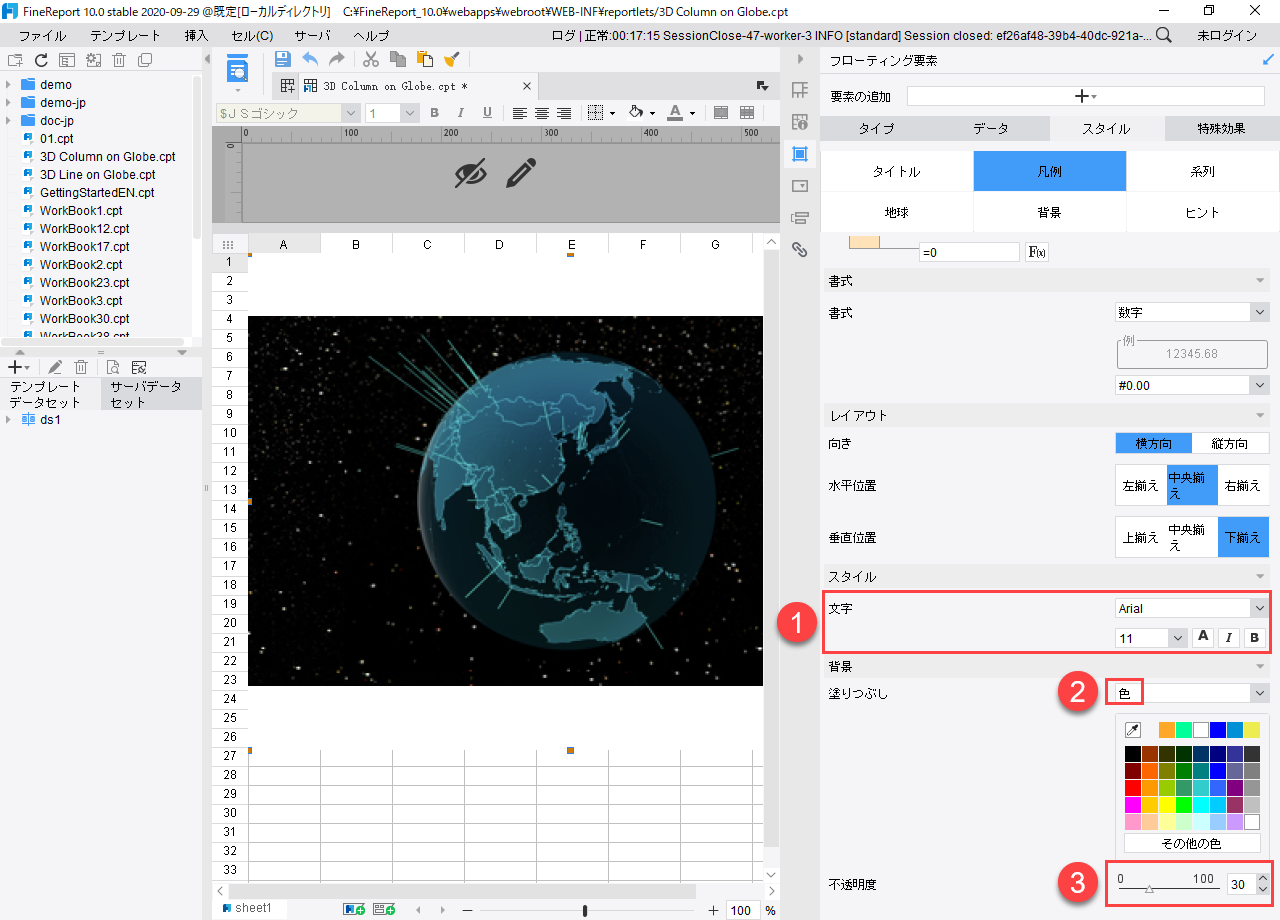
文字色と背景を[白]に設定し、不透明度は[30]にします。
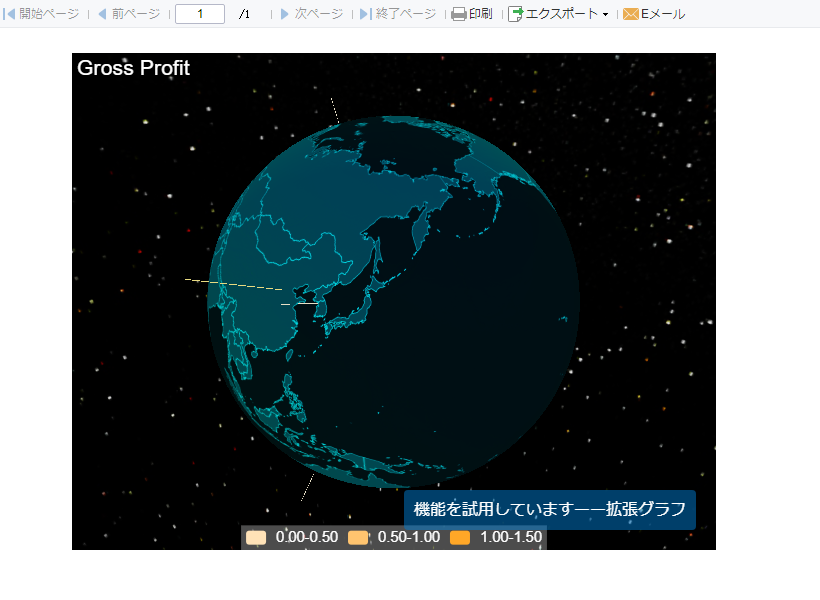
8.縦棒スタイルを設定
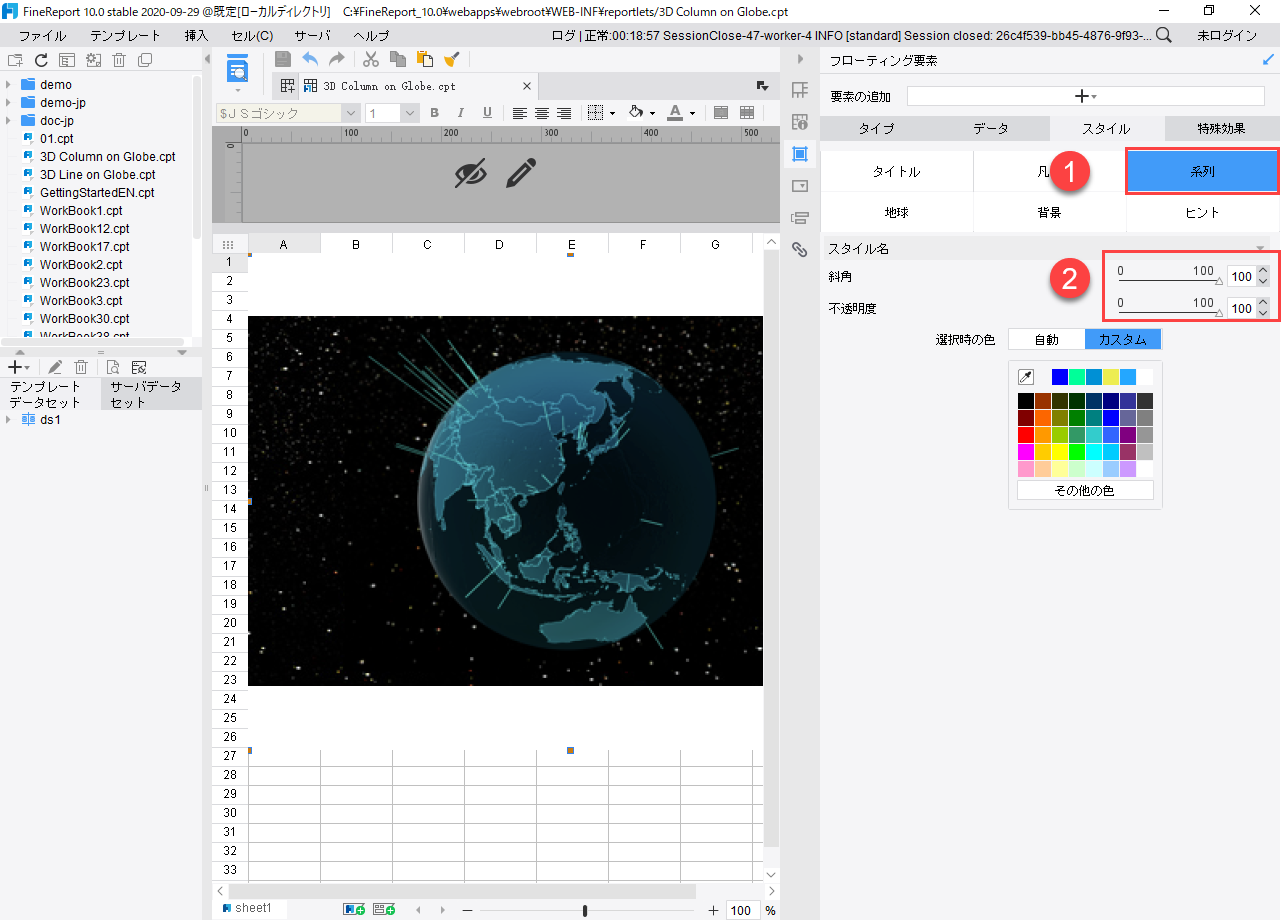
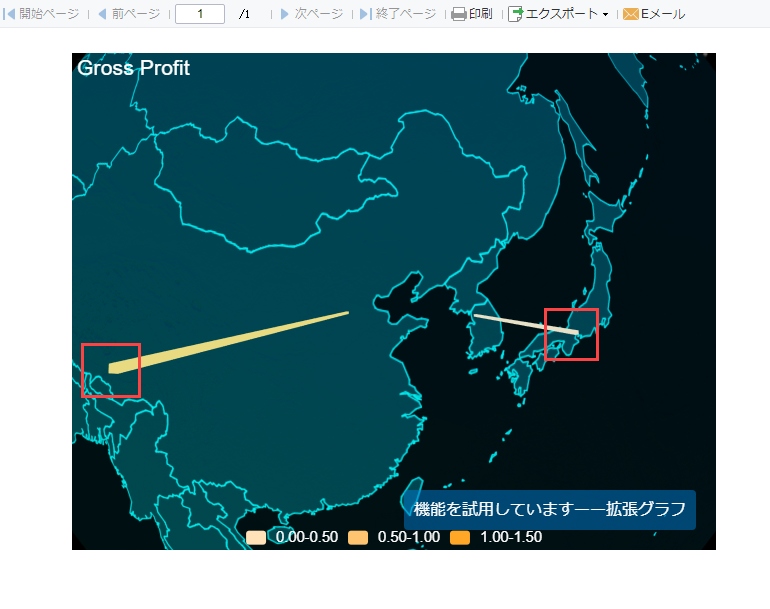
1.縦棒に斜角と不透明度を設定できます。既定では、両方とも100%となっています。
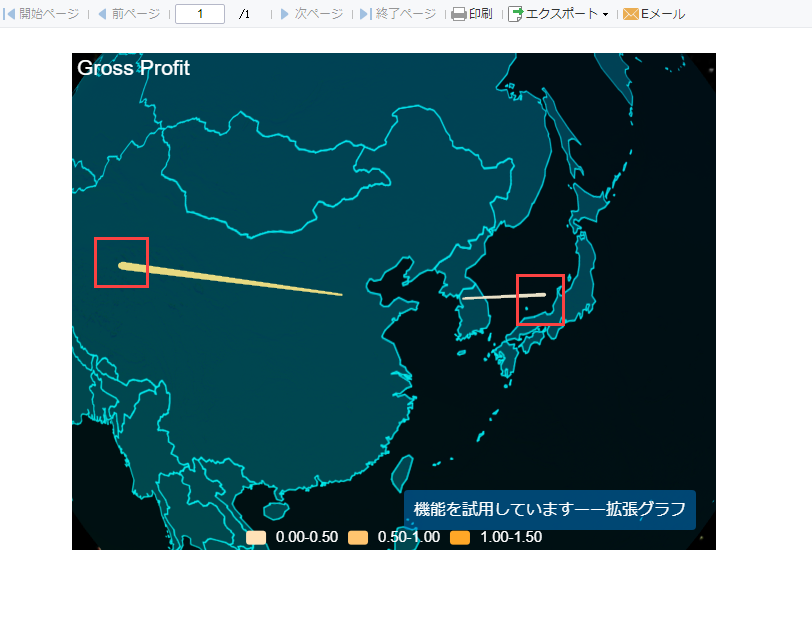
2.斜角比例が100%の場合、縦棒の先端はアーチ形となっています。ズームインすれば、はっきり確認できます。
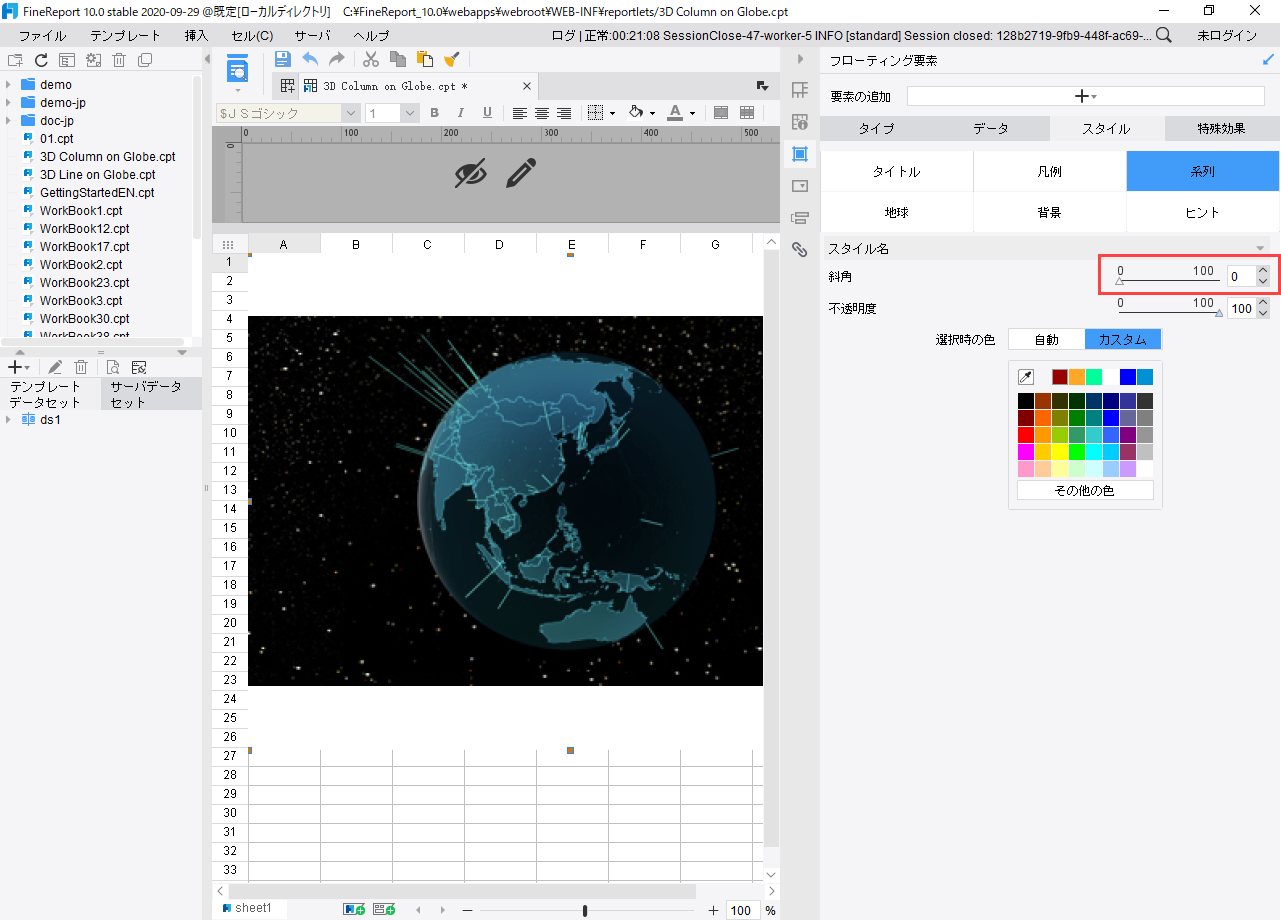
3.斜角比例が0%の場合、縦棒の先端は尖鋭な形をします。
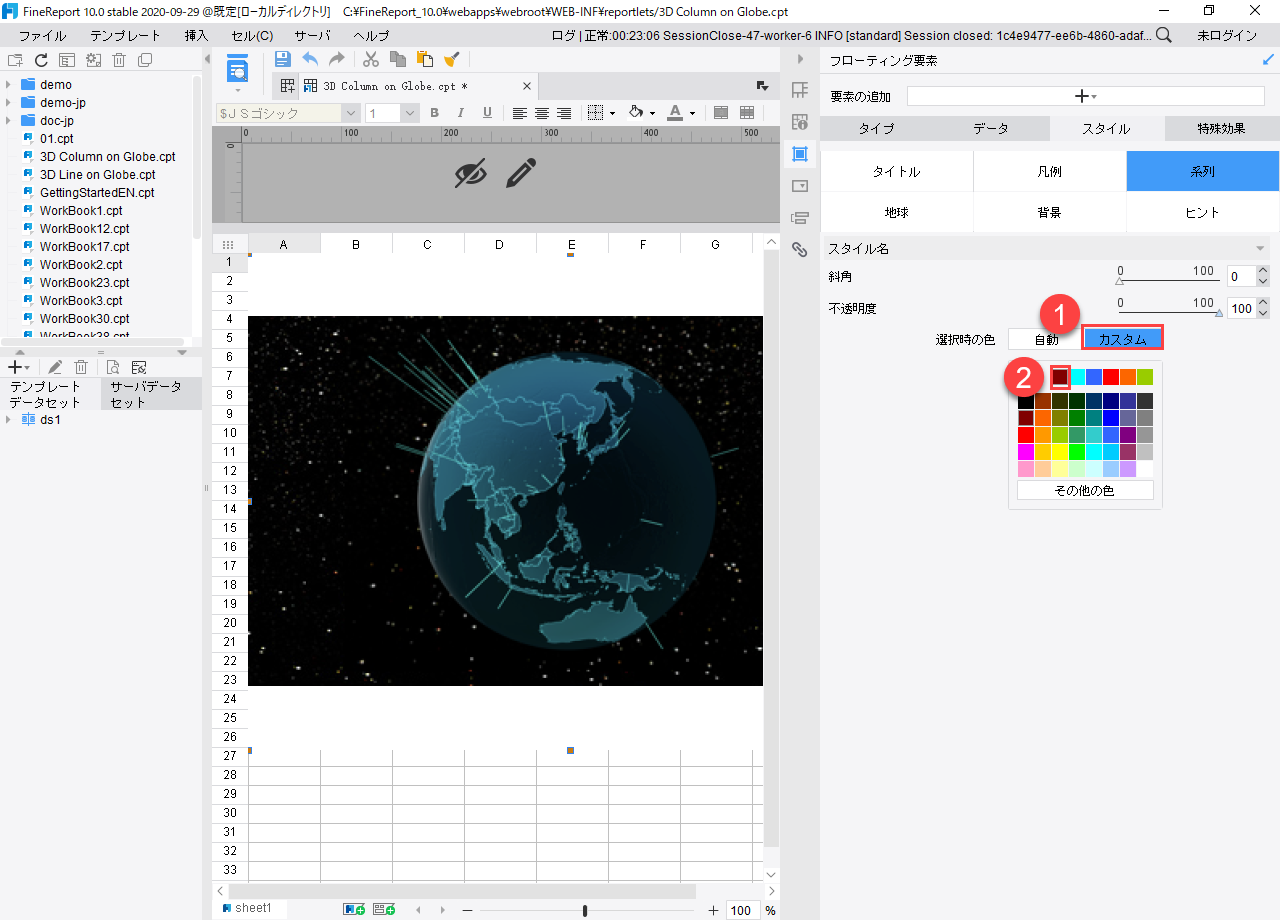
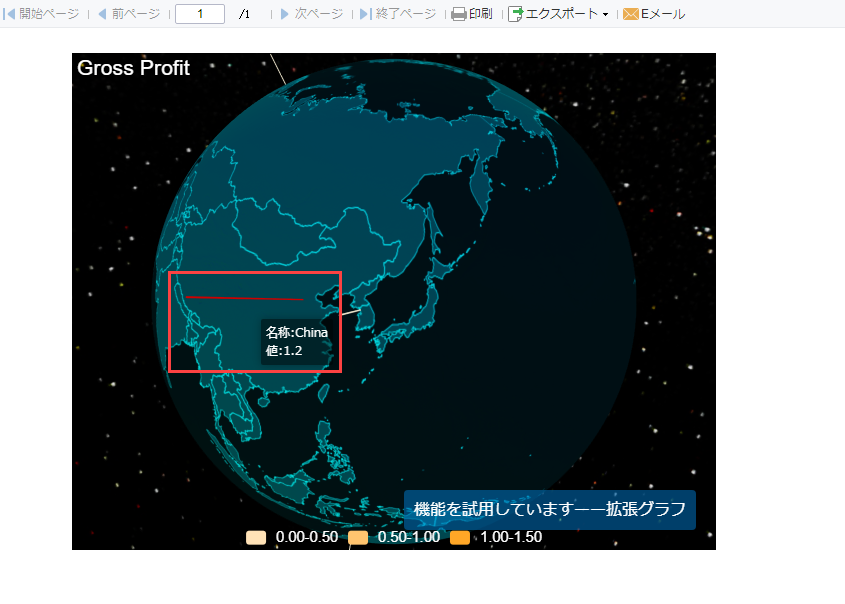
9.選ばれた縦棒の色を設定
色をカスタマイズできます。既定では深い赤色となっています。
10.地球の半径と観察距離を設定
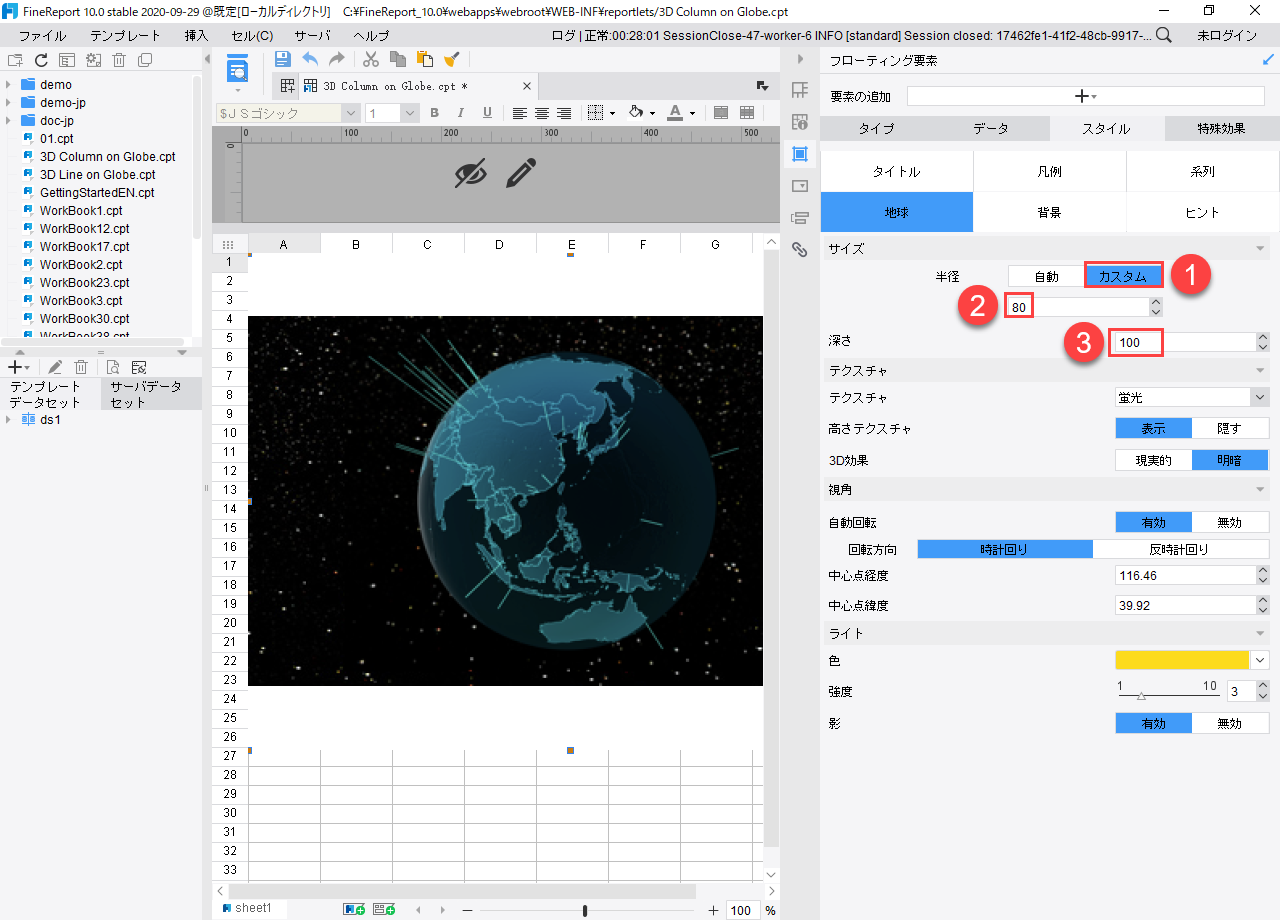
1.[地球]に入ります。既定の地球半径は[自動]となっています。地球の大きさは、チャートの大きさによって変わります。[深さ]は、ビューポイントから地球までの距離です。既定では200となっています。
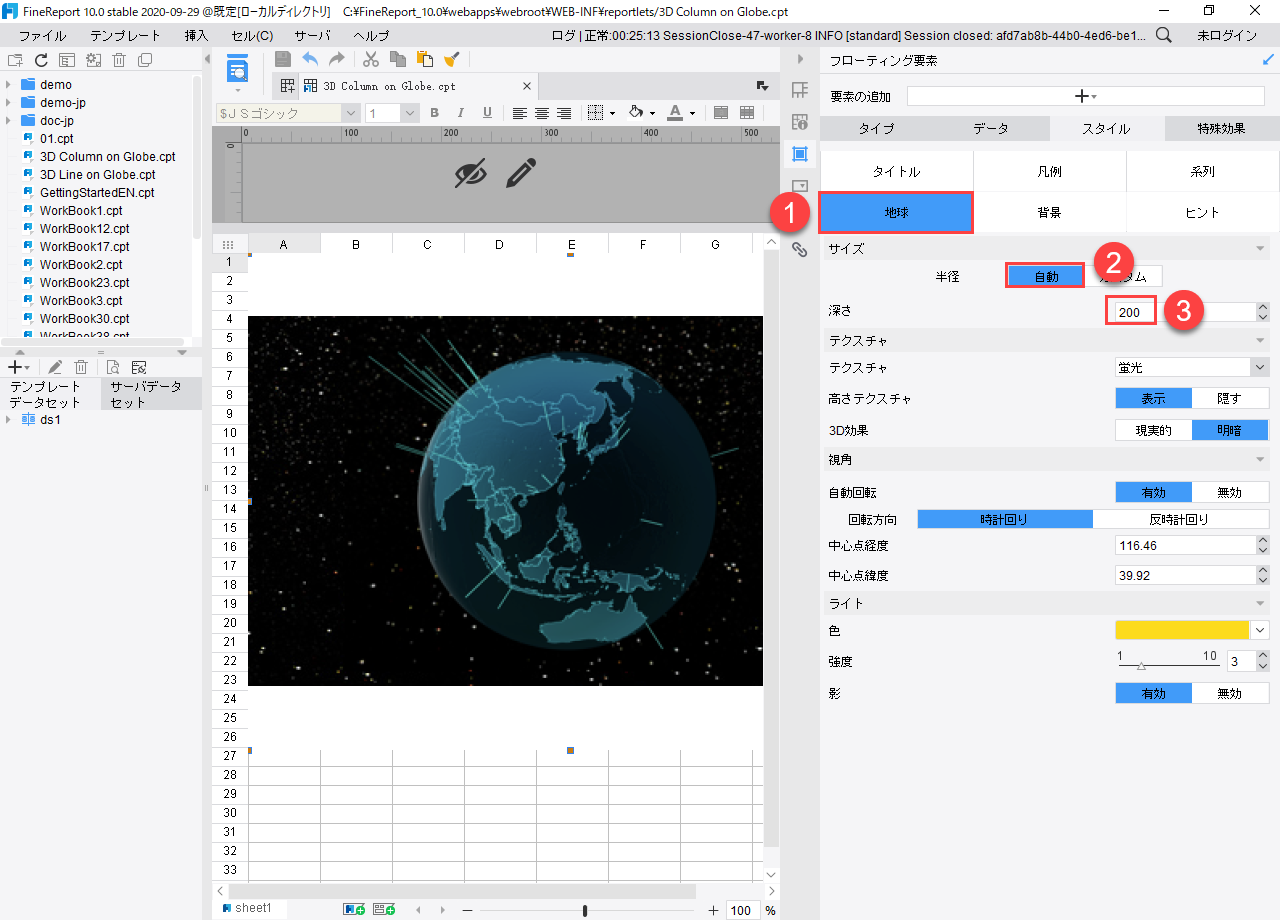
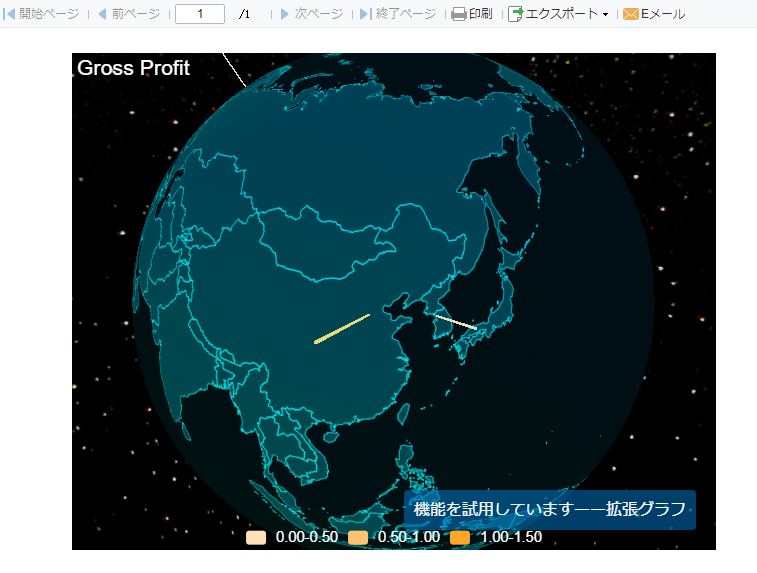
2.半径と深さを調整すると、効果が変わります。
11.地球レイヤーの色を設定
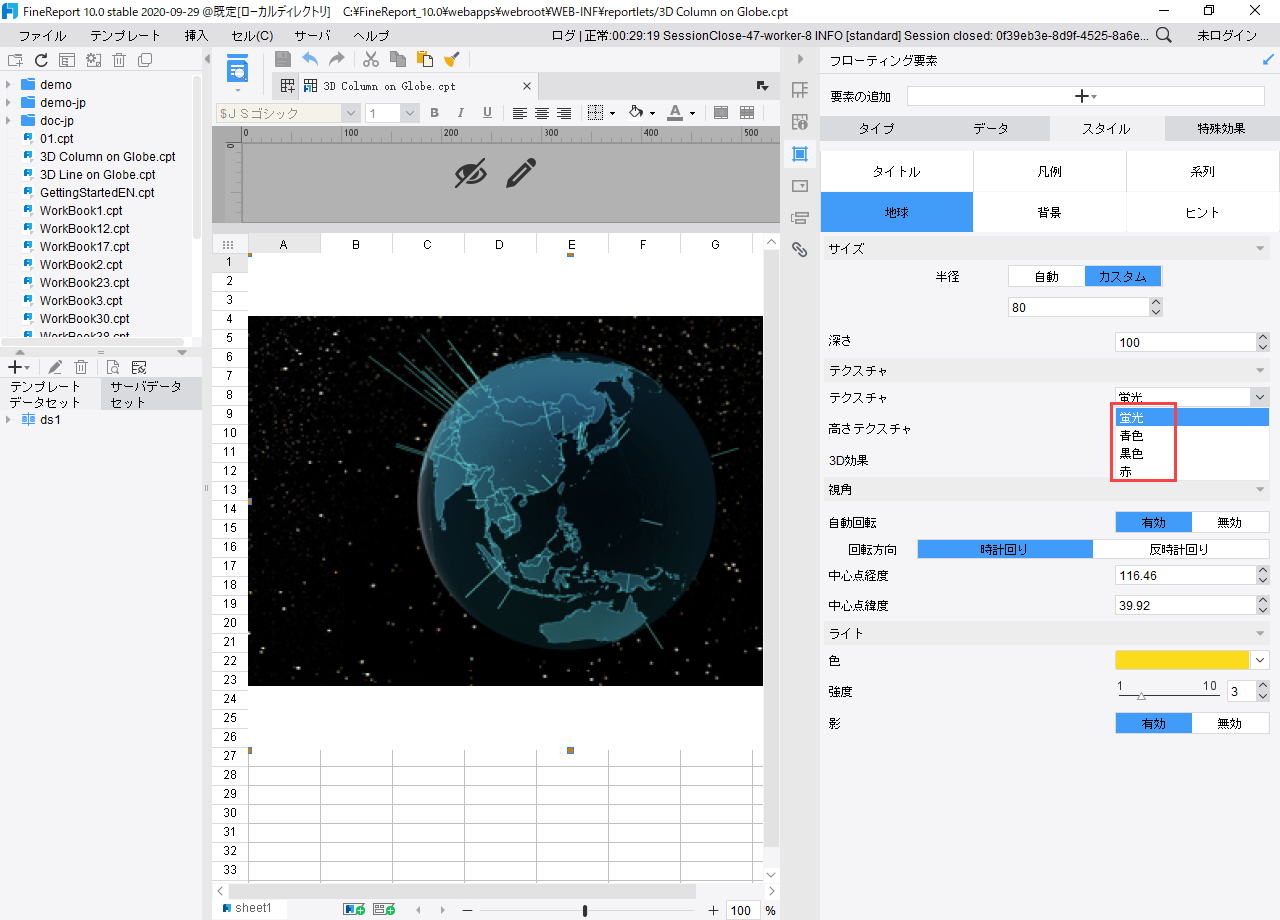
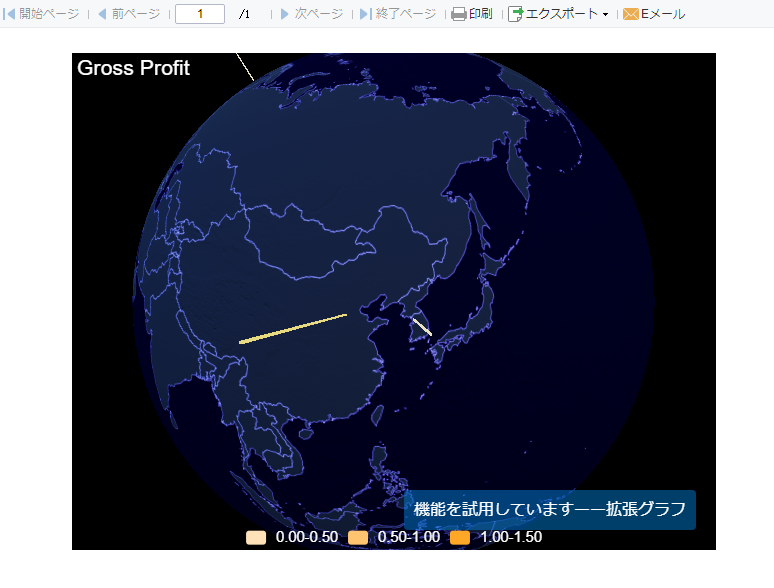
1.地球レイヤーの色は、[蛍光]、[青色]、[黒色]、[赤]から選択できます。既定では[蛍光]となっています。
レイヤーが[青色]の場合:
レイヤーが[黑色]の場合:
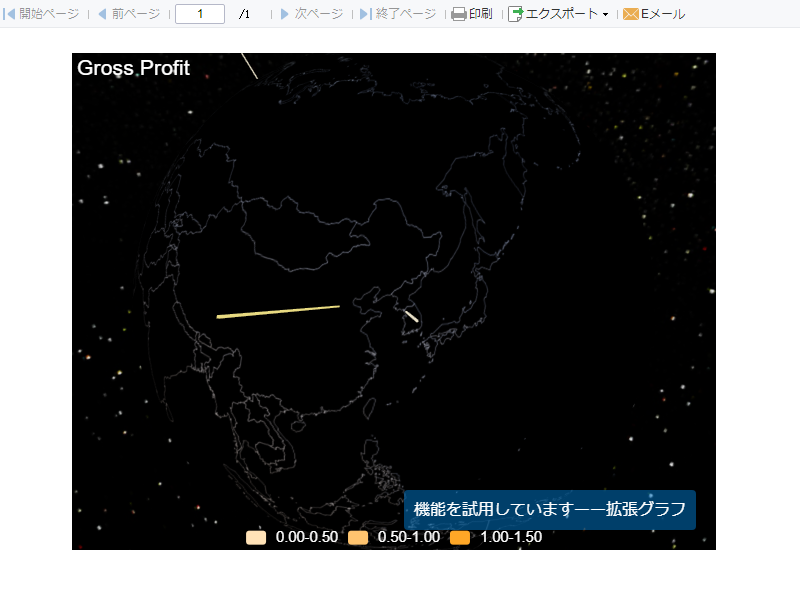
レイヤーが[赤]の場合:
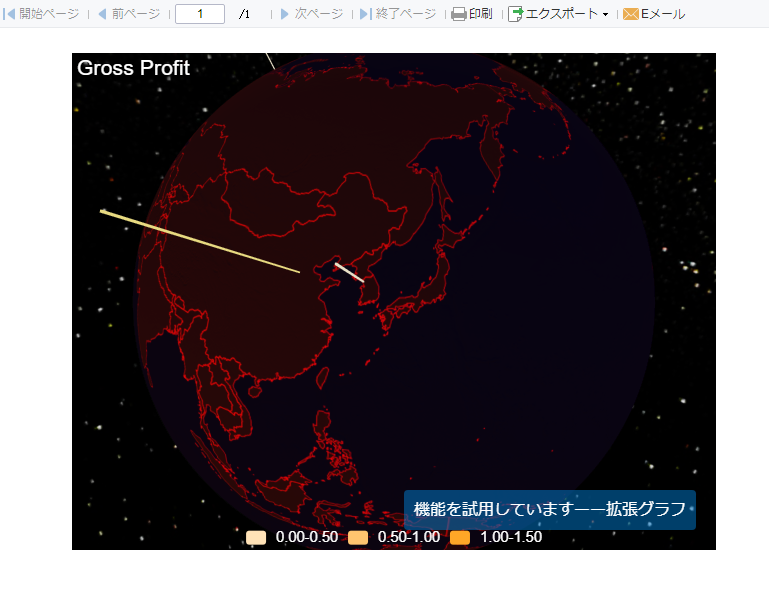
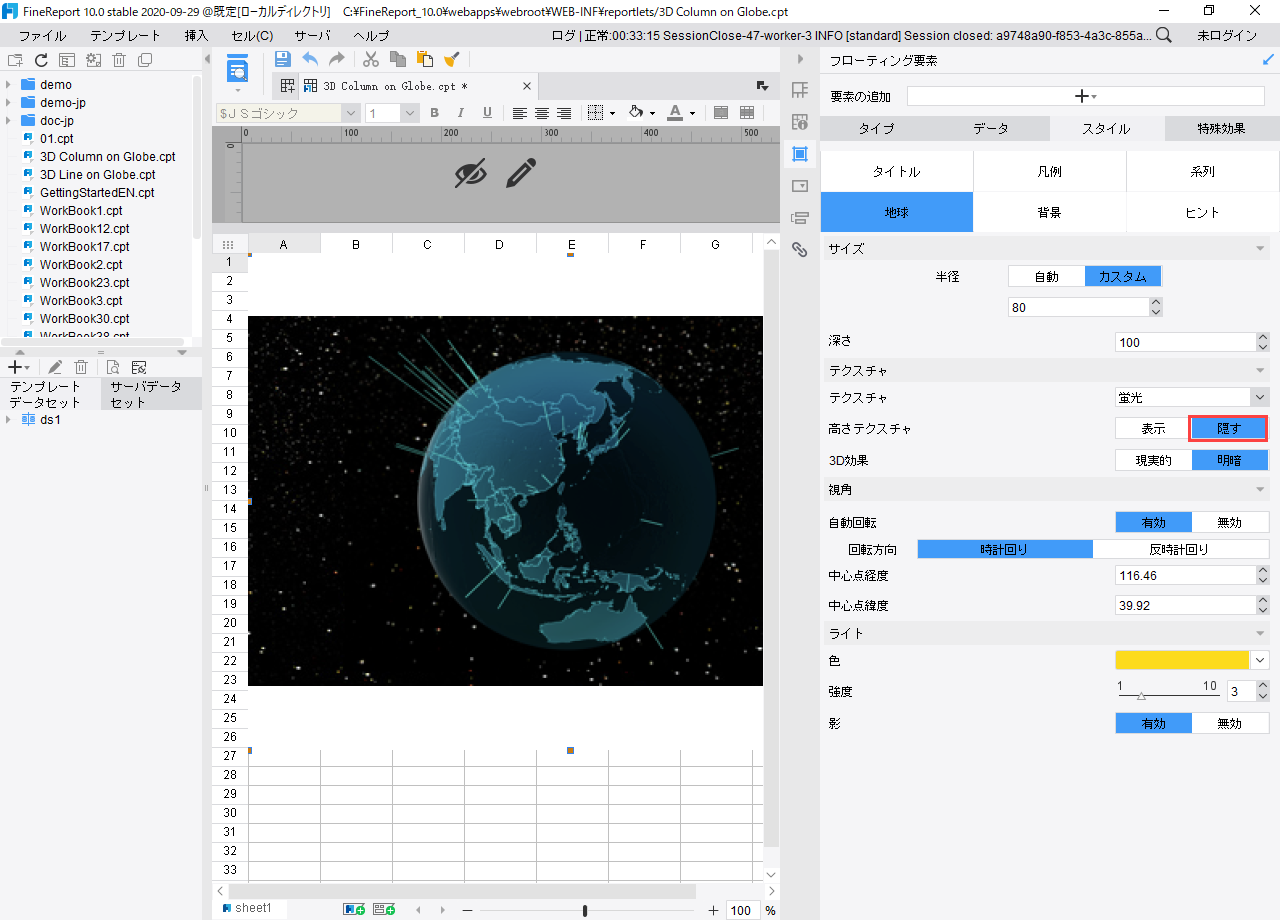
2.既定では、高さテクスチャの表示は有効となっています。地球の表面には、標高を陰影で表示されています。
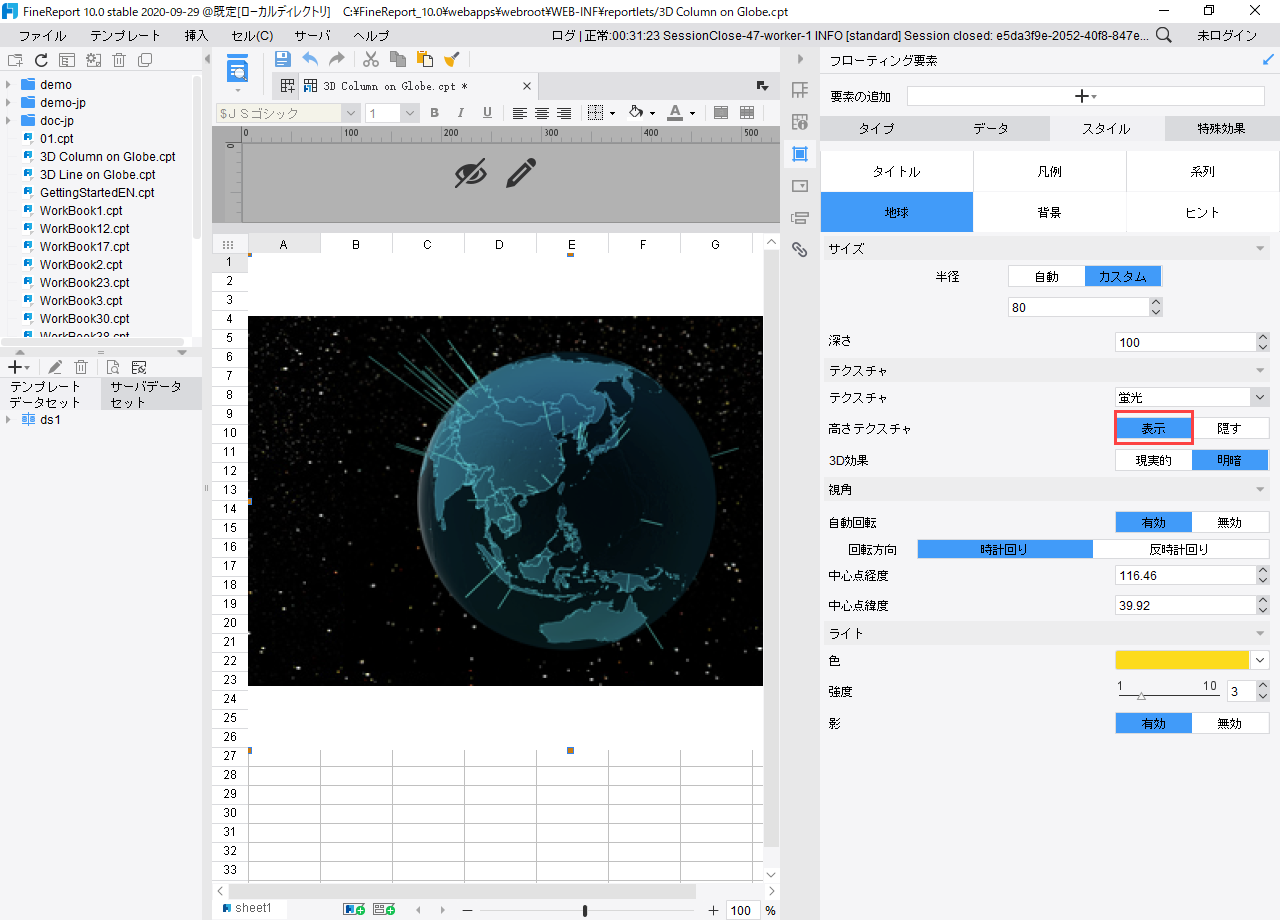
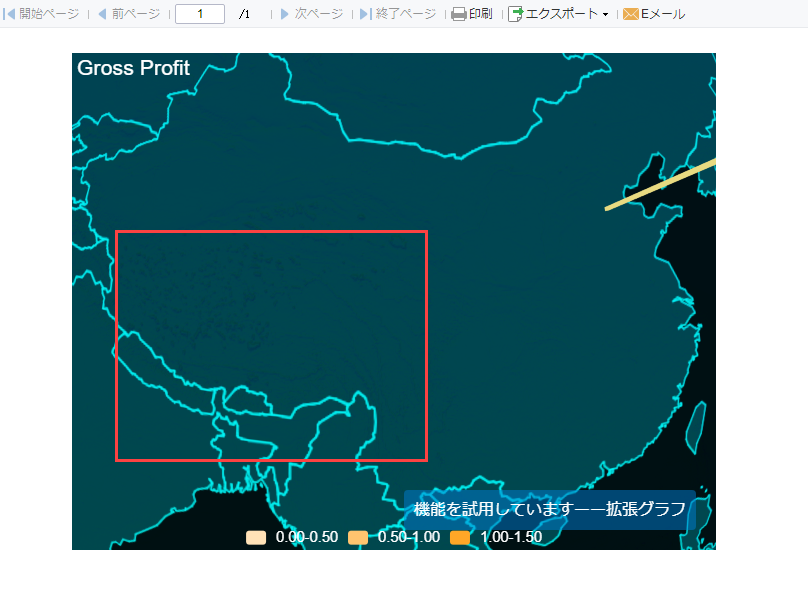
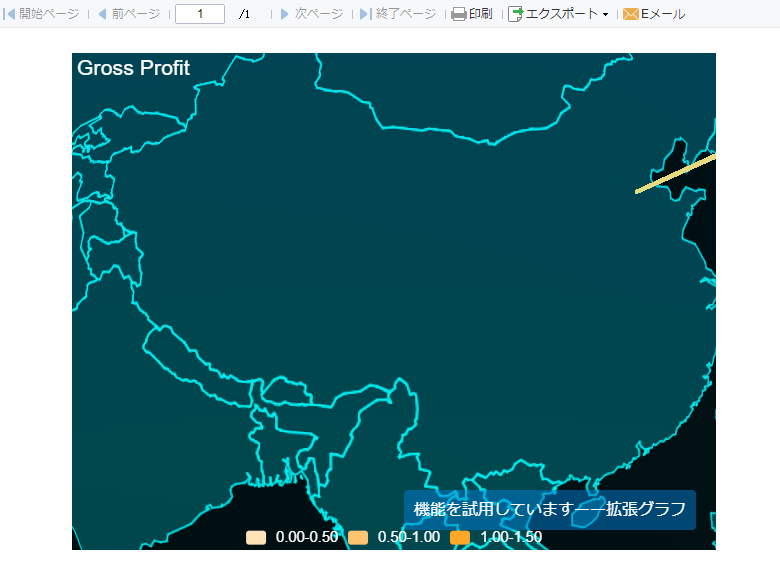
高さテクスチャが非表示の場合、地図の表面は平坦で、標高が表示されません。
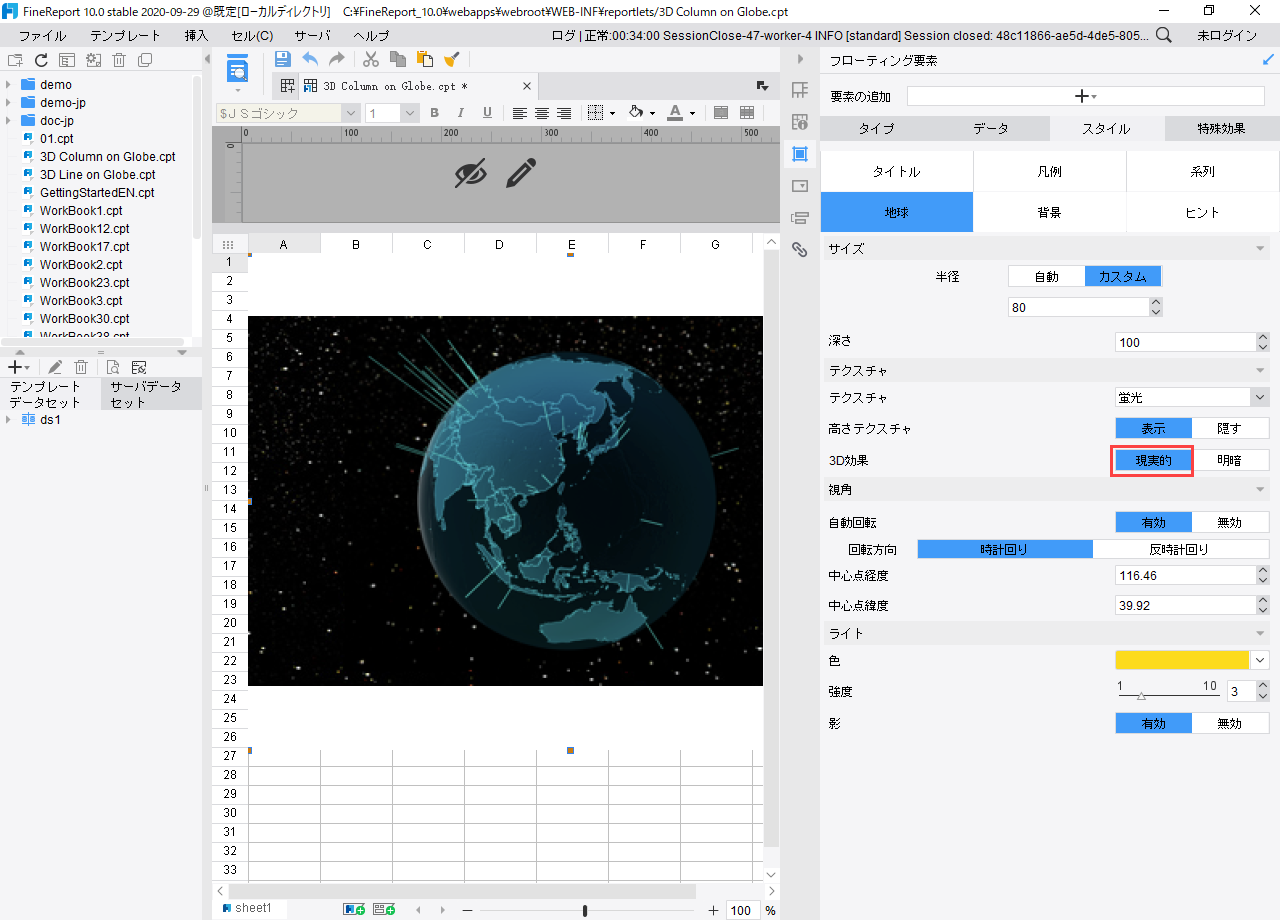
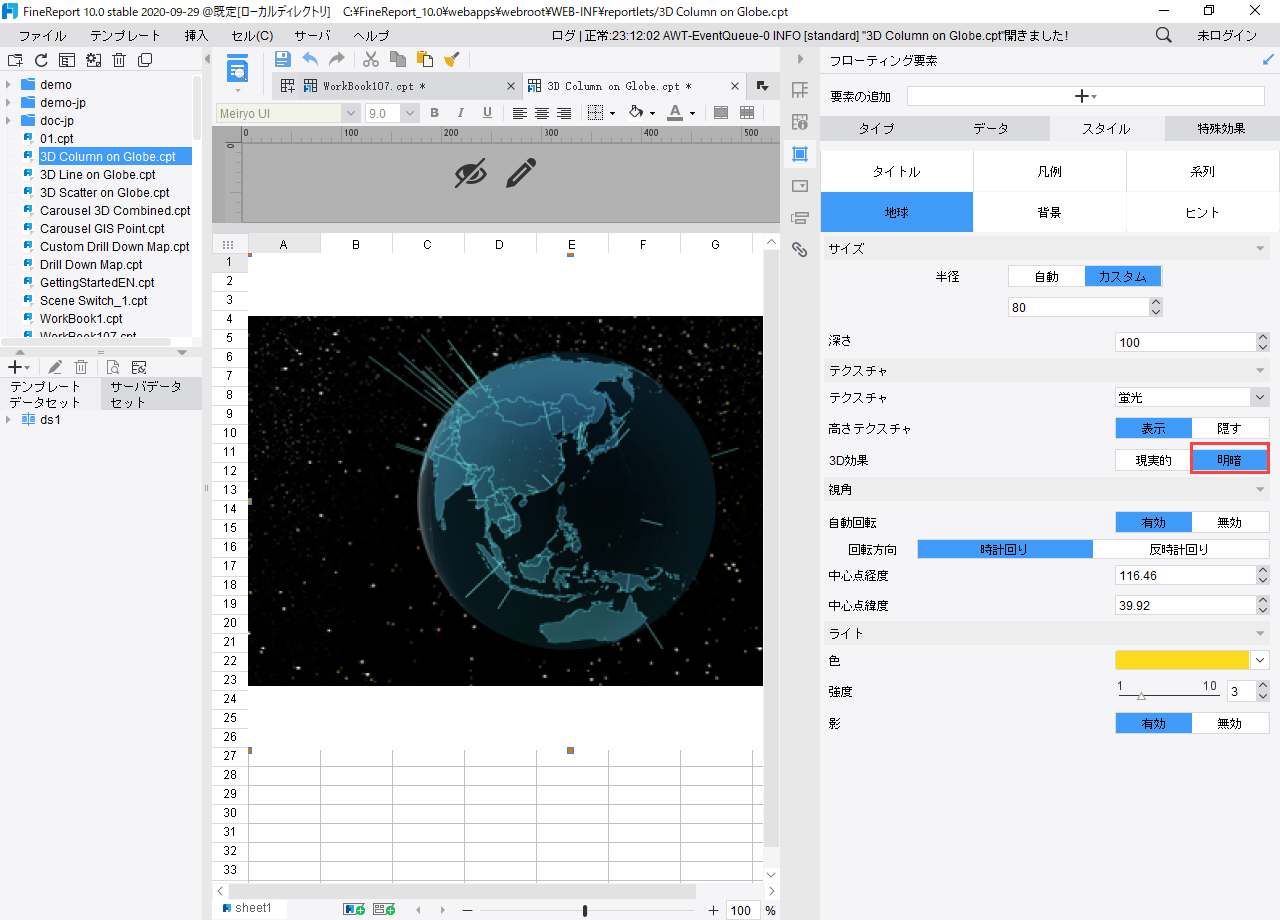
3.既定では、[3D]効果は[現実的]となっています。地図の側面に光が当てられています。
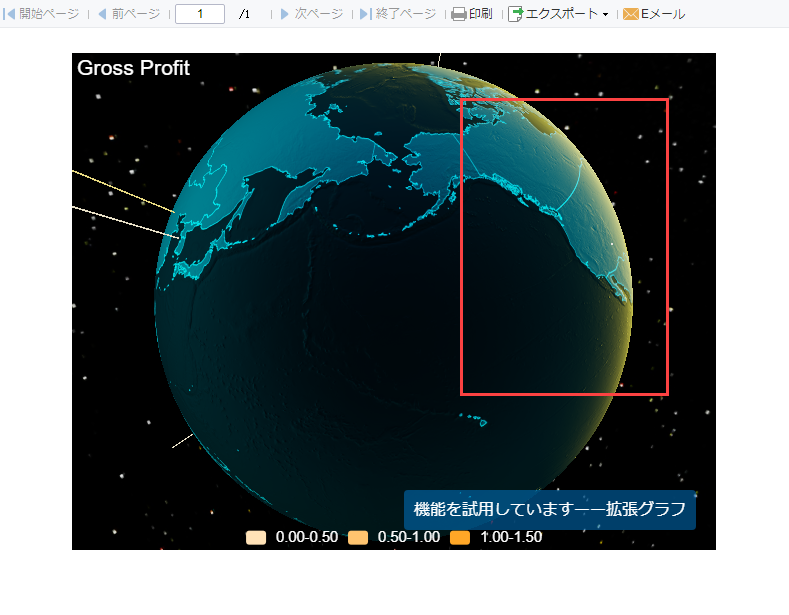
[明暗]に設定すると、光がより均等に当てられます。
12.効果をプレビューする
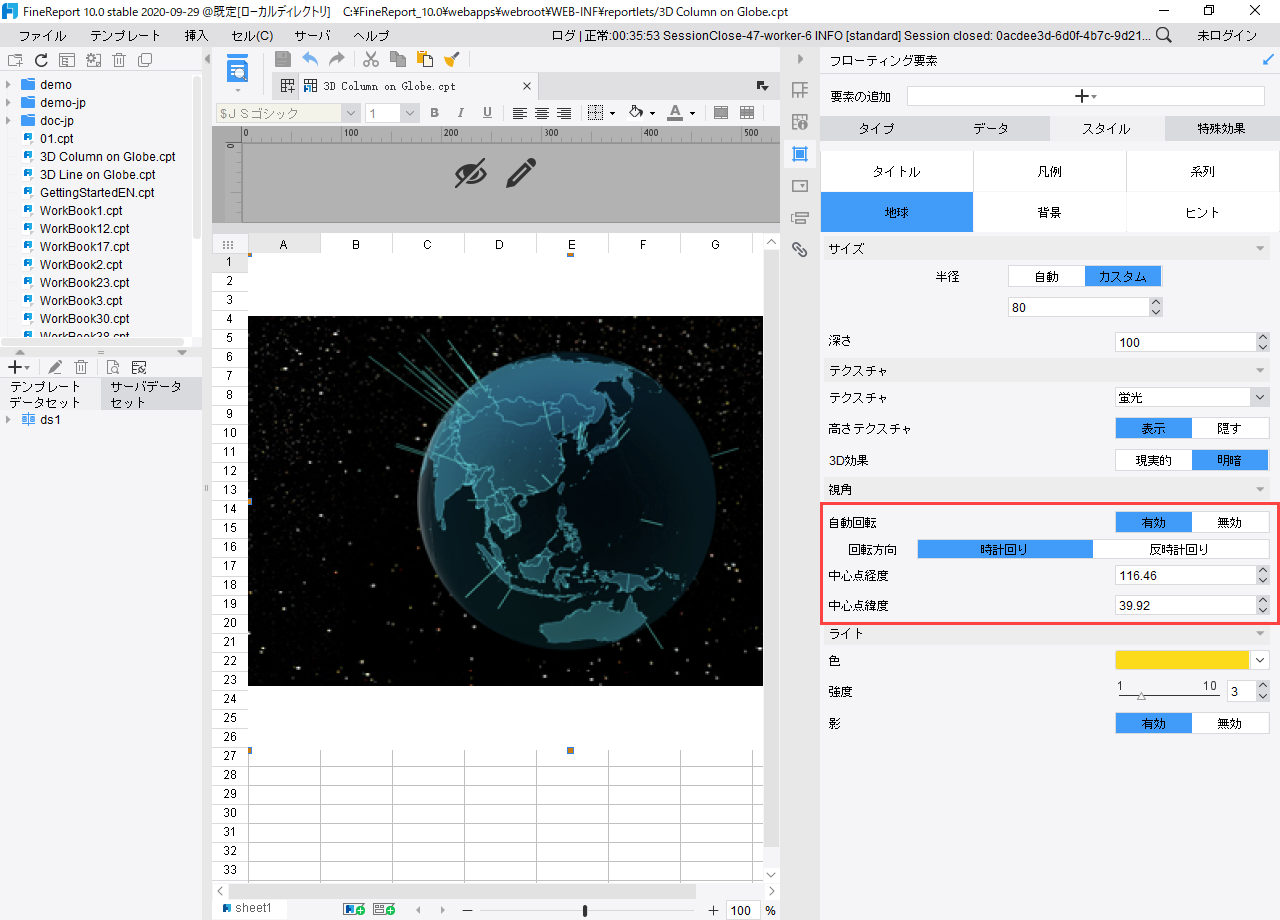
既定では、[自動回転]が[有効]となっています。回転の効果は、中心点の設定によって変わります。
13.ライトを設定
1.既定では、ライトが白色となっています。ここでは、色を金色にして、強度を3にします。
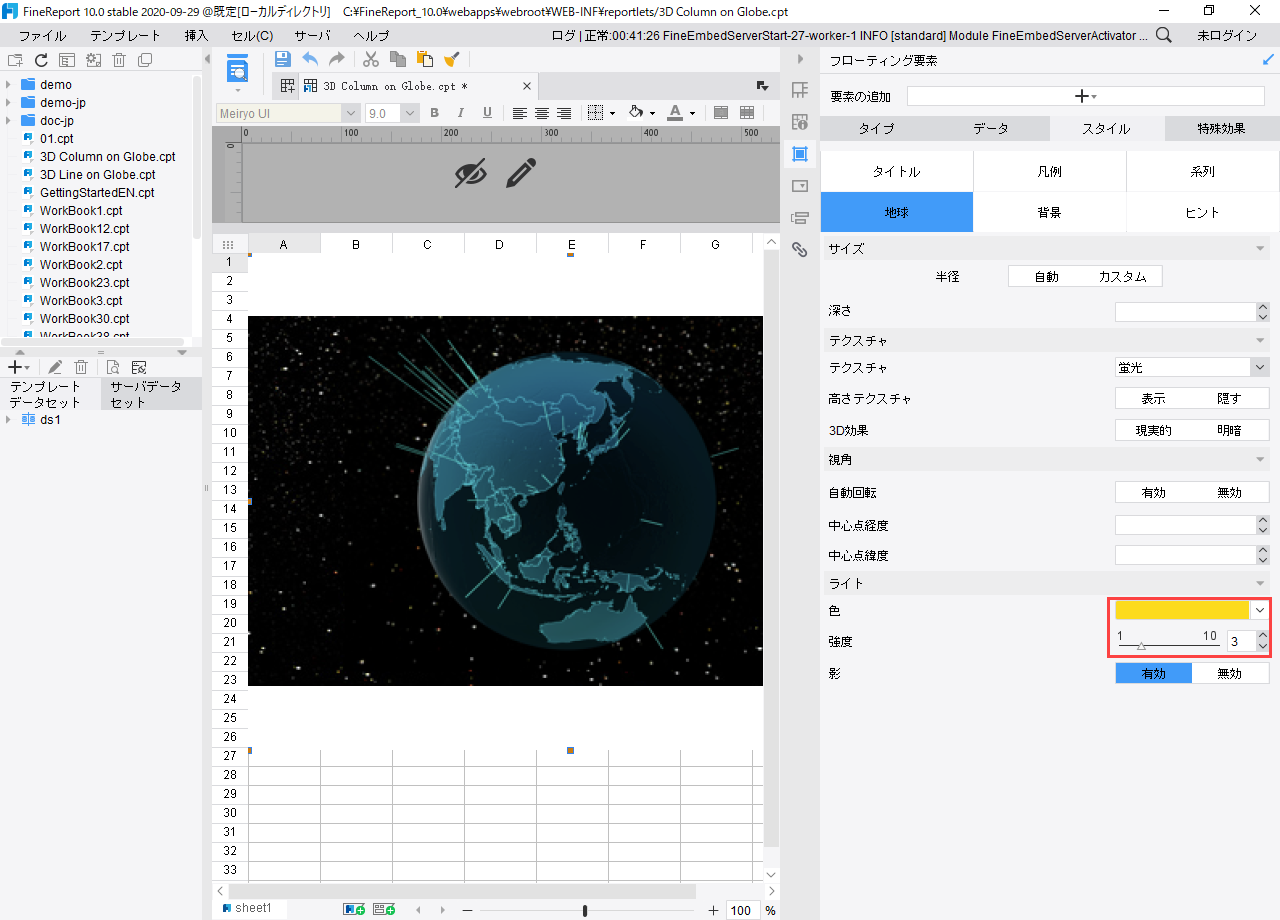
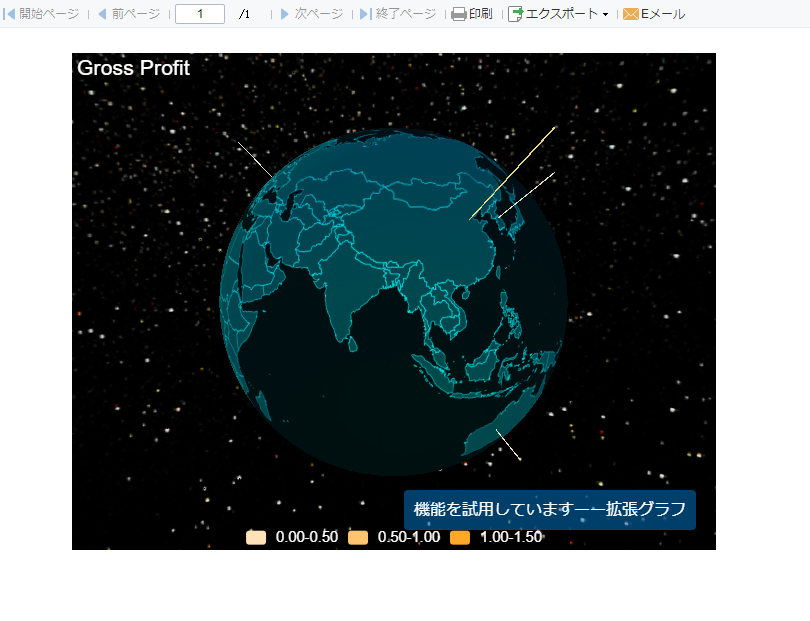
2.[影]は、側面に光がある場合、縦棒に陰影を表示するか設定します。既定では[有効]となっています。
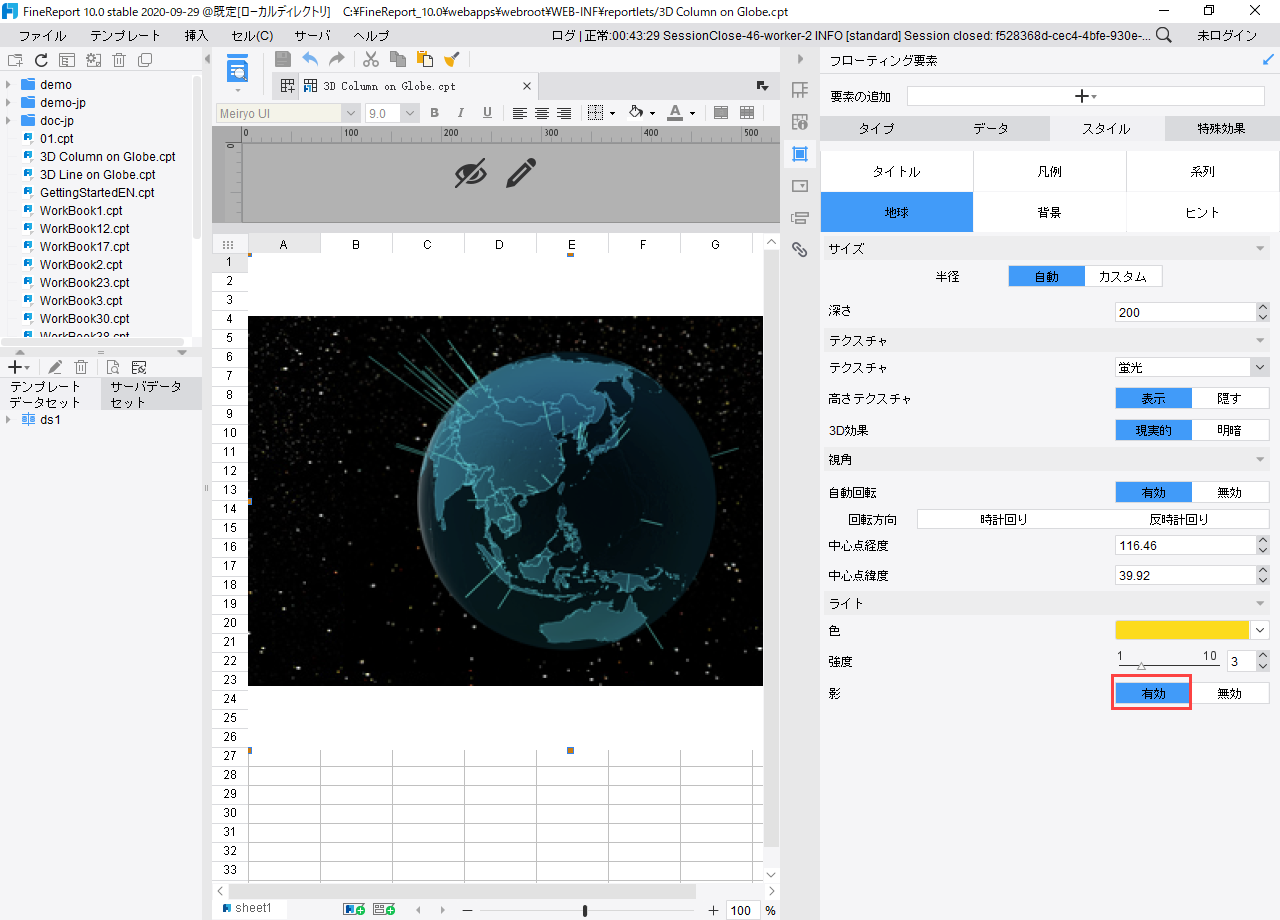
14.背景スタイルを設定
[背景]に入ります。[背景無し]、[色]、[グラデーションカラー]、[画像]から選択できます。既定では、組み込みの星空の画像を背景としています。
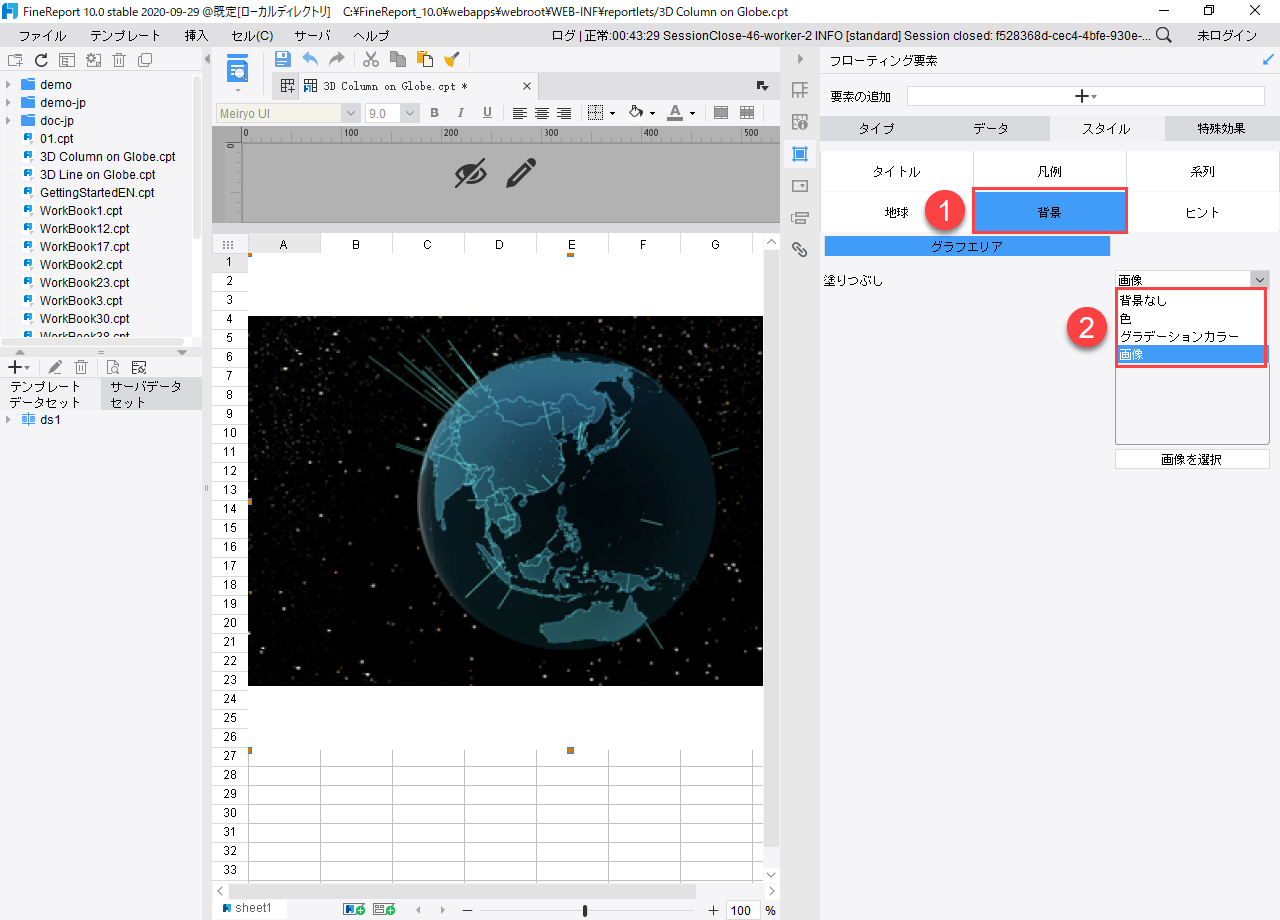
15.ヒントラベルを設定
1.[ヒント]に入ります。既定では、[ヒント]欄のみに[名称]と[値]が表示されます。
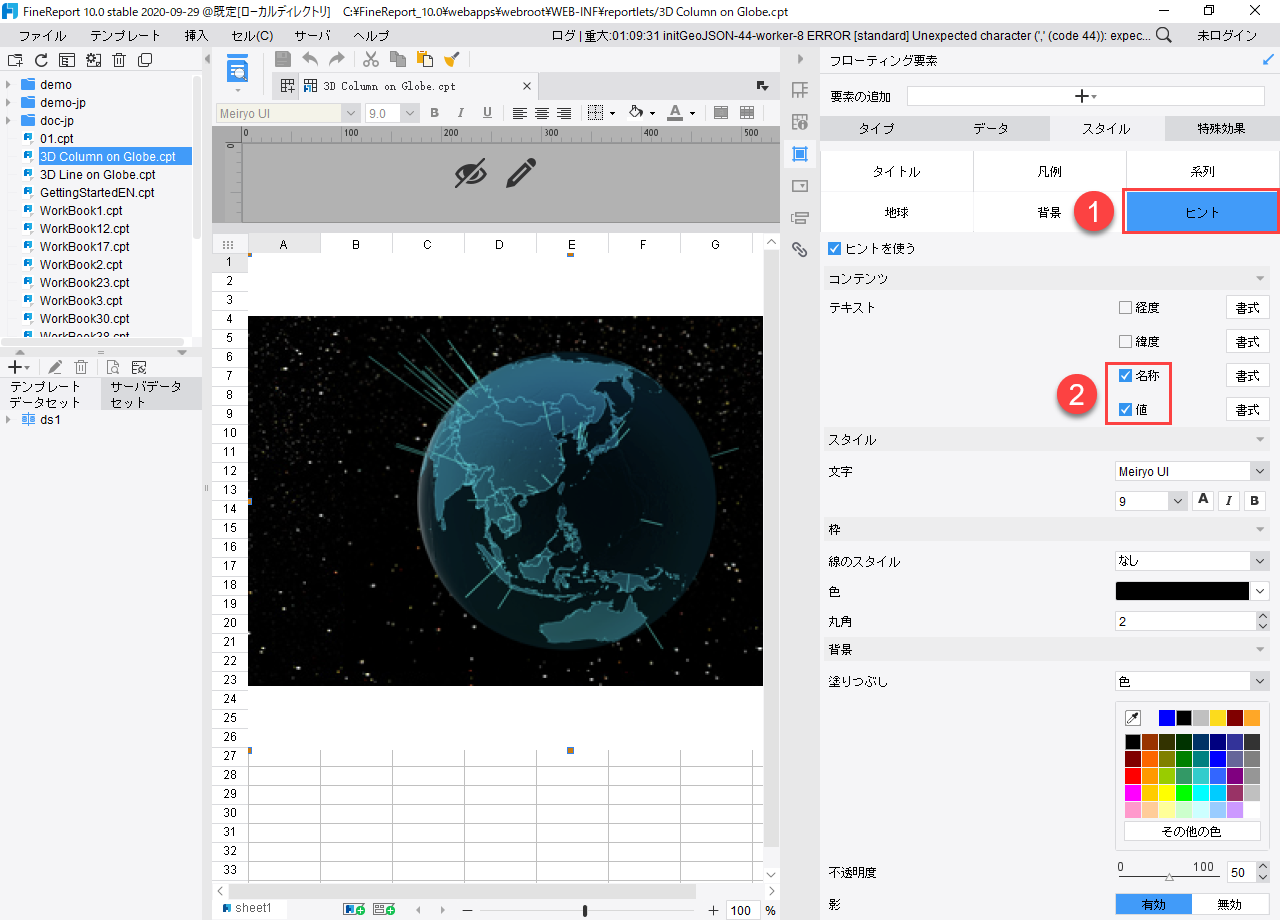
2.文字、枠、背景など、ヒント欄のスタイルを設定できます。
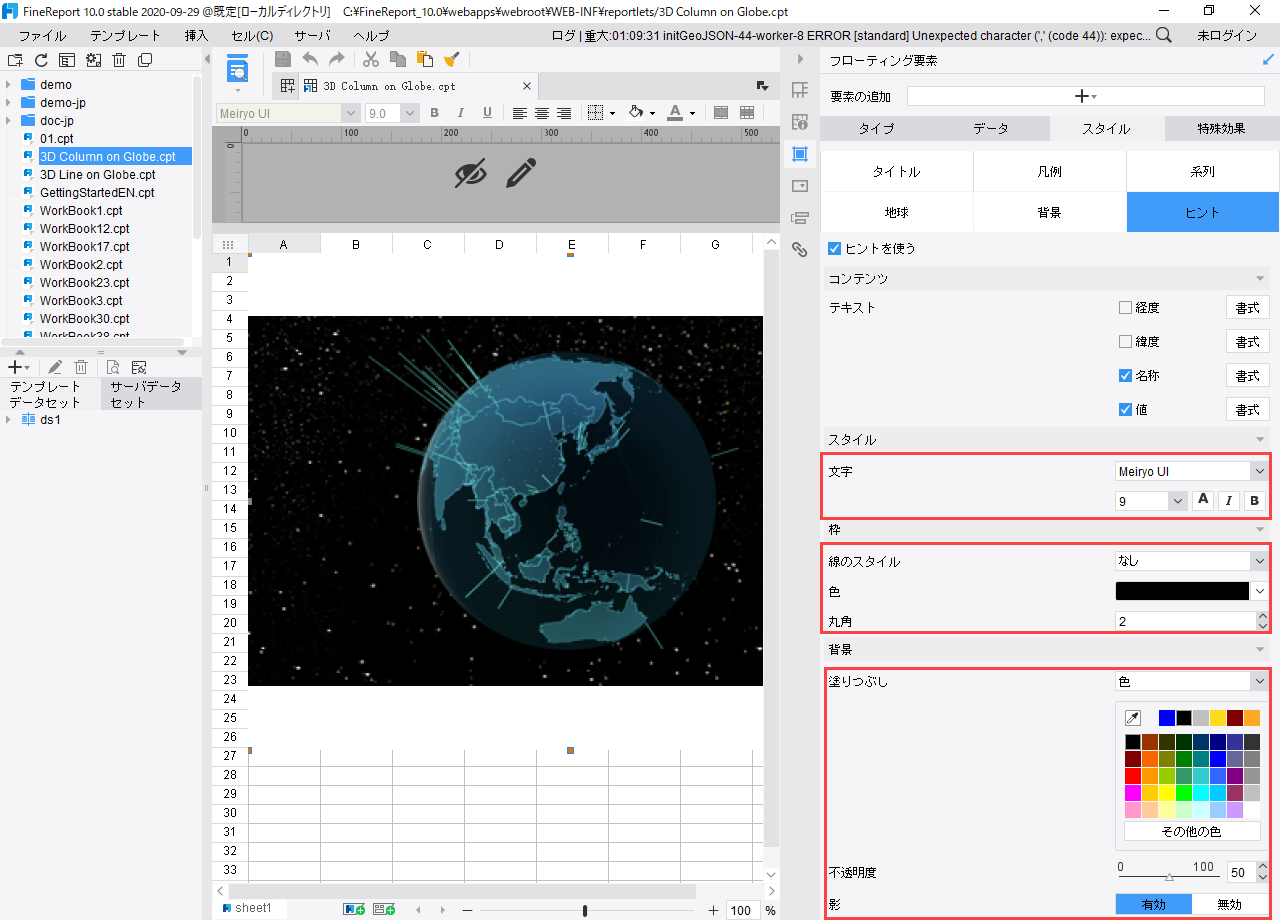
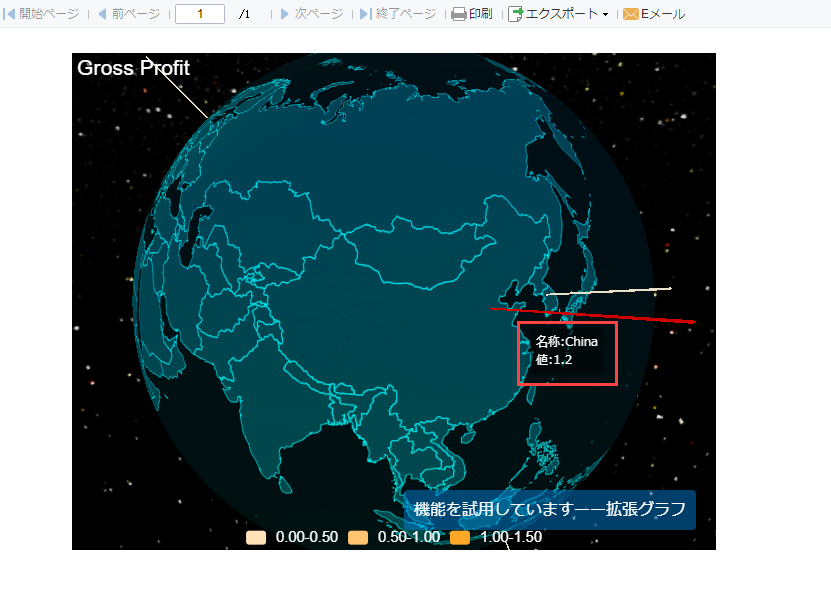
3.既定のヒント欄は下記の画像の通りです。
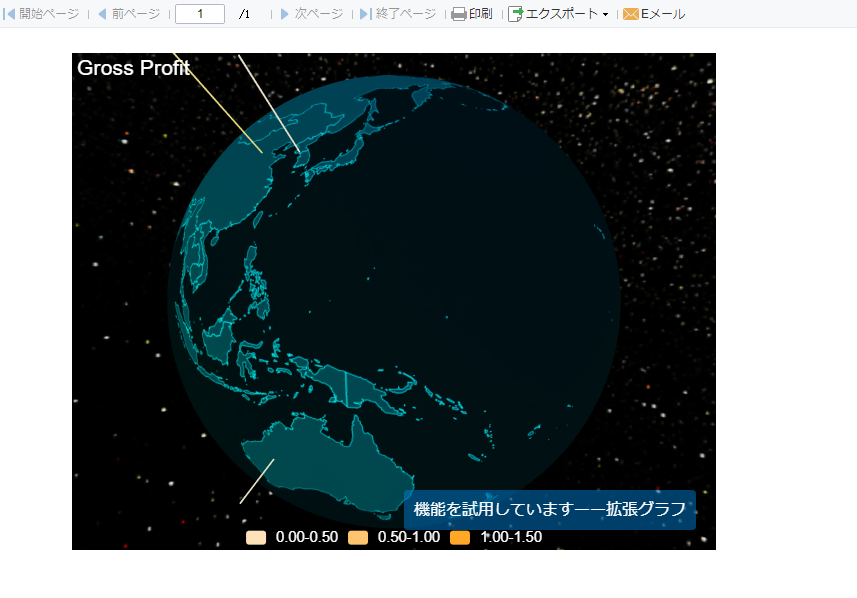
16.効果をプレビューする
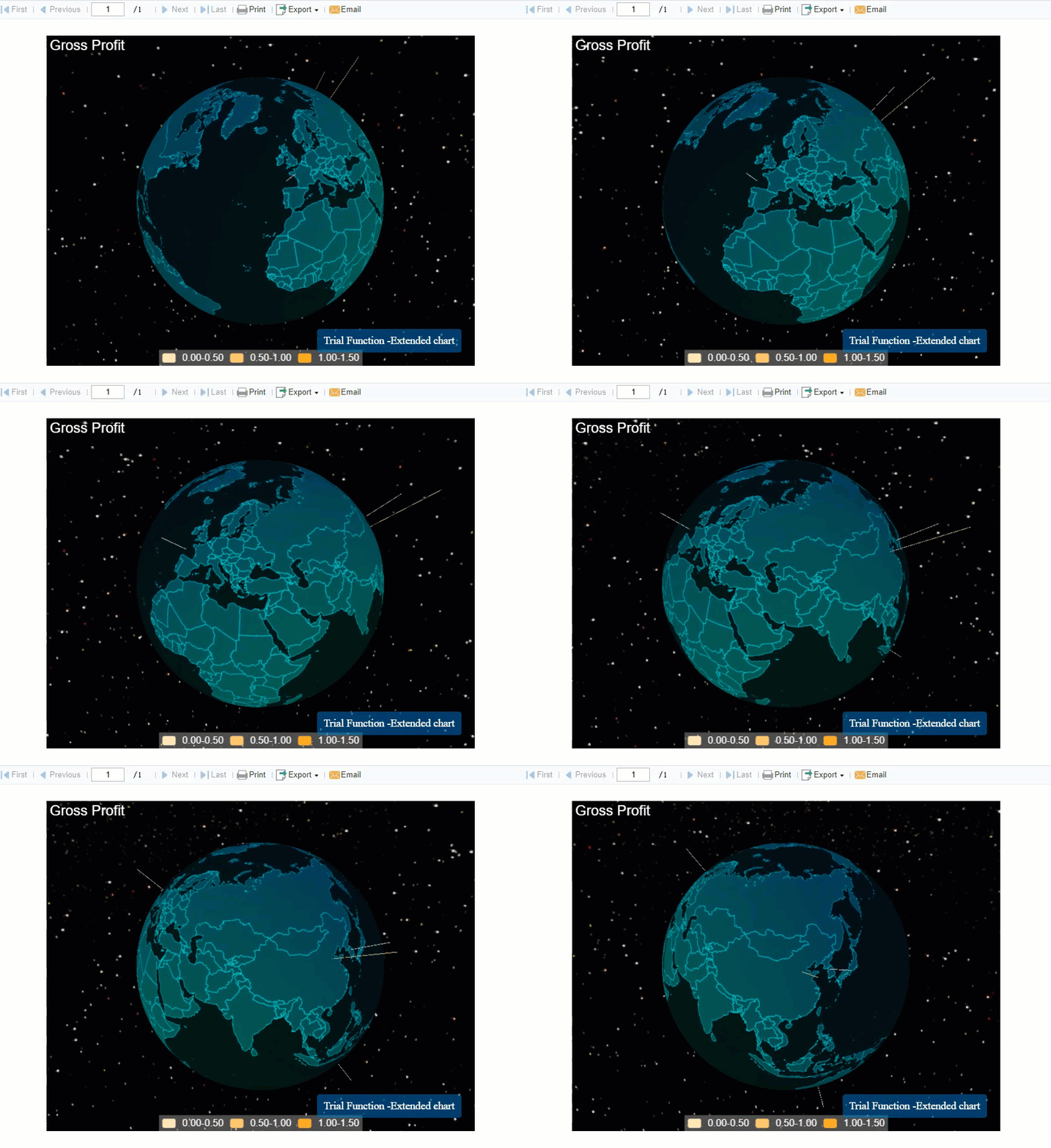
1.地球は自動で回転しています。
2.マウスでドラッグして、回転・ズームすることができます。
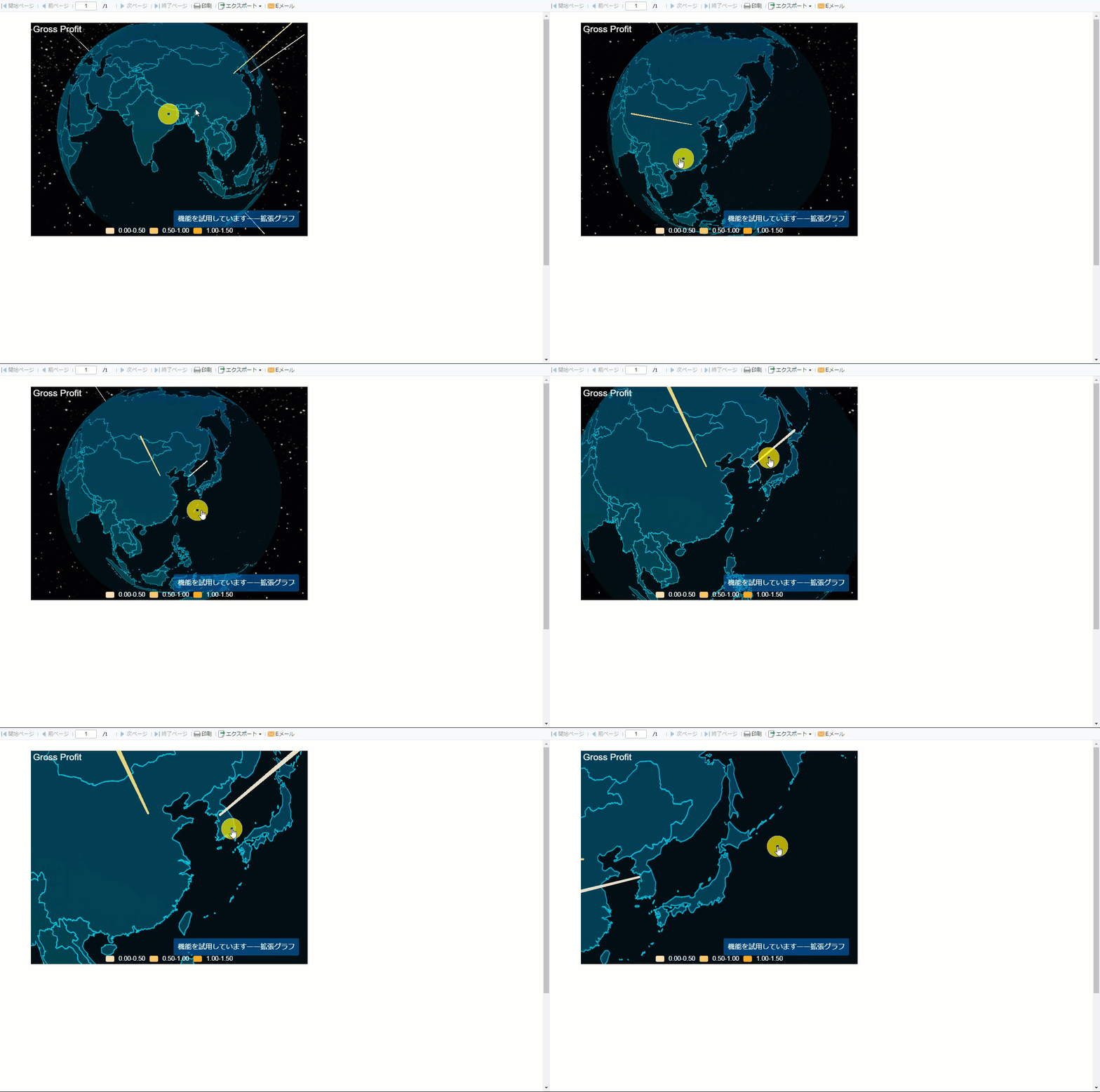
3.縦棒をクリックすると、ヒント欄が表示されます。
テンプレートのダウンロード
3D Column on Globe.cpt
注:3Dポイント地球の設定方法は、3D縦棒地球の設定に類似していますので、この節では詳しい設定方法を省略します。
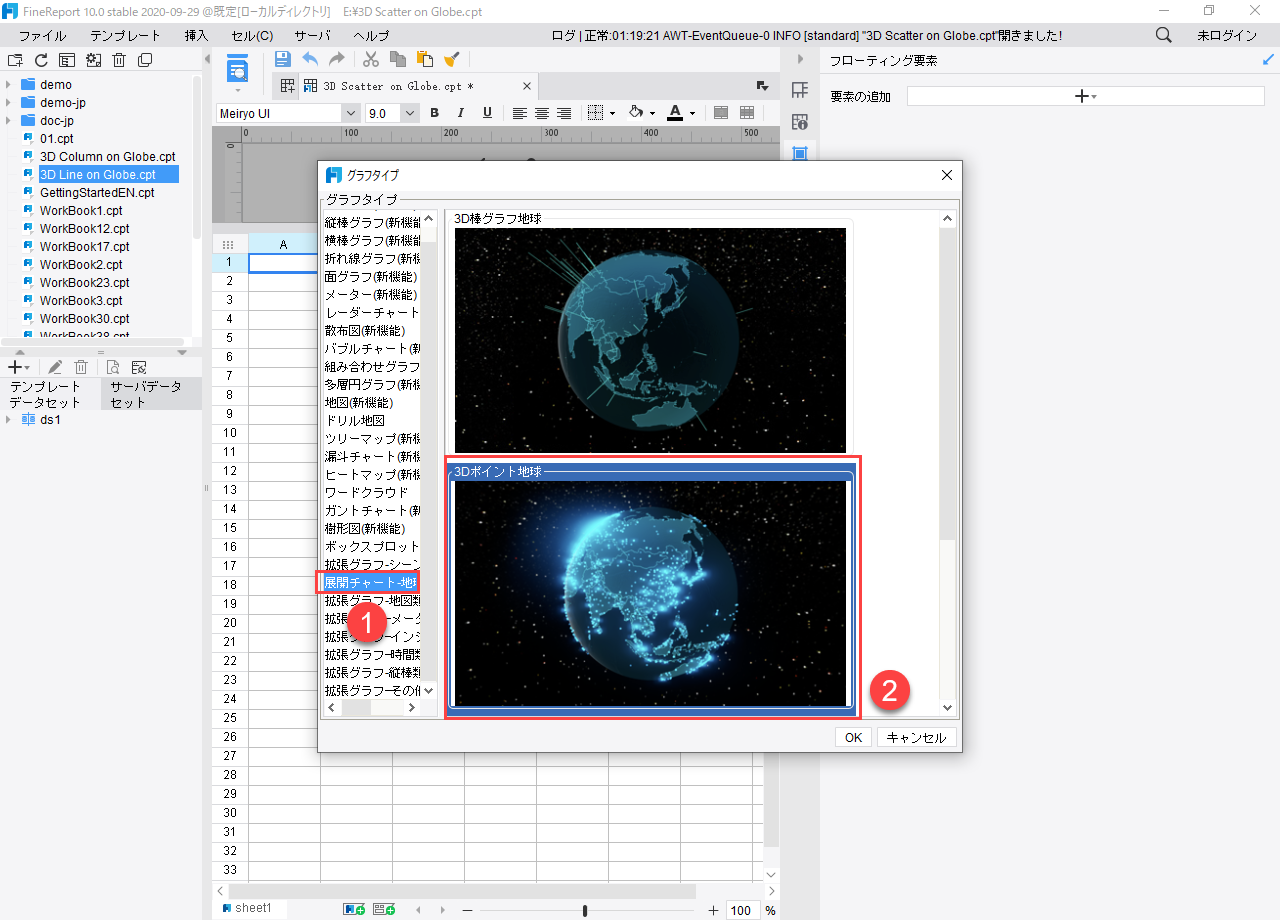
1.3D棒ポイント地球を挿入
[挿入]-[フローティング要素]-[フローティンググラフ]-[ドリル地図]から、[展開チャート-地球]-[3Dポイント地球]を選びます。
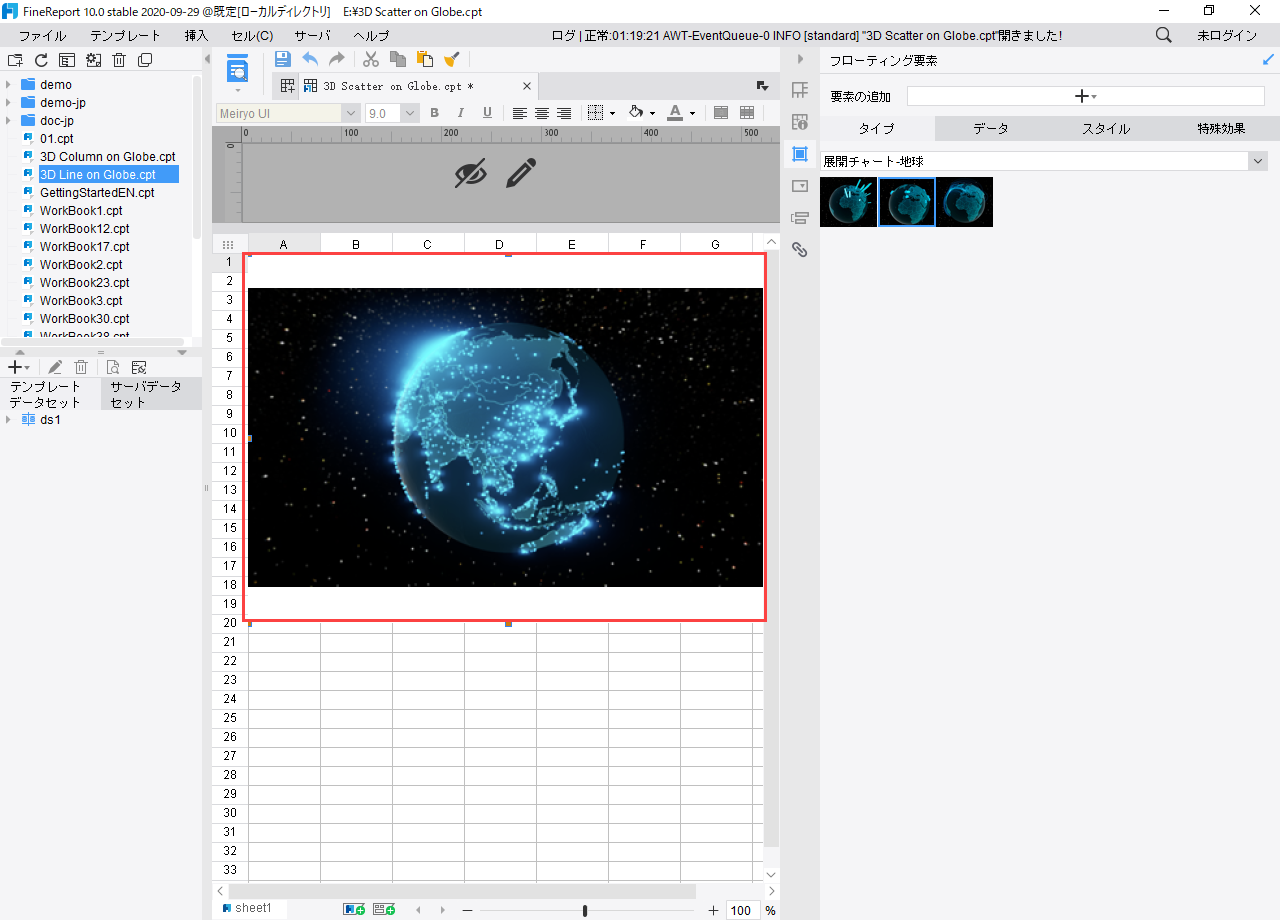
チャートの大きさを調整します。
2.データの準備
前節をご参考ください。データセットは、すでにテンプレートに組み込まれています。
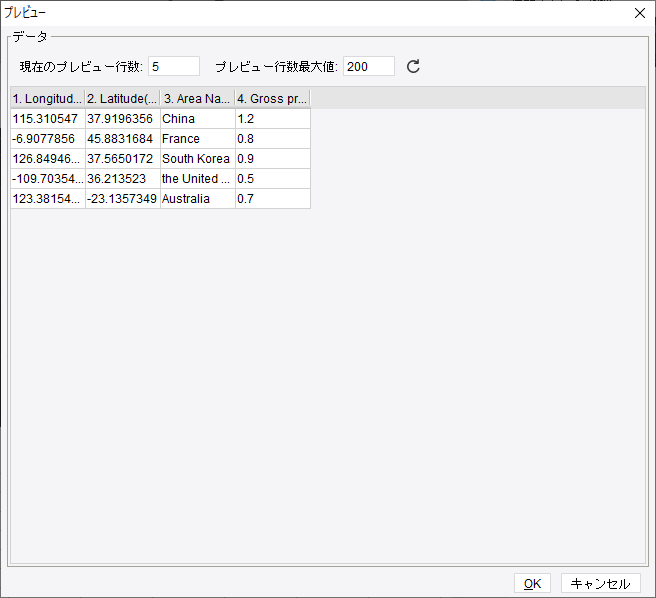
3.チャートのデータを設定
1.下記の画像の通り、データを設定します。
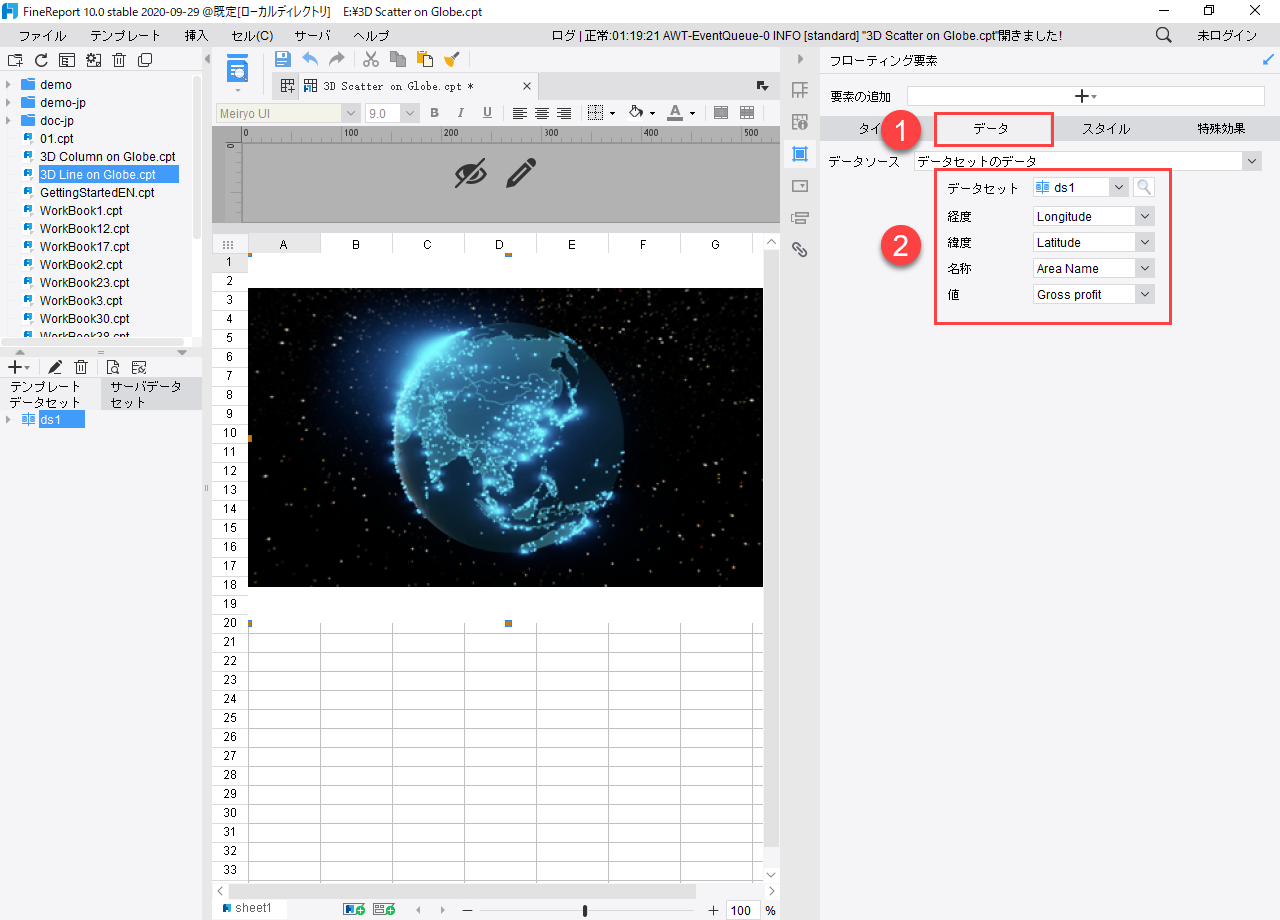
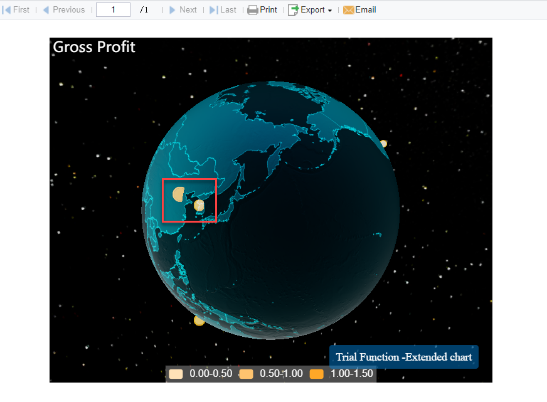
2.地球表面のポイントは、値の大きさです。値が大きいほど、ポイントの半径も大きくなります。
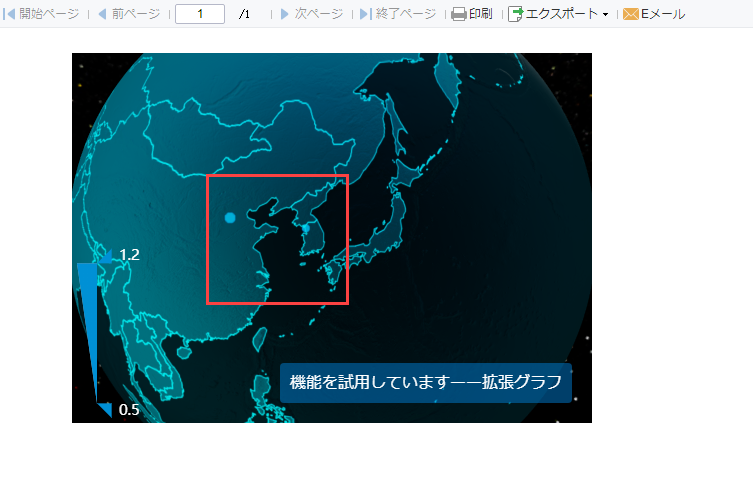
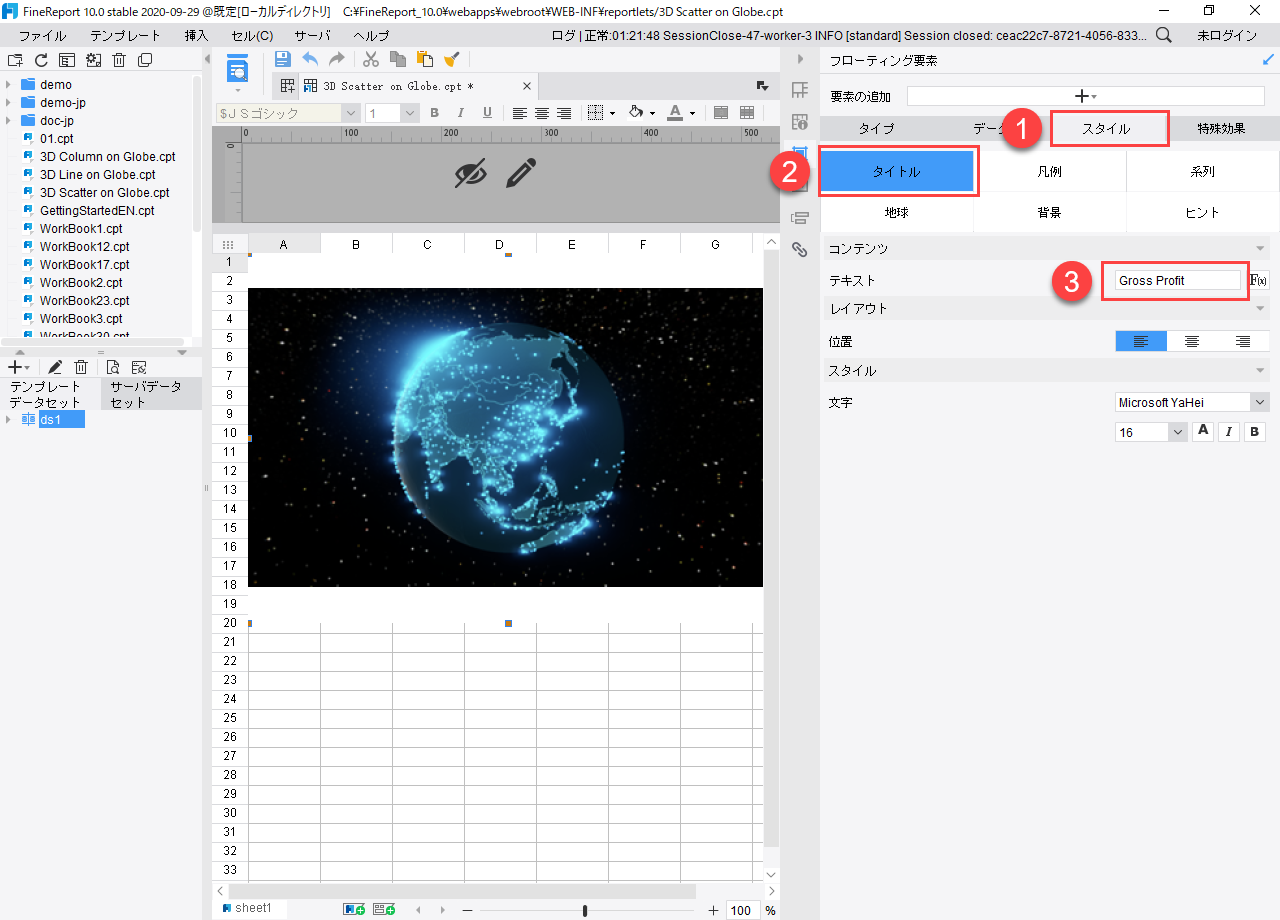
4.タイトルを設定
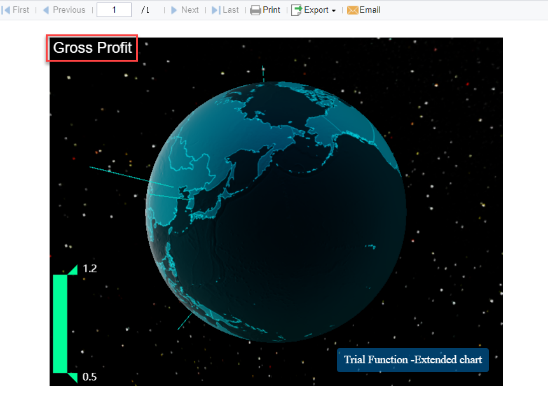
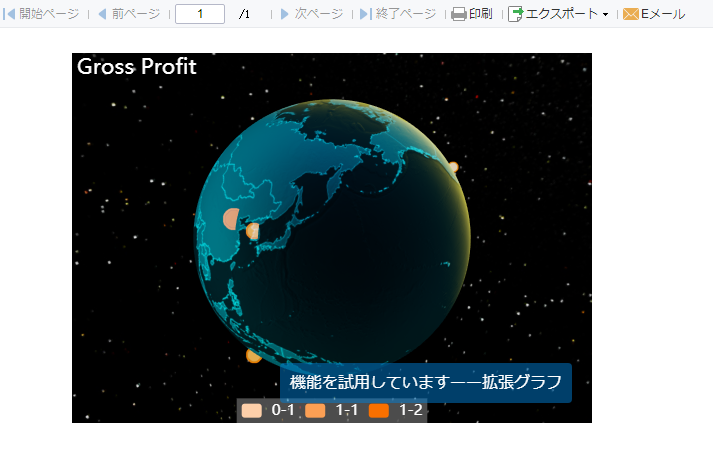
タイトルを「Gross Profit」にします。
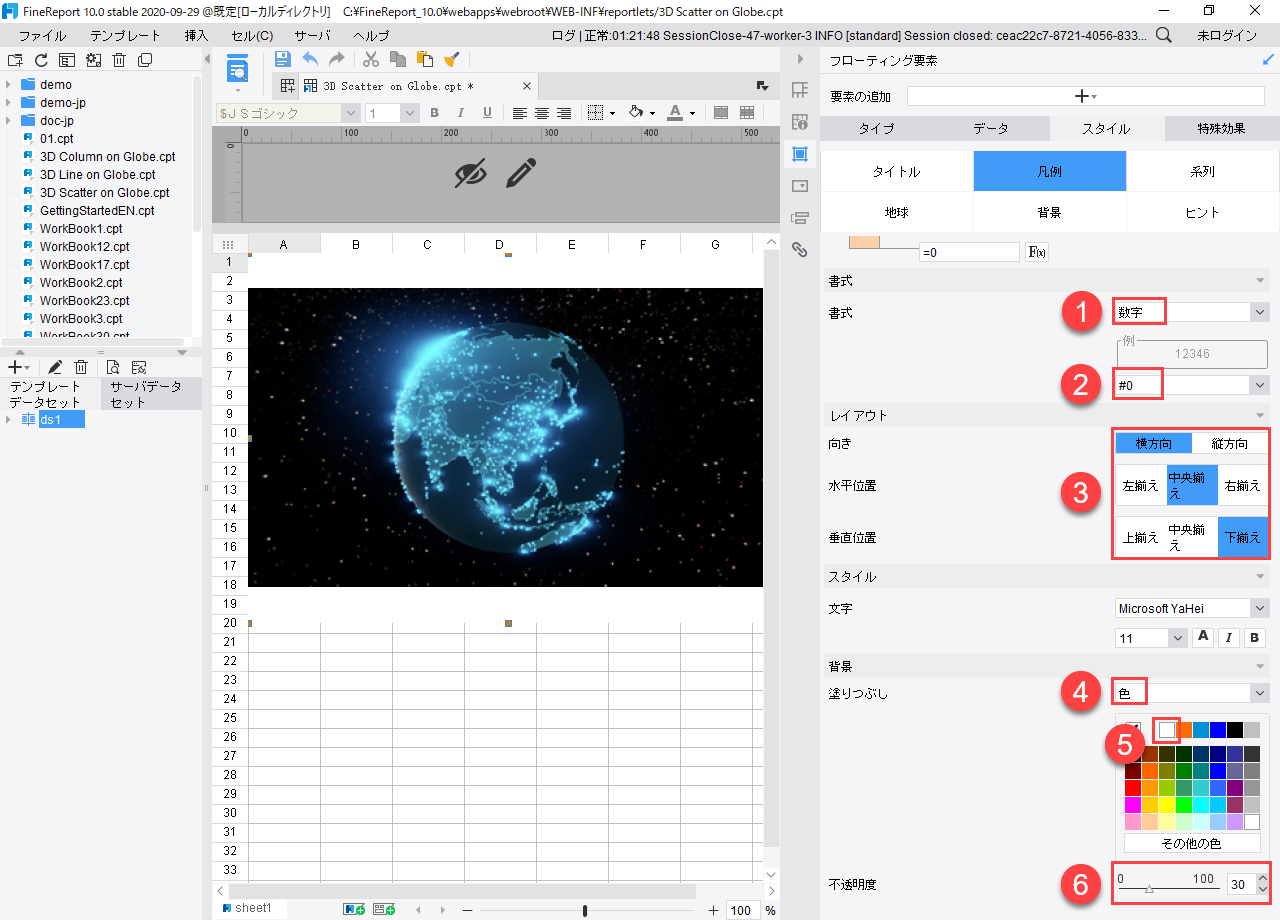
5.凡例を設定
1.手動で3の区間を設定します。色は金色にします。
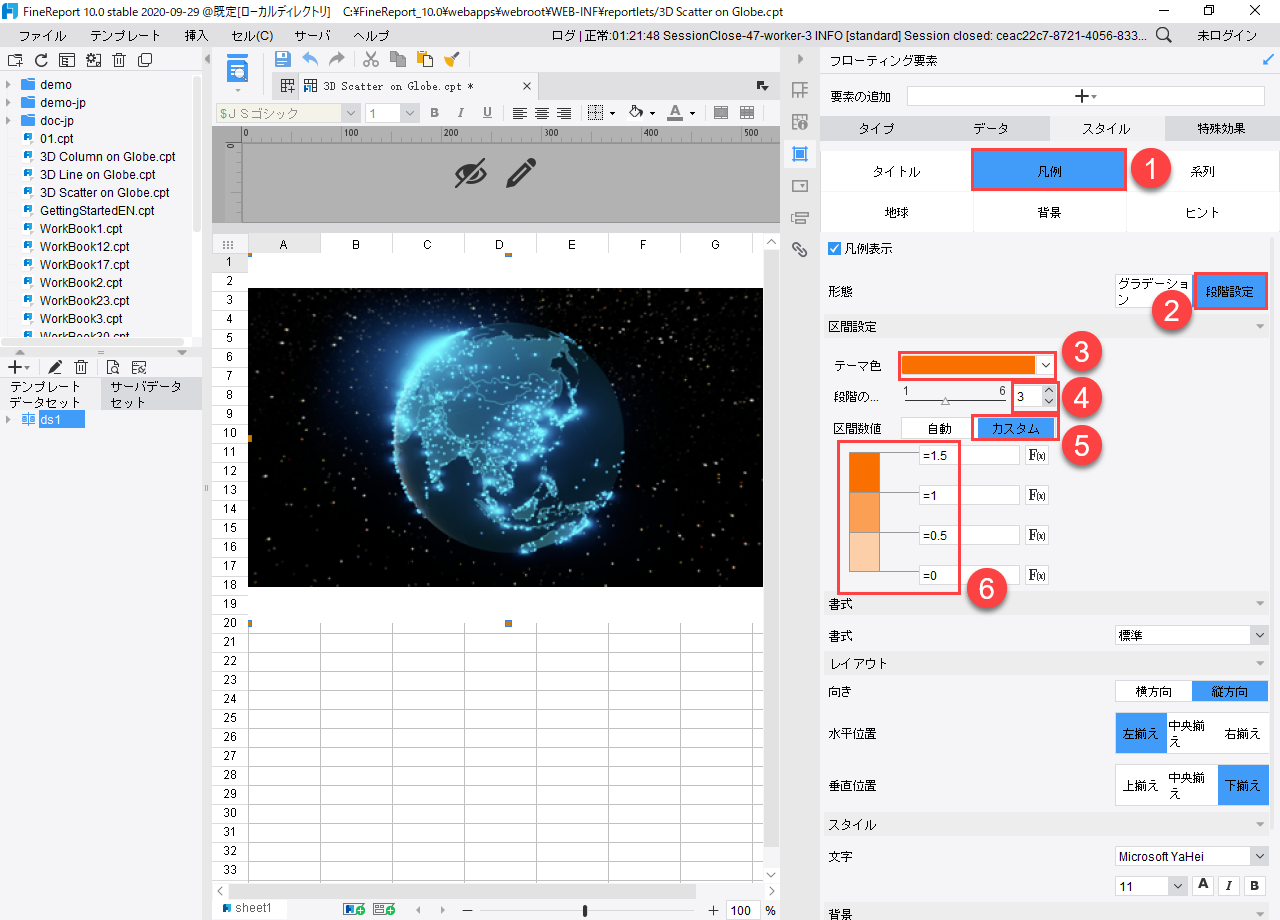
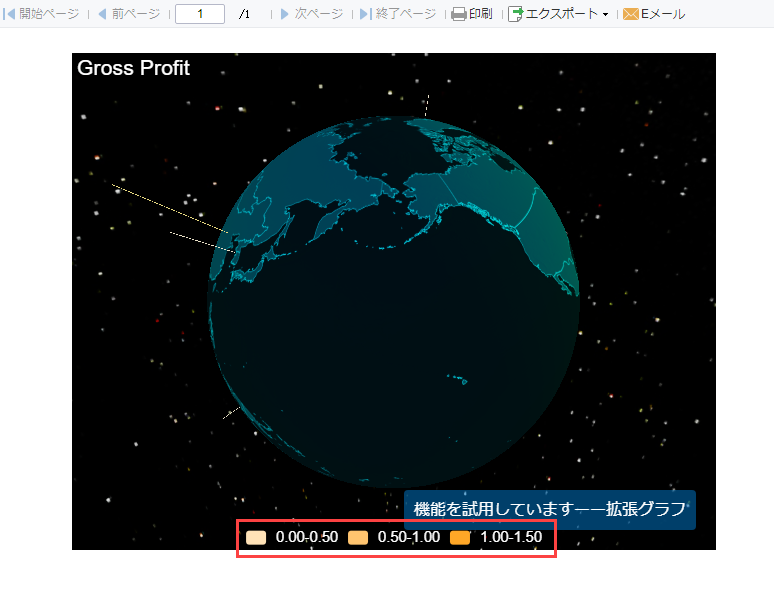
2.凡例の文字スタイルは[数字]に設定し、書式は[#0.00]にします。凡例は[横方向]、チャートの下の中央に表示させます。
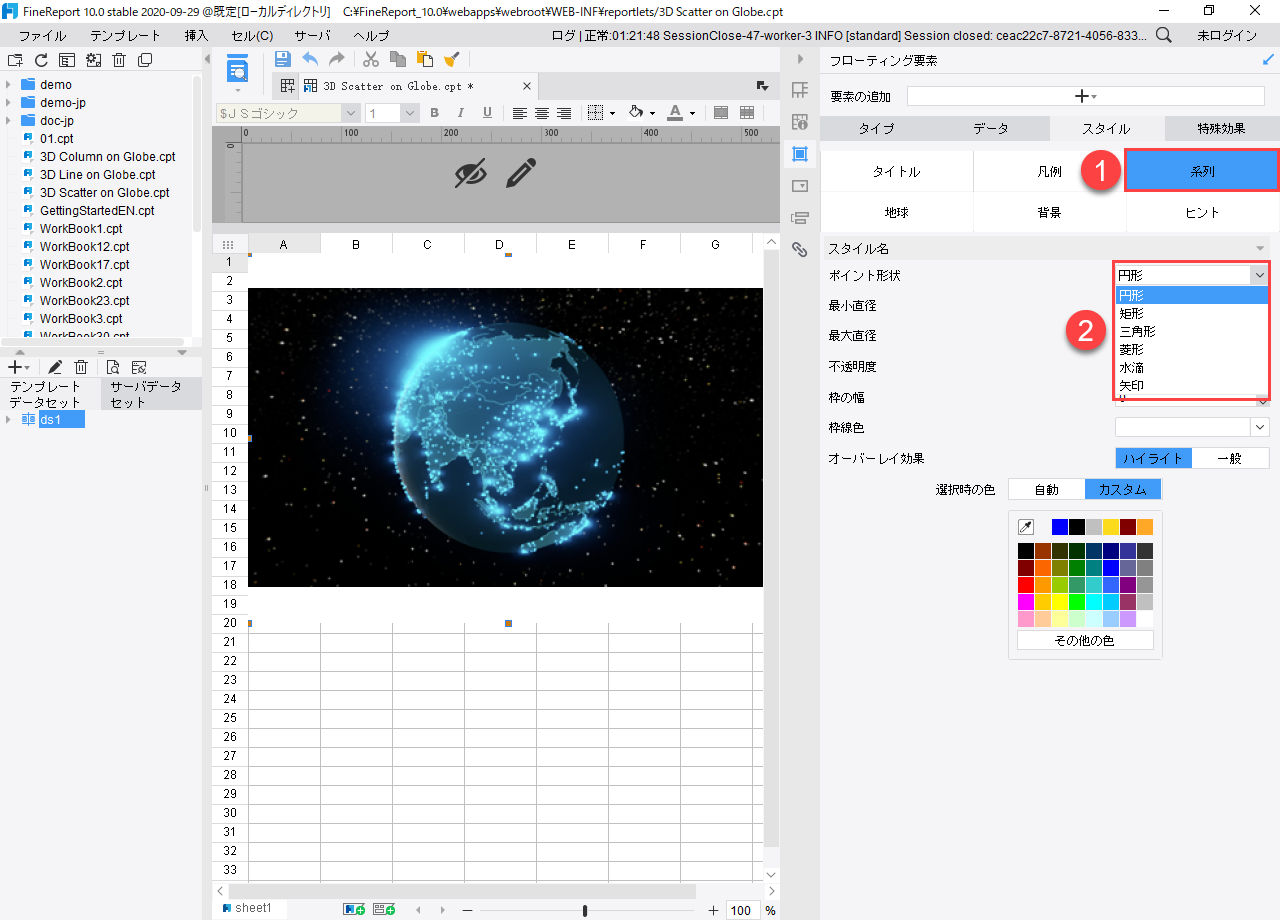
6.系列を設定
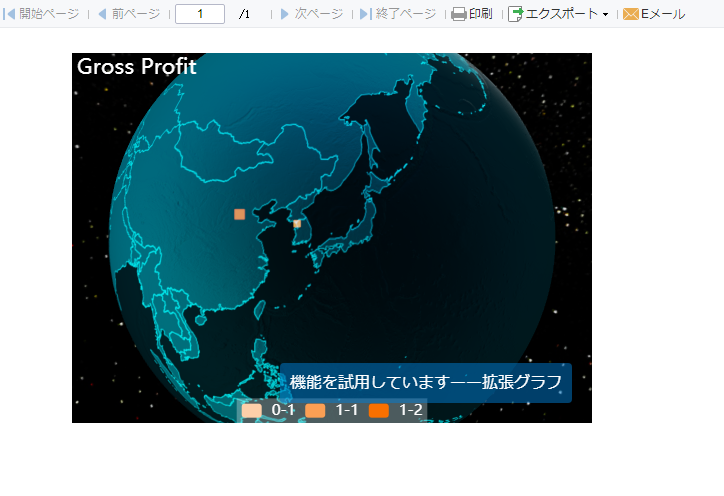
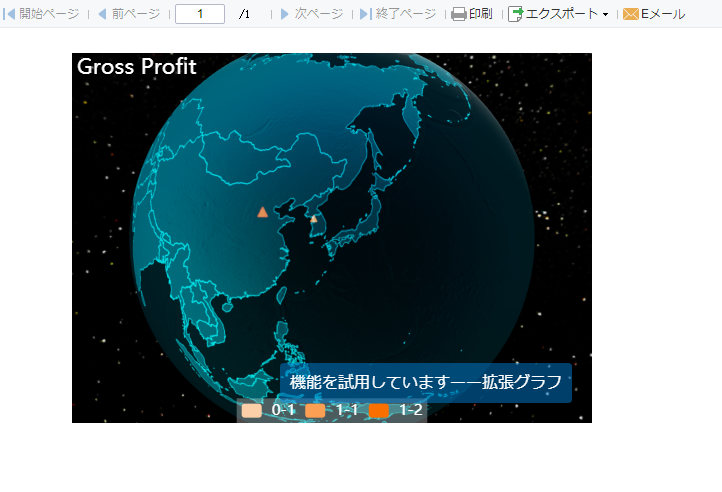
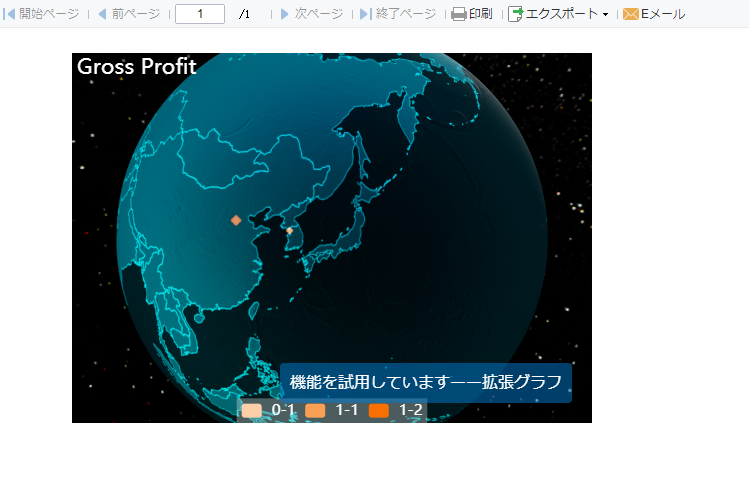
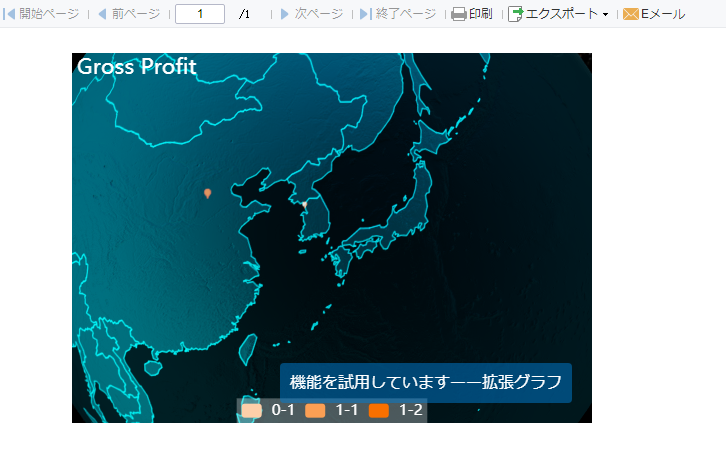
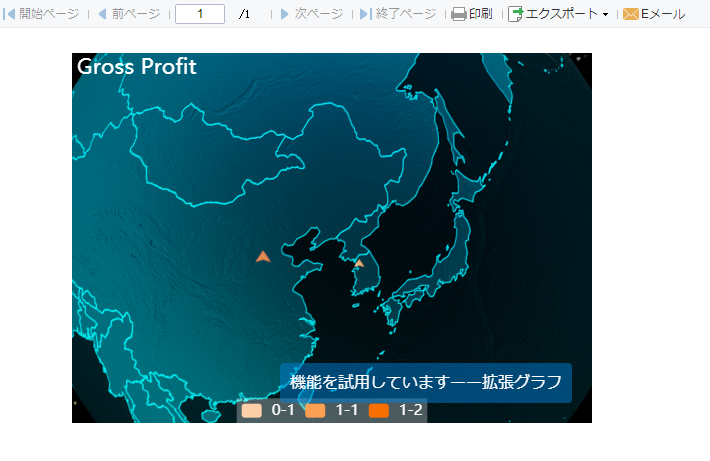
1.ポイントスタイルは、円形、矩形、三角形、菱形、水滴、矢印から選択できます。
矩形:
三角形:
菱形:
水滴:
矢印:
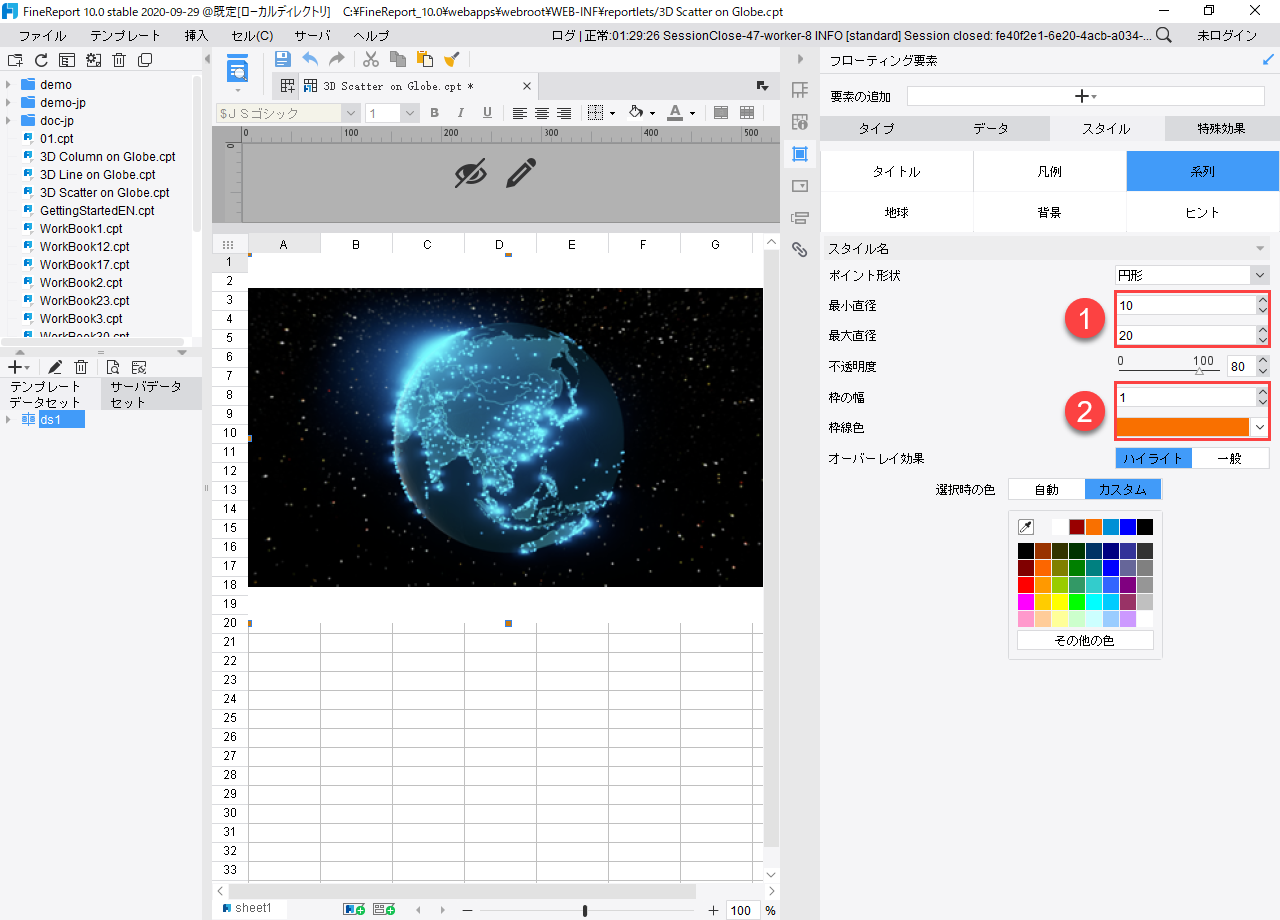
2.円の最大最小半径を設定できます。枠線は1px、色は金色にします。
3.効果をプレビュー
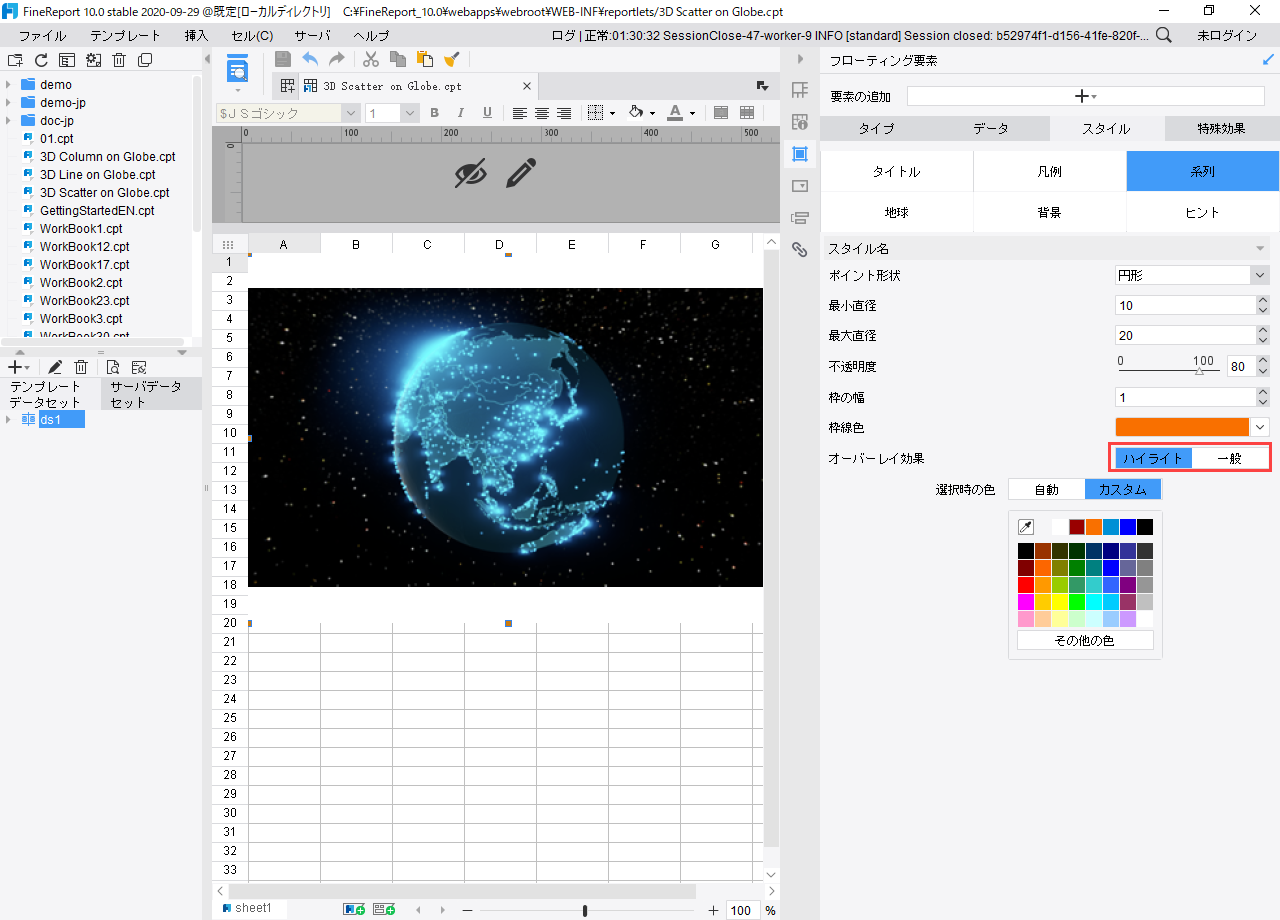
7.ポイントのオーバーレイ効果を設定します。
既定では[ハイライト]となっています。重なる部分は、ハイライトで表示されます。[一般]に設定すれば、前のポイントが、後ろのポイントを覆います。
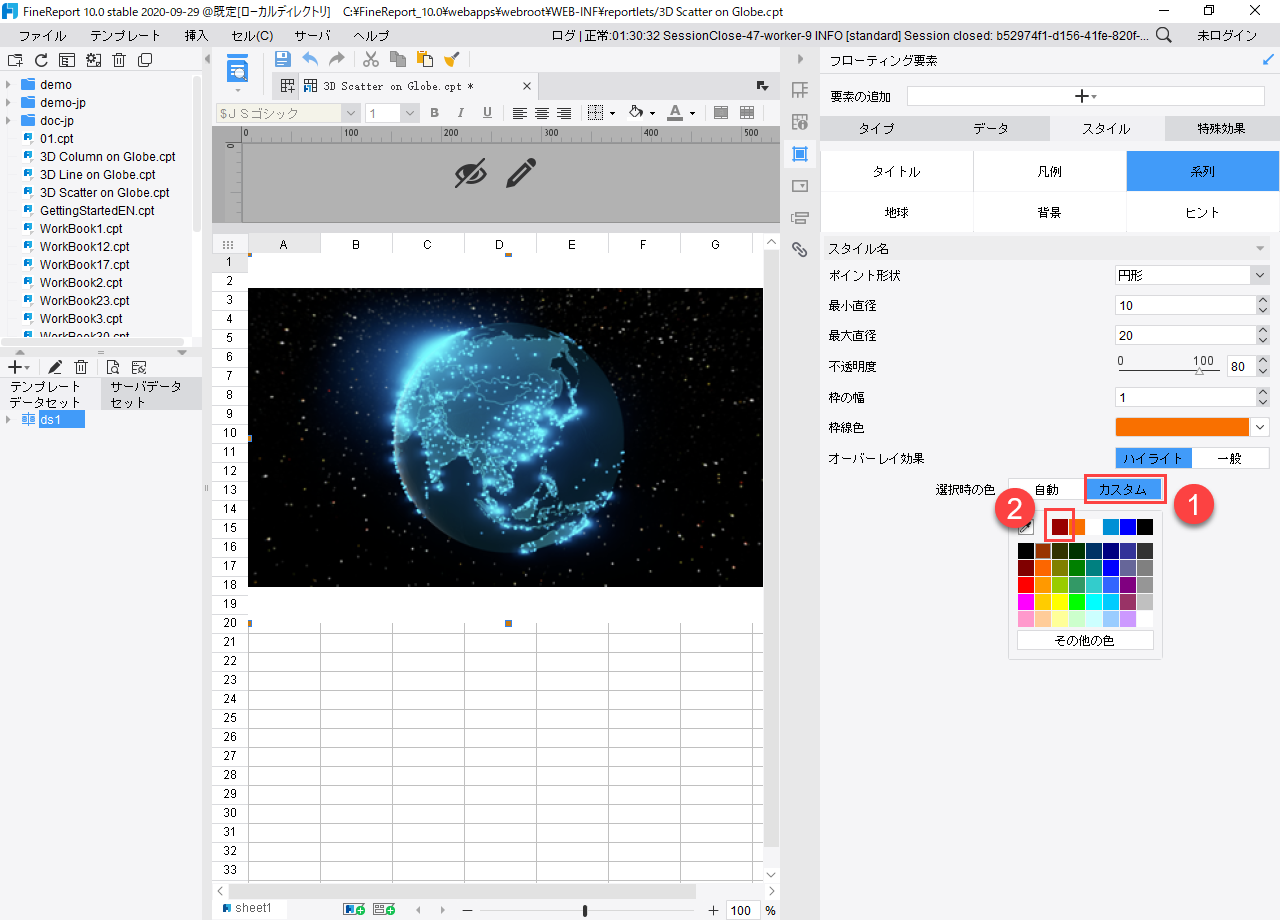
8.選ばれたポイントの色を設定
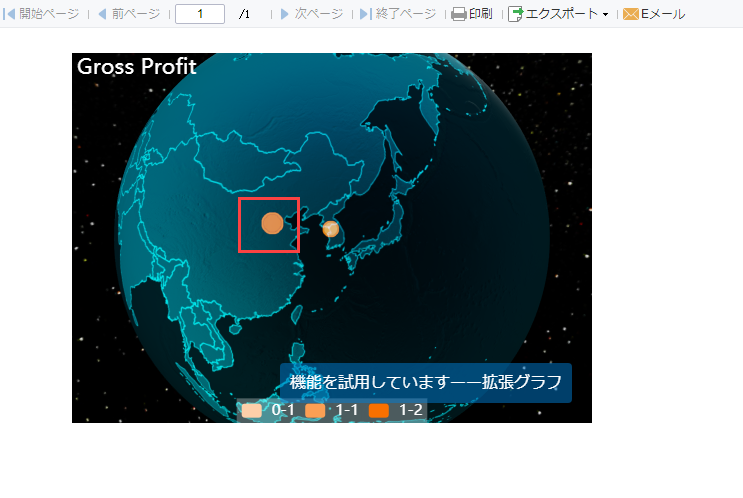
既定では、深い赤色となっています。
9.地球スタイルの設定
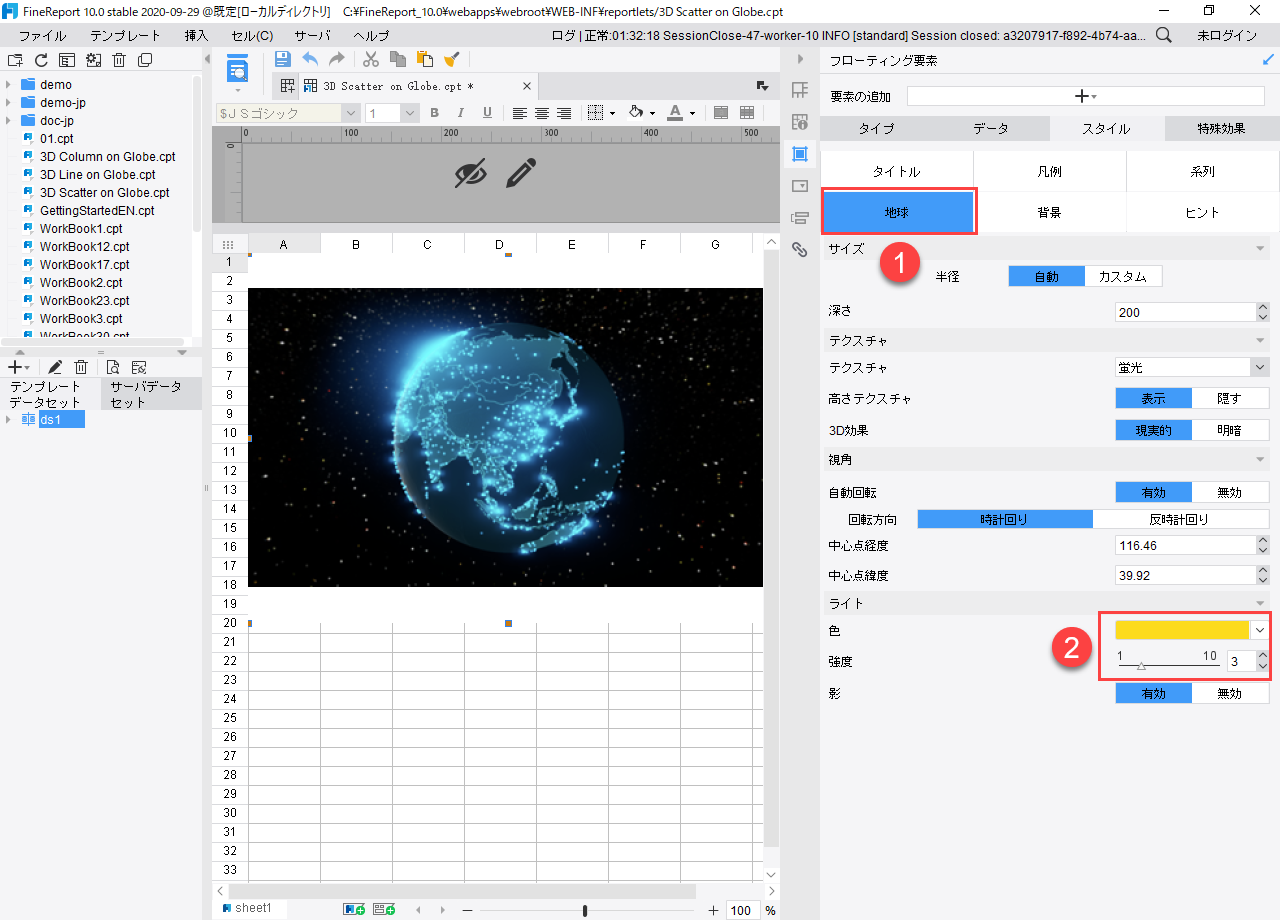
光の色を金色にします。強度は3にします。その他設定は、既定のままにします。
10.背景スタイルを設定
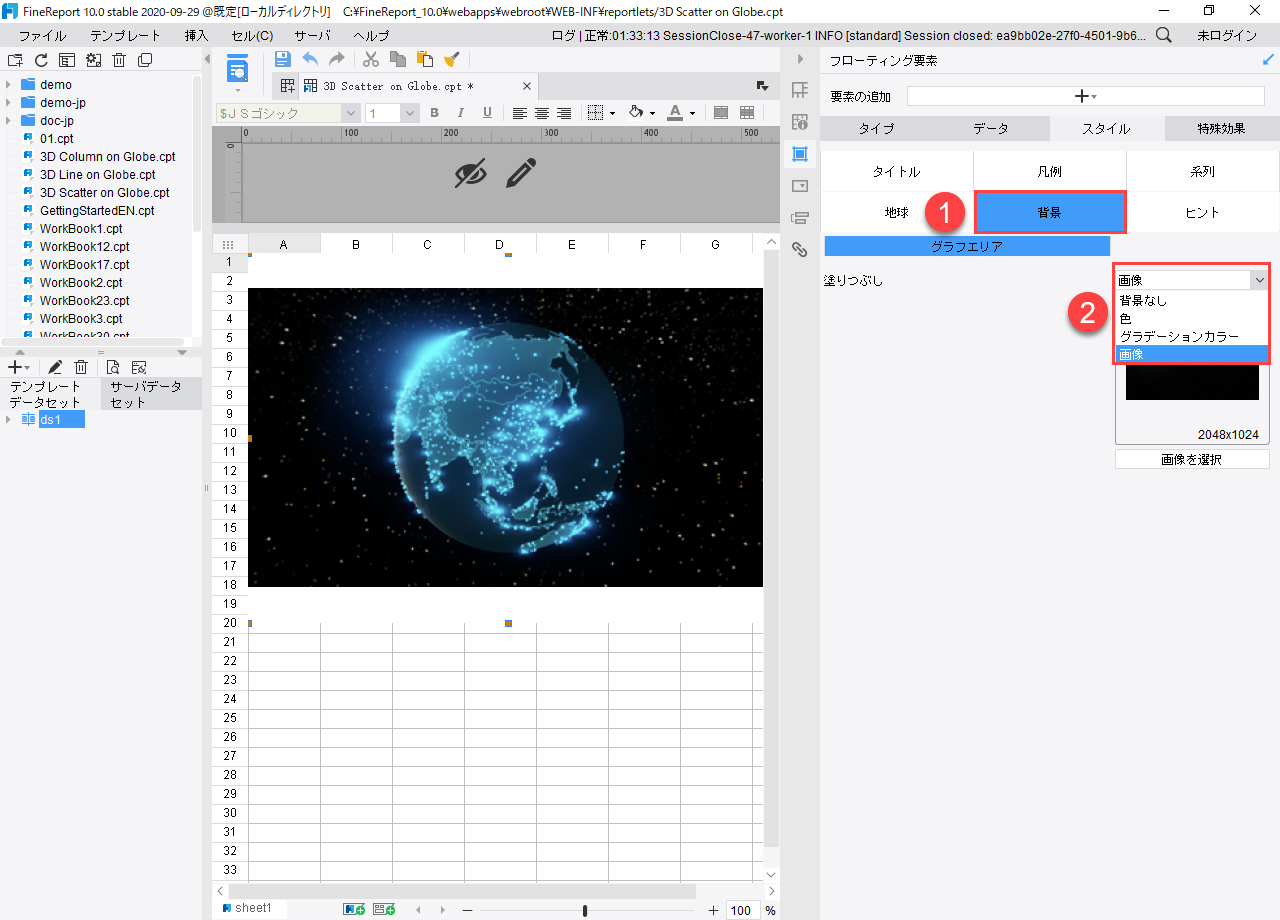
[背景]に入ります。[背景無し]、[色]、[グラデーションカラー]、[画像]から選択できます。既定では、組み込みの星空の画像を背景としています。
11.ヒントラベルを設定
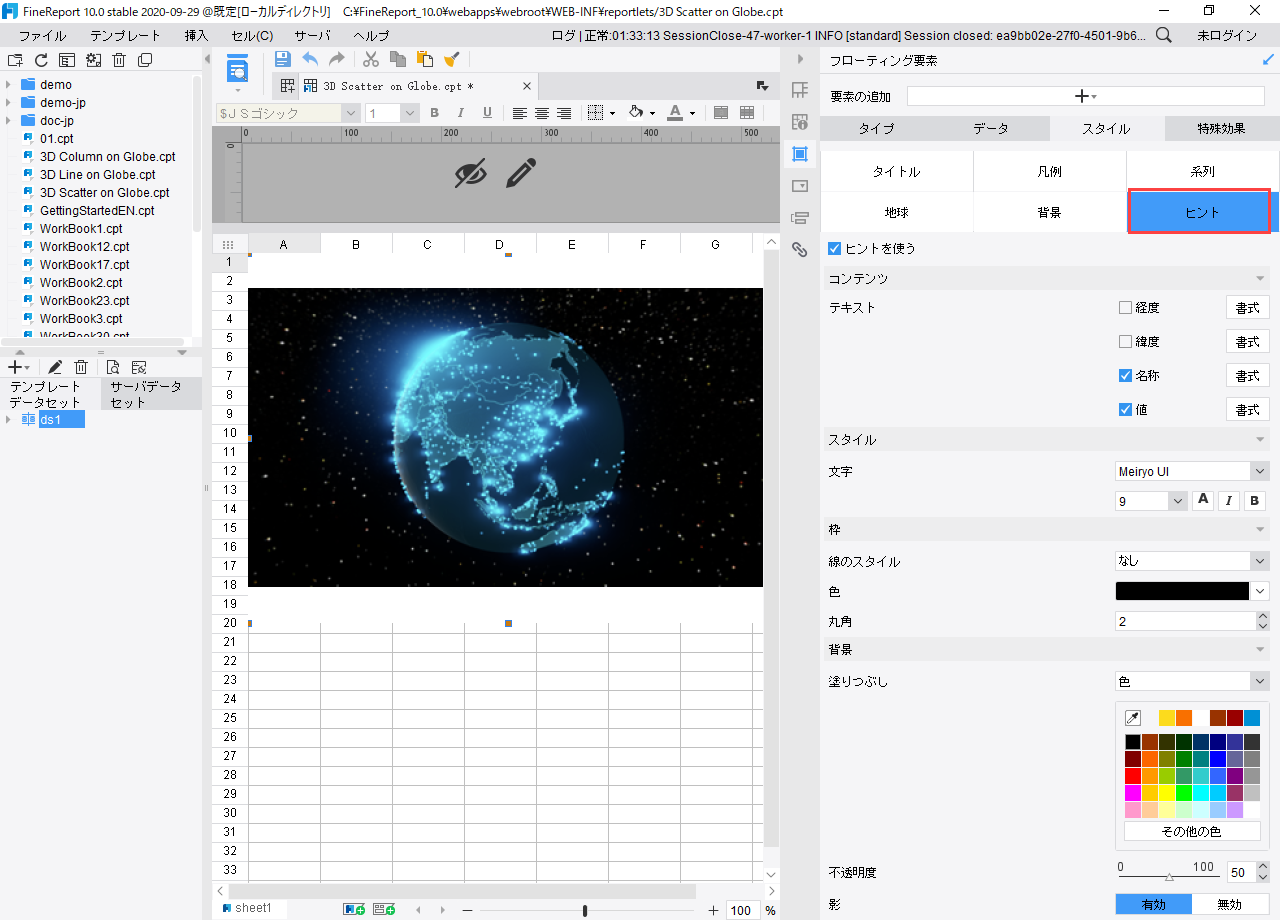
既定のままにします。
12.効果をプレビュー
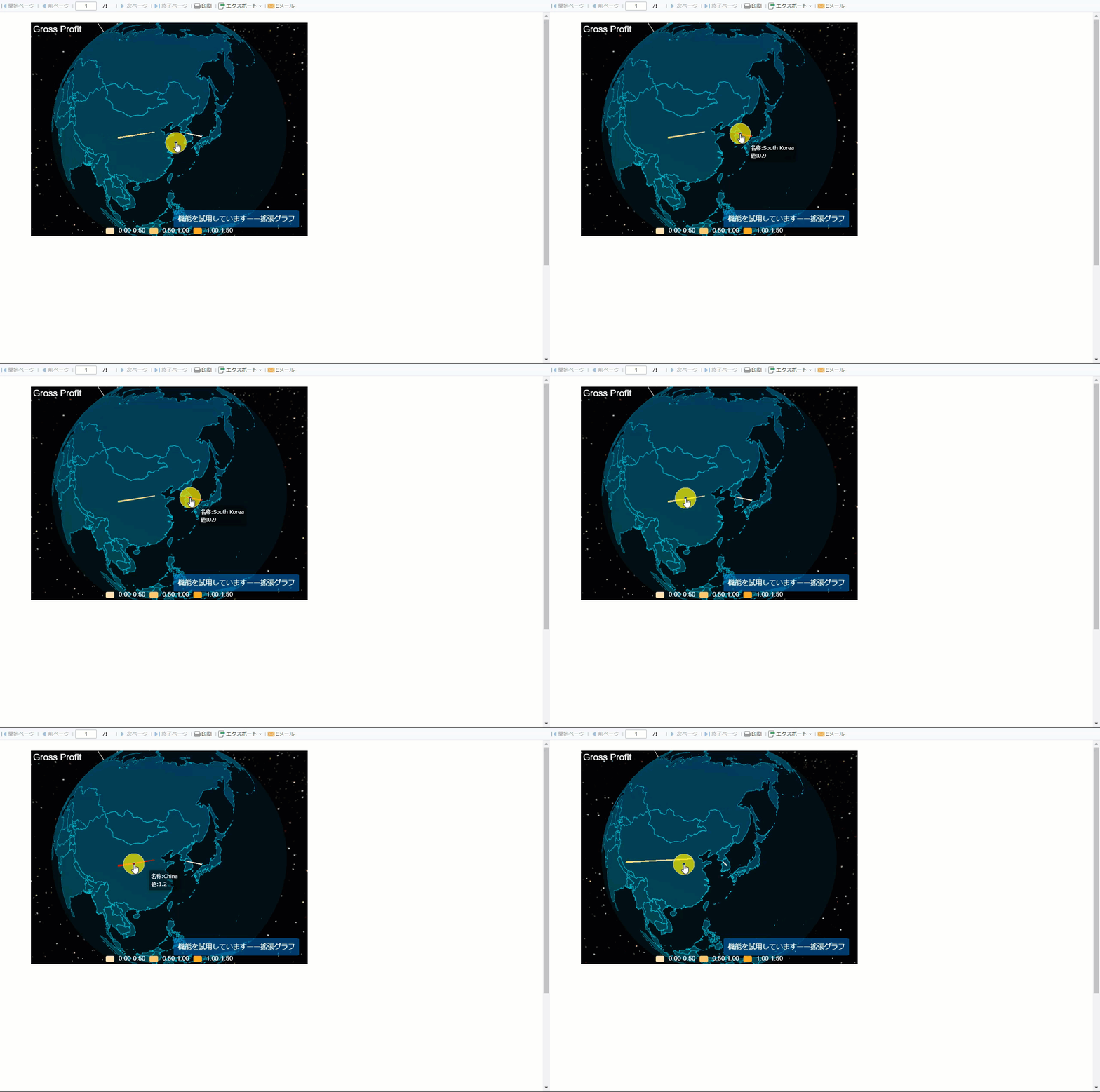
1.地球は自動で回転しています。
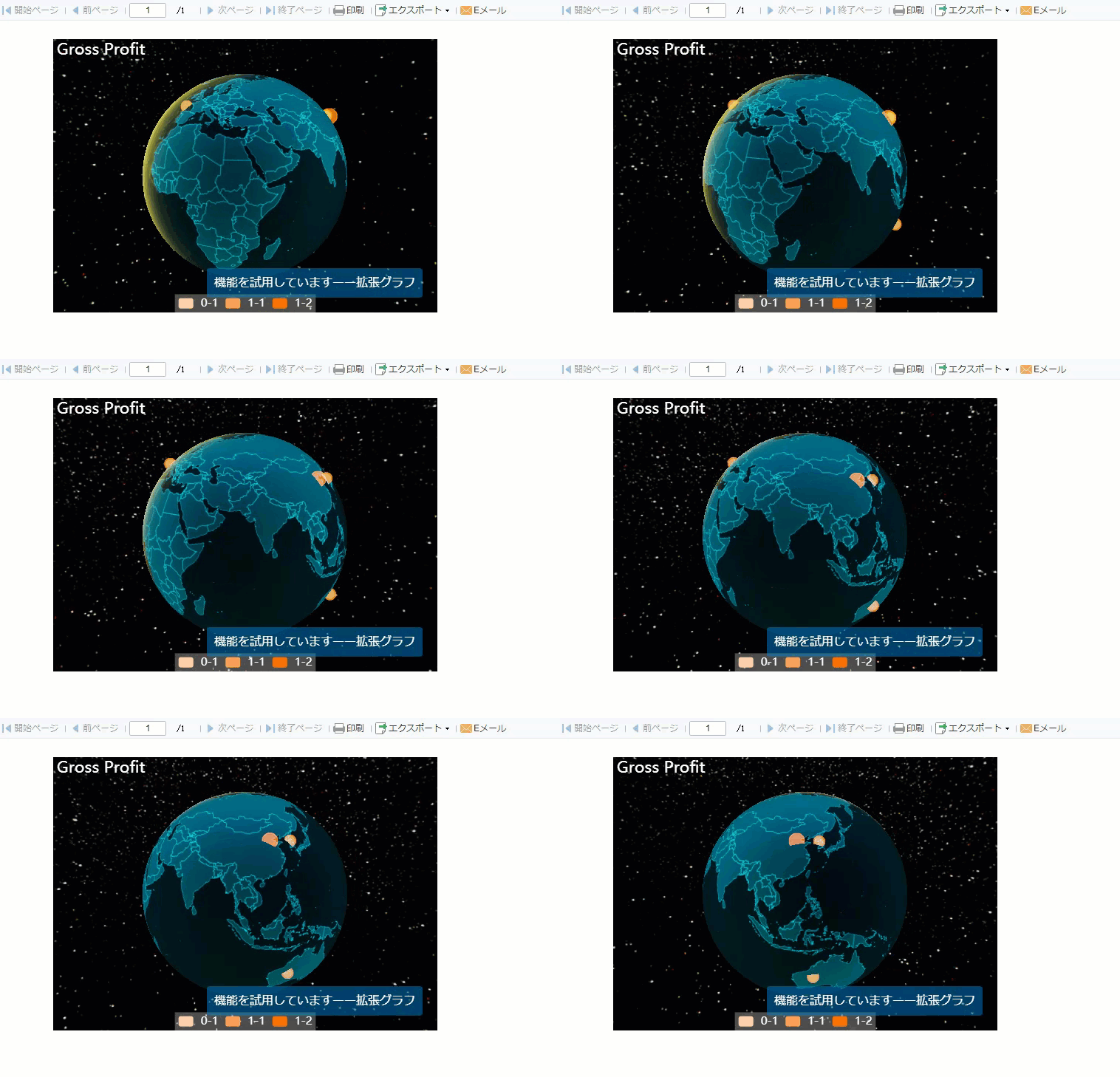
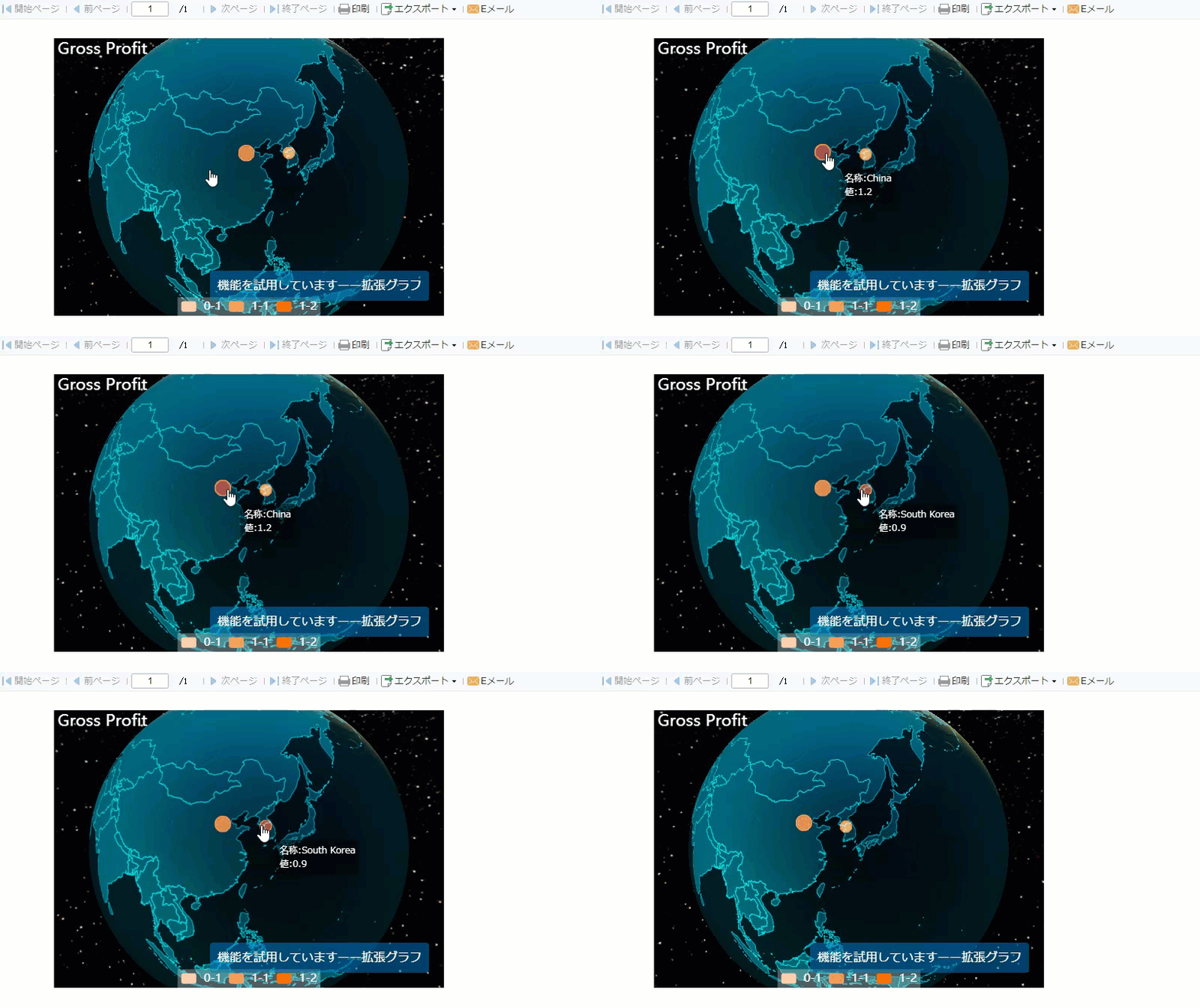
2.ポイントを選ぶと、ポイントが自動で深い赤色に変わり、ヒント欄が表示されます。
テンプレートのダウンロード
3D Scatter on Globe.cpt
1.3D棒フロー地球を挿入
[挿入]-[フローティング要素]-[フローティンググラフ]-[ドリル地図]から、[展開チャート-地球]-[3Dフロー地球]を選びます。
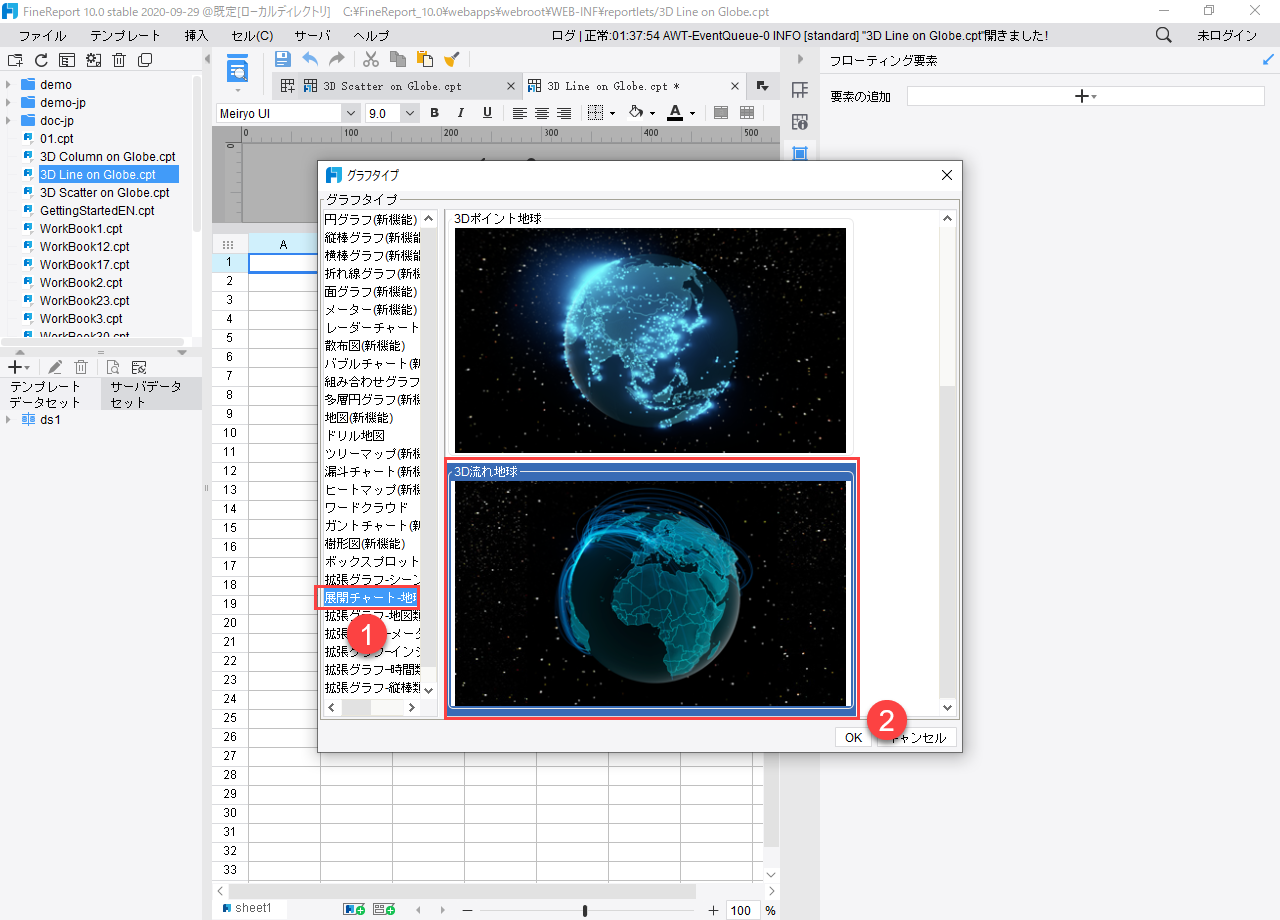
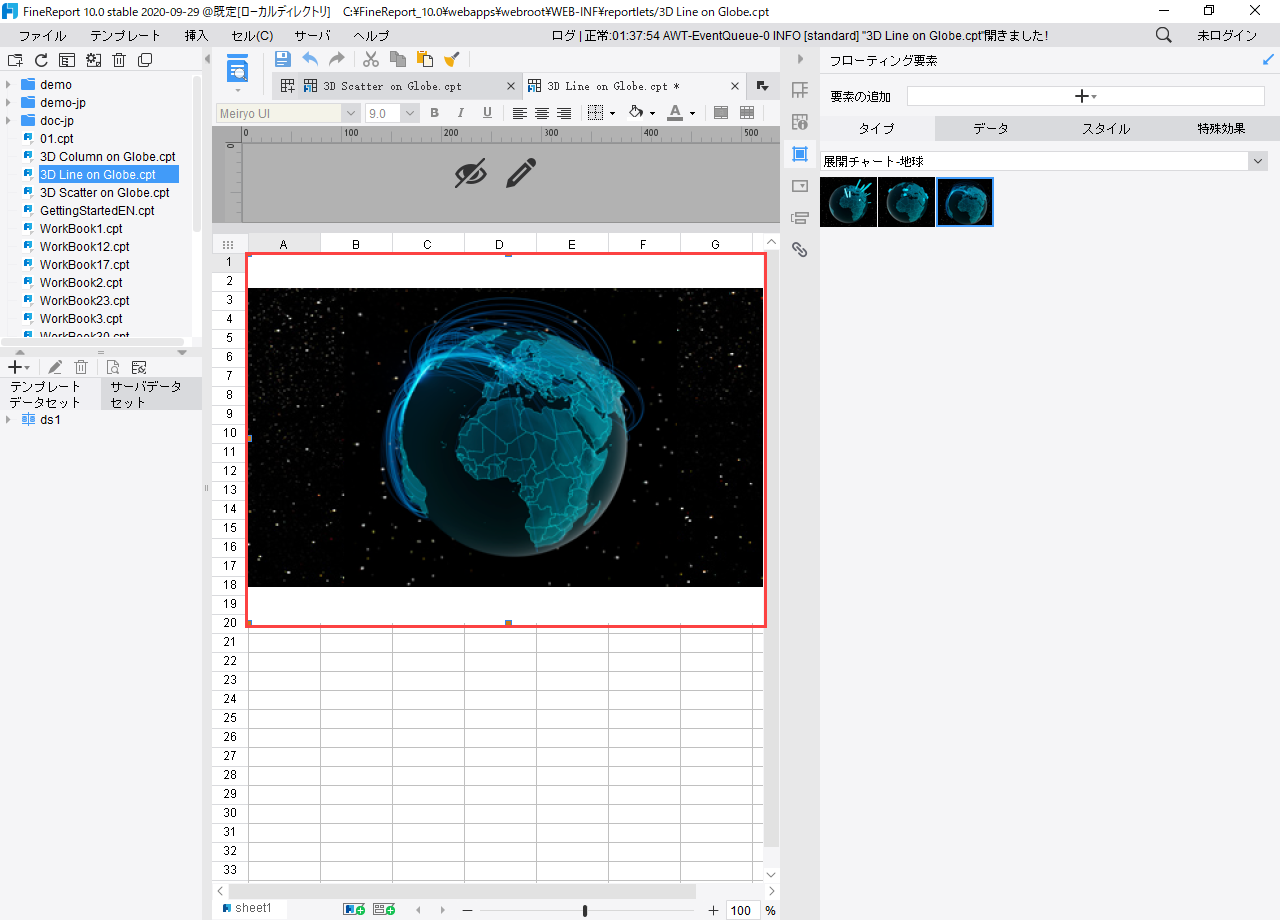
チャートの大きさを調整します。
2.データの準備
本節の最後に、テンプレートファイルが添付されており、ファイルにデータソースが設定済みになっています。データは、各地への輸出量です。
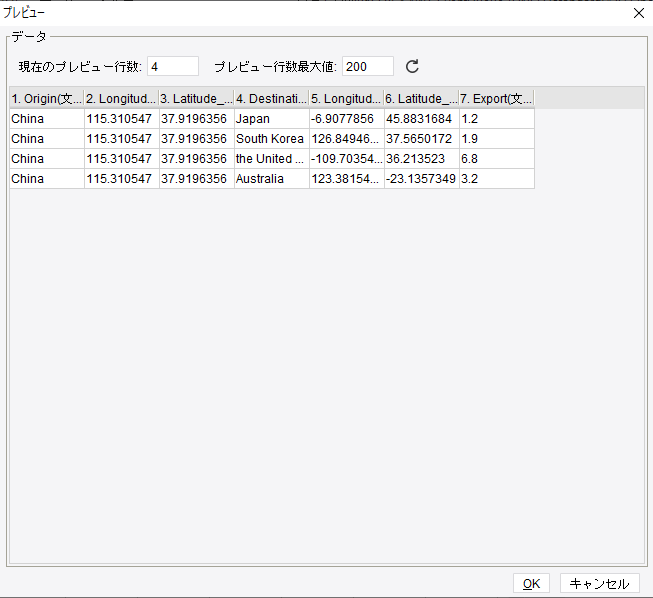
3.チャートのデータを設定
1.下記の画像の通り、データを設定します。
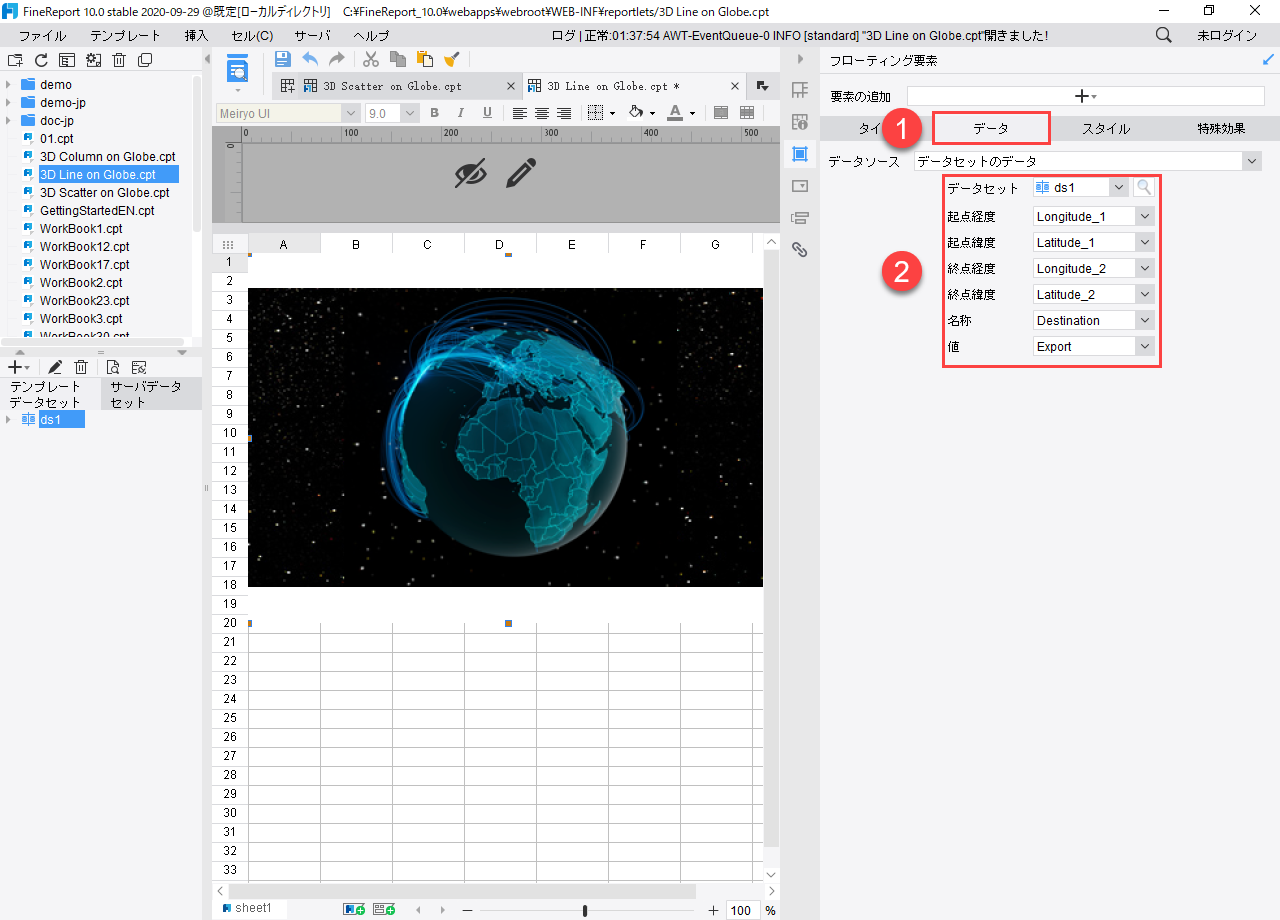
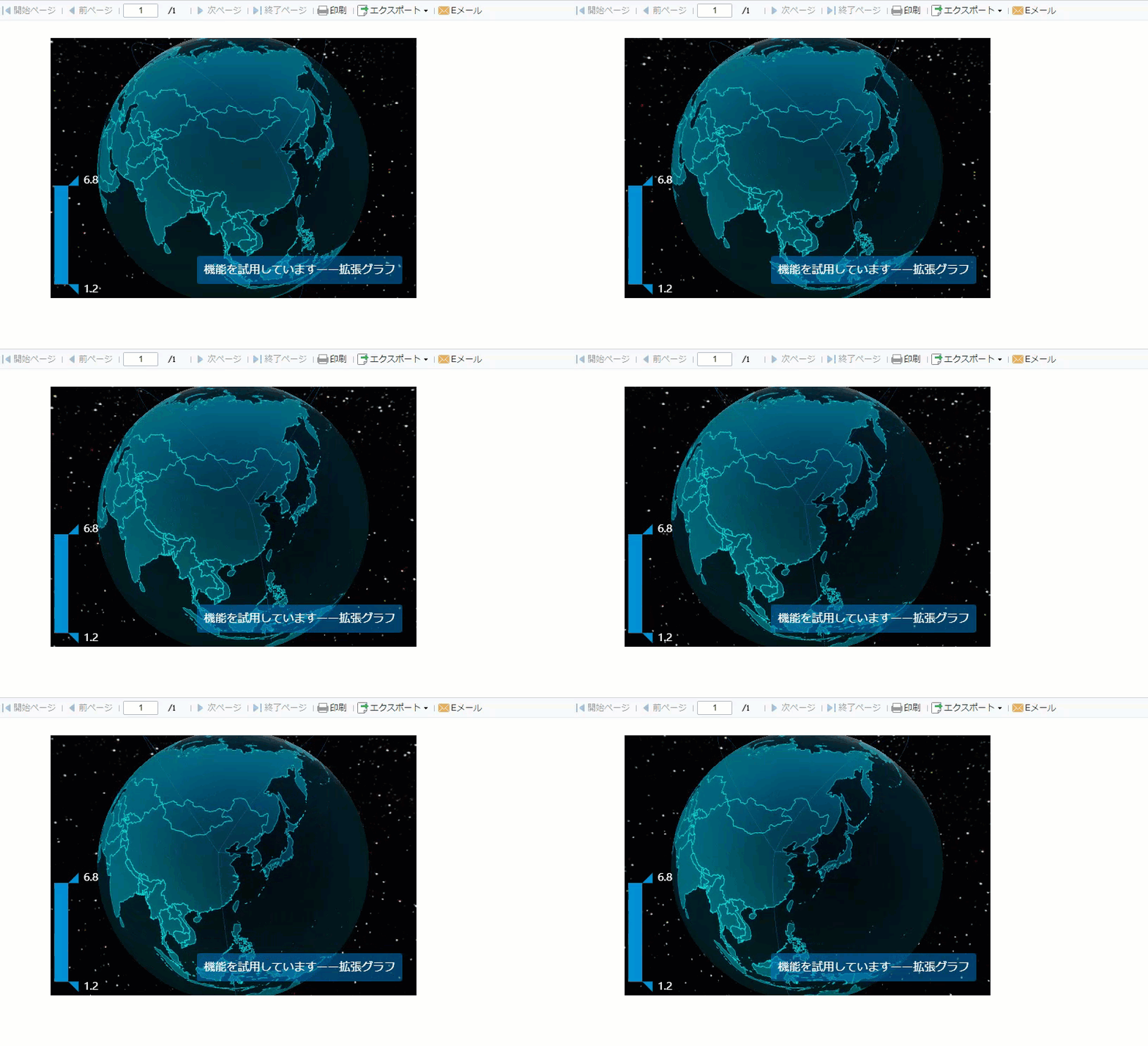
2.効果を確認します。地球表面の曲線で、数値が表示されます。
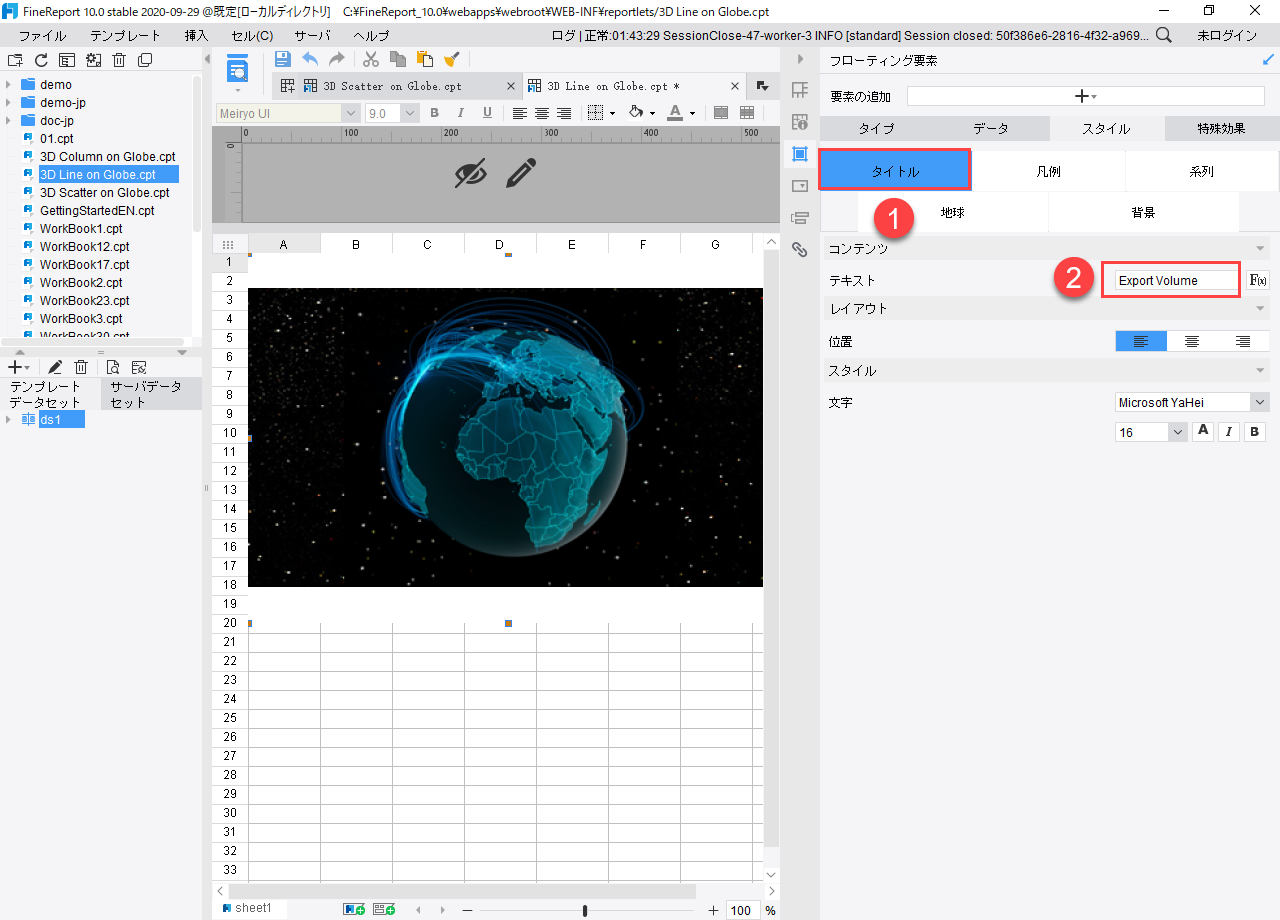
4.タイトルを設定
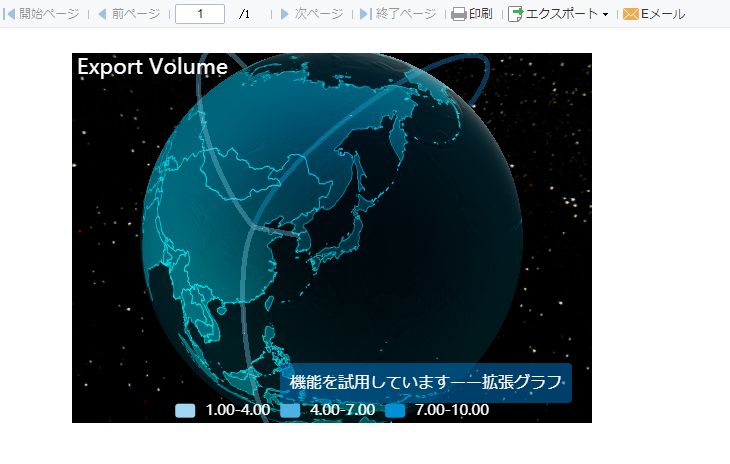
1.タイトルを「Export Volume」に設定します。
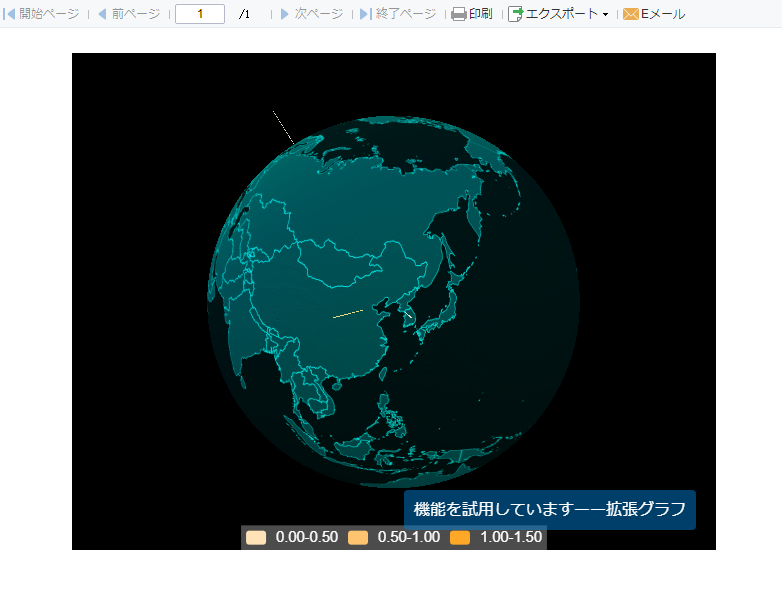
2.効果をプレビューします。
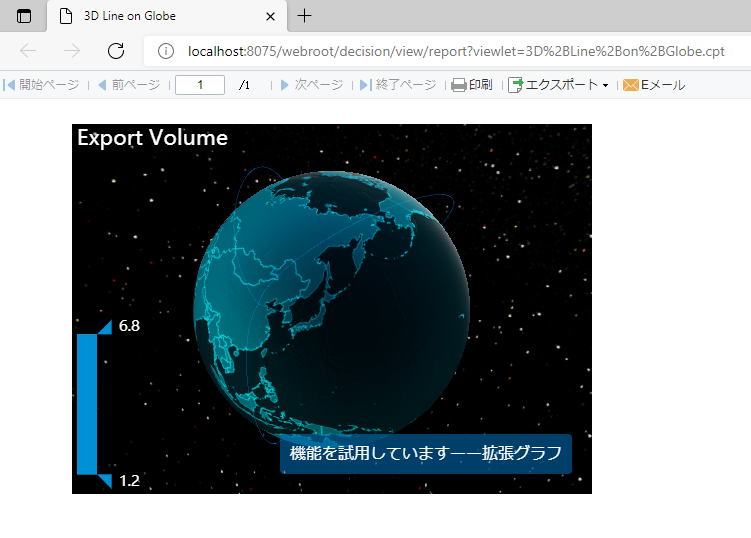
5.凡例を設定
1.3つの区間を追加します。色は既定の青色にします。凡例の文字スタイルは[数字]に設定し、書式は[#0.00]にします
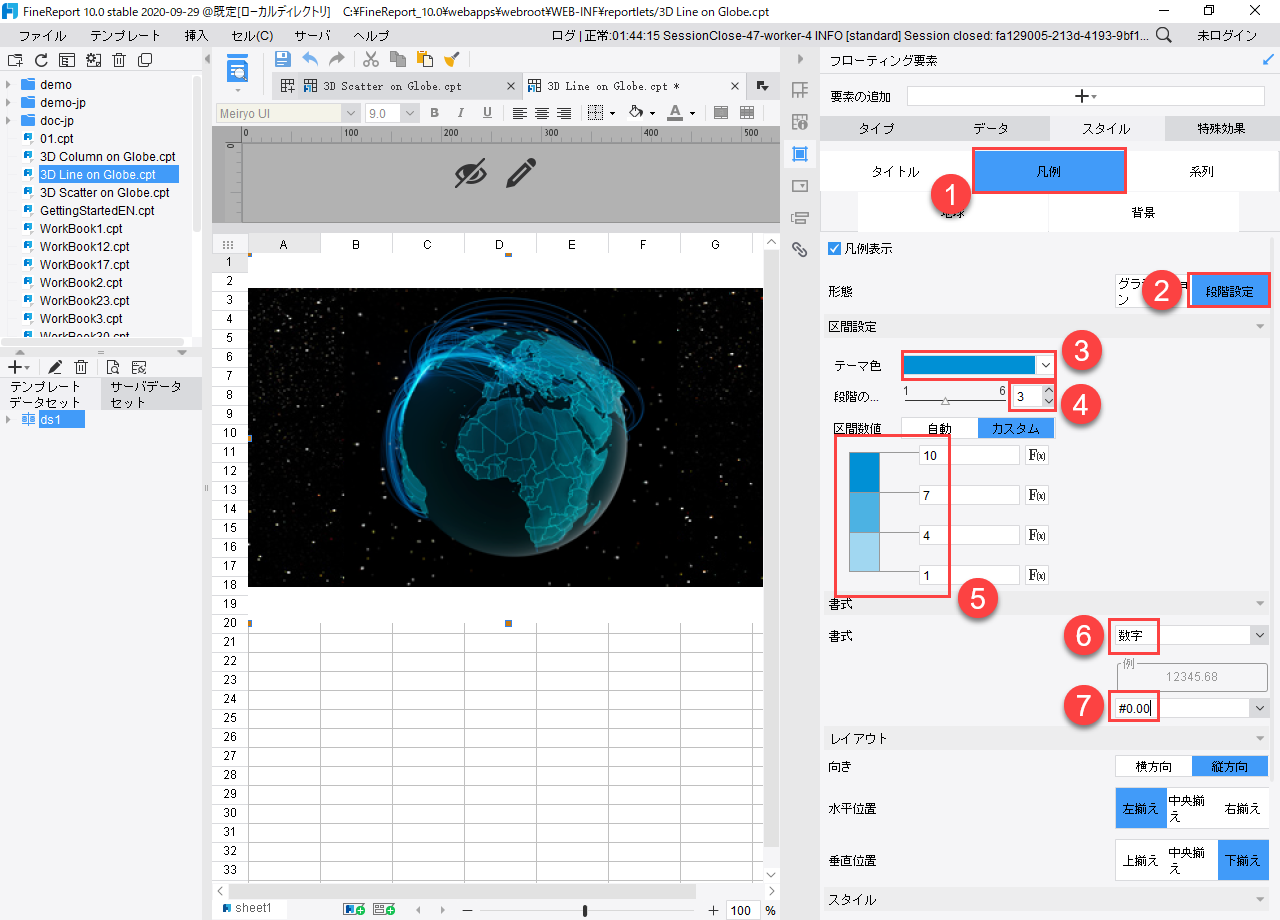
2.凡例は[横方向]、チャートの下の中央に表示させます。
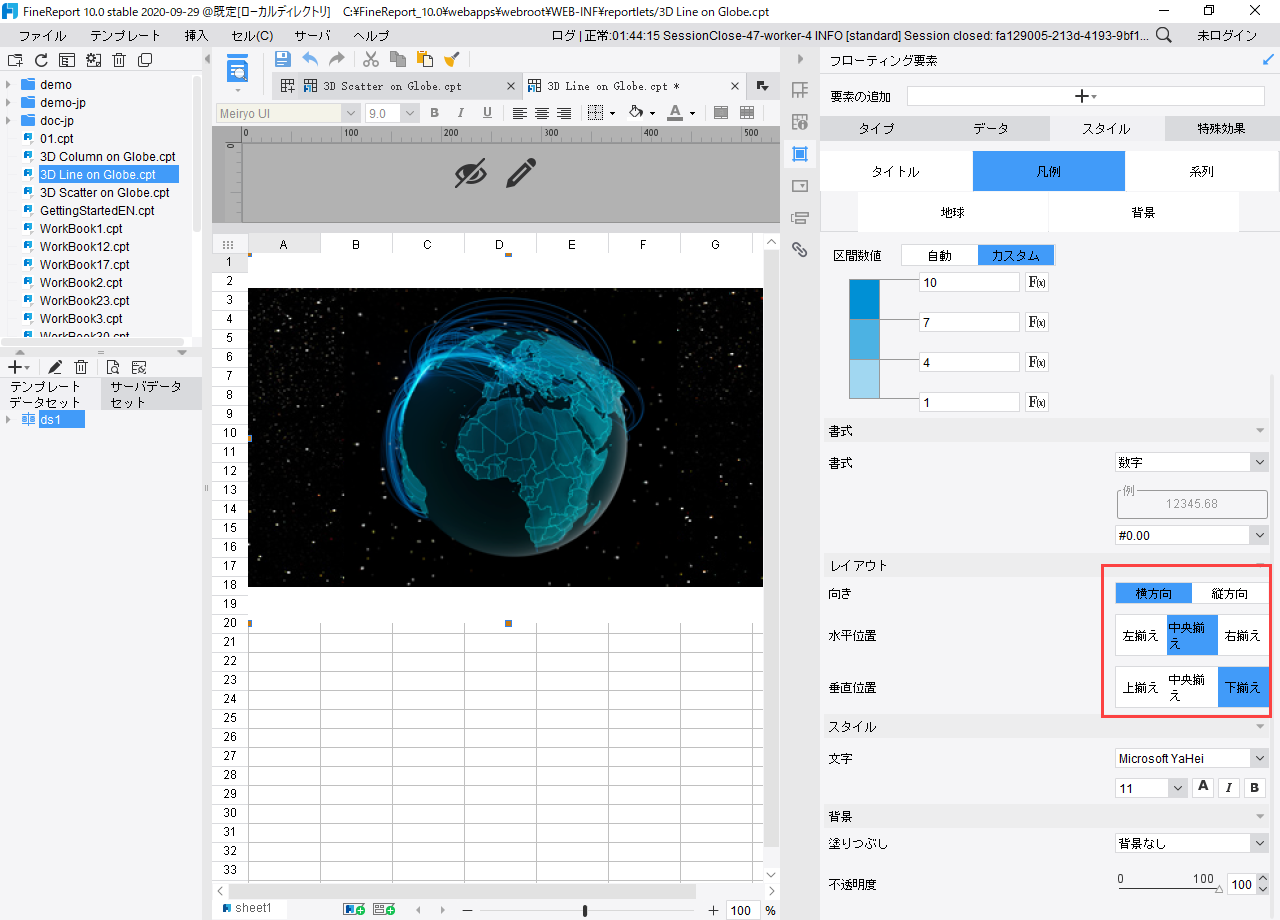
6.系列の設定
1.ここでは、曲線がはっきり表示されるよう、線の幅を5にします。既定では、フロー曲線の不透明度は10になっています。
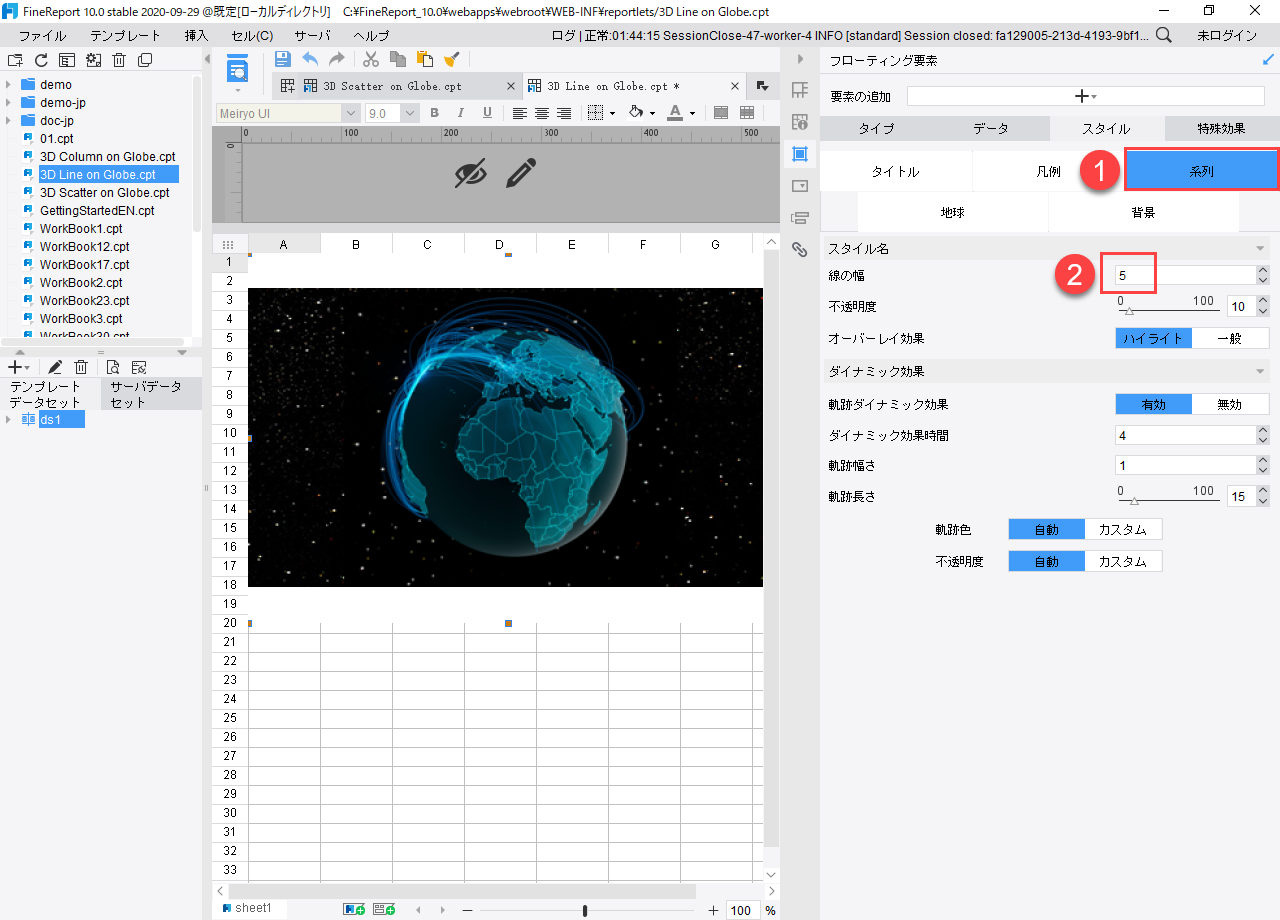
2.効果をプレビューします。
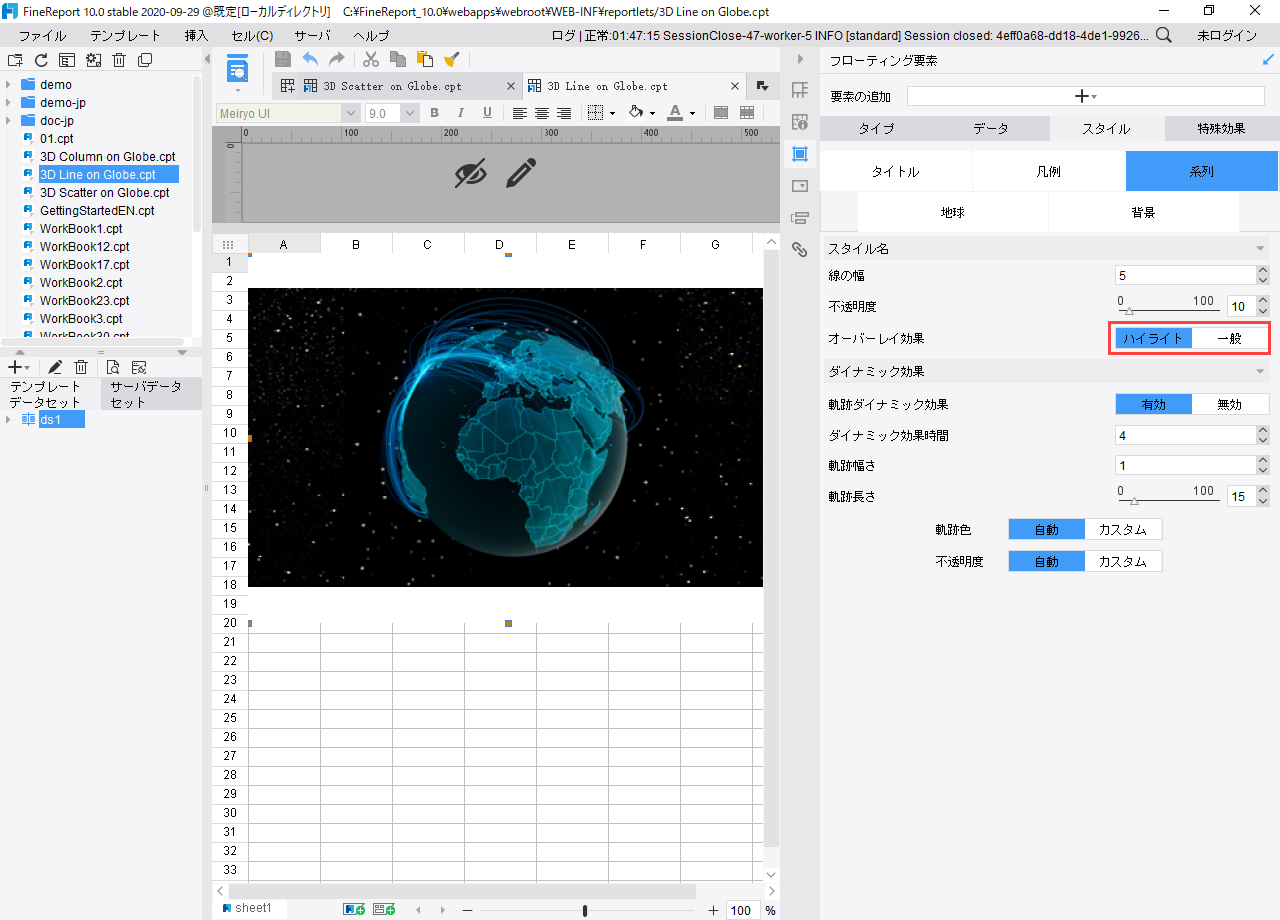
7.ポイントのオーバーレイ効果を設定します。
既定では[ハイライト]となっています。重なる部分は、ハイライトで表示されます。[一般]に設定すれば、手前のポイントが後ろのポイントを覆います。
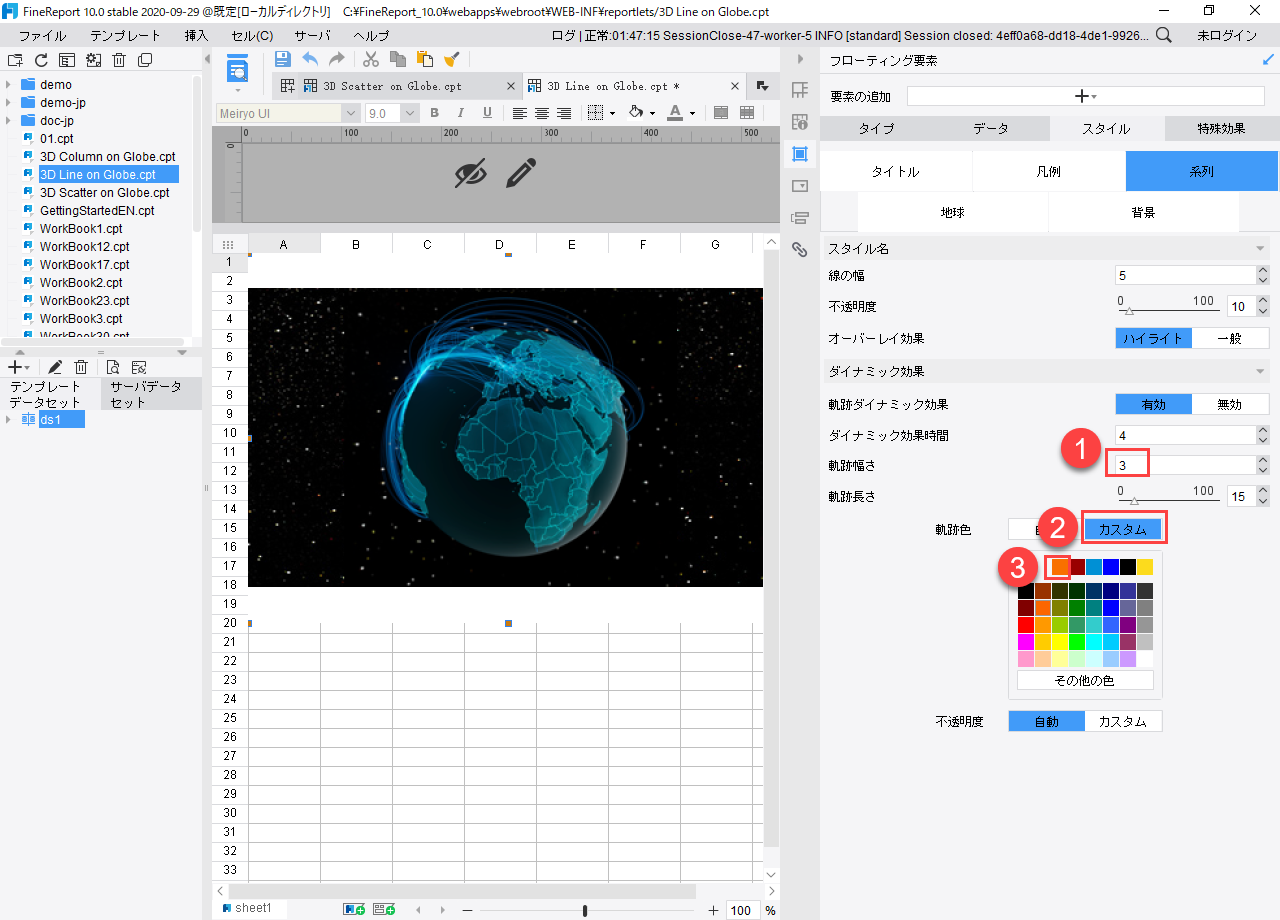
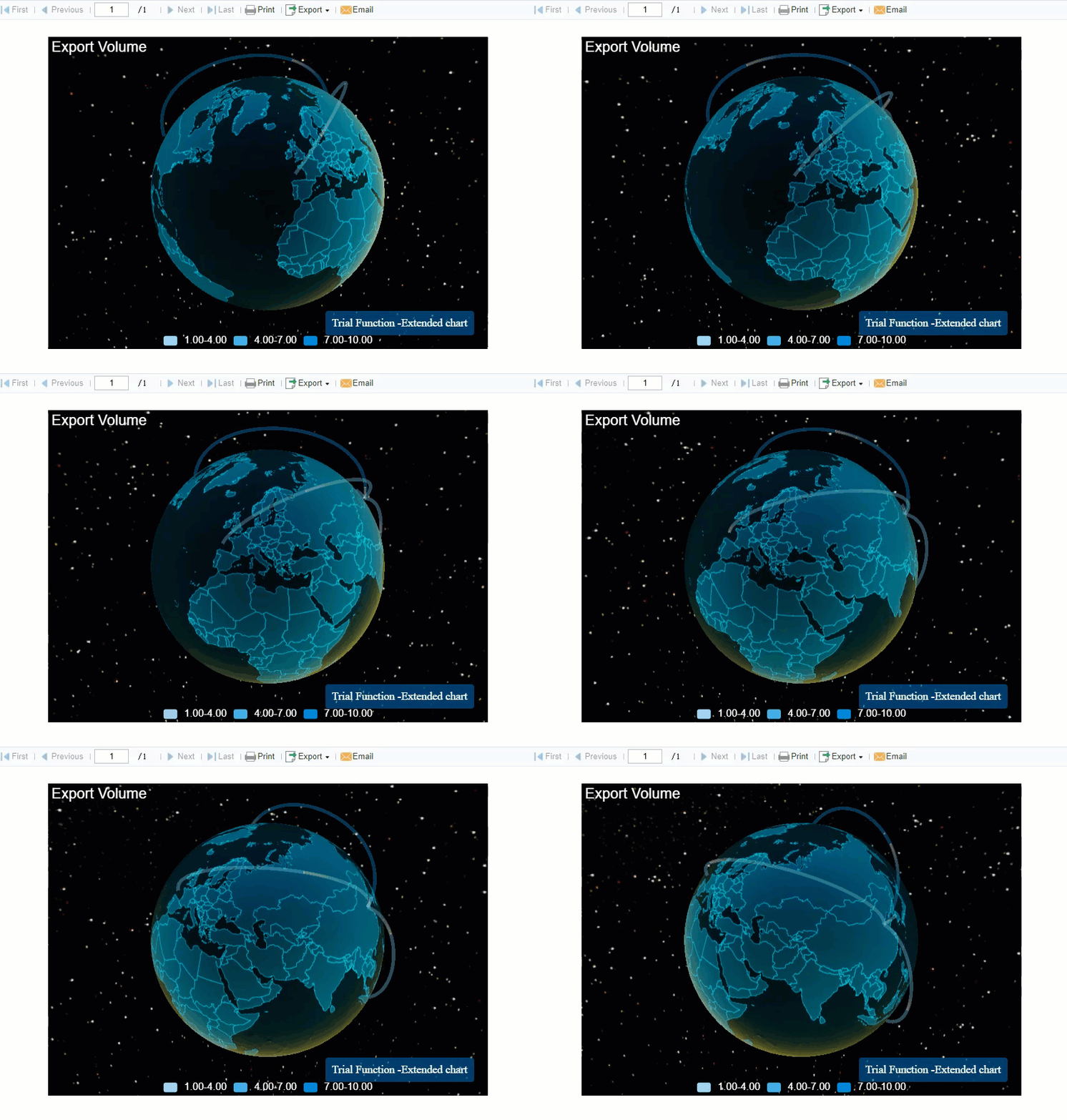
8.効果をプレビュー
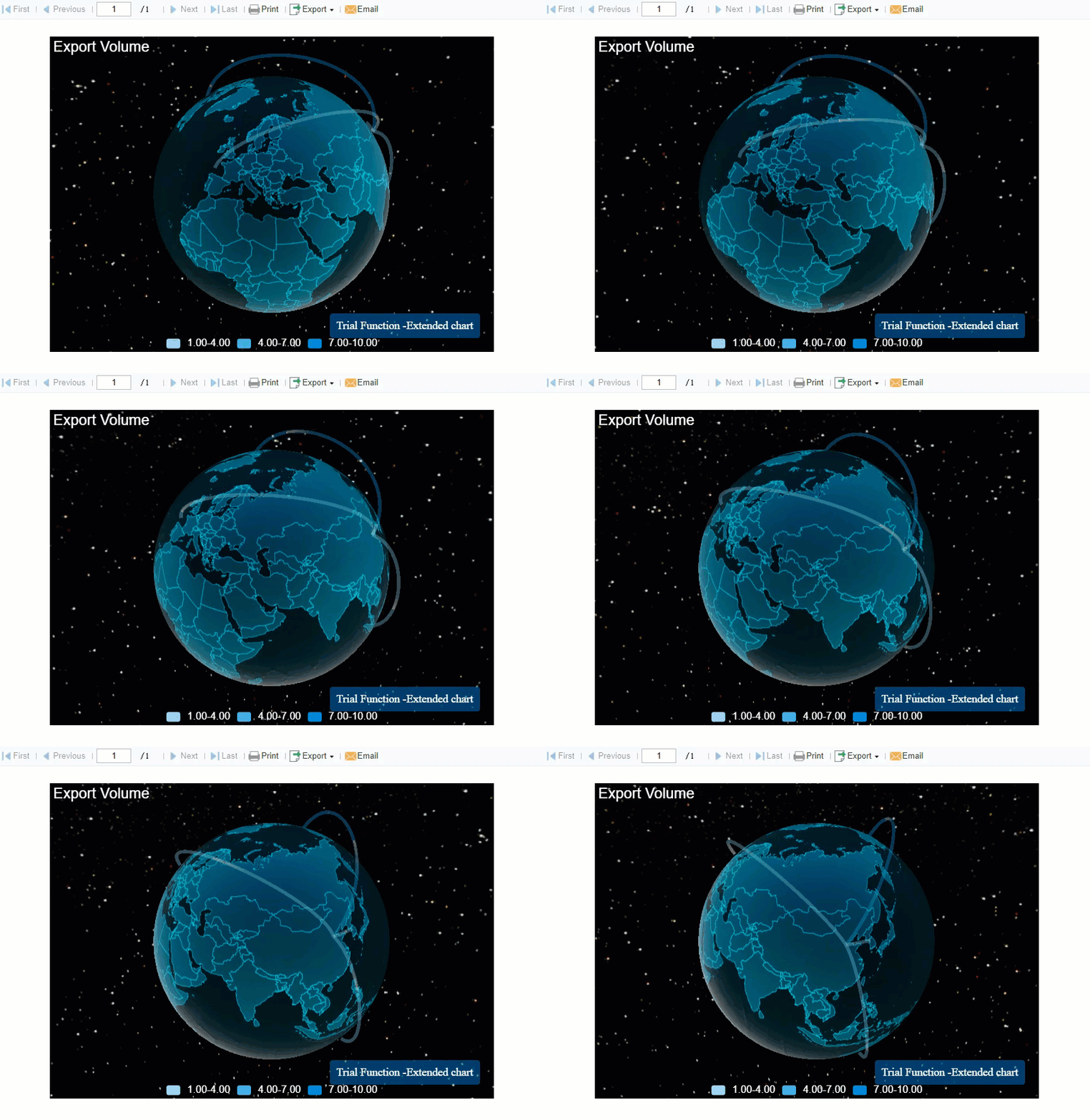
1.既定では、軌跡が有効で、周期は[4]となっています。軌跡の幅、不透明度、色をカスタマイズできます。
2.効果をプレビューします。
9.地球スタイルの設定
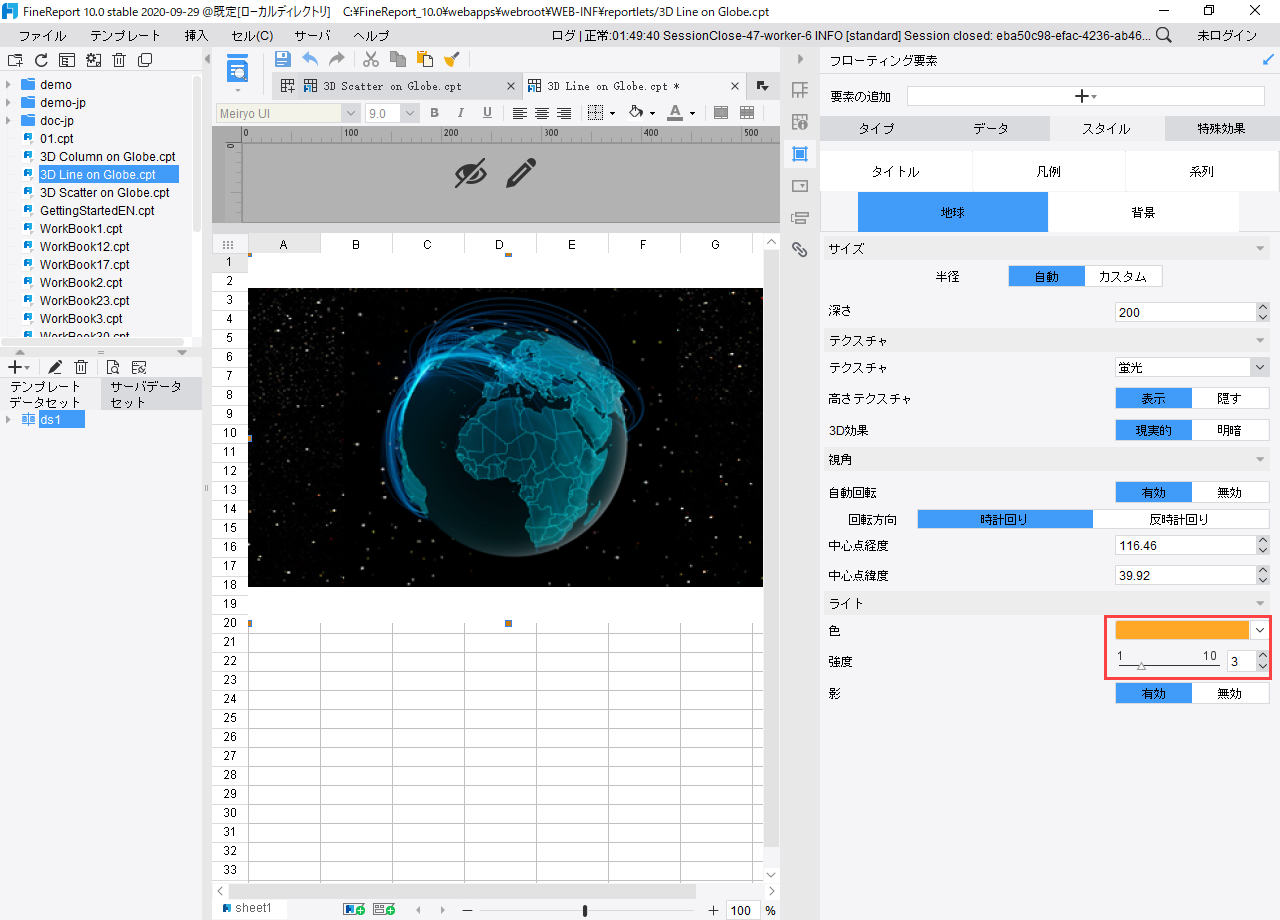
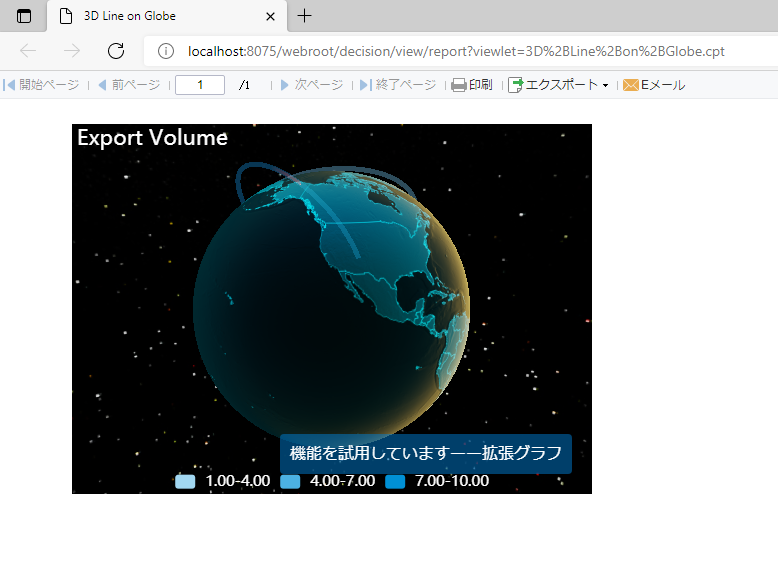
光の色を金色にし、強度は3にします。その他設定は、既定のままにします。
10.背景スタイルを設定
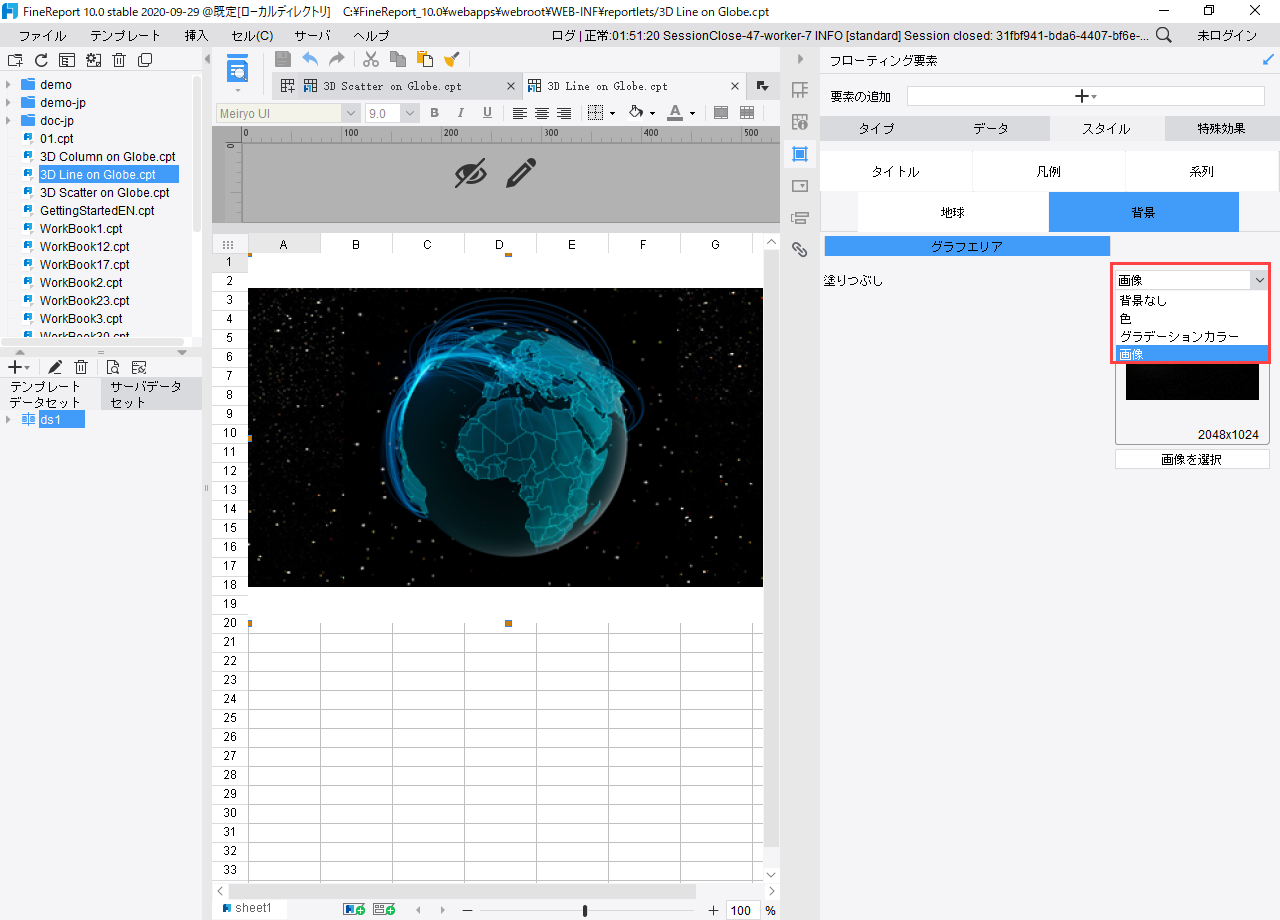
[背景]に入ります。[背景無し]、[色]、[グラデーションカラー]、[画像]から選択できます。既定では、組み込みの星空の画像を背景としています。
11.効果をプレビュー
テンプレートのダウンロード
3D Line on Globe.cpt

