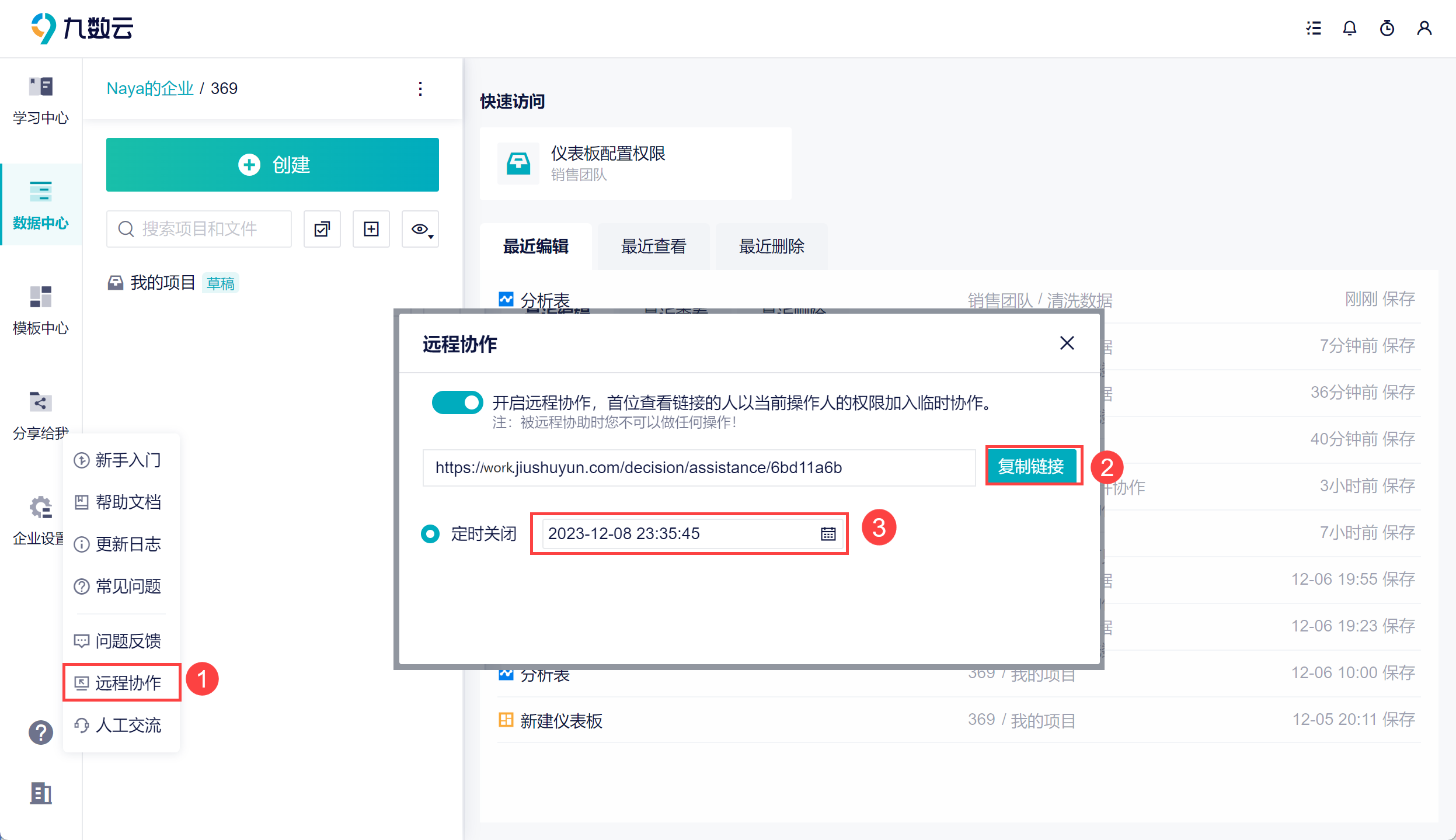
本次更新版本 3.7.0
1. 数据源编辑
1.1 OA 数据新增「审批数据」
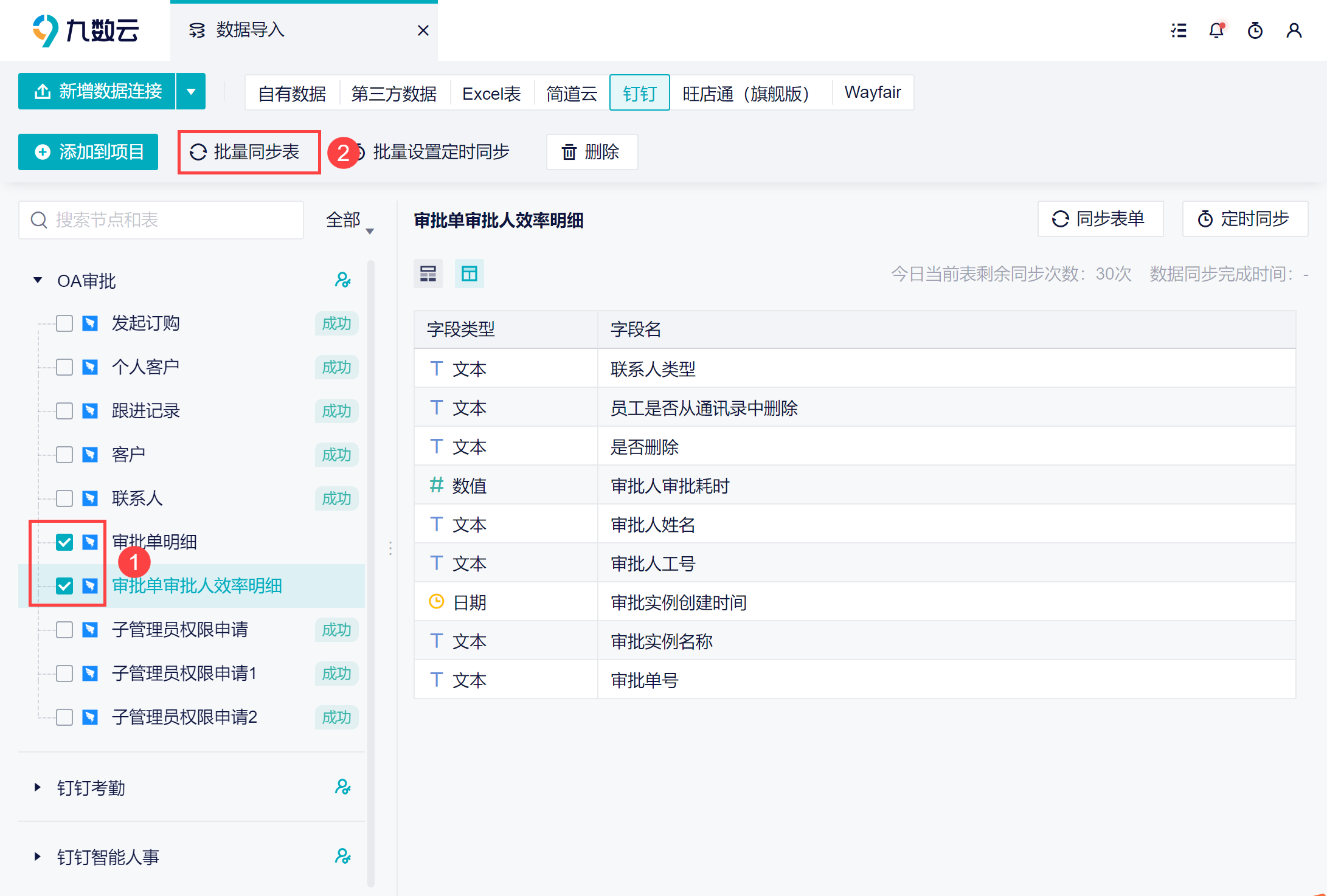
OA 审批数据下新增「审批单明细」、「审批单审批人效率明细」数据表,可用于 OA 审批的效率分析,或者审批人的审批效率等等。
审批单明细:支持获取 OA 审批单中的审批状态、审批结果等数据;
审批单审批人效率明细:支持获取 OA 审批单流程中,参与审批的审批人、审批人审批耗时等数据。
在 OA 审批数据下,直接对这两张表同步即可。如下图所示:
1.2 Excel 数据源新增「分析表追加/替换」
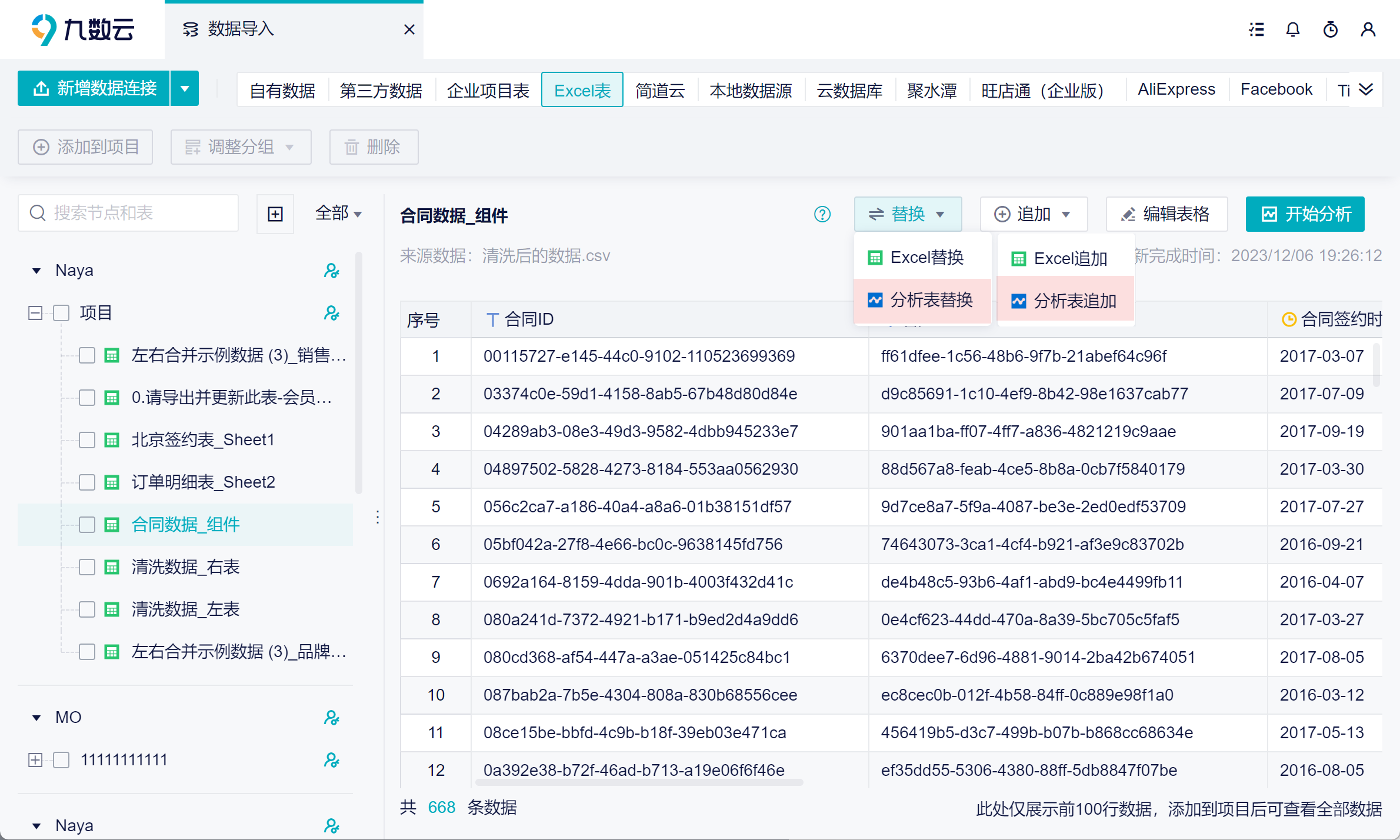
在追加/替换数据时,用户可以使用项目中的分析表作为来源数据,进行替换/追加操作。
使用场景举例:用户追加了错误的数据,想要删除错误数据后,重新追加。可以先将错误数据保存在项目中,根据系统字段筛选掉错误数据,在再使用「分析表替换」功能,将清洗后的数据重新作为数据源表,再追加数据。
详情参见文档:追加替换数据
1.3 Excel 上传格式识别优化
新增 Excel 数据字段类型识别规则:
1)若 Excel 数据中设置了单元格的字段类型,上传至九数云后仍识别为该类型;
2)当字段值为 11 位数字,且开头三位为 130-200 之间的数字时,上传至九数云后,会将其识别为文本格式的字段。
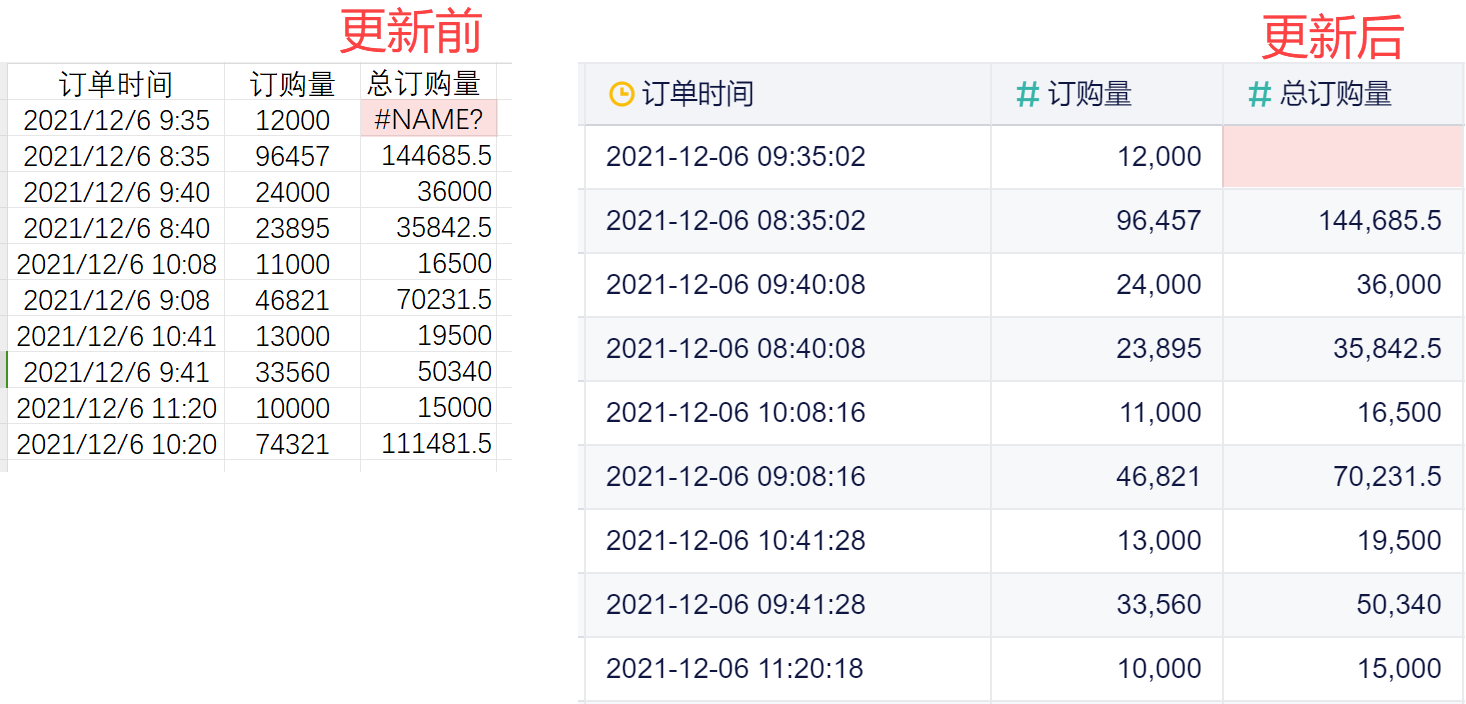
3)若 Excel 单元格为错误值(#VALUE?、#DIV/0?、#NAME?、#N/A?、#NUM?、#REF!),该单元格识别为空。如下图所示:
2. 分析表编辑
2.1 「自动化-消息通知」支持自定义通知内容
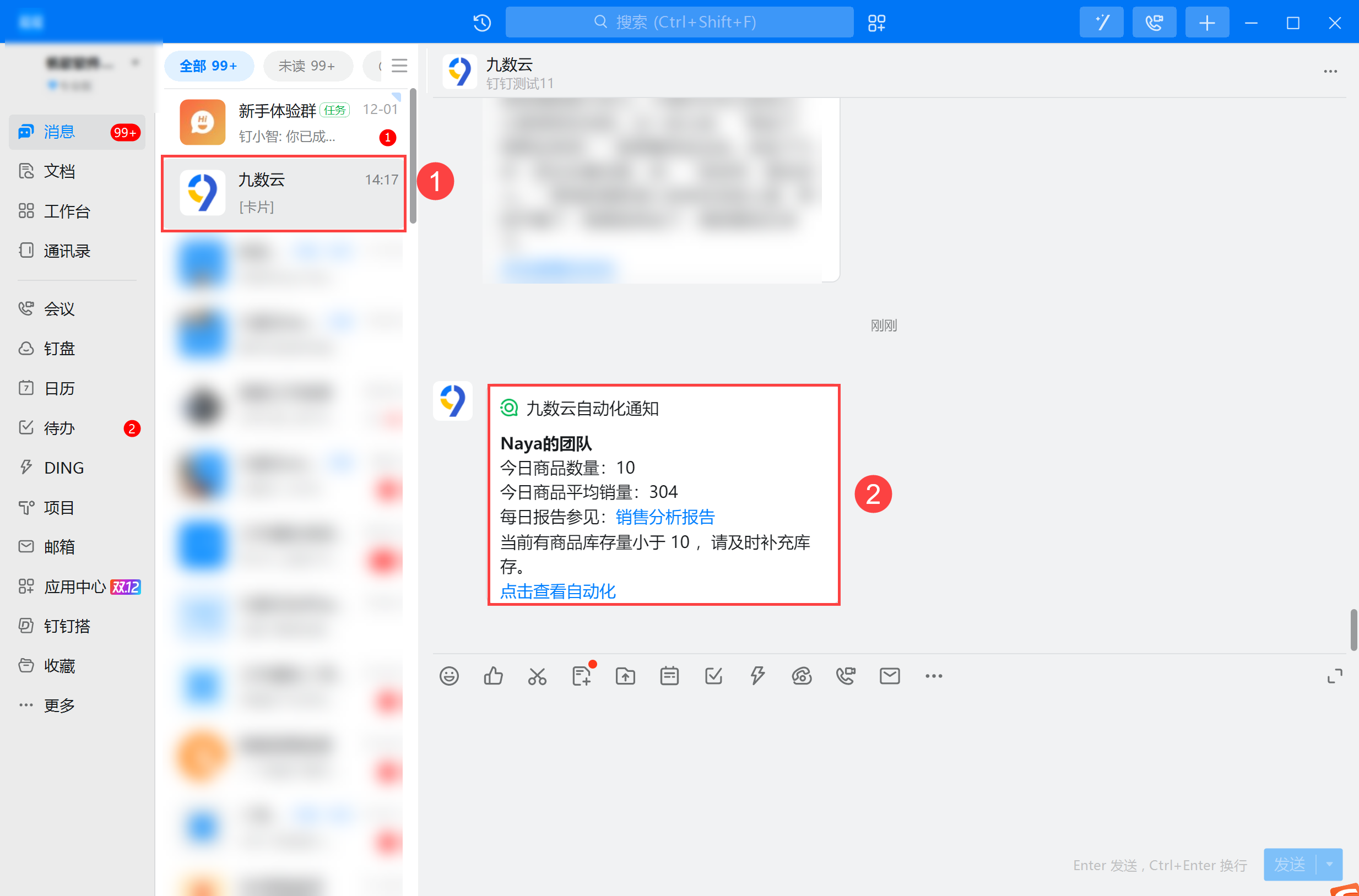
在自动化通知中,系统通知、钉钉通知、企微通知新增「通知内容」配置项,支持插入分析表中的字段或者添加超链,灵活的配置通知内容。
下图为自定义钉钉通知内容的效果:
详情参见文档:自动化-消息通知
2.2 「自动化-数据回填」逻辑优化
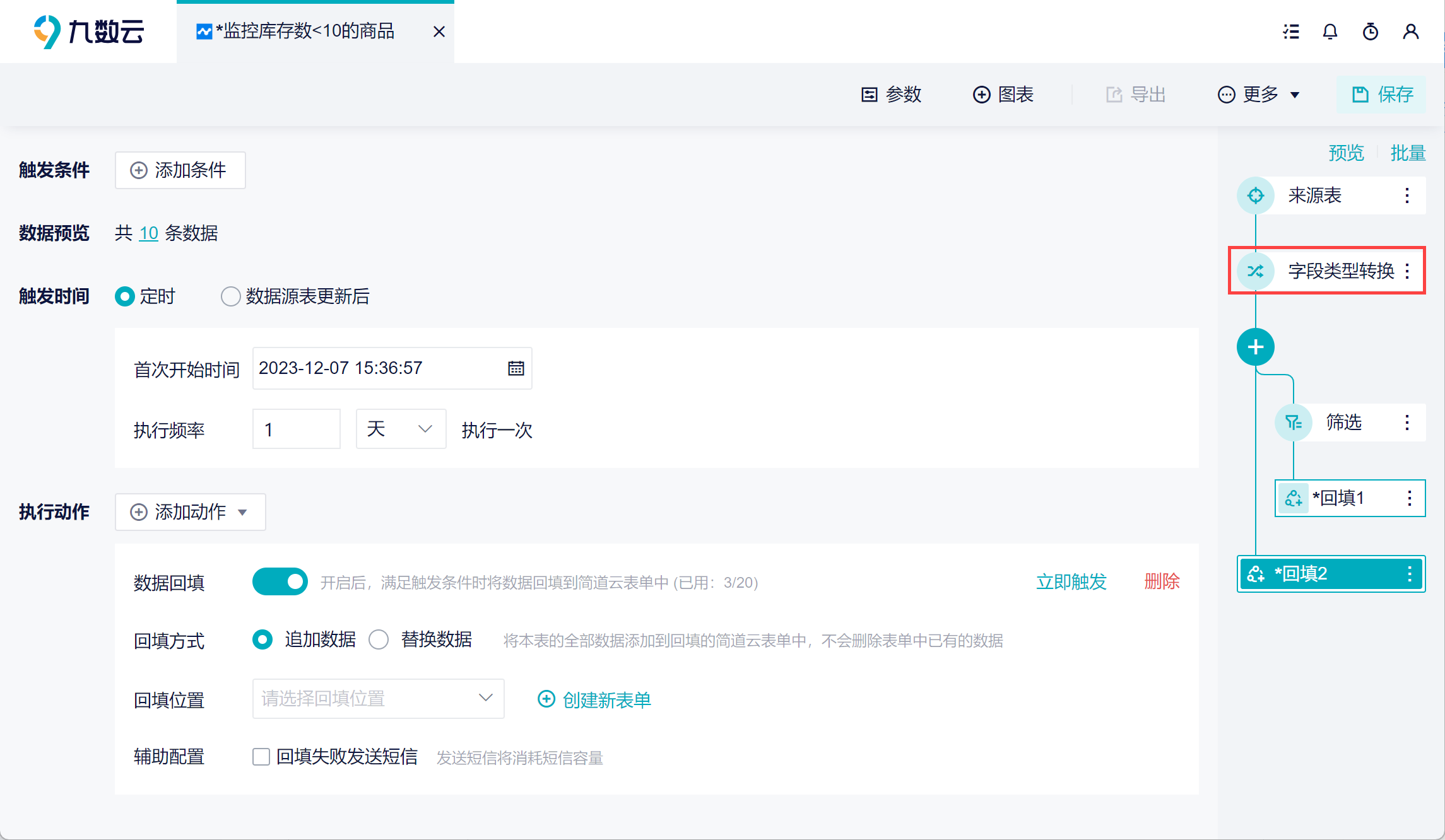
优化前:若数据回填设置了筛选条件,当数据行数 >0 ,到达触发时间,回填数据范围为筛选条件下的数据;
优化后:无论是否设置筛选条件,当数据行数 >0 ,到达触发时间,回填的数据范围 为分析表的结果数据。
下图中,在自动化-回填 1 分支上添加其他步骤,回填的数据仍为「字段类型转换」下的结果数据。
3. 图表编辑
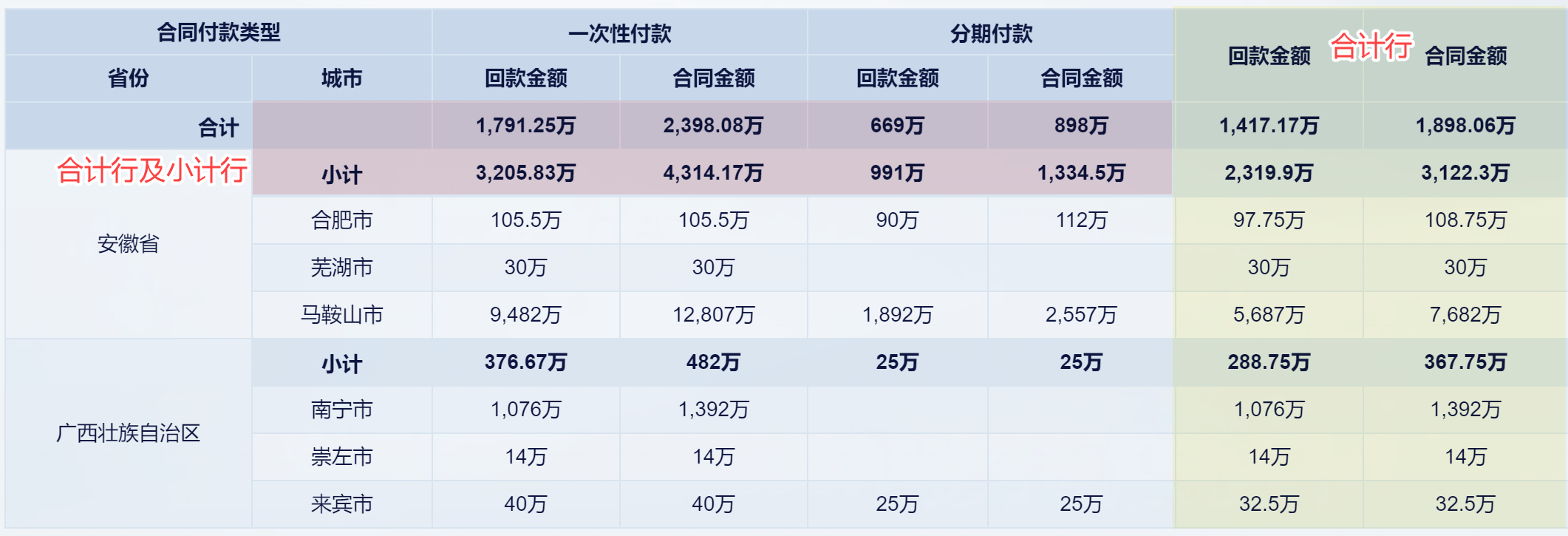
3.1 交叉表新增「合计列」功能
交叉表支持新增「合计行」功能,可与「合计列」组合使用,在表格中呈现多种信息,帮助查看者迅速了解数据的总体情况。
详情参见:合计行/合计列
3.2 图表筛选优化
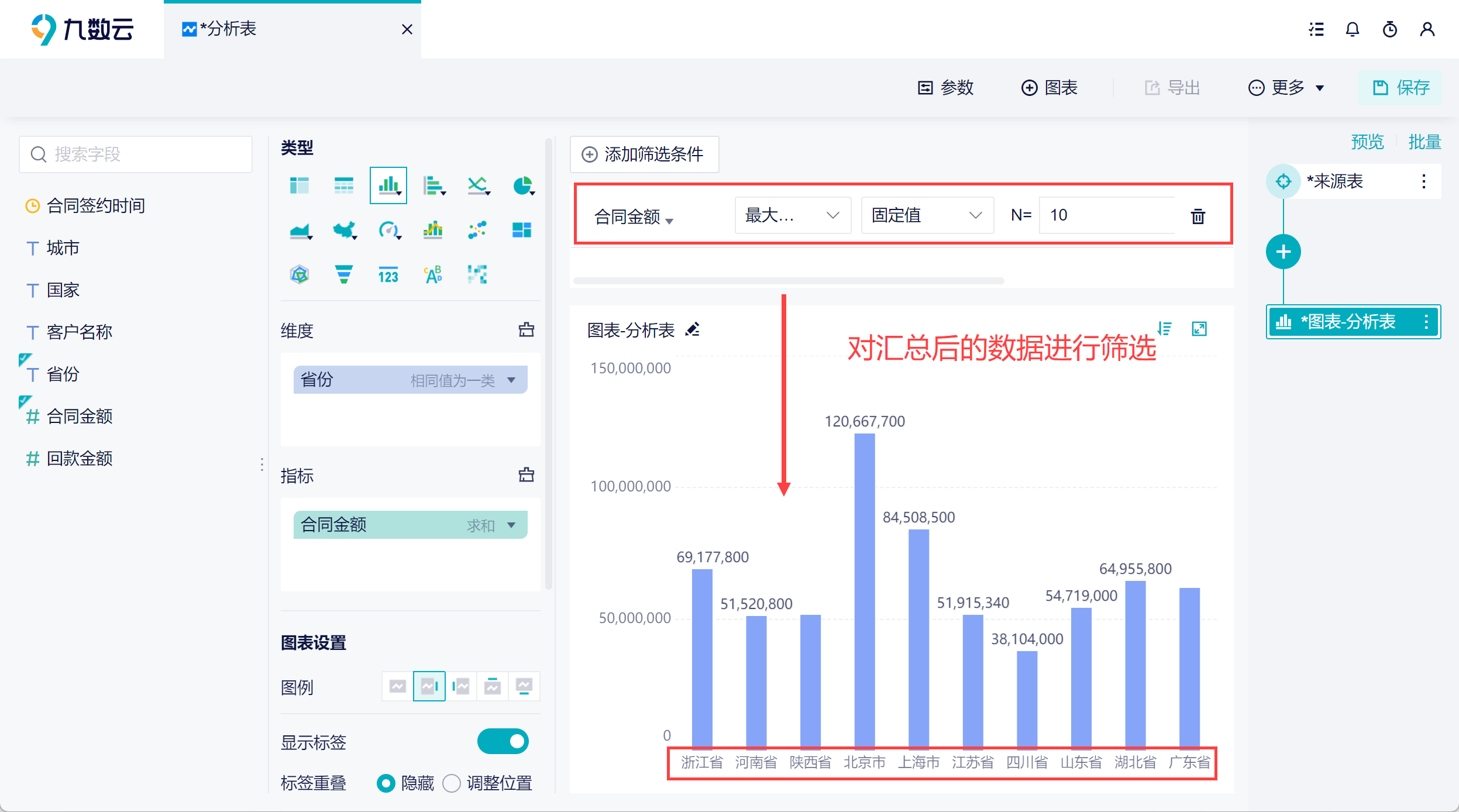
优化前:在图表编辑界面设置筛选条件,是对分析表中的明细数据进行筛选,再在图表中汇总数据。
优化后:仅支持对图表中已使用的字段设置筛选条件,对图表汇总后的结果数据进行筛选。
详情参见文档:图表筛选