1. 概述编辑
本产品是 SaaSBI,无需下载,用户只需要使用浏览器登录或者第三方软件中打开,即可开始使用产品。
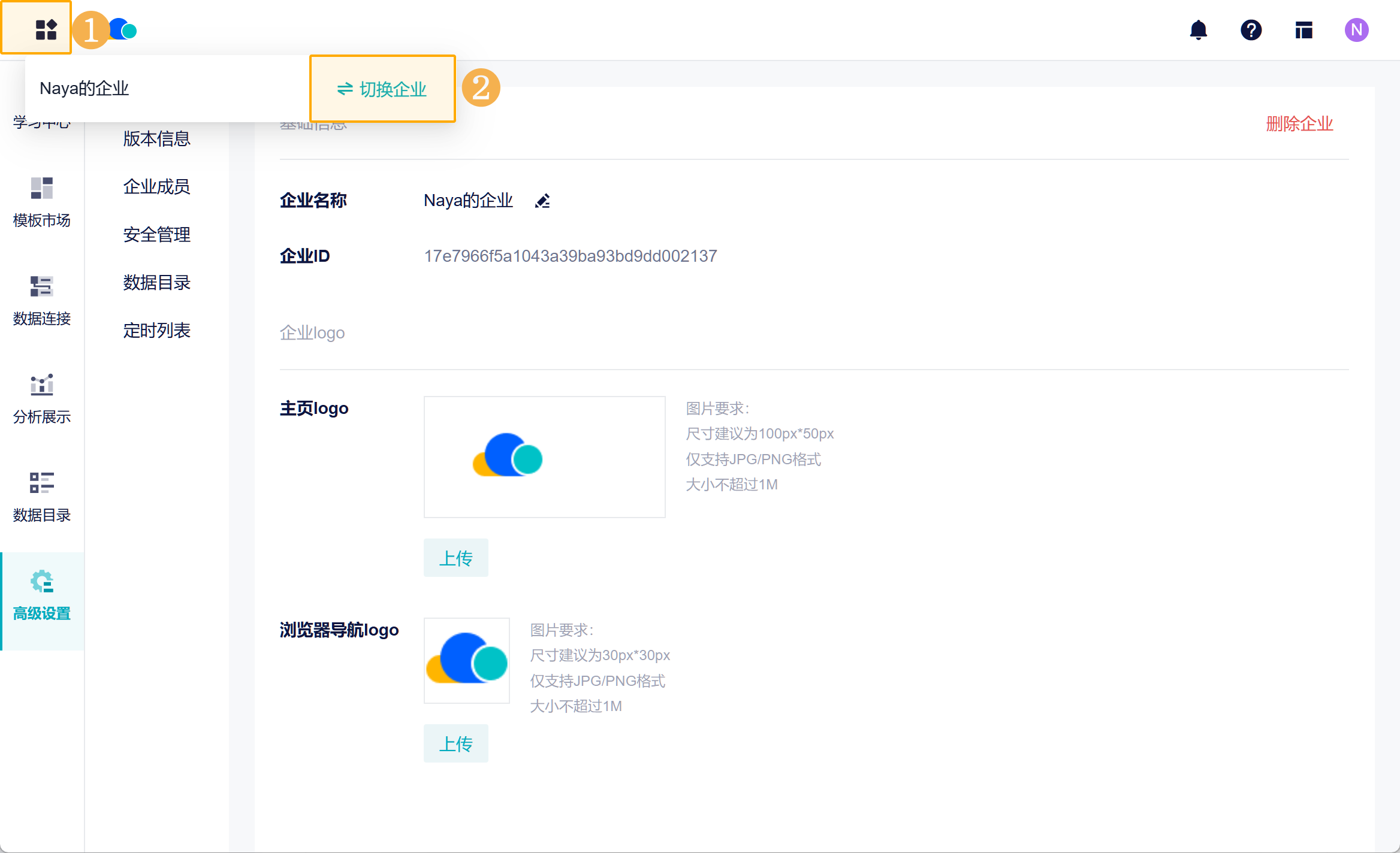
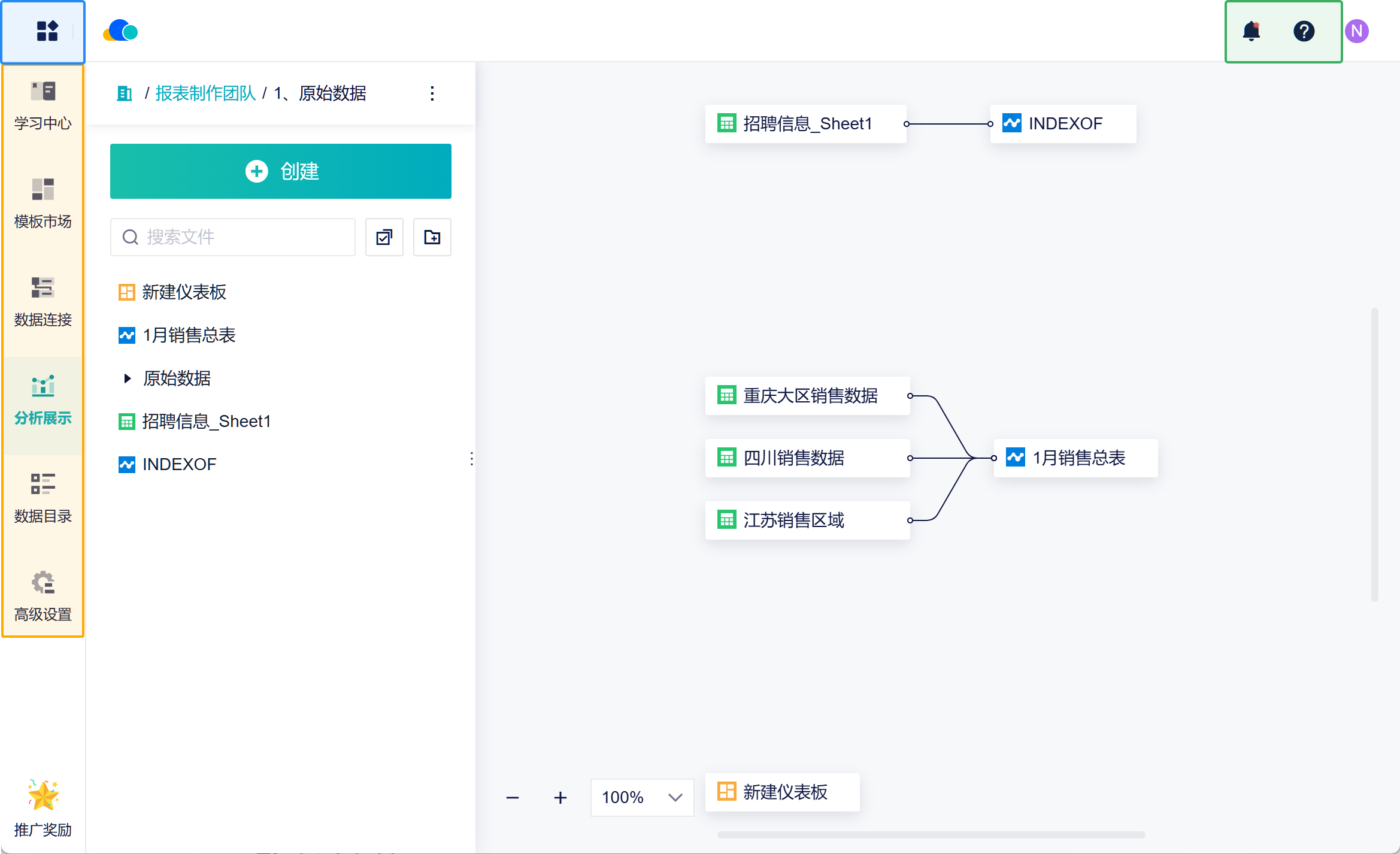
登录产品后,可以看到侧边栏有:学习中心、模板市场、数据连接、分析展示、数据目录、高级设置六个模块。在上方有切换企业等等按钮,本文将介绍各个模块的主要功能。
2. 学习中心编辑
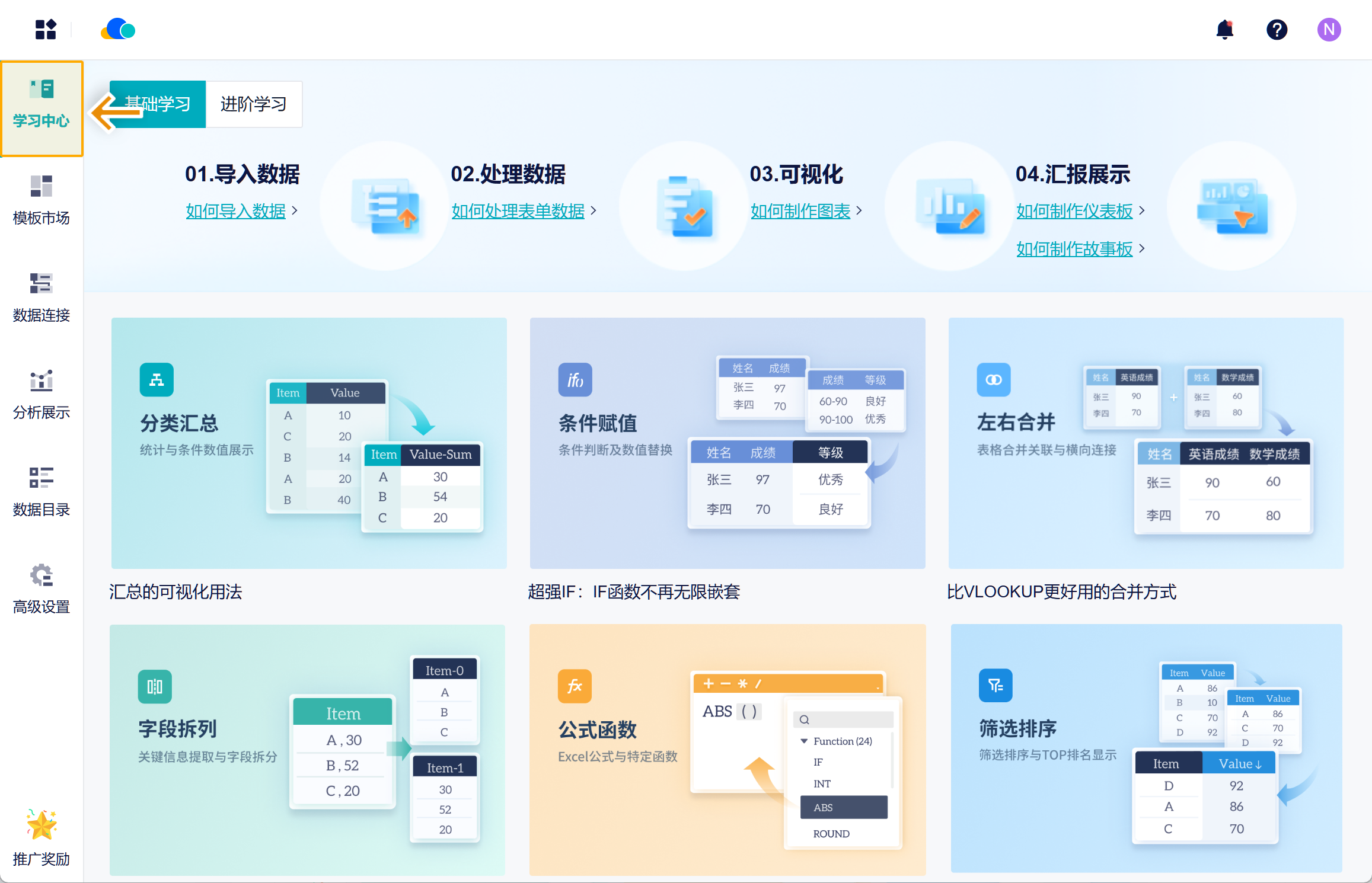
学习中心准备了一些学习卡片,新手用户可选择自己感兴趣的卡片进行学习,帮助新手用户快速上手。如下图所示:
注:若企业没有「学习中心」模块,可在本文第 8 节帮助中心中进行问题反馈,将为您手动添加这个模块。
3. 模板市场编辑
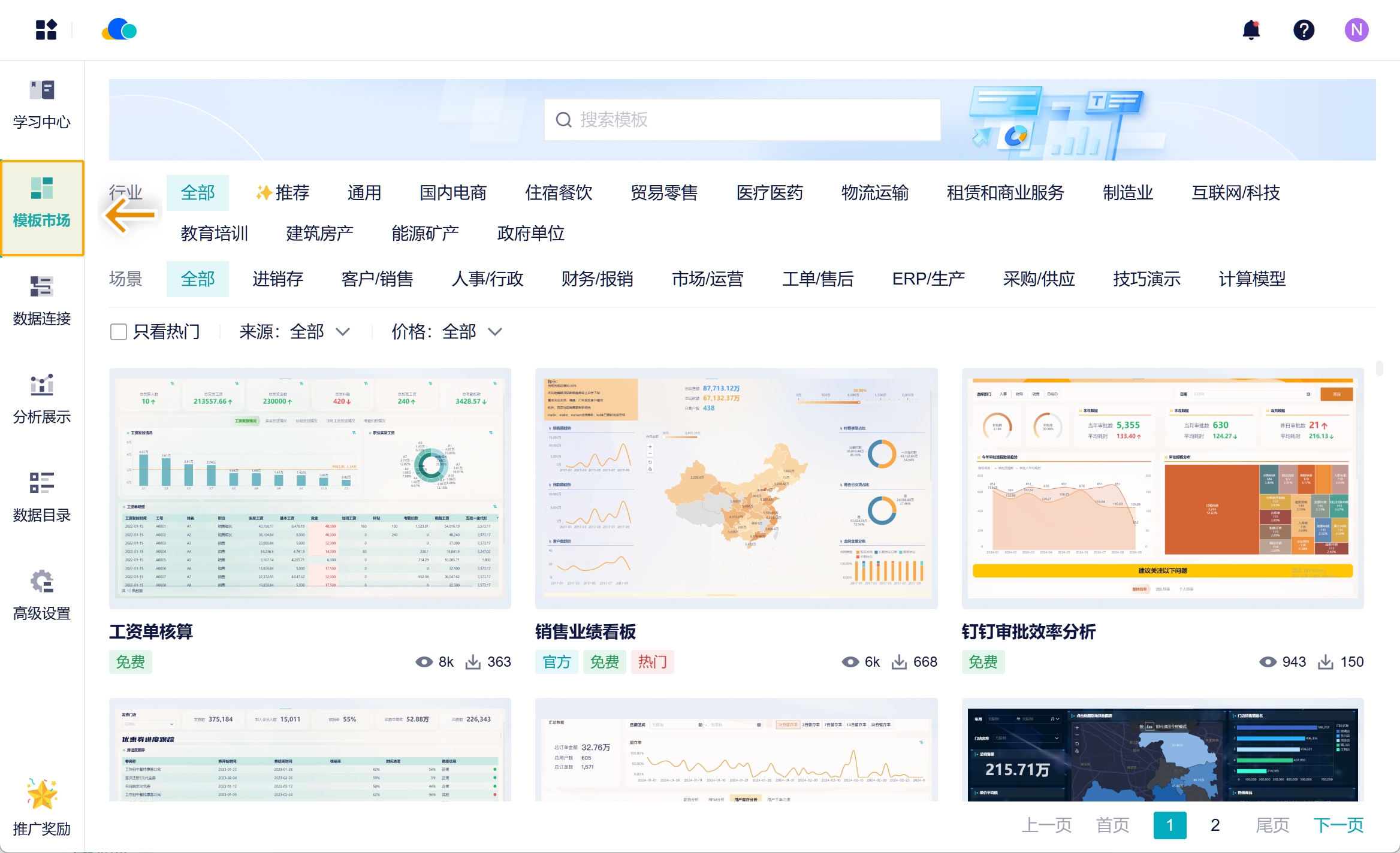
本产品不仅致力于提供更快的数据分析体验,还希望帮助用户培养分析思维。为了实现这一目标,我们准备了模板市场。
我们为各行业准备了常见的分析模板,这些模板可以被复用,并且只需要替换其中的数据,即可快速生成所需的分析结果。
详情参见文档:应用模板
4. 数据连接编辑
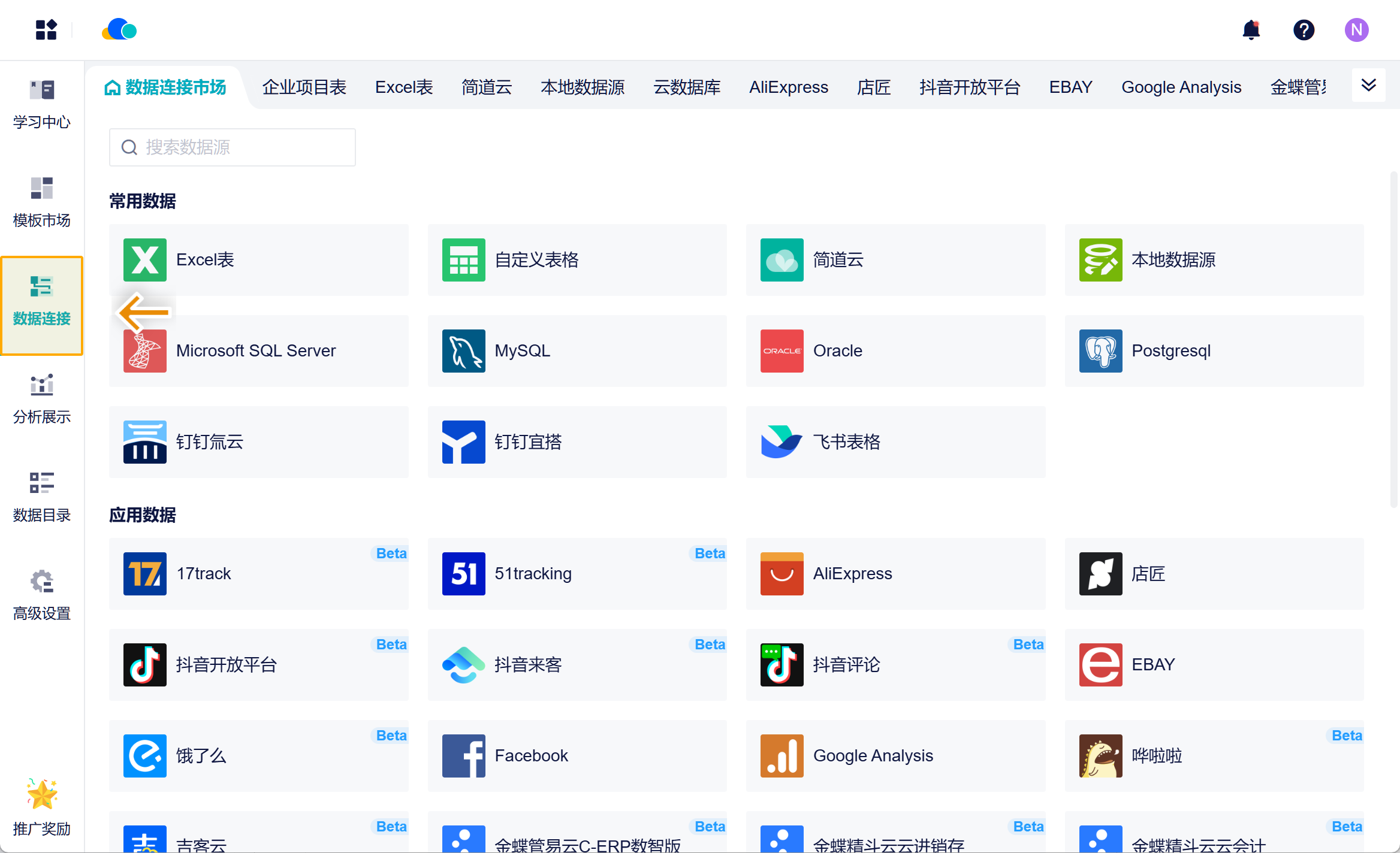
在数据连接市场中,用户可以很方便的连接各种数据源,例如钉钉、数据库等数据源,以满足其数据分析和业务智能的需求。
在这个页面中,可以对该用户所有有权限的数据源进行管理。例如增加数据源、删除数据源、分配权限等等。
详情参见文档:数据连接
5. 分析展示编辑
数据连接是分析数据的基础,用户添加好数据后,需要将数据保存在「分析展示」模块的项目中,进行深入的数据分析。
最后将分析结果以直观的图表呈现在看板中,并与他人共享数据分析结果。
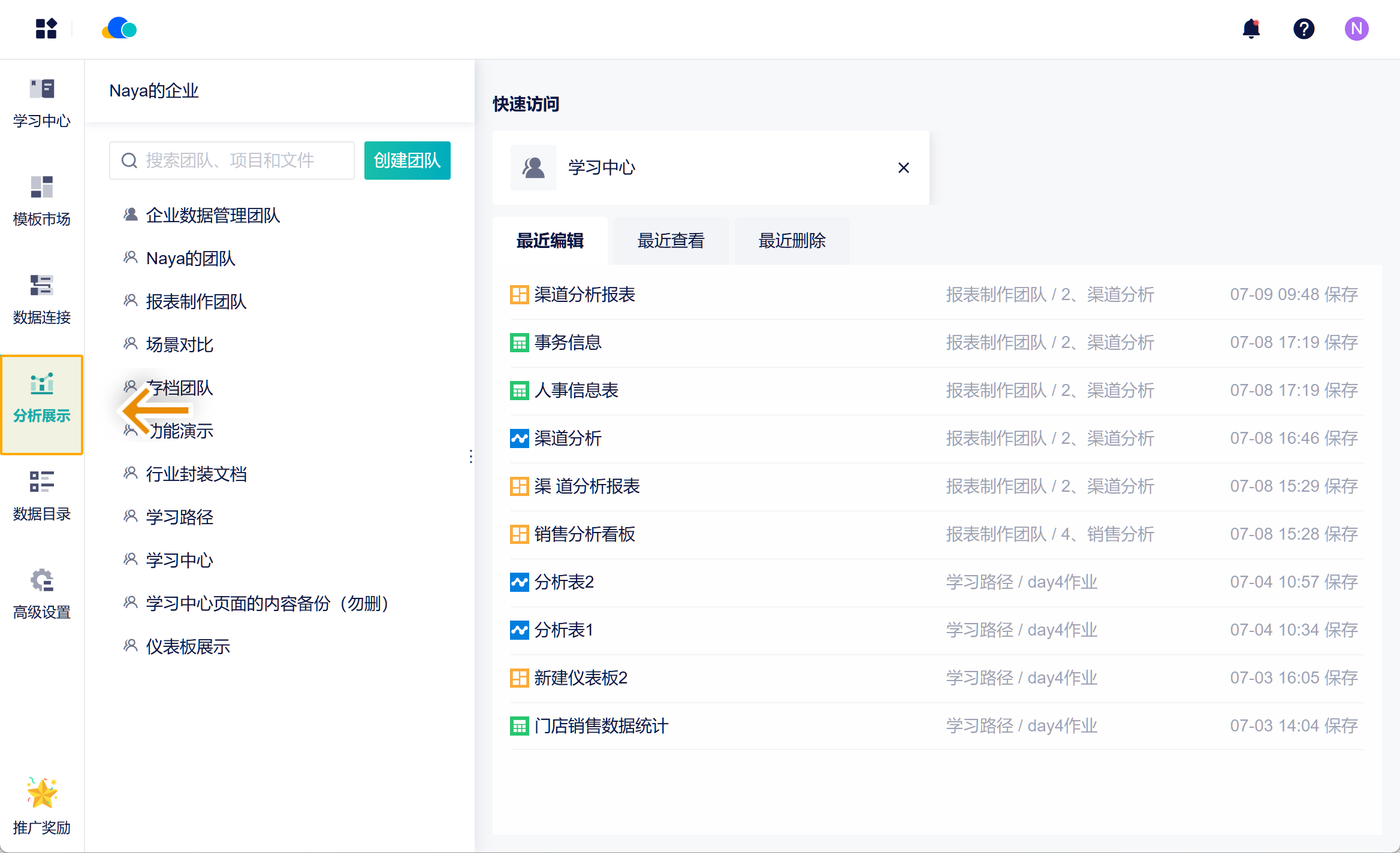
数据中心可分为三个层级:企业->团队->项目,可点击跳转到不同的层级中查看。
5.1 企业层级
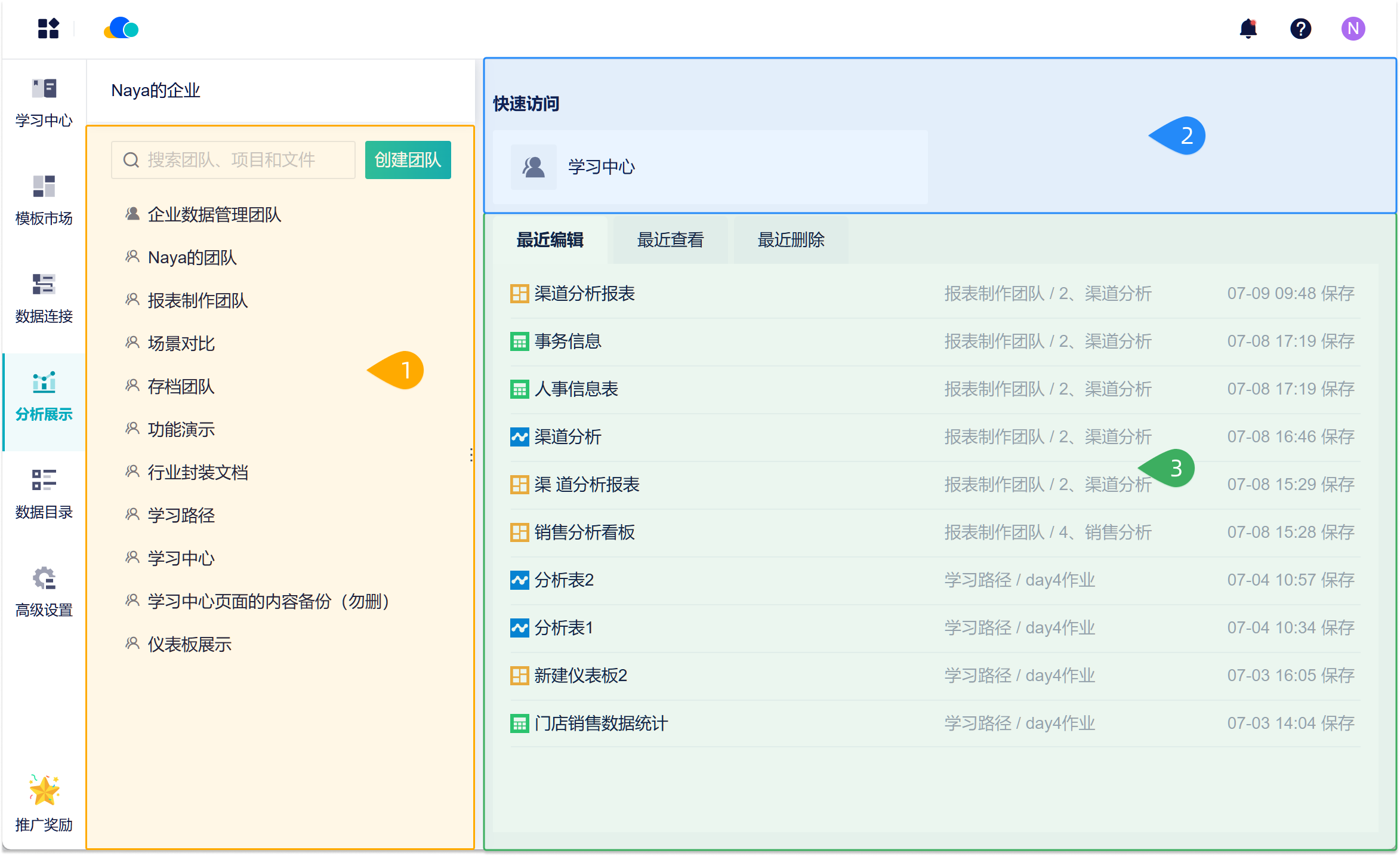
企业层级下,展示的是团队列表, ① 展示了当前企业下所有的团队,方便成员查看并进入对应的团队中查看数据。本页面的详细功能说明见下方表格。
| 序号 | 功能介绍 |
|---|---|
| 1 |
详情参见文档:团队管理 |
| 2 | 可将经常访问的团队、项目、数据表等添加到快速访问,以后查看的时候可点击快速进入。 详情参见文档:快速访问 |
| 3 | 最近编辑:展示最近编辑过的数据表、仪表板、故事板; 最近查看:展示最近查看过的数据表、仪表板、故事板; 最近删除:展示最近删除的数据表、仪表板、故事板、项目,可恢复删除的内容。 |
5.2 团队层级
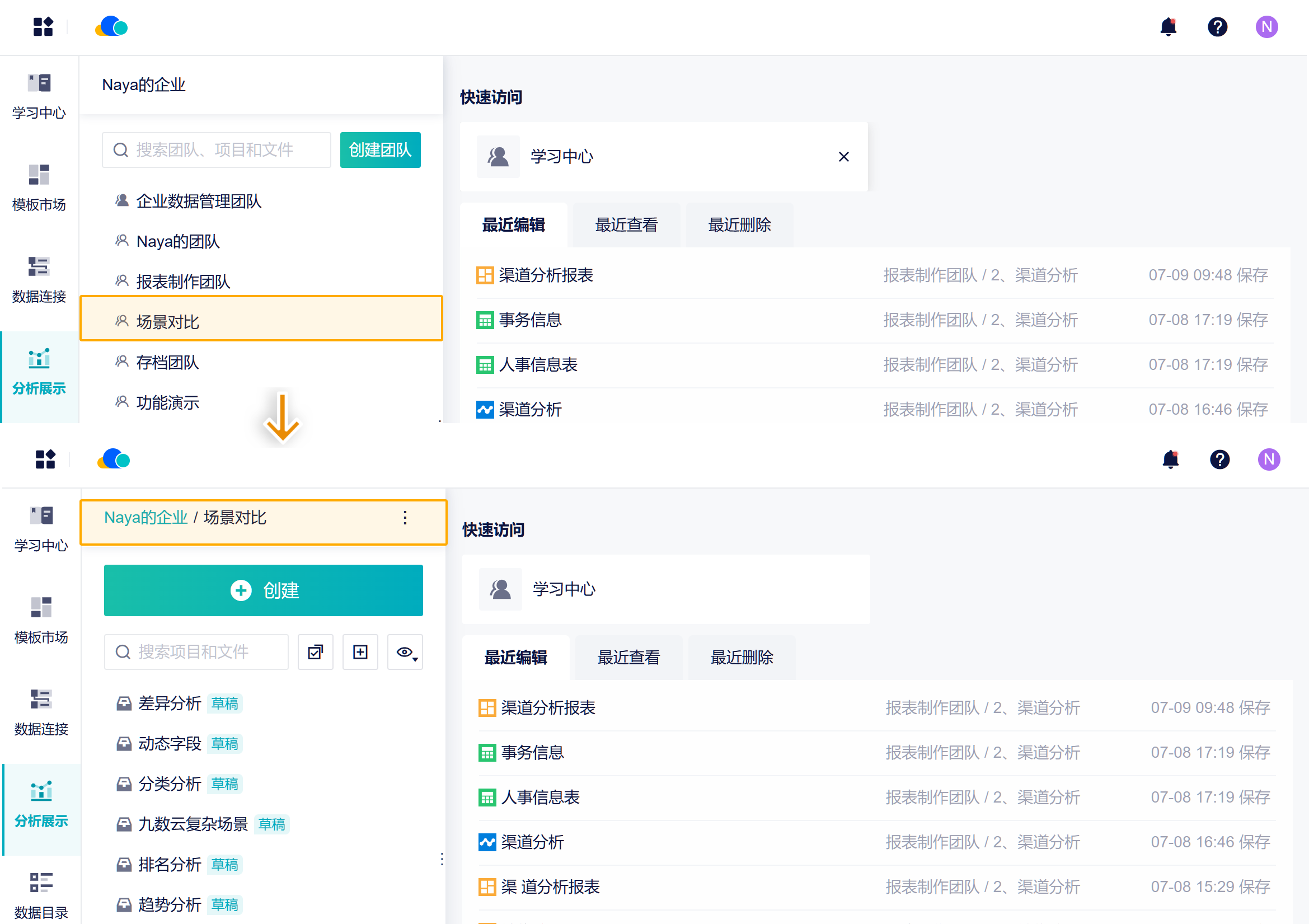
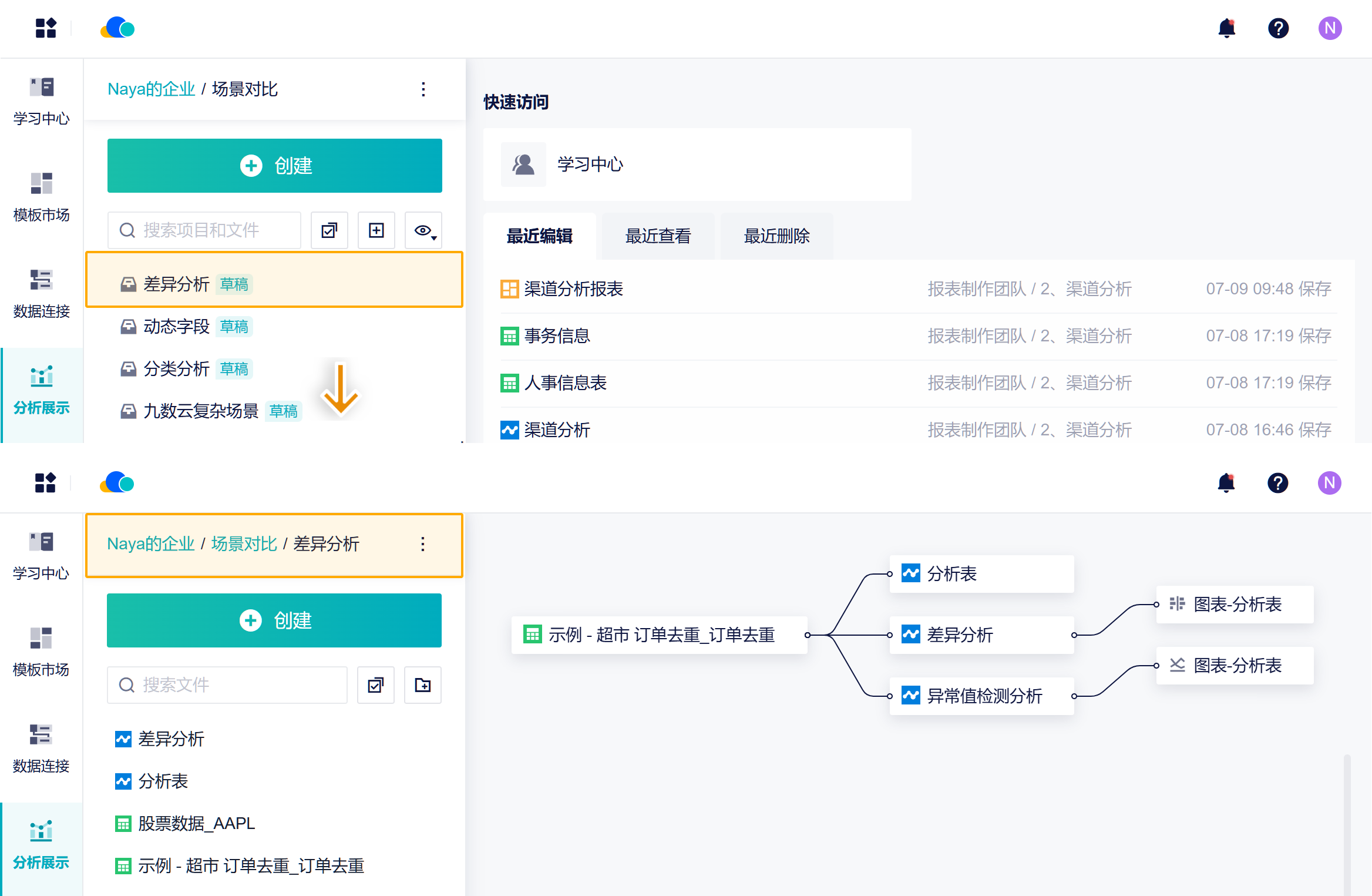
1)在团队列表中点击某个团队,例如「场景对比」,那么就进入该团队中,如下图所示:
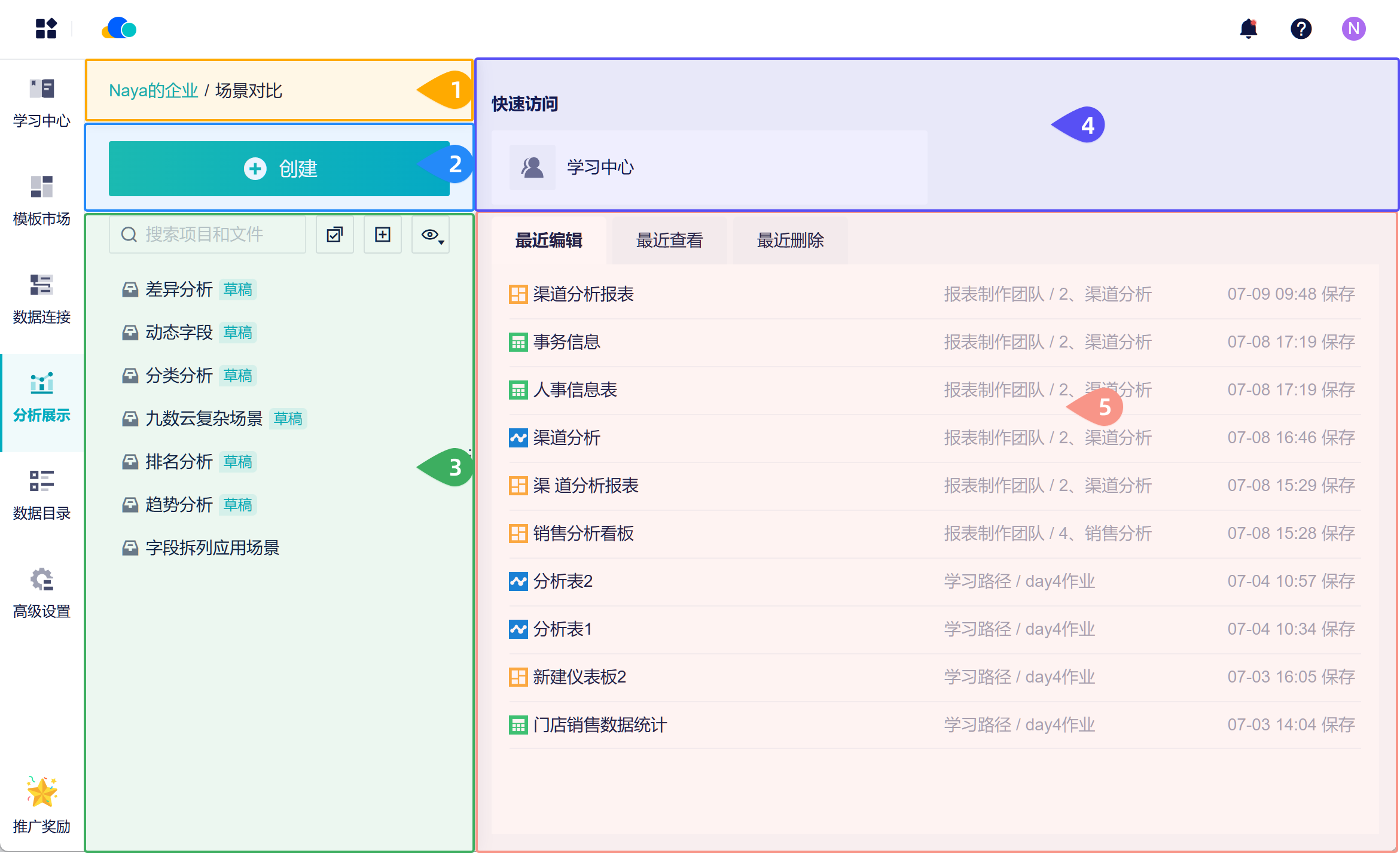
2)团队层级下,展示的是项目列表,③ 展示了当前团队下所有的项目。本页面的详细功能说明见下方表格。
| 序号 | 功能介绍 |
|---|---|
| 1 | 展示团队路径,企业名称/团队名称,可点击切换到企业层级。 点击 |
| 2 | 在项目中可以创建分析表对数据进行分析,还可以创建仪表板/故事板进行可视化展示。 |
| 3 | 以列表的形式展示当前团队中的项目,可对项目进行管理。 详情参见文档:项目管理 |
| 4 | 可将经常访问的团队项目、数据表等添加到快速访问,之后访问可以快速进入。 详情参见文档:快速访问 |
| 5 | 最近编辑:展示最近编辑过的数据表、仪表板、故事板; 最近查看:展示最近查看过的数据表、仪表板、故事板; 最近删除:展示最近删除的数据表、仪表板、故事板,可恢复删除的内容。 |
 可以对当前团队进行
 5.3 项目层级
1)在团队中点击项目,例如「差异分析」,那么就进入到该项目中了,查看数据列表。
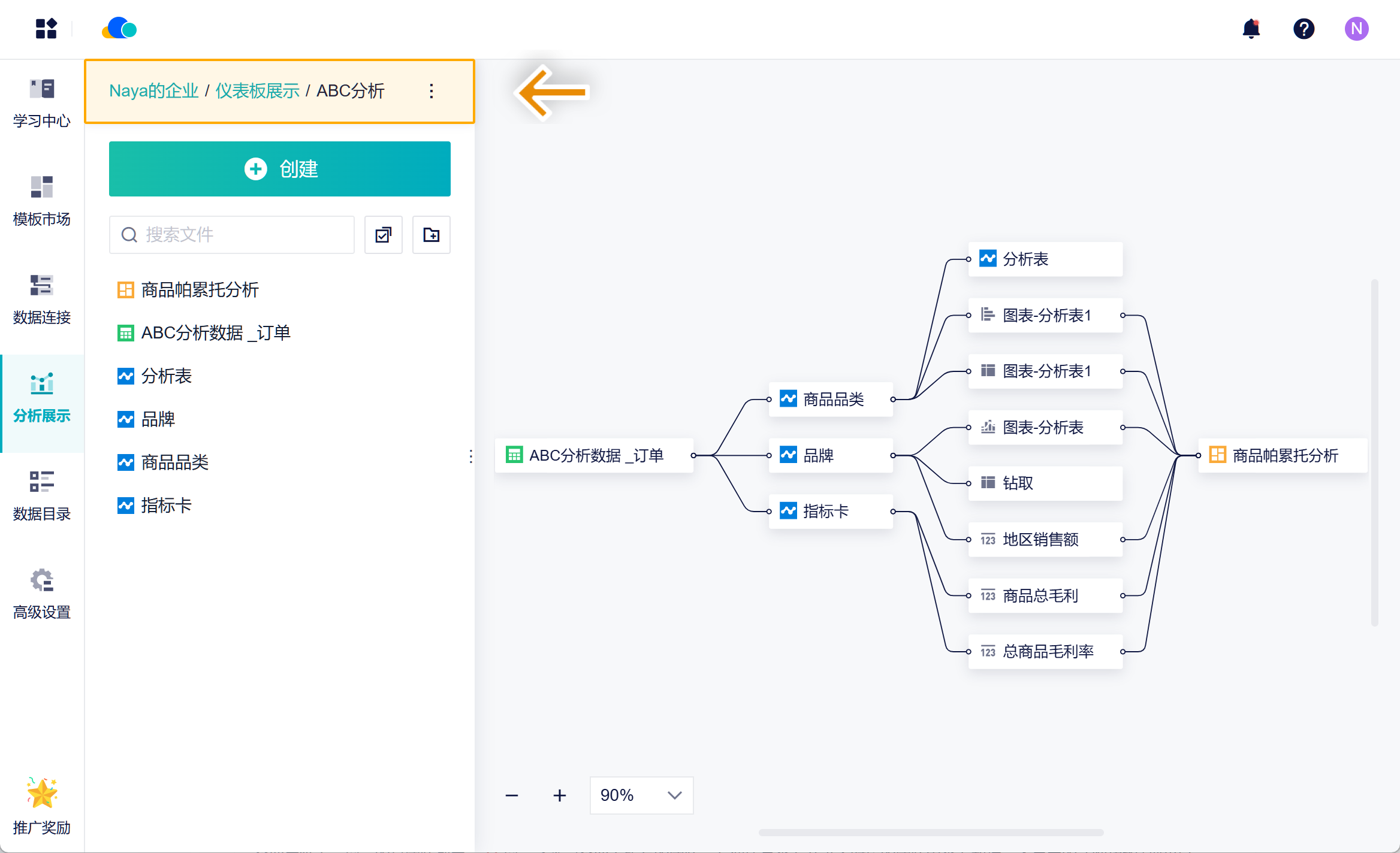
在左上方会显示当前页面所在的路径:企业/团队/项目,可以切换回到企业层级或者团队层级。如下图所示:
2)进入项目中,展示的是数据列表,详细功能说明参见下方表格。
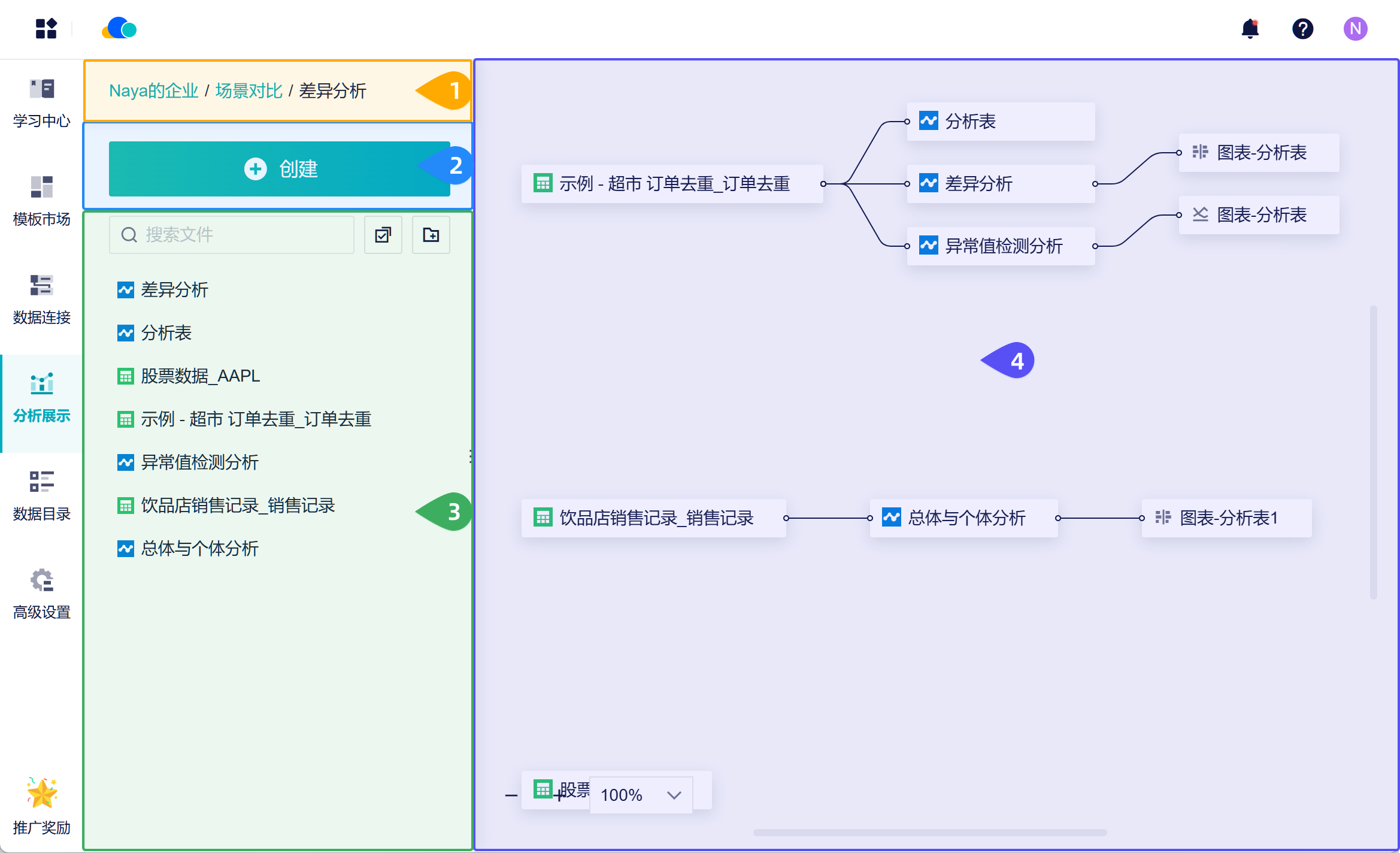
| 序号 | |
|---|---|
| 1 | 展示文件路径,点击可以切换到企业层级/团队层级 |
| 2 | 可以创建分析表对数据进行分析,还可以创建仪表板/故事板进行可视化展示。 |
| 3 | 展示当前项目中的数据表、仪表板、故事板,点击即可查看数据。 |
| 4 | 展示当前项目中所有数据表、仪表板、故事板的血缘关系,方便对数据进行有效的管理。 详情参见文档:血缘视图 |
| 对数据表进行管理,可参见文档:数据源表 |
6. 数据目录编辑
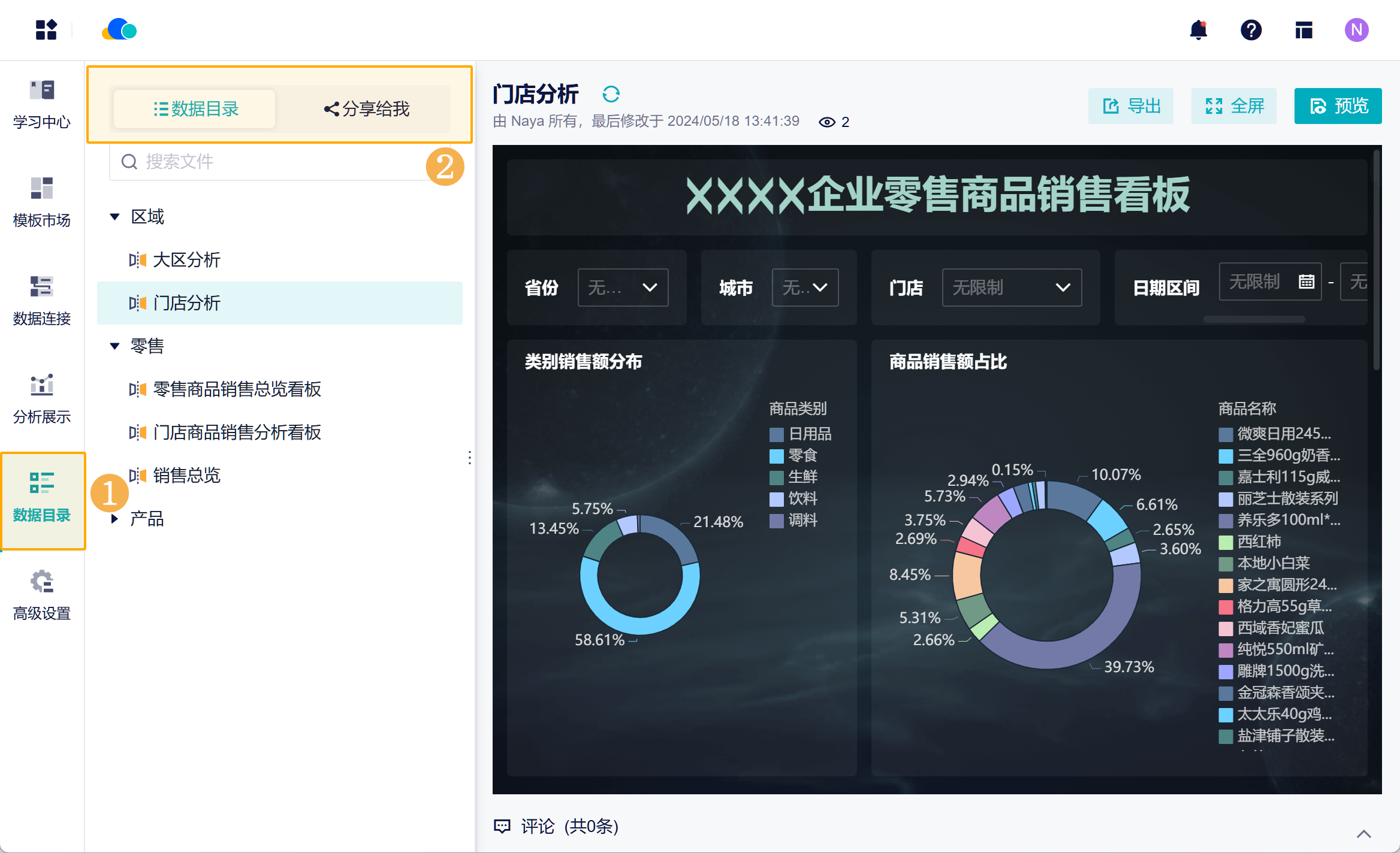
「数据目录」页面可以分为两个部分:
数据目录:可以作为企业级看板中心,成员可以迅速找到自己关注的看板;
分享给我:其他成员「企业内分享」的仪表板/故事板,直接在「分享给我」页面查看,无需自行收藏,方便快捷。
详情参见文档:数据目录
7. 企业设置编辑
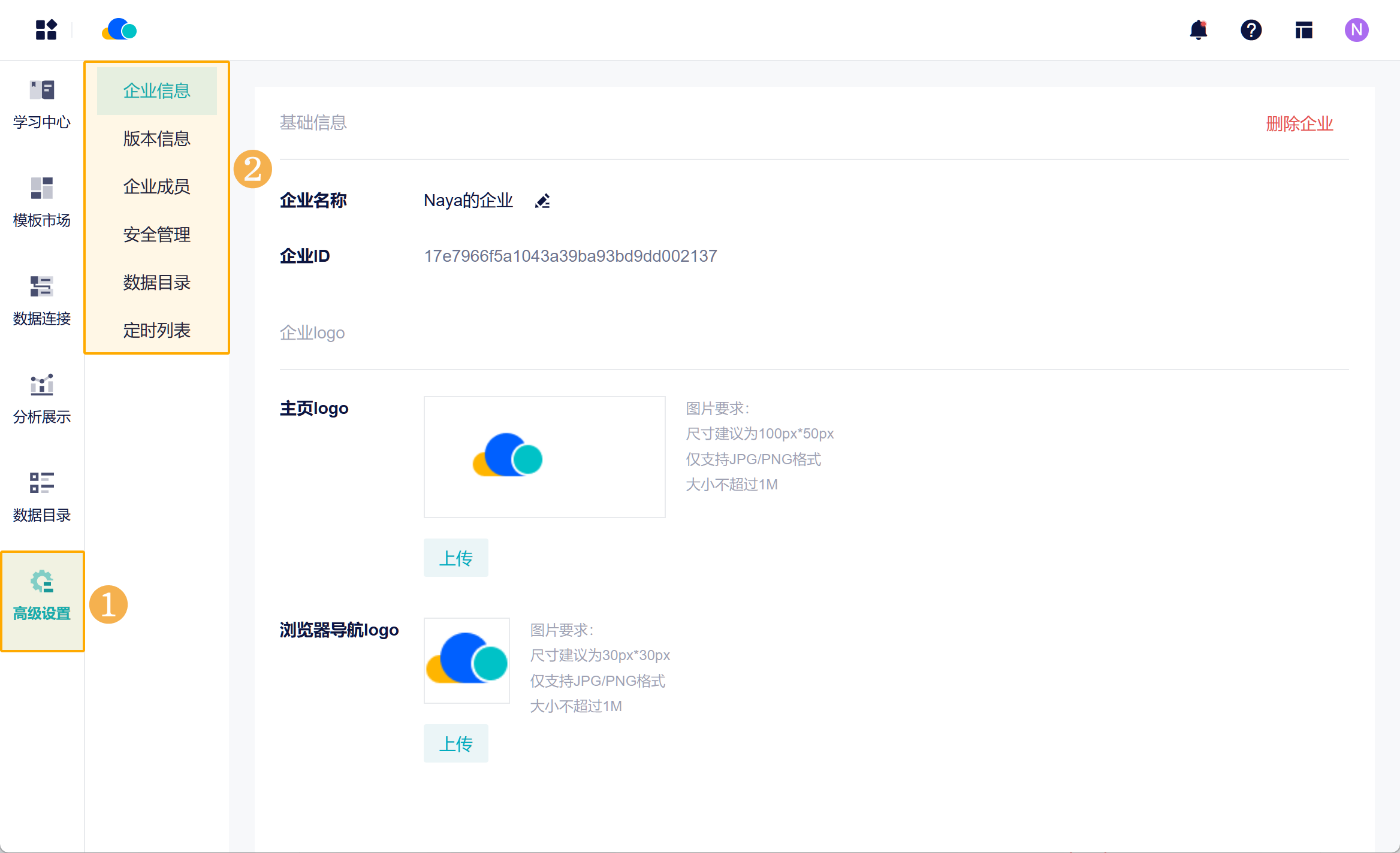
在企业设置中,可以对企业级信息进行管理,比如升级版本、成员管理、安全管理等。详细功能说明参见下方表格。
| 功能 | 说明 |
|---|---|
| 企业信息 | 可修改企业名称、将页面左上角的 logo 替换成自己企业的 logo。 详情参见文档:企业信息 |
| 版本信息 | 可对当前的企业进行版本升级、续费等操作。或者查看当前企业已占用的资源,比如编辑用户数量、数据导出次数等。 详情参见文档:版本信息 |
| 企业成员 | 可对当前企业的成员进行管理,比如邀请成员、删除成员等;或者想要给不同成员设置不同的用户角色等。 详情参见文档:企业成员 |
| 安全管理 | 可开启全局水印,限制用户导出、分享等行为,避免数据泄露。 详情参见文档:安全管理 |
| 数据目录 | 可以设置「数据目录」页面,可以作为企业级看板中心。 详情参见文档:数据目录 |
| 定时列表 | 可查看并管理定时任务的执行状态,数据源表的定时同步信息。 详情参见文档:定时列表 |
8. 消息中心编辑
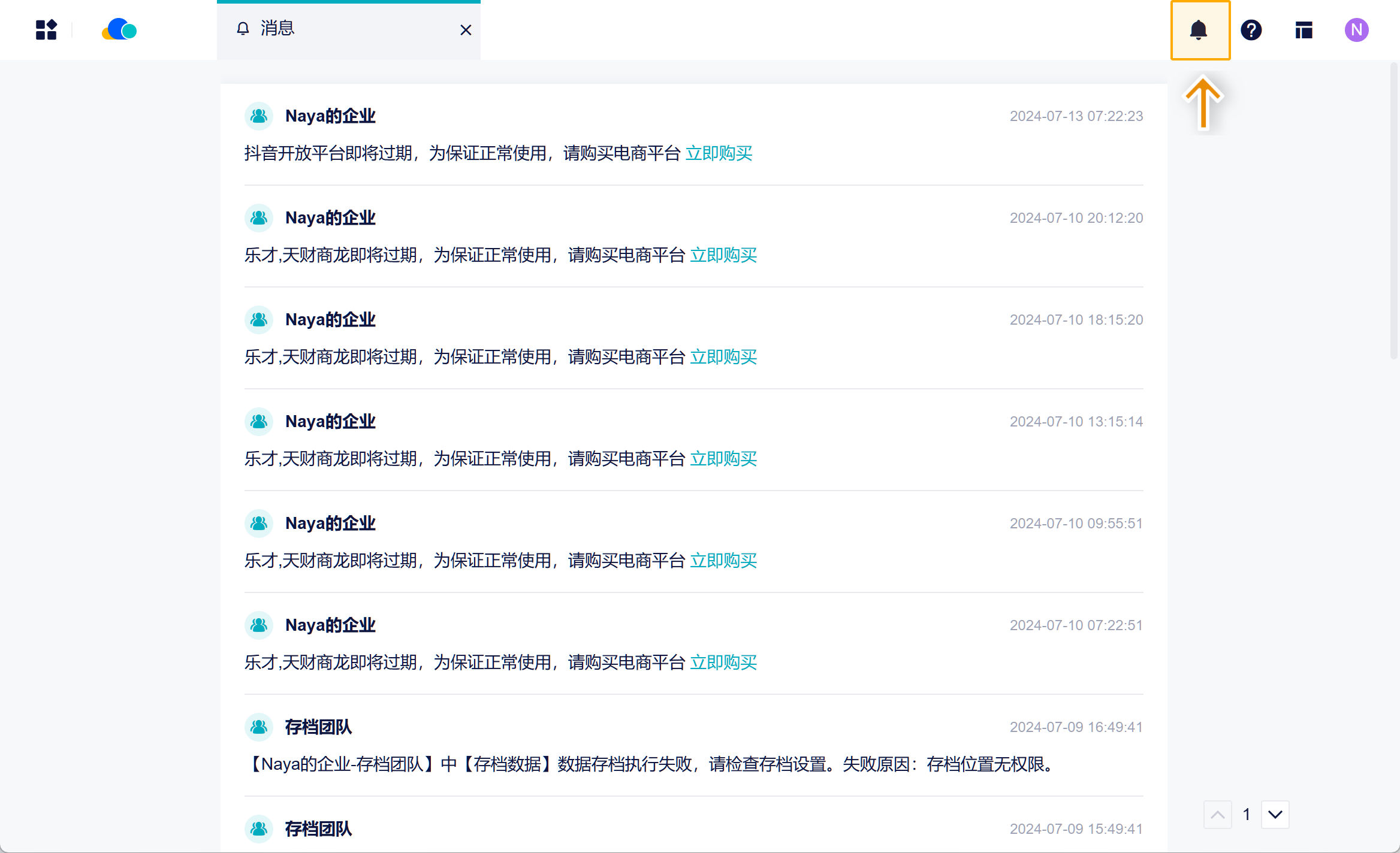
在「消息中心」页面,可以查看数据源到期信息,成员相关信息例如 XX 成员进入企业、删除 XX 成员等等。