1. 概述编辑
1.1 应用场景
数据源表包含:Excel 数据源、简道云数据源、公共数据源等其他数据源导入的数据。
数据源表添加进项目后就会成为分析表,可以对分析表进行处理,并添加图表来完成数据分析的操作。
1.2 功能简介
拥有项目编辑权限的成员可以对分析表进行管理,比如编辑分析表,重命名、删除等操作。
2. 快捷工具栏编辑
选中分析表后,右上方有一排快捷工具按钮以及提示,下文将介绍这些按钮和提示的功能。
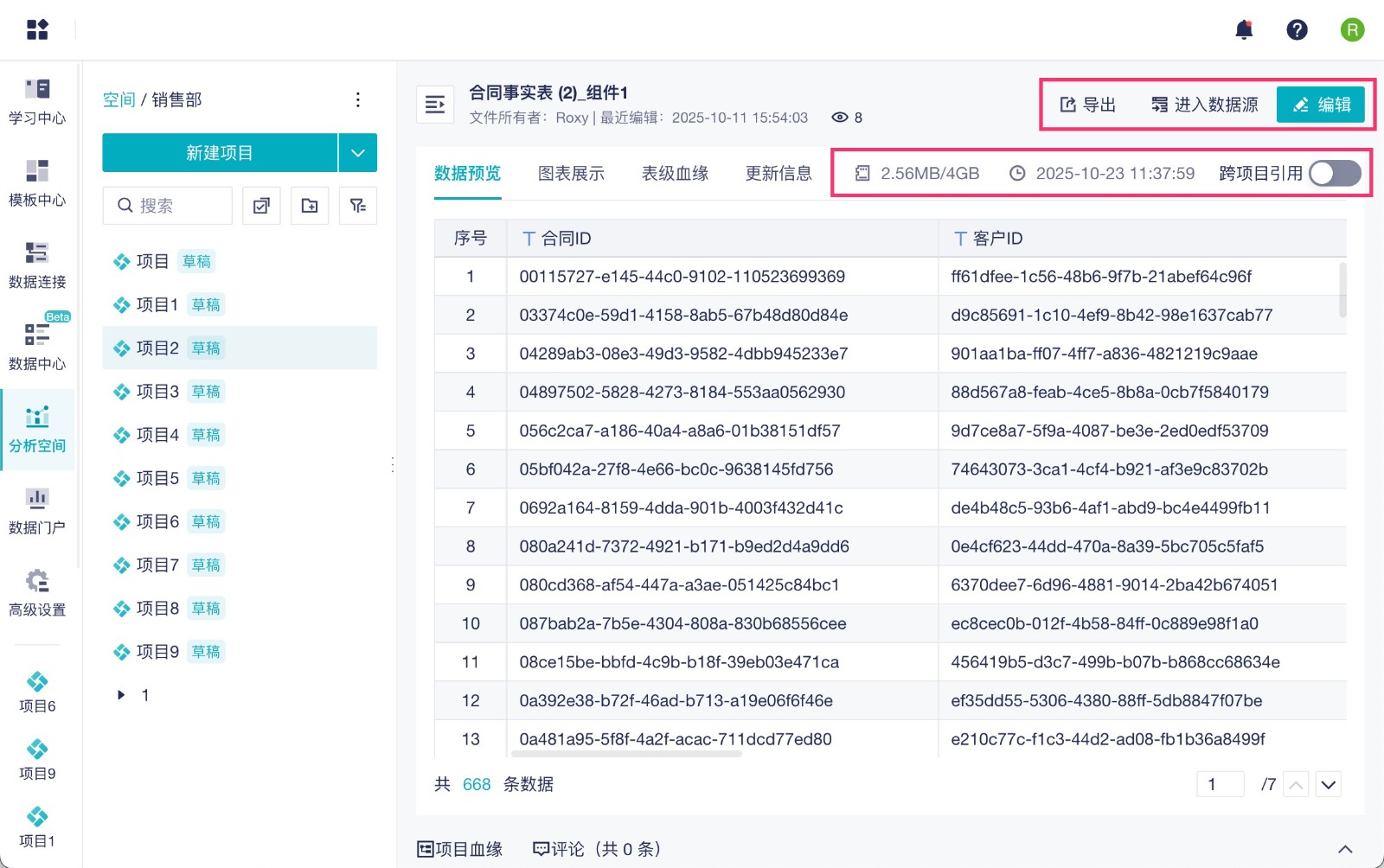
| 按钮 | 功能 |
|---|---|
| 导出 | 可以将数据导出为 Excel ; |
| 进入数据源 | 点击「进入数据源」按钮,可进入该表所在的数据源。 若为从「数据连接」或者 Excel 添加的分析表,则有该功能。 |
| 编辑 | 「编辑」可对该表直接进行处理,会改变原始表的数据。 与创建分析表的区别:编辑会改变原始数据的区别,创建分析表不会,请谨慎选择。 |
| 跨项目引用 | 开启按钮后,可以在不同的项目之间使用该分析表 |
| 最近更新时间 | 显示该表的最近更新时间 |
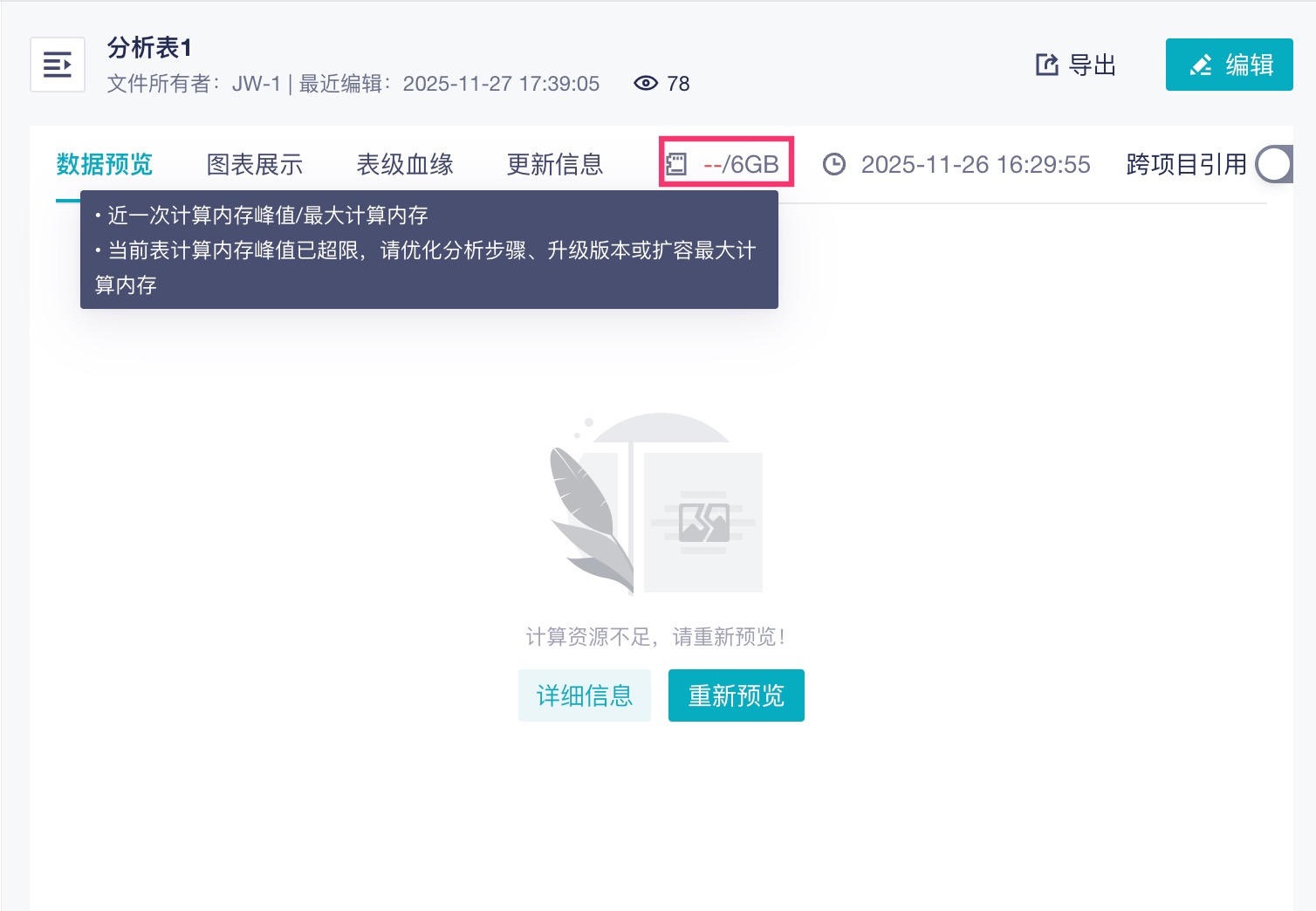
| 表计算内存 | 显示该表计算内存的用量, 例如2.56MB/4GB 表示:近一次计算内存峰值/最大计算内存。 分析表每次更新时内存用量同步更新,计算内存用量达到安全阈值时,有用量即将超限的预警提示,预警后当前表会标红,同时影响下游的文件也都将标红显示。
由于当前表计算内存峰值随分析步骤复杂度及数据量大小变化,因此用户需要在看到即将超限时提前进行处理,例如降低分析步骤复杂度或者升级内存。否则如果后续表同步更新数据量增大或者分析步骤更复杂后,很容易超限。 |
3. 更多功能编辑
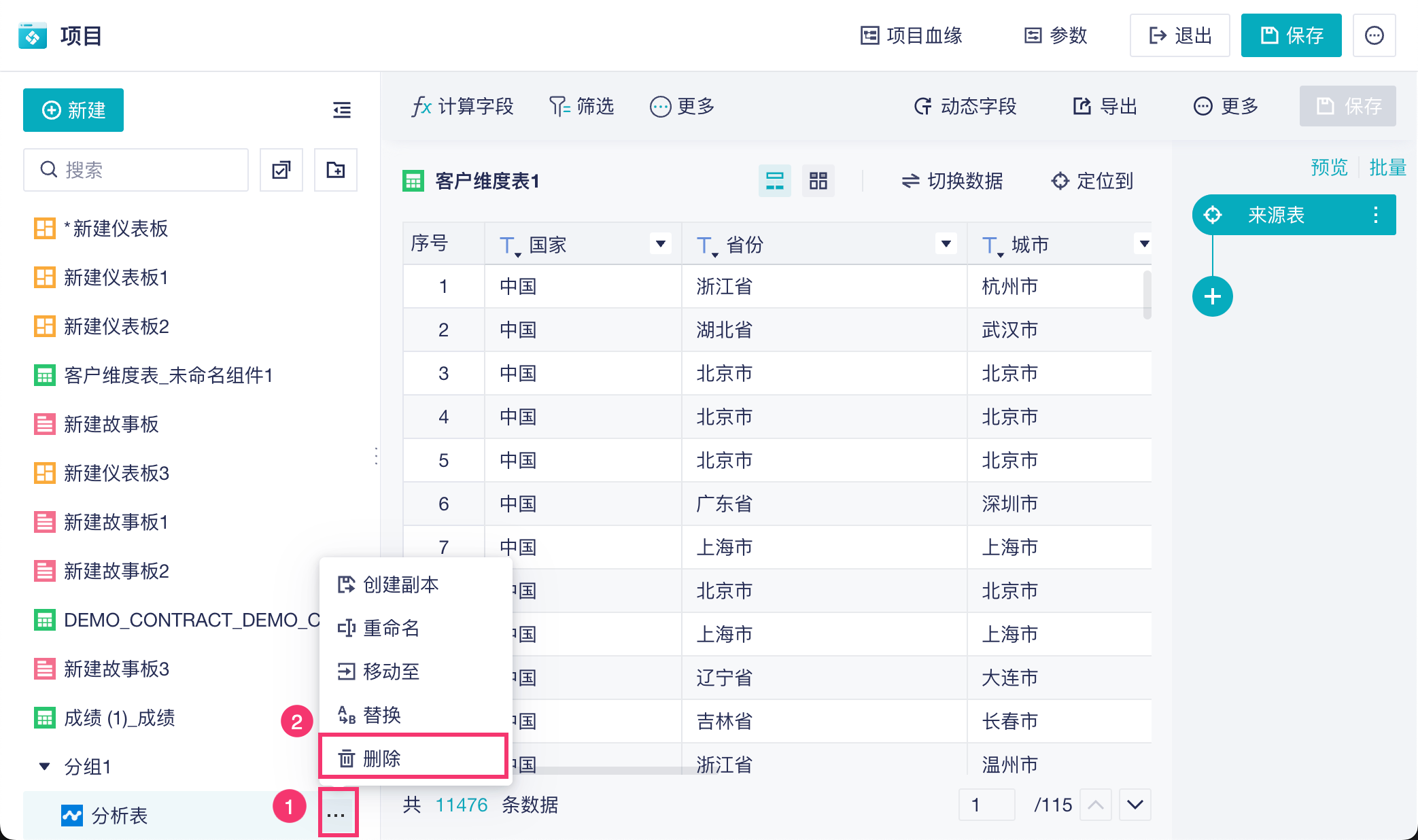
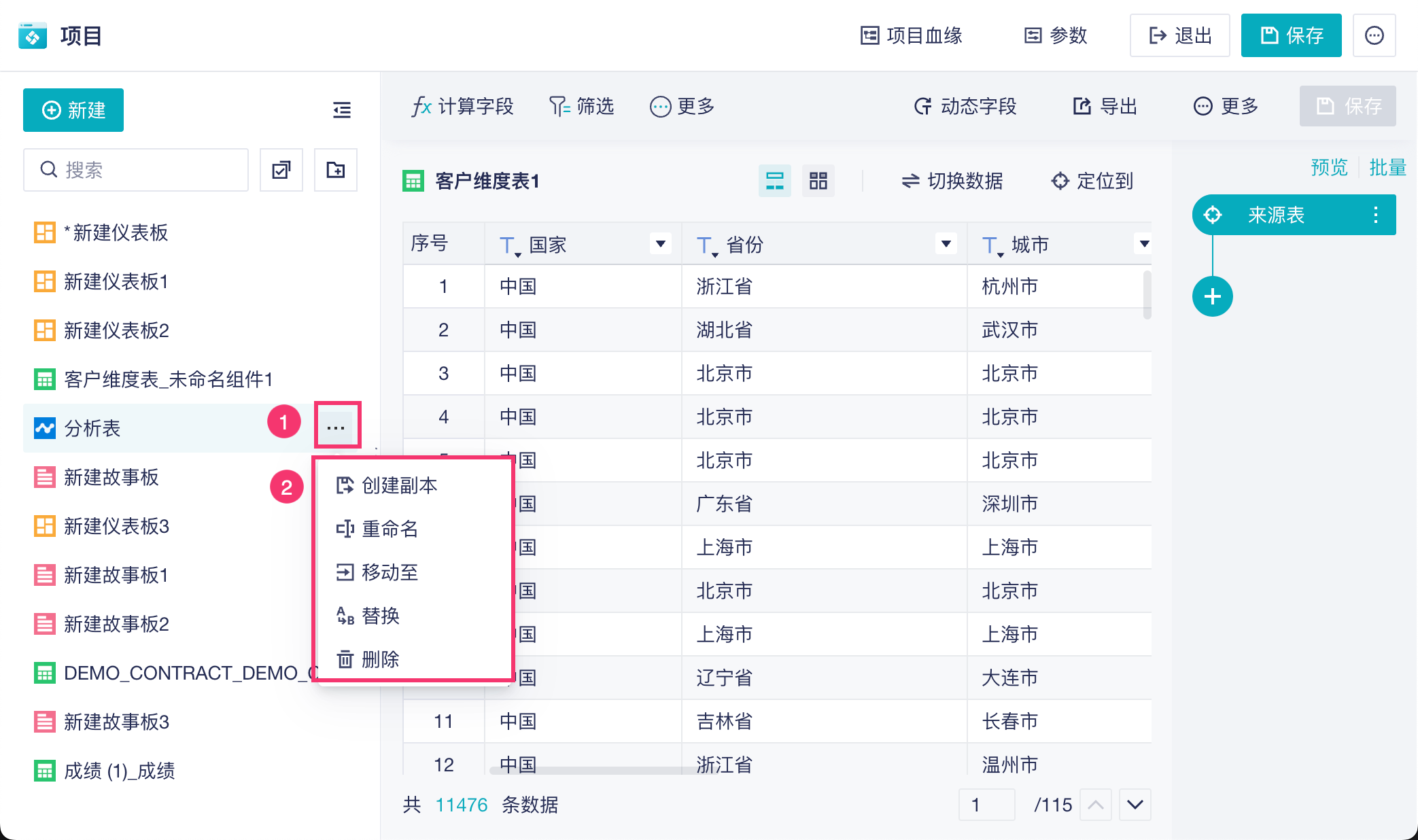
进入项目编辑界面,选择某一表格,点击「...」可以展开更多操作,如下图所示:
其中有些功能跟快捷工具栏的是一致的,就不多做介绍了。
3.1 创建副本
创建副本详情参见文档:创建副本
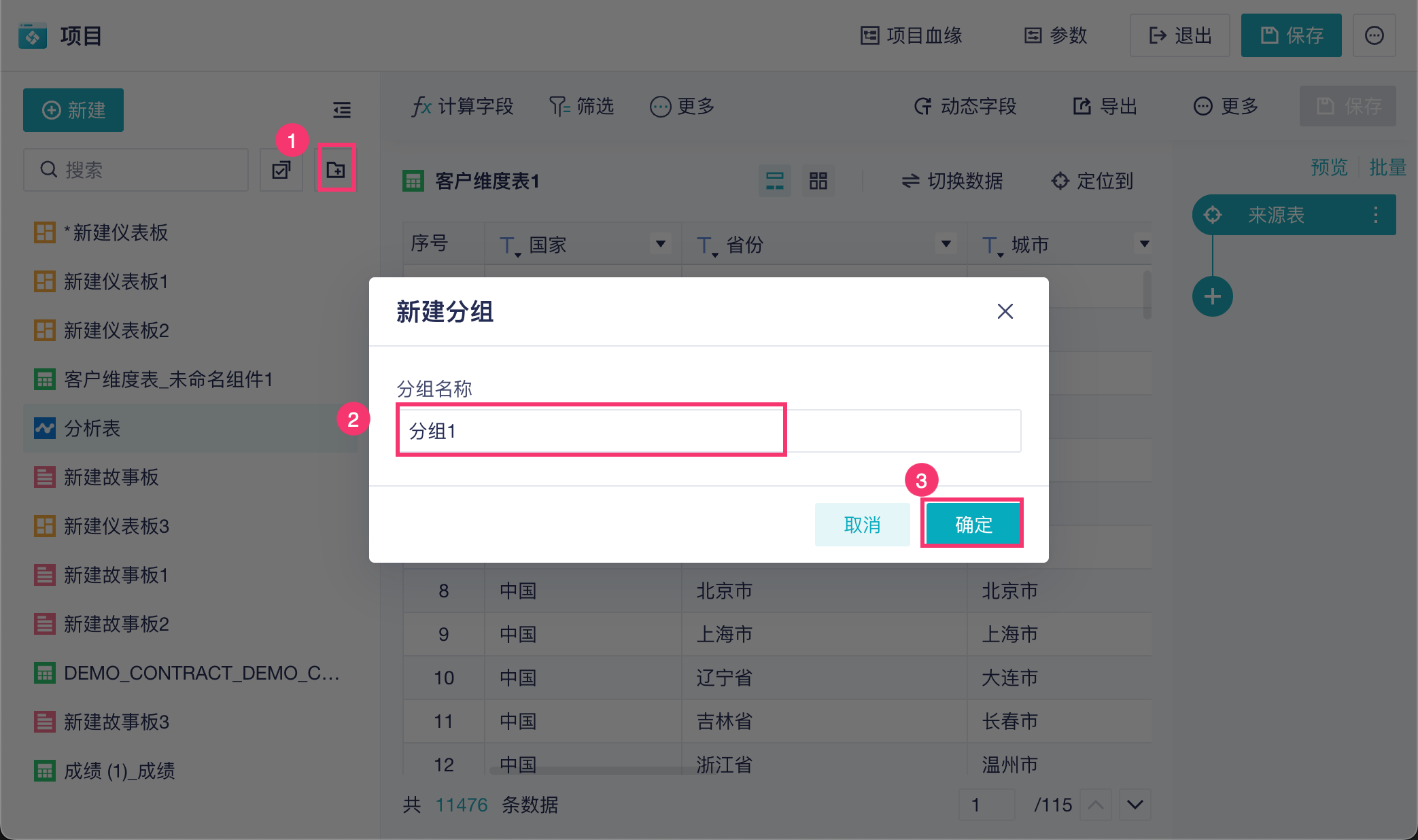
3.2 分组
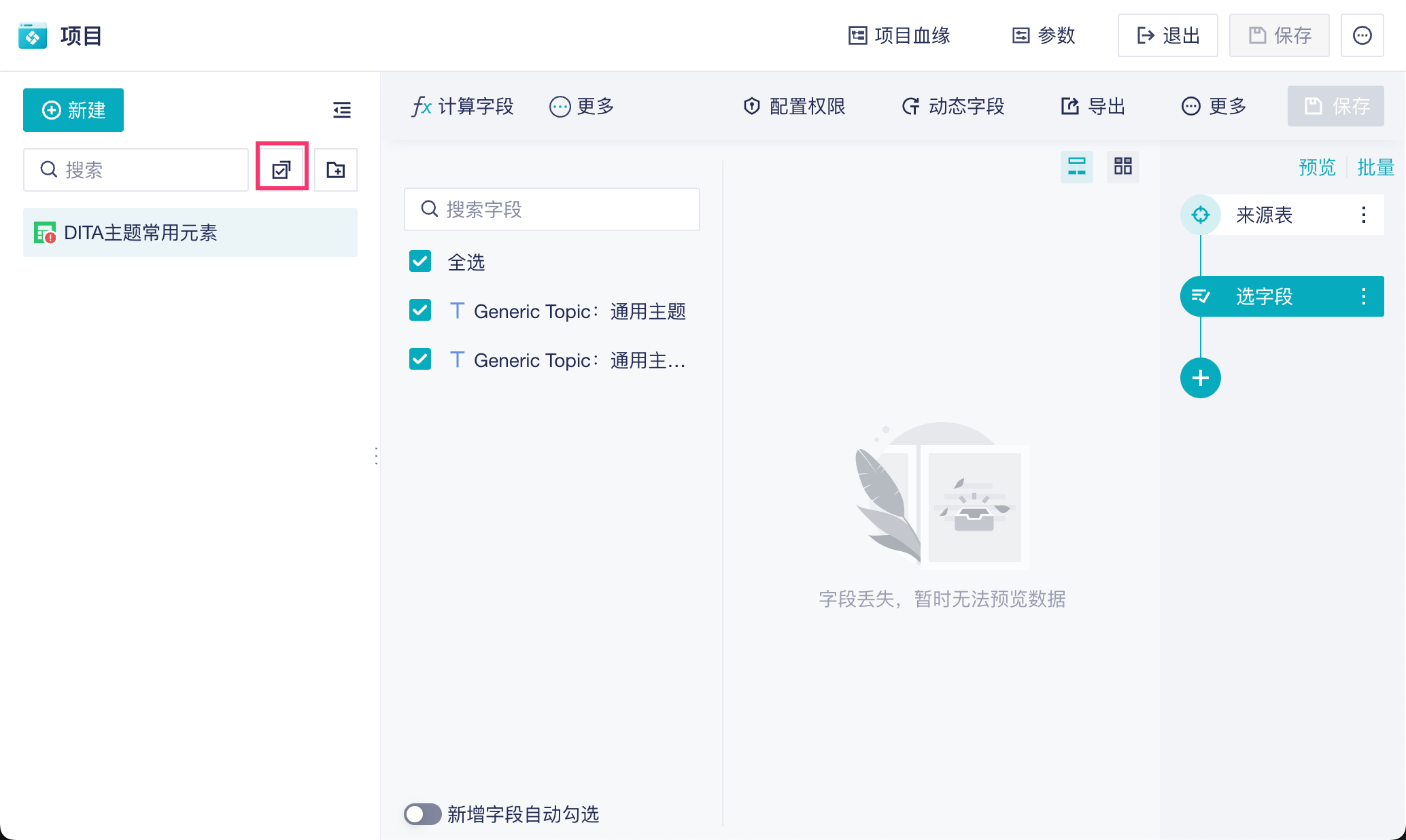
通过创建新的分组可以对项目中已有的表进行分类整理,分组是以展开折叠形式管理的,详情参见:数据分组
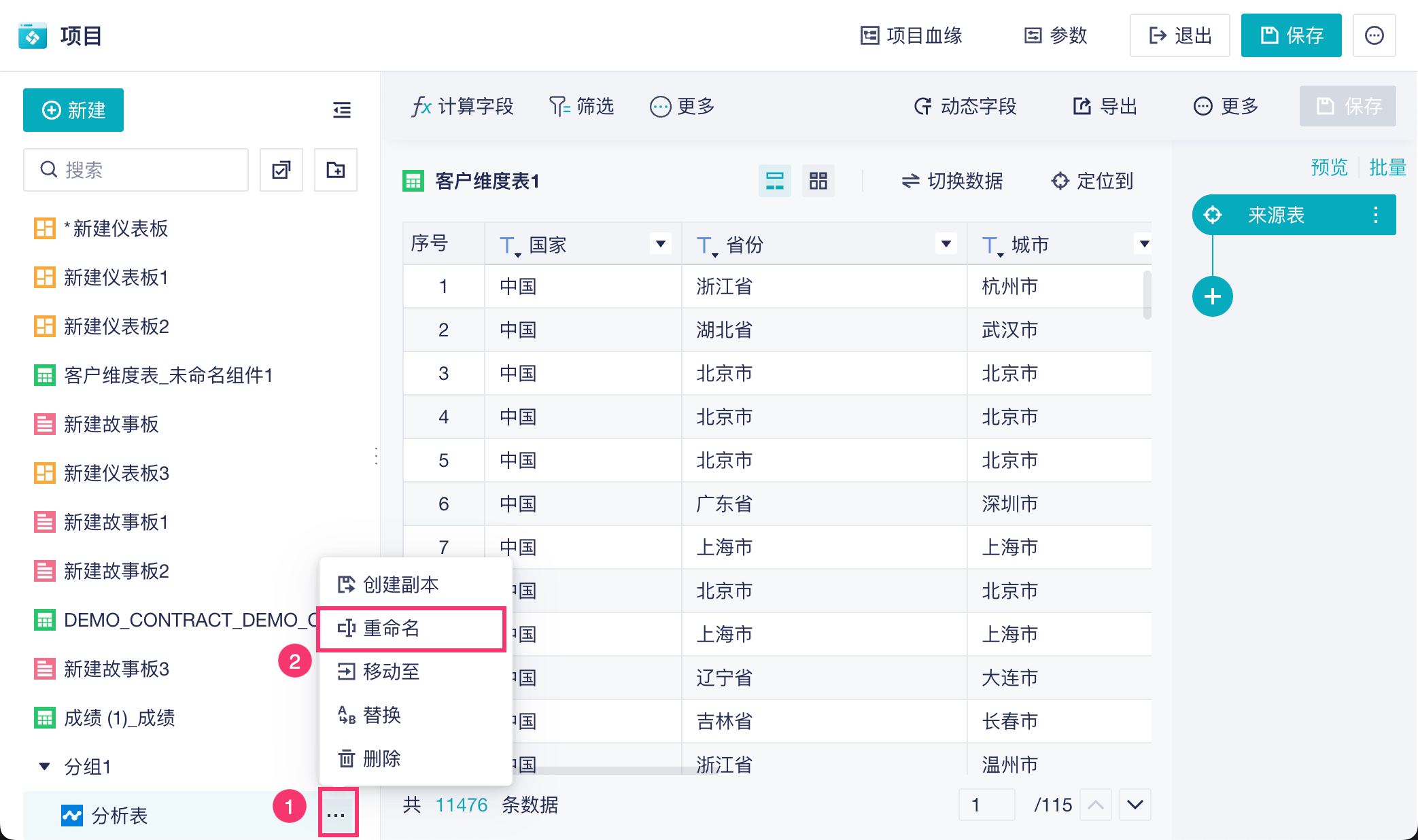
3.3 重命名
可以修改表的名称,如下图所示:
注:重命名表名称最多可输入 50 个字符。
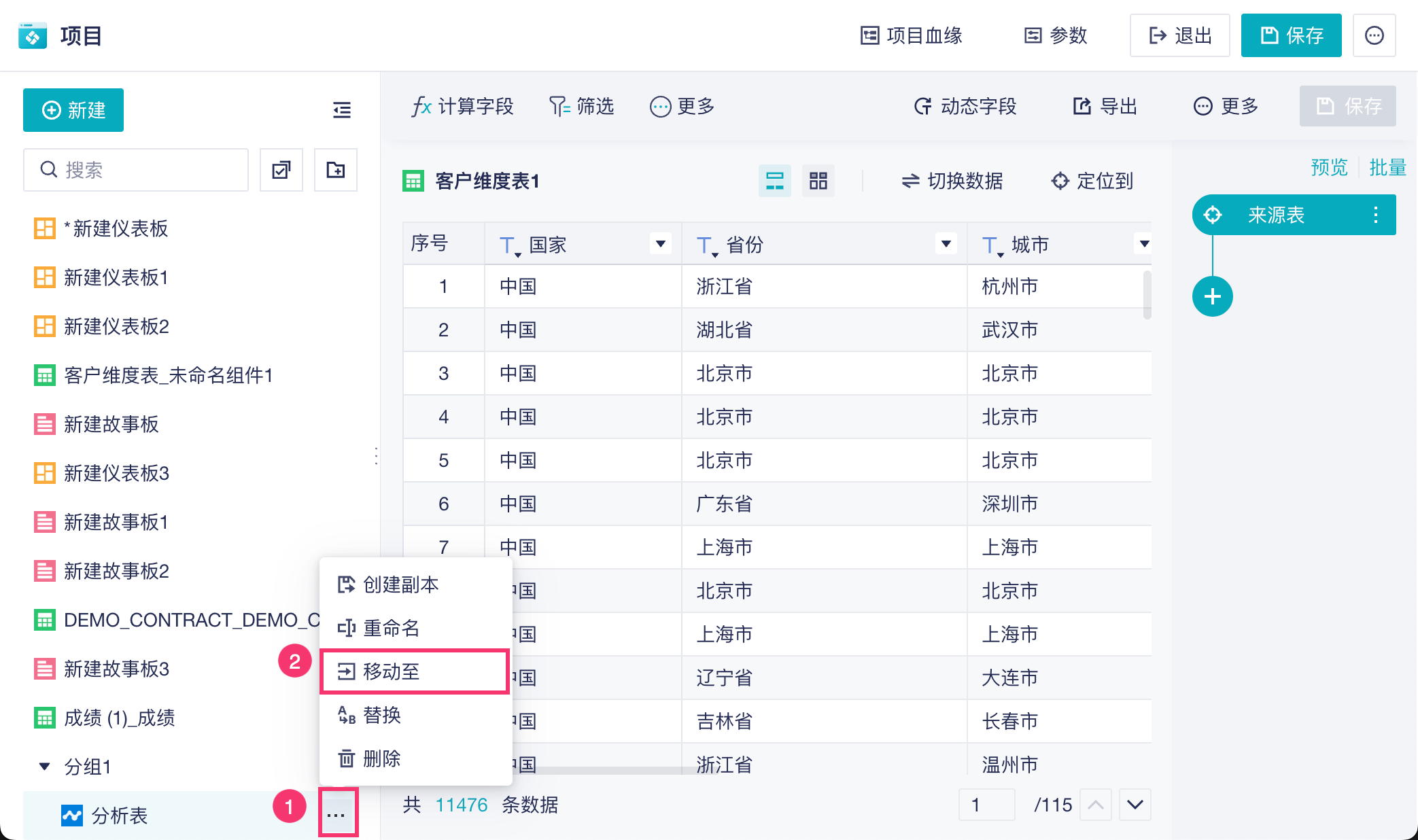
3.4 移动至
可以将分析表移动到其他有权限的项目下,如下图所示:
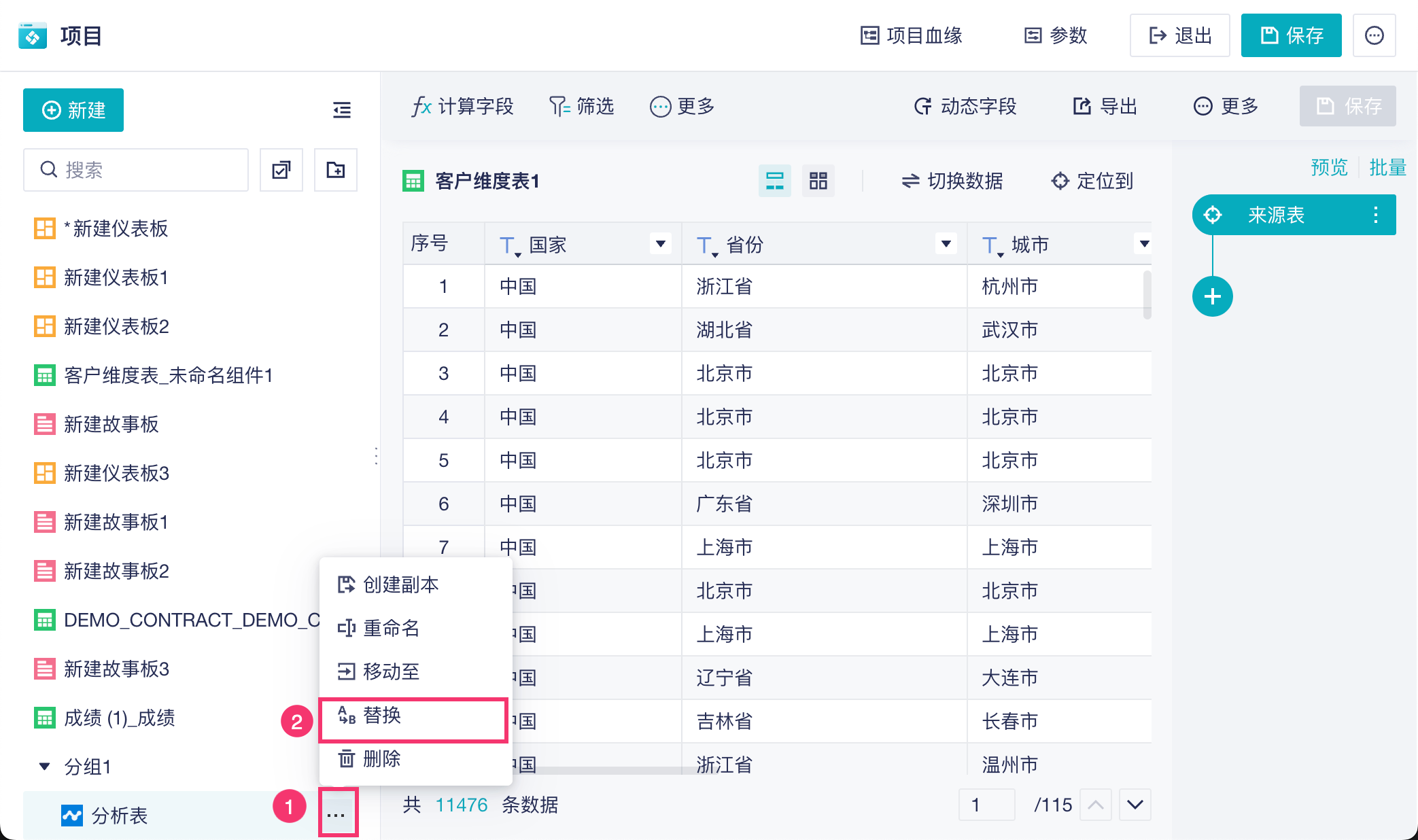
3.5 替换
可以用其他的分析表替换该表的当前数据。如果在表 A 上操作「替换」功能,替换数据时选择表 B,那么表 A 的数据就会被替换成表 B 的数据。
注1:若当前表的字段在子表中使用,替换数据后该字段不存在,则按字段丢失处理。
注2:替换数据前后,当前用户对表的权限不变。
3.6 删除
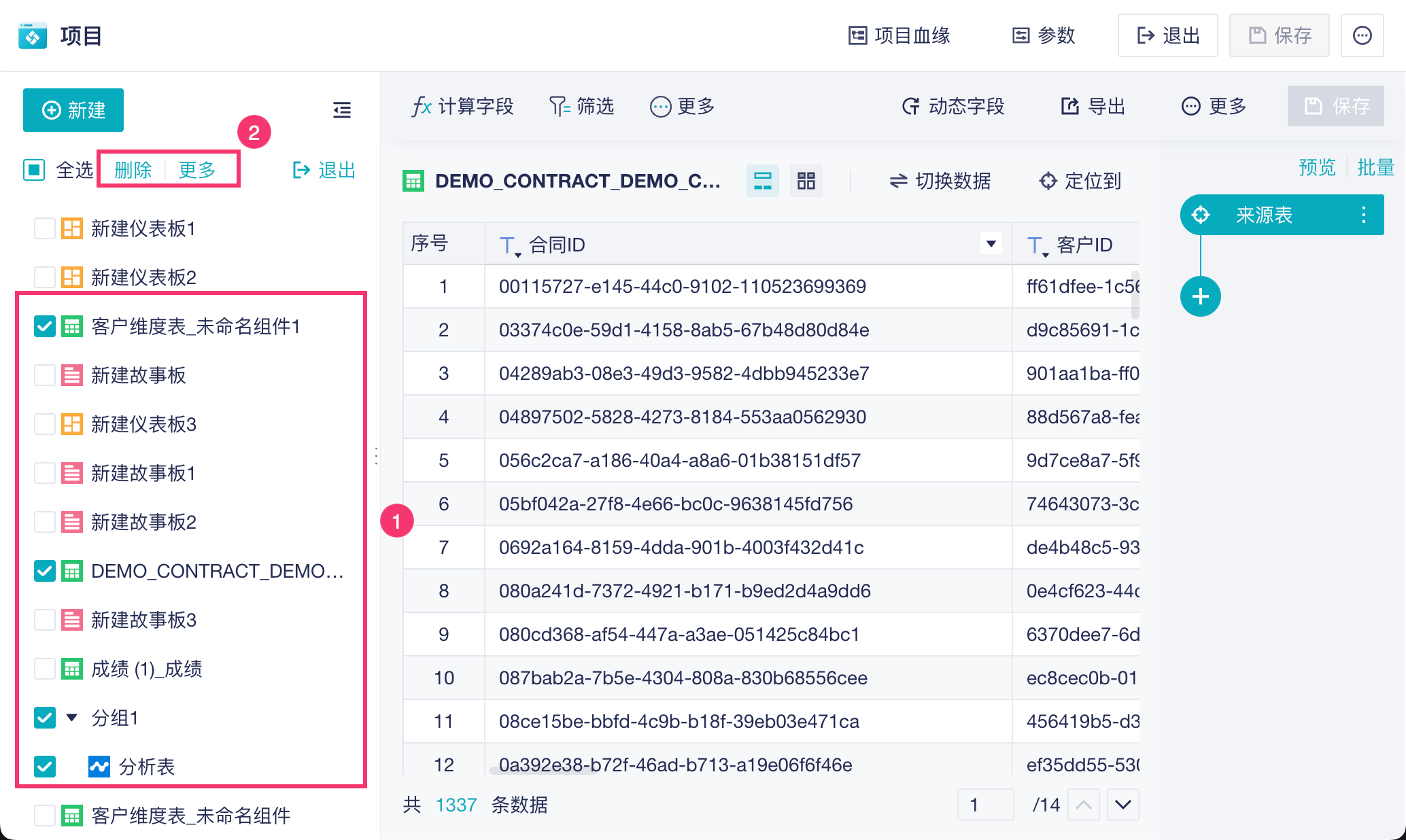
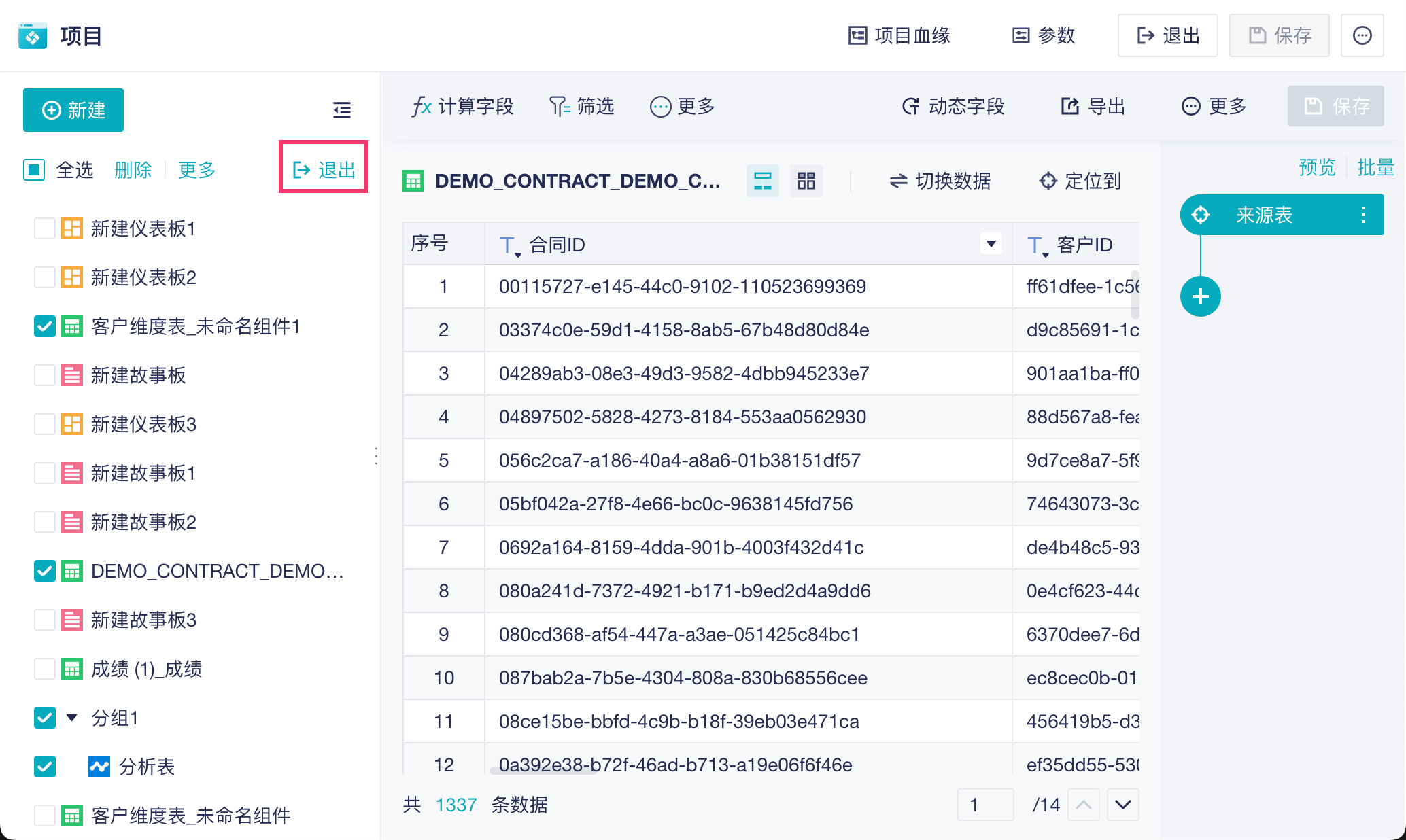
添加到项目里的表格可以直接删除,前提是要有权限,如下图所示: