

通过前面的基础介绍,我们可以对系统整体逻辑有了初步的了解。为了更直观地说明核算过程,这里举一个实例,来介绍如何使用软件落地阿米巴经营。
背景设定:
现有一家企业A,引入阿米巴经营理念后,经过几个月的梳理,确定了组织、科目、分摊、交易等在内的一系列规则。目前通过excel进行规则的维护和报表核算。
由于手动维度工作量大、核算滞后,公司决定使用软件系统辅助阿米巴经营。选定软件产品后,需要将原本excel维护的各项规则导入软件系统,并生成核算报表。
A公司已梳理出的规则包括:
阿米巴组织划分
阿米巴科目,及与财务会计科目的对应关系
内部交易定价
内部分摊规则
核算报表表样
现在我们开始将其依次导入系统。
步骤一:建立组织架构
设置页面:档案管理-阿米巴组织
A公司的组织架构如下图,核算部门有生产部、销售部,非核算部门有行政部。
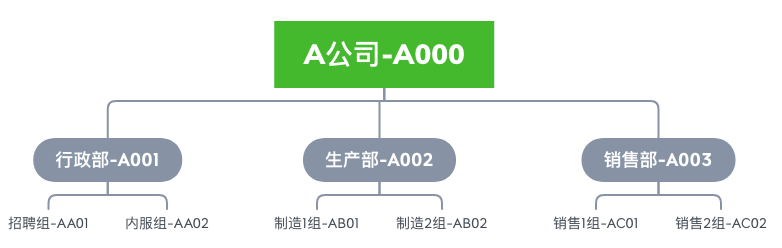
将上述组织整理成 [ 阿米巴组织编码|阿米巴组织名称|上级组织编码|组织分类|组织成员 ]的结构,通过阿米巴组织页面中的导入按钮,将组织导入。
注意:在导入之前,需要先创建组织分类。组织分类用于确定核算报表显示的科目。
示例excel | 操作 | |
组织分类创建 | 手动添加 | 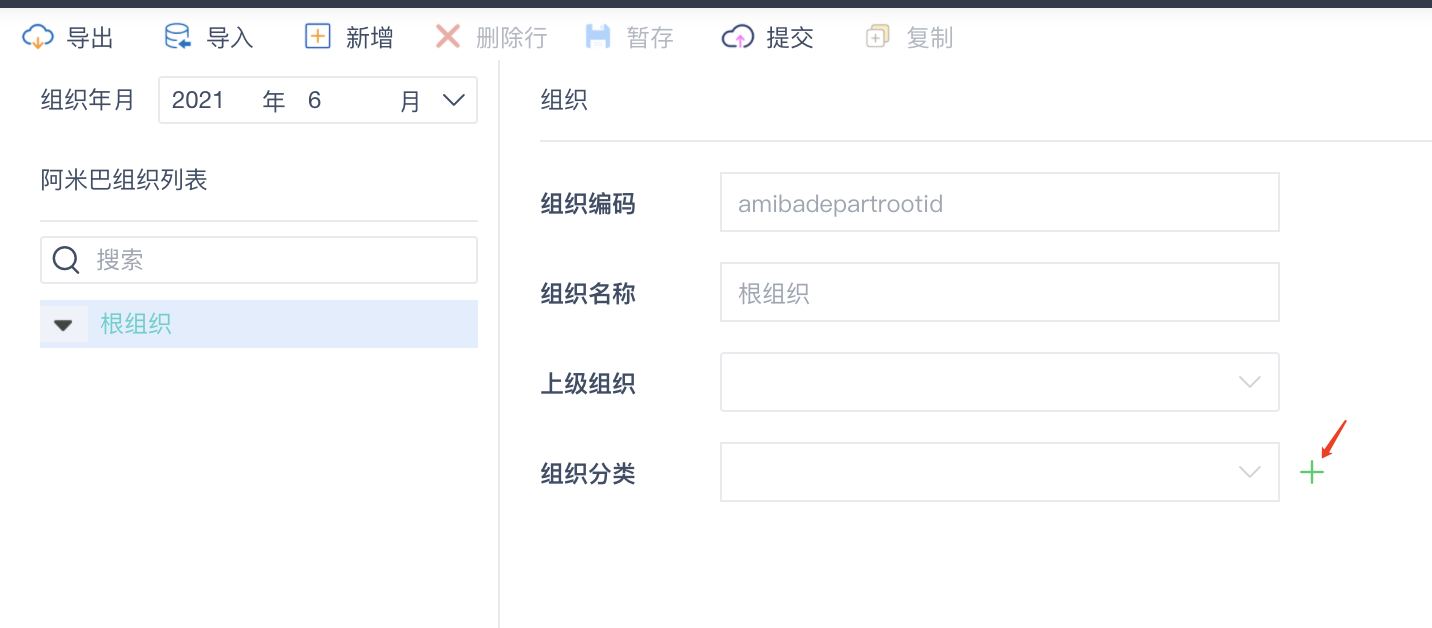 |
导入组织 | 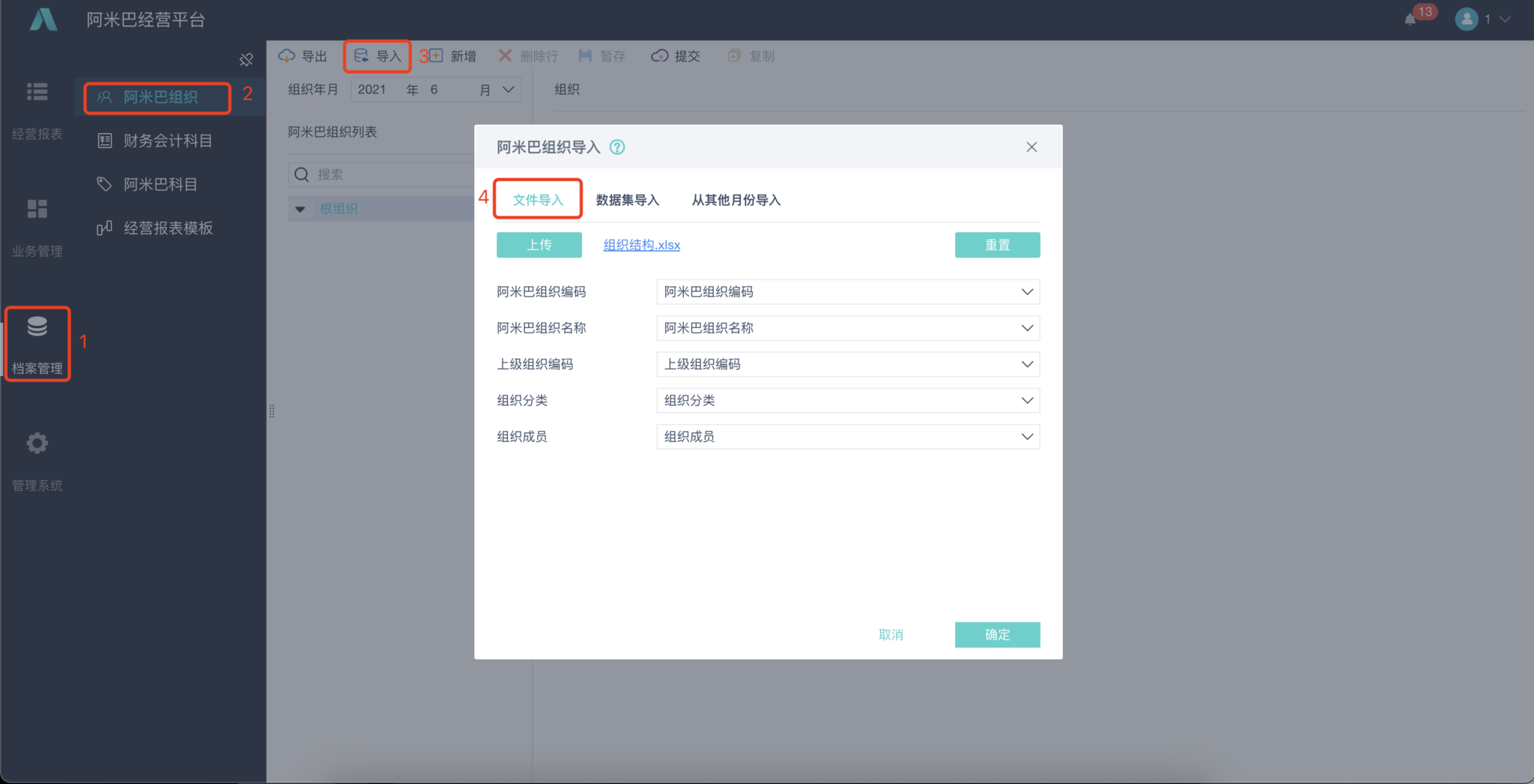 |
除了导入,也可以在系统直接手动添加组织。更多关于阿米巴组织管理的说明,请见文档阿米巴组织
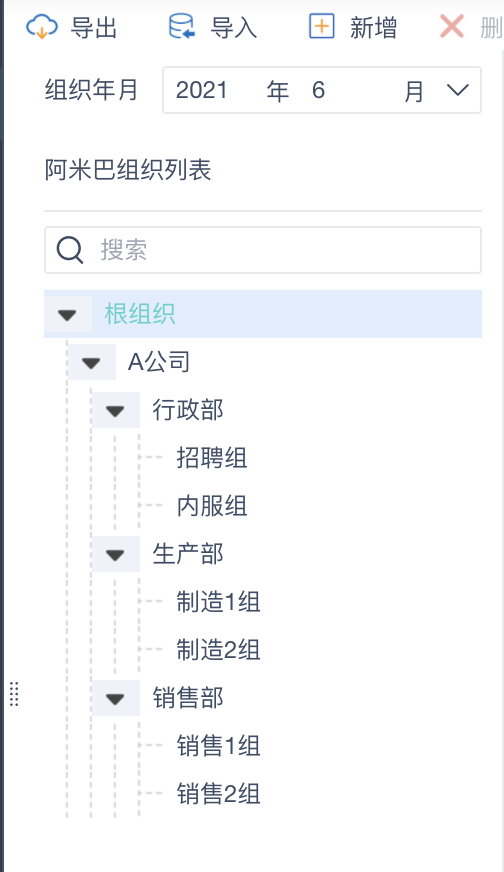
导入后,组织显示如下:
步骤二:创建核算科目
设置页面:档案管理-财务会计科目;档案管理-阿米巴科目
最终显示在核算报表中的科目为阿米巴科目。由于通常对外发生的数据都是记录在财务总账中的,我们首先通过财务会计科目将财务总账的数据引入系统,然后将财务会计科目和阿米巴科目关联起来,就能将总账的数据和最终的核算关联起来。
除了财务总账中的对外数据,还有一些内部交易、分摊等数据是关联在阿米巴科目上的。内部发生的数据和财务总账数据共同参与核算,最终展示在核算报表中。
2.1 首先我们在「阿米巴科目」页面导入阿米巴科目:
将梳理好的核算科目整理成[ 阿米巴科目编码|阿米巴科目名称|上级科目编码|计算分类|计算公式|备注 ]的结构,通过阿米巴科目页面的导入按钮,导入阿米巴科目。
示例excel文件 | 导入操作 |
|
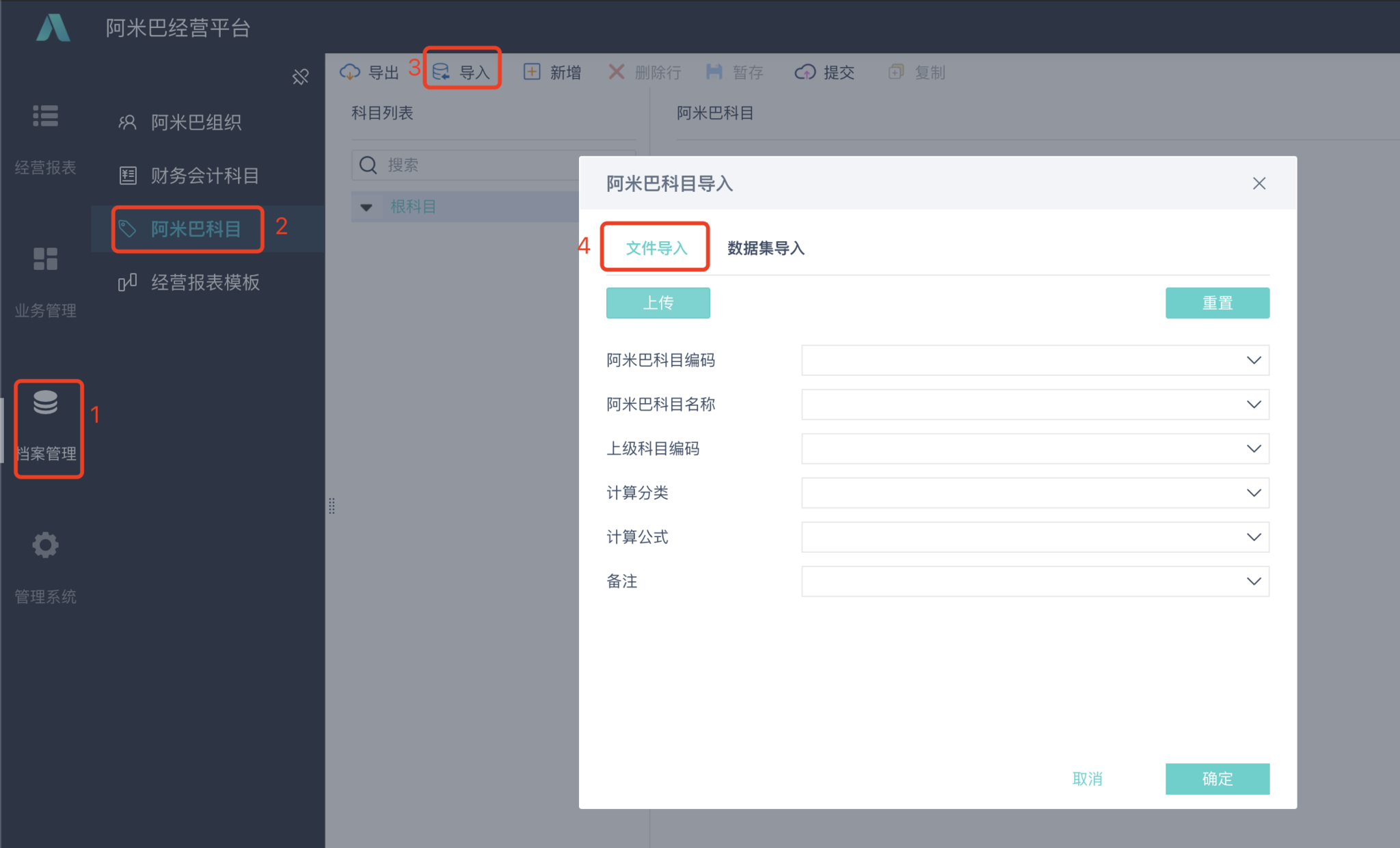
关于计算分类、计算公式以及其他阿米巴科目功能的说明,请见文档阿米巴科目
2.2 然后我们创建财务会计科目:
将财务会计科目整理成[ 财务会计科目编码|财务会计科目名称|上级科目编码|阿米巴科目编码 ]的结构,通过财务会计科目页面的导入按钮,导入财务会计科目。
示例excel文件 | 导入操作 |
|
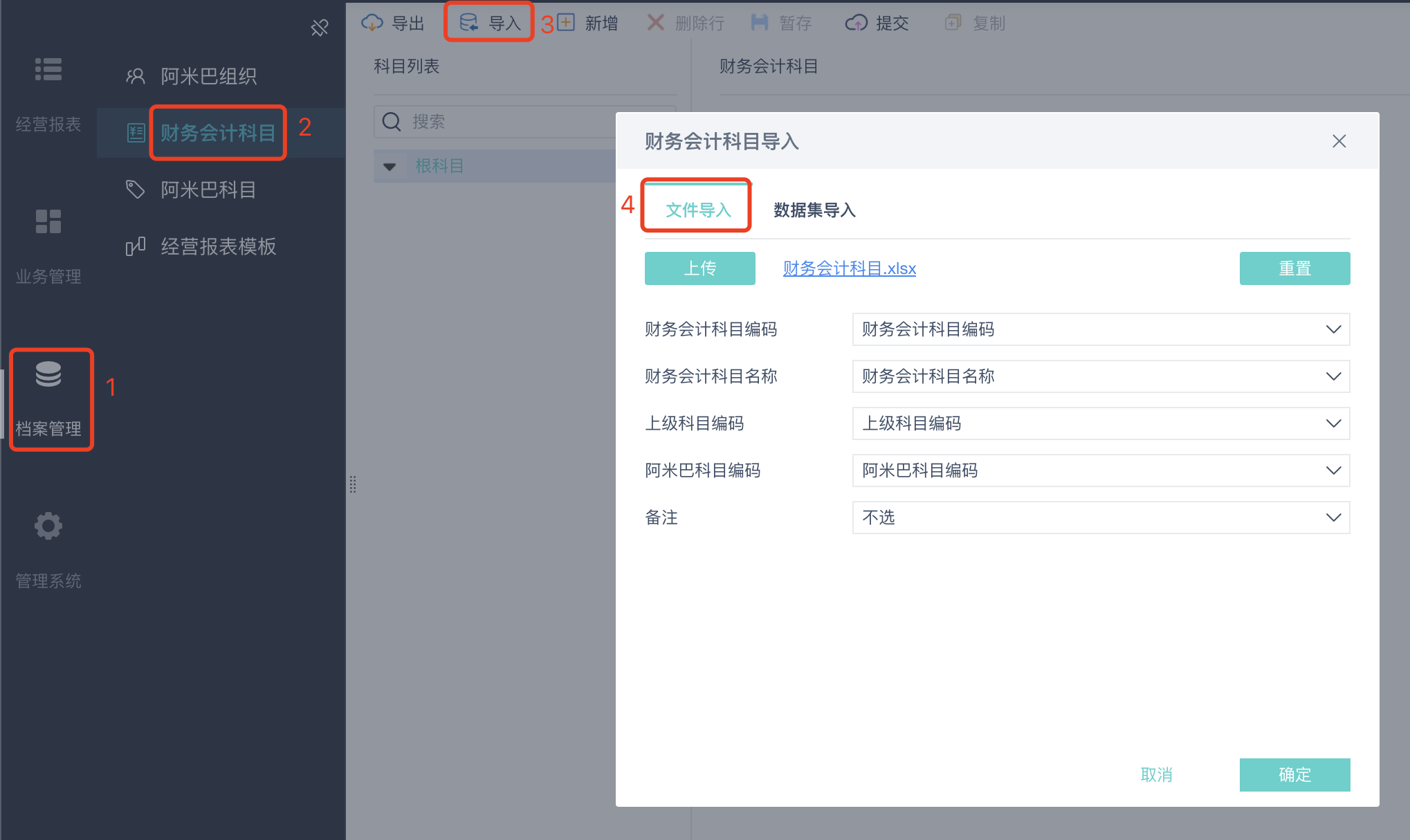
关于财务会计科目和阿米巴科目的关联以及其他财务会计科目功能的说明,请见文档财务会计科目
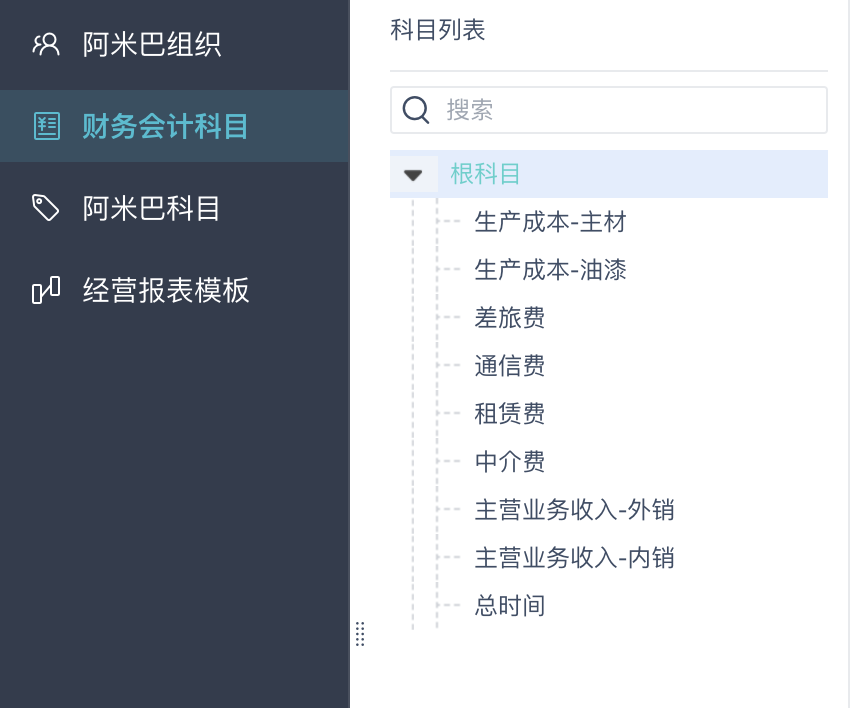
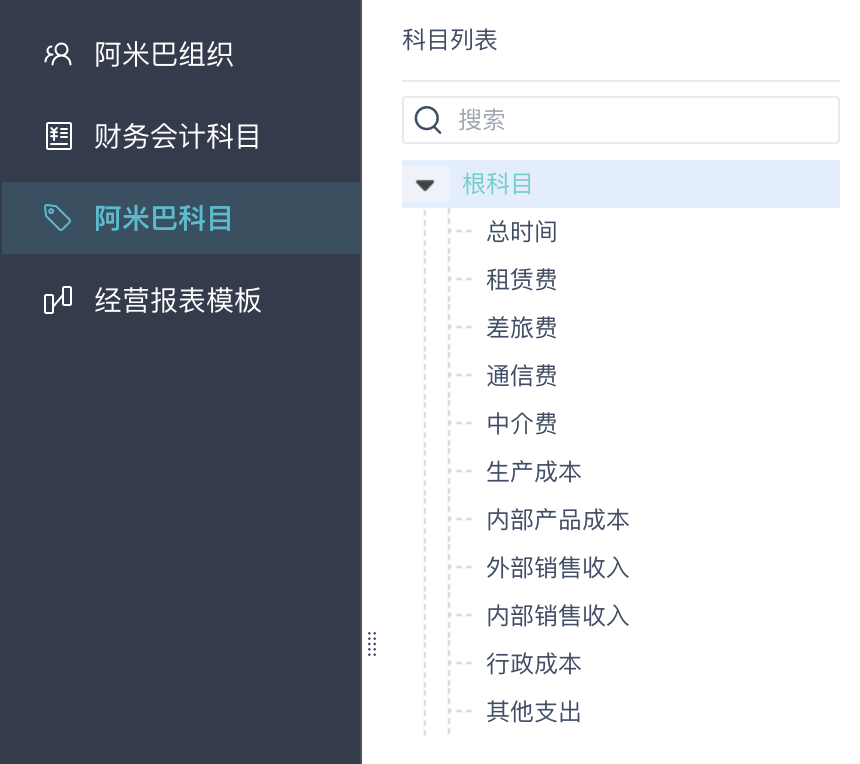
导入完成后,财务会计科目、阿米巴科目显示如下:
 |  |
步骤三:引入财务数据
设置页面:业务管理-实绩管理-实绩上报
我们已经创建好科目,接下来把财务系统已有的数据引入到系统中:
选取财务总账中的[ 日期|组织编码|财务会计科目编码|核算类型|金额/数量|备注 ]进行导入。
示例excel文件 | 导入操作 |
|
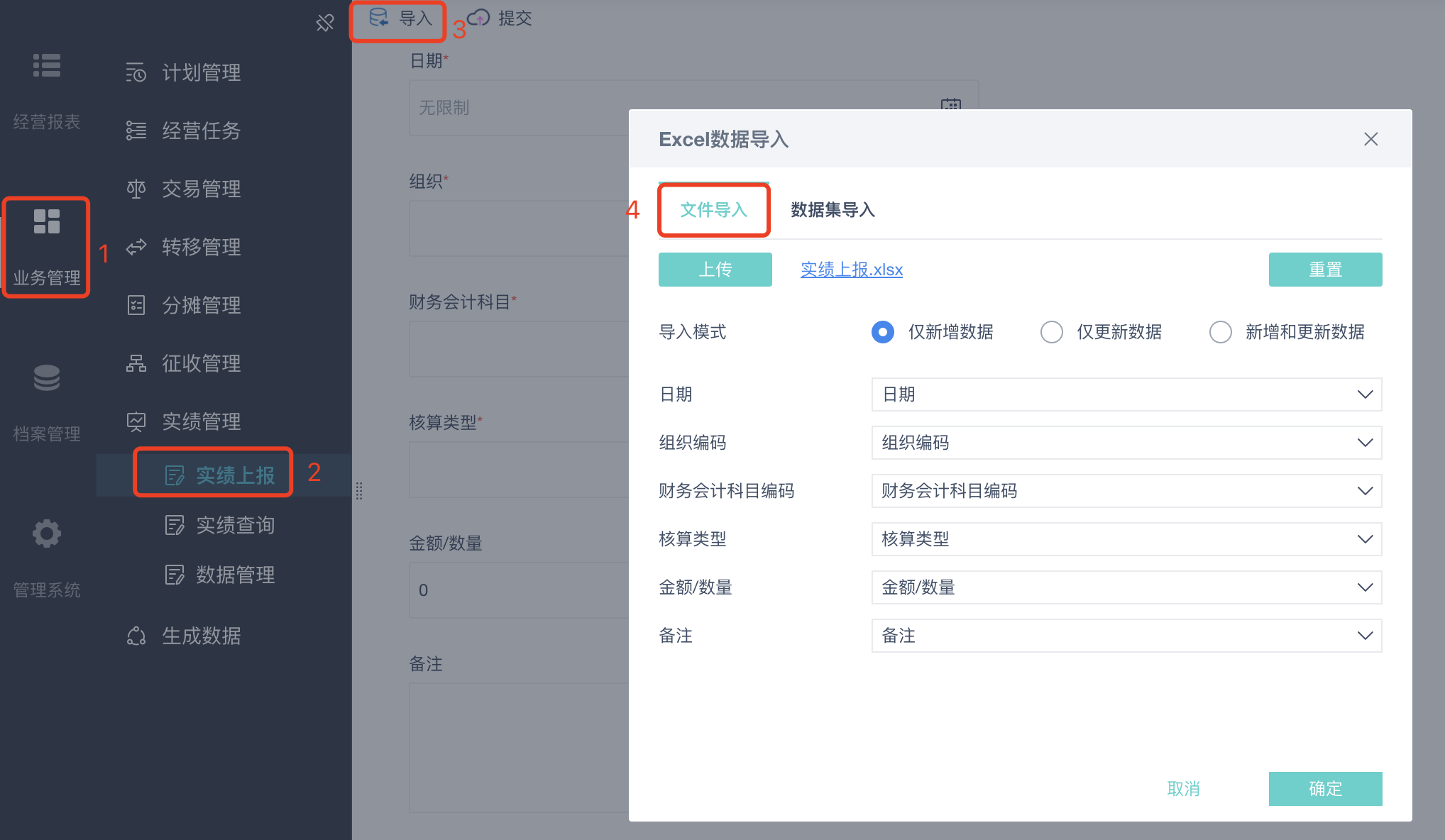
关于核算类型以及其他实际上报的说明,请见文档实绩上报
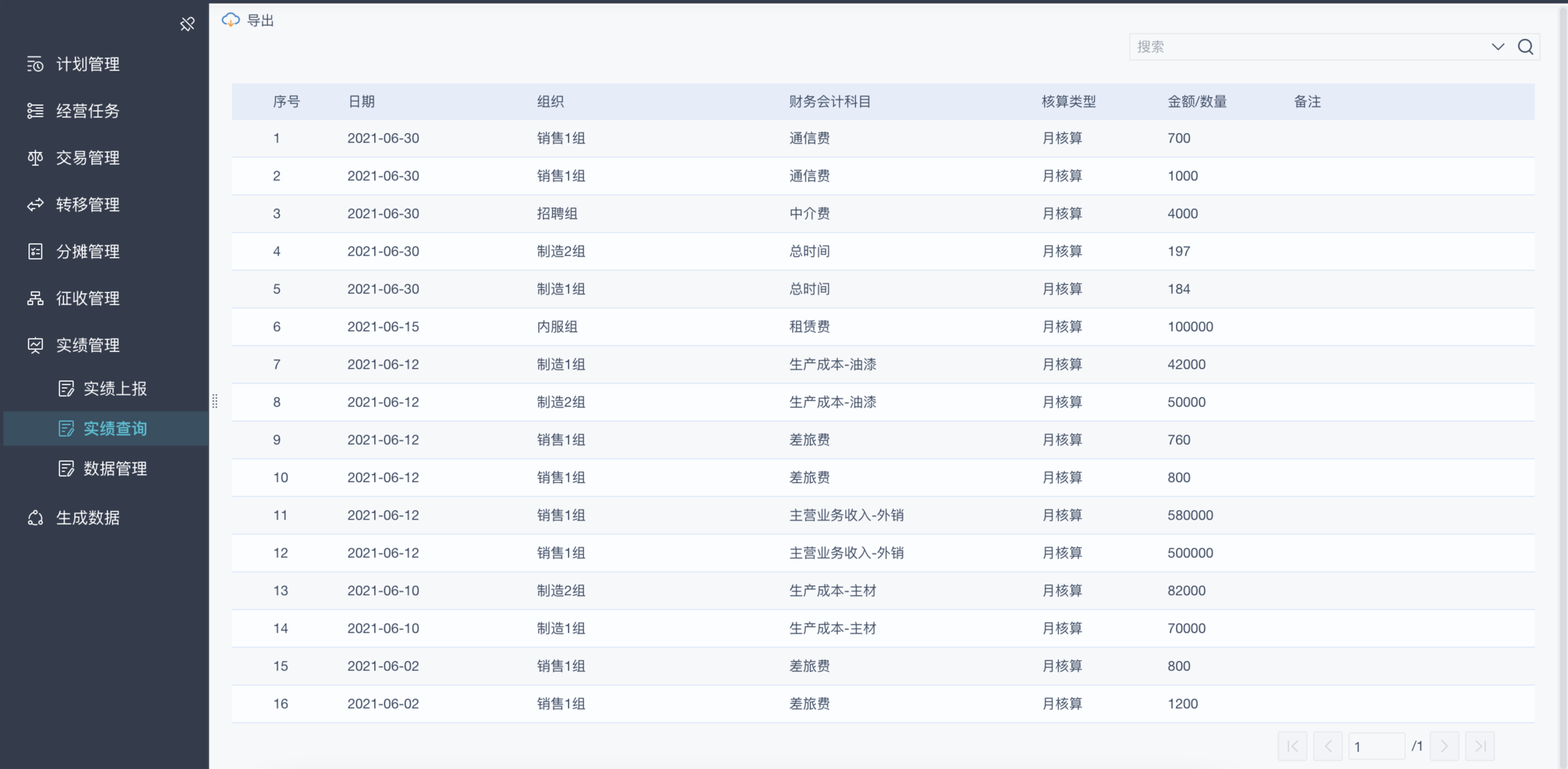
上报后,通过「实绩查询」可看到上报的数据如下:
步骤四:内部交易
设置界面:业务管理-交易管理-产品档案/定价管理/定价查询/交易发起/交易验收
除了财务总账中对外的数据,阿米巴经营中内部交易核算是很重要的部分。
4.1 首先在「产品档案」页面定义可交易的产品/服务:
示例excel文件 | 导入操作 |
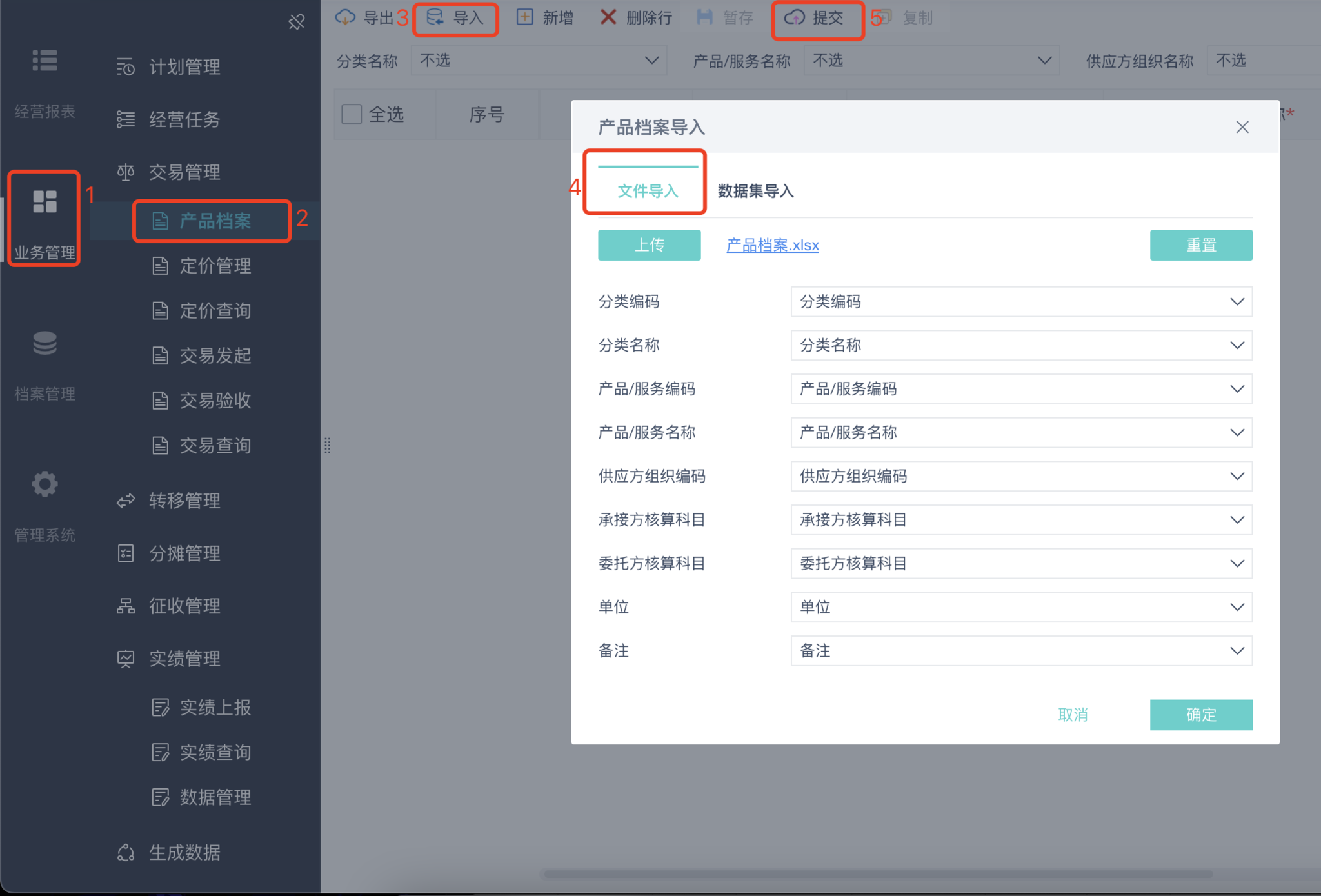 |
关于产品档案的更多说明,请见文档产品档案
导入后,有产品档案生成:

4.2 在「定价管理」确定产品定价
示例excel文件 | 导入操作 |
此处以固定价格举例,系统还支持按比例定价。详细说明请见文档定价管理
导入后,产品价格显示如下:

4.3 在「交易发起」页面发起交易
示例excel文件 | 导入操作 |
4.4 在「交易验收」页面进行验收
交易发起,需要由委托方(买方)成员进行验确认,确认后,交易完成。要看到该页面,请确认当前操作的用户是交易委托方组织成员,成员管理在「档案管理-阿米巴组织」页面进行。
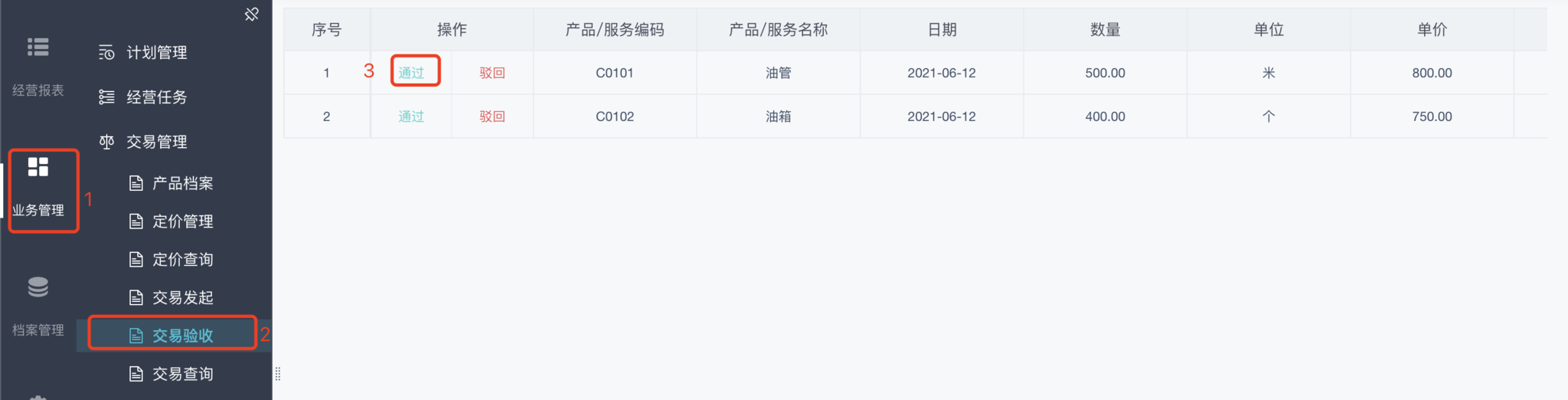
在交易验收之后,内部交易就完成了。
步骤五:分摊
设置界面:业务管理-分摊管理
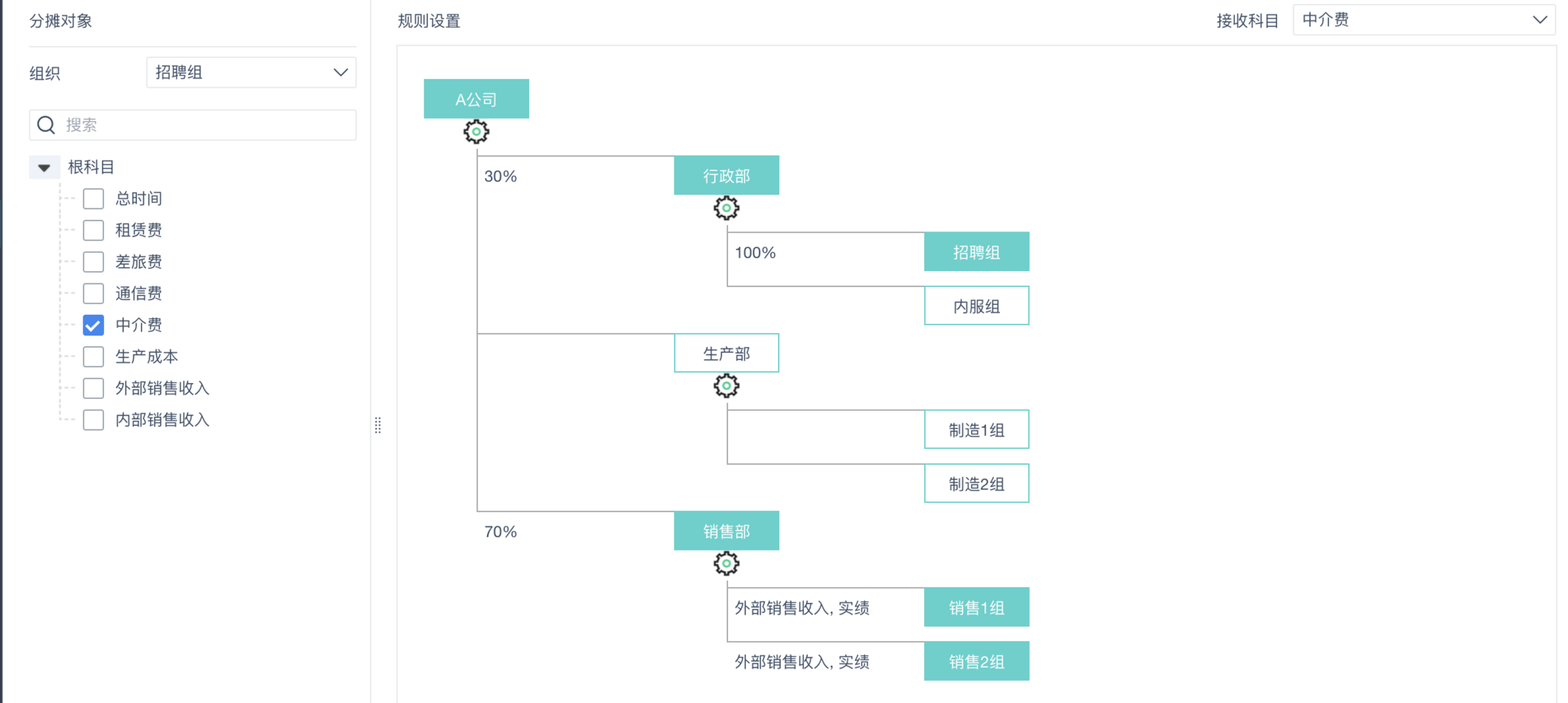
在核算过程中,有些组织的某些科目是公共科目,需要由其他组织共同承担,这时候需要用到分摊。比如招聘组6月为销售部进行招聘产生了一项中介费,该费用由招聘组对外支付,内部由招聘组和销售部两个组进行分摊。
要进行分摊,首先要设置分摊规则,分摊支持按固定比例分摊、按动态比例分摊:
1-点击添加 |
|
| 2-配置规则 |
 |
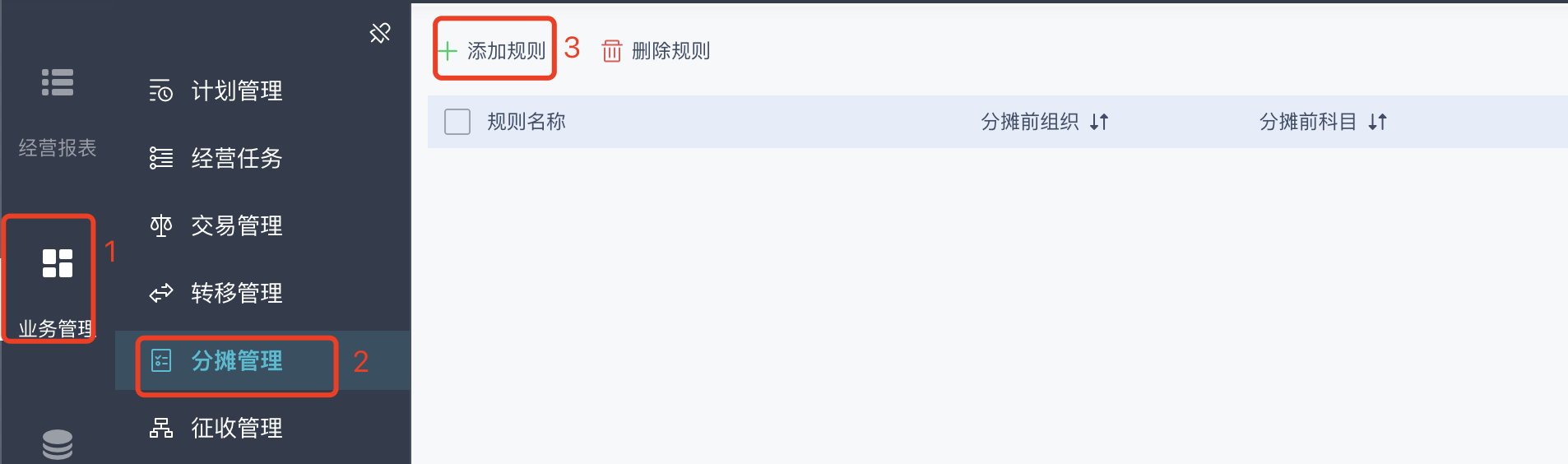
分摊规则的详细设置方式,请见文档分摊管理
通过以上操作,我们创建了一条分摊规则:

步骤六:进行核算
设置界面:业务管理-生成数据
在以上的步骤中,我们先后完成了财务数据引入、内部交易、分摊。这一步要做的是把上述所有数据最终核算到各组织的科目中,生成阿米巴科目的数据,也就是我们最终在核算报表上看到的数据。
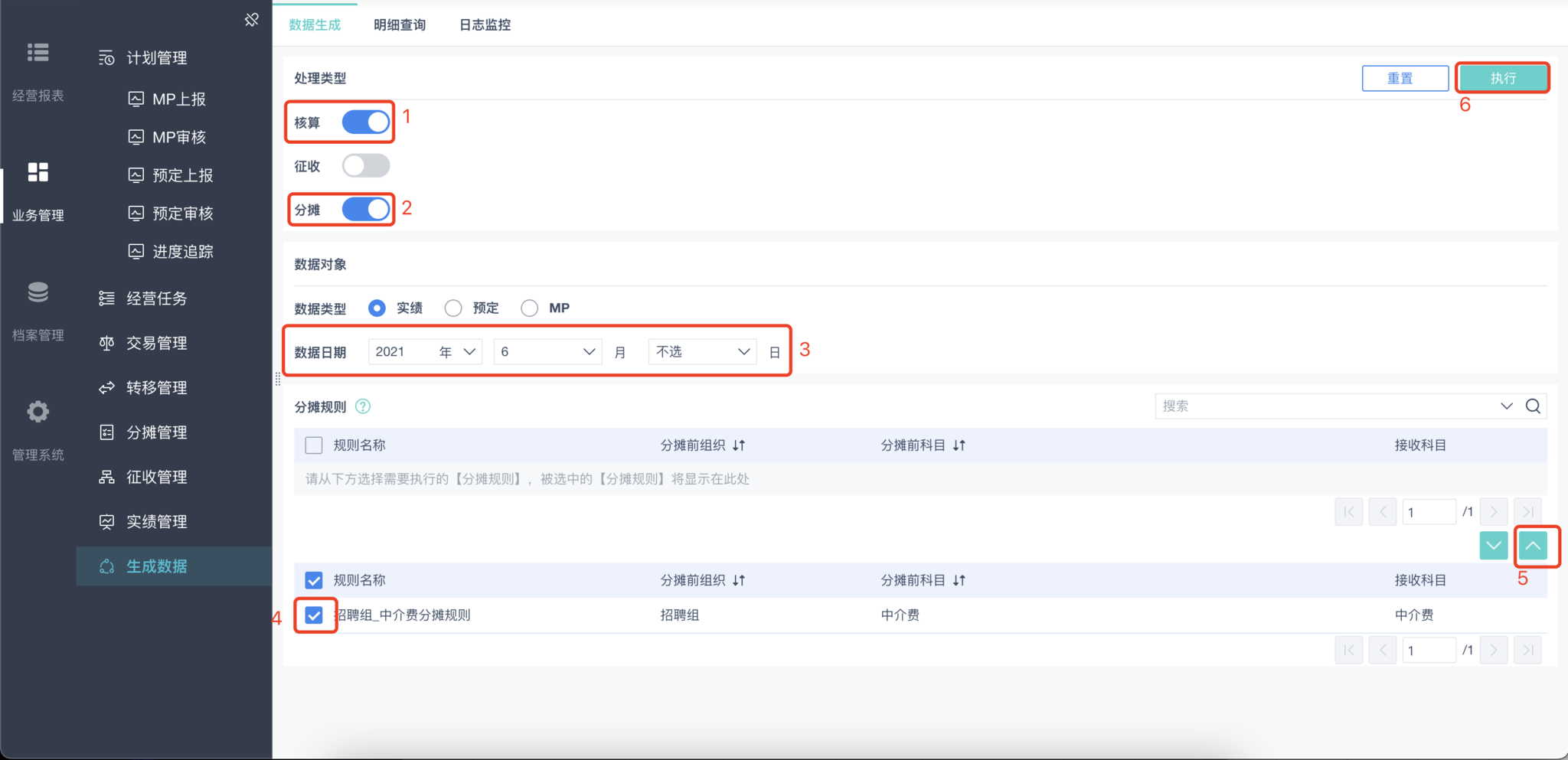
1.选择核算,用于把上报的数据关联到阿米巴科目、进行内部交易的实际计算
2.选择分摊,用于执行分摊
3.数据日期根据费用发生的时间选择,注意「日」不选,因为我们进行的是月核算
4.选择要执行的分摊规则,选中刚才创建的两条规则
5.点击上移按钮,把这两条规则加入上方待执行区域
6.执行
点击完执行,将看到以下弹窗:
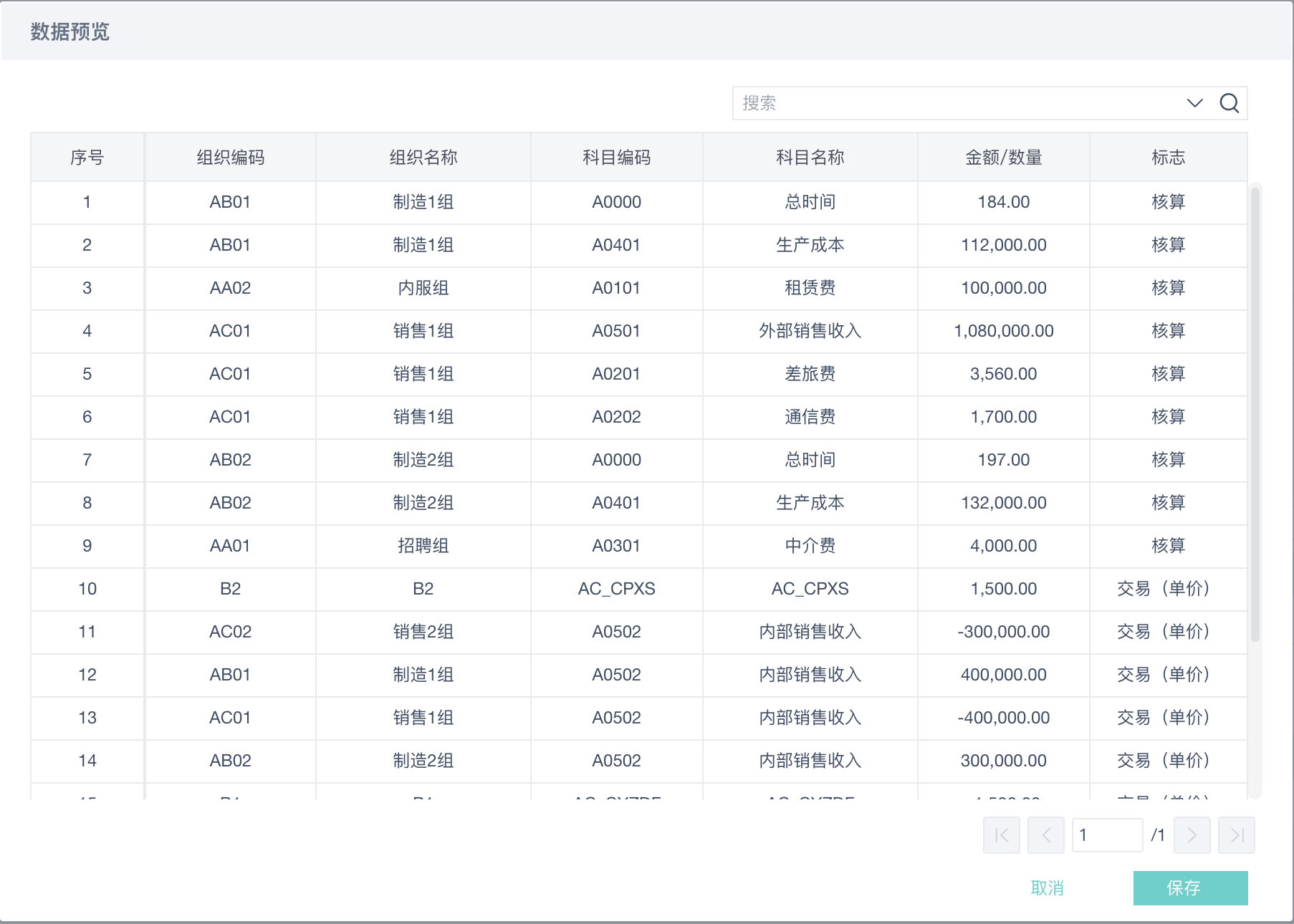
可以看到,我们前面上报的、交易、分摊的数据都被计算了,点击保存即可。
更多生成数据相关说明请见文档生成数据
步骤七:配置报表显示科目
设置页面:档案管理-经营报表模板
通过前面的设置,我们已经把数据全部核算好了,最后把这些数据显示在报表中就好了。这一步就来配置报表上具体要显示哪些科目。
我们在第一步为不同组织设置了不同组织分类,这里为组织分类配置显示科目,仍然以导入的方式举例。
示例excel文件 | 导入操作 |
科目分类、构成比科目等详细说明,请见文档经营报表模板
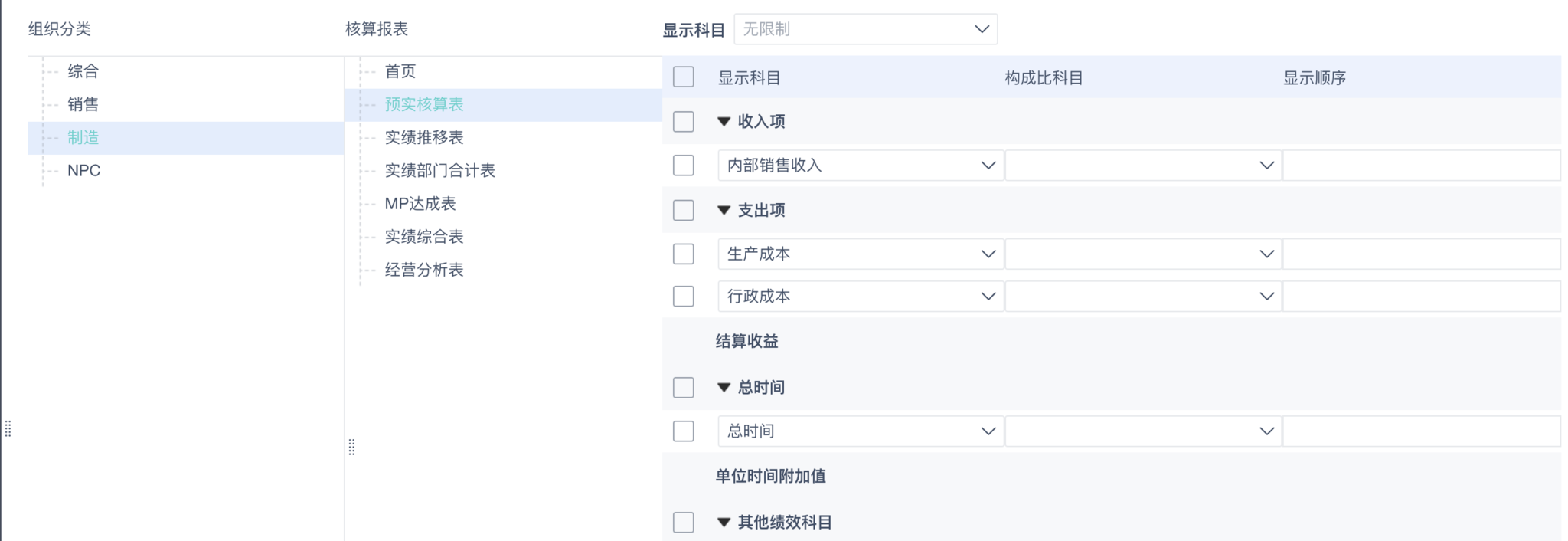
导入后,可看到不同组织分类在各核算报表下显示的科目,以[制造-预实核算表]举例:
步骤八:查看报表
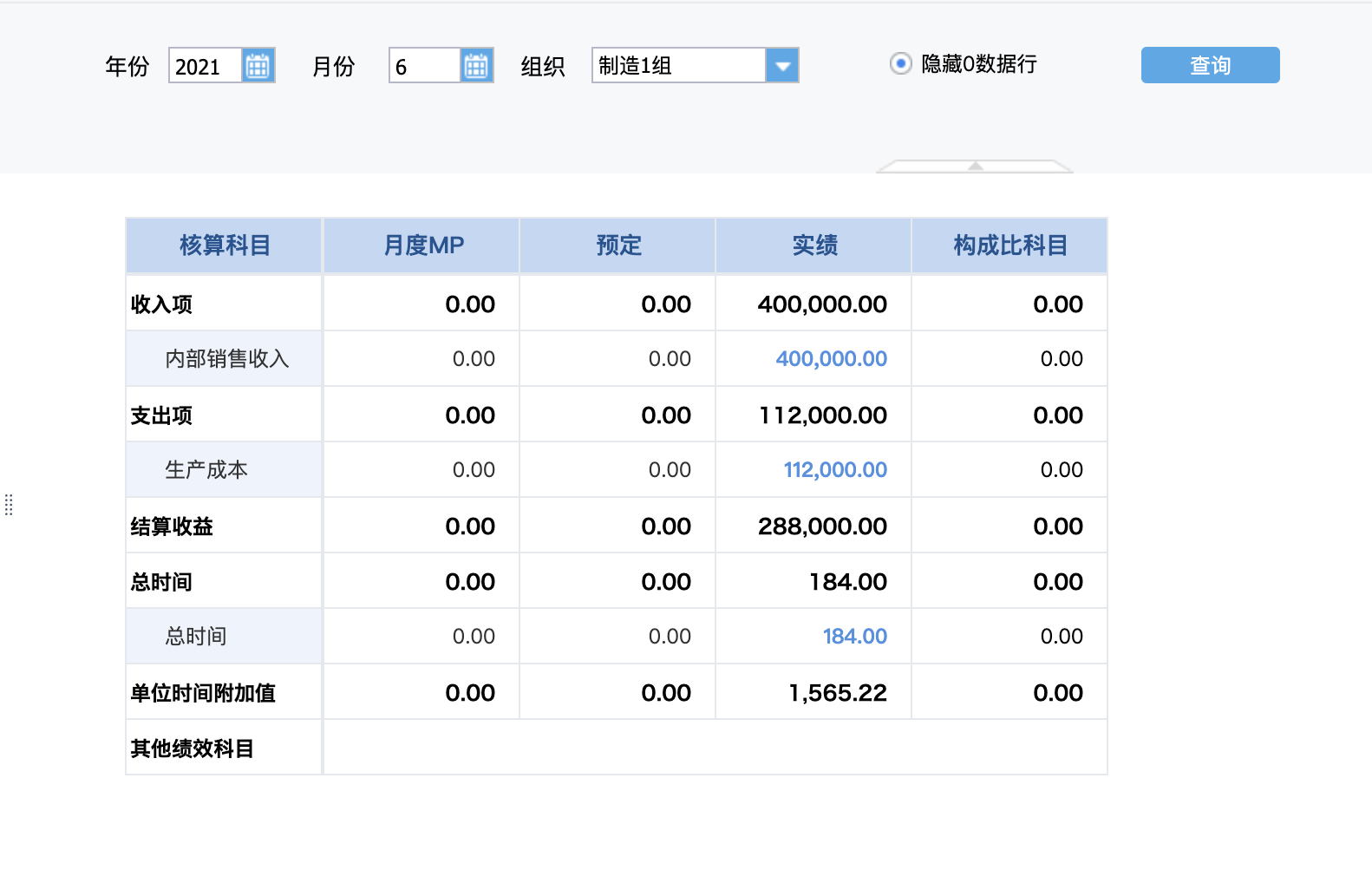
点击「经营报表」-「经营核算」-「预实核算表」,选择制造1组,即可看到它的核算报表
补充:计划管理
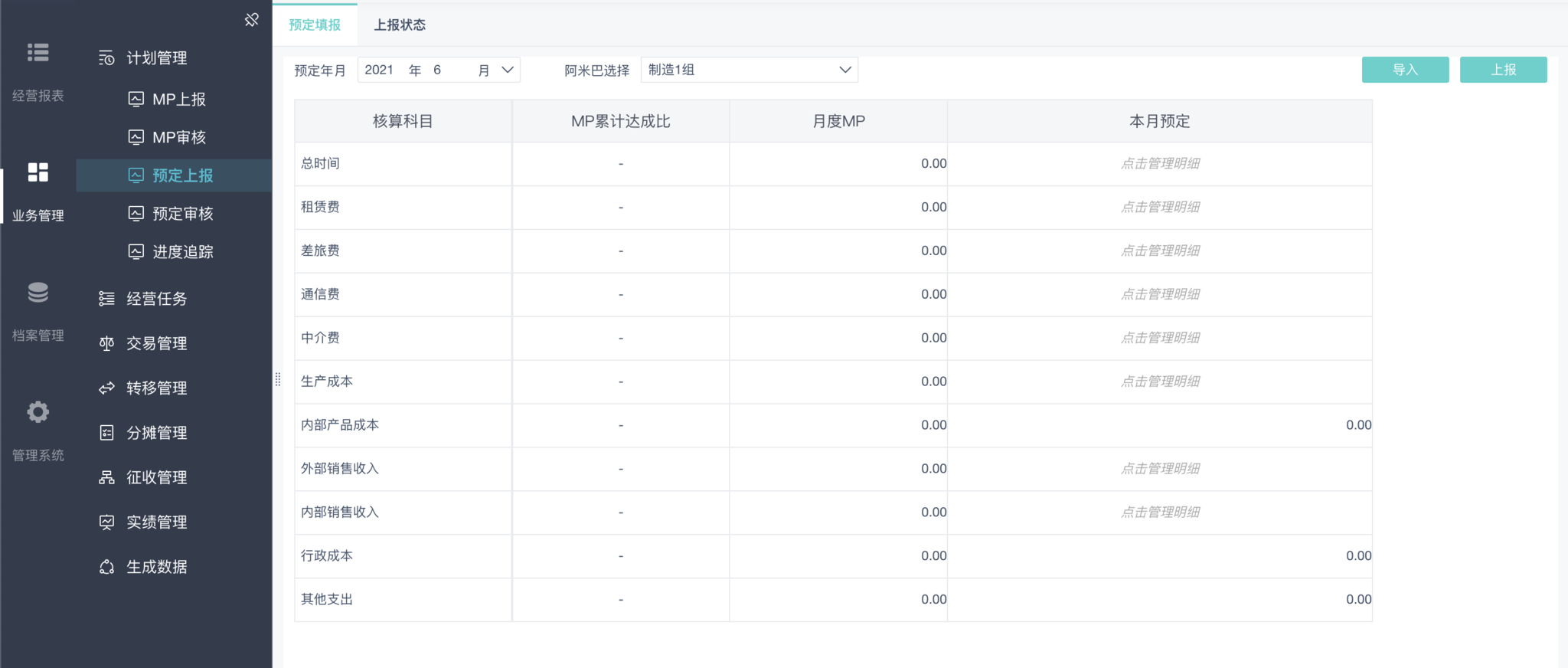
步骤八中可以看到核算表中有「月度MP」、「预定」两列,这两列数据来自计划管理模块。
计划管理包括MP、预定,MP即年度计划、预定为月度计划,计划上报审核后,可进行进度追踪、报表核算参考。
详细说明请见文档MP上报
MP上报 |
| 预定上报 |
 |
除了以上功能,系统还支持转移、征收等操作,详细可见对应文档。
业务系统对接
以上示例以导入上报为主,本系统也支持与其他业务系统的对接,具体对接可联系帆软进行实施。