

1. 概述编辑
目前有三种企业: web 端企业、钉钉集成模式、企微集成模式。
本文将介绍这三种模式功能点的对比,用户可先选择好自己需要的模式,减少后续企业迁移的成本。
2. 三种企业的对比编辑
下表中列举了三种企业的不同点,其余功能点都是一样的。
| 功能点 | web | 钉钉集成模式 | 企微集成模式 |
|---|---|---|---|
| 进入九数云的入口 | 只能用网页端进入 |
|
|
| 可用数据源 | Excel 、API、数据库、简道云、第三方数据源、本地数据源 |
| 网页端所有的数据源 |
| 通讯录 | 只能通过手机号邀请 | 只能同步钉钉通讯录 | 只能同步企微通讯录 |
| 消息通知方式 |
| 企微通知 |
3. web 企业迁移到钉钉企业编辑
如果 web 企业想要迁移到钉钉企业,请超管在钉钉中先 创建一个企业。
3.1 需要确认的事项
请按照顺序确认一下几个事项:
1、确认 web 企业中的成员,是否都在钉钉通讯录中。
都在——转 4
部分在——转 2
2、不在钉钉通讯里中的成员,在迁移企业后不可使用原账号登录,请确认是否迁移。
迁移——转 3
不迁移——结束
3、确认不在通讯录中的成员,有没有单独创建的团队。
有——请该成员邀请一个在钉钉通讯录中的成员进入团队中,并将其设置为管理员后,自己退出所有的团队。(确认不在通讯录中的成员没有单独的项目或者数据源权限)
没有——转 4
4、确认钉钉企业中是否有数据,且数据是否需要继续使用。
有数据,且要用——需要将这些数据复制一份到 web 企业中,转 3.2 节获取迁移信息
有数据,没用——直接删除,转 3.2 节获取迁移信息
没数据——转 3.2 节获取迁移信息
3.2 需要提供的信息
迁移企业需要获取以下信息:
web 端企业超管的手机号
web 端企业名称
钉钉企业名称
请将上述信息发送给技术支持,请运维同学进行企业的迁移。
4. web 企业迁移到企微九数云企业编辑
4.1 迁移前提
若想要实现迁移后,成员不会丢失,需要保证成员的 web 账号和企微九数云账号用的是同一个通行证。
如何确定:
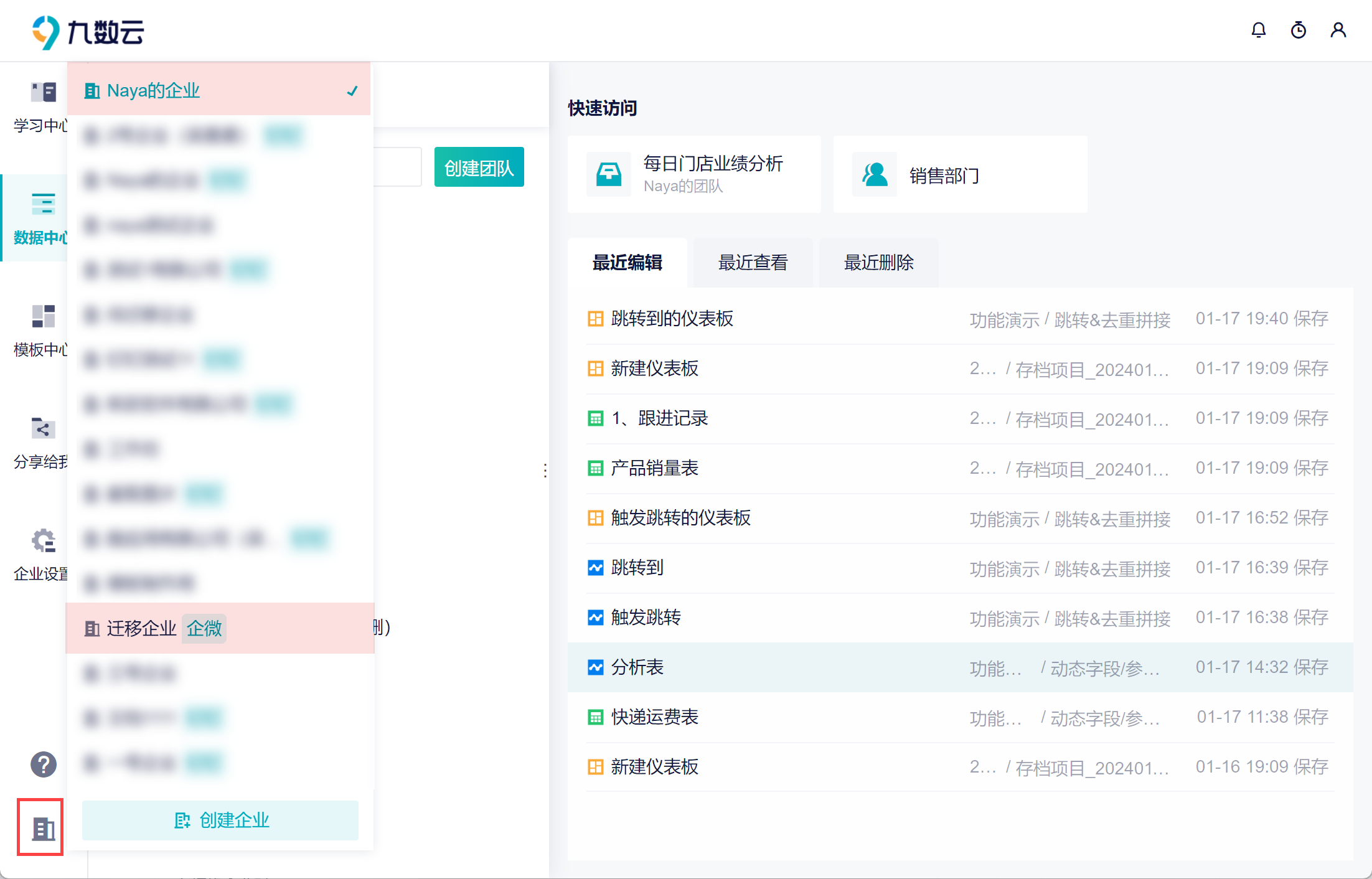
点击「切换企业」按钮,同时出现待迁移的 web 企业和迁移到的企微九数云企业,即 web 账号和企微九数云账号是绑定的,这样迁移后,该用户才不会丢失。
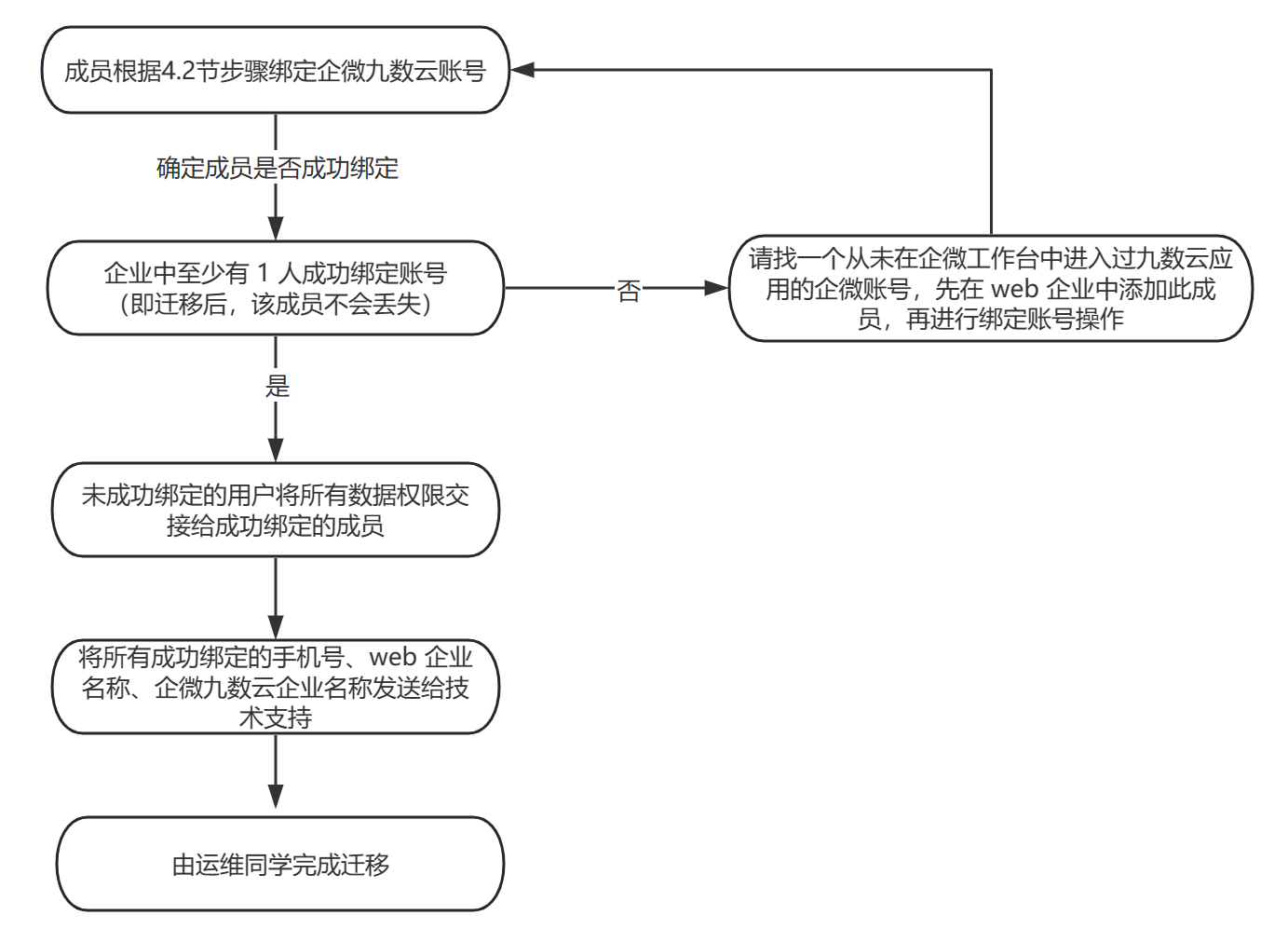
请按照以下步骤进行操作,可以实现迁移后,该成员不会丢失。大致流程如下:
4.2 web 账号绑定企微九数云账号
若用户仅在 web 端登录过,请按照以下步骤将 web 账号和企微九数云账号在一起。
1)在 web 端退出账号后,使用企微扫码登录一下,成功后,会提示:企业微信登录成功,登录或注册后自动绑定当前账号。
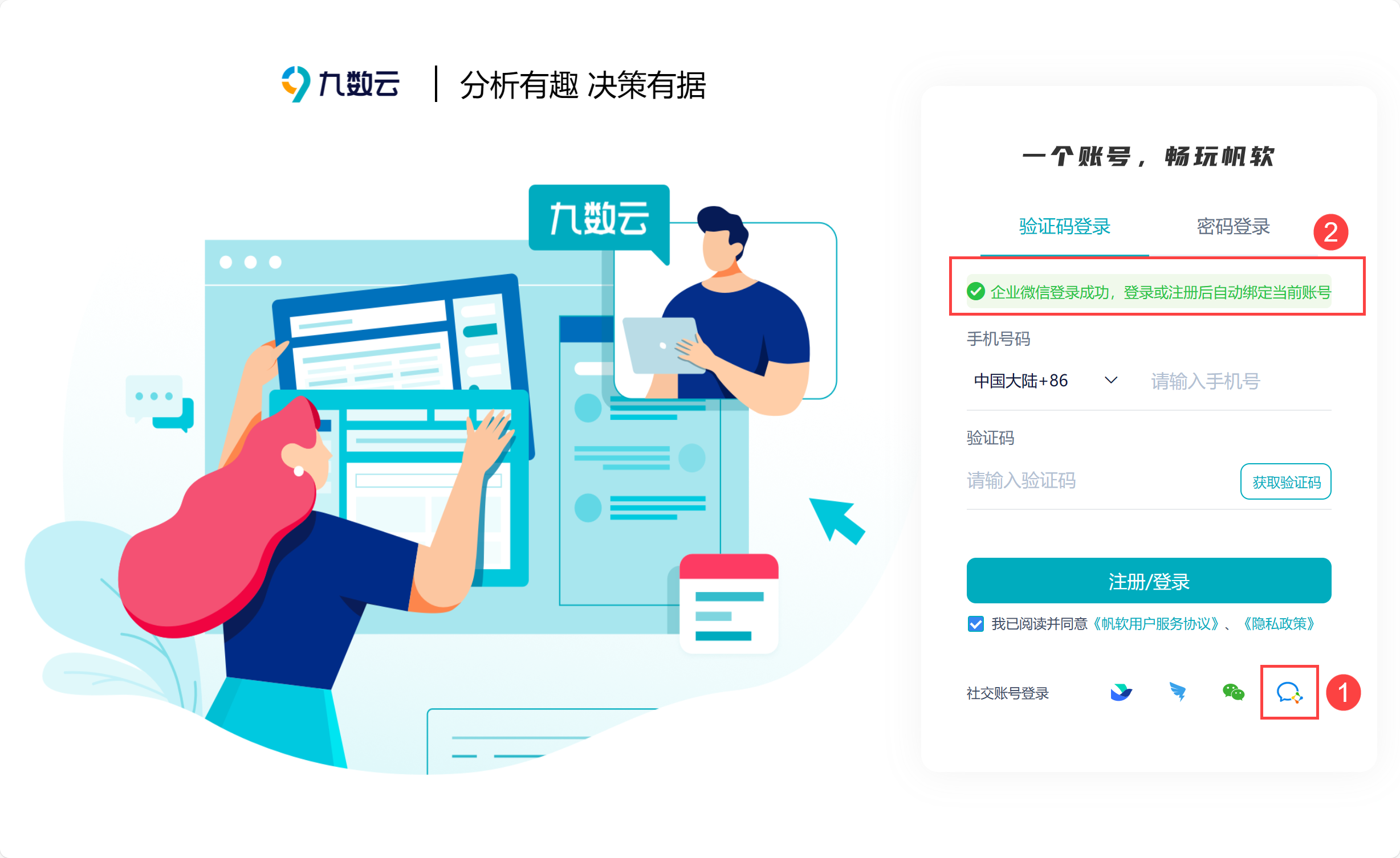
2)再使用验证码登录/密码登录一下,登录后会企微会自动绑定该 web 账号。
3)由企微管理员在企微工作台中添加九数云应用,该成员在工作台中,进入企微九数云企业。
4)在 web 端登录九数云,点击「切换企业」按钮,就会同时出现待迁移的 web 企业 和迁移到的企微企业。
4.3 权限交接
若所有 web 企业成员都能同时看到待迁移的 web 企业和迁移到的企微九数云企业,可直接跳转到 4.4 节。
若没有或仅有部分成员成功绑定,可参考以下步骤进行数据权限交接:
1)确保企业中至少有 1 人是成功绑定账号的;
2)若所有成员都没有成功绑定,请找一个从未在企微工作台中进入过九数云应用的企微账号,先在 web 企业中先添加此成员,再执行 4.2 节操作,这样可以保证企业中有 1 人是成功绑定账号的;
3)未成功绑定的成员需要将数据权限都交接给成功绑定的成员,管理员可以在删除未绑定成员时,一键移交数据权限。
4.4 需要提供的信息
1)将所有成功绑定账号的手机号、web 企业名称、企微九数云企业名称发送给技术支持,请运维同学进行迁移。
2)若有成员未绑定,迁移后,管理员通过 设置九数云的使用范围 将成员都添加到新的企微九数云企业,再将权限分配给他们。